UPDF
UPDF
 Windows版UPDF
 Mac版UPDF
 iPhone/iPad版UPDF
 Android版UPDF
 Nomostar
 UPDF AI オンライン
 UPDF Sign
 IvyCraft
 PDF編集
PDF編集 PDF注釈付け
 PDF作成
PDF作成 PDFフォーム
 リンクの編集
 PDF変換
PDF変換 OCR機能
OCR機能 PDFからWordへ
 PDFから画像へ
 PDFからExcelへ
 PDFのページ整理
 PDF結合
PDF結合 PDF分割
PDF分割 ページのトリミング
 ページの回転
 PDF保護
PDF保護 PDF署名
PDF署名 PDFの墨消し
 PDFサニタイズ
 セキュリティ解除
 PDF閲覧
PDF閲覧 UPDF クラウド
 PDF圧縮
PDF圧縮 PDF印刷
PDF印刷 PDFのバッチ処理
 UPDF AIについて
 UPDF AIソリューション
 AIユーザーガイド
 UPDF AIによくある質問
 PDF要約
PDF要約 PDF翻訳
PDF翻訳 PDF付きチャット
 AIでチャット
 画像付きチャット
 PDFからマインドマップへの変換
 PDF説明
PDF説明 PDF AIツール
 画像AIツール
 AIチャットツール
 AIライティングツール
 AI学習ツール
 AI業務ツール
 その他のAIツール
 PDFからWordへ
 PDFからExcelへ
 PDFからPowerPointへ
 ソリューション
 電子署名
電子署名 ビジネスAI
 料金プラン
料金プラン 導入・運用ガイド
 ウェビナー
ウェビナー 銀行
銀行 医療
医療 保険
保険 法務
法務 製造業
製造業 官公庁
官公庁 教育機関向けソリューション
 導入事例
導入事例 ユーザーガイド
 公式ブログ
公式ブログ UPDF 活用術
 UPDF vs Adobe Acrobat
 UPDF vs Foxit
 UPDF vs PDF Expert
 よくある質問(FAQ)
 ダウンロードセンター
 動作環境・仕様
 お問い合わせ
 ニュースルーム
 アップデート履歴
 ユーザーレビュー
 会社概要
会社概要

PDFをWordやExcel、PowerPoint、画像に変換したいとき、まず気になるのが「無料で使えるかどうか」です。ただし、無料PDF変換ツールには、無料版・無料体験・オンラインツールなど複数のタイプがあり、使える範囲や安全性はそれぞれ異なります。
一度だけ軽いPDFを変換するならオンラインツールでも十分ですが、仕事用の資料やスキャンPDF、変換後の編集まで考えるなら、オフラインで使えるPDF変換ソフトの方が扱いやすいでしょう。
この記事では、無料で試せるPDF変換ソフトとオンラインツールを用途別に比較し、自分に合った選び方をわかりやすく紹介します。
先に結論|無料PDF変換ソフトは用途で選ぶ
| 用途 | おすすめの選び方 | 理由 |
|---|---|---|
| 一度だけ軽いPDFを変換したい | 無料オンラインツール | インストール不要で、すぐに変換できる |
| Word・Excel・PowerPointに変換したい | PDF変換ソフト | レイアウトを保ちながら変換しやすい |
| 仕事用・社内資料を変換したい | オフラインPDFソフト | 外部アップロードを避けやすく、安心して扱える |
| スキャンPDFを変換したい | OCR対応ソフト | 画像内の文字を認識して変換できる |
| 変換後に編集もしたい | 総合PDF編集ソフト | 変換・編集・注釈までまとめて行える |
| 長く使いたい | ライフタイムプラン対応ソフト | 継続コストを抑えやすい |
迷った場合は、一度だけの変換ならオンラインツール、仕事用PDFやスキャンPDFを扱うならPDF変換ソフトを選ぶのがおすすめです。
変換後の編集やOCRまで必要な場合は、無料版から試せるUPDFが選択肢になります。変換・編集・OCR・AI機能までまとめて使えるため、仕事用PDFを継続的に扱う人に向いています。
Windows • macOS • iOS • Android 100%安全
無料PDF変換ソフトを選ぶ前に知っておきたいこと
無料PDF変換ソフトを比較する前に、まず確認しておきたいポイントがあります。特に「無料で使える」と書かれていても、無料版・無料体験・オンラインツールでは使える範囲が異なるため、用途に合わせて選ぶことが大切です。
無料版・無料体験・無料オンラインツールは違う
無料版は、一部機能を制限付きで使えるタイプです。無料体験は、一定期間だけ有料機能を試せるタイプです。無料オンラインツールは、ブラウザ上でPDFを変換できるタイプですが、ファイル容量や利用回数に制限がある場合があります。
スキャンPDFの変換にはOCRが必要
紙資料をスキャンしたPDFや画像として保存されたPDFは、そのままでは文字を編集できない場合があります。WordやExcelで再利用したい場合は、画像内の文字を認識できるOCR対応のPDF変換ソフトを選ぶ必要があります。
機密性の高いPDFはオンライン変換に注意
オンラインPDF変換ツールは手軽ですが、ファイルをアップロードして処理する必要があります。契約書、請求書、履歴書、社内資料などを扱う場合は、外部アップロードを避けられるオフラインPDFソフトの方が安心です。
この記事の比較基準
この記事では、無料PDF変換ソフトを以下の基準で比較します。
| 比較基準 | 確認するポイント |
|---|---|
| 無料で使える範囲 | 無料版・無料体験・無料オンラインツールの違い |
| 対応形式 | Word、Excel、PowerPoint、画像などに変換できるか |
| OCR対応 | スキャンPDFや画像PDFの文字を認識できるか |
| オフライン利用 | PC上で変換できるか |
| 編集機能 | 変換後にPDF編集や注釈もできるか |
| 料金タイプ | 無料、サブスク、ライフタイムプランなど |
| 安全性 | 機密PDFを扱いやすいか |
| 使いやすさ | 初心者でも迷わず操作できるか |
無料PDF変換ソフト比較表【対応形式・OCR・料金タイプ】
| ソフト名 | 無料利用 | 利用タイプ | 主な変換形式 | OCR | 編集 | 料金タイプ | 主な強み | 向いている人 |
|---|---|---|---|---|---|---|---|---|
| UPDF | 無料版あり | オフライン | Word、Excel、PowerPoint、画像など | 対応 | 対応 | 無料版、サブスク、ライフタイムプラン | Windows・Mac・iOS・Androidで使え、変換後の編集やOCRまで一つで行える | PCとスマホ・タブレットでPDFを扱い、変換後の作業までまとめたい人 |
| Adobe Acrobat | 無料体験あり | オフライン・オンライン | Word、Excel、PowerPoint、画像など | 対応 | 対応 | サブスク | 業務標準として使いやすい | Adobe環境でPDFを本格的に扱う人 |
| Wondershare PDFelement | 無料体験あり | オフライン | Word、Excel、PowerPoint、画像など | 対応 | 対応 | サブスク、買い切り系プラン | 変換・編集・OCRを幅広く使える | 多機能PDFソフトを比較したい人 |
| WPS PDF | 無料版あり | オフライン | Word、Excel、PowerPointなど | 一部対応 | 対応 | 無料版、サブスク | WPS Officeと連携しやすい | WPS Officeと一緒に使いたい人 |
| Foxit PDF Editor | 無料体験あり | オフライン | Word、Excel、PowerPoint、画像など | 対応 | 対応 | サブスク、買い切り系プラン | 法人・業務向け機能が充実 | ビジネス用途で安定性を重視する人 |
| Nitro PDF Pro | 無料体験あり | オフライン | Word、Excel、PowerPoint、画像など | 対応 | 対応 | サブスク | ビジネス文書の作成・変換に対応 | ビジネス文書をPDFで扱う人 |
| PDF Expert | 無料体験あり | オフライン | Word、画像など | 一部対応 | 対応 | サブスク | Mac・iPadで使いやすい | MacやiPadでPDFを扱う人 |
| PDF-XChange Editor | 無料版あり | オフライン | Word、画像など | 一部対応 | 対応 | 無料版、有料ライセンス | Windowsで細かく編集できる | Windowsで細かくPDFを編集したい人 |
利用する前に、各公式サイトで最新情報を確認しておくと安心です。
PDF変換ソフト8選【無料版・無料体験あり】
UPDF
UPDFは、PDFの変換・編集・注釈・OCR・AI機能までまとめて使える総合PDFソフトです。PDFをWord、Excel、PowerPoint、画像などに変換できるだけでなく、変換後にテキストを修正したり、ページを整理したりする作業も同じソフト内で行えます。
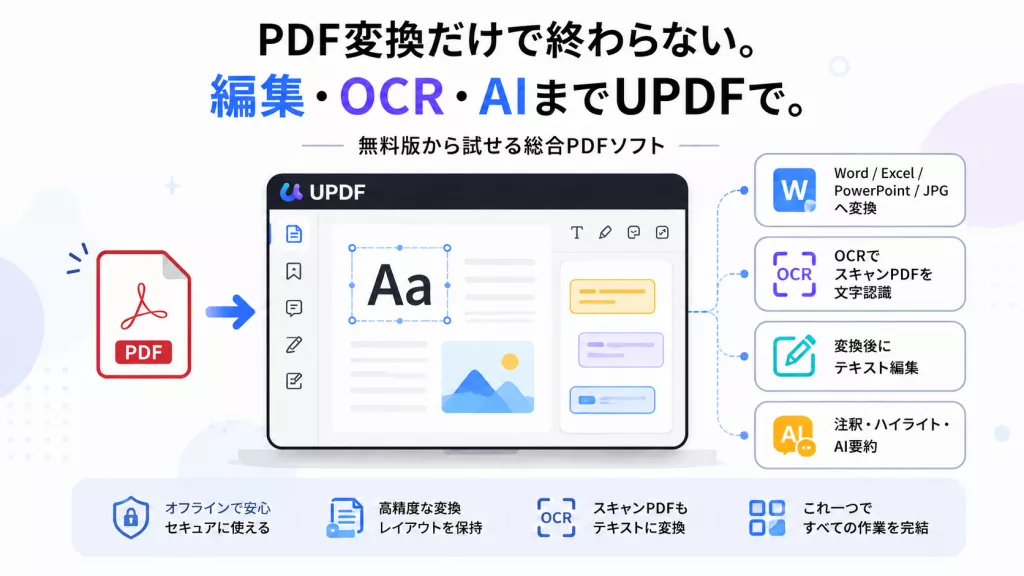
特に、PDFをWordに変換したあとにレイアウトを直したい場合や、スキャンPDFをOCRで文字認識して再利用したい場合に便利です。オンラインツールのように毎回ファイルをアップロードする必要がないため、仕事用の資料や社内文書を扱う場合にも使いやすいでしょう。
無料版から試せるので、まずは変換精度や操作感を確認できます。Windows、Mac、iOS、Androidに対応しているため、職場のPC、自宅のMac、外出先のスマホ・タブレットでもPDFを扱いやすい点も強みです。料金タイプはサブスクに加えてライフタイムプランも用意されています。
PDF変換ソフトを長く使いたい人にとって、検討しやすい選択肢です。
Windows • macOS • iOS • Android 100%安全
こんな人におすすめ:
PDF変換だけでなく、変換後の編集・OCR・注釈・AI機能までまとめて使いたい人。
注意点:
無料版でも変換・編集・OCRの基本機能を試せます。本格的に使う場合は有料プランへのアップグレードも検討できます。
Adobe Acrobat
Adobe Acrobatは、PDFソフトの定番として広く使われているPDF編集・変換ソフトです。PDFをWord、Excel、PowerPoint、画像などに変換でき、OCRや電子署名、注釈、ページ整理など、業務で必要になりやすい機能も一通り備えています。

特に、会社や取引先でAdobe製品を使っている場合は、PDFの互換性や操作の安心感がある点がメリットです。一方で、基本的にはサブスク型の料金体系なので、個人でたまにPDFを変換するだけの場合は、コストが気になることもあります。
こんな人におすすめ:
業務で本格的にPDFを扱う人、Adobe環境に慣れている人。
注意点:
機能は充実していますが、無料で使い続ける用途には向きにくいため、料金プランを確認してから選ぶとよいでしょう。
Wondershare PDFelement
Wondershare PDFelementは、PDFの変換・編集・OCR・注釈などに対応した総合PDFソフトです。
Adobe Acrobatと比べて、比較的わかりやすい操作画面で使える点が特徴です。PDF変換だけでなく、編集やOCRもまとめて使いたい人に向いています。
こんな人におすすめ:
多機能なPDF変換ソフトを比較したい人。
注意点:
無料版や無料体験では使える機能に制限があるため、本格的に使う場合は有料プランの内容を確認しましょう。
WPS PDF
WPS PDFは、WPS Officeとあわせて使いやすいPDFツールです。
PDF変換、閲覧、注釈、編集などに対応しており、WPS Officeをすでに使っている人なら導入しやすいでしょう。
こんな人におすすめ:
WPS Officeを使っていて、PDF変換も同じ環境で行いたい人。
注意点:
高度なPDF編集やOCR機能を重視する場合は、対応範囲や料金プランを事前に確認しておくと安心です。
Foxit PDF Editor
Foxit PDF Editorは、ビジネス向け機能が充実したPDF編集・変換ソフトです。PDFをWord、Excel、PowerPoint、画像などに変換できるほか、編集、注釈、電子署名、フォーム作成などにも対応しています。
法人利用や業務文書の管理を重視する場合に選ばれやすく、安定したPDF作業環境を求める人に向いています。
こんな人におすすめ:
ビジネス用途でPDF変換・編集を安定して使いたい人。
注意点:
個人が一度だけPDFを変換する用途では、機能が多く、ややオーバースペックに感じる場合があります。
Nitro PDF Pro
Nitro PDF Proは、PDFの作成・変換・編集に対応したPDFソフトです。Word、Excel、PowerPointなどへの変換に対応しており、ビジネス文書をPDFで扱う場面に向いています。
PDFの編集や注釈、署名などの機能も備えているため、社内資料や契約書などを日常的に扱う人には使いやすい選択肢です。
こんな人におすすめ:
ビジネス文書のPDF変換や編集をまとめて行いたい人。
注意点:
日本の個人ユーザー向けとしては知名度がやや高くないため、導入前に操作画面や料金を確認しておくとよいでしょう。
PDF Expert
PDF Expertは、MacやiPadでPDFを扱う人に人気のPDFソフトです。PDFの閲覧、注釈、編集がしやすく、Apple製品を中心に使っている人には操作しやすいのが特徴です。
PDF変換よりも、PDFの読みやすさや書き込み、編集のしやすさを重視したい人に向いています。iPadで資料に書き込みたい場合にも便利です。
こんな人におすすめ:
MacやiPadでPDFを読む・書き込む・編集することが多い人。
注意点:
Windows中心で使いたい人や、PDF変換機能を最重視する人は、対応範囲を確認してから選びましょう。
PDF-XChange Editor
PDF-XChange Editorは、Windows向けのPDF編集ソフトです。PDFの閲覧、注釈、編集、ページ操作などに対応しており、細かい設定をしながらPDFを扱いたい人に向いています。
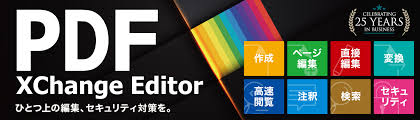
無料版でも使える機能がありますが、一部機能では制限や透かしが入る場合があります。軽量で細かく操作できるPDFソフトを探している人には候補になります。
こんな人におすすめ:
WindowsでPDFを細かく編集・注釈したい人。
注意点:
初心者には画面や設定項目がやや複雑に感じる場合があるため、シンプルさを重視する人は他のソフトも比較するとよいでしょう。
無料オンラインツール
PDFを一度だけ変換したい場合や、機密性の低いPDFをすばやく処理したい場合は、無料オンラインツールも便利です。インストール不要で使える一方、ファイル容量や利用回数に制限がある場合もあります。契約書や社内資料など、外部アップロードを避けたいPDFには注意しましょう。
iLovePDF
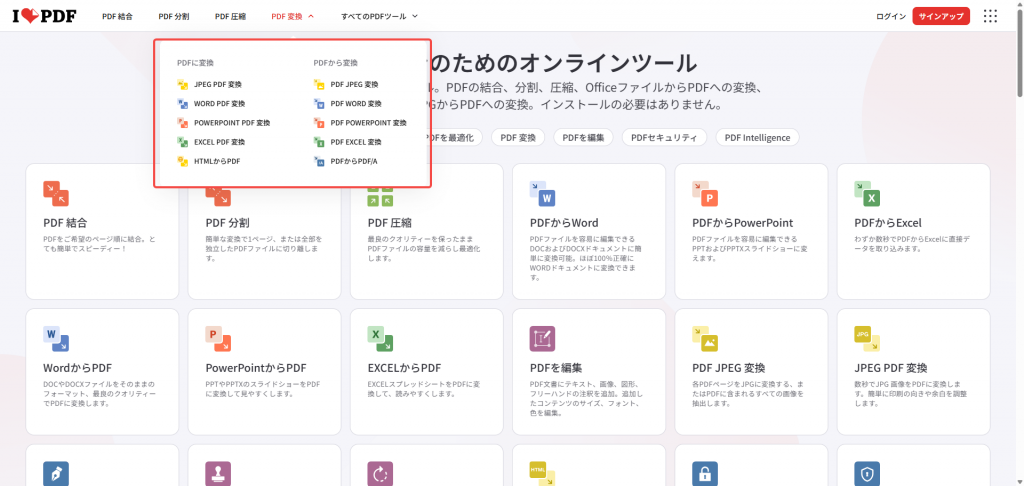
iLovePDFは、PDF変換・結合・圧縮・分割など、複数のPDF作業に対応したオンラインツールです。ブラウザ上で操作できるため、ソフトをインストールせずにPDFをWord、PowerPoint、画像などへ変換したい場合に使いやすいでしょう。
こんな人におすすめ:
軽いPDFを一度だけすばやく変換したい人。
注意点:
無料利用ではファイル容量や処理回数に制限がある場合があります。
Smallpdf
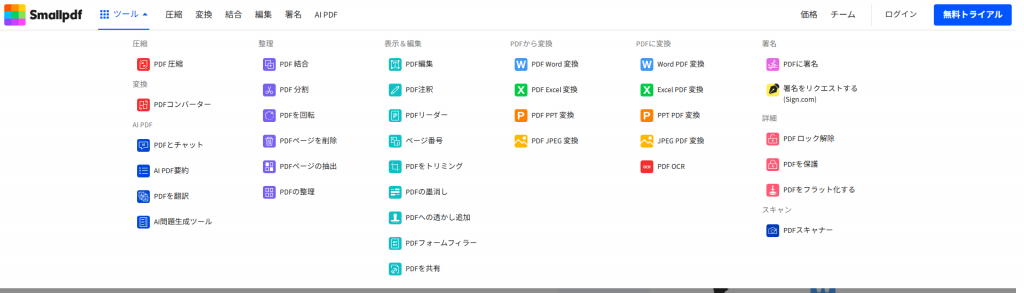
Smallpdfは、シンプルな画面で使いやすいオンラインPDFツールです。PDF変換、圧縮、結合、編集などに対応しており、初めてオンライン変換ツールを使う人でも操作しやすいのが特徴です。
こんな人におすすめ:
操作がわかりやすいオンラインPDF変換ツールを使いたい人。
注意点:
無料で使える範囲には制限があるため、頻繁に使う場合はプラン内容を確認しましょう。
PDF24 Tools
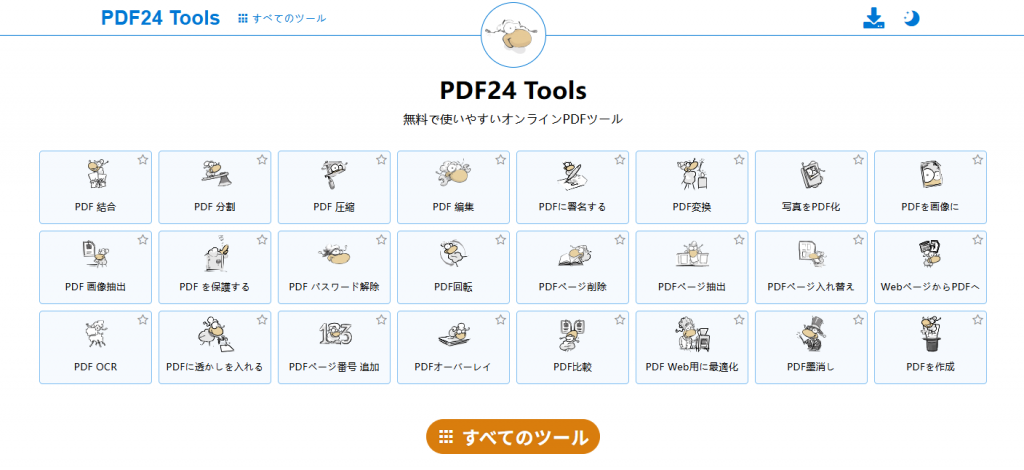
PDF24 Toolsは、PDF変換、圧縮、結合、分割、画像変換など、多くのPDF機能をブラウザ上で使える無料オンラインツールです。インストールせずに複数のPDF作業をまとめて行いたい場合に便利です。
こんな人におすすめ:
無料でさまざまなPDFツールを試したい人。
注意点:
多機能な分、目的のツールを探すのに少し迷う場合があります。
PDF変換ソフトとオンラインPDF変換ツールの違い
| 比較項目 | PDF変換ソフト | オンラインPDF変換ツール |
|---|---|---|
| 利用方法 | PCにインストールして使う | ブラウザ上で使う |
| 手軽さ | 初回インストールが必要 | すぐに使える |
| セキュリティ | PC上で作業しやすい | ファイルのアップロードが必要 |
| 変換精度 | 複雑なレイアウトにも対応しやすい | シンプルなPDF向き |
| OCR対応 | 対応ソフトなら利用できる | ツールによって異なる |
| 変換後の編集 | 同じソフトで編集しやすい | 別ツールが必要な場合がある |
| 大量変換 | 複数ファイルの処理に向いている | 容量・回数制限がある場合が多い |
| 向いている用途 | 仕事用PDF、スキャンPDF、継続利用 | 一度だけの軽い変換 |
迷った場合は、機密性の低いPDFを一度だけ変換するならオンラインツール、仕事用PDFやスキャンPDFを継続的に扱うならPDF変換ソフトを選ぶとよいでしょう。
PDF変換の詳しい手順を知りたい場合
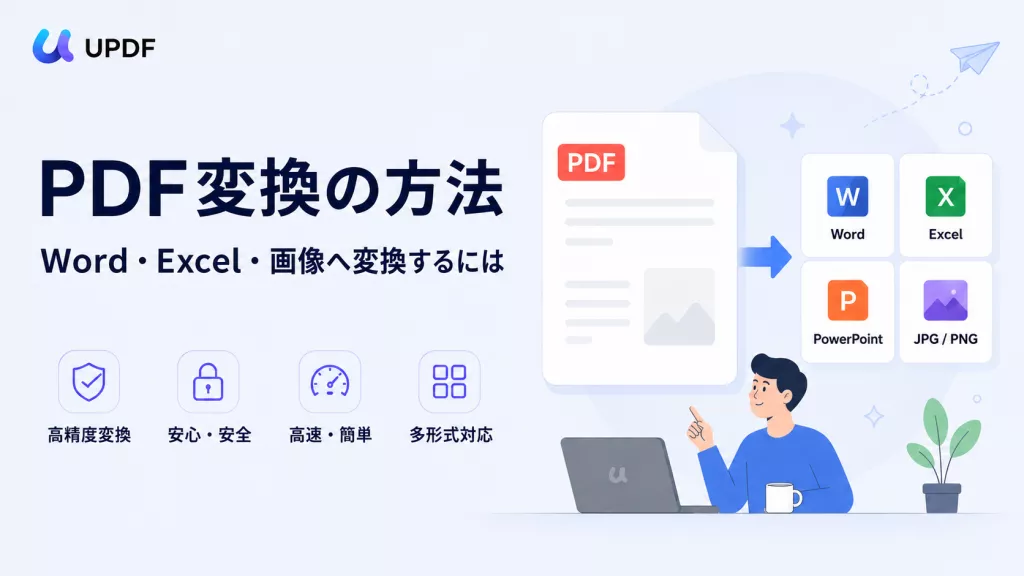
PDF変換の手順は、変換したい形式によって異なります。PDF変換の基本的な流れや、レイアウト崩れを防ぐポイントを知りたい場合は、まず「PDF変換の方法」をご覧ください。目的別の詳しい方法は、以下のガイドも参考になります。
PDFをWordに変換する方法
PDF内の文章を編集したい場合は、Word形式への変換が便利です。
PDFをExcelに変換する方法
表や請求書などのデータを再利用したい場合は、Excel形式への変換がおすすめです。
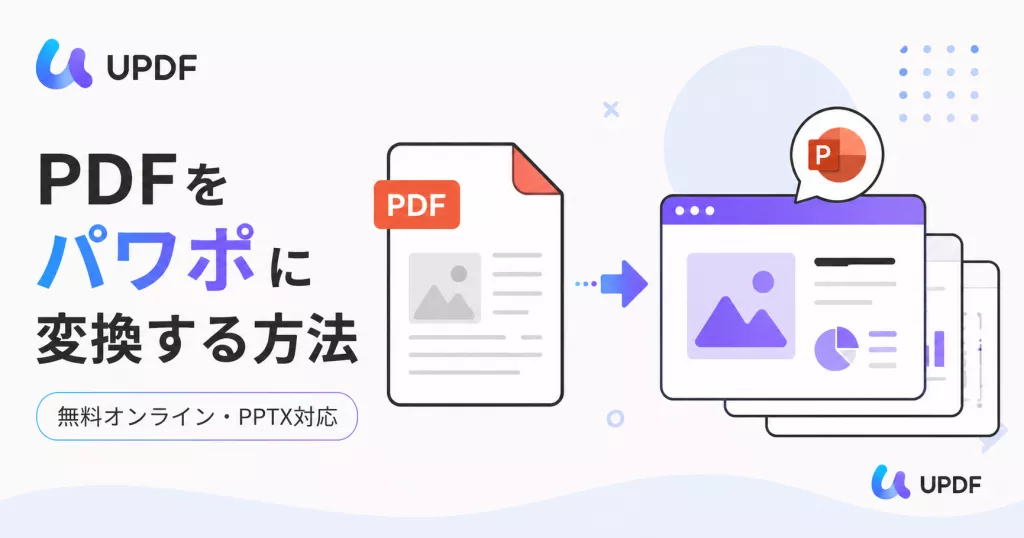
PDFをPowerPointに変換する方法
PDF資料をプレゼン用に再編集したい場合は、PowerPoint形式への変換が役立ちます。
PDFをJPG・画像に変換する方法
PDFページを画像として保存したい場合は、JPGなどの画像形式に変換できます。
複数のPDFをJPGに一括変換する方法
大量のPDFページをまとめて画像化したい場合は、一括変換が便利です。
スキャンPDFをOCRで変換する方法
画像化されたPDFを編集可能な文字として使いたい場合は、OCR変換を確認しましょう。
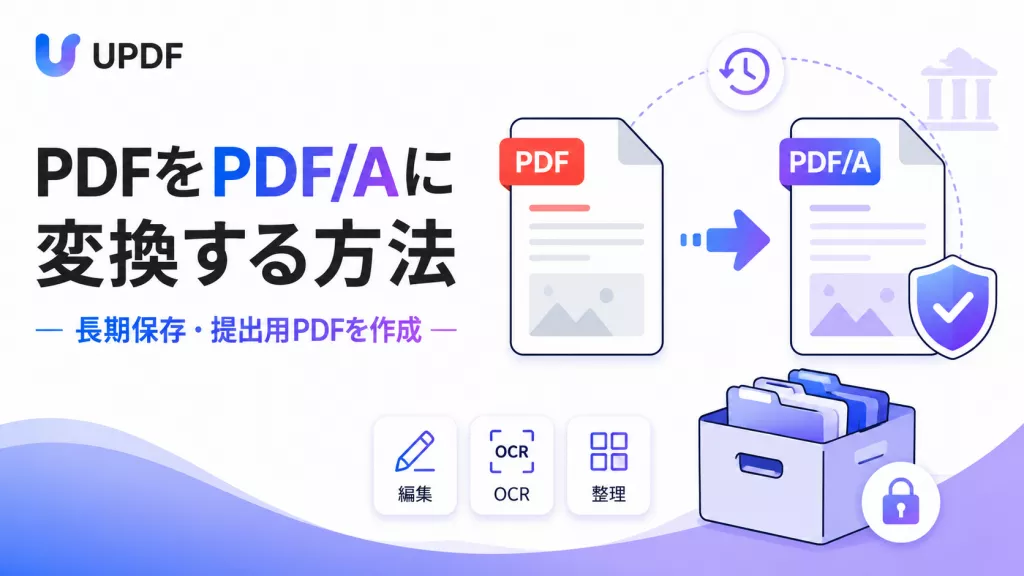
PDFをPDF/Aに変換する方法
契約書や社内文書を長期保存したい場合は、PDF/A形式への変換が向いています。
よくある質問
無料で使えるPDF変換ソフトはありますか?
はい、無料版や無料体験を利用できるPDF変換ソフトがあります。ただし、無料版では変換できる回数、保存時の透かし、OCR機能などに制限がある場合があります。まずは無料で操作感を試し、必要な機能が使えるか確認するとよいでしょう。
PDFをWordやExcelに無料で変換できますか?
無料オンラインツールや無料版のPDF変換ソフトを使えば、PDFをWordやExcelに変換できる場合があります。ただし、複雑なレイアウトや表を含むPDFでは、変換後に崩れが出ることもあります。仕事用のPDFでは、変換後に編集できるソフトを選ぶと安心です。
オンラインPDF変換ツールは安全ですか?
オンラインPDF変換ツールは手軽に使えますが、ファイルをアップロードする必要があります。そのため、契約書、請求書、履歴書、社内資料など、機密性の高いPDFには注意が必要です。外部アップロードを避けたい場合は、オフラインで使えるPDF変換ソフトを選びましょう。
スキャンPDFを変換するには何が必要ですか?
スキャンPDFや画像化されたPDFをWordやExcelに変換するには、OCR機能が必要です。OCRは画像内の文字を認識し、編集可能なテキストとして扱えるようにする機能です。紙資料や画像PDFを再利用したい場合は、OCR対応のPDF変換ソフトを選びましょう。
PDF変換ソフトとオンラインツールはどちらがおすすめですか?
一度だけ軽いPDFを変換するなら、無料オンラインツールでも十分です。一方で、仕事用PDF、機密性の高い資料、スキャンPDF、大量のファイルを扱う場合は、PDF変換ソフトの方が向いています。変換後の編集まで考えるなら、総合PDFソフトが便利です。
長く使うならサブスクとライフタイムプランのどちらがよいですか?
常に最新版を使いたい場合はサブスクが便利です。一方で、PDF変換や編集を長期的に使う予定がある場合は、ライフタイムプランも選択肢になります。毎年の支払いを抑えたい人は、料金だけでなく、使える機能やアップデート内容も確認しましょう。
まとめ|無料PDF変換ソフトは用途に合わせて選ぼう
無料PDF変換ソフトを選ぶときは、「無料で使えるか」だけでなく、変換したい形式、PDFの内容、セキュリティ、変換後の編集まで考えることが大切です。
一度だけ軽いPDFを変換するなら無料オンラインツールでも十分ですが、仕事用の資料、機密性の高いPDF、スキャンPDFを扱う場合は、オフラインで使えるPDF変換ソフトの方が安心です。
PDF変換だけでなく、編集・注釈・OCR・AI機能までまとめて使いたい人や、長く使うコストを抑えたい人には、ライフタイムプランも用意されているUPDFが検討しやすい選択肢です。