UPDF
UPDF
 Windows版UPDF
 Mac版UPDF
 iPhone/iPad版UPDF
 Android版UPDF
 UPDF AI オンライン
 UPDF Sign
 PDF編集
PDF編集 PDF注釈付け
 PDF作成
PDF作成 PDFフォーム
 リンクの編集
 PDF変換
PDF変換 OCR機能
OCR機能 PDFからWordへ
 PDFから画像へ
 PDFからExcelへ
 PDFのページ整理
 PDF結合
PDF結合 PDF分割
PDF分割 ページのトリミング
 ページの回転
 PDF保護
PDF保護 PDF署名
PDF署名 PDFの墨消し
 PDFサニタイズ
 セキュリティ解除
 PDF閲覧
PDF閲覧 UPDF クラウド
 PDF圧縮
PDF圧縮 PDF印刷
PDF印刷 PDFのバッチ処理
 UPDF AIについて
 UPDF AIソリューション
 AIユーザーガイド
 UPDF AIによくある質問
 PDF要約
PDF要約 PDF翻訳
PDF翻訳 PDF付きチャット
 AIでチャット
 画像付きチャット
 PDFからマインドマップへの変換
 PDF説明
PDF説明 PDF AIツール
 画像AIツール
 AIチャットツール
 AIライティングツール
 AI学習ツール
 AI業務ツール
 その他のAIツール
 PDFからWordへ
 PDFからExcelへ
 PDFからPowerPointへ
 ソリューション
 電子署名
電子署名 ビジネスAI
 料金プラン
料金プラン 導入・運用ガイド
 ウェビナー
ウェビナー 銀行
銀行 医療
医療 保険
保険 法務
法務 製造業
製造業 官公庁
官公庁 教育機関向けソリューション
 導入事例
導入事例 ユーザーガイド
 公式ブログ
公式ブログ UPDF 活用術
 UPDF vs Adobe Acrobat
 UPDF vs Foxit
 UPDF vs PDF Expert
 よくある質問(FAQ)
 ダウンロードセンター
 動作環境・仕様
 お問い合わせ
 ニュースルーム
 アップデート履歴
 ユーザーレビュー
 会社概要
会社概要

PDFをWordに変換したい場面は、意外と多いものです。
たとえば、受け取ったPDF資料の一部を修正したいとき、紙の書類をスキャンしたPDFから文字を取り出したいとき、PDF内の表や文章をWordで再利用したいときなどです。
ただし、PDFをWordに変換すると、フォントが置き換わったり、表や画像の位置がずれたりすることがあります。特に、段組み・画像・表が多いPDFや、スキャンされた画像型PDFでは注意が必要です。
この記事では、Microsoft Word、オンラインツール、UPDFを使ってPDFをWordに変換する方法を紹介します。あわせて、レイアウト崩れや文字化けをできるだけ防ぐポイント、スキャンPDFをOCRでWord化する方法も解説します。
先に結論:PDFをWordに変換する方法は目的に合わせて選ぶ
PDFをWordに変換する方法はいくつかあります。簡単なPDFであれば、Microsoft Wordやオンラインツールでも変換できます。ただし、表や画像が多いPDF、スキャンされたPDF、機密情報を含む資料の場合は、変換方法を慎重に選ぶ必要があります。
特に、レイアウト崩れをできるだけ抑えたい場合や、スキャンPDFをWord文書に変換したい場合は、OCR機能に対応したPDF変換ソフトを使うのがおすすめです。
| 変換方法 | 向いているケース | 注意点 |
|---|---|---|
| UPDF | レイアウトをできるだけ保ってPDFをWordに変換したい場合、スキャンPDFをOCRでWord化したい場合 | OCRや一括変換など、一部機能は有料プランが必要になる場合があります |
| UPDFオンライン変換 | ソフトをインストールせずに、ブラウザ上ですぐPDFをWordに変換したい場合 | 機密情報や個人情報を含むPDFを扱う場合は、ファイル内容を確認してから利用しましょう |
| Microsoft Word | テキスト中心のPDFを手軽にWordで開きたい場合 | 表や画像が多いPDFでは、レイアウトが崩れることがあります |
| Googleドライブ | Googleドキュメント上で内容を確認・編集したい場合 | 複雑なレイアウトのPDFでは、変換後に崩れる場合があります |
| Adobe Acrobat | すでにAdobe Acrobatを利用している場合 | 利用する機能やプランによっては、有料契約が必要になる場合があります |
方法1:UPDFでPDFをWordに変換する
PDFをWordに変換するときに、できるだけ元のレイアウトを保ちたい場合や、スキャンされたPDFをWord文書として編集したい場合は、PDF変換ソフトを使う方法がおすすめです。
UPDFは、PDFの閲覧・編集・注釈・変換・OCRなどに対応したPDFツールです。PDFをWord、Excel、PowerPoint、画像などの形式に変換できるため、PDF内の文章や表をWordで再利用したいときに便利です。
また、スキャンされたPDFや画像化されたPDFの場合でも、OCR機能を使うことで、文字を認識して編集可能なWord文書に変換できます。
PC版UPDFでPDFをWordに変換する手順
UPDFを使えば、PDFをWord文書に簡単に変換できます。ここでは、PC版UPDFでPDFをWordに変換する基本手順を紹介します。
手順1:PDFファイルを開く
UPDFを起動し、変換したいPDFをドラッグ&ドロップ。または「ファイルを開く」をクリックして選択します。
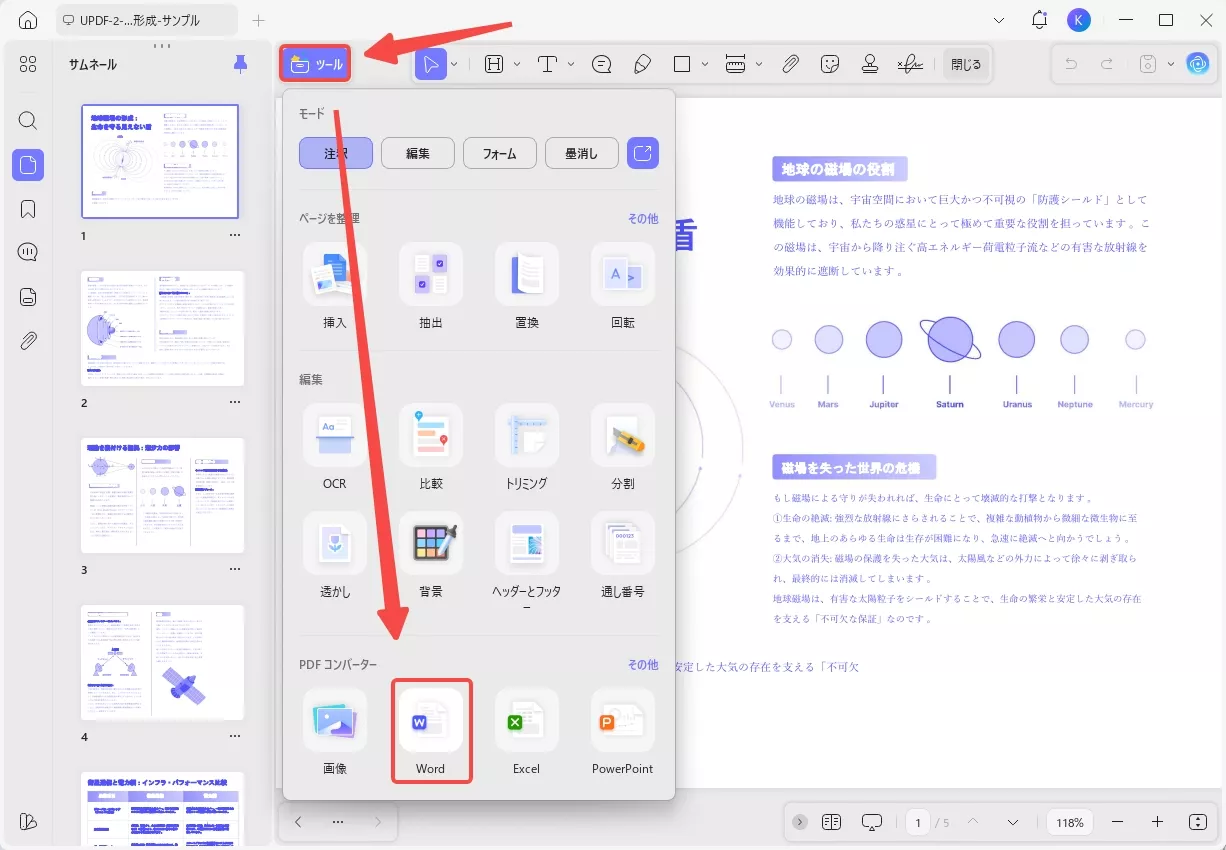
手順2:出力形式で「Word」を選択する
画面上部の「ツール」をクリックし、「PDFコンバーター」に移動します。
その後、出力形式として「Word」を選択します。
手順3:書き出しを実行する
必要に応じて保存先を設定し、「適用」をクリックします。
変換が完了すると、PDFの内容をWord文書として編集できるようになります。
UPDFでは、元のレイアウトをできるだけ保ちながらPDFをWordに変換できます。文章中心のPDFはもちろん、表や画像を含むPDFをWordで再利用したい場合にも便利です。
UPDFでPDFをWordに変換する手順を動画で見る
モバイル版UPDFでPDFをWordに変換する手順
UPDFのモバイルアプリを使えば、外出先でもPDFをWord文書に変換できます。iPhone、iPad、Android端末でPDFを確認し、そのままWord形式で書き出せるため、PCを開けない場面でも便利です。
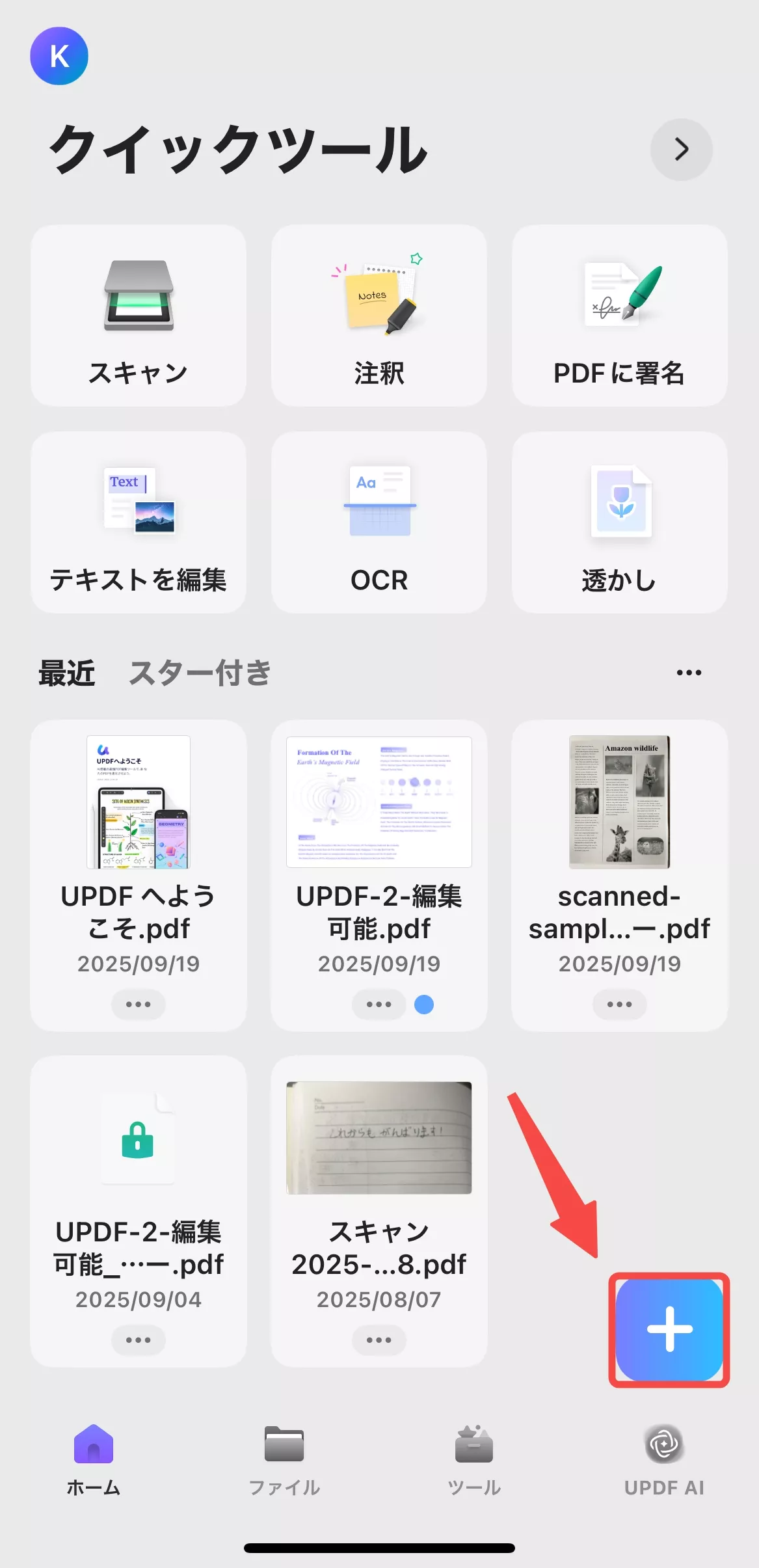
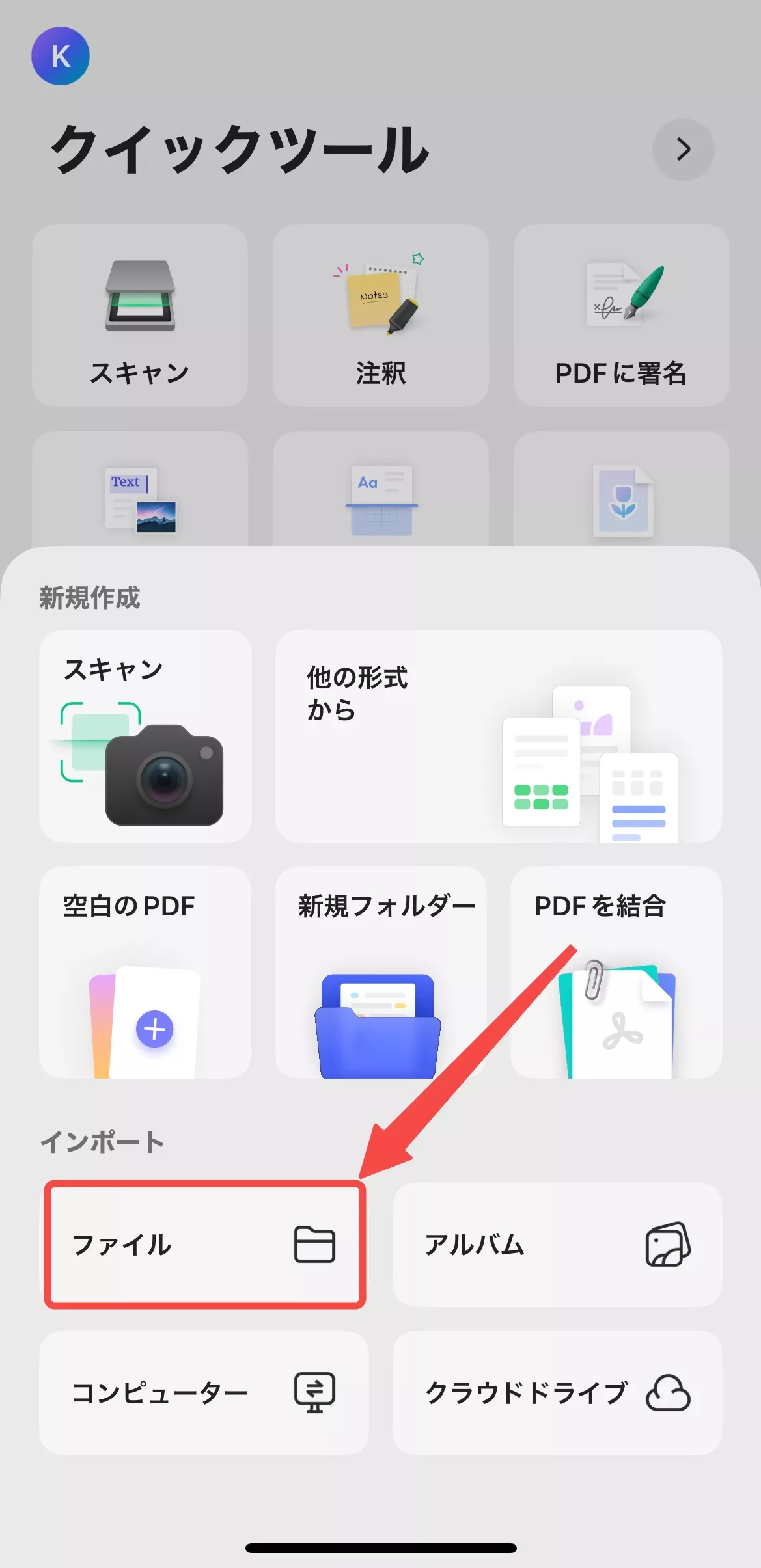
手順1:PDFをインポートする
UPDFアプリを起動し、「+」をタップします。
「ファイル」からWordに変換したいPDFを選択し、アプリに取り込みます。
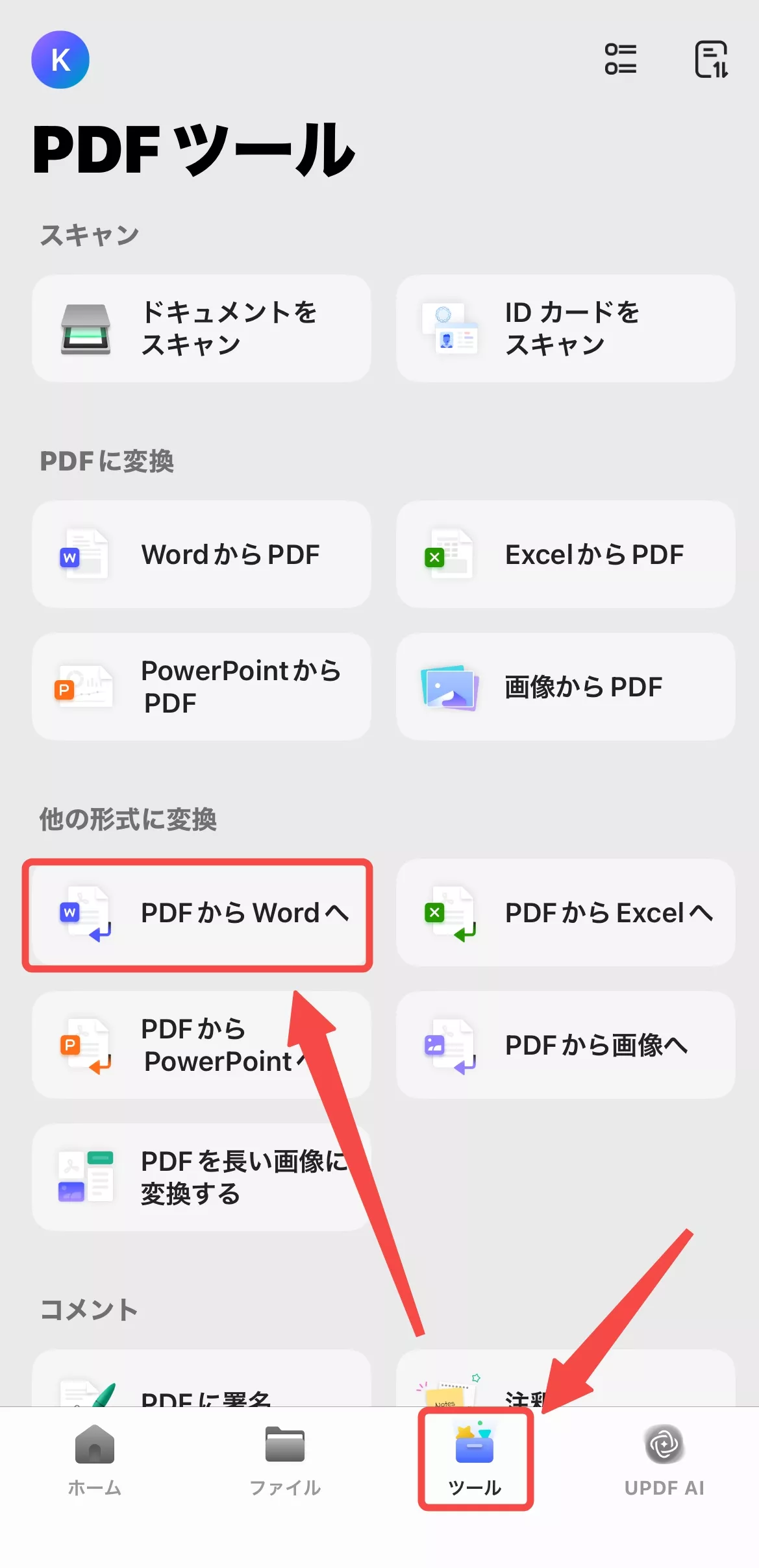
手順2:変換メニューを開く
PDFを開いた状態で、ツールメニューから「PDFからWordへ」を選択します。
表示される設定画面で、必要に応じて変換スタイルを選びます。
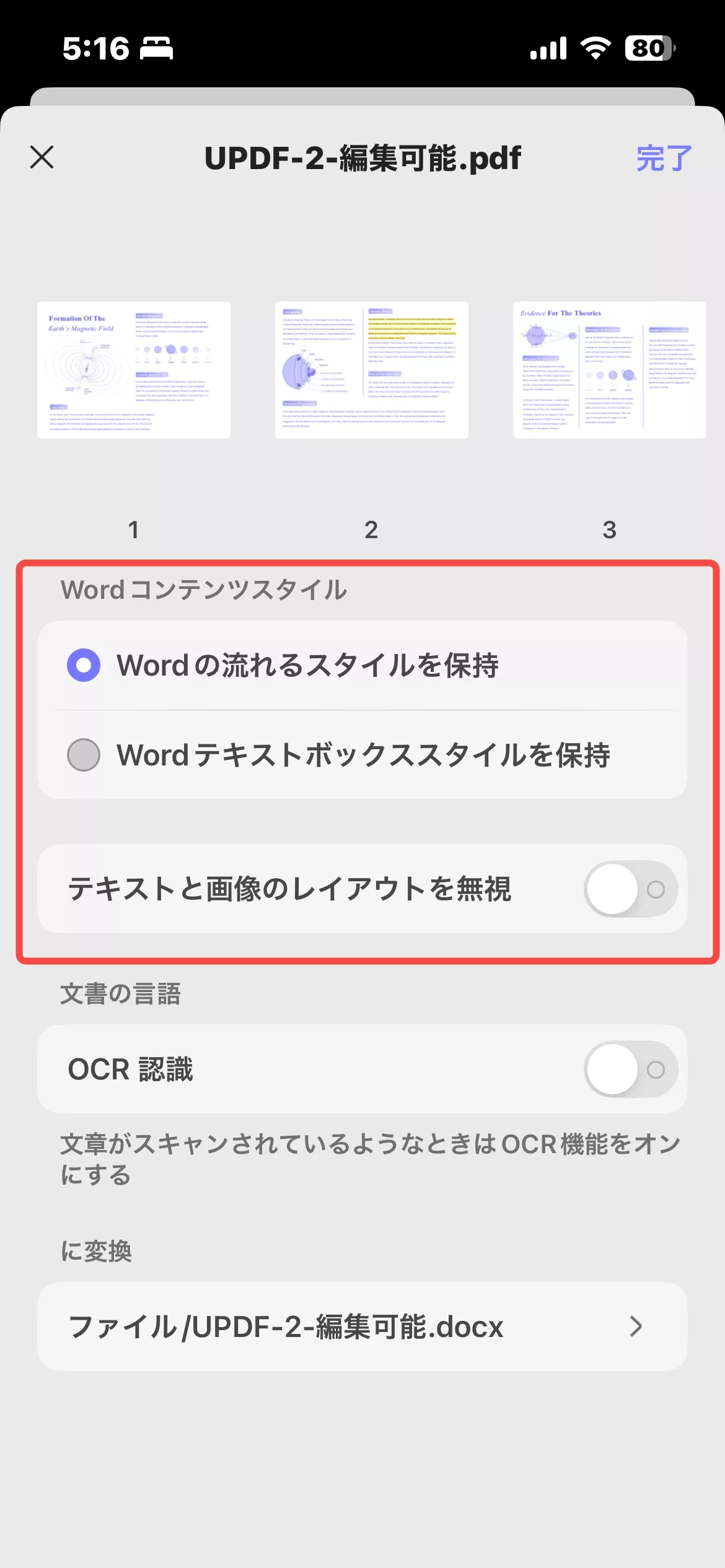
手順3:変換スタイルを選択する
変換スタイルは、PDFの内容や変換後の使い方に合わせて選びます。
・Wordフロースタイルを保持
文章の編集しやすさを重視したい場合に向いています。
・Wordテキストボックススタイルを保持
元の配置やレイアウトをできるだけ保ちたい場合に向いています。
・テキストと画像のレイアウトを無視
レイアウトよりも、文字情報だけを取り出したい場合に便利です。
手順4:OCRを設定して保存する
スキャンPDFや画像化されたPDFを変換する場合は、必要に応じてOCRを有効にします。
日本語のPDFを変換する場合は、認識言語で日本語を選択してから変換を実行します。
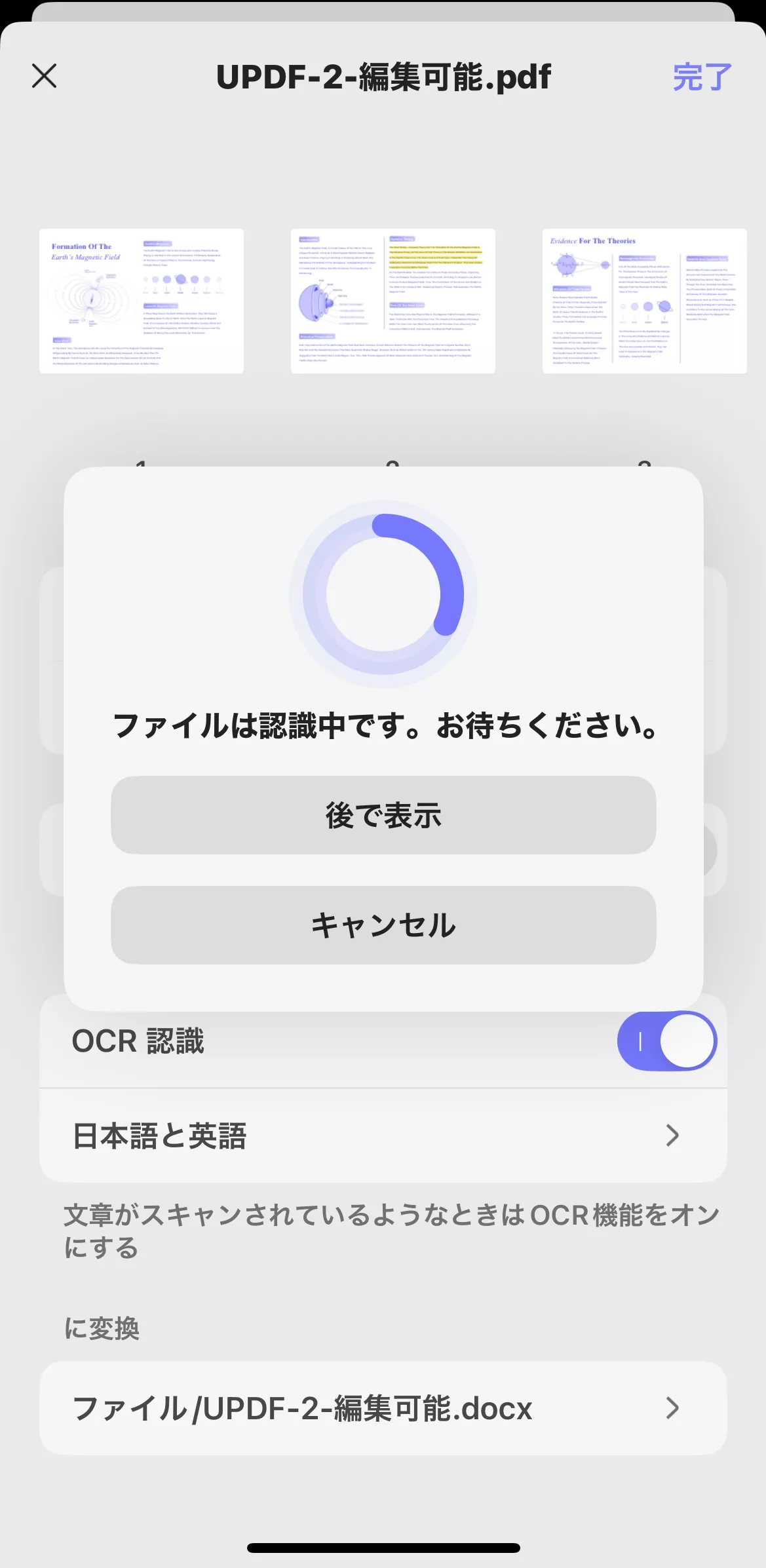
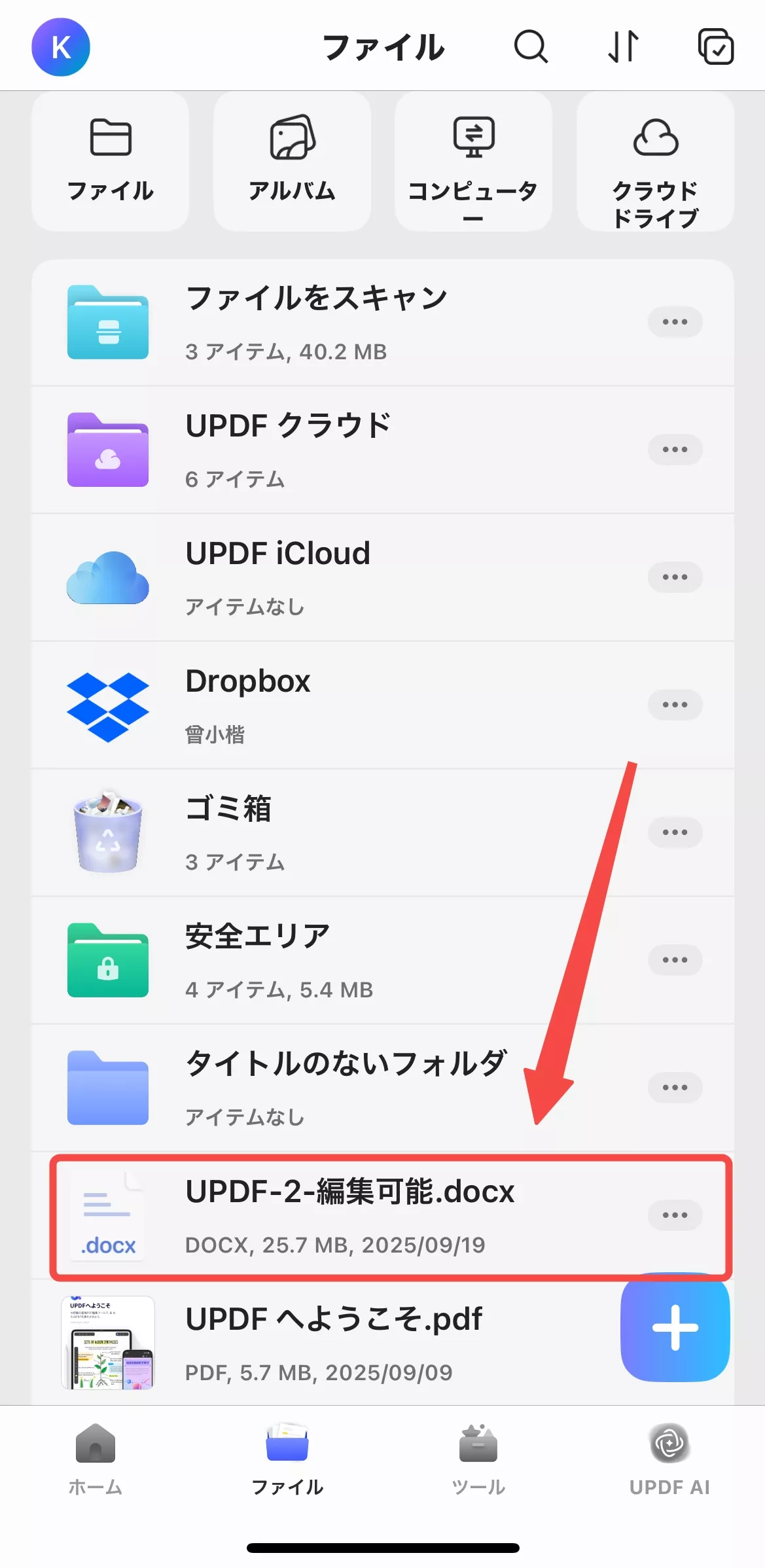
設定が完了したら、「完了」をタップしてWord形式で保存します。
UPDFのモバイル版を使えば、移動中や外出先でもPDFをWord文書として再利用しやすくなります。簡単な確認だけでなく、スキャンPDFの文字認識や、資料の一部修正にも活用できます。
PDFをWordに変換したい方は、UPDFを無料で試してみてください。
Windows • macOS • iOS • Android 100%安全
複数のPDFを一括でWordに変換する方法
複数のPDFをまとめてWordに変換したい場合は、UPDFのバッチ処理機能を使うと便利です。
たとえば、数十件のPDF資料をWord文書として整理したい場合や、複数の請求書・報告書・マニュアルをまとめて変換したい場合、1つずつ開いて変換する手間を減らせます。
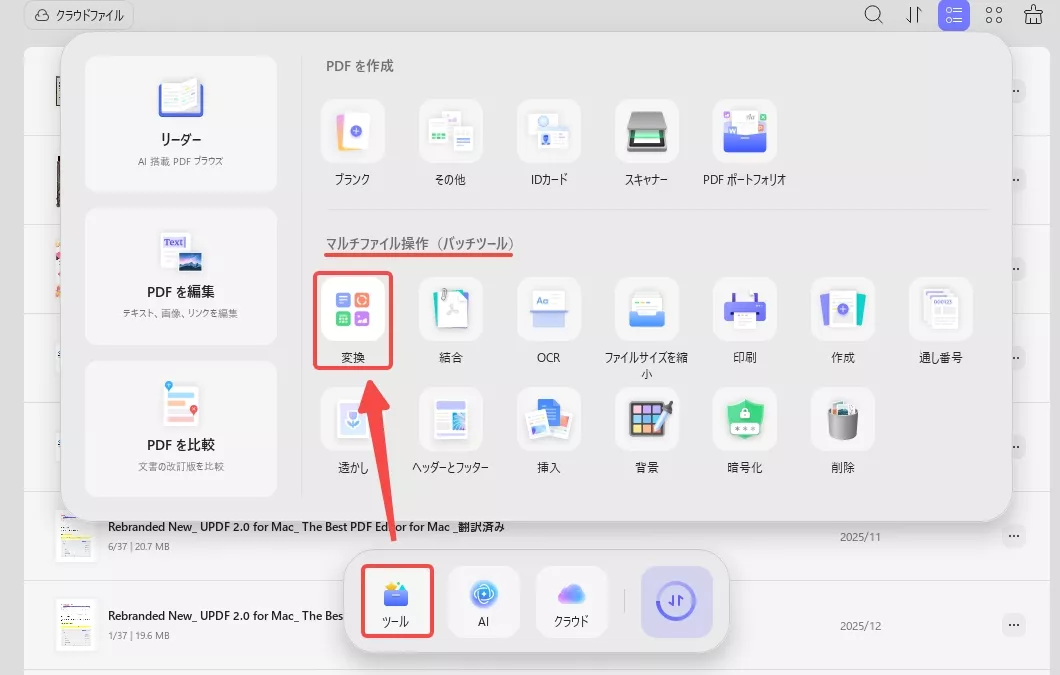
手順1:バッチ処理を開く
UPDFを起動し、メイン画面から「ツール」をクリックします。
「マルチファイル操作」または「バッチツール」から「変換」を選択します。
手順2:PDFファイルを追加する
Wordに変換したいPDFファイルを追加します。
複数のファイルを選択したり、フォルダごと追加したりすることもできます。
手順3:出力形式を「Word」に設定する
出力形式で「Word」を選択します。
スキャンPDFや画像化されたPDFを含む場合は、必要に応じてOCRを有効にし、認識言語を設定します。
手順4:変換を実行する
保存先を確認し、「適用」をクリックします。
追加したPDFファイルがまとめてWord文書に変換されます。
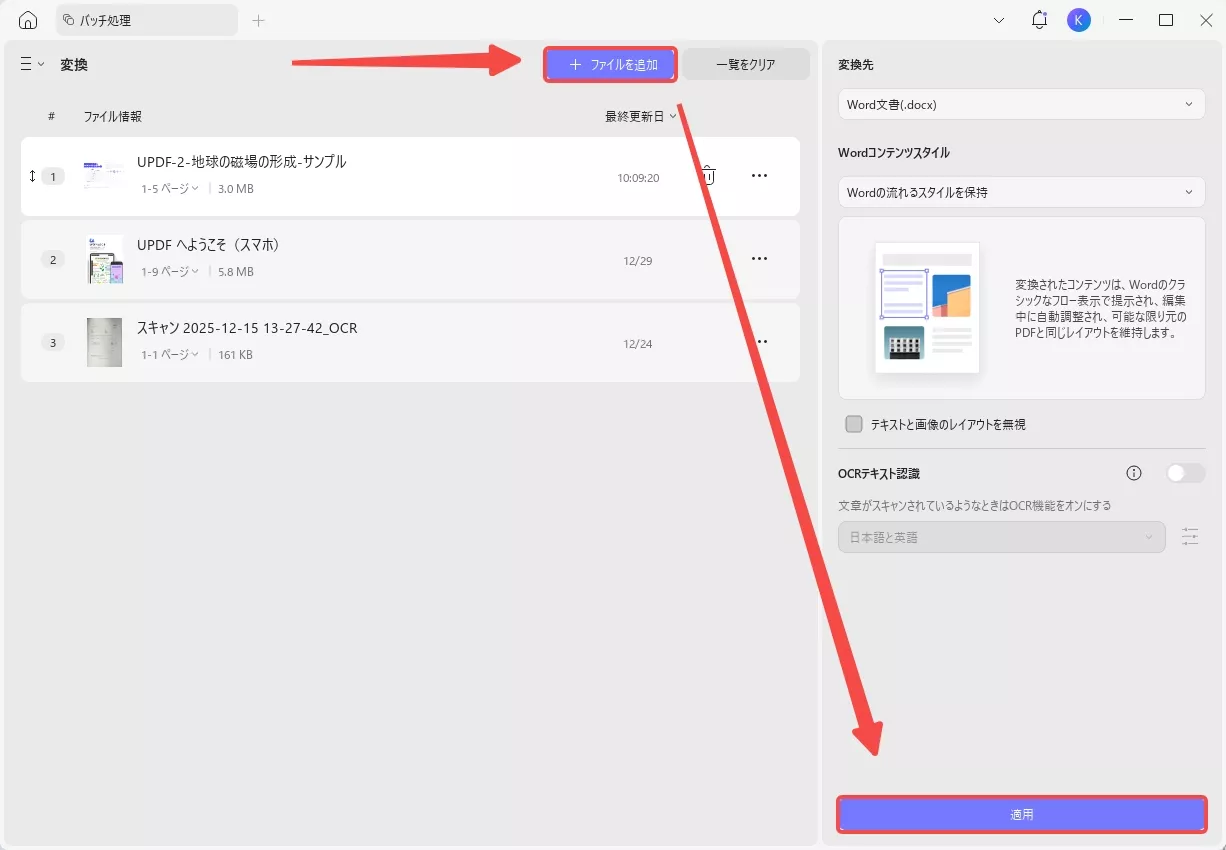
UPDFのバッチ処理を使えば、大量のPDFを1つずつ変換する手間を減らせます。定期的にPDF資料を整理する方や、業務で複数のPDFを扱う方に向いている方法です。
スキャンPDFをOCRでWordに変換する方法
スキャンされたPDFや画像として保存されたPDFは、通常のPDFとは異なり、文字を直接選択・編集できない場合があります。このようなPDFをWord文書として編集したい場合は、OCR機能を使って文字を認識する必要があります。
UPDFでは、OCR機能を使ってスキャンPDF内の文字を認識し、編集しやすい形式に変換できます。紙の書類をスキャンしたPDF、画像化された資料、文字をコピーできないPDFをWordに変換したい場合に便利です。
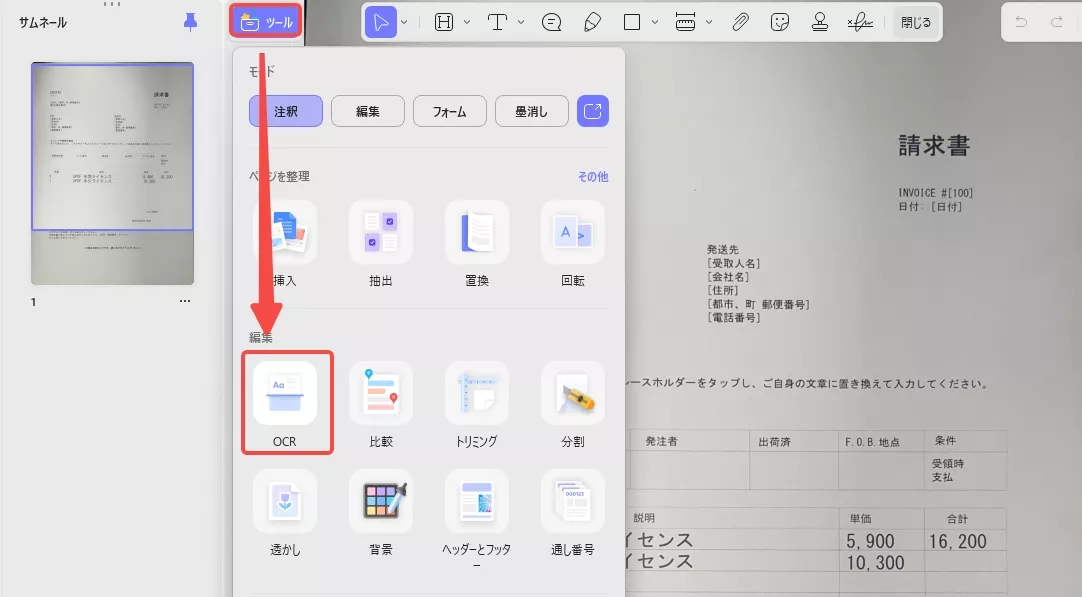
OCRで選べる主な変換モード
UPDFのOCRでは、用途に合わせて変換モードを選択できます。
- 編集可能なPDF
画像内の文字を認識し、編集可能なテキストとして扱えるようにするモードです。スキャンPDFを後から編集したい場合に向いています。 - テキストと画像のみ
レイアウト情報をできるだけシンプルにし、文字と画像を中心に抽出するモードです。内容を再利用したい場合や、Word上で文章を整理し直したい場合に便利です。 - 検索可能なPDFのみ
見た目は元のスキャンPDFに近い状態を保ちながら、検索用のテキスト情報を追加するモードです。資料を保存・管理し、あとからキーワード検索したい場合に向いています。
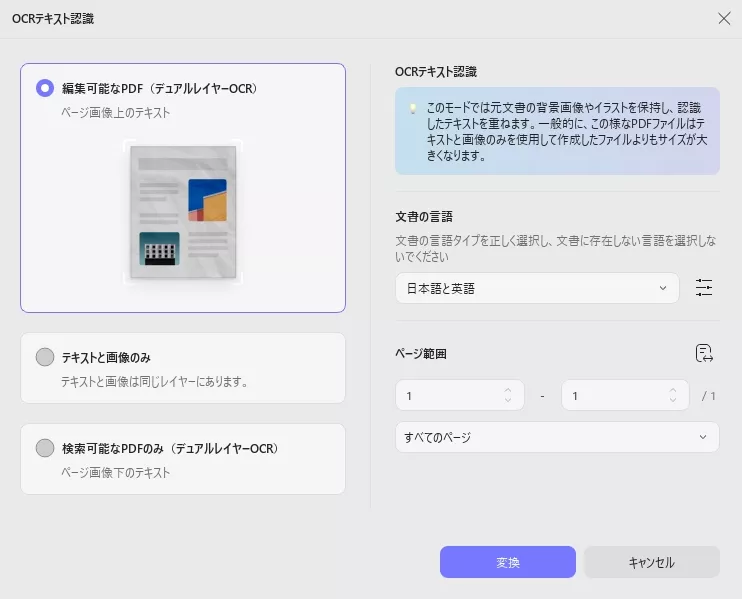
UPDFでスキャンPDFをOCR変換する手順
設定が完了したら、「OCRを実行します」をクリックして保存し、変換されたドキュメントを正常に保存する場所の設定を続けます。
操作手順:
- UPDFでスキャンPDFを開きます。 左側のツールバーから「OCR」を選択します。 変換モードを選択します。
- 文書の言語を設定します。日本語のPDFの場合は、日本語を選択します。
- 必要に応じてページ範囲や保存先を設定します。 「OCRを実行」をクリックして、文字認識を開始します。
- OCR処理が完了したら、「PDFを書き出し」または「変換」から「Word」を選択します。
- Word形式で保存すると、スキャンPDFの内容をWord文書として編集しやすくなります。
OCR変換が向いているケース
OCR変換は、以下のようなPDFに向いています。
・紙の書類をスキャンしたPDF
・文字を選択できないPDF
・画像として保存されたPDF
・古い資料や契約書をWordで再利用したい場合
・PDF内の文章を検索できるようにしたい場合
スキャンPDFをWordに変換する場合は、通常のPDF変換だけでは文字を編集できないことがあります。そのため、先にOCRで文字を認識してからWord形式に書き出すのがおすすめです。
文字を選択できないPDFも、OCR対応のUPDFならWord文書として再利用しやすくなります。まずは無料でお試しください。
Windows • macOS • iOS • Android 100%安全
方法2:UPDFオンライン変換でPDFをWordに変換する
PDFをWordに変換したい場合は、オンライン変換ツールを使う方法もあります。ブラウザ上で操作できるため、ソフトをインストールせずにPDFをWord形式へ変換したいときに便利です。
UPDFにもオンラインでPDFをWordに変換できるページがあります。まずは手軽に試したい方は、UPDFのオンライン変換ツールを利用する方法もあります。
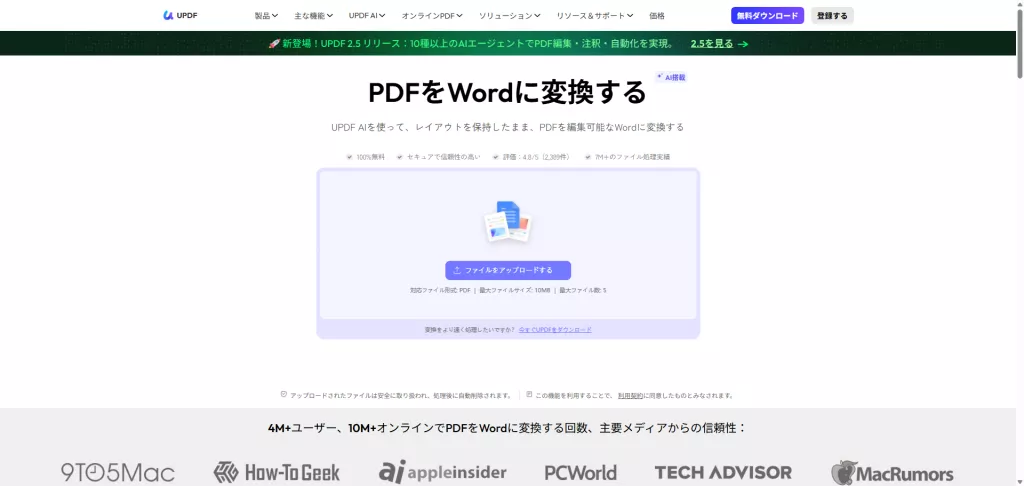
オンラインツールで変換する手順
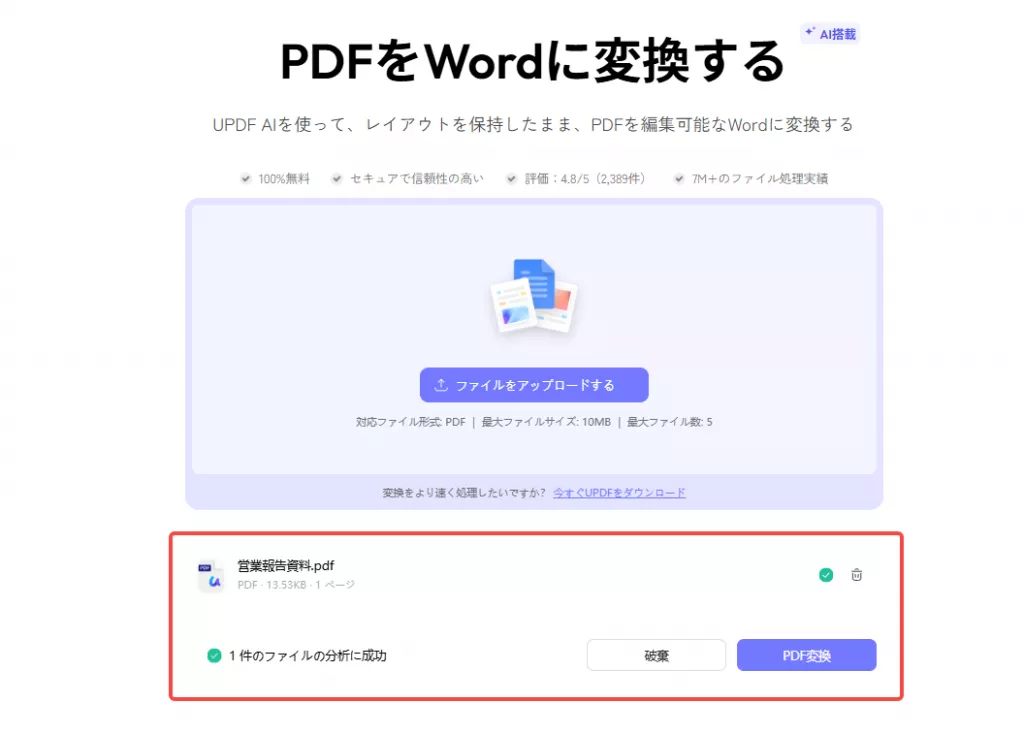
- オンラインPDF変換ツールのページを開きます。
- Wordに変換したいPDFファイルをアップロードします。
- 変換を実行し、変換後のWordファイルをダウンロードします。
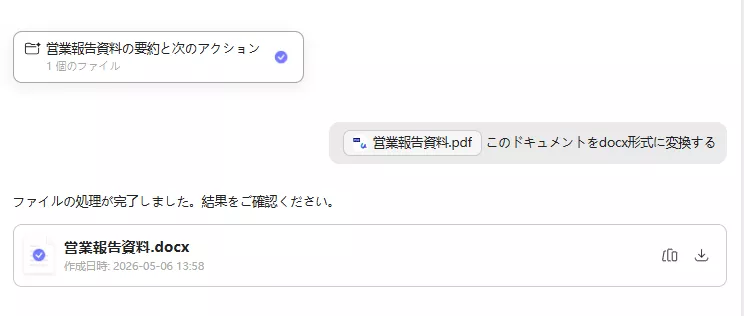
オンライン変換を使うときの注意点
UPDFのオンライン変換ツールは、ソフトをインストールせずにブラウザ上でPDFをWordに変換できるため、手軽に試したい場合に便利です。
一方で、オンラインツールはPDFファイルをアップロードして処理する仕組みのため、社内資料、契約書、請求書、個人情報を含むPDFを扱う場合は、利用前に社内ルールやファイル内容を確認しておくと安心です。
また、PDFの内容によっては、変換後にレイアウトが完全に一致しない場合があります。表や画像が多いPDF、段組みのあるPDF、スキャンされたPDFを変換する場合は、変換後のWordファイルを確認し、必要に応じて修正しましょう。
OCR、一括変換、ローカル環境での作業を重視する場合は、デスクトップ版UPDFを使う方法もおすすめです。
オンラインツールが向いているケース
オンラインツールは、以下のような場合に向いています。
・一時的にPDFをWordに変換したい場合
・ソフトをインストールせずに試したい場合
・機密情報を含まないPDFを変換する場合
・ファイル数が少ない場合
一方で、社内資料、契約書、請求書など機密性の高いPDFを扱う場合は、ファイル内容や社内ルールを確認したうえで利用しましょう。
より安心して作業したい場合は、ローカル環境で変換できるデスクトップ版UPDFを使う方法もおすすめです。
Windows • macOS • iOS • Android 100%安全
方法3:GoogleドライブでPDFをWordに変換する
Googleドライブを使って、PDFをWord形式に変換する方法もあります。Googleアカウントがあればブラウザ上で操作できるため、ソフトをインストールせずに試したい場合に便利です。
ただし、GoogleドキュメントでPDFを開くと、PDFの内容が自動的に変換されるため、表や画像が多いPDFではレイアウトが崩れることがあります。文字中心のシンプルなPDFに向いている方法です。

GoogleドライブでPDFをWordに変換する手順
- Googleドライブを開きます。
- Wordに変換したいPDFファイルをGoogleドライブにアップロードします。
- アップロードしたPDFを右クリックし、「アプリで開く」から「Googleドキュメント」を選択します。
- PDFの内容がGoogleドキュメントとして開きます。
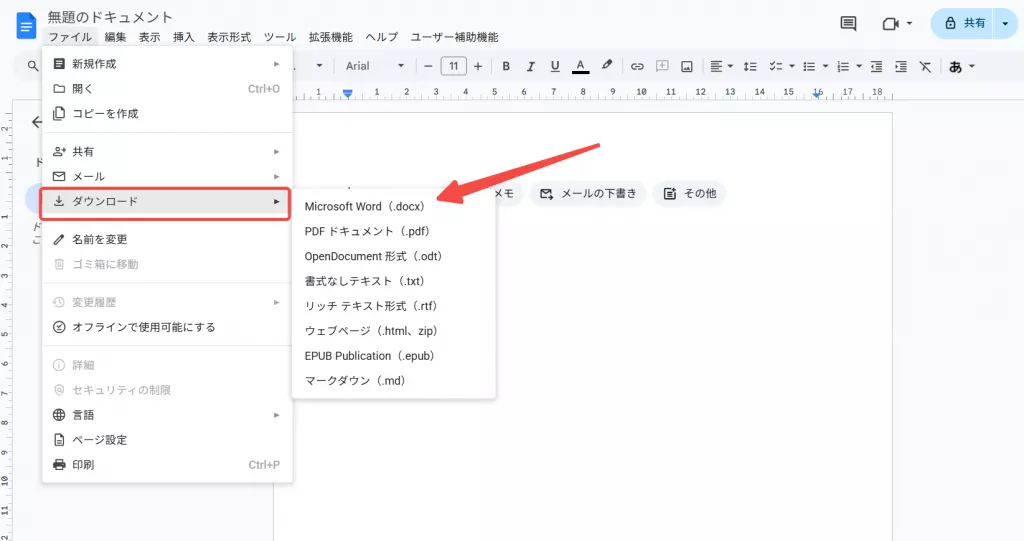
- 上部メニューの「ファイル」から「ダウンロード」を選択します。
- 「Microsoft Word(.docx)」を選んで保存します。
Googleドライブで変換するときの注意点
Googleドライブを使った変換は手軽ですが、PDFの内容によっては文字の位置や画像の配置が崩れる場合があります。特に、段組みのある資料、表が多いPDF、デザイン性の高いPDF、スキャンPDFでは注意が必要です。
また、PDFをGoogleドライブ上にアップロードして処理するため、社内資料、契約書、請求書、個人情報を含むPDFを扱う場合は、利用前に社内ルールやファイル内容を確認しておきましょう。
レイアウトをできるだけ保ちながら変換したい場合や、スキャンPDFをOCRでWord文書に変換したい場合は、UPDFのようなPDF変換ソフトを使う方法もおすすめです。
Googleドライブでの変換が向いているケース
Googleドライブでの変換は、以下のような場合に向いています。
・Googleアカウントだけで手軽に試したい場合
・ソフトをインストールせずにPDFをWord化したい場合
・文字中心のシンプルなPDFを変換したい場合
・レイアウト崩れをあまり気にしない場合
・少数のPDFを一時的に変換したい場合
Googleドライブは手軽に使える一方で、複雑なPDFの変換には向かない場合があります。変換後は、Wordファイルを開いてレイアウトや文字化けがないか確認しましょう。
方法4:Microsoft WordでPDFをWordに変換する
Microsoft Wordには、PDFファイルを開いてWord文書として編集できる機能があります。テキスト中心のシンプルなPDFであれば、専用のPDF変換ソフトを使わずにWord形式へ変換できます。
ただし、PDFとWordでは文書の構造が異なるため、PDFの内容によっては、変換後にレイアウトが崩れたり、画像や表の位置がずれたりする場合があります。特に、スキャンPDFやデザイン性の高い資料には注意が必要です。
WordでPDFを開いて変換する手順
- Microsoft Wordを起動します。
- 「ファイル」から「開く」を選択します。
- Wordに変換したいPDFファイルを選択します。
- 「WordでPDFを編集可能な文書に変換します」という確認メッセージが表示されたら、「OK」をクリックします。
- PDFの内容がWord文書として開きます。
- 必要に応じて内容を編集し、「名前を付けて保存」からWord形式で保存します。
Microsoft Wordで変換するときの注意点
Microsoft WordでPDFを開く方法は手軽ですが、すべてのPDFをきれいに変換できるわけではありません。以下のようなPDFでは、レイアウト崩れや文字化けが起こりやすくなります。
・表やグラフが多いPDF
・画像が多く配置されているPDF
・段組みやテキストボックスを使ったPDF
・特殊なフォントや装飾が多いPDF
・スキャンされた画像型PDF
特にスキャンPDFの場合、Wordで開いただけでは文字を正しく編集できないことがあります。その場合は、OCR機能に対応したPDF変換ツールを使い、文字を認識してからWord形式に変換する方法がおすすめです。
Microsoft Wordでの変換が向いているケース
Microsoft Wordでの変換は、以下のような場合に向いています。
・文字中心のPDFを少しだけ編集したい場合
・追加のPDFソフトを使わずに試したい場合
・レイアウト崩れをあまり気にしない場合
・短いPDFをWordで確認したい場合
・すでにMicrosoft Wordを利用している場合
一方で、レイアウトをできるだけ保ちたい場合や、スキャンPDFをWord文書として編集したい場合は、OCRに対応したUPDFを使うと作業しやすくなります。
方法5:Adobe AcrobatでPDFをWordに変換する
Adobe Acrobatを使ってPDFをWordに変換する方法もあります。すでにAdobe Acrobatを利用している場合は、PDFの編集や変換を同じソフト内で行えるため便利です。
Adobe AcrobatでPDFをWordに変換する手順
- Adobe AcrobatでWordに変換したいPDFファイルを開きます。
- 画面右側の「PDFを書き出し」を選択します。
- 出力形式として「Microsoft Word」を選択します。
- 「Word文書」または「Word 97-2003文書」を選びます。
- 「書き出し」をクリックします。
- 保存先を選択し、Wordファイルとして保存します。
Adobe AcrobatでもPDFをWordに変換できます。詳しい手順はAdobe公式サイトで確認できます。
Adobe Acrobatで変換するメリット
Adobe AcrobatはPDF関連機能が豊富で、PDFの編集、注釈、変換、署名などをまとめて行えます。すでにAdobe製品を業務で利用している場合は、PDFからWordへの変換も既存の環境で対応しやすいでしょう。
Adobe Acrobatで変換するときの注意点
Adobe AcrobatでPDFをWordに変換するには、利用する機能や契約プランによって有料契約が必要になる場合があります。また、PDF変換だけを目的としている場合は、多機能な分、操作やコスト面でやや負担に感じることもあります。
そのため、PDFをWordに変換する頻度、OCRや編集機能の必要性、予算などを踏まえて、自分に合ったPDFツールを選ぶことが大切です。
Adobe Acrobat以外の選択肢を探している方や、PDF変換・OCR・編集をよりシンプルに使いたい方は、UPDFも候補になります。
PDFをWordに変換するときによくあるトラブルと対処法
PDFをWordに変換すると、PDFの内容や作成方法によっては、文字化けやレイアウト崩れが起こることがあります。特に、表や画像が多いPDF、特殊なフォントを使ったPDF、スキャンされたPDFでは注意が必要です。
ここでは、PDFからWordへ変換するときによくあるトラブルと、その対処法を紹介します。
- フォントが置き換わる・文字化けする
PDFで使われているフォントがWord側にない場合、別のフォントに置き換わることがあります。その結果、文字の位置がずれたり、文字化けしたりする場合があります。
対処法としては、変換後にWord上でフォントを確認し、必要に応じて日本語フォントに変更します。重要な資料の場合は、変換前のPDFとWordファイルを見比べながら調整すると安心です。 - 太字・下線・斜体などの装飾が変わる
PDFをWordに変換すると、太字、下線、斜体、文字色などの装飾が一部変わることがあります。特に、デザイン性の高い資料や、見出し装飾が多いPDFでは起こりやすいです。 - 改行や段落の位置がずれる
PDFとWordでは文書の構造が異なるため、変換後に不自然な改行や余白が入ることがあります。段組みのある資料や、テキストボックスを多く使ったPDFでは特に注意が必要です。
この場合は、変換後にWordの段落設定や行間を調整します。レイアウトをできるだけ保ちたい場合は、変換時にレイアウト保持に適した設定を選ぶことも大切です。 - 表や画像の位置が崩れる
表、グラフ、画像が多いPDFでは、Word変換後に位置がずれたり、表の罫線が崩れたりすることがあります。
対処法としては、変換後に表の幅、セルの位置、画像の配置を確認します。複雑な表が多いPDFの場合は、WordではなくExcelに変換したほうが編集しやすい場合もあります。 - スキャンPDFの文字を編集できない
紙の書類をスキャンしたPDFや、画像として保存されたPDFは、そのままWordに変換しても文字を編集できない場合があります。
このようなPDFは、OCR機能で文字を認識してからWordに変換する必要があります。日本語の資料を変換する場合は、OCRの認識言語で日本語を選択しましょう。 - OCRで文字を誤認識する
OCRを使う場合、画像の解像度や文字のかすれ、傾きによっては、文字を誤認識することがあります。たとえば、数字の「0」と英字の「O」、数字の「1」と英字の「I」などが混同されることがあります。
OCR変換後は、重要な数字、名前、日付、金額などを必ず確認しましょう。スキャン画像が不鮮明な場合は、できるだけ鮮明なPDFを用意してから変換すると、認識精度が上がりやすくなります。 - ハイパーリンクが正しく引き継がれない
PDF内にリンクが含まれている場合、Word変換後にリンクが正しく引き継がれないことがあります。特に、注釈やボタン形式で設定されたリンクは、変換後に確認が必要です。
変換後は、Word上でリンクをクリックして、正しいページやURLに移動できるか確認しましょう。
変換後は必ず内容を確認する
PDFをWordに変換した後は、レイアウト、文字化け、表、画像、リンク、OCR結果を確認することが大切です。
UPDFを使えば、PDFをWordに変換するだけでなく、必要に応じてOCRやPDF編集も行えます。レイアウトをできるだけ保ちながらWordに変換したい場合や、スキャンPDFをWord文書として再利用したい場合は、UPDFを試してみてください。
よくある質問
PDFをWordに無料で変換できますか?
はい。Microsoft Word、Googleドライブ、オンライン変換ツールなどを使えば、無料でPDFをWordに変換できる場合があります。
ただし、無料で使える範囲や変換回数、ファイルサイズ、OCR対応の有無はサービスによって異なります。レイアウトをできるだけ保ちたい場合や、スキャンPDFをWordに変換したい場合は、OCR対応のPDF変換ソフトを使う方法もおすすめです。
PDFをWordに変換してもレイアウトを崩さない方法はありますか?
PDFとWordでは文書の構造が異なるため、変換後のレイアウトが完全に同じになるとは限りません。特に、表、画像、段組み、テキストボックスが多いPDFでは、レイアウト崩れが起こりやすくなります。
レイアウトをできるだけ保ちたい場合は、変換後にWordファイルを確認し、必要に応じて調整しましょう。また、レイアウト保持に対応したPDF変換ソフトを使うと、手直しの負担を減らしやすくなります。
スキャンPDFをWordに変換できますか?
はい。スキャンPDFをWordに変換するには、OCR機能を使って画像内の文字を認識する必要があります。
紙の書類をスキャンしたPDFや、文字を選択できないPDFは、そのまま変換してもWord上で編集できない場合があります。UPDFのようなOCR対応ツールを使えば、スキャンPDFの文字を認識し、Word文書として再利用しやすくなります。
PDFをWordに変換すると文字化けするのはなぜですか?
文字化けは、PDF内で使われているフォントがWord側で正しく認識されない場合や、PDFの文字情報が特殊な形式で保存されている場合に起こることがあります。
変換後に文字化けが起きた場合は、Word上で日本語フォントに変更したり、別の変換方法を試したりすると改善する場合があります。スキャンPDFの場合は、OCRの認識言語を日本語に設定してから変換しましょう。
スマホでもPDFをWordに変換できますか?
はい。iPhone、iPad、Android対応のPDFアプリを使えば、スマホやタブレットでもPDFをWordに変換できます。
UPDFのモバイル版では、PDFを開いてWord形式で書き出すことができます。外出先でPDFを確認したい場合や、PCを開けない場面で簡単に変換したい場合に便利です。
会社の資料をオンラインでPDFからWordに変換しても大丈夫ですか?
オンライン変換ツールは便利ですが、PDFファイルをアップロードして処理する仕組みのため、社内資料、契約書、請求書、個人情報を含むPDFを扱う場合は注意が必要です。
利用前に社内ルールやファイル内容を確認しましょう。より安心して作業したい場合は、ローカル環境で変換できるデスクトップ版のPDF変換ソフトを使う方法もあります。
PDFをWordに変換した後、編集できない場合はどうすればよいですか?
PDFが画像として保存されている場合、Wordに変換しても文字を直接編集できないことがあります。その場合は、OCR機能で文字を認識してからWord形式に変換する必要があります。
また、PDFに編集制限やパスワードが設定されている場合は、変換や編集ができないことがあります。ファイルの権限や設定を確認してから変換しましょう。
まとめ:PDFをWordに変換するなら、用途に合った方法を選びましょう
PDFをWordに変換する方法には、Microsoft Word、オンライン変換ツール、Adobe Acrobat、PDF変換ソフトなどがあります。
文字中心のシンプルなPDFであれば、Wordやオンラインツールでも手軽に変換できます。一方で、表や画像が多いPDF、スキャンPDF、機密性の高い資料を扱う場合は、レイアウト崩れや文字化け、セキュリティ面にも注意が必要です。
UPDFを使えば、PDFをWordに変換するだけでなく、OCR、一括変換、PDF編集などもまとめて行えます。レイアウトをできるだけ保ちながら変換したい方や、スキャンPDFをWord文書として再利用したい方に向いています。
PDFをWordに変換する作業を効率よく進めたい方は、UPDFを無料で試してみてください。
Windows • macOS • iOS • Android 100%安全