UPDF
UPDF
 Windows版UPDF
 Mac版UPDF
 iPhone/iPad版UPDF
 Android版UPDF
 UPDF AI オンライン
 UPDF Sign
 PDF編集
PDF編集 PDF注釈付け
 PDF作成
PDF作成 PDFフォーム
 リンクの編集
 PDF変換
PDF変換 OCR機能
OCR機能 PDFからWordへ
 PDFから画像へ
 PDFからExcelへ
 PDFのページ整理
 PDF結合
PDF結合 PDF分割
PDF分割 ページのトリミング
 ページの回転
 PDF保護
PDF保護 PDF署名
PDF署名 PDFの墨消し
 PDFサニタイズ
 セキュリティ解除
 PDF閲覧
PDF閲覧 UPDF クラウド
 PDF圧縮
PDF圧縮 PDF印刷
PDF印刷 PDFのバッチ処理
 UPDF AIについて
 UPDF AIソリューション
 AIユーザーガイド
 UPDF AIによくある質問
 PDF要約
PDF要約 PDF翻訳
PDF翻訳 PDF付きチャット
 AIでチャット
 画像付きチャット
 PDFからマインドマップへの変換
 PDF説明
PDF説明 学術研究
学術研究 論文検索
論文検索 AI校正ツール
 AIライター
 AI宿題ヘルパー
 AIクイズメーカー
 AI数学ソルバー
 PDFからWordへ
 PDFからExcelへ
 PDFからPowerPointへ
 エンタープライズ ソリューション
 エンタープライズサイン
 エンタープライズAI
 エンタープライズ プラン
 エンタープライズ ユーザー ガイド
 エンタープライズウェビナー
 銀行業務
銀行業務 医療
医療 保険
保険 法務
法務 製造
製造 政府
政府 教育ソリューション
 お客様のストーリー
 ユーザーガイド
 UPDFを使いこなすヒント
 よくあるご質問
 UPDF レビュー
 ダウンロードセンター
 ブログ
ブログ ニュースルーム
 技術仕様
技術仕様 更新情報
更新情報 UPDF vs. Adobe Acrobat
 UPDF vs. Foxit
 UPDF vs. PDF Expert

PDFをWordに戻したとき、デザインがバラバラになったり、文字化けしたりして、結局手入力で修正することに時間を費やしていませんか?
資料作成の効率を左右するのは、ツールの「再現性」です。
この記事では、元の書式を100%維持しながら、一瞬でPDFを編集可能なWordへ変換できる最適な方法を網羅しました。プロが選ぶ究極の解決策「UPDF」を中心に、業務効率を劇的に改善するテクニックを解説します。
方法1:元のレイアウトを維持して変換(PC・モバイル両対応)
「変換したら図表がズレた」という悩みは、UPDFの高度な変換エンジンが解決します。PCでもスマートフォンでも、数タップでプロ品質の変換が可能です。
【PC版】わずか3ステップの直感操作
- ファイルを開く: UPDFを起動し、変換したいPDFをドラッグ&ドロップ。または「ファイルを開く」をクリックして選択します。
- 出力形式の選択:左上隅の「ツール」をタブし、「PDFコンバーター」へ移動して、「Word」を選択します。
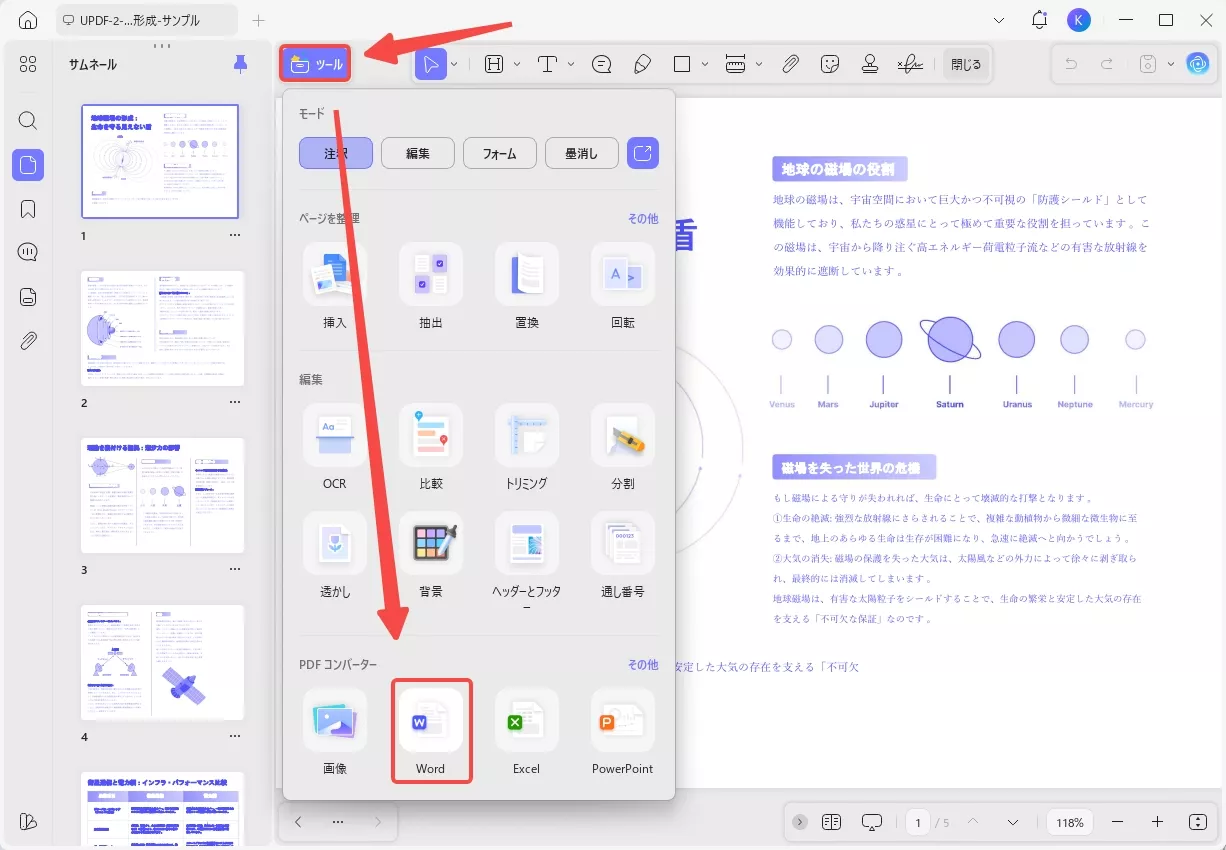
- 書き出しを実行: 「適用」をクリックして保存先を選べば完了です。数秒で、元のフォントや配置を保ったWordファイルが生成されます。
UPDFでPDFをWordに変換するビデオガイド↓↓
【モバイル版(iOS/Android)】外出先でも完璧な変換
スマホ一つで、PC並みの高精度な変換が可能です。特にiOS版では、用途に合わせた詳細なスタイル指定が選べます。
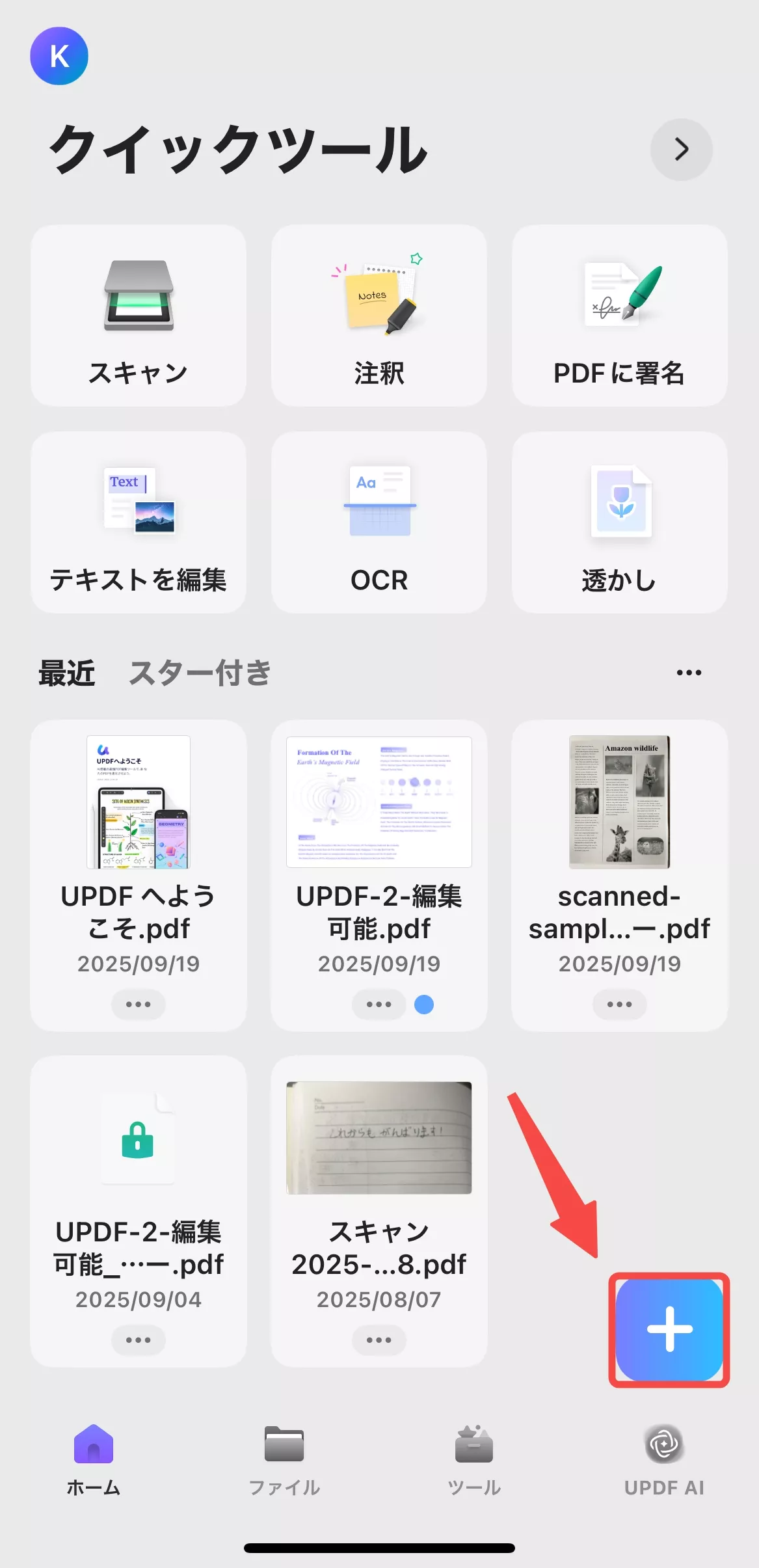
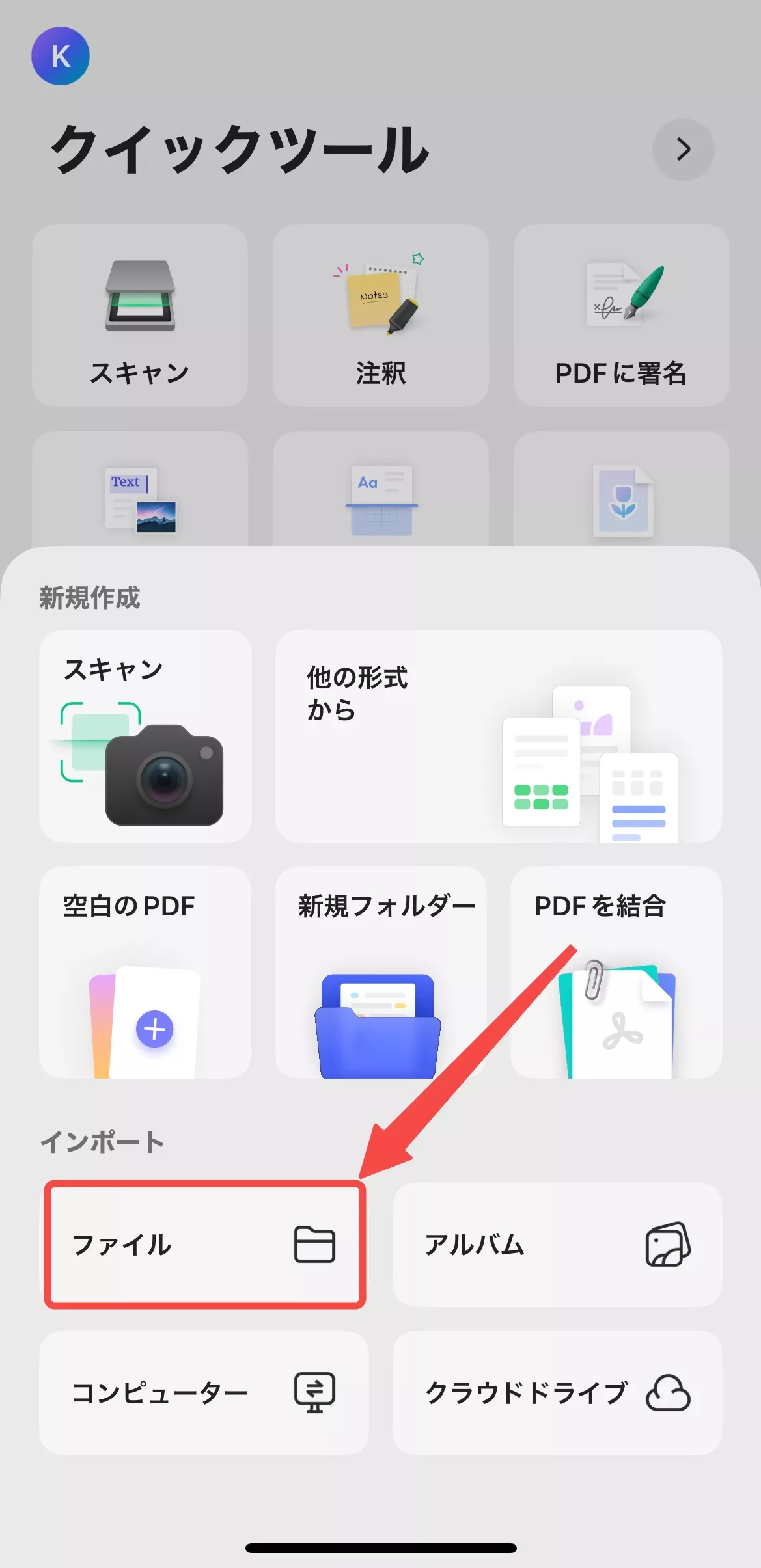
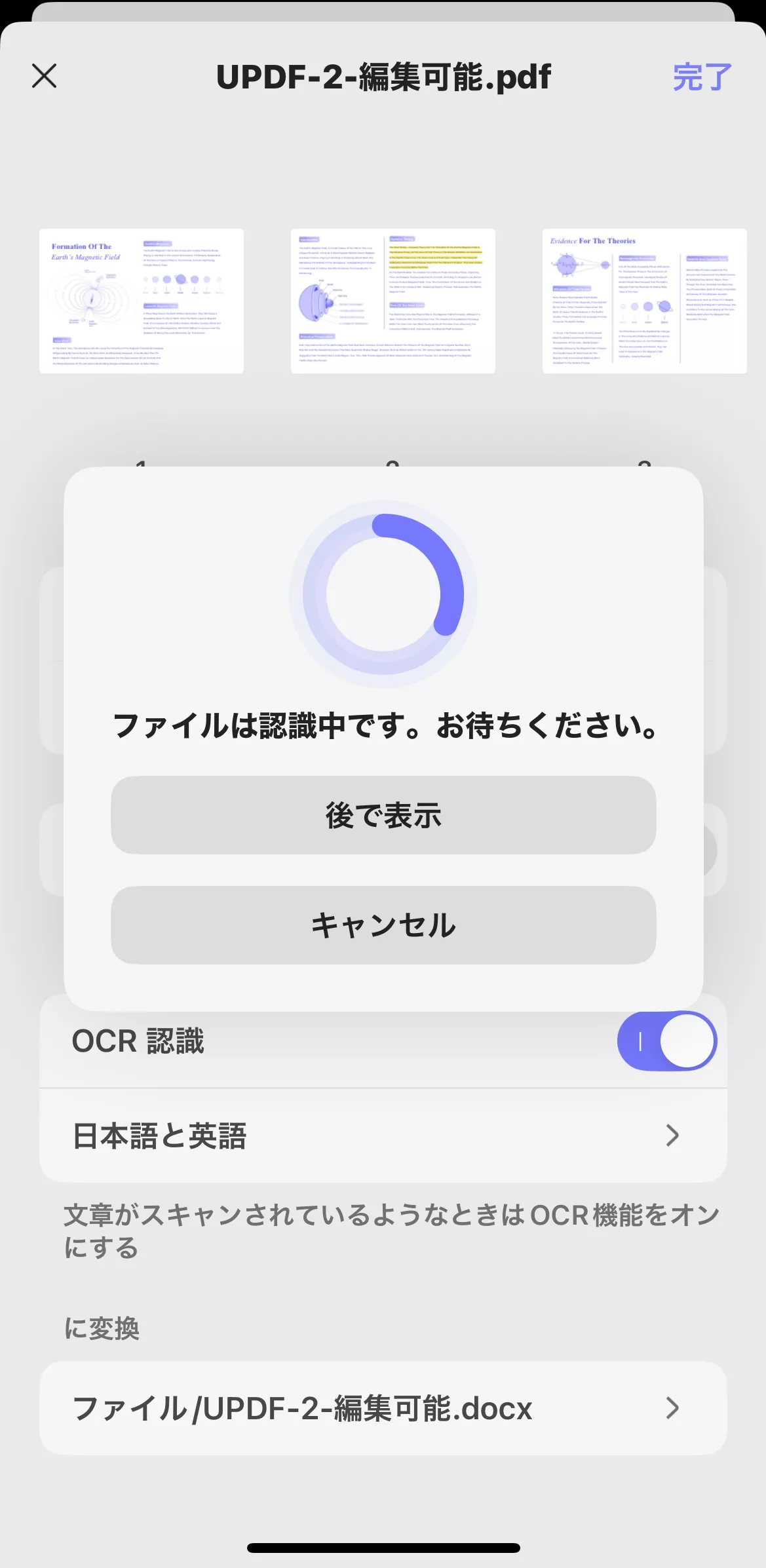
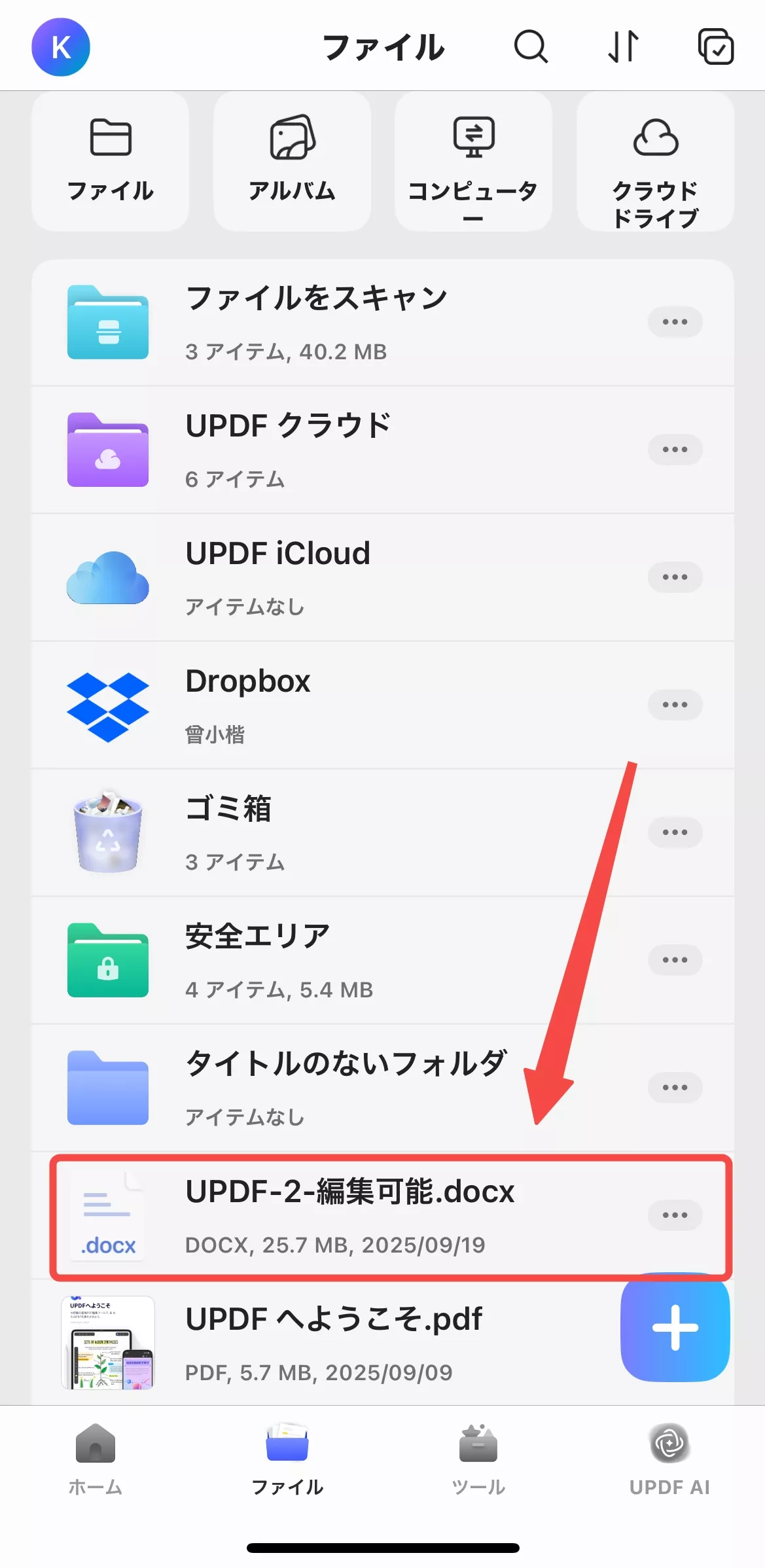
- インポート: アプリを起動し「+」から「ファイル」を選択してPDFを取り込みます。
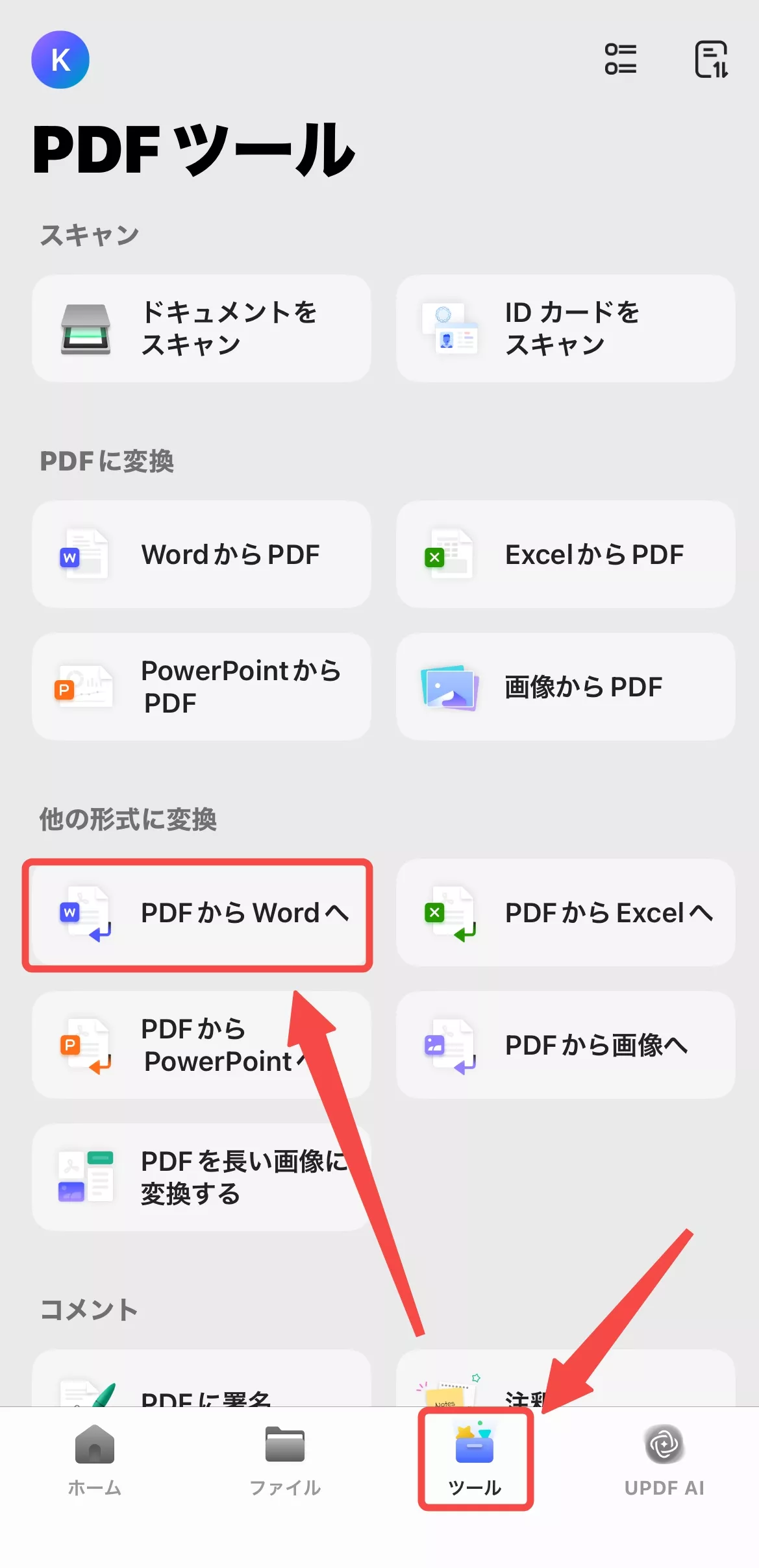
- 変換設定: ツールメニューから「PDFからWordへ」を選択。
- スタイル選択(重要):
- Wordフロースタイルを保持: テキストの編集性を最優先する場合に最適です。
- Wordテキストボックススタイルを保持: 複雑なレイアウトをそのまま維持したい場合に適しています。
- テキストと画像のレイアウトを無視: 純粋なテキストデータのみを抽出したいときに使用します。
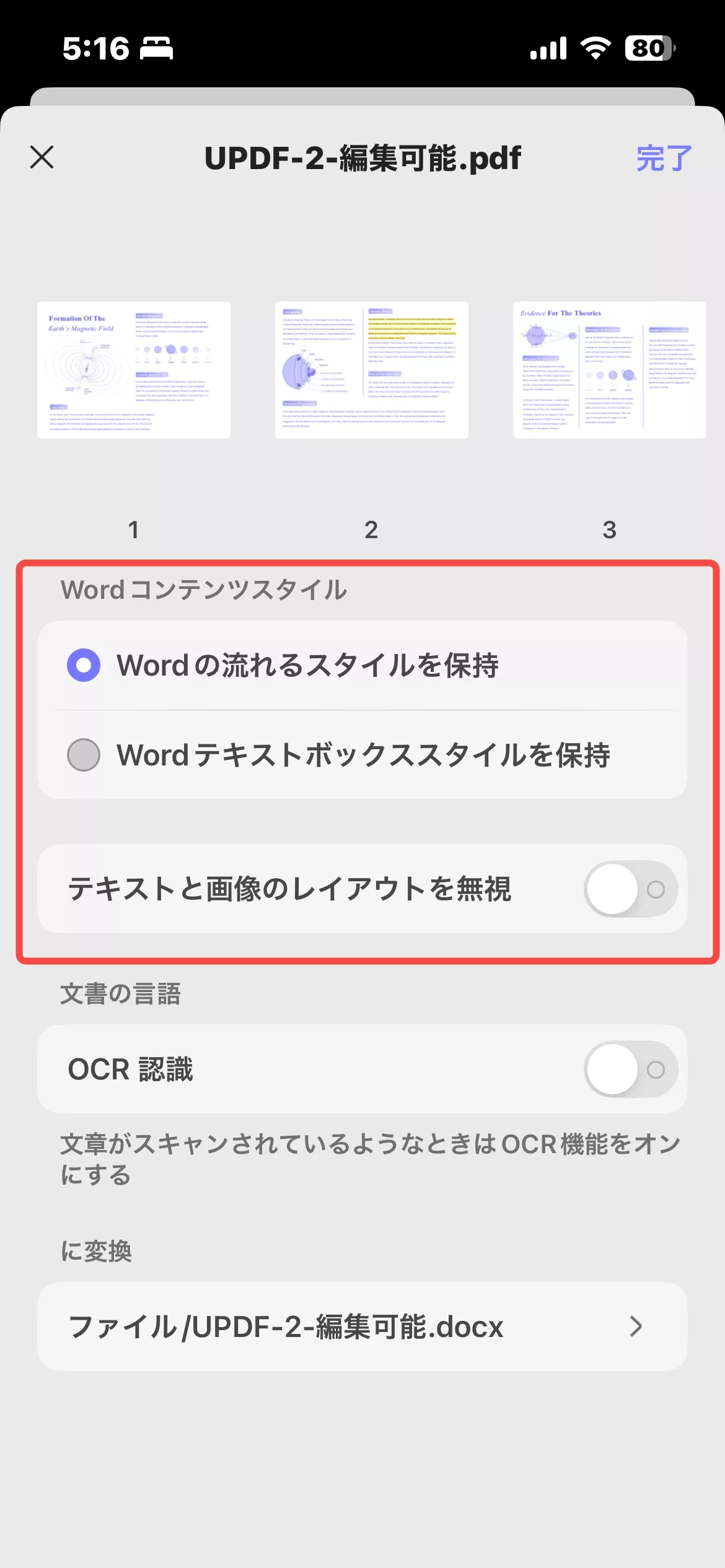
- OCRと保存: 必要に応じてOCR(文字認識)を有効にし、言語を設定して「完了」をタップします。
PDFワークフローを今すぐアップグレード:高精度なレイアウト維持を体験してください。
Windows • macOS • iOS • Android 100%安全
方法2:大量のファイルを一括変換する方法(バッチ処理)
「100個のPDFをすべてWordにしたい」といった膨大な事務作業も、UPDFのバッチ処理なら一瞬で終わります。
- バッチ処理を開始: メイン画面で「ツール」をタブし、「マルチファイル操作(バッチツール)」から「変換」を選択します。
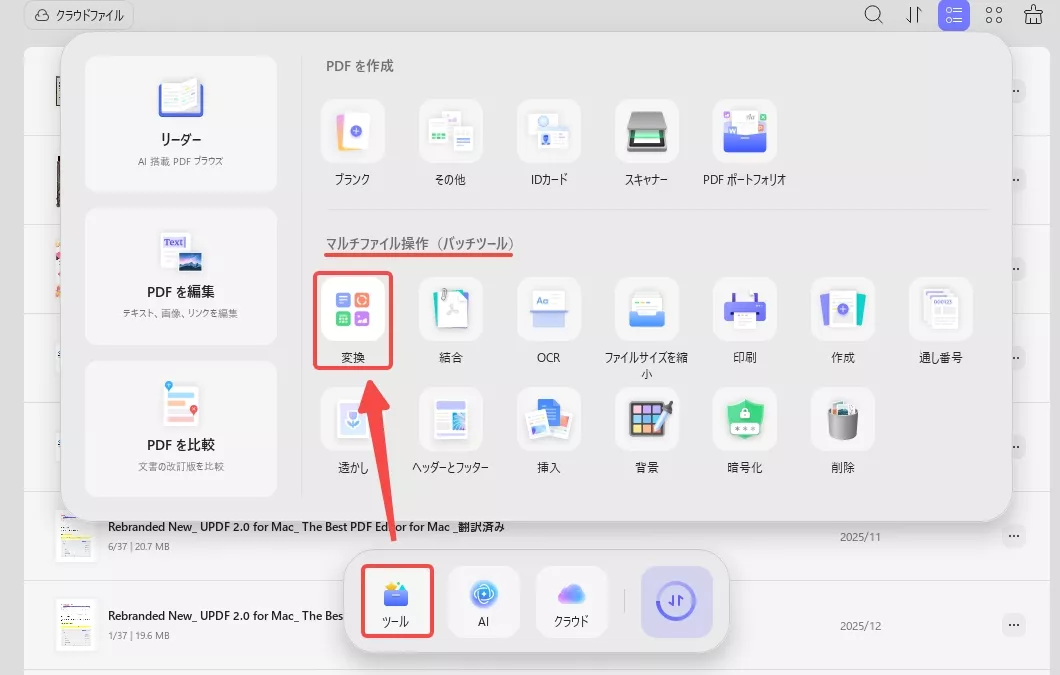
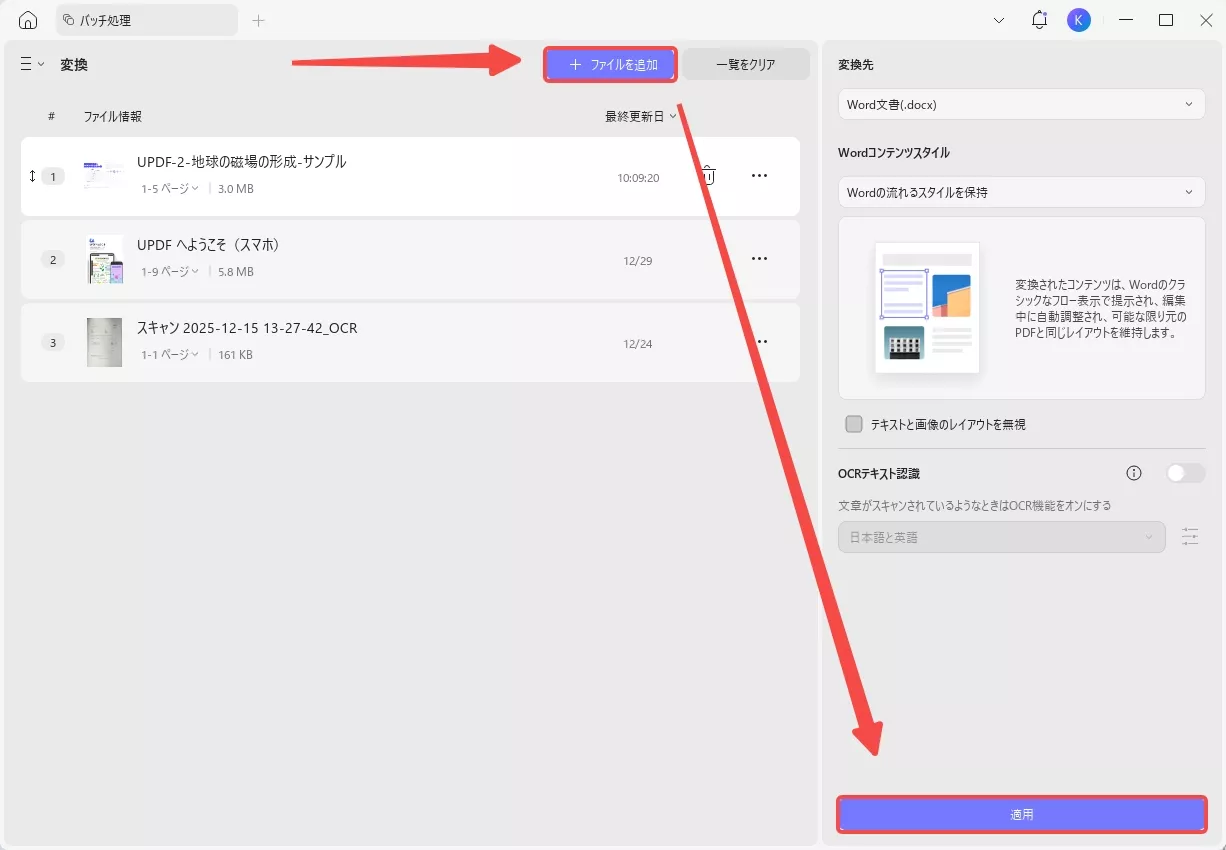
- ファイルを追加: 複数のファイル、またはフォルダごと一括で追加します。
- 設定と実行: 出力形式を「Word」に設定し、必要に応じてOCRをオンにします。「適用」をクリックするだけで、すべてのファイルが自動的に変換されます。
方法3:スキャンしたPDFをOCRで編集可能なWordに変える
画像として保存された「文字が選べないPDF」も、AI搭載のOCR機能を使えば、生きたテキストに生まれ変わります。UPDFは用途に合わせて3つのモードを提供しています。
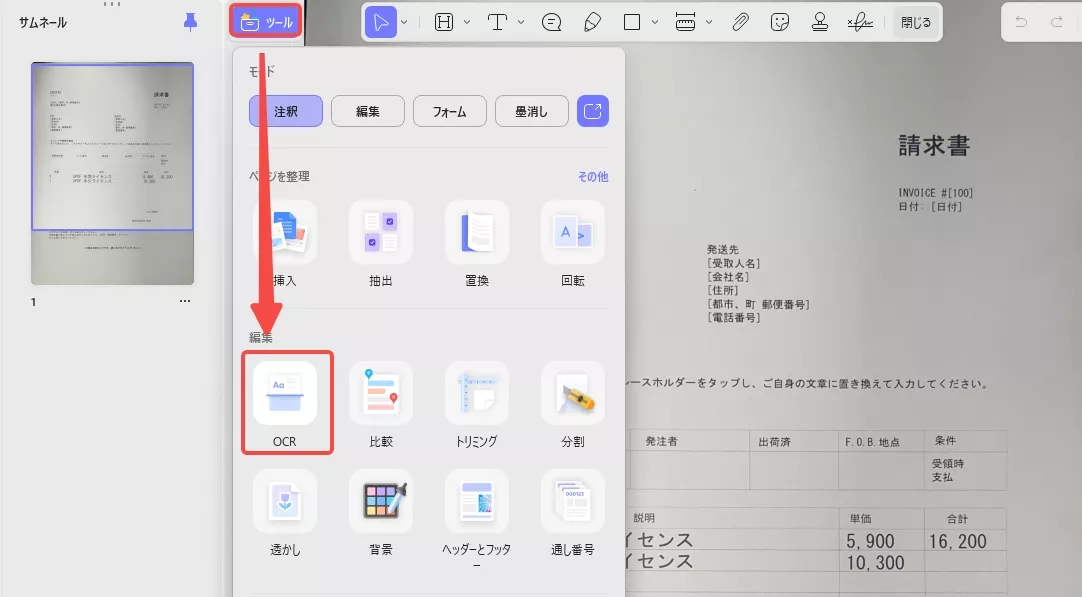
OCRの3つのモード解説
- 編集可能なPDF: 最も標準的なモード。画像内の文字を認識し、元のデザインを保ったまま編集可能なテキストに置き換えます。
- テキストと画像のみ: レイアウト情報をあえて排除し、文字と画像データのみを抽出します。シンプルな構成で再利用したい時に便利です。
- 検索可能なPDFのみ: 見た目は元の画像のままですが、背景にテキスト情報を埋め込みます。アーカイブの検索性を高めたい場合に最適です。
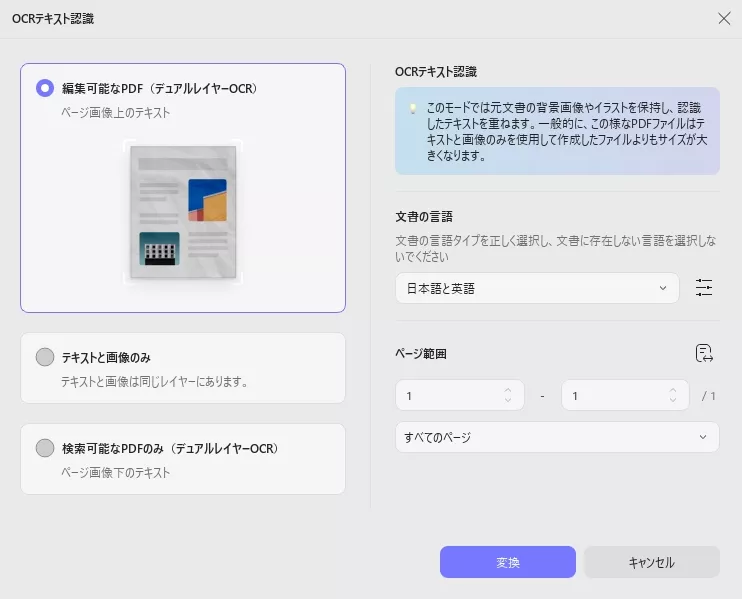
ステップ4:OCRを実行してPDFを編集可能な単語に変換する
設定が完了したら、「OCRを実行します」をクリックして保存し、変換されたドキュメントを正常に保存する場所の設定を続けます。
操作手順:
- 左パネルの「OCR」アイコンをクリック。
- モードと文書の言語(日本語・英語等)を選択。
- 「変換」を実行。
- 完了後、そのままWordへエクスポート可能。
AI OCRの精度をその目で確かめてください:スキャンされた紙の書類を、一瞬で編集可能なデジタルデータへ。
Windows • macOS • iOS • Android 100%安全
方法4 & 5:オンラインツールとAdobe Acrobatでの変換
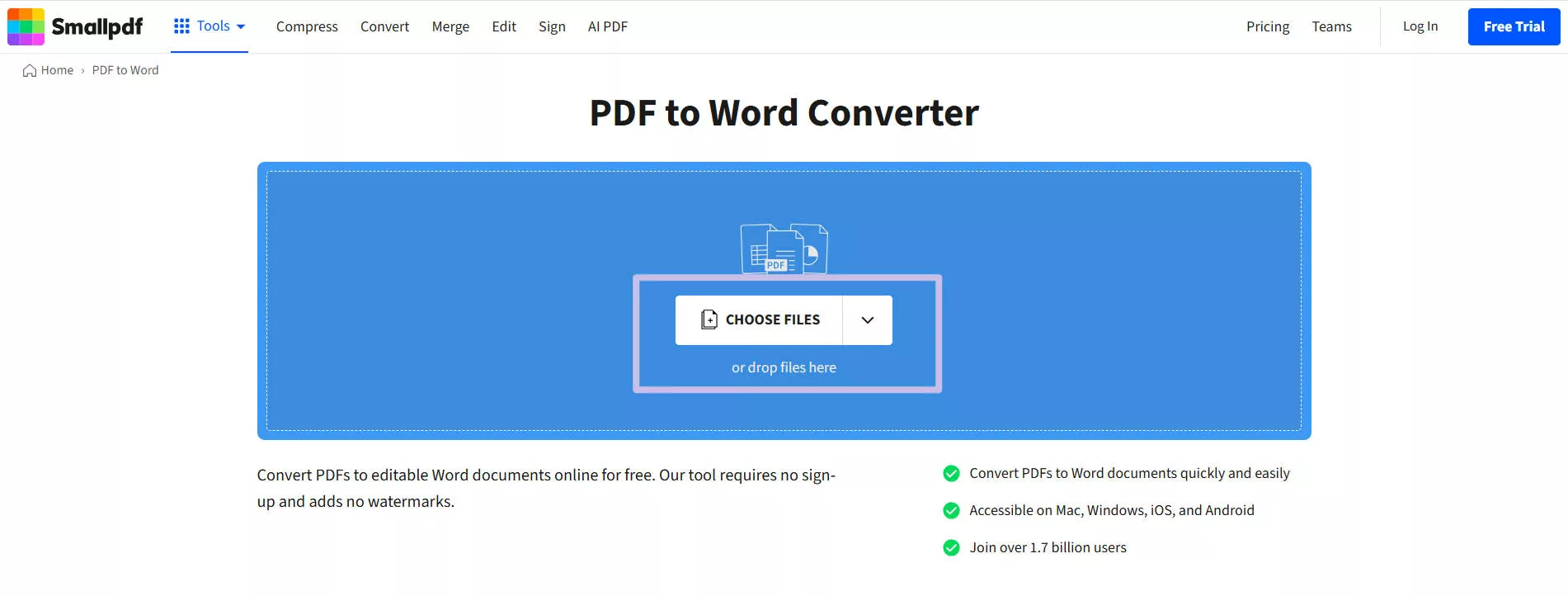
方法4:オンラインツール(Smallpdf等)で変換する
ブラウザ上で完結する手軽さが魅力ですが、以下のリスクに注意が必要です。
- セキュリティ: ファイルをサーバーにアップロードするため、機密情報が漏洩する懸念があります。
- 制限: ファイルサイズや回数に制限があり、スキャンデータの変換(OCR)は有料プラン限定のことが多いです。
方法5:Adobe Acrobatで変換する
業界標準のツールですが、最大のネックは「コスト」です。UPDFはAdobe Acrobat Proの約6分の1の価格で、同等以上の変換精度とモダンで使いやすいUIを提供しています。
PDFからWordへの変換でよくある「7つのエラー」と回避策
変換ミスはなぜ起こるのでしょうか?UPDFなら、これらのストレスを最小限に抑えられます。
- フォントエラー: フォントが置き換わり、文字が重なったり文字化けするミス。UPDFの高度なマッチングエンジンが最適な代替フォントを選定します。
- 強調装飾の消失: 斜体や太字、下線が消える現象。UPDFはタイポグラフィの属性を正確に読み取ります。
- ハイフンの問題: 行末のハイフンが単語の一部として固定されるミス。Wordのページ設定に合わせた動的な調整が可能です。
- 誤字・脱字(OCR): 「w」を「vv」と誤認するようなエラー。AI学習済みのOCRが高い認識率を誇ります。
- 改行と列のズレ: 段落間に不自然なスペースが入る問題。レイアウトを維持する独自の解析技術で防ぎます。
- リンクの消失: アンカーテキストに埋め込まれたハイパーリンクの維持。UPDFはメタデータもしっかり継承します。
- 似た文字の混同: 数字の「0」と英字の「O」などの誤認識。文脈に基づいた認識アルゴリズムで精度を高めています。
結論:ドキュメントワークのストレスをゼロに
PDFをWordに変換する際、最も重要なのは「手直しをいかに減らすか」です。UPDFは、PC・モバイルの両方で最高精度の変換を実現し、OCRや一括処理といったプロ仕様の機能を驚くほど手頃な価格で提供しています。
もう、レイアウト崩れに悩まされる必要はありません。今すぐUPDFを試して、あなたの生産性を次のレベルへ引き上げましょう。
今すぐ最高精度の変換を体験しましょう!すべてのデバイスで、1つのライセンス。
Windows • macOS • iOS • Android 100%安全