UPDF
UPDF
 Windows版UPDF
 Mac版UPDF
 iPhone/iPad版UPDF
 Android版UPDF
 Nomostar
 UPDF AI オンライン
 UPDF Sign
 IvyCraft
 PDF編集
PDF編集 PDF注釈付け
 PDF作成
PDF作成 PDFフォーム
 リンクの編集
 PDF変換
PDF変換 OCR機能
OCR機能 PDFからWordへ
 PDFから画像へ
 PDFからExcelへ
 PDFのページ整理
 PDF結合
PDF結合 PDF分割
PDF分割 ページのトリミング
 ページの回転
 PDF保護
PDF保護 PDF署名
PDF署名 PDFの墨消し
 PDFサニタイズ
 セキュリティ解除
 PDF閲覧
PDF閲覧 UPDF クラウド
 PDF圧縮
PDF圧縮 PDF印刷
PDF印刷 PDFのバッチ処理
 UPDF AIについて
 UPDF AIソリューション
 AIユーザーガイド
 UPDF AIによくある質問
 PDF要約
PDF要約 PDF翻訳
PDF翻訳 PDF付きチャット
 AIでチャット
 画像付きチャット
 PDFからマインドマップへの変換
 PDF説明
PDF説明 PDF AIツール
 画像AIツール
 AIチャットツール
 AIライティングツール
 AI学習ツール
 AI業務ツール
 その他のAIツール
 PDFからWordへ
 PDFからExcelへ
 PDFからPowerPointへ
 ソリューション
 電子署名
電子署名 ビジネスAI
 料金プラン
料金プラン 導入・運用ガイド
 ウェビナー
ウェビナー 銀行
銀行 医療
医療 保険
保険 法務
法務 製造業
製造業 官公庁
官公庁 教育機関向けソリューション
 導入事例
導入事例 ユーザーガイド
 公式ブログ
公式ブログ UPDF 活用術
 UPDF vs Adobe Acrobat
 UPDF vs Foxit
 UPDF vs PDF Expert
 よくある質問(FAQ)
 ダウンロードセンター
 動作環境・仕様
 お問い合わせ
 ニュースルーム
 アップデート履歴
 ユーザーレビュー
 会社概要
会社概要

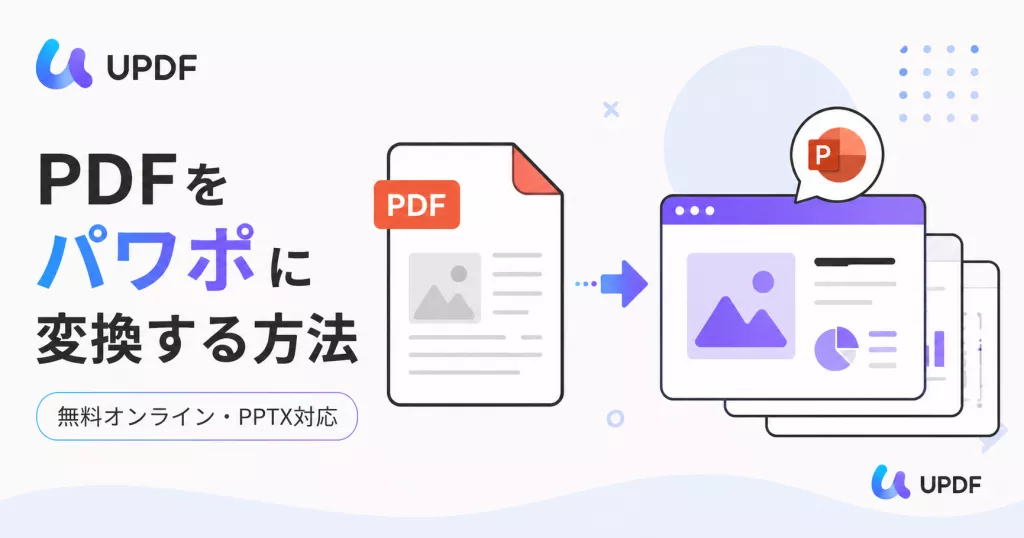
PDF資料をPowerPointで編集したいときや、既存のPDFをプレゼン資料として再利用したいときは、PDFをパワポに変換すると便利です。PDFをPPTX形式に変換すれば、PowerPoint上で文字や画像を編集したり、スライド資料として再構成したりできます。
ただし、PDFの種類によっては、変換後にレイアウトが崩れたり、文字が編集できなかったりすることがあります。特に、スキャンPDFや画像化されたPDFを扱う場合は、OCR対応の有無も確認しておきたいポイントです。
この記事では、PDFをパワポに変換する方法を、無料オンライン変換とデスクトップ変換に分けて解説します。すぐに変換したい方から、レイアウトや編集しやすさを重視したい方まで、用途に合わせて最適な方法を選べるようにまとめました。
なお、UPDFで対応しているPDF変換機能全体を確認したい方は、UPDFのPDF変換機能ページもあわせてご覧ください。PDFをPowerPointだけでなく、Word、Excel、画像などの形式に変換する機能も紹介しています。
先に結論|PDFをパワポに変換するなら用途で選ぶ
PDFをパワポに変換する方法は、目的によって選ぶのがおすすめです。少量のPDFをすぐに変換したい場合はオンライン変換、スキャンPDFや重要な資料を扱う場合はUPDFデスクトップ版が向いています。
用途別に見ると、次のように選ぶと分かりやすいです。
| 用途 | おすすめの方法 | 理由 |
| 少量のPDFをすぐに変換したい | オンライン変換 | インストール不要で、ブラウザ上からPDFをPPTX形式に変換できるため |
| まずは無料で試したい | オンライン変換 | 手軽にPDFをアップロードして変換できるため |
| スキャンPDFをパワポに変換したい | OCR対応の変換ツール | 文字を認識してからPowerPoint形式に変換しやすいため |
| ページ数の多い資料を変換したい | PC版PDFソフト | ページ範囲を指定したり、変換後の内容を確認したりしながら作業できるため |
| 表や画像が多いPDFを変換したい | 編集・確認しやすいPDFソフト | 変換後のレイアウトや画像の配置を確認・調整しやすいため |
| 重要な資料を扱う | ローカル環境で使えるPDFソフト | ファイルを手元で管理しながら変換・確認できるため |
まずはオンライン変換で手軽に試し、スキャンPDFや重要な資料を扱う場合は、OCRやローカル変換に対応したPDFソフトを選ぶと安心です。UPDFなら、オンライン変換とデスクトップ版の両方に対応しているため、用途に合わせて使い分けられます。
PDFをすぐにパワポへ変換したい方は、UPDFのオンライン変換ツールをお試しください。
1.PDFをパワポに変換する主な方法
PDFをパワポ、つまりPowerPoint形式に変換したい場合は、オンライン変換とデスクトップ変換の2つの方法があります。
方法1. オンライン変換ツールでPDFをPPTXに変換する
オンライン変換ツールを使えば、インストール不要でPDFをパワポに変換できます。少量のPDFをすぐに変換したい場合や、まず無料で試したい場合に便利です。
代表的なオンライン変換ツールには、UPDFオンラインPDF変換ツール、iLovePDF、Smallpdfなどがあります。
UPDFオンラインツールでPDFをパワポに変換する方法
UPDFオンラインツールを使えば、ブラウザ上でPDFをアップロードするだけで、PowerPointで開けるPPTX形式に変換できます。ソフトをインストールする必要がないため、少量のPDFをすぐにパワポへ変換したい場合に便利です。
手順は次のとおりです。
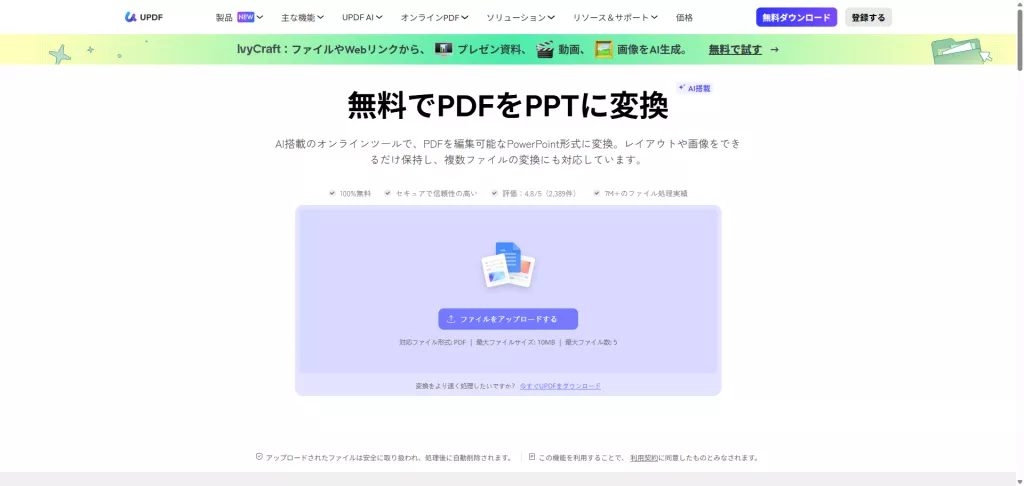
1. UPDFの「PDFをPPTに変換」ページにアクセスする
まず、UPDFオンラインツールの「PDFをPPTに変換」ページを開きます。画面中央にある「ファイルをアップロードする」ボタンをクリックし、パワポに変換したいPDFファイルを選択します。
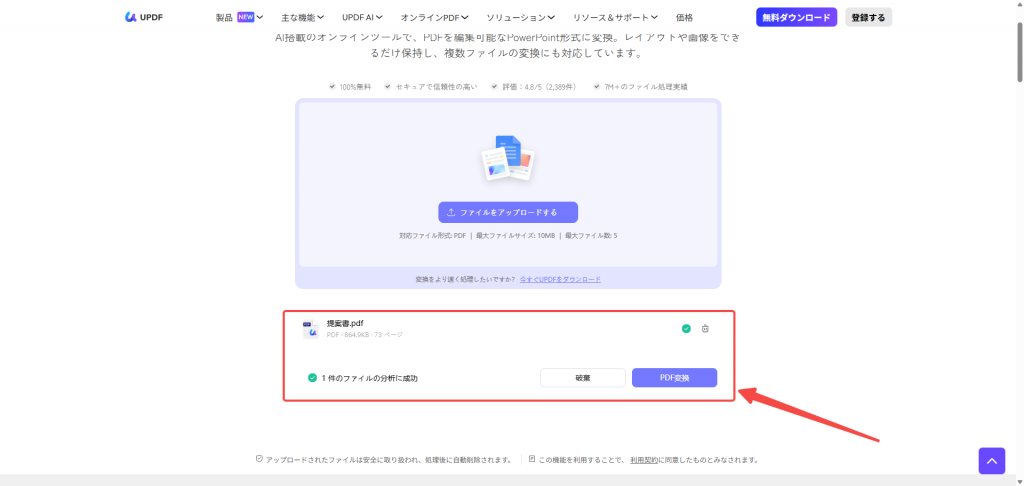
2. PDFファイルをアップロードして「PDF変換」をクリックする
PDFファイルのアップロードが完了すると、ファイル名とページ数が表示されます。内容を確認したら、「PDF変換」ボタンをクリックして変換を開始します。
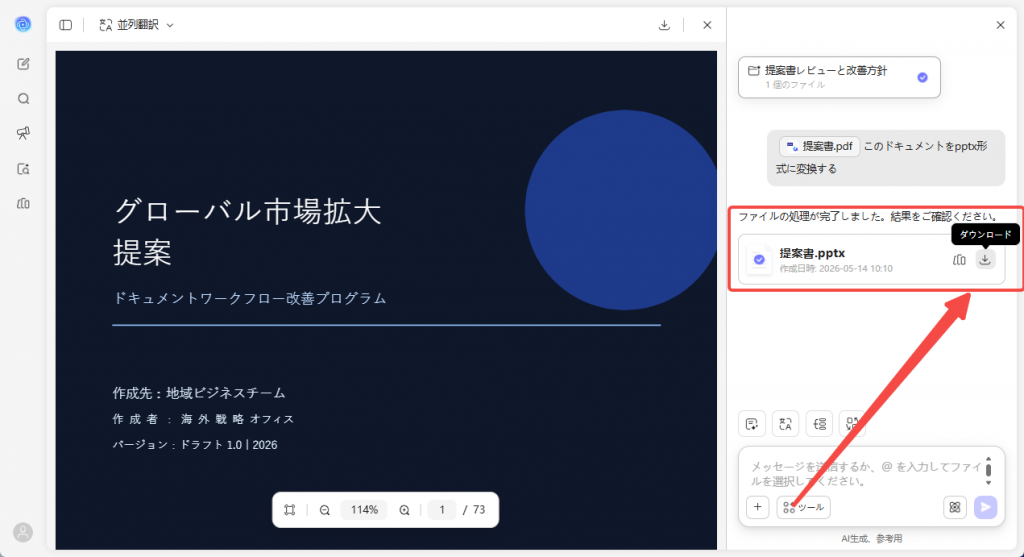
3. 変換されたPPTXファイルをダウンロードする
変換が完了すると、PPTX形式のファイルが生成されます。右側に表示されるダウンロードボタンをクリックして、変換後のPowerPointファイルを保存します。
変換後のファイルはPowerPointで開き、文字や画像、スライド構成を確認しながら編集できます。アップロードしたファイルは安全に取り扱われ、処理後に自動で削除される仕組みになっているため、オンラインでも安心して利用できます。
まずは無料でPDFをパワポに変換したい方は、UPDFオンラインツールから試してみるとよいでしょう。
iLovePDFでPDFをパワポに変換する方法
iLovePDFも、ブラウザ上でPDFをPowerPoint形式に変換できるオンラインツールです。インストール不要で使えるため、PDFを手軽にPPTX形式へ変換したい場合に利用できます。
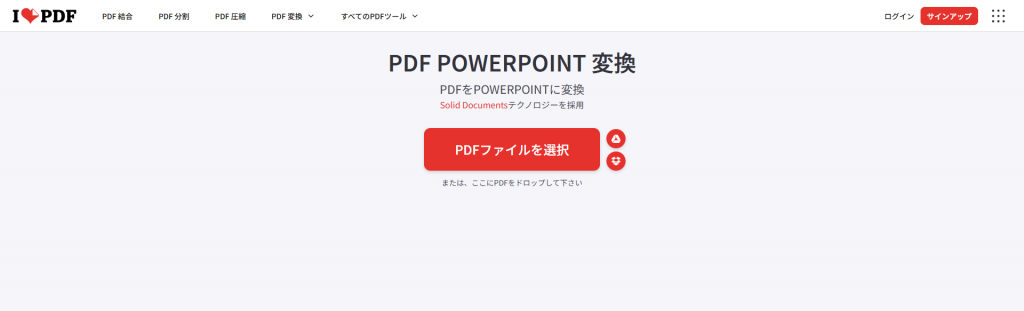
手順はシンプルです。
- iLovePDFのPDF to PowerPoint変換ページを開く
- 変換したいPDFファイルをアップロードする
- 変換後のPowerPointファイルをダウンロードする
オンライン変換ツールを使う場合は、ファイルサイズの上限、無料利用の制限、アップロードする資料の内容を事前に確認しておくと安心です。
iLovePDFのPDF to PowerPoint変換ページ
SmallpdfでPDFをパワポに変換する方法
Smallpdfも、ブラウザ上でPDFをPPTX形式に変換できるオンラインツールです。インストール不要で使えるため、少量のPDFをすぐにパワポへ変換したい場合に便利です。
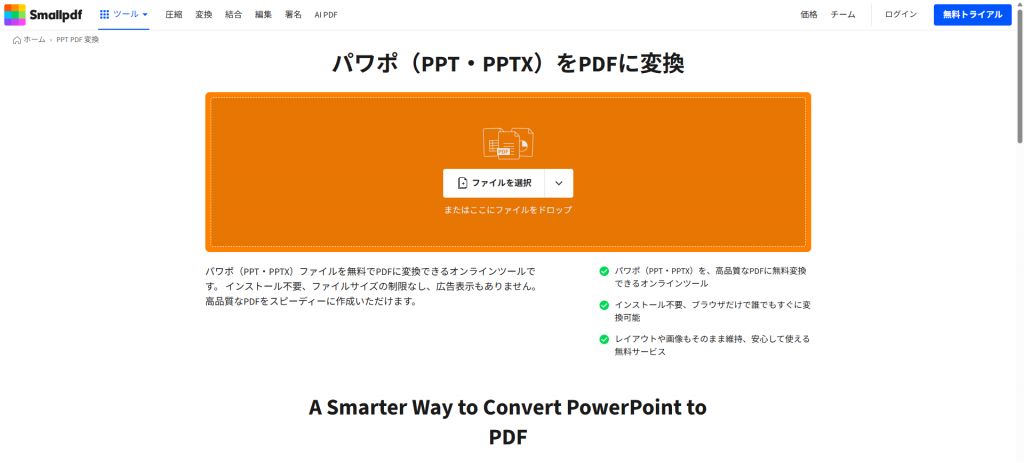
基本的な手順は次のとおりです。
- SmallpdfのPDF to PPT変換ページを開く
- 変換したいPDFファイルをアップロードする
- 変換が完了したら、PowerPointファイルをダウンロードする
手軽に使える一方で、無料利用の回数やファイルサイズには制限がある場合があります。継続的に使う場合や重要な資料を扱う場合は、事前に利用条件を確認しておきましょう。
方法2. デスクトップ版PDFソフトでPDFをPowerPointに変換する
スキャンPDFやページ数の多い資料、表・画像を多く含むPDFを扱う場合は、デスクトップ版PDFソフトでPDFをパワポに変換する方法があります。
オンライン変換は手軽ですが、PDFの内容によっては、変換後にレイアウトが崩れたり、文字を編集できなかったりすることがあります。デスクトップ版PDFソフトなら、ローカル環境でPDFを開き、ページ範囲の指定、OCR、変換後の確認・編集まで行いやすい点がメリットです。
PDFからパワポに変換したあとにPowerPoint上で内容を修正したい場合や、重要な資料を扱う場合は、デスクトップ版のPDF変換ソフトを選ぶと安心です。代表的なソフトには、UPDFデスクトップ版、Adobe Acrobat、PDFelementなどがあります。
UPDFデスクトップ版でPDFをパワポに変換する方法
UPDFデスクトップ版を使えば、PDFをPowerPointで開けるPPTX形式に変換できます。オンライン変換と違い、PDFをローカル環境で開いて作業できるため、ページ数の多い資料や重要なPDFをパワポに変換したい場合にも使いやすい方法です。
手順は次のとおりです。
- UPDFデスクトップ版でPDFファイルを開く
まず、UPDFデスクトップ版を起動し、パワポに変換したいPDFファイルを開きます。PDFの内容を確認したら、画面上部にある「ツール」をクリックします。
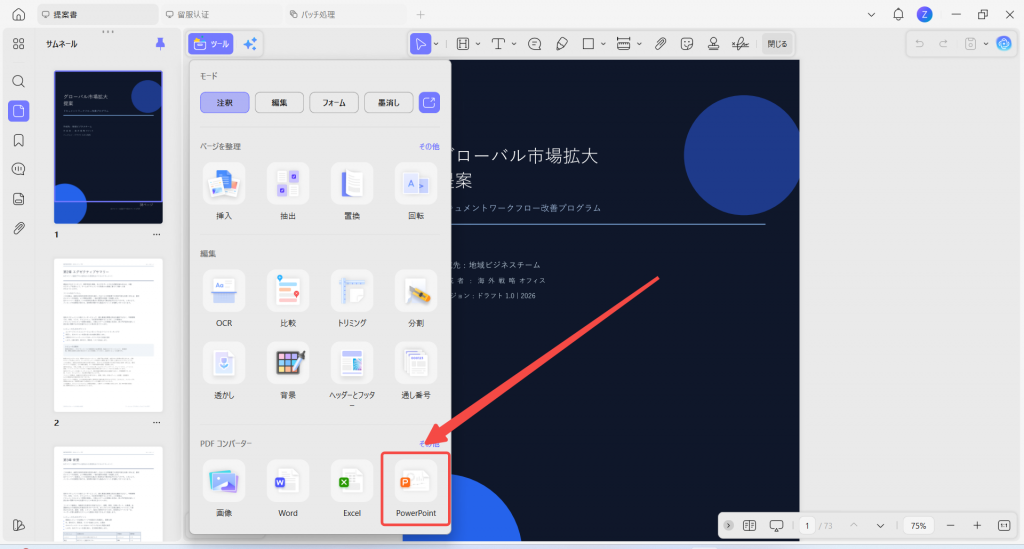
- 「PDFコンバーター」から「PowerPoint」を選択する
「ツール」を開くと、PDF編集、OCR、ページ整理、PDFコンバーターなどの機能が表示されます。PDFコンバーターの項目から「PowerPoint」を選択します。
- 出力形式とページ範囲を確認する
PDFコンバーター画面が表示されたら、出力形式が「PowerPoint(.pptx)」になっていることを確認します。必要に応じて、変換するページ範囲も指定できます。すべてのページを変換したい場合は、そのまま全ページを選択します。
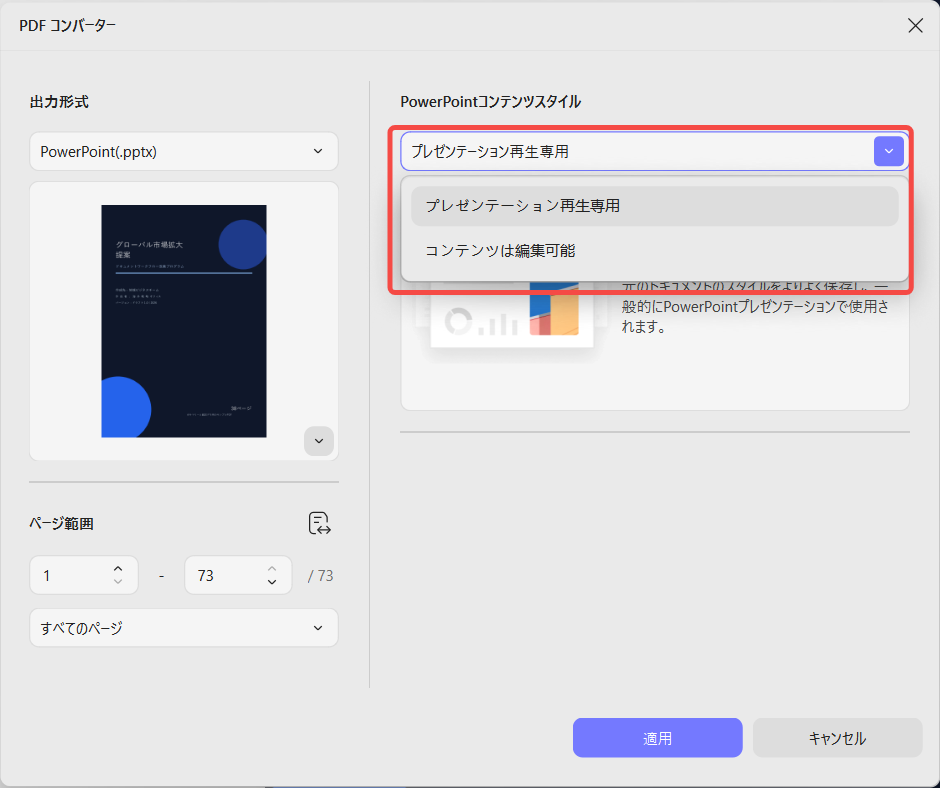
- PowerPointコンテンツスタイルを選択する
UPDFでは、PowerPointコンテンツスタイルを選択できます。表示用の資料として使いたい場合は「プレゼンテーション再生専用」、PowerPoint上で文字や内容を編集したい場合は「コンテンツは編集可能」を選びます。
PDFからパワポに変換したあとに内容を修正したい場合は、「コンテンツは編集可能」を選んでおくと便利です。
- 「適用」をクリックしてPPTX形式で保存する
設定が完了したら、「適用」をクリックします。変換が完了すると、PDFがPowerPointで開けるPPTX形式のファイルとして保存されます。変換後はPowerPointで開き、文字、画像、表、スライド構成を確認しましょう。
UPDFデスクトップ版は、PDFをパワポに変換するだけでなく、変換前のPDF確認、OCR、ページ範囲の指定、変換後の編集準備までまとめて行える点がメリットです。スキャンPDFやレイアウトが複雑な資料を扱う場合にも向いています。
また、UPDFデスクトップ版は無料でダウンロードして試せるため、まずはPDFからパワポに変換した後のレイアウトや編集しやすさを確認してみるのがおすすめです。
Windows • macOS • iOS • Android 100%安全
Adobe AcrobatでPDFをPowerPointに変換する方法
Adobe Acrobatでも、PDFをPowerPoint形式に書き出すことができます。すでにAdobe Acrobatを利用している場合や、Adobe製品の操作に慣れている場合は、PDFからパワポに変換する方法の一つとして使えます。
基本的な手順は次のとおりです。
- Adobe Acrobatで変換したいPDFファイルを開く
- 「PDFを書き出し」または「変換」から、出力形式として「Microsoft PowerPoint」または「PPTX」を選択する
- 「書き出し」または「PPTXに変換」をクリックする
- 保存先を指定して、変換後のPowerPointファイルを保存する
Adobe Acrobatでは、PDFにスキャンされたテキストが含まれている場合、テキスト認識が実行される場合があります。PDFをPowerPoint形式に変換した後は、レイアウトや文字化けがないか確認しておきましょう。
PDFelementでPDFをPowerPointに変換する方法
PDFelementも、PDFをPowerPoint形式に変換できるデスクトップ版PDFソフトです。PDF編集や変換機能を備えているため、PDFをパワポに変換したあと、必要に応じて内容を確認しながら作業できます。
基本的な手順は次のとおりです。
- PDFelementで変換したいPDFファイルを開く
- 「変換」メニューからPowerPoint形式を選択する
- 保存先やファイル名を指定する
- 変換を実行し、PowerPointファイルとして保存する
PDFelementでPDFからパワポに変換した場合も、変換後にPowerPointでファイルを開き、文字、画像、表、レイアウトが正しく表示されているか確認しておくと安心です。
PDFをパワポに変換するときの注意点
PDFをパワポに変換した後は、PowerPointでファイルを開き、文字、画像、表、レイアウトが正しく表示されているか確認しましょう。PDFの内容によっては、フォントが置き換わったり、画像や表の配置が変わったりする場合があります。
特に、スキャンPDFや画像化されたPDFを変換する場合は注意が必要です。そのまま変換すると、文字を編集できないことがあるため、編集したい場合はOCR対応の変換ツールを使うと安心です。
また、重要な資料や機密性の高いPDFを扱う場合は、オンライン変換だけでなく、ローカル環境で作業できるデスクトップ版PDFソフトも検討するとよいでしょう。
よくある質問
PDFを無料でパワポに変換できますか?
はい。オンライン変換ツールを使えば、PDFを無料でパワポに変換できます。ただし、無料利用の回数、ファイルサイズ、ログインの有無はツールによって異なるため、事前に確認しておきましょう。
PDFをPPTX形式に変換できますか?
はい。UPDFオンラインツールやデスクトップ版PDFソフトを使えば、PDFをPowerPointで開けるPPTX形式に変換できます。変換後はPowerPointで開き、文字や画像、レイアウトを確認しながら編集できます。
スキャンPDFをパワポに変換できますか?
スキャンPDFもパワポに変換できます。ただし、スキャンPDFは文字が画像として保存されている場合があるため、そのまま変換すると文字を編集できないことがあります。文字を編集したい場合は、OCR対応の変換ツールを使うのがおすすめです。
PDFをパワポに変換するとレイアウトは崩れますか?
PDFの内容によっては、変換後にフォント、画像、表、グラフの配置が変わる場合があります。特に、複雑なレイアウトのPDFや日本語フォントを含む資料では、変換後にPowerPointで表示を確認しておきましょう。
スマホでもPDFをパワポに変換できますか?
はい。オンライン変換ツールを使えば、スマホのブラウザからPDFをパワポに変換できる場合があります。ただし、変換後の確認や細かい編集を行う場合は、パソコンで作業したほうが効率的です。
まとめ|PDFをパワポに変換して資料を再利用しよう
PDFをパワポに変換すれば、既存のPDF資料をPowerPointで編集したり、プレゼン資料として再利用したりできます。
少量のPDFをすぐに変換したい場合は、オンライン変換ツールが便利です。一方で、スキャンPDF、ページ数の多い資料、重要なPDFを扱う場合は、OCRやローカル変換に対応したデスクトップ版PDFソフトを使うと、変換後の確認や編集まで進めやすくなります。
まずは手軽に試したい方は、UPDFのオンライン変換ツールでPDFをパワポに変換してみましょう。
より細かく確認・編集したい場合は、UPDFデスクトップ版もあわせて活用できます。
Windows • macOS • iOS • Android 100%安全