 UPDF
UPDF
 UPDF pour Windows
 UPDF pour Mac
 UPDF pour iPhone/iPad
 updf android
 UPDF AI en ligne
 UPDF Sign
 Modifier le PDF
 Annoter le PDF
 Créer un PDF
 Formulaire PDF
 Modifier les liens
 Convertir le PDF
 OCR
OCR PDF en Word
 PDF en Image
 PDF en Excel
 Organiser les pages PDF
 Fusionner les PDF
 Diviser le PDF
 Rogner le PDF
 Pivoter le PDF
 Protéger le PDF
 Signer le PDF
 Rédiger le PDF
 Biffer le PDF
 Supprimer la sécurité
 Lire le PDF
 UPDF Cloud
 Compresser le PDF
 Imprimer le PDF
 Traiter par lots
 À propos de UPDF AI
 Solutions de UPDF AI
 Mode d'emploi d'IA
 FAQ sur UPDF AI
 Résumer le PDF
 Traduire le PDF
 Analyser le PDF
 Discuter avec IA
 Analyser l'image
 PDF vers carte mentale
 Expliquer le PDF
 Outils IA PDF
 Outils IA Image
 Outils de Chat IA
 Outils de Rédaction IA
 Outils d’Étude IA
 Outils Professionnels IA
 Autres Outils IA
 PDF en Word
 PDF en Excel
 PDF en PowerPoint
 UPDF pour les entreprises
 UPDF Sign pour les entreprises
 UPDF AI pour les entreprises
 Plans pour les entreprises
 Mode d'emploi pour les entreprises
 Webinar d'Entreprise
 Banque
 Santé
Santé Assurance
 Juridique
 Fabrication
 Gouvernement
 Solution pour l'éducation
 Témoignages de clients
 Mode d'emploi
 Astuces UPDF
 FAQs
FAQs Avis sur UPDF
 Centre de téléchargement
 Blog
Blog Actualités
 Spécifications techniques
 Mises à jour
 UPDF vs. Adobe Acrobat
 UPDF vs. Foxit
 UPDF vs. PDF Expert

Lorsque vous êtes confronté à des images ou à des documents numérisés contenant du texte en ourdou, le besoin d’en comprendre le contenu devient essentiel. Grâce à la technologie OCR pour l’ourdou, il est possible d’extraire et de traduire facilement le texte présent dans les images afin d’en saisir le sens. Cette fonctionnalité est particulièrement utile pour lire des actualités en ourdou, des documents importants ou des e-mails rédigés dans cette langue.
Dans le cadre de documents juridiques, le texte en ourdou peut être détecté et copié avec précision, ce qui permet de gagner un temps considérable par rapport à la saisie manuelle des données. Si vous recherchez l’ensemble de ces avantages liés à l’OCR, consultez l’article ci-dessous, qui présente différentes méthodes pour effectuer une reconnaissance de texte dans cette langue.
Partie 1. 4 outils OCR pratiques pour l’ourdou offrant une reconnaissance de texte précise
Pour obtenir les meilleurs résultats avec un traducteur d’images, il est indispensable d’utiliser un outil de haute qualité. L’ourdou se caractérise par une écriture et des formes typographiques complexes, ce qui rend sa reconnaissance particulièrement exigeante. La liste suivante met en avant les meilleurs outils OCR en ligne pour l’ourdou, capables de fournir des résultats fiables et précis.
1. UPDF
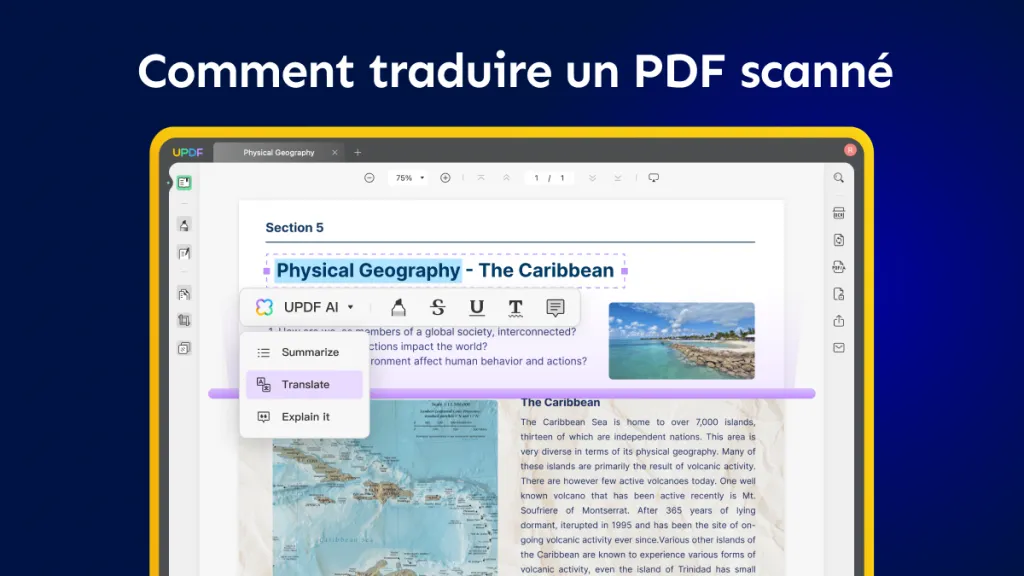
Le premier outil OCR pour l’ourdou de notre sélection est UPDF, une solution complète de gestion et d’édition de PDF. Son assistant IA intégré permet de reconnaître, extraire et traduire des contenus dans de nombreuses langues, rendant ainsi les documents étrangers accessibles à un public plus large. En plus de la détection de texte dans les images et les captures d’écran, UPDF est également capable de reconnaître le texte présent dans des fichiers PDF numérisés.
UPDF peut décoder le texte en ourdou grâce à son assistant IA, qui génère rapidement des réponses aux requêtes. Quel que soit le style de police utilisé, l’outil détecte et traduit le texte ourdou malgré la complexité de ses formes de lettres. En résumé, il s’agit d’un traducteur d’images performant, garantissant jusqu’à 99 % de précision dans la traduction.
Avantages :
-
En plus de l’OCR en ourdou, il est possible de traduire le texte dans de nombreuses autres langues.
-
Prise en charge de la reconnaissance de textes manuscrits via l’OCR.
-
L’assistant IA peut également simplifier des concepts complexes dans un document PDF, convertir des PDF en cartes mentales, résumer des PDF et traduire des fichiers PDF.
Tarifs
| Offre | Prix |
| UPDF Pro (éditeur PDF) – Annuel | 39,99 € / an |
| UPDF Pro (éditeur PDF) – Licence perpétuelle | 69,99 € |
| Assistant IA (prise en charge de l’OCR en ourdou) | 79,99 € / an ; 29,99 € / trimestre |
| UPDF Pro avec IA | À partir de 109,98 € |
Tutoriel : effectuer un OCR en ourdou avec UPDF AI
Pour exploiter pleinement les fonctionnalités OCR, suivez les étapes ci-dessous, qui vous guideront dans la traduction d’images contenant du texte en ourdou.
Étape 1. Importer un PDF en ourdou dans UPDF
Pour commencer, installez UPDF sur votre appareil et accédez à son interface principale.
Windows • macOS • iOS • Android 100% sécurisé
Localisez et cliquez sur le bouton « Ouvrir un fichier », puis faites glisser et déposez une image ou un fichier PDF, Word, Excel ou PowerPoint contenant du texte en ourdou. Vous pouvez également cliquer sur Outils > Vierge afin de créer un PDF vierge et accéder ainsi aux fonctionnalités de l’IA.
Étape 2. Accéder à l’assistant IA
Une fois le fichier importé et affiché dans la fenêtre suivante, rendez-vous dans le panneau latéral droit et sélectionnez l’onglet « UPDF AI ». C’est dans cet espace que vous pourrez saisir votre requête. Choisissez ensuite le mode « Chat ».
Étape 3. Fournir la requête de traduction à l’IA
Dans la zone de saisie située en bas de la fenêtre, prenez une capture d’écran du document ou de l’image ouverte et collez-la dans la fenêtre de discussion. Saisissez ensuite une requête de traduction appropriée, puis cliquez sur « Envoyer » pour lancer la traduction du texte.
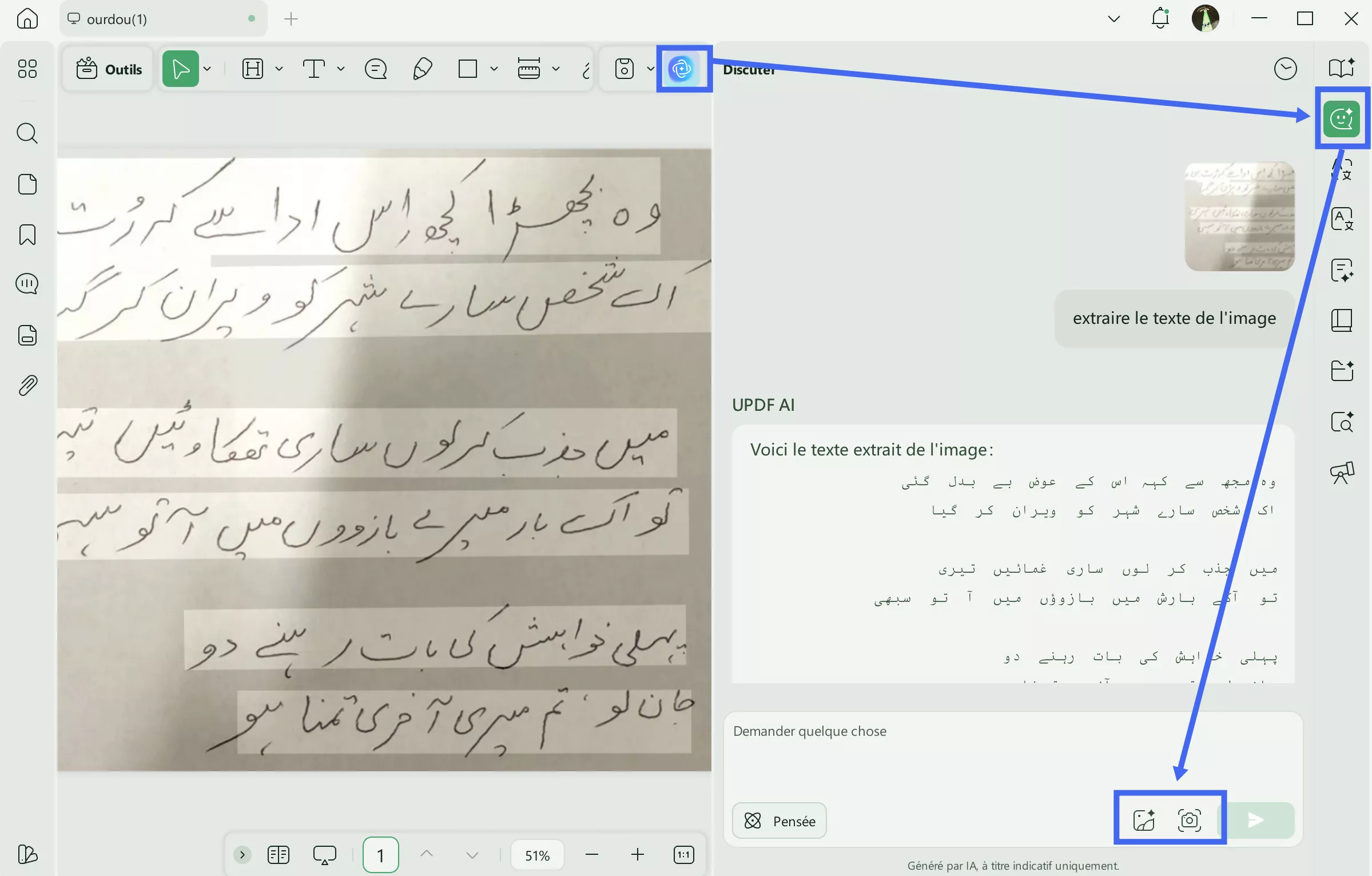
Étape 4. Examiner les résultats de la traduction générée
Une fois la requête envoyée, l’IA effectue l’OCR sur l’image en ourdou. Vous pouvez alors copier le texte extrait et le coller à l’emplacement de votre choix.
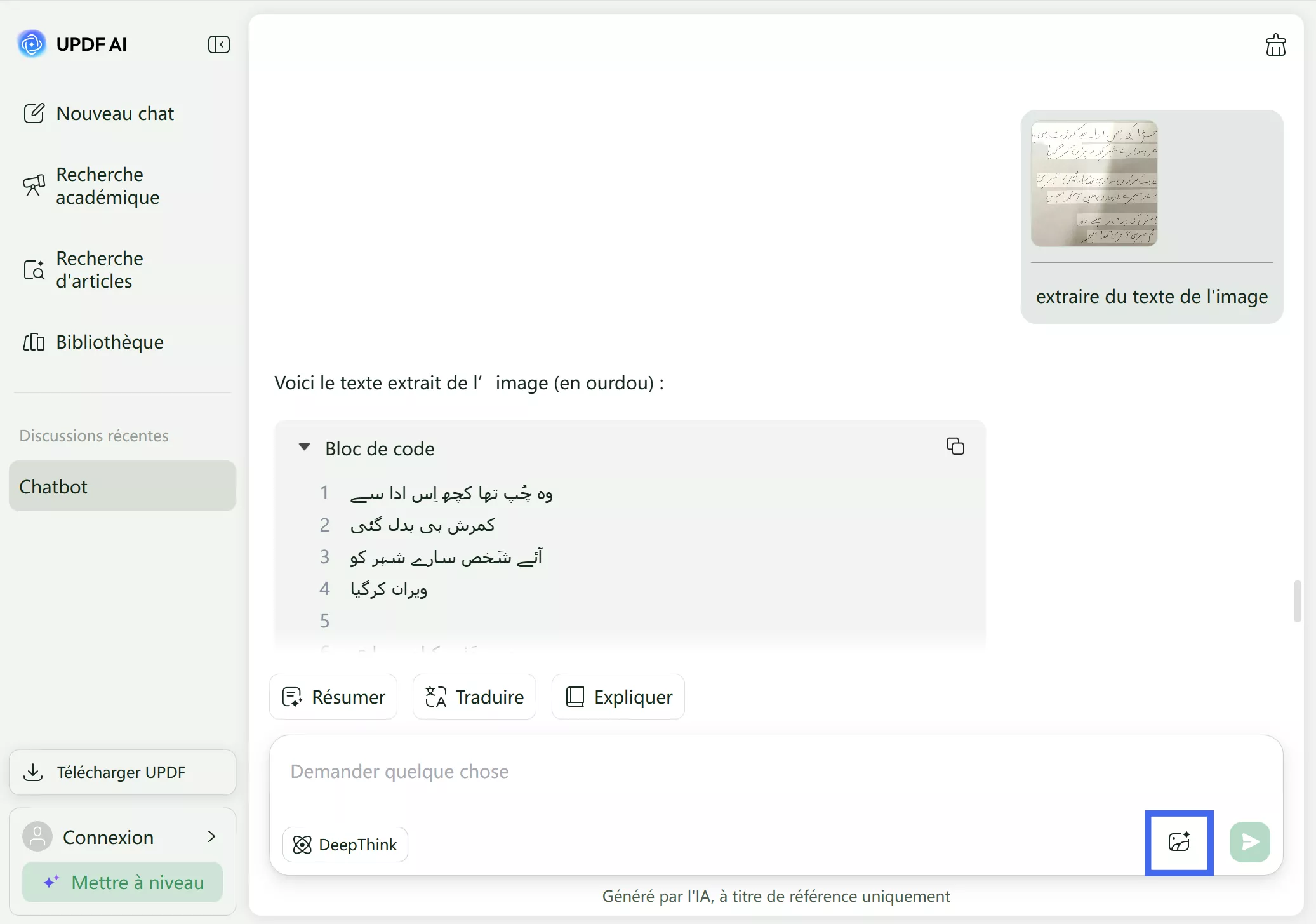
Si vous préférez éviter l’installation d’une application sur votre ordinateur, il existe plusieurs solutions OCR (reconnaissance optique de caractères) accessibles en ligne, telles que UPDF AI en ligne.
L’assistant IA en ligne de UPDF est un outil OCR pour l’ourdou basé sur l’intelligence artificielle, capable d’effectuer une reconnaissance de texte fluide et efficace à partir d’images et de documents numérisés. Il offre une précision d’extraction optimale grâce à des technologies avancées telles que GPT-5 et DeepSeek R1. Il suffit de téléverser une image ou un PDF numérisé, puis de demander à l’IA d’extraire le texte pour obtenir le résultat souhaité.
Avis des utilisateurs
Alexsandro B.
Astuce
La reconnaissance OCR directe ne peut pas être effectuée sur des documents en ourdou. En revanche, si vous souhaitez convertir des PDF numérisés dans d’autres langues telles que l’anglais, l’allemand, l’italien, le japonais, le chinois, le français, et bien d’autres encore (consultez la liste complète des 38+ langues prises en charge), vous pouvez télécharger la version PC ou mobile de UPDF. L’application UPDF vous permet d’effectuer une reconnaissance OCR sur des PDF tout en préservant la mise en page d’origine du fichier.
Vous pouvez consulter le guide vidéo ci-dessous pour découvrir comment effectuer l’OCR de PDF sur ordinateur.
Effectuer un OCR sur mobile
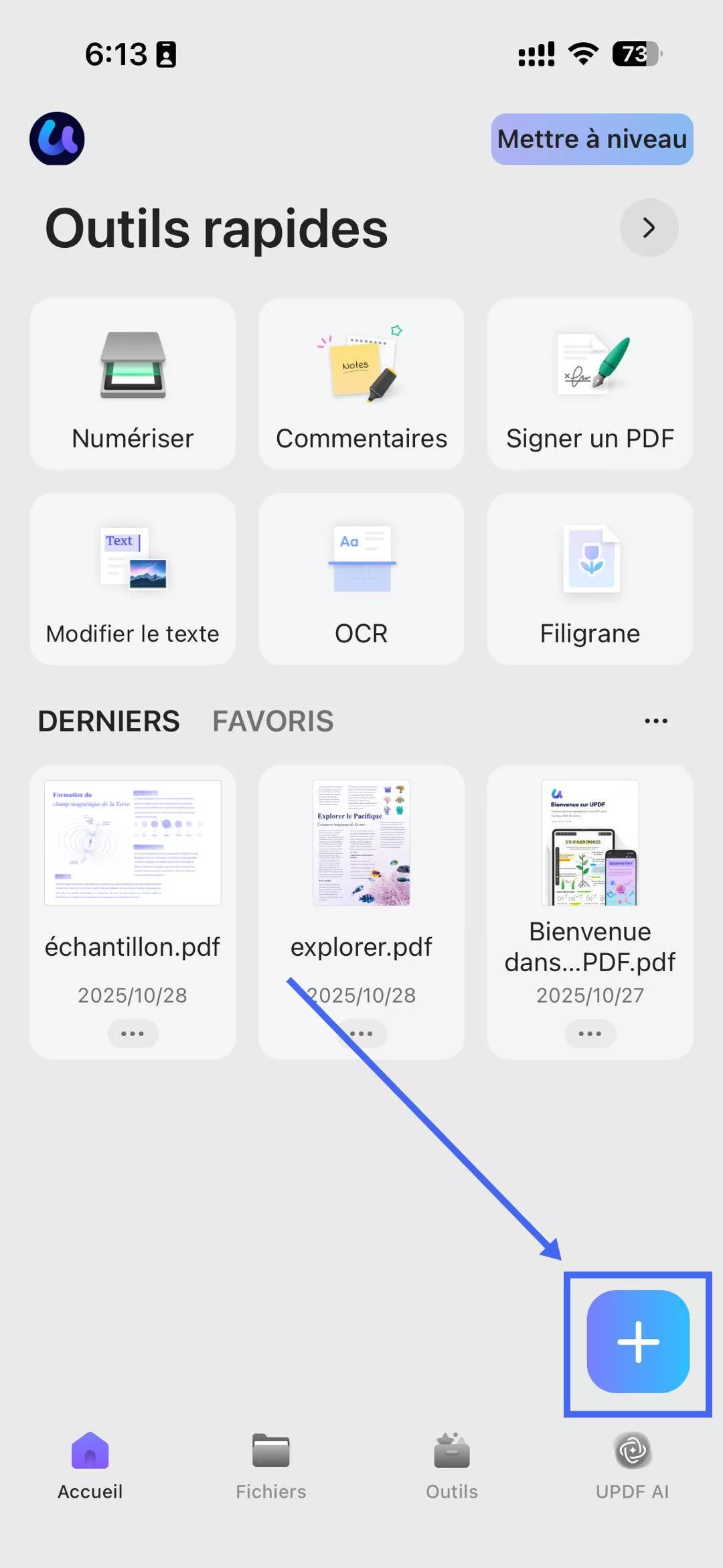
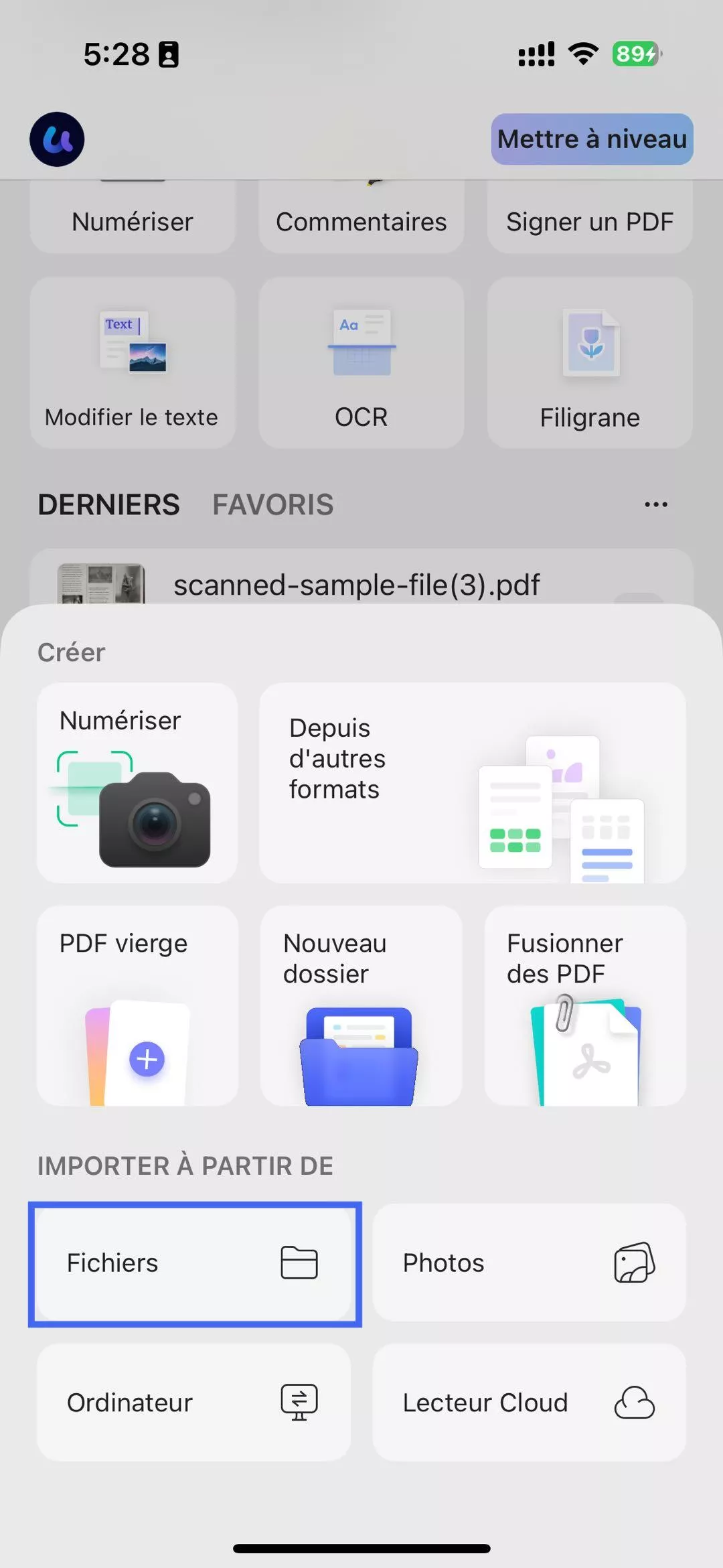
Étape 1. Ouvrez l’application UPDF sur votre téléphone (Android/iOS). Vous pouvez télécharger UPDF Mobile depuis l’App Store ou Google Play. Appuyez sur l’icône « + » située dans le coin inférieur droit, puis sélectionnez « Fichiers » afin de choisir le PDF numérisé.
Windows • macOS • iOS • Android 100% sécurisé
Étape 2. Appuyez sur « OCR » dans la section « Outils rapides » ou sélectionnez « Outils > OCR ».
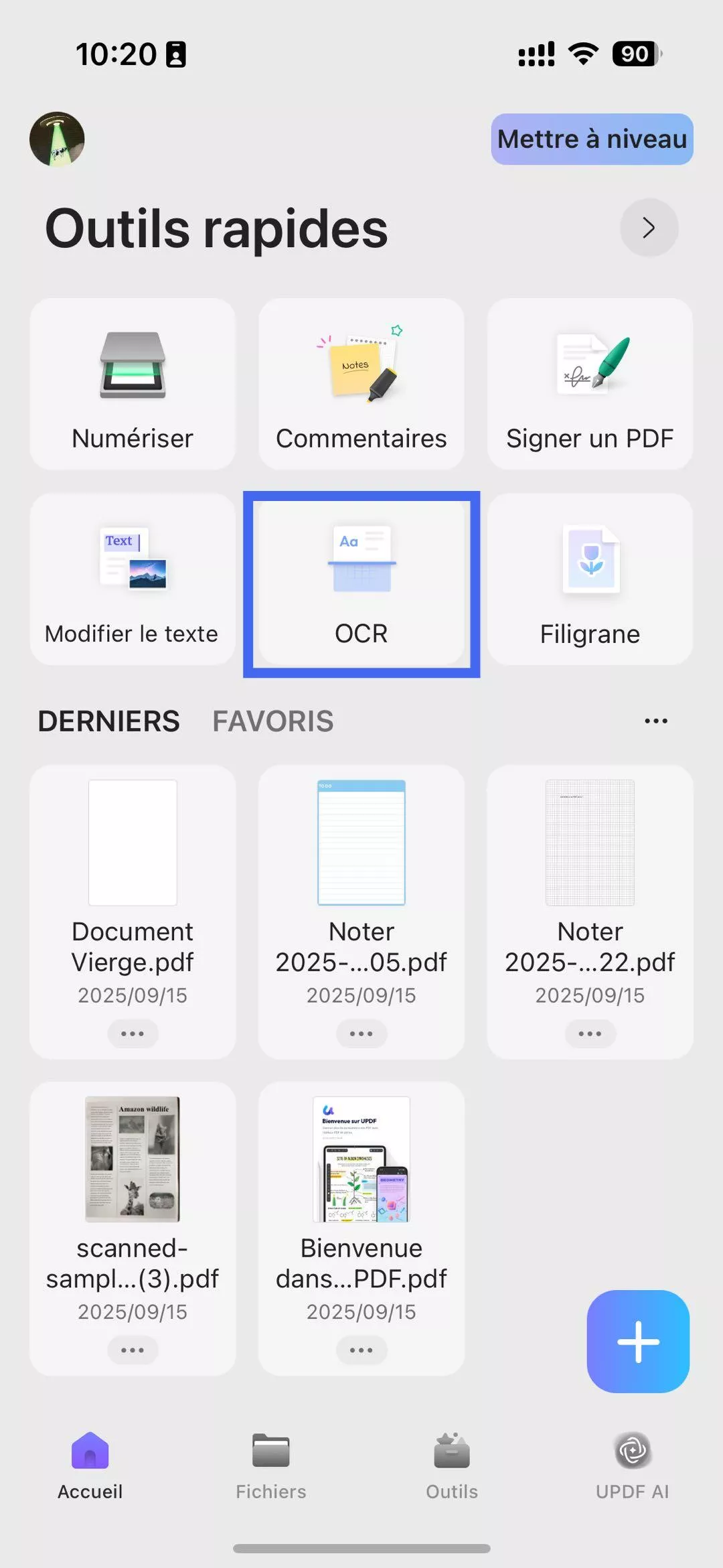
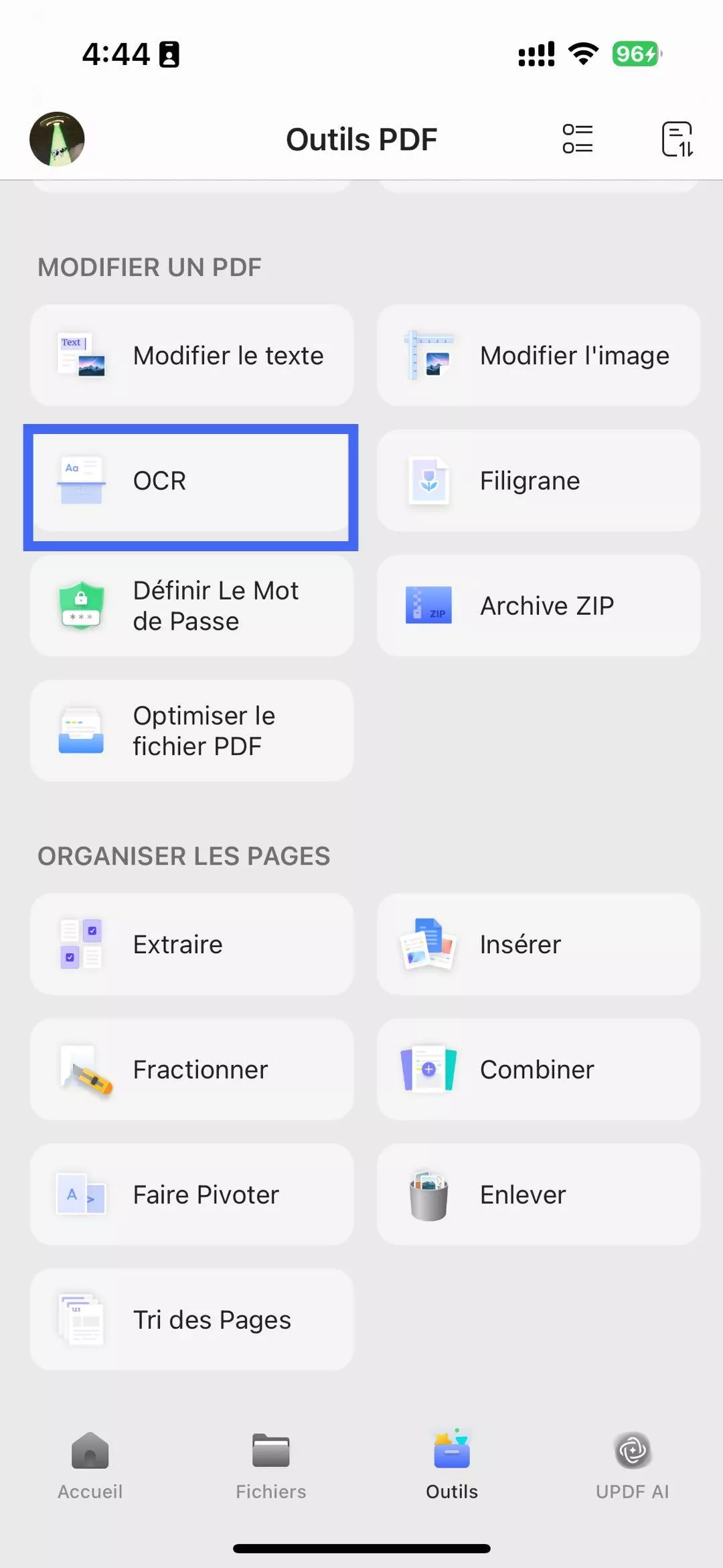
Étape 3. Sélectionnez le fichier PDF numérisé.
Étape 4. Dans « Type de reconnaissance OCR », choisissez l’une des options suivantes :
- PDF modifiable : transforme les scans en PDF entièrement éditables, où le texte et les images peuvent être sélectionnés, modifiés et déplacés, tout en conservant la mise en page d’origine. Il est même possible de remplacer des images sans altérer la structure de la page.
- Texte et images uniquement : extrait uniquement le texte et les images du scan, sans conserver la mise en forme. Cette option est idéale pour copier ou modifier simplement le contenu.
- PDF consultable uniquement : conserve les images des pages numérisées telles quelles, mais ajoute une couche de texte invisible, rendant le document consultable et recherchable sans permettre la modification du texte.
Étape 5. Appuyez sur « Sélectionner la langue du PDF » et choisissez la langue du document. Vous pouvez sélectionner plusieurs langues si le fichier contient du texte multilingue.
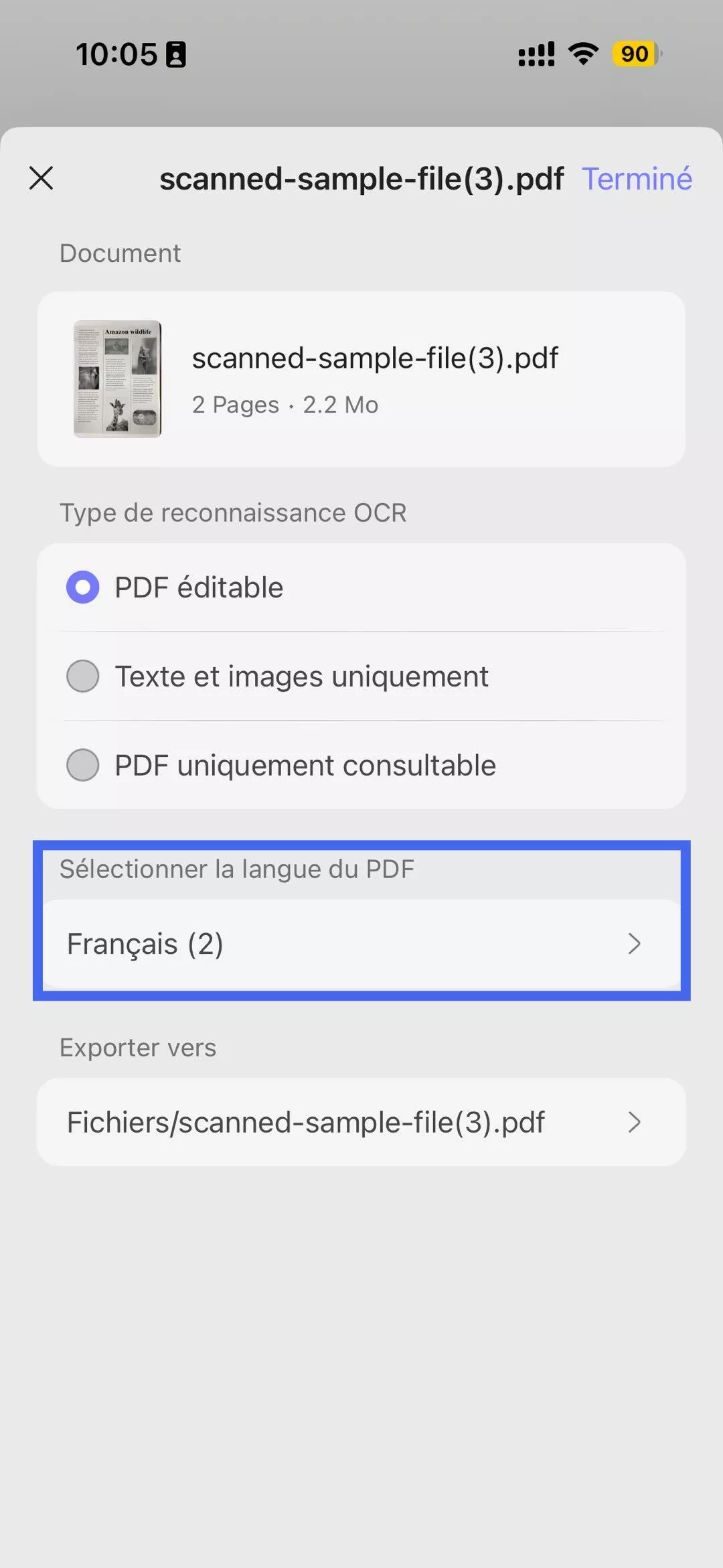
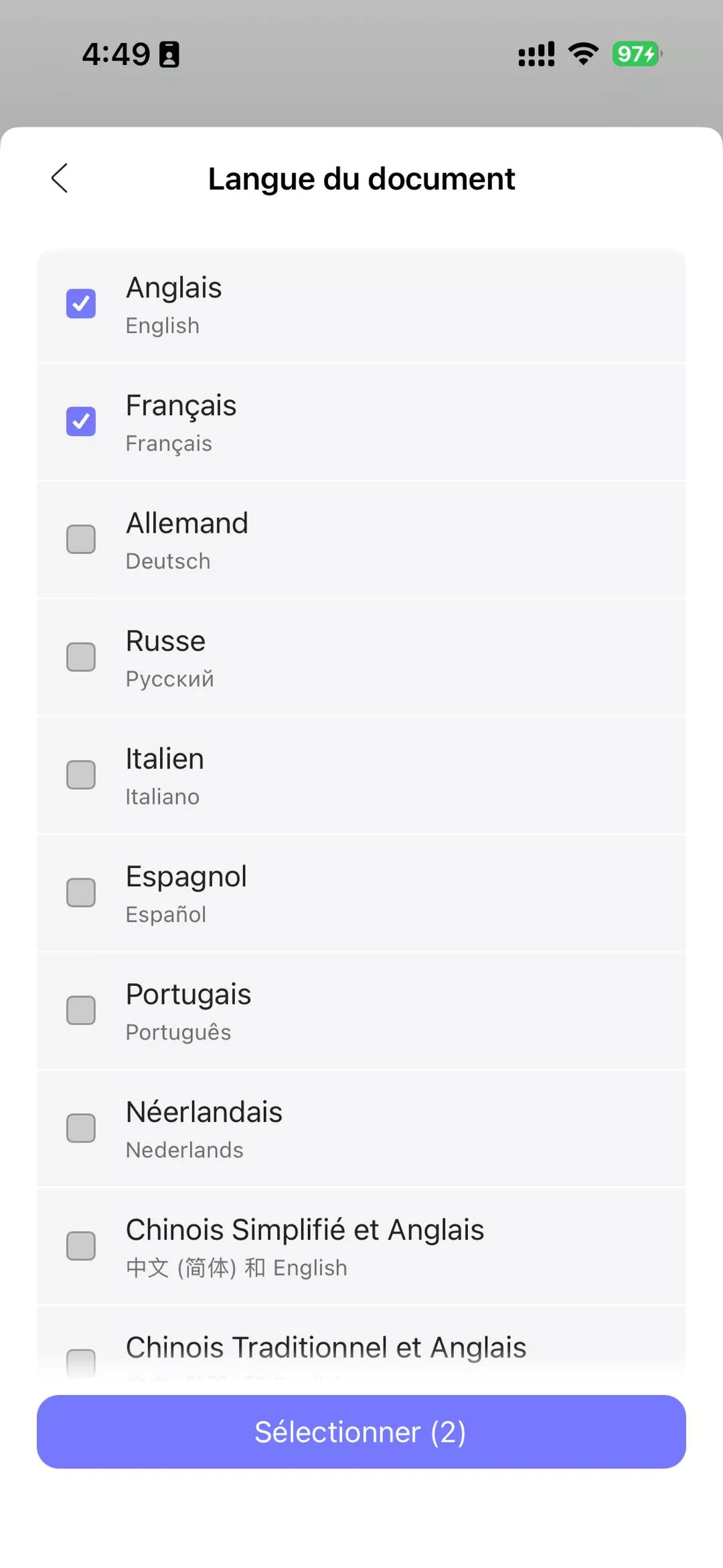
Étape 6. Configurez l’emplacement « Exporter vers » afin de définir le dossier de sauvegarde du PDF après OCR, puis appuyez sur « Terminé » pour lancer le processus.
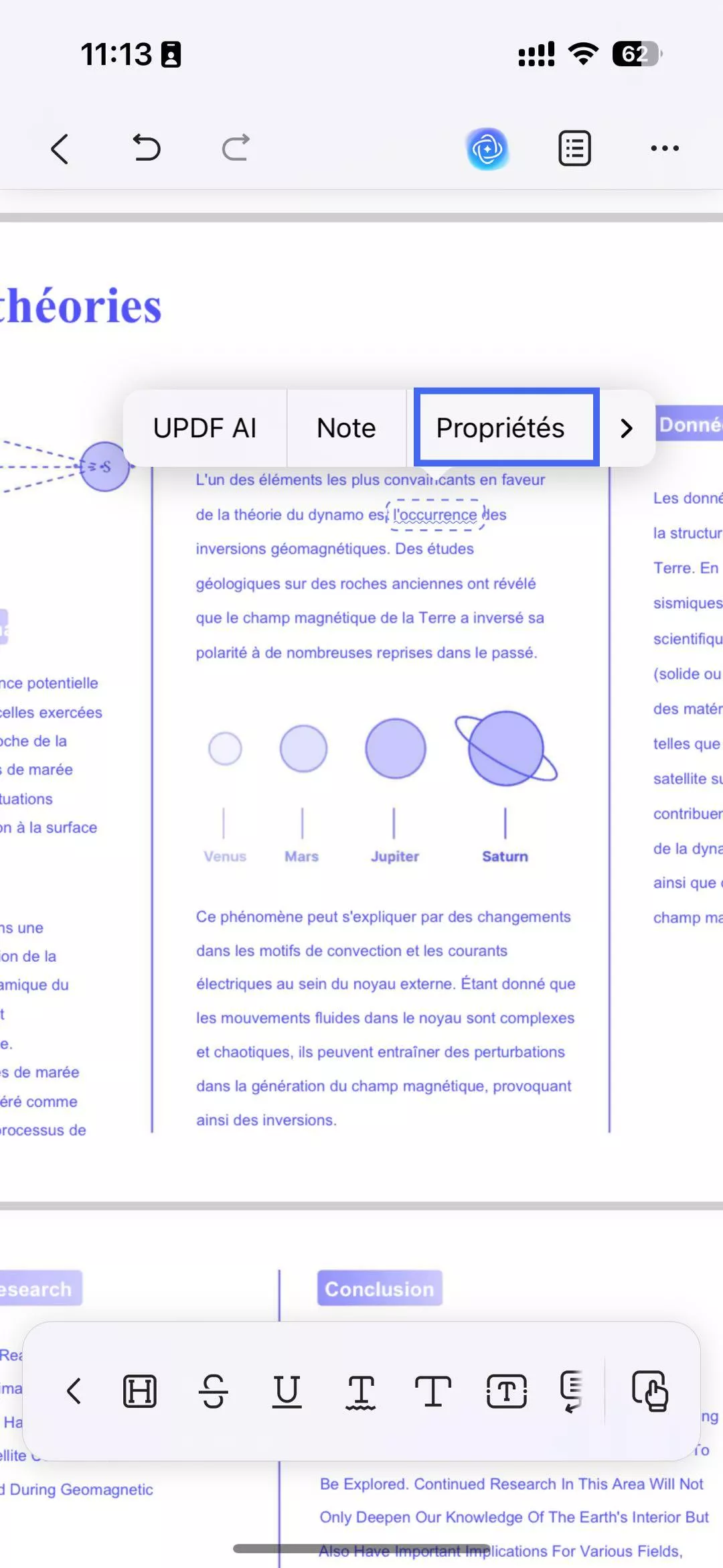
Étape 7. Patientez pendant l’exécution de l’OCR. Une fois l’opération terminée, ouvrez le nouveau PDF généré depuis l’onglet « Fichiers ». Vous pourrez alors copier le texte ou utiliser les fonctions d’édition de UPDF pour modifier le texte et les images.
2. OCR Text Scanner
Cette application mobile prend en charge l’OCR pour les images contenant du texte en ourdou. Si vous disposez d’un document PDF, vous pouvez l’importer afin d’en extraire le texte avec précision. Le texte obtenu via l’OCR en ourdou peut ensuite être partagé sous forme de fichier PDF sur la plateforme de votre choix.
Avantages :
- Ce traducteur d’images mobile est disponible à la fois sur Android et sur iPhone.
Inconvénients :
- La version gratuite de l’application ne permet pas d’effectuer une extraction d’images par lots.
Tarif :
7,99 $ / mois
Méthode recommandée pour effectuer un OCR en ourdou avec OCR Text Scanner
Étape 1. Après avoir ouvert l’application sur votre téléphone, explorez la page d’accueil et, depuis le coin inférieur droit, importez l’image contenant du texte en ourdou.
Étape 2. Une fois l’image affichée à l’écran, ouvrez le menu des langues et sélectionnez « Ourdou » comme langue du contenu. Appuyez ensuite sur l’icône en forme de coche située dans le coin supérieur droit pour lancer le processus OCR.
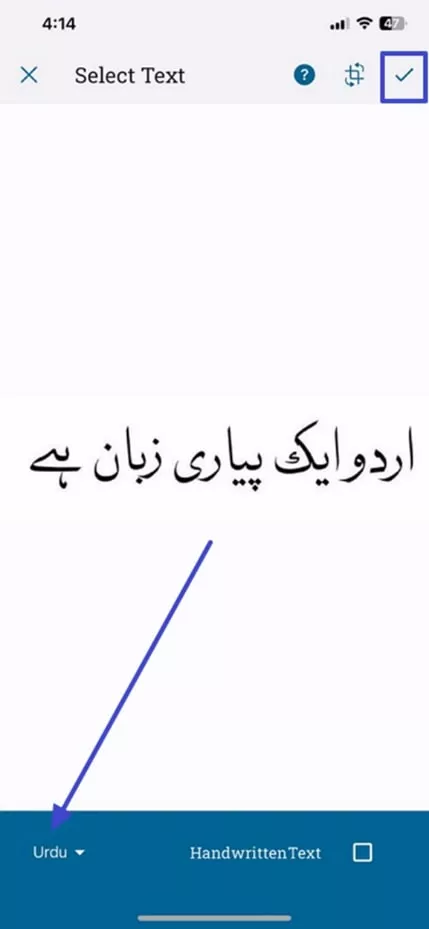
Étape 3. Une fois la traduction obtenue, appuyez sur l’icône « Trois points », puis sélectionnez l’option « Partager » dans le menu qui s’affiche en bas de l’écran.
3. Online OCR Converter
Online OCR Converter prend en charge l’OCR en ourdou ainsi que plus de 100 autres langues, ce qui permet de numériser facilement du contenu. Après l’extraction du texte depuis l’image, celui-ci peut être enregistré et partagé sous forme de fichier Word ou texte. Même lorsque la qualité de l’image est faible, l’outil assure une reconnaissance et une extraction précises du texte.
Tarifs
| Offre | Prix |
| Professionnel | 15 $ / mois |
| Enterprise | 30 $ / mois |
Avantages :
-
Si la fonction OCR sur image ne fonctionne pas, il est possible de coller l’URL d’une image afin d’en extraire le texte.
-
L’utilisation de la fonction OCR sur image d’Online OCR Converter ne nécessite aucune inscription.
Inconvénients :
- Sans abonnement payant, la taille maximale des images téléversées pour l’extraction est limitée à 5 Mo.
Guide pour effectuer un OCR en ourdou avec Online OCR Converter
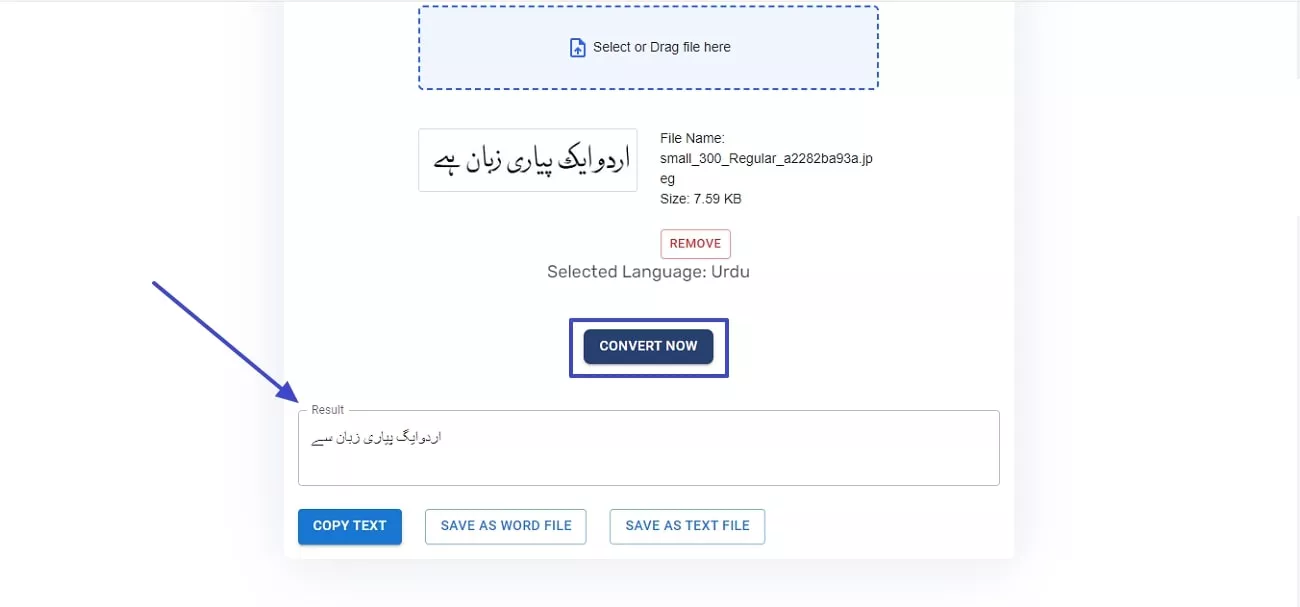
Étape 1. À l’ouverture du site Online OCR Converter, utilisez la section « Téléverser un fichier » pour importer l’image contenant du texte en ourdou.
Étape 2. Une fois l’image téléversée, faites défiler la page vers le bas et cliquez sur le bouton « Convertir maintenant » pour lancer le processus OCR. Après la génération des résultats, utilisez les options disponibles en dessous pour effectuer d’autres actions à partir du texte extrait.
4. MyFreeOCR
Que vous disposiez d’une image au format PNG ou JPG, cet outil est capable d’extraire le texte à partir de pratiquement tous les formats d’image. MyFreeOCR propose des résultats aux formats PDF et TXT, offrant ainsi une certaine flexibilité selon vos besoins. En plus des images, cet outil OCR pour l’ourdou prend également en charge le téléversement de fichiers PDF pour l’extraction de texte.
Tarification
Gratuit
Avantages :
-
En cas d’image inversée, l’outil la fait pivoter automatiquement afin de détecter correctement le texte.
-
Les images peuvent être traduites vers et depuis plusieurs langues, telles que le chinois, l’espagnol ou le portugais.
Inconvénients :
-
En tant qu’outil OCR en ligne, MyFreeOCR nécessite une connexion Internet stable.
-
Il peut parfois rencontrer des dysfonctionnements lors du traitement d’images ou de documents volumineux.
-
La précision de la reconnaissance du texte en ourdou reste limitée.
Méthode recommandée pour utiliser l’OCR avec MyFreeOCR
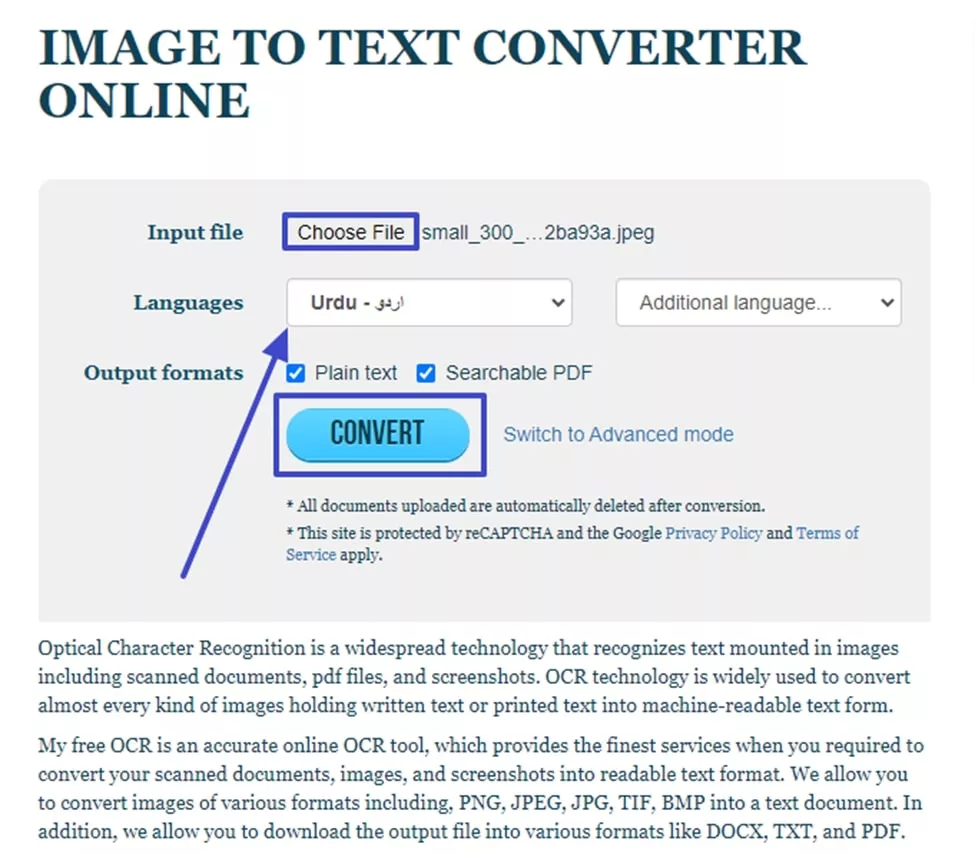
Instructions : Lorsque le site MyFreeOCR s’ouvre sur votre appareil, cliquez sur le bouton « Choisir un fichier » pour téléverser l’image contenant du texte en ourdou. Accédez ensuite au menu « Langues », sélectionnez « Ourdou » comme langue source, puis cliquez sur le bouton « Convertir » afin de lancer le processus d’OCR.
Partie 2. Un choix OCR idéal pour d’autres langues
La section précédente expliquait l’utilisation de l’OCR pour l’ourdou en ligne. Voyons maintenant un outil OCR prenant en charge de nombreuses autres langues. En tant qu’éditeur PDF complet, UPDF offre non seulement des fonctionnalités basées sur l’IA, mais aussi une capacité OCR avancée, permettant aux utilisateurs d’effectuer la reconnaissance de texte sur l’ensemble d’un document PDF ou uniquement sur certaines pages.
La section suivante met en avant les principales fonctionnalités de l’OCR de UPDF :
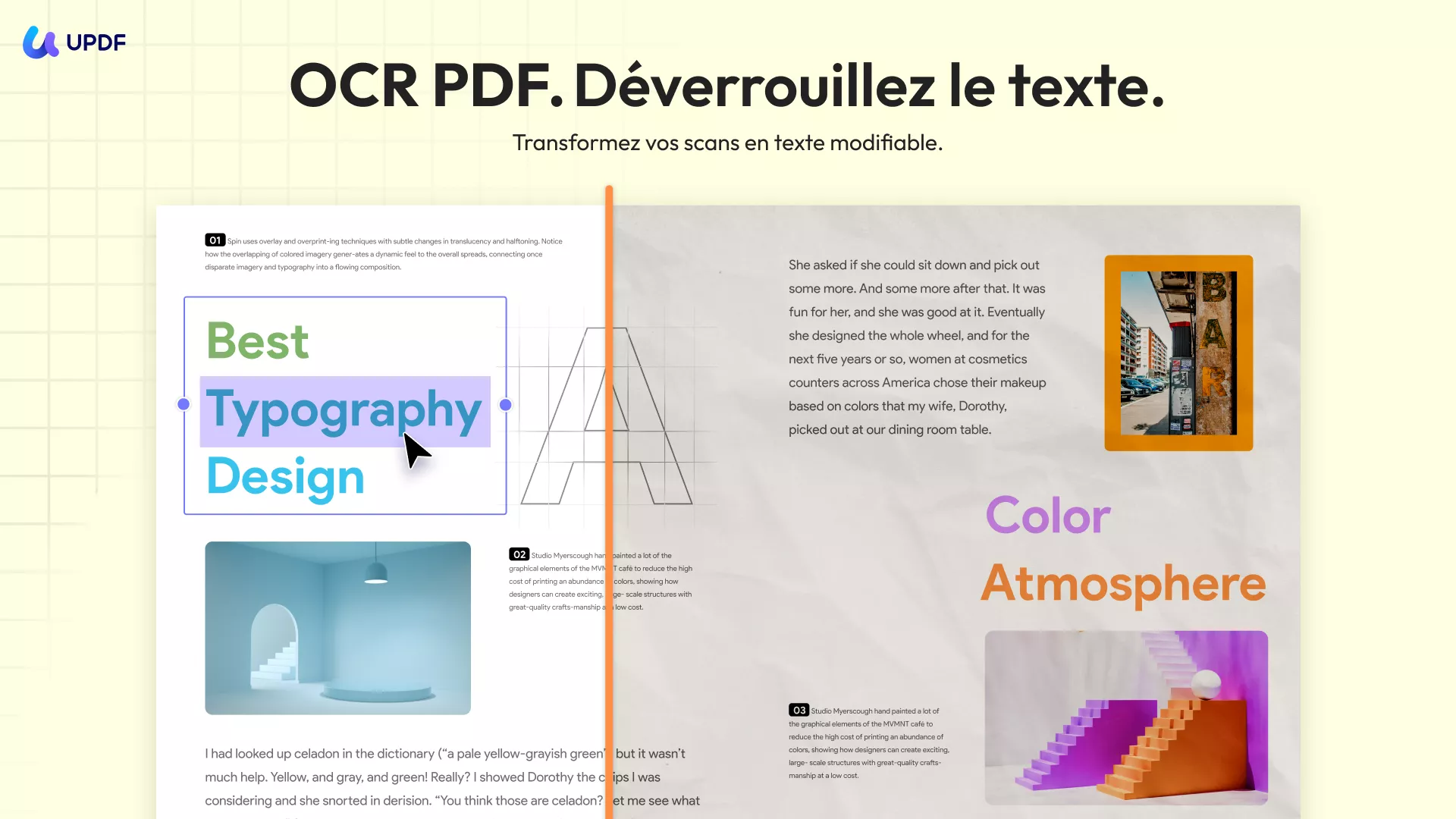
- Options de résolution d’image : L’OCR de UPDF permet de définir la résolution de l’image selon vos besoins, de 72 à 300 DPI. Si la résolution intégrée ne donne pas de résultats satisfaisants, il est possible d’activer la fonction de résolution optimale pour obtenir la meilleure qualité possible.
- Sélection de plusieurs langues : Pour des résultats variés, l’OCR de UPDF propose 38 langues différentes. L’utilisateur peut choisir parmi des langues telles que le tchèque, le danois, l’allemand et bien d’autres.
- Choix de la mise en page : Pour obtenir des résultats détaillés, le texte peut être détecté au-dessus ou en dessous de l’image. Une fois la mise en page sélectionnée, le texte sera reconnu même s’il se trouve sous l’image.
- Plage de pages personnalisée : Il est possible de sélectionner un nombre précis de pages à traduire. L’utilisateur peut appliquer l’OCR à l’intégralité du document ou seulement à une plage spécifique de pages. range of pages to execute the OCR process.
Conclusion
L’OCR pour l’ourdou peut se révéler complexe en raison de l’écriture particulière de cette langue. Malgré cette difficulté, l’IA de UPDF est capable de détecter et de traduire du texte en ourdou à partir de n’importe quelle image ou document numérisé. La fonctionnalité de traduction d’images de cet outil peut être utilisée via l’Assistant IA ou la fonction OCR. Testez-le dès maintenant !
Windows • macOS • iOS • Android 100% sécurisé








 Freddy Leroy

K. K.