UPDF
UPDF
 UPDF pour Windows
 UPDF pour Mac
 UPDF pour iPhone/iPad
 updf android
 Nomostar
 UPDF AI en ligne
 UPDF Sign
 IvyCraft
 Modifier le PDF
 Annoter le PDF
 Créer un PDF
 Formulaire PDF
 Modifier les liens
 Convertir le PDF
 OCR
OCR PDF en Word
 PDF en Image
 PDF en Excel
 Organiser les pages PDF
 Fusionner les PDF
 Diviser le PDF
 Rogner le PDF
 Pivoter le PDF
 Protéger le PDF
 Signer le PDF
 Rédiger le PDF
 Biffer le PDF
 Supprimer la sécurité
 Lire le PDF
 UPDF Cloud
 Compresser le PDF
 Imprimer le PDF
 Traiter par lots
 À propos de UPDF AI
 Solutions de UPDF AI
 Mode d'emploi d'IA
 FAQ sur UPDF AI
 Résumer le PDF
 Traduire le PDF
 Analyser le PDF
 Discuter avec IA
 Analyser l'image
 PDF vers carte mentale
 Expliquer le PDF
 Outils IA PDF
 Outils IA Image
 Outils de Chat IA
 Outils de Rédaction IA
 Outils d’Étude IA
 Outils Professionnels IA
 Autres Outils IA
 Génération de signets IA
 Résumé de signets IA
 Génération de filigranes IA
 Génération d’arrière-plans IA
 Génération d’autocollants IA
 Génération de tampons IA
 Suite de rédaction IA
 UPDF Copilot
 Gestion des pages IA
 Recherche sémantique IA
 PDF en Word
 PDF en Excel
 PDF en PowerPoint
 UPDF pour les entreprises
 UPDF Sign pour les entreprises
 UPDF AI pour les entreprises
 Plans pour les entreprises
 Mode d'emploi pour les entreprises
 Webinar d'Entreprise
 Informatique
 Éducatives
 Construction
 Services Financiers
 Santé
Santé Assurance
 Juridique
 Fabrication
 Gouvernement
 Chercheurs et doctorants
 Solopreneurs
 Avocats et cabinets
 Professionnels de l’immobilier
 Solution pour l'éducation
 Témoignages de clients
 Mode d'emploi
 Astuces UPDF
 FAQ
FAQ Avis sur UPDF
 Centre de téléchargement
 Blog
Blog Actualités
 Spécifications techniques
 Mises à jour
 UPDF vs. Adobe Acrobat
 UPDF vs. Foxit
 UPDF vs. PDF Expert

L'insertion d'une signature numérique dans une feuille Excel est un moyen simple de garantir l'intégrité et l'authentification des données de ces fichiers. Ainsi, que vous travailliez sur des documents professionnels ou que vous rédigiez des contrats financiers ou juridiques, savoir comment ajouter des signatures numériques dans Excel peut vous aider à mener à bien la procédure de validation. Cependant, si vous débutez avec Excel, l'insertion de signatures peut sembler intimidante, car celles-ci n'apparaissent pas directement dans la barre d'outils.
Cet article vous guidera donc à travers toutes les étapes nécessaires pour ajouter des signatures numériques dans des feuilles Excel, à l'aide des fonctionnalités intégrées et d'outils de bureau tiers. Passez ces informations en revue, découvrez les différentes méthodes et voyez celle qui vous convient le mieux.
Partie 1. Guide détaillé sur l'ajout d'une Signature numérique dans Excel
Si vous envisagez d'utiliser un outil de signature intégré, Excel propose une section « Texte » avancée à partir de laquelle vous pouvez insérer une Signature numérique dans n'importe quelle cellule. Lors de l'ajout de la Signature numérique, les utilisateurs peuvent intégrer le nom et le titre du signataire afin d'identifier la personne qui signera le document. De plus, une fois le document partagé, vous pouvez permettre aux utilisateurs d'ajouter des commentaires dans la boîte de dialogue de Signature numérique. Suivez le guide étape par étape pour apprendre à insérer des Signatures numériques dans Excel :
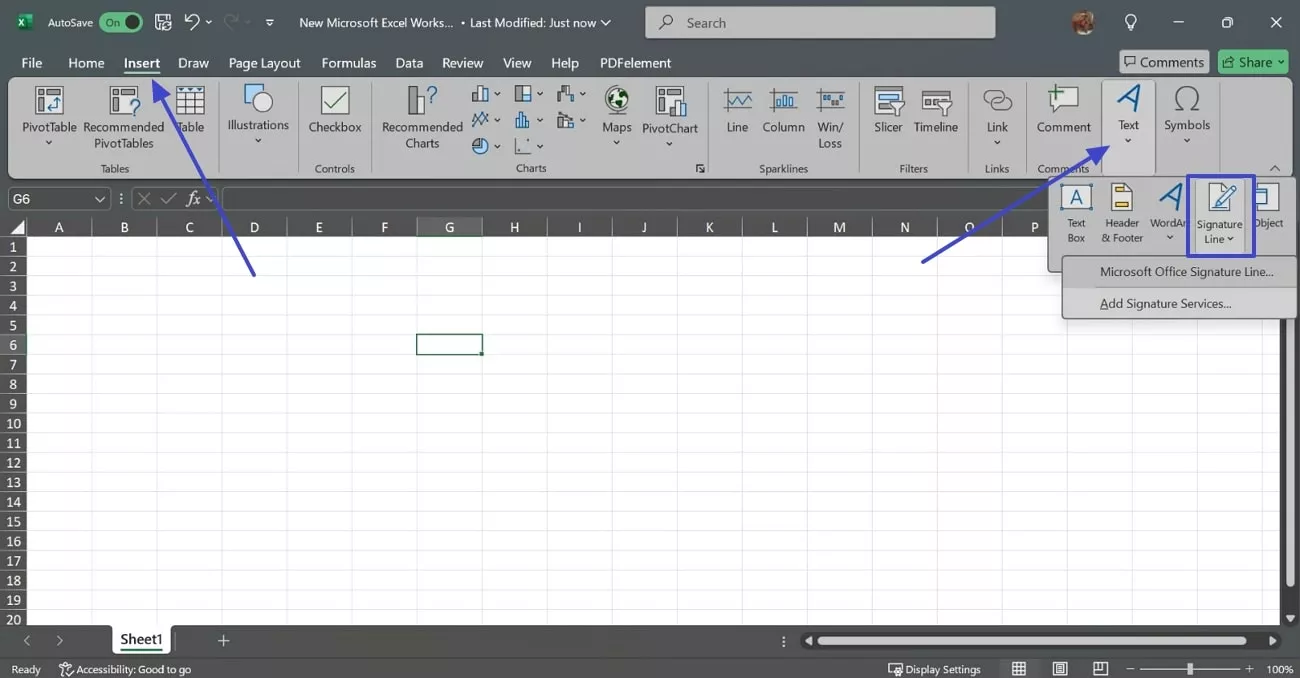
Étape 1. Ouvrez le document Excel sur votre système d'exploitation et cliquez sur la cellule où vous souhaitez ajouter des signatures. Accédez à l'onglet « Insertion », puis au menu déroulant « Texte » pour sélectionner l'outil « Ligne de signature ».
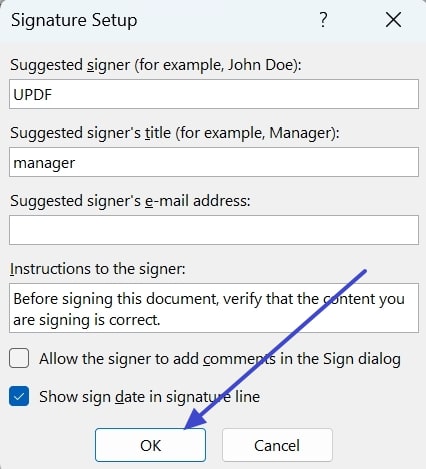
Étape 2. Après avoir cliqué sur « Ligne de signature Microsoft Office », une boîte de dialogue s'affichera à l'écran ; vous devrez y saisir le nom et le titre du signataire. Une fois ces informations renseignées, cliquez sur le bouton « OK » et votre champ de Signature numérique s'affichera dans Excel.
Partie 2. Le meilleur outil pour ajouter indirectement une signature numérique dans Excel
Outre les outils intégrés, les utilisateurs peuvent également se tourner vers des logiciels de bureau tels que UPDF pour insérer des signatures numériques dans Excel. Lors de l'ajout d'une signature numérique, cet outil vous offre la possibilité de créer une nouvelle signature ou d'en importer une existante. En plus d'ajouter des signatures numériques, les utilisateurs peuvent intégrer des champs de texte et des cases à cocher dans leurs formulaires afin de faciliter la collecte de données.
Vous pouvez en savoir plus sur ses fonctionnalités de création, de remplissage et de signature de formulaires >>
Si, pour une raison quelconque, votre formulaire comporte plusieurs options, utilisez la liste déroulante pour organiser ces options dans un tableau. Cela vous permettra d'avoir une vue d'ensemble claire et facile à gérer de vos documents lorsque vous les envoyez pour approbation. Maintenant que vous connaissez les fonctionnalités de création de formulaires de UPDF, consultez le guide mentionné pour découvrir toutes les méthodes permettant d'ajouter des signatures numériques dans Excel :
Étape 1. Convertir un fichier Excel en PDF
Pour convertir une feuille Excel en PDF, téléchargez et ouvrez UPDF.
Windows • macOS • iOS • Android 100% sécurisé
Glissez-déposez votre fichier Excel dans UPDF pour le convertir en PDF. Une fois la conversion terminée, le fichier PDF s'affichera dans l'interface principale, où vous pourrez alors facilement insérer des signatures numériques à l'aide des outils de création de formulaires.
Étape 2. Accéder à la fonctionnalité de formulaire et insérer la Signature numérique
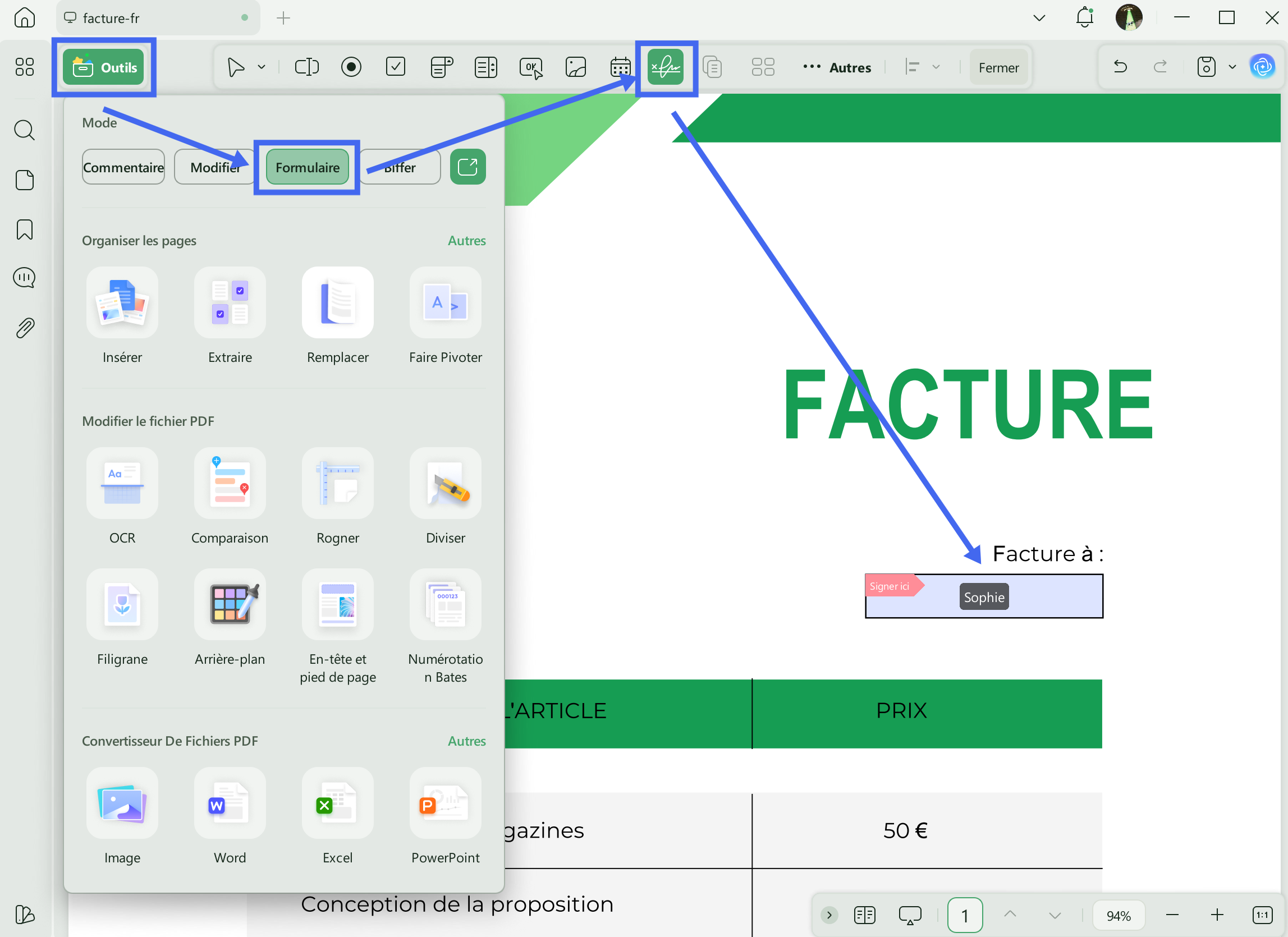
Une fois le fichier chargé, accédez au mode « Formulaire » depuis le menu « Outils ». Ensuite, sélectionnez l'option « Signature numérique » dans la liste des outils mentionnée ci-dessus et choisissez l'emplacement où vous souhaitez insérer les signatures.
Étape 3. Accéder au mode Lecteur et saisir les informations du signataire
Ensuite, accédez au mode « Commentaire » depuis la barre d'outils et sélectionnez la zone de signature pour ajouter les informations de signature. Dans le menu contextuel qui s'affiche, cliquez sur l'icône « Créer » et saisissez le nom, l'adresse e-mail et les informations relatives à l'organisation avant de cliquer sur le bouton « Signer ».

Partie 3. Signature numérique intégrée à Excel et UPDF : Laquelle choisir
Bien que l'outil intégré à Excel offre un moyen basique d'ajouter des signatures numériques, il présente certaines limites. Les étapes manuelles nécessaires à la configuration des lignes de signature et à la saisie des informations du signataire peuvent s'avérer fastidieuses et chronophages, surtout si vous devez gérer plusieurs signatures. De plus, Excel ne dispose pas d'options de personnalisation avancées pour les signatures numériques, ce qui limite vos possibilités de personnalisation et de sécurisation de vos documents.
En revanche, UPDF propose une solution plus flexible et plus simple. Avec UPDF, vous pouvez convertir votre fichier Excel en PDF et profiter de ses outils complets de création et de signature de formulaires. Cette méthode simplifie non seulement le processus de signature, mais vous permet également d'ajouter des champs de texte, des cases à cocher, et des listes déroulantes pour améliorer la collecte de données et l'organisation des documents. De plus, UPDF vous permet de créer ou d'importer facilement des signatures personnalisées, vous offrant ainsi un meilleur contrôle sur l'authenticité et l'apparence de votre document.
En fin de compte, UPDF allie efficacité et polyvalence, ce qui en fait un choix idéal pour ajouter des signatures numériques à vos documents Excel. Que vous ayez besoin de gérer une ou plusieurs signatures, UPDF propose une solution tout-en-un conviviale qui simplifie l'ensemble du processus.
Partie 4. FAQ sur la signature numérique dans Excel
Q1. Est-il possible de supprimer la signature numérique dans Excel ?
Oui, vous pouvez supprimer une signature numérique d'un document Excel. Pour supprimer une signature numérique, procédez comme suit :
1. Ouvrez le fichier Excel contenant la signature élenumérique que vous souhaitez supprimer.
2. Accédez à la cellule où se trouve la ligne de signature.
3. Cliquez avec le bouton droit de la souris sur la ligne de signature, puis sélectionnez « Supprimer la signature numérique » dans le menu contextuel.
4. Une boîte de dialogue de confirmation s'affiche. Cliquez sur « Oui » pour confirmer et supprimer la signature numérique.
Veuillez noter que la suppression d'une signature numérique invalide l'authenticité du document ; il est donc essentiel de vous assurer que vous avez une raison valable de le faire.
Q2. Comment afficher une signature numérique dans Excel ?
Vous pouvez afficher les détails d'une signature numérique et d'un certificat dans Excel. Pour ce faire :
1. Ouvrez le fichier contenant la signature numérique que vous souhaitez afficher.
2. Cliquez sur Fichier > Informations > Afficher les signatures.
3. Dans la liste, cliquez sur la flèche vers le bas en regard du nom d'une signature, puis cliquez sur Détails de la signature.
Conclusion
Pour commencer, si vous souhaitez valider vos documents, l'ajout d'une signature numérique garantit l'intégrité et l'authentification des données. Il est donc essentiel d'apprendre à ajouter des signatures numériques dans Excel pour que vos formulaires aient un aspect structuré et professionnel. Passez en revue les détails et découvrez les différentes méthodes pour ajouter des signatures à l'aide de UPDF et des outils intégrés.
Windows • macOS • iOS • Android 100% sécurisé









 Freddy Leroy