UPDF
UPDF
 UPDF pour Windows
 UPDF pour Mac
 UPDF pour iPhone/iPad
 updf android
 Nomostar
 UPDF AI en ligne
 UPDF Sign
 IvyCraft
 Modifier le PDF
 Annoter le PDF
 Créer un PDF
 Formulaire PDF
 Modifier les liens
 Convertir le PDF
 OCR
OCR PDF en Word
 PDF en Image
 PDF en Excel
 Organiser les pages PDF
 Fusionner les PDF
 Diviser le PDF
 Rogner le PDF
 Pivoter le PDF
 Protéger le PDF
 Signer le PDF
 Rédiger le PDF
 Biffer le PDF
 Supprimer la sécurité
 Lire le PDF
 UPDF Cloud
 Compresser le PDF
 Imprimer le PDF
 Traiter par lots
 À propos de UPDF AI
 Solutions de UPDF AI
 Mode d'emploi d'IA
 FAQ sur UPDF AI
 Résumer le PDF
 Traduire le PDF
 Analyser le PDF
 Discuter avec IA
 Analyser l'image
 PDF vers carte mentale
 Expliquer le PDF
 Outils IA PDF
 Outils IA Image
 Outils de Chat IA
 Outils de Rédaction IA
 Outils d’Étude IA
 Outils Professionnels IA
 Autres Outils IA
 Génération de signets IA
 Résumé de signets IA
 Génération de filigranes IA
 Génération d’arrière-plans IA
 Génération d’autocollants IA
 Génération de tampons IA
 Suite de rédaction IA
 UPDF Copilot
 Gestion des pages IA
 Recherche sémantique IA
 PDF en Word
 PDF en Excel
 PDF en PowerPoint
 UPDF pour les entreprises
 UPDF Sign pour les entreprises
 UPDF AI pour les entreprises
 Plans pour les entreprises
 Mode d'emploi pour les entreprises
 Webinar d'Entreprise
 Informatique
 Éducatives
 Construction
 Services Financiers
 Santé
Santé Assurance
 Juridique
 Fabrication
 Gouvernement
 Chercheurs et doctorants
 Solopreneurs
 Avocats et cabinets
 Professionnels de l’immobilier
 Solution pour l'éducation
 Témoignages de clients
 Mode d'emploi
 Astuces UPDF
 FAQ
FAQ Avis sur UPDF
 Centre de téléchargement
 Blog
Blog Actualités
 Spécifications techniques
 Mises à jour
 UPDF vs. Adobe Acrobat
 UPDF vs. Foxit
 UPDF vs. PDF Expert

Réponse rapide : utilisez une IA pour convertir l’image au format de signature numérique accepté par UPDF, puis insérez le fichier obtenu.
Je suis consultante indépendante et je dois signer un contrat qui exige une identité vérifiable et la détection de toute modification ultérieure. Je veux donc appliquer une vraie signature numérique fondée sur un certificat, tout en affichant la photo de ma signature manuscrite dans le cadre visible du PDF.
La première partie explique comment utiliser une IA pour transformer la photo dans un format de signature numérique compatible avec UPDF, puis insérer le fichier obtenu dans le document. La partie suivante conserve les méthodes de signature électronique visible avec UPDF, Adobe Acrobat Reader, Aperçu et DocHub. Vous saurez ainsi distinguer clairement le fichier de signature préparé par l’IA de la protection fournie par un certificat et un Digital ID.
Pour compléter votre flux de signature, découvrez aussi comment annoter un PDF, remplir un formulaire PDF ou modifier un PDF avant de l’envoyer.
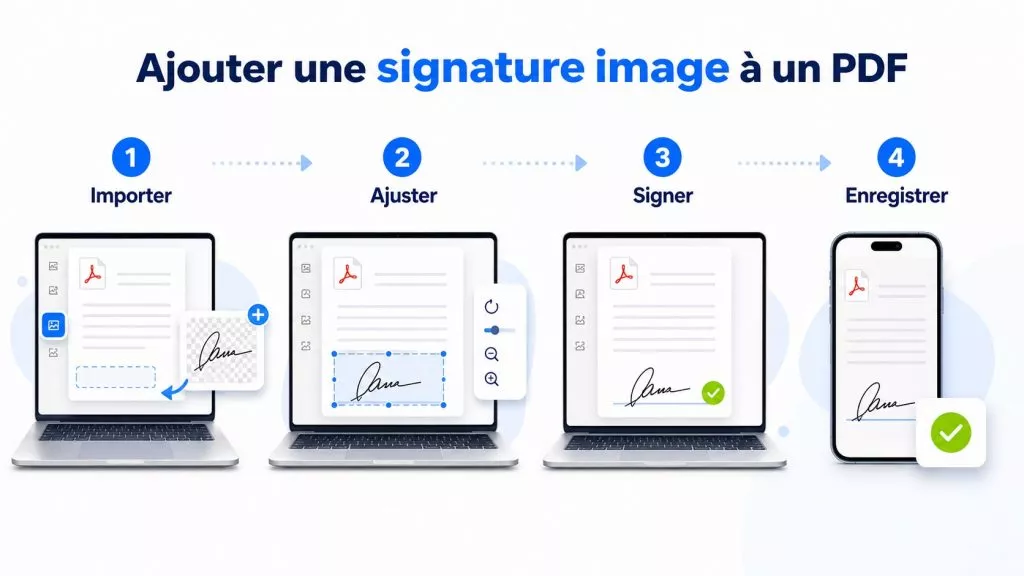
Navigation rapide : quelle méthode choisir ?
| Votre besoin | Méthode conseillée | Pourquoi |
|---|---|---|
| Transformer une photo en fichier de signature compatible | Conversion par IA, puis insertion dans UPDF | L’IA prépare le format accepté ; le certificat et le Digital ID assurent ensuite la vérification |
| Signer régulièrement sur plusieurs appareils | UPDF | Signature électronique réutilisable, réglage précis et travail sur ordinateur ou mobile |
| Utiliser un logiciel Adobe déjà installé | Adobe Acrobat Reader | Outil Remplir et signer connu, mais parcours centré sur l’écosystème Adobe |
| Signer ponctuellement sur un Mac | Aperçu | Application déjà intégrée à macOS |
| Travailler sans installer de logiciel | DocHub | Utilisation dans le navigateur, avec téléversement du document |
Partie 1. Transformer une photo en signature numérique compatible avec UPDF
UPDF ne permet pas d’utiliser directement une image PNG, JPG ou un fichier PDF comme signature numérique. La photo doit d’abord être convertie, à l’aide d’un outil d’IA adapté, dans un format de signature numérique pris en charge par UPDF. Cette conversion prépare le fichier à insérer ; la vérification de l’identité et la détection des modifications reposent toujours sur le certificat et le Digital ID associés.
Étape 1. Convertir la photo au format de signature numérique avec une IA
Importez une photo nette de votre paraphe dans un outil d’IA capable de convertir une image au format de signature numérique accepté par UPDF. Demandez à l’IA de supprimer le fond, de conserver précisément le tracé manuscrit et d’exporter le résultat dans le format compatible requis. Téléchargez ensuite le fichier généré sur votre appareil.
Étape 2. Insérer la signature numérique dans UPDF
Ouvrez le PDF à signer dans UPDF, accédez à l’outil de signature numérique et sélectionnez le fichier compatible créé par l’IA. Placez la signature à l’emplacement prévu, choisissez ou importez votre Digital ID, puis confirmez la signature et enregistrez une copie du document. Rouvrez enfin le PDF pour vérifier le certificat, l’identité déclarée du signataire et l’état d’intégrité du fichier.
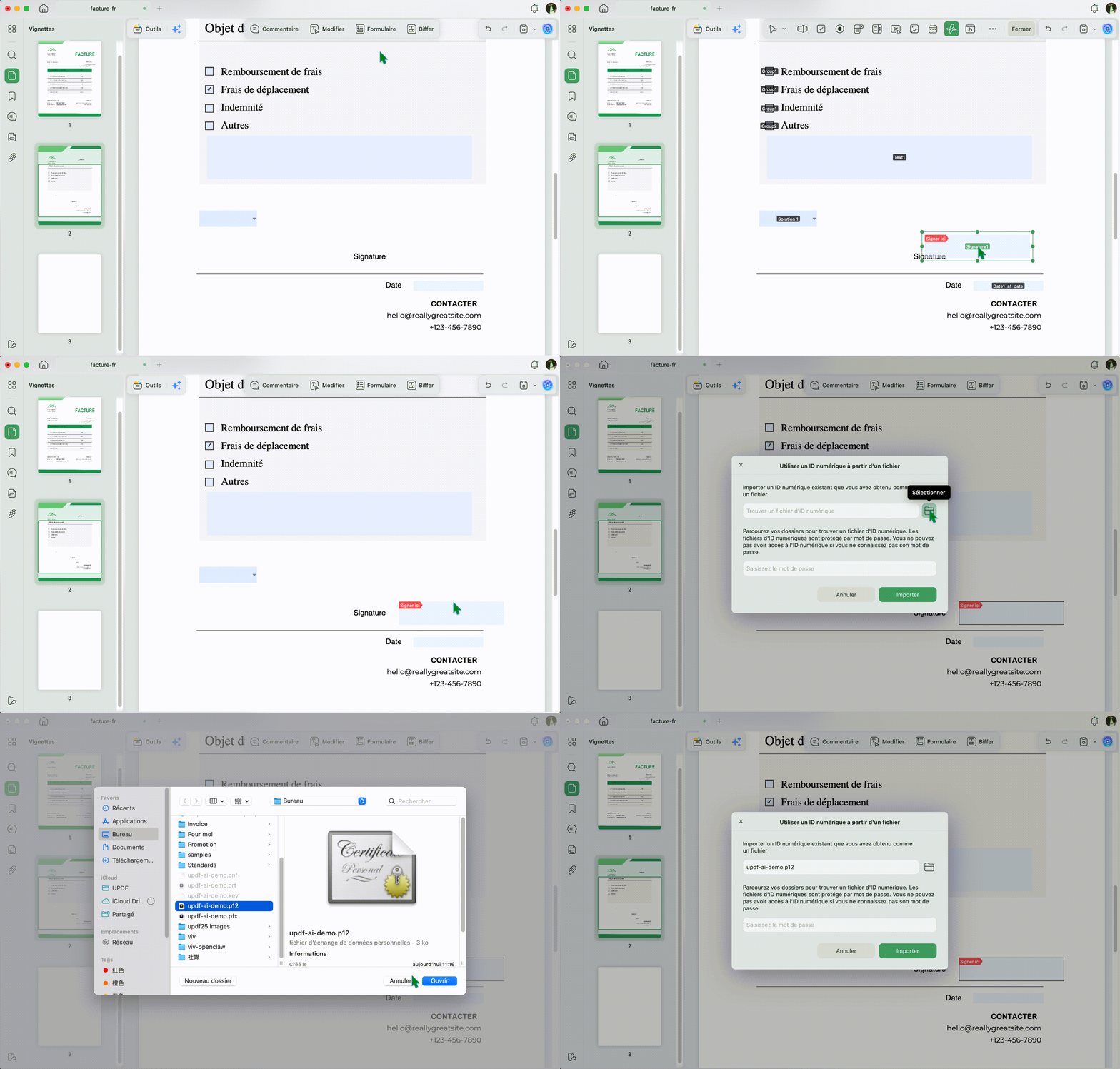
Important : un Digital ID auto-signé peut convenir à certains échanges internes, mais un organisme ou un contrat peut exiger un certificat délivré par une autorité reconnue. Vérifiez toujours le niveau demandé avant de signer.
Attention : toute modification du contenu après l’application de la signature numérique peut l’invalider ou faire apparaître un avertissement. Finalisez le PDF avant de signer.
Si le document n’exige ni certificat ni contrôle d’intégrité et que vous voulez seulement afficher un paraphe, utilisez plutôt la signature électronique visible présentée dans la partie suivante.
Avant la signature électronique : préparer une image propre
Préparer l’image de signature
Photographiez ou numérisez votre signature sur une feuille blanche, puis recadrez l’image au plus près du tracé. Un PNG avec arrière-plan transparent s’intègre généralement mieux qu’un JPG, car il évite le rectangle blanc visible sur un fond coloré. Une largeur de 800 à 1 500 pixels suffit pour conserver un trait net sans créer un fichier inutilement lourd.
Cas concret : une responsable RH signe chaque semaine des attestations. Elle conserve une version PNG transparente de sa signature dans un dossier sécurisé, l’importe une fois dans UPDF et la repositionne sans refaire la numérisation à chaque document.
Image de signature ou signature numérique certifiée : quelle différence ?
Une image de signature reproduit seulement votre paraphe sous forme de photo ou de fichier PNG/JPG. Elle peut convenir aux validations internes, devis, comptes rendus ou formulaires lorsque les parties acceptent ce procédé. Une signature numérique repose, elle, sur un certificat et des mécanismes cryptographiques qui permettent de vérifier l’identité déclarée du signataire et de détecter toute modification ultérieure du fichier.
À vérifier : pour un acte sensible, réglementé ou contestable, ne supposez pas qu’une image possède automatiquement la même valeur qu’une signature électronique qualifiée. Demandez au destinataire le niveau de signature attendu.
Partie 2. Ajouter une signature électronique à un PDF avec UPDF
UPDF est la méthode la plus polyvalente lorsque vous signez souvent : vous pouvez importer une image dans l’outil Signature, l’enregistrer pour la réutiliser sur vos appareils, ou l’insérer comme une image ordinaire si vous avez besoin de la recadrer et de l’ajuster plus librement.
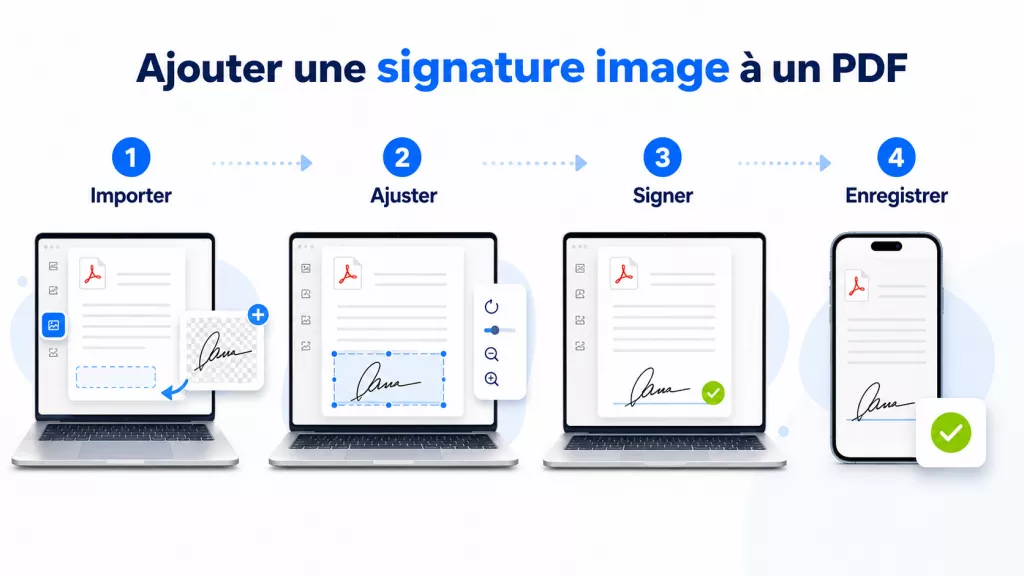
Option A. Importer l’image avec l’outil Signature
- Ouvrez votre document dans UPDF, puis choisissez Outils > Commentaire.
- Cliquez sur Signature, puis sur Créer une signature.
- Sélectionnez l’option d’importation d’une image et choisissez votre fichier PNG ou JPG.
- Validez la signature, cliquez à l’emplacement prévu dans le PDF, puis faites glisser les poignées pour ajuster sa taille.
- Enregistrez une copie du PDF signé afin de conserver l’original intact.
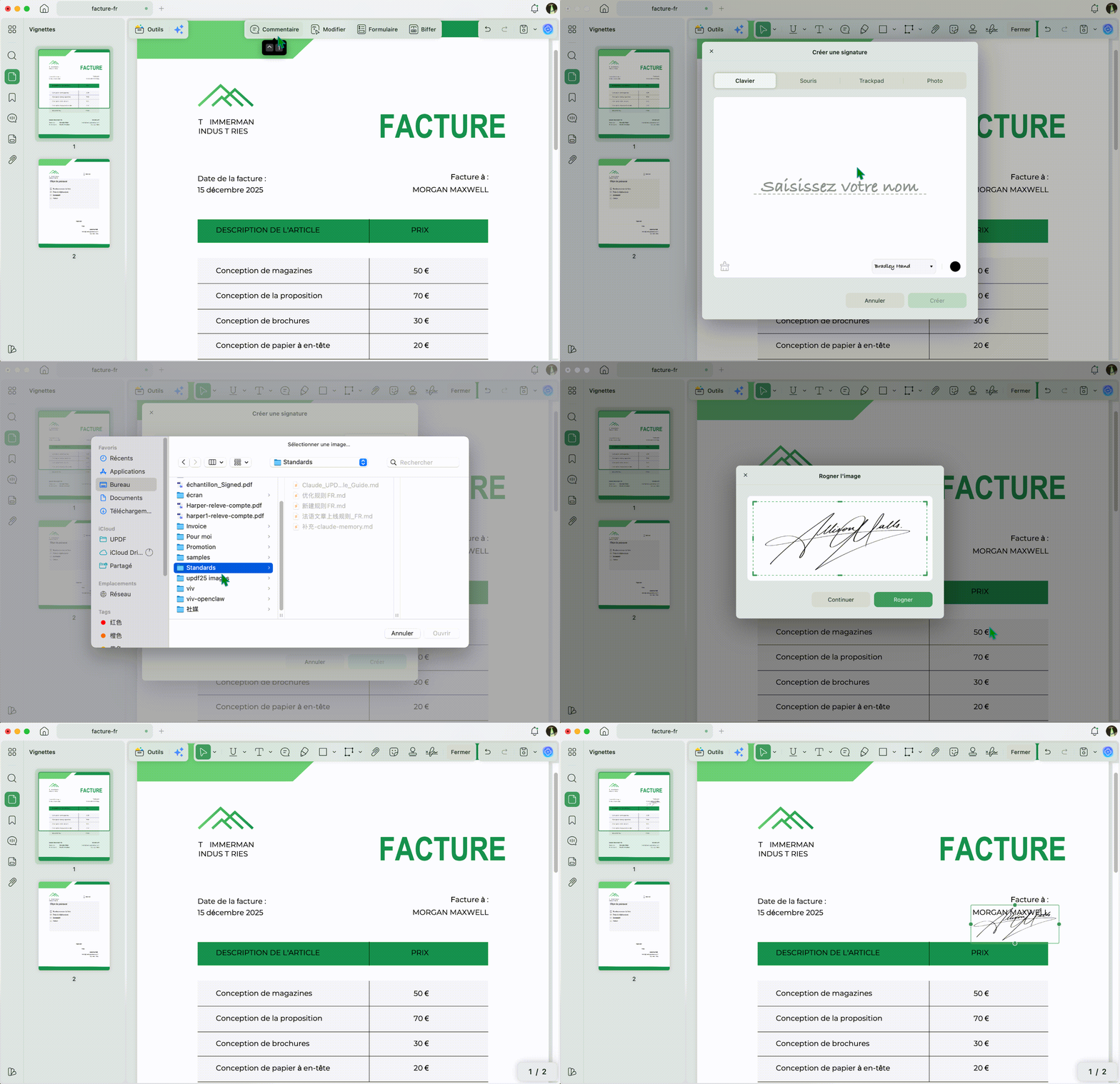
UPDF permet de conserver jusqu’à trois signatures et de les retrouver sur Windows, macOS, iOS et Android. Ce détail évite de chercher à nouveau le fichier image quand vous passez d’un ordinateur professionnel à votre téléphone.
Windows • macOS • iOS • Android 100% sécurisé
Option B. Insérer la signature comme une image
Cette seconde voie est utile lorsque la signature doit être recadrée, tournée ou placée sur un document au format atypique.
- Ouvrez le PDF et choisissez Outils > Modifier.
- Cliquez sur Image, puis sur la zone de signature.
- Sélectionnez l’image enregistrée sur votre appareil.
- Redimensionnez, recadrez ou déplacez l’image jusqu’à ce qu’elle s’aligne avec la ligne de signature.
- Utilisez Enregistrer sous pour créer une version signée séparée.
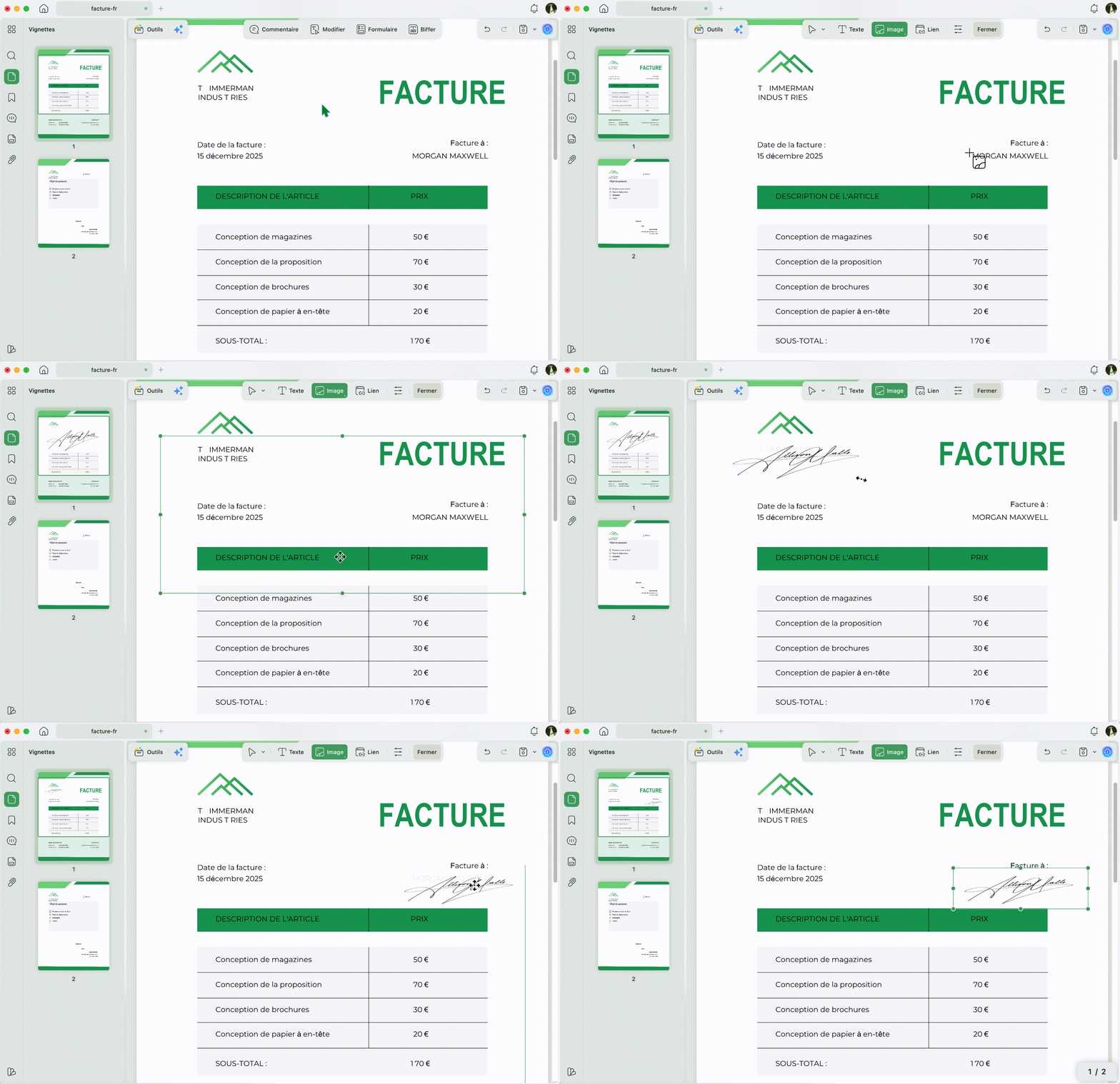
Différence pratique : l’outil Signature accélère la réutilisation du même paraphe, tandis que l’outil Image offre davantage de liberté pour modifier l’apparence et le cadrage du fichier importé.
Option C. Ajouter la signature sur iPhone ou Android
Ouvrez le PDF dans l’application mobile UPDF, accédez aux outils d’annotation et choisissez Signature. Importez l’image depuis Photos ou Fichiers, placez-la sur la page et ajustez sa taille avec deux doigts. Enregistrez ensuite le document ou partagez sa copie depuis le téléphone. Ce parcours est particulièrement efficace lorsque vous recevez un bon de commande pendant un déplacement.
Tutoriel vidéo : signature et sécurité PDF
Cette vidéo de la chaîne officielle UPDF Français montre les outils de signature et les précautions utiles pour protéger un document après validation.
Partie 3. Trois autres méthodes de signature électronique
Méthode 2. Utiliser Adobe Acrobat Reader
- Ouvrez le document dans l’application de bureau Adobe Acrobat Reader.
- Choisissez Remplir et signer, puis Ajouter une signature.
- Sélectionnez Image et importez votre signature.
- Placez-la dans le PDF, redimensionnez-la et enregistrez le fichier.
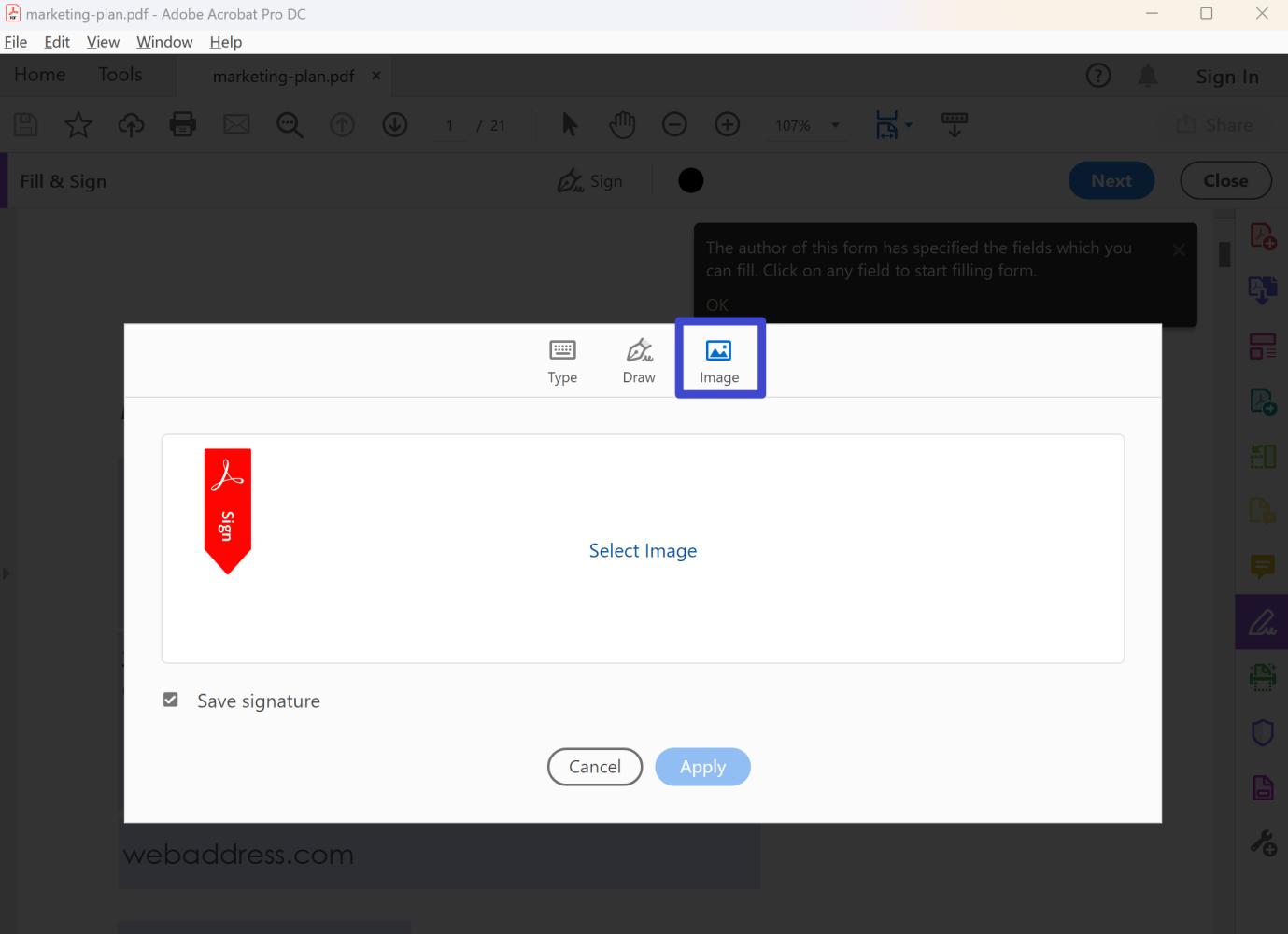
Différence d’expérience : Acrobat Reader convient si l’application est déjà installée et si votre besoin se limite à signer. Le parcours peut toutefois basculer vers la version web ou d’autres offres Adobe, alors qu’UPDF regroupe plus directement la signature, l’édition des images, les annotations et la gestion des pages dans la même interface.
Méthode 3. Signer un PDF avec Aperçu sur Mac
Aperçu ne propose pas toujours l’import direct d’un PNG dans son outil de signature, mais il peut créer une signature à partir de l’appareil photo d’un Mac, du pavé tactile ou d’un iPhone connecté.
- Ouvrez le PDF avec Aperçu et affichez la barre d’outils d’annotation.
- Cliquez sur l’icône Signature, puis sur Créer une signature.
- Choisissez l’appareil photo, le pavé tactile ou l’iPhone et suivez les indications.
- Insérez la signature sur la page et enregistrez le PDF.
Limite : cette solution est pratique pour une signature ponctuelle sur Mac, mais moins adaptée à une équipe utilisant aussi Windows ou Android. UPDF offre une expérience cohérente sur les quatre grandes plateformes.
Méthode 4. Ajouter une signature image en ligne avec DocHub
- Créez un compte sur DocHub et importez le PDF.
- Ouvrez le menu de signature, créez une signature et téléversez son image.
- Placez la signature sur la page, puis exportez le PDF signé.
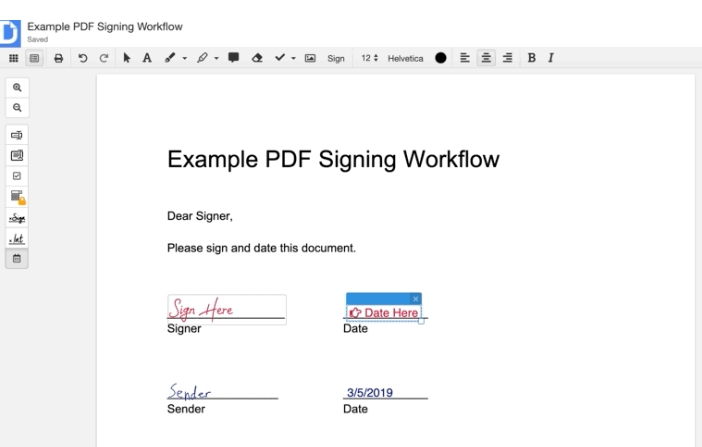
Confidentialité : une solution en ligne implique le téléversement du document vers un service tiers. Pour un contrat contenant des coordonnées, des données financières ou des informations RH, vérifiez les règles de votre organisation avant l’envoi.
Comparatif : quelle solution choisir pour signer avec une image ?
| Solution | Plateformes | Point fort | Limite principale |
|---|---|---|---|
| UPDF | Windows, Mac, iOS, Android | Deux modes d’insertion, signatures réutilisables et outils PDF complets | Certaines fonctions avancées nécessitent une licence |
| Adobe Acrobat Reader | Ordinateur et mobile | Outil Remplir et signer familier | Parcours et offres Adobe parfois plus complexes |
| Aperçu | Mac, avec aide d’un iPhone possible | Déjà inclus dans macOS | Import d’image et usage multiplateforme limités |
| DocHub | Navigateur web | Aucune installation | Compte, quotas et téléversement vers le cloud |
Que faire après avoir ajouté la signature ?
- Relisez la page : vérifiez que la signature ne masque ni une date, ni un montant, ni une clause.
- Conservez l’original : enregistrez une copie portant un nom explicite, par exemple contrat-signe.pdf.
- Aplatissez si nécessaire : empêchez le déplacement accidentel de l’image avant l’envoi.
- Protégez le fichier : ajoutez un mot de passe ou des autorisations si le document contient des informations sensibles.
- Retirez les métadonnées inutiles : contrôlez le nom de l’auteur et les propriétés du fichier avant un partage externe.
Avec UPDF, vous pouvez effectuer ces vérifications sans changer d’application : modifier un champ, annoter une clause, organiser les pages, aplatir le document et sécuriser la copie finale.
Windows • macOS • iOS • Android 100% sécurisé
FAQ sur la photo de signature numérique dans un PDF
Comment transformer une photo en signature numérique pour UPDF ?
Utilisez un outil d’IA adapté pour nettoyer la photo et l’exporter dans un format de signature numérique compatible avec UPDF. Importez ensuite le fichier obtenu dans l’outil de signature numérique et associez-le à votre Digital ID.
UPDF accepte-t-il directement une image ou un PDF comme signature numérique ?
Non. Une image PNG ou JPG et un PDF ne correspondent pas au format de signature numérique pris en charge. Il faut d’abord convertir la photo dans un format compatible, par exemple à l’aide d’un outil d’IA adapté.
Puis-je ajouter une signature image à un PDF sur téléphone ?
Oui. Dans UPDF pour iOS ou Android, vous pouvez importer une image avec l’outil de signature électronique visible. Cette opération est différente de l’insertion d’un fichier de signature numérique associé à un certificat.
L’IA remplace-t-elle le certificat numérique ?
Non. L’IA prépare le fichier de signature à partir de la photo. Le certificat et le Digital ID restent nécessaires pour vérifier l’identité déclarée du signataire et détecter les modifications du document.
Une photo suffit-elle pour créer une signature numérique ?
Non. Une photo n’est qu’une représentation visuelle du paraphe. Elle doit être convertie dans un format compatible, puis associée à un Digital ID et à un certificat lors de la signature.
Comment vérifier la signature après l’insertion ?
Enregistrez une copie, rouvrez le PDF dans UPDF et contrôlez le certificat, l’identité déclarée du signataire ainsi que l’état d’intégrité du document.
Conclusion
Une photo PNG, JPG ou un fichier PDF ne peut pas être inséré directement comme signature numérique dans UPDF. Utilisez d’abord une IA adaptée pour convertir la photo dans un format de signature numérique compatible, puis importez le fichier obtenu et associez-le à votre Digital ID. Pour un besoin plus simple, UPDF permet aussi de conserver une signature électronique visuelle réutilisable et de la retrouver sur ordinateur comme sur mobile.
Finalisez le document avant d’appliquer le certificat, conservez une copie non signée et vérifiez toujours si le destinataire exige une simple signature visuelle ou une signature numérique certifiée. Vous éviterez ainsi de confondre l’apparence du paraphe avec la protection cryptographique du document.
Windows • macOS • iOS • Android 100% sécurisé
Avertissement : les fonctionnalités, limites et offres mentionnées ont été vérifiées le 12 août 2026 et peuvent évoluer. Pour un document à portée juridique, confirmez les exigences de signature auprès du destinataire ou d’un professionnel compétent.







 Freddy Leroy