UPDF
UPDF
 UPDF pour Windows
 UPDF pour Mac
 UPDF pour iPhone/iPad
 updf android
 Nomostar
 UPDF AI en ligne
 UPDF Sign
 IvyCraft
 Modifier le PDF
 Annoter le PDF
 Créer un PDF
 Formulaire PDF
 Modifier les liens
 Convertir le PDF
 OCR
OCR PDF en Word
 PDF en Image
 PDF en Excel
 Organiser les pages PDF
 Fusionner les PDF
 Diviser le PDF
 Rogner le PDF
 Pivoter le PDF
 Protéger le PDF
 Signer le PDF
 Rédiger le PDF
 Biffer le PDF
 Supprimer la sécurité
 Lire le PDF
 UPDF Cloud
 Compresser le PDF
 Imprimer le PDF
 Traiter par lots
 À propos de UPDF AI
 Solutions de UPDF AI
 Mode d'emploi d'IA
 FAQ sur UPDF AI
 Résumer le PDF
 Traduire le PDF
 Analyser le PDF
 Discuter avec IA
 Analyser l'image
 PDF vers carte mentale
 Expliquer le PDF
 Outils IA PDF
 Outils IA Image
 Outils de Chat IA
 Outils de Rédaction IA
 Outils d’Étude IA
 Outils Professionnels IA
 Autres Outils IA
 Génération de signets IA
 Résumé de signets IA
 Génération de filigranes IA
 Génération d’arrière-plans IA
 Génération d’autocollants IA
 Génération de tampons IA
 Suite de rédaction IA
 UPDF Copilot
 Gestion des pages IA
 Recherche sémantique IA
 PDF en Word
 PDF en Excel
 PDF en PowerPoint
 UPDF pour les entreprises
 UPDF Sign pour les entreprises
 UPDF AI pour les entreprises
 Plans pour les entreprises
 Mode d'emploi pour les entreprises
 Webinar d'Entreprise
 Informatique
 Éducatives
 Construction
 Services Financiers
 Santé
Santé Assurance
 Juridique
 Fabrication
 Gouvernement
 Chercheurs et doctorants
 Solopreneurs
 Avocats et cabinets
 Professionnels de l’immobilier
 Solution pour l'éducation
 Témoignages de clients
 Mode d'emploi
 Astuces UPDF
 FAQ
FAQ Avis sur UPDF
 Centre de téléchargement
 Blog
Blog Actualités
 Spécifications techniques
 Mises à jour
 UPDF vs. Adobe Acrobat
 UPDF vs. Foxit
 UPDF vs. PDF Expert

Les WebArchives sont des instantanés de pages web enregistrés sur votre ordinateur ou directement depuis un site. Mais comment les rendre plus faciles à lire et à gérer au quotidien ? La solution la plus pratique consiste à les convertir en PDF !
Dans ce guide, nous allons vous expliquer clairement ce qu’est un fichier WebArchive et comment le transformer en un PDF lisible et facile à partager. Nous vous montrerons également comment modifier ces fichiers avec UPDF, étape par étape. Si vous en avez besoin, vous pouvez télécharger UPDF dès maintenant pour essayer par vous-même.
Windows • macOS • iOS • Android 100% sécurisé
Alors, si vous souhaitez mieux comprendre ce qu’est un WebArchive et apprendre à le convertir en PDF, poursuivez votre lecture !
Mais avant tout…
Qu’est-ce qu’un WebArchive ?
Un WebArchive est une copie enregistrée d’une page web qui regroupe tous ses éléments dans un seul fichier : texte, images, mise en forme, etc.
C’est très pratique pour consulter d’anciennes versions de pages, conserver des informations importantes ou accéder à du contenu même sans connexion Internet.
Comment enregistrer un WebArchive ?
Pour sauvegarder une page web au format WebArchive, le plus simple est d’utiliser la fonctionnalité intégrée de votre navigateur. La procédure est rapide et accessible à tous.
Voici les étapes à suivre :
Étape 1 : Ouvrez votre navigateur sur votre ordinateur et accédez à la page web que vous souhaitez enregistrer.
Étape 2 : Cliquez sur les trois points en haut à droite de la fenêtre, puis sélectionnez « Diffuser, enregistrer et partager > Enregistrer sous ». Choisissez ensuite l’emplacement souhaité sur votre ordinateur.
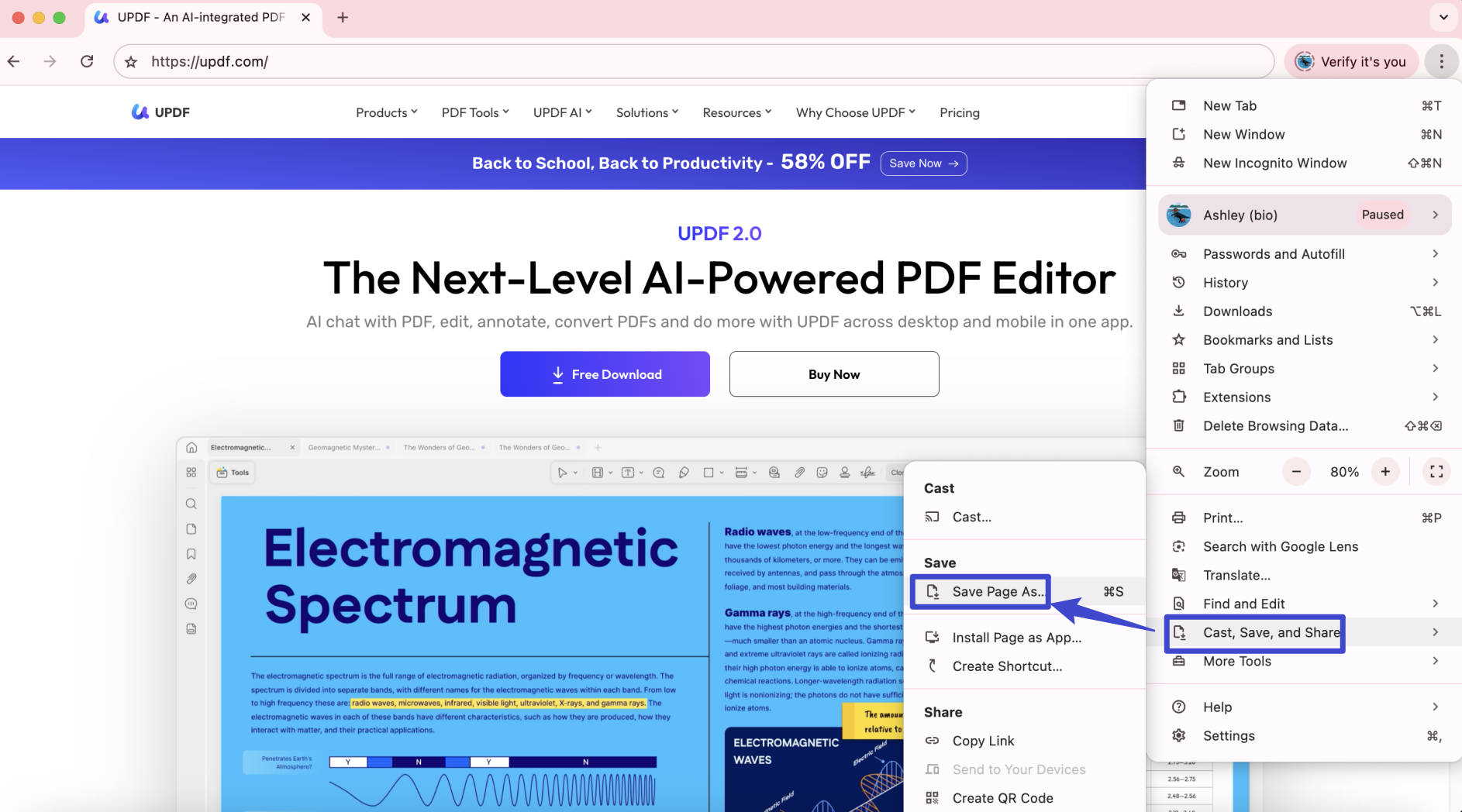
La page sera alors enregistrée sur votre PC sous forme de fichier WebArchive. Vous pourrez y accéder à tout moment par la suite.
Comment convertir un fichier WebArchive en PDF ? (Méthode 100 % gratuite)
Une fois votre fichier WebArchive téléchargé sur votre ordinateur, vous pouvez facilement le convertir en PDF pour une utilisation ultérieure. La méthode la plus simple consiste à utiliser l’option « Imprimer » de votre navigateur.
Voici les étapes à suivre :
Étape 1 : Localisez le fichier WebArchive (HTML) sur votre PC, ouvrez-le, puis faites un clic droit pour l’ouvrir avec votre navigateur.
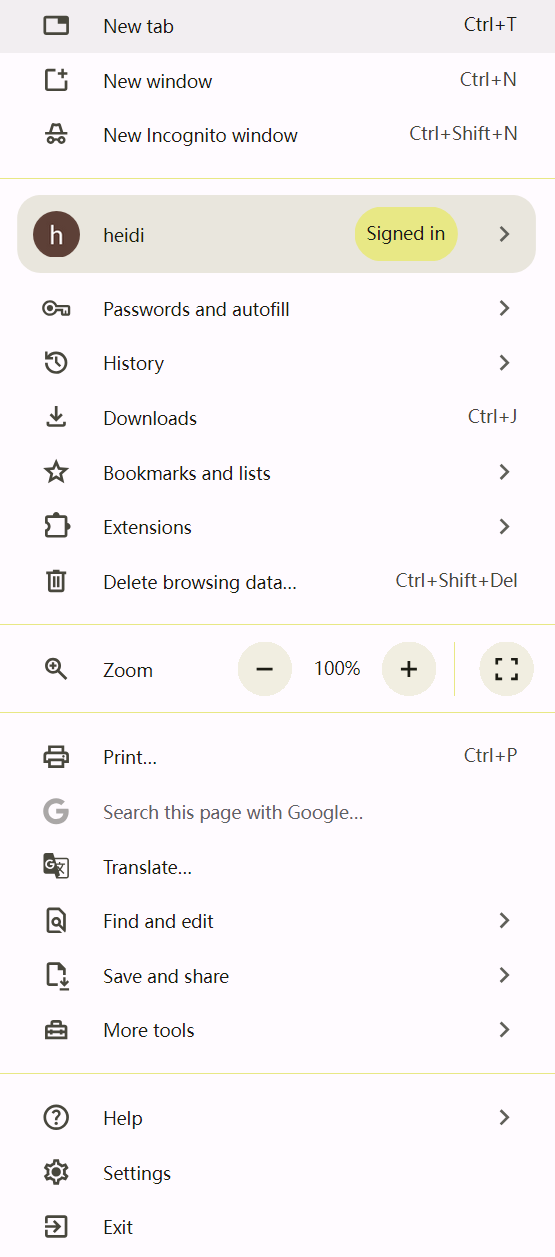
Étape 2 : Cliquez ensuite sur les trois points en haut à droite de votre navigateur (Chrome, par exemple), puis sélectionnez « Imprimer ».
Étape 3 : Dans la fenêtre contextuelle, sélectionnez « Microsoft Print to PDF », puis cliquez sur « Imprimer » pour convertir le WebArchive en PDF.
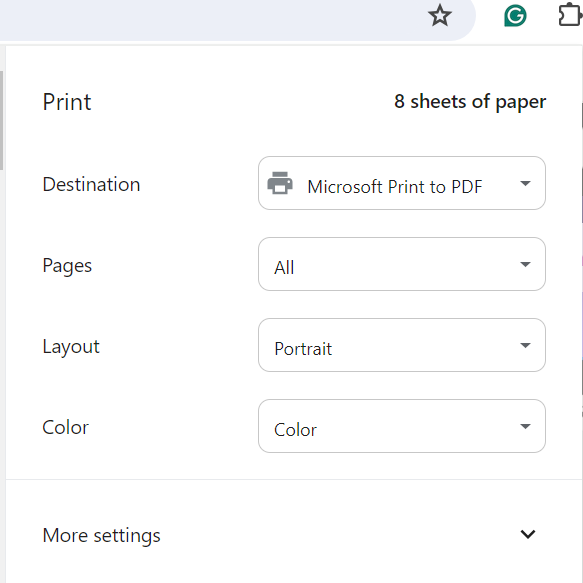
Et voilà ! Votre fichier WebArchive est converti en PDF gratuitement et en quelques secondes.
Astuce bonus : comment modifier le PDF converti ?
Maintenant que votre WebArchive est converti en PDF, vous pouvez aller encore plus loin en le modifiant selon vos besoins. C’est là que UPDF entre en jeu.
UPDF est une solution PDF tout-en-un qui ne se limite pas à la conversion. Elle vous permet de modifier facilement le texte et les images de vos PDF, d’ajouter des annotations pour une meilleure collaboration, et d’organiser vos documents en toute simplicité.
Vous hésitez encore à choisir UPDF ? Voici pourquoi il se démarque :
● Abordable
Contrairement à de nombreux outils coûteux par abonnement, UPDF propose une licence unique à un prix accessible, valable sur tous vos appareils (Windows, Mac, iOS et Android).
● Une solution complète
Édition, annotation, fusion, division de fichiers… UPDF regroupe tous les outils essentiels pour gérer vos PDF comme un professionnel.
Téléchargez UPDF dès maintenant et profitez d’une expérience PDF plus fluide et efficace !
Windows • macOS • iOS • Android 100% sécurisé
Comment utiliser UPDF pour modifier des PDF convertis ?
Voici les étapes à suivre pour modifier facilement vos PDF avec UPDF :
Étape 1 : Téléchargez et installez UPDF sur votre ordinateur.
Étape 2 : Lancez UPDF et ouvrez le fichier WebArchive que vous avez converti en PDF.
Étape 3 : Dans le menu de gauche, cliquez sur « Outils », puis sélectionnez « Modifier » pour activer le mode édition.
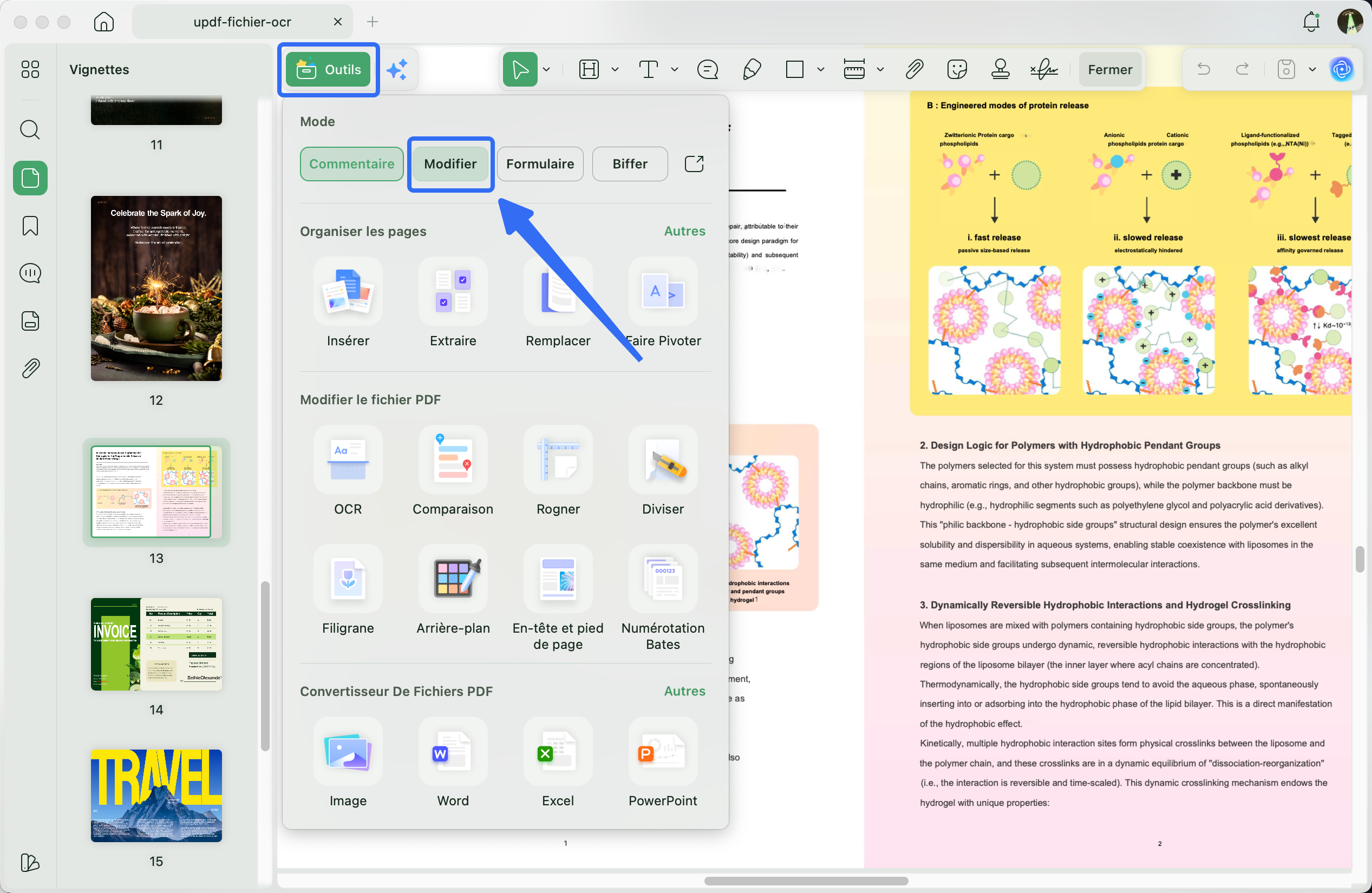
Étape 4 : Cliquez sur le texte que vous souhaitez modifier. Une zone de texte violette apparaîtra pour indiquer que vous êtes en mode édition.

Étape 5 : Modifiez le texte selon vos besoins : vous pouvez changer le contenu, la police, la couleur, la taille, etc.
Étape 6 : Pour ajouter du texte dans le PDF, cliquez sur « Modifier » dans « Outils », puis sélectionnez « Texte » dans les options en haut.
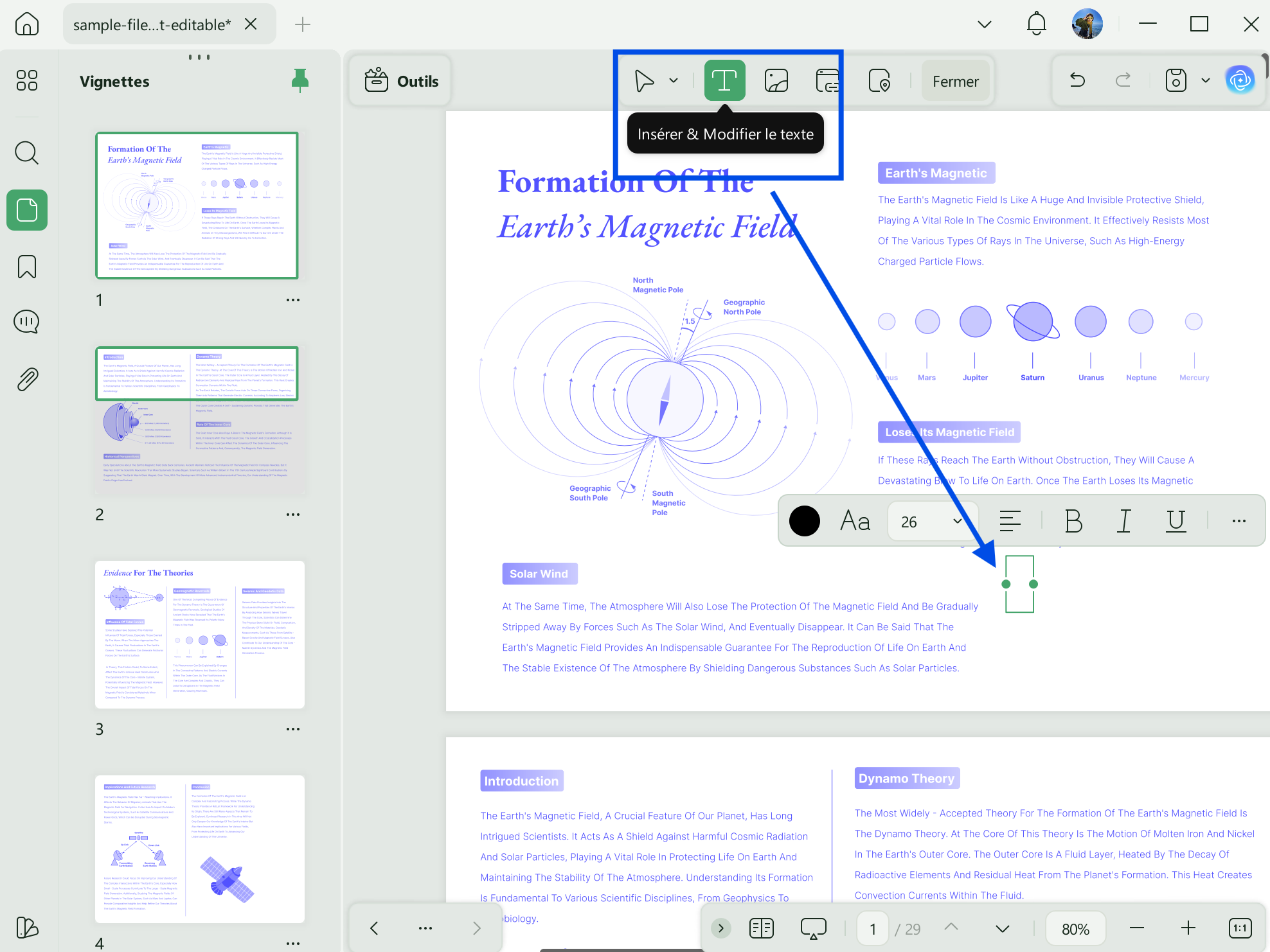
Étape 7 : Cliquez sur un espace vide du document et saisissez le texte souhaité.
Pour plus de détails sur l’édition de PDF avec UPDF, vous pouvez également consulter ce tutoriel vidéo pratique sur YouTube :
De plus, UPDF 2.5 arrive avec des nouveautés qui changent tout ! Grâce à la génération et au résumé automatique de signets par l’IA, vous pouvez parcourir vos documents plus rapidement et comprendre l’essentiel en un instant. Donnez aussi vie à vos idées en créant des autocollants personnalisés à partager avec vos amis pour une expérience plus fun et interactive. Essayez-le dès maintenant !
Conclusion
Il peut être nécessaire d’enregistrer une page web, que ce soit pour une utilisation future ou pour conserver une trace. Dans ce cas, la meilleure solution est de l’enregistrer sous forme de WebArchive.
Dans ce guide, nous avons présenté les étapes pour sauvegarder une page web en WebArchive via l’option d’enregistrement de votre navigateur. Nous avons également expliqué une méthode simple pour convertir un WebArchive en PDF grâce à la fonction « Imprimer ».
Et si vous souhaitez modifier le PDF obtenu, UPDF est l’outil idéal pour vous accompagner !
Téléchargez UPDF dès aujourd’hui et simplifiez votre gestion des PDF !
Windows • macOS • iOS • Android 100% sécurisé




 Freddy Leroy