 UPDF
UPDF
 UPDF pour Windows
 UPDF pour Mac
 UPDF pour iPhone/iPad
 updf android
 Nomostar
 UPDF AI en ligne
 UPDF Sign
 IvyCraft
 Modifier le PDF
 Annoter le PDF
 Créer un PDF
 Formulaire PDF
 Modifier les liens
 Convertir le PDF
 OCR
OCR PDF en Word
 PDF en Image
 PDF en Excel
 Organiser les pages PDF
 Fusionner les PDF
 Diviser le PDF
 Rogner le PDF
 Pivoter le PDF
 Protéger le PDF
 Signer le PDF
 Rédiger le PDF
 Biffer le PDF
 Supprimer la sécurité
 Lire le PDF
 UPDF Cloud
 Compresser le PDF
 Imprimer le PDF
 Traiter par lots
 À propos de UPDF AI
 Solutions de UPDF AI
 Mode d'emploi d'IA
 FAQ sur UPDF AI
 Résumer le PDF
 Traduire le PDF
 Analyser le PDF
 Discuter avec IA
 Analyser l'image
 PDF vers carte mentale
 Expliquer le PDF
 Outils IA PDF
 Outils IA Image
 Outils de Chat IA
 Outils de Rédaction IA
 Outils d’Étude IA
 Outils Professionnels IA
 Autres Outils IA
 Génération de signets IA
 Résumé de signets IA
 Génération de filigranes IA
 Génération d’arrière-plans IA
 Génération d’autocollants IA
 Génération de tampons IA
 Suite de rédaction IA
 UPDF Copilot
 Gestion des pages IA
 Recherche sémantique IA
 PDF en Word
 PDF en Excel
 PDF en PowerPoint
 UPDF pour les entreprises
 UPDF Sign pour les entreprises
 UPDF AI pour les entreprises
 Plans pour les entreprises
 Mode d'emploi pour les entreprises
 Webinar d'Entreprise
 Informatique
 Éducatives
 Construction
 Services Financiers
 Santé
Santé Assurance
 Juridique
 Fabrication
 Gouvernement
 Chercheurs et doctorants
 Solopreneurs
 Avocats et cabinets
 Professionnels de l’immobilier
 Solution pour l'éducation
 Témoignages de clients
 Mode d'emploi
 Astuces UPDF
 FAQ
FAQ Avis sur UPDF
 Centre de téléchargement
 Blog
Blog Actualités
 Spécifications techniques
 Mises à jour
 UPDF vs. Adobe Acrobat
 UPDF vs. Foxit
 UPDF vs. PDF Expert

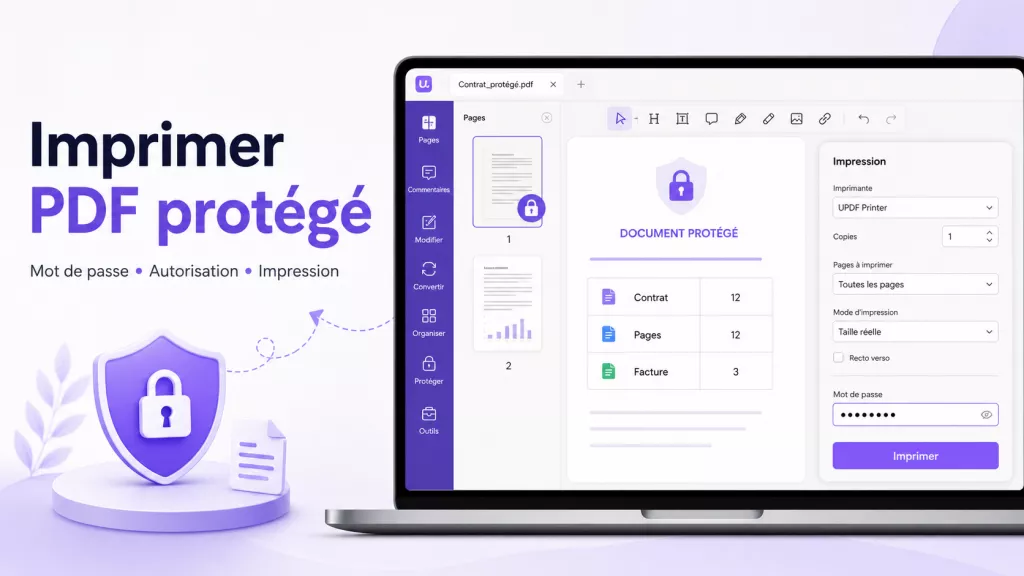
Réponse rapide : pour imprimer PDF protégé, il faut l'autorisation. Si le fichier demande un mot de passe d'ouverture, il faut le saisir avant d'imprimer ; si l'impression est bloquée par un mot de passe d'autorisations, demandez le mot de passe au propriétaire ou une copie imprimable au lieu de contourner la protection.
Dans ce guide, je vous montre comment imprimer un PDF protégé quand vous avez le bon mot de passe, comment vérifier le type de protection avec UPDF, quoi faire si l'impression est désactivée, et comment éviter d'envoyer des contrats, factures ou documents administratifs vers des outils en ligne peu fiables.
Quelle situation correspond à votre PDF ?
Avant de chercher un bouton « imprimer », identifiez d'abord le type de protection. Un PDF protégé peut demander un mot de passe pour s'ouvrir, limiter certaines actions comme l'impression, ou contenir des informations caviardées qu'il ne faut pas essayer de récupérer.
| Votre situation | Méthode recommandée | Point à vérifier |
|---|---|---|
| Le PDF demande un mot de passe à l'ouverture | Ouvrir le fichier dans UPDF, saisir le mot de passe, puis imprimer | Vous devez connaître le mot de passe légitime |
| Le PDF s'ouvre, mais l'impression est interdite | Demander au propriétaire une autorisation d'impression ou une version imprimable | La restriction vient souvent d'un mot de passe d'autorisations |
| Vous êtes le propriétaire du fichier | Supprimer ou modifier la protection dans UPDF, puis enregistrer une copie | Gardez toujours l'original protégé |
| Le document contient des données sensibles | Travailler localement sur ordinateur plutôt que sur un site inconnu | Contrats, factures, dossiers médicaux ou pièces d'identité |
Imprimer un PDF protégé avec le mot de passe
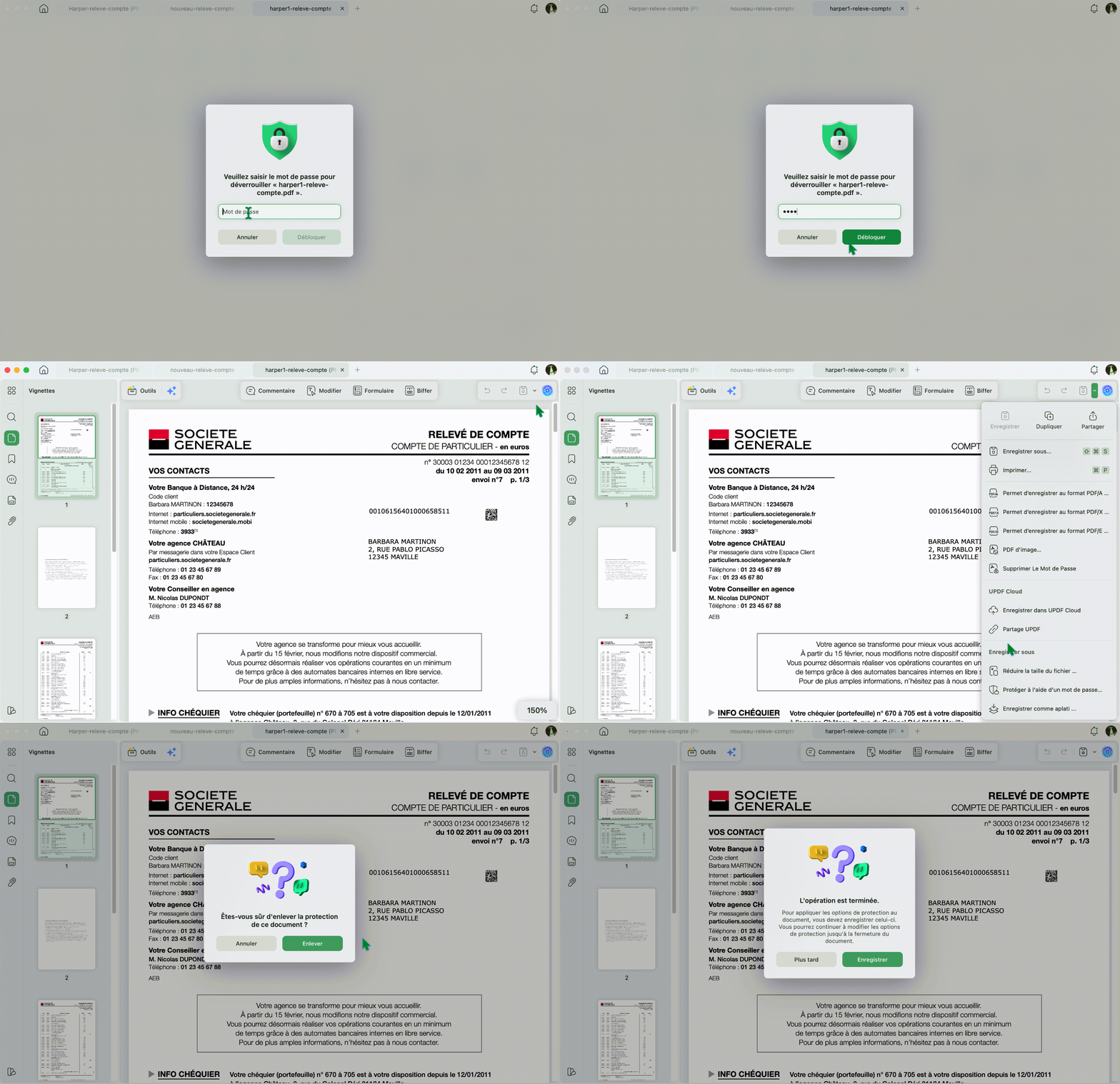
Quand le PDF est protégé par un mot de passe d'ouverture, le chemin reste simple : vous ouvrez le fichier, vous saisissez le mot de passe demandé, puis vous lancez l'impression. UPDF est pratique pour ce cas, car il combine ouverture du PDF, réglages d'impression et gestion des protections dans le même logiciel.
Étape 1. Ouvrez UPDF sur Windows ou Mac, puis importez votre fichier PDF protégé. Si vous ne l'avez pas encore installé, téléchargez UPDF gratuitement avant de commencer.
Windows • macOS • iOS • Android 100% sécurisé
Étape 2. Lorsque le document demande un mot de passe, saisissez le mot de passe d'ouverture fourni par le propriétaire du fichier. Si le mot de passe est correct, le PDF s'affiche normalement.
Étape 3. Ouvrez la commande d'impression. Sur Mac, le guide UPDF indique que vous pouvez utiliser l'icône Enregistrer, développer son menu et choisir l'option d'impression, ou utiliser le raccourci Commande + P. Sur Windows, utilisez généralement Fichier > Imprimer ou Ctrl + P.
Étape 4. Choisissez l'imprimante, la plage de pages, le nombre de copies et les autres paramètres nécessaires, puis lancez l'impression.
Pour traiter un document sensible sans l'envoyer vers un service inconnu, téléchargez UPDF gratuitement et ouvrez le fichier localement sur votre ordinateur. L'installation est gratuite, et UPDF Pro supprime le filigrane d'essai sur les fichiers exportés.
Régler l'impression dans UPDF
Une fois le PDF déverrouillé et affiché, prenez quelques secondes pour régler l'impression. C'est souvent là que les erreurs se glissent : mauvaise plage de pages, impression recto au lieu de recto verso, format papier incorrect ou couleur non souhaitée.
| Réglage | Pourquoi il compte |
|---|---|
| Pages | Permet d'imprimer tout le document ou seulement une plage précise, par exemple les pages d'un contrat à signer. |
| Copies | Évite de relancer plusieurs impressions pour un dossier administratif ou un envoi interne. |
| Recto verso | Réduit le volume papier, surtout pour les rapports et pièces justificatives longues. |
| Format du papier | Le format A4 est courant en France ; vérifiez-le avant d'imprimer un formulaire officiel. |
| Couleur ou noir et blanc | Utile pour les factures, plans, tampons ou annotations qui doivent rester lisibles. |
| Mise à l'échelle | Évite de couper les marges ou de déformer un formulaire. |
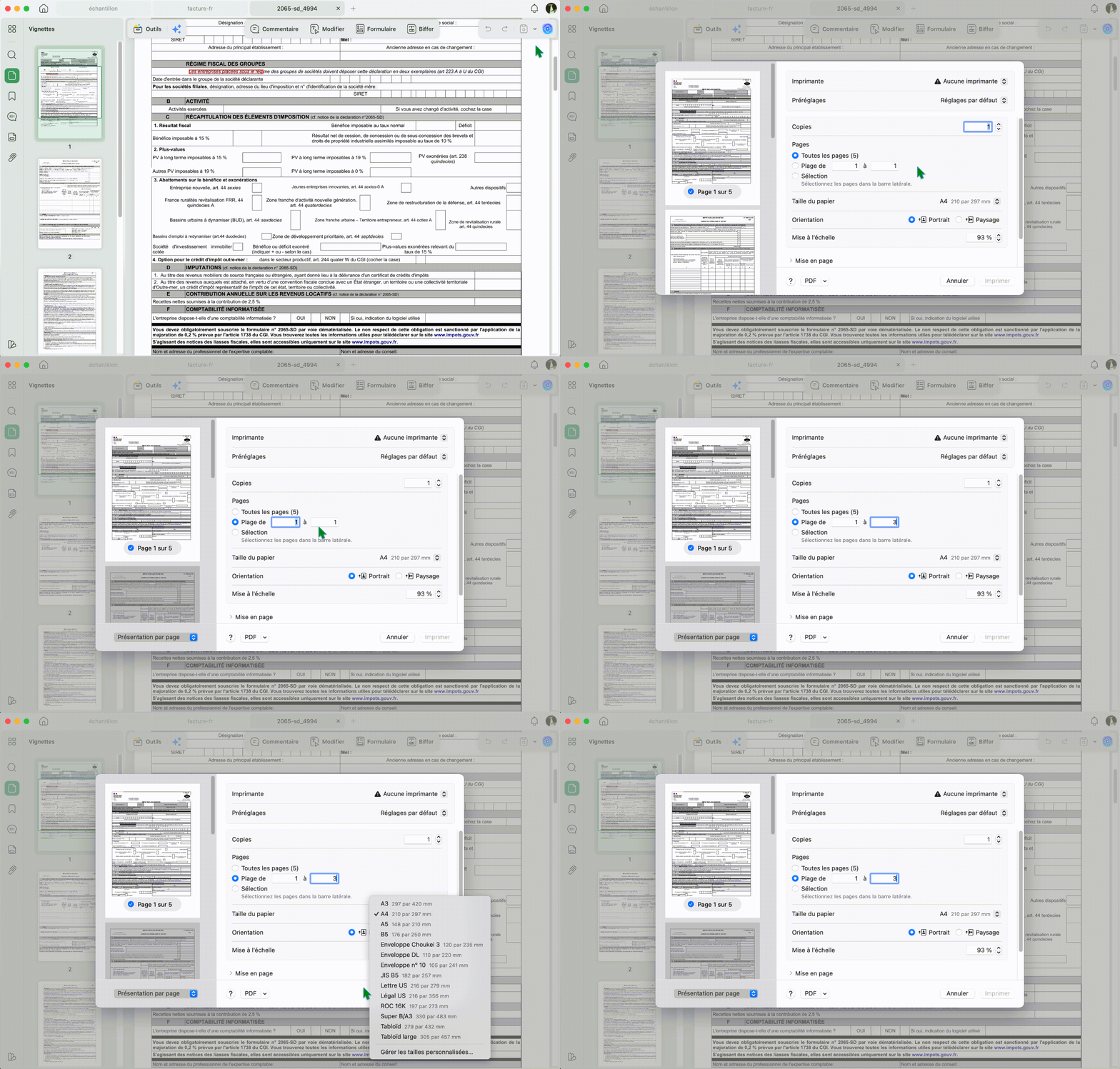
Pour les réglages Mac détaillés, vous pouvez aussi consulter le guide UPDF dédié à l'impression d'un PDF sur Mac. Il décrit notamment les options de pages, couleur, recto verso, format papier, orientation, mise à l'échelle et gestion du papier.
Si l'impression est bloquée par autorisation
Un PDF peut s'ouvrir sans problème et rester impossible à imprimer. Dans ce cas, le blocage ne vient pas forcément du mot de passe d'ouverture : il peut venir d'un mot de passe d'autorisations, aussi appelé mot de passe propriétaire. Ce type de protection sert à limiter des actions comme l'impression, la modification ou la copie.
Si vous n'êtes pas le propriétaire du document, la bonne réponse n'est pas de contourner la restriction. Demandez une version imprimable, le mot de passe d'autorisations, ou une confirmation écrite que vous avez le droit d'imprimer le fichier. C'est particulièrement important pour les contrats, devis, relevés, attestations, documents de santé ou pièces administratives.
Si vous êtes le propriétaire, ouvrez le PDF dans UPDF, vérifiez les paramètres de protection, puis modifiez les autorisations avant d'enregistrer une nouvelle copie. Le guide UPDF sur la protection PDF explique que le mot de passe d'autorisation peut contrôler l'impression, la modification et la copie du contenu.
Bon réflexe : gardez une copie originale protégée et créez une copie séparée pour l'impression. Cela évite de modifier par erreur le fichier que vous devez archiver ou renvoyer.
Supprimer la protection avant impression
Quand vous possédez le fichier et le mot de passe, vous pouvez retirer la sécurité avant impression. Cette méthode est utile si vous devez imprimer le même PDF plusieurs fois, l'envoyer à une imprimante professionnelle ou le transmettre à un collègue qui a besoin d'une version imprimable.
Étape 1. Ouvrez le PDF dans UPDF.
Étape 2. Cliquez sur « Supprimer le mot de passe » à côté de « Enregistrer ».
Étape 3. Enregistrez une nouvelle copie du PDF. Les paramètres de sécurité ne sont réellement appliqués ou supprimés qu'après l'enregistrement du document.
Pour approfondir les mots de passe d'ouverture, les mots de passe d'autorisation et le caviardage, consultez le guide UPDF pour protéger un PDF.
Protéger le PDF après impression
Imprimer un PDF protégé résout le besoin papier, mais cela crée aussi un nouveau risque : une version physique peut être photocopiée, scannée ou laissée sur une imprimante partagée. Si le fichier contient des informations sensibles, préparez l'impression comme une étape de sécurité, pas seulement comme une sortie papier.
Voici les réflexes que j'applique pour les fichiers importants : imprimer seulement les pages nécessaires, éviter les imprimantes partagées sans surveillance, conserver l'original chiffré, supprimer les copies temporaires non protégées, et utiliser le caviardage plutôt qu'un simple rectangle noir si une information ne doit jamais apparaître.
Si vous devez à la fois imprimer, annoter et reprotéger le document, téléchargez UPDF gratuitement pour gérer tout le flux dans un seul outil. L'installation est gratuite, et UPDF Pro supprime le filigrane d'essai sur les fichiers exportés.
Erreurs fréquentes
- Confondre mot de passe d'ouverture et restriction d'impression. Le premier bloque l'accès au fichier ; la seconde bloque une action précise même si le fichier est lisible.
- Utiliser un outil en ligne pour un document confidentiel. Pour une facture, un contrat ou un document administratif, privilégiez un traitement local quand c'est possible.
- Supprimer la protection sur l'unique exemplaire. Travaillez sur une copie, surtout si le PDF doit garder une valeur d'archive.
- Imprimer tout le fichier par défaut. Vérifiez la plage de pages avant d'envoyer le document à l'imprimante.
FAQ
1. Puis-je imprimer un PDF protégé sans mot de passe ?
Pas légalement ni de façon fiable si la protection vous refuse l'accès ou l'impression. Demandez le mot de passe, une version imprimable ou une autorisation au propriétaire du document.
2. Un PDF protégé imprimé garde-t-il sa sécurité ?
Non, pas sous forme papier. Une fois imprimé, le document n'est plus protégé par le mot de passe PDF ; il faut donc gérer la copie papier comme un document sensible.
3. UPDF fonctionne-t-il pour imprimer un PDF protégé sur Mac ?
Oui, si vous avez le mot de passe ou les droits nécessaires. Sur Mac, UPDF permet d'ouvrir le PDF, de saisir le mot de passe, puis d'accéder aux réglages d'impression depuis le menu d'enregistrement ou le raccourci Commande + P.
Conclusion
Pour imprimer un PDF protégé, commencez par identifier la protection : mot de passe d'ouverture, autorisation d'impression ou fichier réellement verrouillé par son propriétaire. Si vous avez le droit d'imprimer, UPDF permet d'ouvrir le document, de saisir le mot de passe, d'ajuster les réglages et de conserver une copie protégée pour l'archive.
Pour imprimer, annoter et reprotéger vos PDF depuis un seul espace de travail, téléchargez UPDF gratuitement. L'installation est gratuite, et UPDF Pro supprime le filigrane d'essai sur les fichiers exportés.
Avertissement : les fonctionnalités, chemins d'interface, plateformes et informations de sécurité présentés dans cet article ont été vérifiés et mis à jour le 13 août 2026. Ils peuvent évoluer ; consultez les pages officielles avant toute utilisation sensible.


 Freddy Leroy