UPDF
UPDF
 UPDF pour Windows
 UPDF pour Mac
 UPDF pour iPhone/iPad
 updf android
 Nomostar
 UPDF AI en ligne
 UPDF Sign
 IvyCraft
 Modifier le PDF
 Annoter le PDF
 Créer un PDF
 Formulaire PDF
 Modifier les liens
 Convertir le PDF
 OCR
OCR PDF en Word
 PDF en Image
 PDF en Excel
 Organiser les pages PDF
 Fusionner les PDF
 Diviser le PDF
 Rogner le PDF
 Pivoter le PDF
 Protéger le PDF
 Signer le PDF
 Rédiger le PDF
 Biffer le PDF
 Supprimer la sécurité
 Lire le PDF
 UPDF Cloud
 Compresser le PDF
 Imprimer le PDF
 Traiter par lots
 À propos de UPDF AI
 Solutions de UPDF AI
 Mode d'emploi d'IA
 FAQ sur UPDF AI
 Résumer le PDF
 Traduire le PDF
 Analyser le PDF
 Discuter avec IA
 Analyser l'image
 PDF vers carte mentale
 Expliquer le PDF
 Outils IA PDF
 Outils IA Image
 Outils de Chat IA
 Outils de Rédaction IA
 Outils d’Étude IA
 Outils Professionnels IA
 Autres Outils IA
 Génération de signets IA
 Résumé de signets IA
 Génération de filigranes IA
 Génération d’arrière-plans IA
 Génération d’autocollants IA
 Génération de tampons IA
 Suite de rédaction IA
 UPDF Copilot
 Gestion des pages IA
 Recherche sémantique IA
 PDF en Word
 PDF en Excel
 PDF en PowerPoint
 UPDF pour les entreprises
 UPDF Sign pour les entreprises
 UPDF AI pour les entreprises
 Plans pour les entreprises
 Mode d'emploi pour les entreprises
 Webinar d'Entreprise
 Informatique
 Éducatives
 Construction
 Services Financiers
 Santé
Santé Assurance
 Juridique
 Fabrication
 Gouvernement
 Chercheurs et doctorants
 Solopreneurs
 Avocats et cabinets
 Professionnels de l’immobilier
 Solution pour l'éducation
 Témoignages de clients
 Mode d'emploi
 Astuces UPDF
 FAQ
FAQ Avis sur UPDF
 Centre de téléchargement
 Blog
Blog Actualités
 Spécifications techniques
 Mises à jour
 UPDF vs. Adobe Acrobat
 UPDF vs. Foxit
 UPDF vs. PDF Expert

Réponse rapide : pour effacer du texte sensible d'un PDF, utilisez d'abord UPDF en local ; gardez les outils en ligne pour un masquage rapide sur des fichiers non confidentiels.
Les outils de masquer en ligne sont pratiques quand vous devez cacher une zone visible en quelques minutes. Mais si le PDF contient un contrat, une facture, une pièce d'identité ou des données client, le vrai problème n'est pas seulement de couvrir le texte : il faut éviter l'envoi du fichier sur un service tiers et choisir une méthode qui supprime réellement les informations quand c'est nécessaire.
Dans ce guide, nous commençons donc par la solution UPDF, avec deux façons de traiter le fichier hors ligne : la biffure permanente pour supprimer des données et le rectangle blanc pour un masquage visuel réversible. Ensuite, vous trouverez trois options en ligne, utiles pour des documents peu sensibles ou des retouches rapides.
Partie 1. Effacer du texte d'un PDF avec UPDF avant d'utiliser un outil en ligne
Avant de choisir un outil en ligne, demandez-vous si le PDF peut quitter votre ordinateur. Avec UPDF, le fichier reste traité localement sur votre appareil, ce qui est plus adapté aux contrats, factures, dossiers administratifs ou documents contenant des données personnelles. Vous pouvez ensuite choisir entre une biffure permanente et un simple masquage visuel selon votre objectif.
Lorsque vous utilisez UPDF pour effacer ou masquer du texte dans un PDF, deux méthodes sont possibles : la biffure pour supprimer définitivement les informations, ou une forme blanche pour cacher temporairement une zone. Ouvrez le PDF dans UPDF. Si vous ne l'avez pas encore, téléchargez UPDF gratuitement, puis travaillez de préférence sur une copie du document.
Méthode 1. Supprimer définitivement le texte avec la biffure
La biffure est la méthode à choisir quand les informations ne doivent plus être récupérables dans le PDF final. Elle convient aux numéros de compte, adresses, montants confidentiels ou clauses internes. Attention : la biffure est permanente après enregistrement. Travaillez donc sur une copie si vous devez conserver une version complète du document.
Étape 1 : Lancez UPDF sur votre ordinateur en double-cliquant sur l'icône du bureau, puis ouvrez le PDF avec « Ouvrir un fichier ». Cliquez ensuite sur « Outils > Biffer ». Une fenêtre contextuelle s'affichera, indiquant deux étapes de biffure. Vous devrez les accepter avant de poursuivre.
Étape 2 : Pour biffer une partie spécifique d'un document PDF, sélectionnez « Biffer » en haut, puis utilisez le curseur pour marquer une zone spécifique du document PDF. La zone à biffer devient noire.
Comme la couleur noire n'est pas nécessaire, vous pouvez modifier les propriétés. Double-cliquez sur la zone biffée et sélectionnez la couleur préférée.
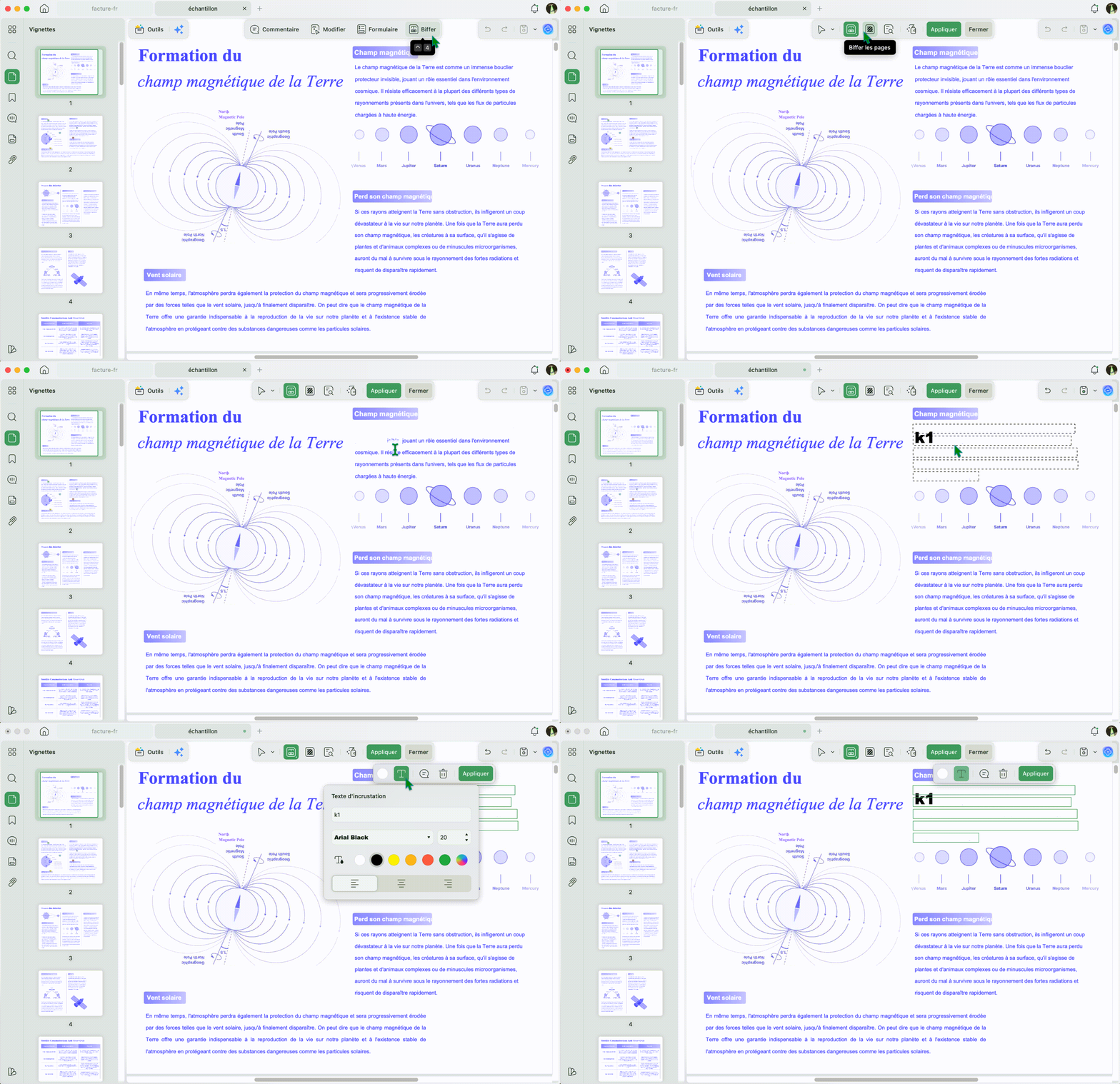
Une fois le PDF enregistré, le contenu de la zone biffée ne pourra plus être recherché ni récupéré dans cette copie.
Méthode 2. Masquer visuellement le texte avec une forme blanche
Si vous voulez seulement cacher une zone dans une copie de travail, sans supprimer définitivement le contenu, utilisez une forme blanche. Cette option sert surtout à préparer une version provisoire ou à masquer visuellement un élément non sensible. Elle n'est pas recommandée pour une diffusion externe contenant des données confidentielles, car la forme peut être modifiée ou supprimée.
Pour garantir que cette forme s'intègre parfaitement au document et que le contenu en dessous soit complètement masqué, vous devez faire correspondre la couleur de remplissage et de bordure de cette forme avec la couleur de la page PDF.
Étape 1 : Cliquez sur l'option Outils > Commentaire en haut de gauche, puis sélectionnez le rectangle avec la bordure et la couleur de remplissage souhaitées. Il est recommandé de conserver ces deux couleurs identiques à celles de votre page PDF.
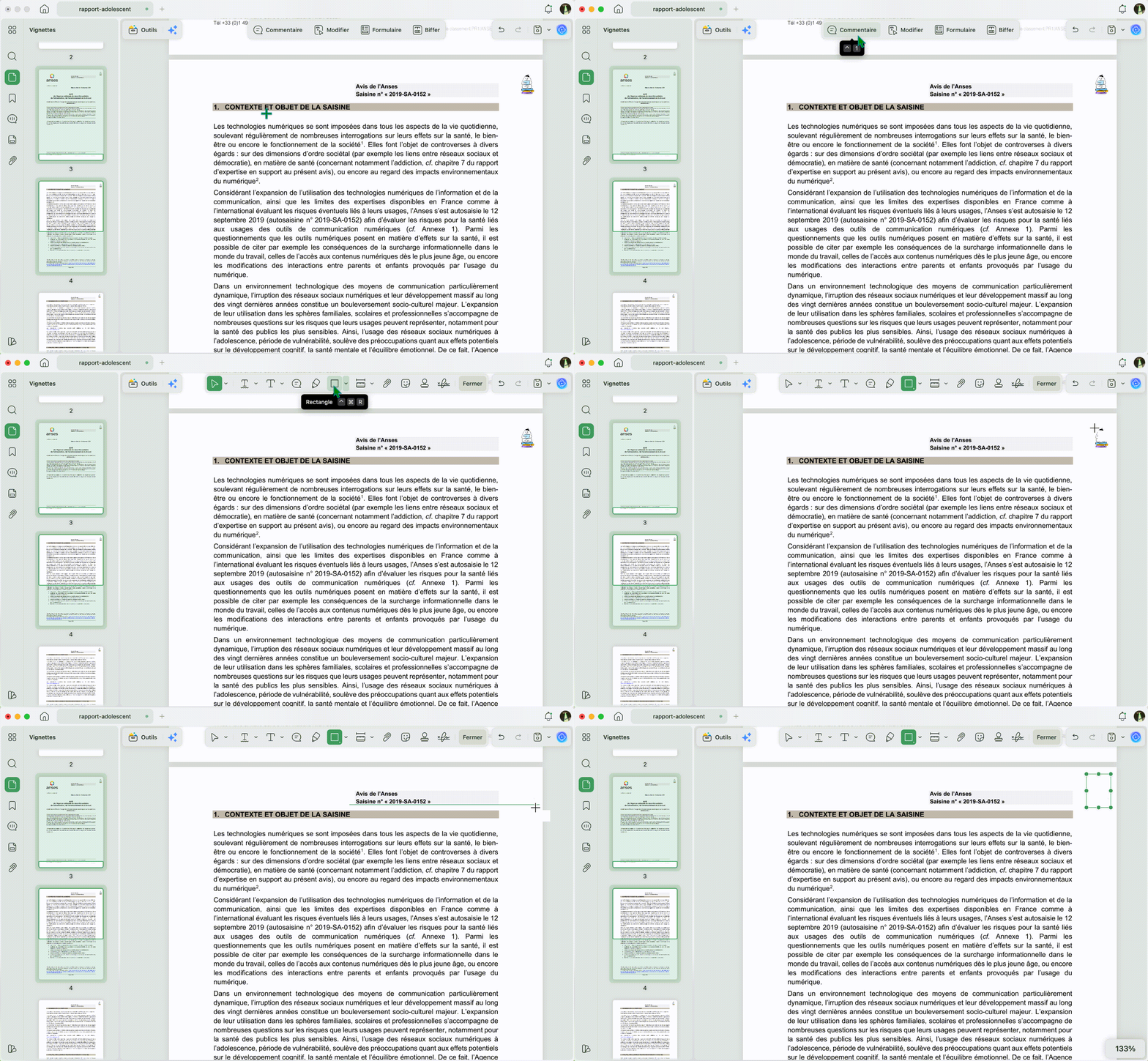
Étape 2 : Cliquez et faites glisser le curseur sur le contenu pour le masquer. Une fois tout le contenu sensible masqué, vous pouvez enregistrer le PDF. N'oubliez pas que cette forme peut être modifiée et supprimée du PDF, ce qui révélera les informations sensibles qu'elle contient.
UPDF ne sert pas seulement à masquer ou biffer du texte. Après cette correction, vous pouvez continuer à travailler sur le même fichier avec ses autres outils PDF. Ses principales fonctionnalités incluent :
- Modifier un PDF avec des options pour modifier les images, le texte et les hyperliens dans les documents PDF
- Annotez les PDF avec des commentaires, des surlignages, des soulignements et bien d'autres options
- UPDF AI pour traduire, résumer et réécrire du texte pour les documents PDF
- Fonctionnalité OCR PDF pour convertir le texte non modifiable des PDF en texte modifiable
- UPDF Cloud pour synchroniser et enregistrer des documents PDF sur vos appareils
- Traitement par lots pour travailler sur des PDF en masse
- Organisez les pages PDF en les extrayant, en les supprimant, en les fusionnant et en les divisant
- Remplir et signer des formulaires PDF
- Protégez les PDF avec des mots de passe sécurisés, etc.
Pour voir UPDF en action, vous pouvez aussi regarder cette vidéo de présentation avant de tester la biffure ou les outils de commentaire sur votre propre PDF.
Partie 2. Masquer un PDF en ligne gratuitement avec Sejda
Sejda propose plusieurs outils PDF en ligne, dont une fonction de masquer pour couvrir une zone avec un rectangle blanc. Son intérêt principal est la rapidité : vous téléchargez le fichier, sélectionnez la zone à masquer, puis exportez une nouvelle copie. Pour des données sensibles, vérifiez toutefois que l'outil choisi supprime réellement le contenu au lieu de le couvrir seulement visuellement.
La version gratuite est soumise à certaines limitations. Le nombre de tâches pouvant être effectuées par jour est limité, ainsi que la taille maximale des fichiers et le nombre de pages pouvant être téléchargées. La version gratuite offre un accès limité aux fonctionnalités avancées, réservées à la version payante. Malgré ces restrictions, la version gratuite reste pratique si vous recherchez une solution rapide et facilement accessible pour un document peu sensible.
Étape 1 : Accédez au site Web de Sejda et cliquez sur « Edit a PDF document » > « Télécharger un fichier PDF », puis sélectionnez le PDF que vous devez masquer.
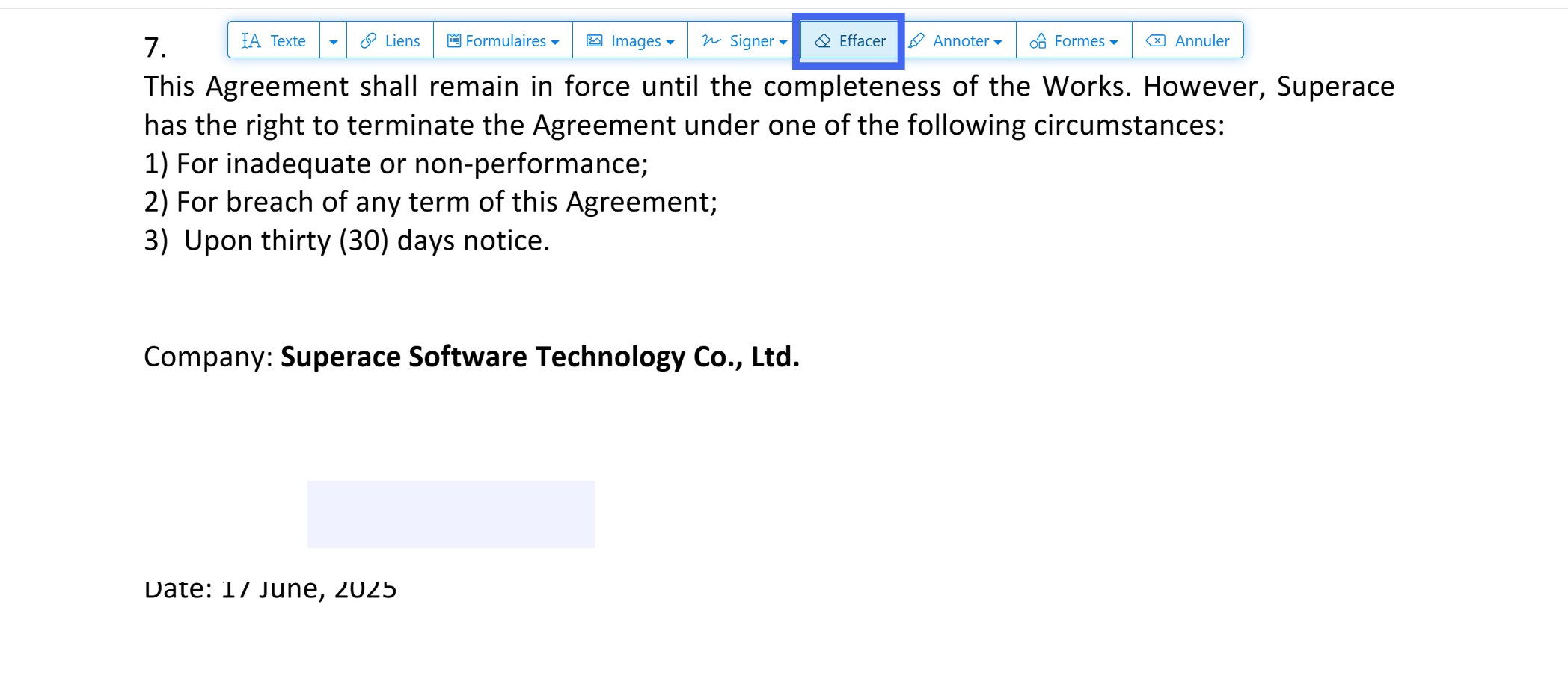
Étape 2 : Sélectionnez l'outil de correction en haut, puis cliquez et faites glisser le texte à corriger. Cliquez sur « Appliquer les modifications » > « Télécharger » pour enregistrer le document sur votre PC.
Partie 3. Masquer un PDF gratuitement en ligne avec PDFzorro
PDFzorro est un outil fiable pour gérer, modifier et masquer vos documents en ligne. La plateforme vous permet de masquer rapidement une zone visible avec un rectangle blanc. Le texte devient invisible à l'écran, mais cette méthode convient surtout aux fichiers sans données très sensibles, car le masquage visuel n'équivaut pas toujours à une suppression définitive du contenu.
Cependant, l'utilisation des versions gratuites présente certaines limitations, notamment la taille des fichiers et le nombre de pages modifiables en une seule session. De plus, les services d'édition avancés ne sont disponibles que dans la version payante.
Étape 1 : Ouvrez le site Web PDFzorro, puis cliquez sur « Modifier le PDF » > « Télécharger » > « Démarrer l'éditeur PDF » pour télécharger un document PDF. Une fois le document téléchargé, cliquez sur une page pour la sélectionner et la modifier.
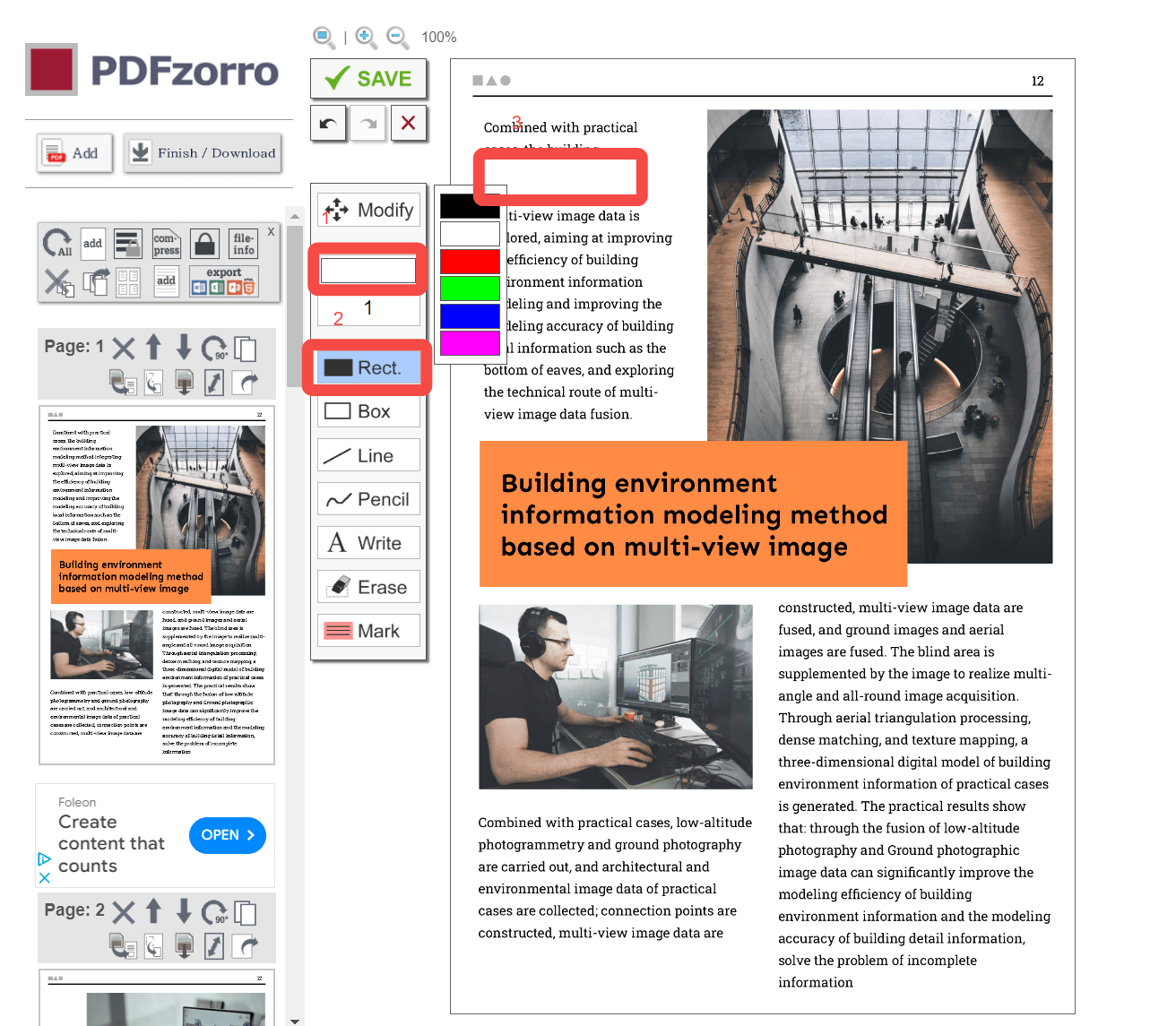
Étape 2 : Dans la section « Outils », cliquez sur « Rect », sélectionnez « Blanc » dans la partie ci-dessus, puis cliquez et faites glisser le curseur sur le texte pour le masquer. Après modification, cliquez sur « Enregistrer » > « Télécharger » en haut de la page.
Partie 4. Masquer un PDF gratuitement en ligne avec PDF2Go
PDF2Go vous permet de masquer des images ou du texte depuis le navigateur. Vous téléchargez le fichier, choisissez la zone à couvrir, puis appliquez une gomme ou un cadre blanc. C'est pratique pour une retouche rapide, mais évitez cette option pour les documents confidentiels si vous devez garder le fichier hors ligne.
PDF2Go est disponible en version gratuite, mais certaines limitations sont à prendre en compte. Les fonctionnalités d'édition avancées ne sont pas accessibles et, pour une session unique, la taille des fichiers et le nombre de pages modifiables sont limités. Cependant, si vous recherchez une solution rapide, la version gratuite de PDF2Go est une solution simple grâce à son accessibilité et son interface utilisateur simplifiées.
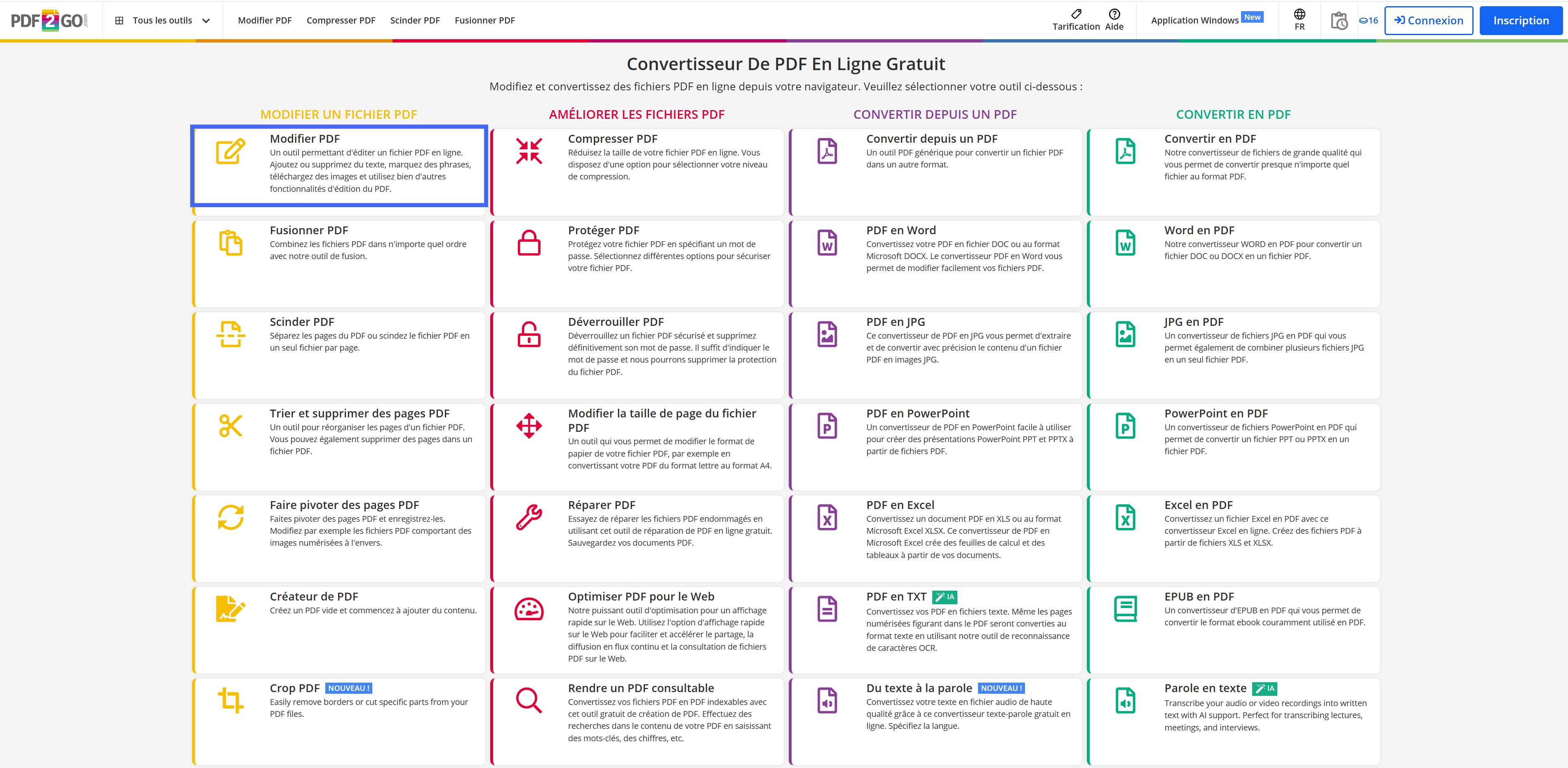
Étape 1 : Accédez au site Web PDF2Go, puis cliquez sur « Modifier PDF » > « Choisir un fichier » et sélectionnez le fichier PDF sur le PC pour le modifier.
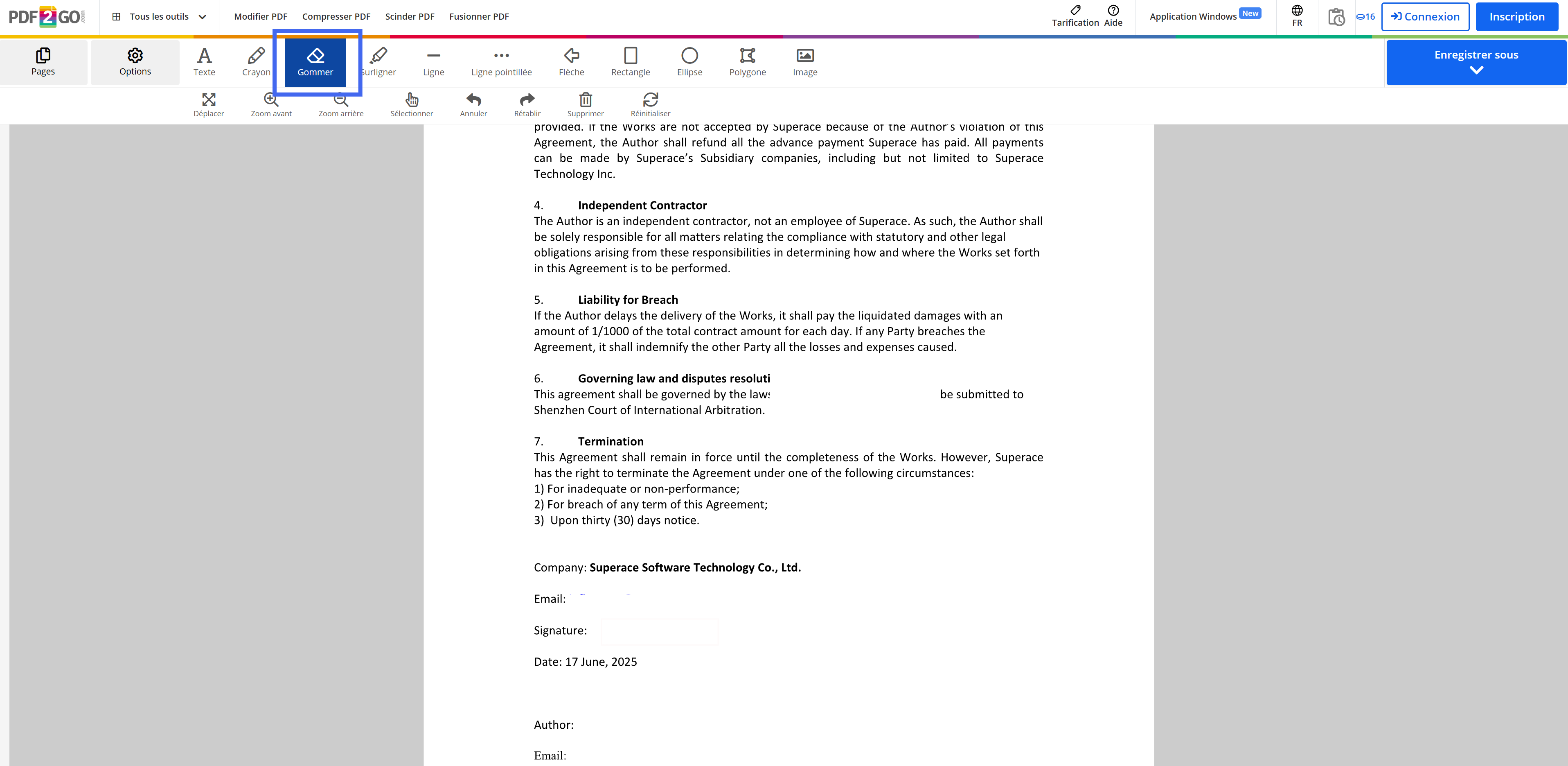
Étape 2 : Choisissez « Gomme » dans les options d'édition, puis masquez le contenu du PDF en cliquant dessus et en faisant glisser le curseur. Cliquez sur « Enregistrer sous » et suivez les étapes d'enregistrement pour enregistrer le document PDF masqué.
Conclusion
Pour effacer du texte dans un PDF, le bon choix dépend surtout du niveau de confidentialité. Si le fichier contient des données sensibles, commencez par UPDF : la biffure permet de supprimer définitivement le contenu, tandis que la forme blanche sert à un masquage visuel réversible. Les outils en ligne comme Sejda, PDFzorro ou PDF2Go restent pratiques pour des documents peu sensibles et des retouches rapides, mais ils impliquent l'envoi du fichier sur un service tiers. Pour garder le contrôle sur vos documents, téléchargez UPDF et traitez vos PDF localement avant de les partager.
Windows • macOS • iOS • Android 100% sécurisé



 Freddy Leroy