UPDF
UPDF
 UPDF pour Windows
 UPDF pour Mac
 UPDF pour iPhone/iPad
 updf android
 Nomostar
 UPDF AI en ligne
 UPDF Sign
 IvyCraft
 Modifier le PDF
 Annoter le PDF
 Créer un PDF
 Formulaire PDF
 Modifier les liens
 Convertir le PDF
 OCR
OCR PDF en Word
 PDF en Image
 PDF en Excel
 Organiser les pages PDF
 Fusionner les PDF
 Diviser le PDF
 Rogner le PDF
 Pivoter le PDF
 Protéger le PDF
 Signer le PDF
 Rédiger le PDF
 Biffer le PDF
 Supprimer la sécurité
 Lire le PDF
 UPDF Cloud
 Compresser le PDF
 Imprimer le PDF
 Traiter par lots
 À propos de UPDF AI
 Solutions de UPDF AI
 Mode d'emploi d'IA
 FAQ sur UPDF AI
 Résumer le PDF
 Traduire le PDF
 Analyser le PDF
 Discuter avec IA
 Analyser l'image
 PDF vers carte mentale
 Expliquer le PDF
 Outils IA PDF
 Outils IA Image
 Outils de Chat IA
 Outils de Rédaction IA
 Outils d’Étude IA
 Outils Professionnels IA
 Autres Outils IA
 Génération de signets IA
 Résumé de signets IA
 Génération de filigranes IA
 Génération d’arrière-plans IA
 Génération d’autocollants IA
 Génération de tampons IA
 Suite de rédaction IA
 UPDF Copilot
 Gestion des pages IA
 Recherche sémantique IA
 PDF en Word
 PDF en Excel
 PDF en PowerPoint
 UPDF pour les entreprises
 UPDF Sign pour les entreprises
 UPDF AI pour les entreprises
 Plans pour les entreprises
 Mode d'emploi pour les entreprises
 Webinar d'Entreprise
 Informatique
 Éducatives
 Construction
 Services Financiers
 Santé
Santé Assurance
 Juridique
 Fabrication
 Gouvernement
 Chercheurs et doctorants
 Solopreneurs
 Avocats et cabinets
 Professionnels de l’immobilier
 Solution pour l'éducation
 Témoignages de clients
 Mode d'emploi
 Astuces UPDF
 FAQ
FAQ Avis sur UPDF
 Centre de téléchargement
 Blog
Blog Actualités
 Spécifications techniques
 Mises à jour
 UPDF vs. Adobe Acrobat
 UPDF vs. Foxit
 UPDF vs. PDF Expert

Le caviardage de documents PDF est devenu essentiel, d’autant plus que les échanges, transactions et processus professionnels se déplacent de plus en plus vers des formats numériques, principalement le PDF. Dans ce contexte, il est indispensable de disposer d’un outil fiable et professionnel pour gérer efficacement tous les aspects liés aux PDF, de l’édition à l’organisation, en passant par la sécurité.
Dans cet article, nous allons expliquer ce que signifie le caviardage dans un fichier PDF, ainsi que présenter différentes méthodes et différents outils permettant de caviarder correctement un document PDF.
Partie 1. Comment caviarder un PDF avec UPDF ?
UPDF est un éditeur PDF reconnu pour les utilisateurs de Mac, Windows, Android et iOS. Il offre une solution complète, allant des fonctionnalités de base aux outils avancés, pour modifier et organiser des fichiers PDF. Il prend désormais en charge la fonction de caviardage PDF, permettant aux utilisateurs de caviarder facilement toutes les pages, certaines pages spécifiques ou uniquement le texte sélectionné, afin d’empêcher la divulgation d’informations confidentielles.
Avant de découvrir comment caviarder un PDF avec UPDF, assurez-vous d’avoir téléchargé le logiciel sur votre appareil. Cliquez sur le bouton de téléchargement pour commencer ; vous pourrez ensuite consulter le guide.
Windows • macOS • iOS • Android 100% sécurisé
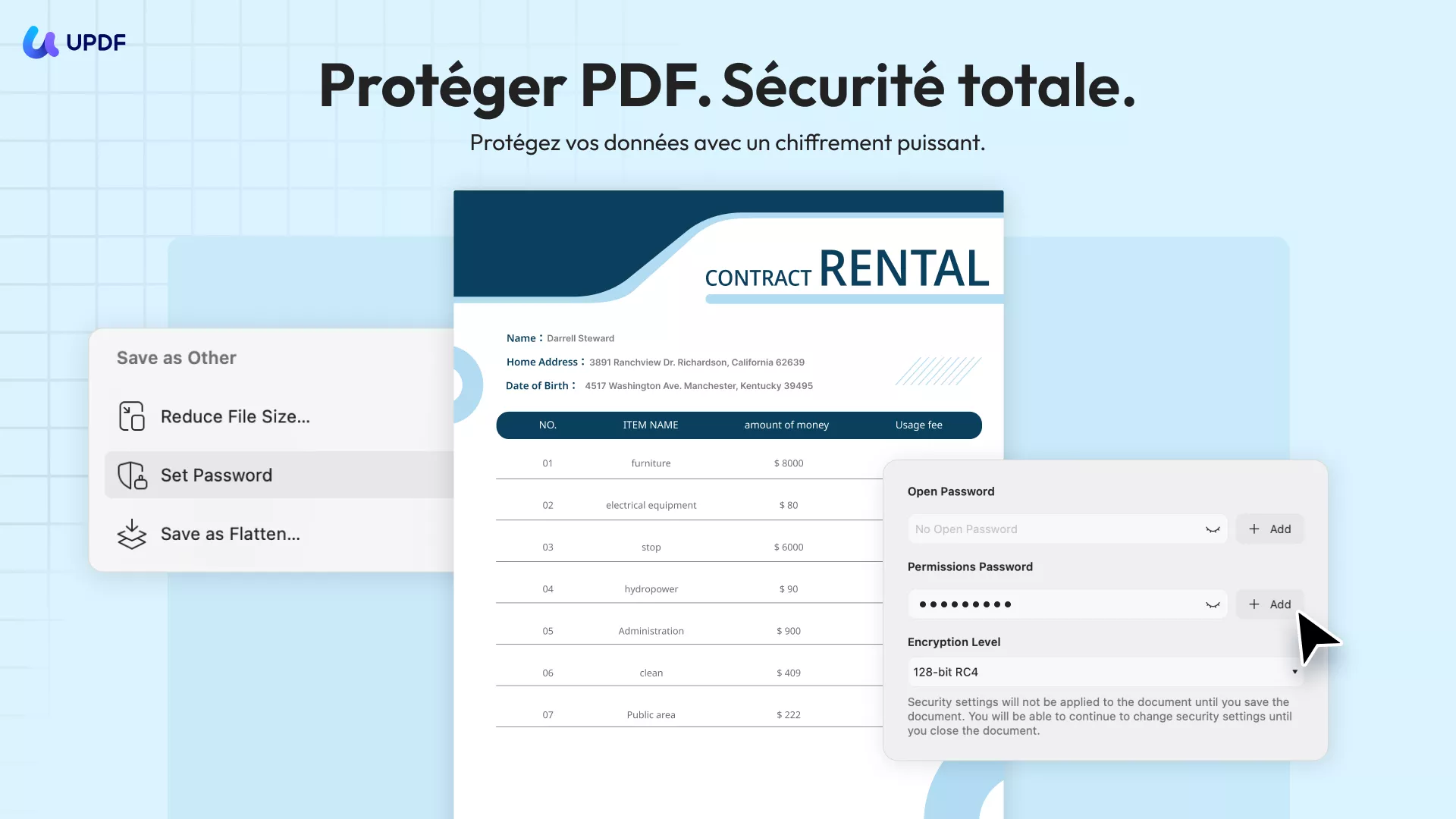
Guide pas à pas pour le caviardage avec UPDF
Passons maintenant aux étapes !
- Lancez UPDF et ouvrez le PDF que vous souhaitez caviarder.
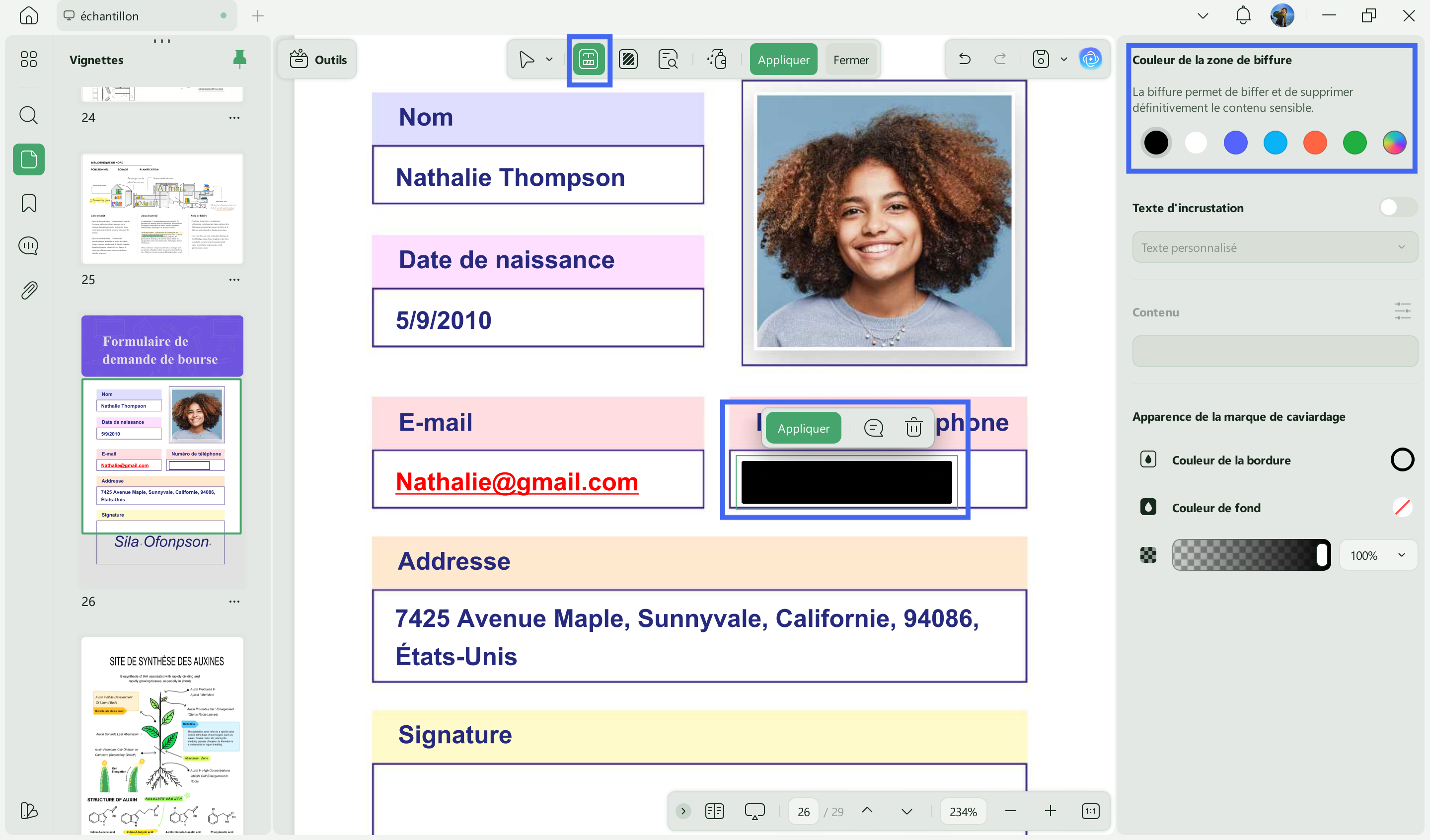
- Une fois ouvert, accédez à l'onglet « Outils » et activez le mode Biffer.
- Vous verrez alors plusieurs options dans la barre d'outils supérieure, notamment :

Biffer – Activez cette option et sélectionnez le texte que vous souhaitez caviarder. Une fois votre sélection effectuée, vous pouvez personnaliser la couleur de remplissage et l'apparence du marqueur de caviardage à l'aide du panneau latéral droit. Cliquez ensuite simplement sur l'option « Appliquer » dans le menu contextuel ou dans le menu supérieur pour caviarder le contenu.
Biffer des pages – Cette option permet de caviarder la page que vous êtes en train de consulter. Cliquez dessus, sélectionnez la plage de pages (pages paires ou impaires, toutes les pages, ou une plage personnalisée), choisissez une couleur de remplissage pour la zone caviardée, puis cliquez sur « Biffer ». Ensuite, cliquez sur « Appliquer » pour finaliser le caviardage.
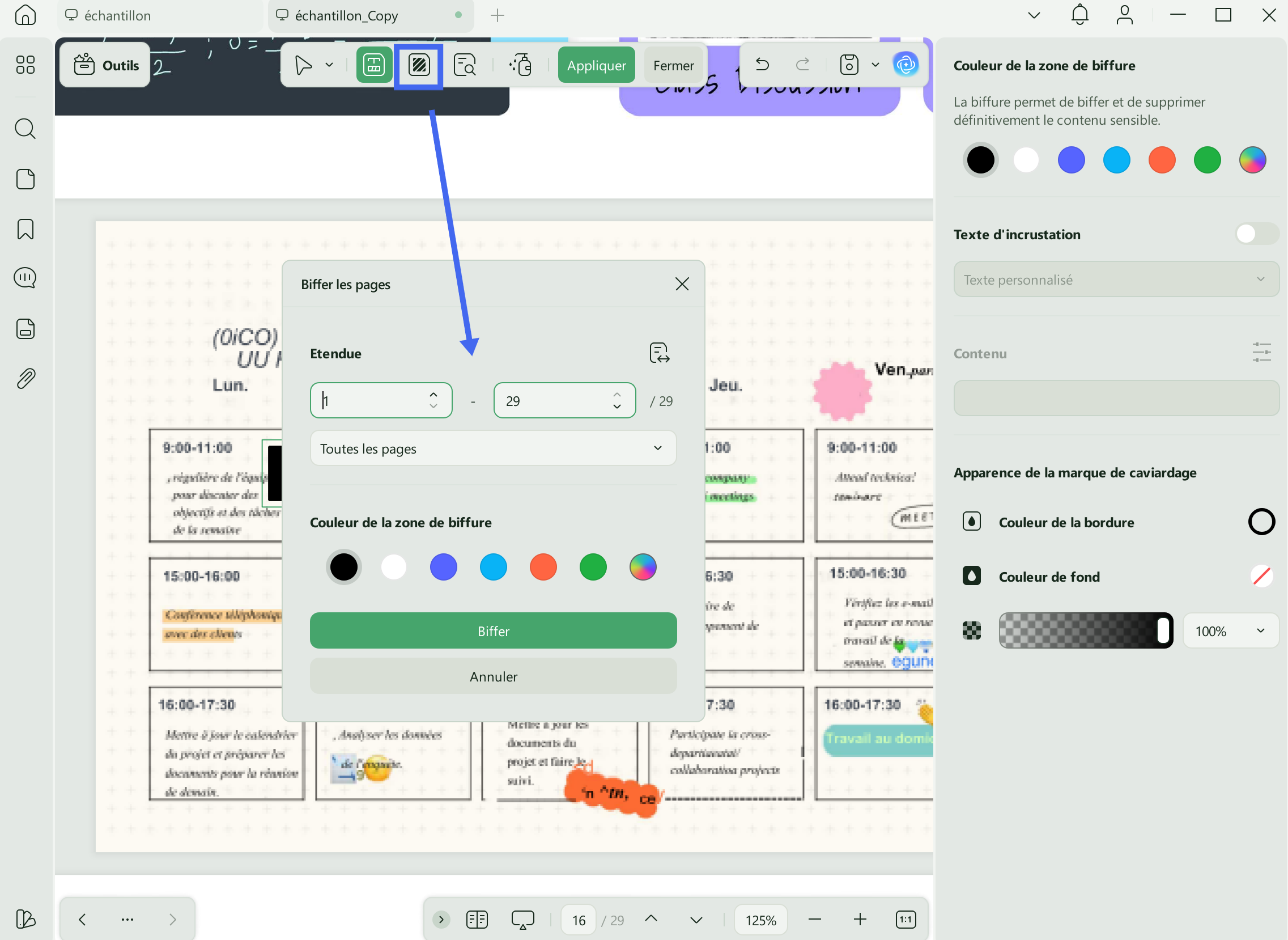
Rechercher et caviarder – UPDF permet de rechercher un texte dans l'intégralité du PDF et de le caviarder. Ce caviardage ciblé permet de gagner beaucoup de temps. Cliquez sur l'icône « Rechercher et caviarder », puis le panneau latéral gauche apparaît. Saisissez ici le mot-clé que vous souhaitez rechercher pour le caviarder, appuyez sur « Entrée » pour le trouver, sélectionnez les occurrences que vous souhaitez caviarder, cliquez sur le bouton « Caviarder », puis sur « Appliquer ».

Assainir le document – Cette fonction vous permet de supprimer tout le contenu sensible du fichier PDF en un seul clic. Cliquez sur l'icône « Assainir le document », cliquez sur « OK », puis sélectionnez l'emplacement où enregistrer le PDF exempt d'informations sensibles.
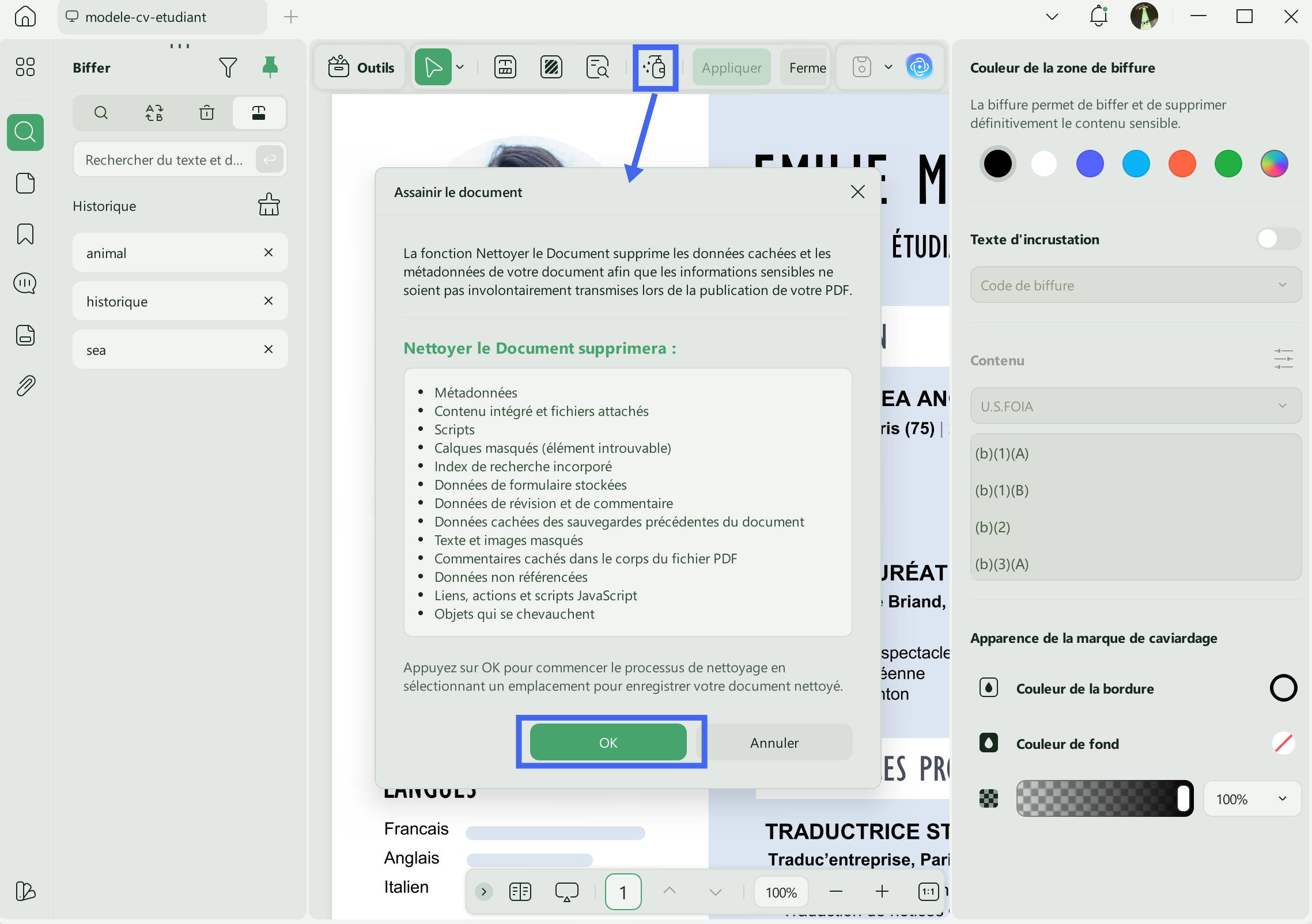
- Après avoir appliqué la fonction de caviardage dont vous avez besoin, vous pouvez cliquer sur le bouton « Enregistrer » pour sauvegarder les modifications.
Autres fonctionnalités du puissant éditeur PDF qu'est UPDF
Voici quelques-unes des principales fonctionnalités qu'UPDF offre à ses utilisateurs pour rendre l'expérience utilisateur fluide et authentique :
- Ajouter des images/texte/liens/fonds/filigranes/pages à un PDF : UPDF permet aux utilisateurs d'ajouter pratiquement tous les éléments dont vous avez besoin dans les fichiers PDF.
- Protéger par mot de passe un PDF : UPDF permet à l'utilisateur de protéger par mot de passe les PDF importants contenant des informations sensibles et confidentielles. Cela garantit que vos données restent sécurisées et ne sont accessibles qu'aux personnes disposant du mot de passe, évitant ainsi qu'elles ne tombent entre de mauvaises mains.
- Annoter dans un fichier PDF : Vous pouvez annoter les fichiers PDF avec des surlignages, des notes autocollantes, des commentaires, des autocollants, des formes, et plus encore.
- Organiser un PDF : Vous pouvez remplacer, extraire, pivoter, supprimer et réorganiser les pages d'un PDF.
- Agent IA intégré : UPDF vous permet d'utiliser l'IA directement dans l'application pour générer automatiquement des autocollants, fonds, filigranes et tampons, mais aussi pour créer des signets intelligents. Grâce au Bookmark Generator, vous pouvez comprendre en un coup d'œil la structure et le contenu de vos documents longs ou complexes.
Voici quelques-unes de ses fonctionnalités. Vous pouvez télécharger UPDF dès maintenant pour l'essayer et découvrir toutes ses fonctions. Vous souhaitez en savoir plus sur les avis objectifs concernant UPDF ? Cliquez ici pour en savoir plus.
Windows • macOS • iOS • Android 100% sécurisé
Partie 2. Que signifie « caviarder » dans un PDF ?
Le caviardage d'un fichier PDF désigne le processus d'édition par lequel vous masquez de manière permanente des informations sensibles, qu'il s'agisse de texte ou d'images, sur un document PDF avant sa publication ou son partage avec le public. Les grandes entreprises ou les administrations publiques utilisent souvent cette fonctionnalité pour flouter des informations essentielles ou confidentielles dans les fichiers PDF avant de les partager avec des tiers.
Importance du caviardage d'un document PDF
Le caviardage est une fonctionnalité importante pour les entreprises, les professionnels du droit et le secteur de la santé, car la plupart des documents doivent être diffusés au public. Cependant, toutes les données contenues dans le PDF ne doivent pas être partagées avec le public, notamment les informations d'identification telles que le nom, l'adresse, le groupe sanguin et le numéro de téléphone. C'est là que l'outil de caviardage entre en jeu, en floutant ou en dissimulant les informations sensibles et privées présentes dans le PDF.
Un point essentiel à garder à l'esprit lors de l'utilisation de différents outils de caviardage de PDF est que tous les outils ne floutent pas complètement la zone sélectionnée du texte, ou qu'en surlignant le texte flouté, celui-ci devient invisible. Il est donc absolument nécessaire d'utiliser des outils de caviardage vérifiés et authentiques pour vos fichiers PDF.
Partie 3. Comment caviarder un PDF en ligne gratuitement
Xodo PDF Online est un outil d'édition PDF en ligne qui offre une solution PDF complète en ligne à ses utilisateurs. Les utilisateurs peuvent éditer des PDF pour visualiser, annoter, rogner et aplatir le document. Ils peuvent également convertir des PDF dans différents formats de fichiers. Xodo PDF Online permet également aux utilisateurs de caviarder leurs PDF en ligne gratuitement grâce à sa fonctionnalité « Redact PDF ». Suivez les étapes mentionnées pour caviarder votre fichier PDF en ligne gratuitement avec Xodo PDF Online :
Étape 1 : Ouvrez l'outil Xodo Redact PDF sur votre ordinateur en le recherchant dans un moteur de recherche. Ajoutez un fichier PDF que vous devez caviarder en cliquant sur l'option « Sélectionner un fichier » (Select File) ou en utilisant la fonction glisser-déposer. Vous pouvez également importer des fichiers PDF depuis Dropbox ou Google Drive.
Étape 2 : Après avoir importé le fichier PDF, sélectionnez la zone que vous souhaitez caviarder en faisant glisser le curseur sur celle-ci. Vous pouvez également zoomer avant et arrière sur les pages, ainsi que choisir l'orientation des pages et la mise en page.
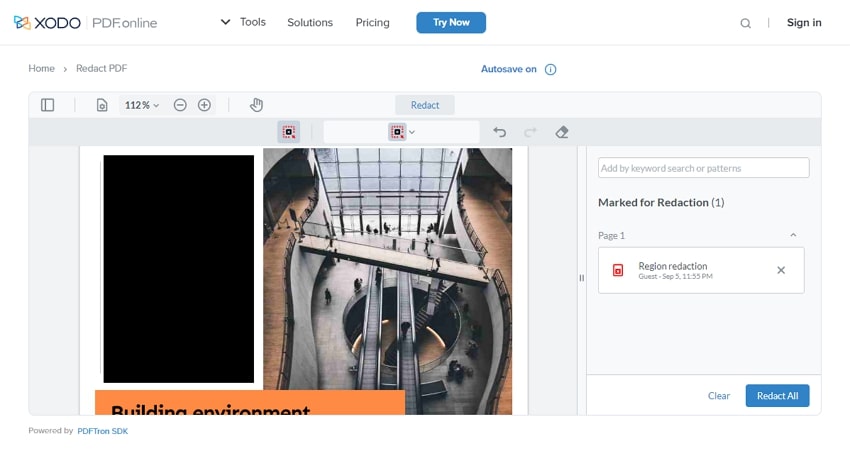
Étape 3 : Après avoir sélectionné la zone que vous souhaitez caviarder, cliquez sur le bouton « Caviarder » (Redact). Le traitement prendra quelques secondes et, une fois votre fichier prêt, cliquez sur « Télécharger » (Download) pour télécharger le fichier sur votre ordinateur.
Partie 4. Comment caviarder un PDF avec Adobe Acrobat
Adobe Acrobat est une solution idéale pour les fichiers PDF. En tant qu'éditeur PDF apprécié par les entreprises et les particuliers du monde entier, il offre une solution complète, de l'édition à l'ajout de signatures.
Outre les fonctionnalités d'édition de base, il propose également des fonctions avancées telles que l'aplatissement, la protection par mot de passe et le caviardage de documents PDF pour garantir la sécurité et la confidentialité des documents. Suivez attentivement les étapes ci-dessous pour vous assurer de masquer définitivement toutes les données confidentielles requises dans un fichier PDF à l'aide de l'outil de caviardage d'Adobe Acrobat :
Étape 1 : Téléchargez Adobe Acrobat sur votre appareil Windows ou Mac. Après avoir lancé Acrobat, accédez à l'« Outil de caviardage » (Redact Tool). Ensuite, importez un fichier PDF dans Adobe Acrobat en cliquant sur l'option « Sélectionner un fichier » (Select File).
Étape 2 : Dans la barre d'outils, cliquez sur « Marquer pour caviardage » (Mark for Redaction), puis sur « Texte et images » (Text and Images). Marquez les éléments du fichier PDF que vous souhaitez masquer définitivement.
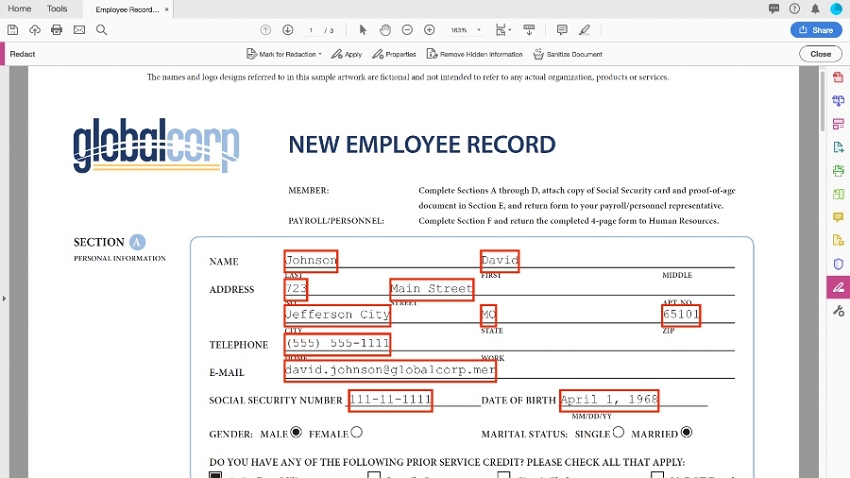
Étape 3 : Cliquez sur le bouton « Appliquer » (Apply) pour masquer les éléments marqués dans le PDF. Dès que vous cliquez sur le bouton Appliquer, une petite fenêtre s'ouvre avec l'option « OK » pour confirmer les modifications. Après avoir caviardé le PDF, cliquez sur l'option « Fichier » (File) dans la barre d'outils et choisissez l'option « Enregistrer sous » (Save As). Renommez le fichier et sélectionnez l'emplacement où enregistrer le document PDF caviardé.
Partie 5. Comparaison des trois outils de caviardage PDF
| UPDF | Acrobat Acrobat Pro DC | Outils en ligne | |
| Tarification | Abonnement annuel : 49,99 €/an Licence à vie : 69,99 € Option IA : 79,99 €/an | 286,42 €/an | Généralement gratuits avec limitation de taille de fichier |
| Caviardage de PDF | |||
| Caviardage ciblé | |||
| Intégration IA | Dépend de l'outil utilisé | ||
| Interface | Conviviale | Complexe | Encombrée |
| Note globale | 4,95/5 | 4,7/5 | 3,5/5 |
Sans aucun doute, UPDF et Adobe Acrobat proposent des fonctionnalités comparables, mais le prix élevé d'Adobe joue en sa défaveur, faisant d'UPDF le gagnant de cette comparaison. Ainsi, si vous souhaitez caviarder vos PDF mais que vous n'avez encore téléchargé aucun logiciel, téléchargez UPDF dès maintenant et profitez d'une commodité sans fin pour effectuer vos tâches liées aux PDF dans une interface conviviale.
Windows • macOS • iOS • Android 100% sécurisé
Partie 6. FAQ sur le caviardage de PDF
1. Comment caviarder un PDF en ligne ?
Xodo PDF Online est le meilleur éditeur PDF en ligne, qui propose également gratuitement la fonctionnalité de caviardage de PDF en ligne. Cependant, soyez prudent pour éviter toute fuite d'informations lors de l'utilisation d'outils en ligne.
2. Comment caviarder un PDF dans Chrome ?
Téléchargez l'extension PDF Filler pour Chrome depuis le Chrome Web Store et ouvrez un fichier PDF dans votre navigateur Chrome. Après avoir ajouté le fichier PDF, vous verrez une option dans un encadré orange intitulée « Fill & Edit » (Remplir et éditer). Dès que vous cliquez sur « Fill », vous serez redirigé vers le site web de l'éditeur PDF en ligne, où vous pourrez caviarder le PDF en choisissant la fonctionnalité « Blackout PDF » (Masquer le PDF) dans les outils. Après avoir caviardé le PDF, cliquez sur « Done » (Terminé).
Une petite fenêtre apparaîtra à l'écran avec plusieurs options. Vous devez cliquer sur l'option « PDF ». Ensuite, enregistrez votre adresse e-mail sur PDF Filler, et votre PDF caviardé sera sauvegardé dans l'extension PDF Filler, d'où vous pourrez l'enregistrer sur votre ordinateur.
3. Pourquoi ne puis-je pas caviarder mon PDF ?
Vous ne serez pas autorisé à caviarder le fichier PDF si l'outil de caviardage apparaît grisé. Cela signifie que le fichier PDF est verrouillé. Pour caviarder le fichier, vous devez d'abord déverrouiller le PDF pour pouvoir l'éditer.
4. Comment flouter du texte dans un PDF gratuitement ?
Vous pouvez flouter du texte dans des fichiers PDF en utilisant Xodo PDF Online, un logiciel gratuit d'édition de fichiers PDF. Cependant, avec le lancement de l'outil de caviardage dans UPDF, vous pouvez facilement basculer vers UPDF, car il s'agit d'une option plus sécurisée et plus fiable pour l'édition de fichiers PDF.
Conclusion
Pour masquer définitivement des informations dans un fichier PDF, il est essentiel d'utiliser des méthodes et des outils fiables afin que personne ne puisse retrouver la trace des informations une fois qu'elles ont été caviardées. S'en remettre aux solutions en ligne disponibles n'est pas une bonne réponse, surtout si vous travaillez dans un service hautement confidentiel où le risque de fuite d'informations est important.
UPDF, une solution complète pour les fichiers PDF, vient de lancer la fonctionnalité de caviardage de PDF pour ses utilisateurs, leur permettant de l'utiliser sur différents appareils et systèmes d'exploitation. Téléchargez UPDF dès aujourd'hui pour gérer et éditer vos fichiers PDF en déplacement. Vous pouvez également passer à UPDF Pro pour utiliser UPDF sans limitation.
Windows • macOS • iOS • Android 100% sécurisé




 Freddy Leroy