UPDF
UPDF
 UPDF pour Windows
 UPDF pour Mac
 UPDF pour iPhone/iPad
 updf android
 Nomostar
 UPDF AI en ligne
 UPDF Sign
 IvyCraft
 Modifier le PDF
 Annoter le PDF
 Créer un PDF
 Formulaire PDF
 Modifier les liens
 Convertir le PDF
 OCR
OCR PDF en Word
 PDF en Image
 PDF en Excel
 Organiser les pages PDF
 Fusionner les PDF
 Diviser le PDF
 Rogner le PDF
 Pivoter le PDF
 Protéger le PDF
 Signer le PDF
 Rédiger le PDF
 Biffer le PDF
 Supprimer la sécurité
 Lire le PDF
 UPDF Cloud
 Compresser le PDF
 Imprimer le PDF
 Traiter par lots
 À propos de UPDF AI
 Solutions de UPDF AI
 Mode d'emploi d'IA
 FAQ sur UPDF AI
 Résumer le PDF
 Traduire le PDF
 Analyser le PDF
 Discuter avec IA
 Analyser l'image
 PDF vers carte mentale
 Expliquer le PDF
 Outils IA PDF
 Outils IA Image
 Outils de Chat IA
 Outils de Rédaction IA
 Outils d’Étude IA
 Outils Professionnels IA
 Autres Outils IA
 Génération de signets IA
 Résumé de signets IA
 Génération de filigranes IA
 Génération d’arrière-plans IA
 Génération d’autocollants IA
 Génération de tampons IA
 Suite de rédaction IA
 UPDF Copilot
 Gestion des pages IA
 Recherche sémantique IA
 PDF en Word
 PDF en Excel
 PDF en PowerPoint
 UPDF pour les entreprises
 UPDF Sign pour les entreprises
 UPDF AI pour les entreprises
 Plans pour les entreprises
 Mode d'emploi pour les entreprises
 Webinar d'Entreprise
 Informatique
 Éducatives
 Construction
 Services Financiers
 Santé
Santé Assurance
 Juridique
 Fabrication
 Gouvernement
 Chercheurs et doctorants
 Solopreneurs
 Avocats et cabinets
 Professionnels de l’immobilier
 Solution pour l'éducation
 Témoignages de clients
 Mode d'emploi
 Astuces UPDF
 FAQ
FAQ Avis sur UPDF
 Centre de téléchargement
 Blog
Blog Actualités
 Spécifications techniques
 Mises à jour
 UPDF vs. Adobe Acrobat
 UPDF vs. Foxit
 UPDF vs. PDF Expert

Il y a quelques jours, j'ai reçu d'un client un brouillon au format PDF dont plusieurs passages importants avaient été entièrement noircis pour examen. En tant que rédacteur, j'avais besoin de savoir si je pouvais m'appuyer sur ces informations ou si elles m'étaient définitivement prohibées. Cette situation m'a poussé à faire des recherches effrénées :
Est-il réellement possible de débiffer un document ?
Après avoir passé en revue des dizaines de ressources, j'ai compris que la réponse dépendait entièrement de la manière dont le biffage avait été appliqué. Et cela m'a inspiré ce guide sur la façon de débiffer un document. Je vais vous expliquer ici ce qui a fonctionné, ce qui n'a pas marché, et comment UPDF m'a aidé à gérer correctement les biffages. Vous pouvez cliquer ci-dessous pour l'essayer !
Windows • macOS • iOS • Android 100% sécurisé
Réponse rapide : Comment désactiver le biffage d'un document
Partie 1. Peut-on vraiment débiffer un document ?
Fort de mon expérience en matière de suppression des biffures dans les PDF, j'ai appris que toutes les biffures ne se valent pas. Ainsi, selon la manière dont le document a été biffé, il est possible ou non de le débiffer. Cela dépend du type de biffure :
Fausse biffure : Cette technique consiste à superposer des rectangles, des surlignages ou des formes sur le texte sans supprimer le contenu sous-jacent. Ainsi, à première vue, les informations semblent masquées. Mais techniquement, elles sont toujours présentes sous certaines couches. Vous pouvez donc facilement les rétablir.
Véritable biffage : Dans ce type de biffage, le texte est définitivement supprimé de la structure du document. La barre noire à l'emplacement du contenu n'est qu'un espace réservé. Et lorsqu'il est correctement appliqué, aucun logiciel ne peut annuler ce biffage.
Mais comment savoir si un document peut être débiffé ? Il est facile de le vérifier à l'aide d'un test simple. Je sélectionne la zone biffée et je la copie. Ensuite, je la colle dans un autre document. Si du texte lisible apparaît, je peux en conclure que le fichier n'a jamais été correctement biffé.
Partie 2. Comment débiffer un document lorsque le texte a simplement été masqué ?
Si le texte a simplement été masqué, il existe plusieurs méthodes pratiques pour le débiffer. Vous trouverez ci-dessous ces méthodes, accompagnées des étapes à suivre sur ordinateur, sur mobile et en ligne.
Méthode 1. Utilisation de Microsoft Word
Si votre document Word a été créé à l'origine et biffé à l'aide de Word, vous pouvez utiliser le même outil pour le débiffer. Voici les étapes à suivre pour débiffer un document :
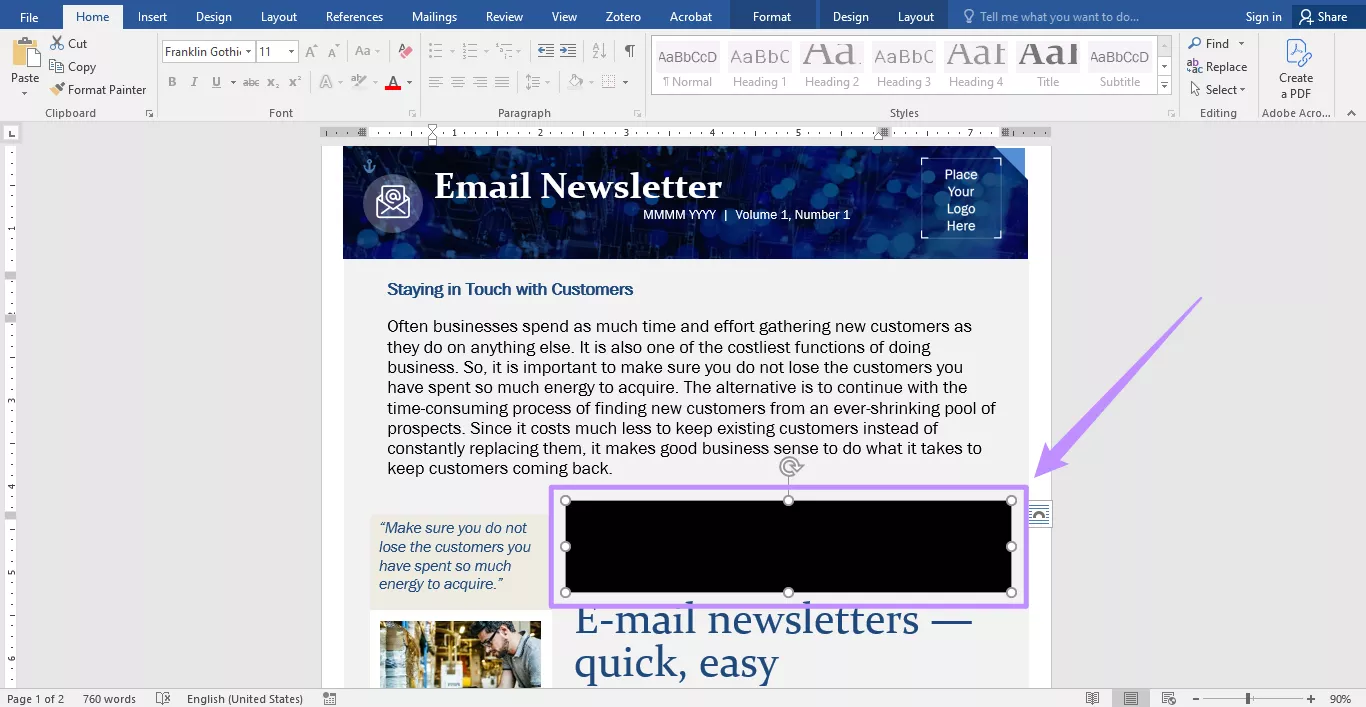
1. Ouvrez le fichier avec Microsoft Word. Cliquez sur la section biffée. Appuyez ensuite sur la touche « Supprimer » pour la supprimer.
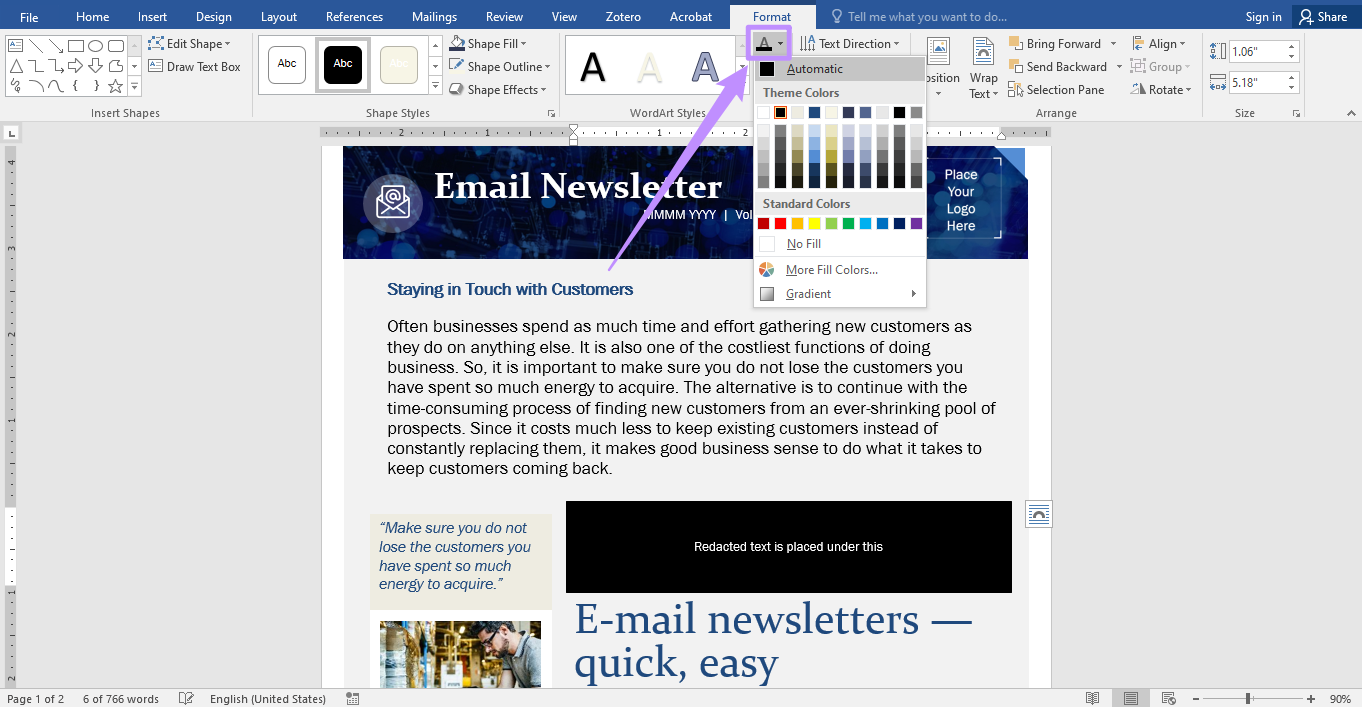
2. S'il s'agit d'une forme remplie de texte noir, appuyez sur « CTRL+A » pour la sélectionner. Cliquez ensuite sur l'option « Remplissage de texte » en haut de l'écran et réglez la couleur de la police sur « Automatique » pour rendre le texte visible.
Méthode 2. Utilisation d'un lecteur de PDF tel que UPDF
Si votre document est au format PDF, vous pouvez utiliser une application de lecture de PDF telle que UPDF. Cet outil performant vous permet d'ajouter ou de supprimer facilement des formes, des surlignages de texte et d'autres objets dans des documents PDF. De plus, il est disponible sur Windows, Mac, iOS et Android. Veillez donc à le télécharger sur votre appareil. Suivez ensuite les étapes ci-dessous pour découvrir comment débiffer un PDF à l'aide de cet outil.
Windows • macOS • iOS • Android 100% sécurisé
Étapes pour débiffer sur ordinateur :
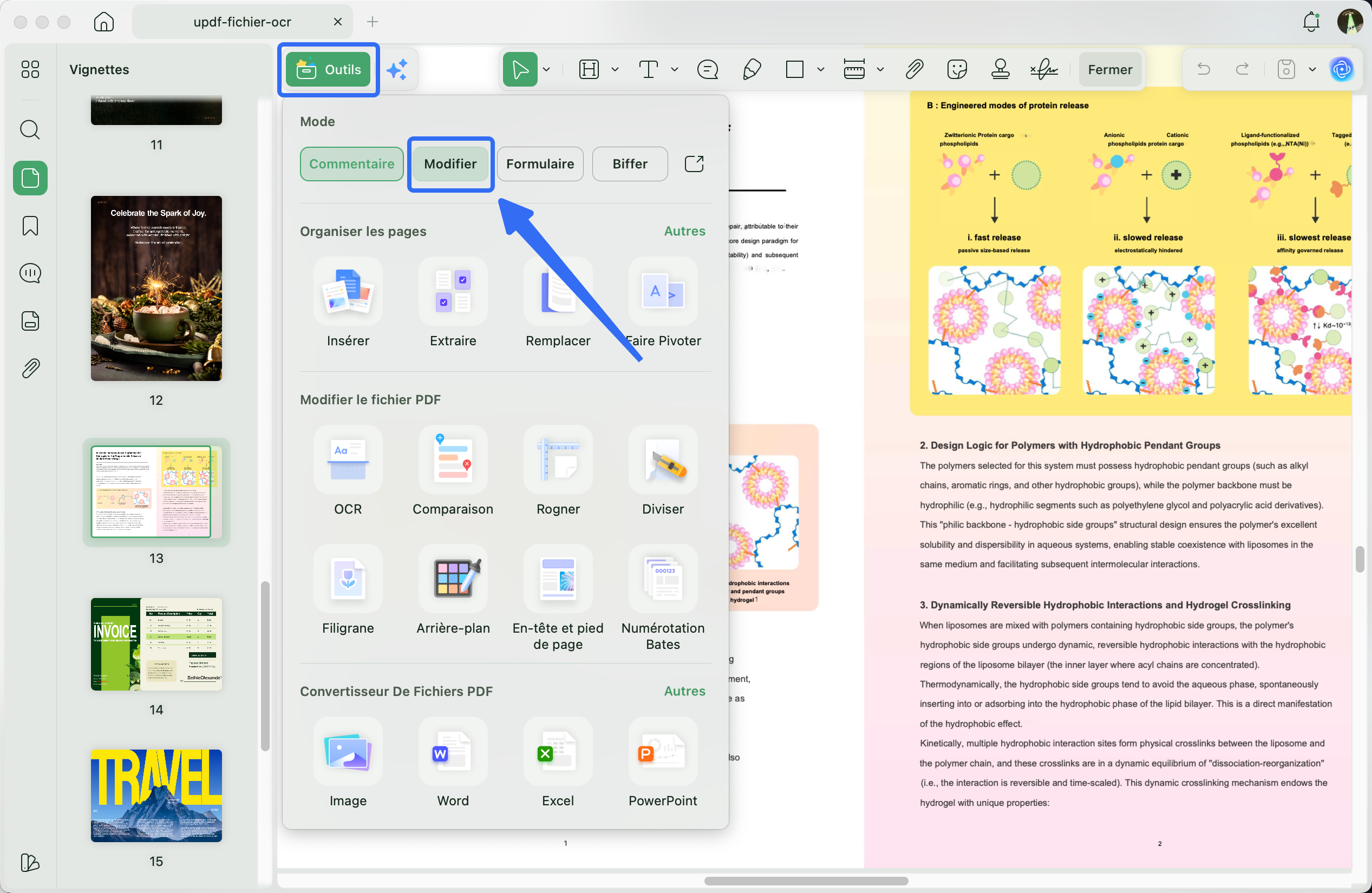
- Ouvrez UPDF et cliquez sur « Ouvrir un fichier » pour importer votre PDF.
- Cliquez sur « Outils » en haut de l'écran. Cliquez ensuite sur « Modifier ».
- Cliquez sur la section biffée. Appuyez ensuite sur la touche « Supprimer » pour supprimer toute forme ou couleur de surlignage.
Étapes pour débiffer un PDF sur mobile :
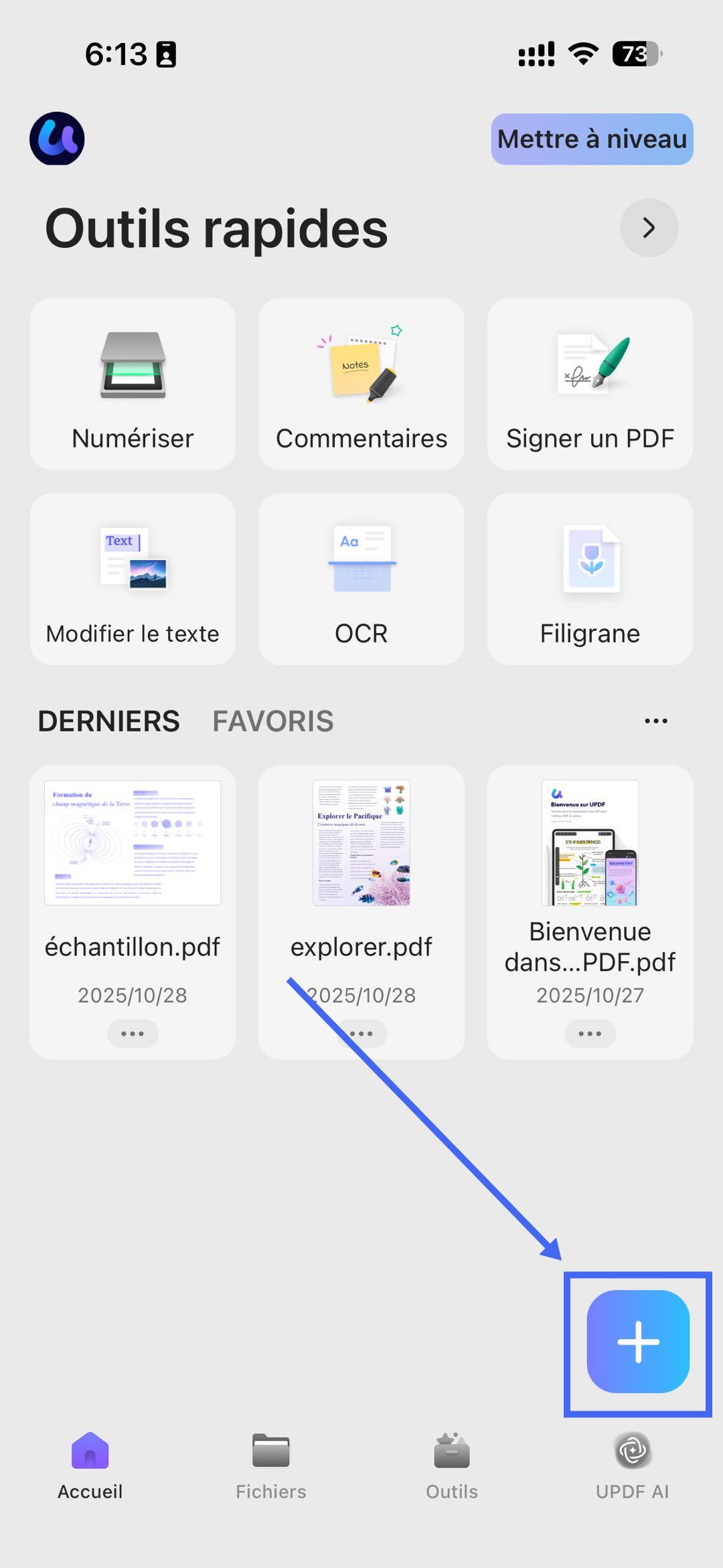
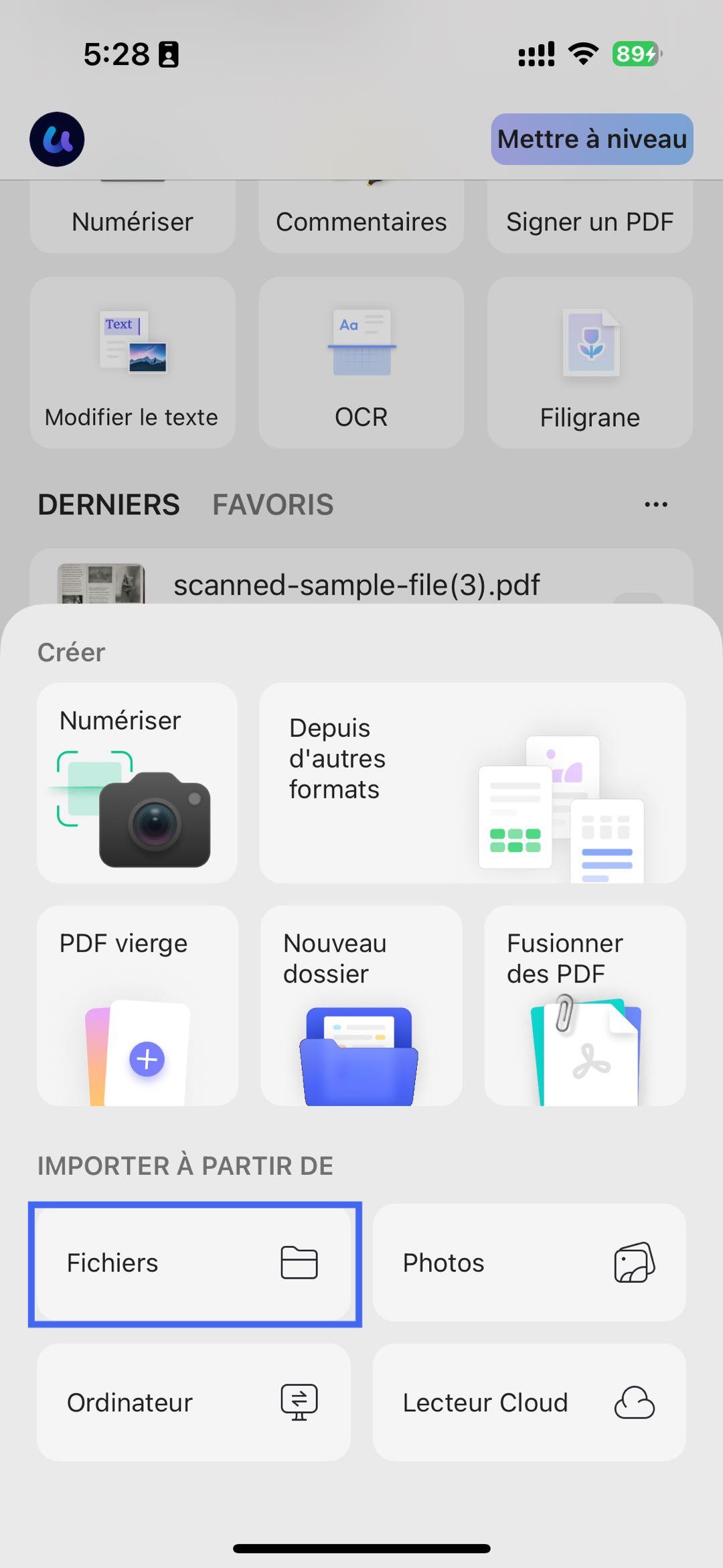
1. Installez l'application UPDF sur Google Play ou App Store et ouvrez-la. Cliquez sur le bouton « + » et sélectionnez « Mes dossiers ». Importez ensuite le PDF de votre choix.
Windows • macOS • iOS • Android 100% sécurisé
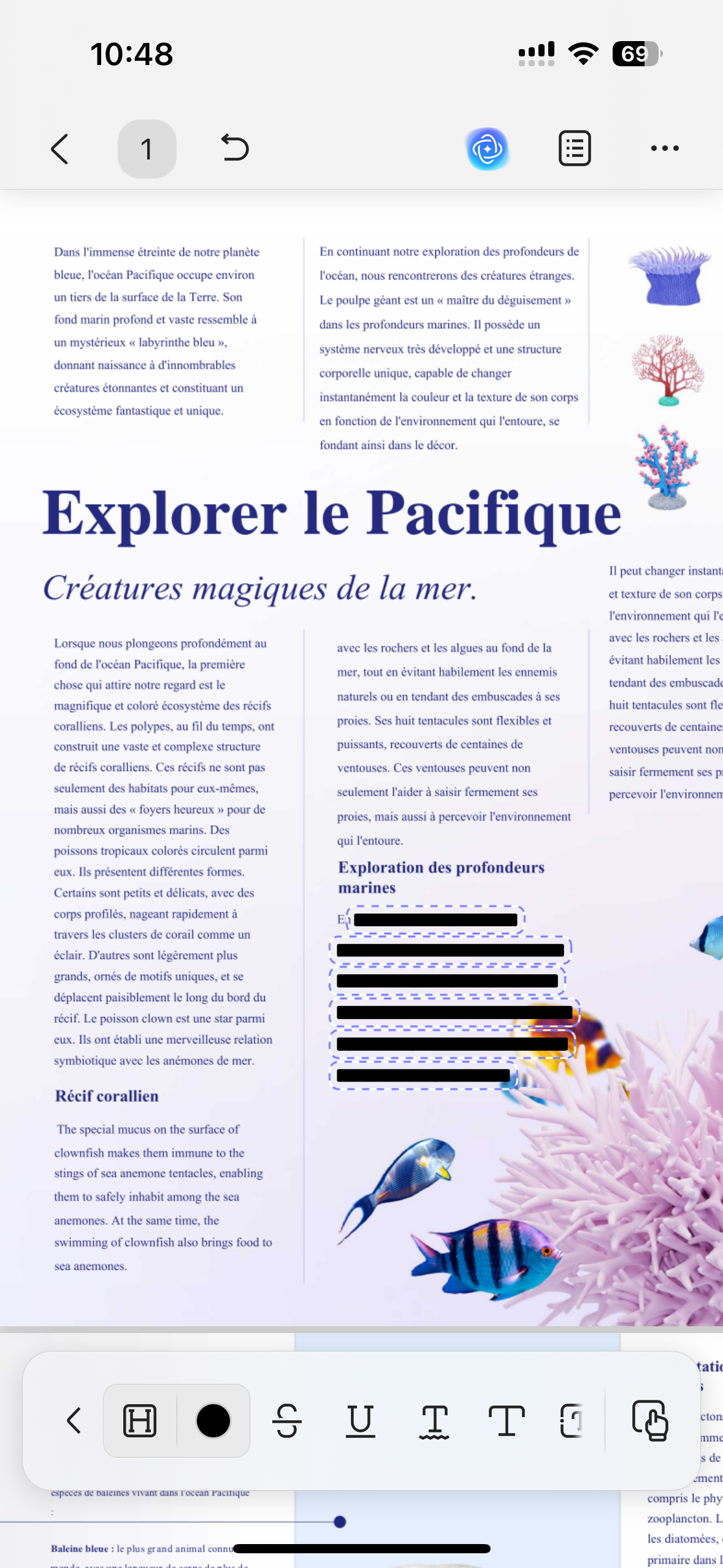
2. Une fois la page ouverte, appuyez sur la section biffée mise en surbrillance. Ensuite, cliquez sur « Supprimer » dans la barre d'outils flottante.
UPDF vous permet de supprimer facilement les biffures, et ce, gratuitement. Cependant, la version d'essai gratuite ajoute un filigrane sur les fichiers modifiés. Si vous souhaitez supprimer ce filigrane, vous pouvez passer à la version Pro à un prix abordable. Si vous préférez tout de même une option gratuite, vous pouvez utiliser temporairement un éditeur de PDF en ligne.
Méthode 3. Utilisation d'un éditeur de PDF en ligne gratuit
Un outil en ligne gratuit tel que PDF Filler vous permet de débiffer le texte en effaçant les surlignages ou les formes qui le recouvrent. Voici comment débiffer un PDF à l'aide de cet outil.
- Ouvrez l'outil modifier un PDF de PDF Filler. Ensuite, glissez-déposez votre fichier PDF pour le télécharger.
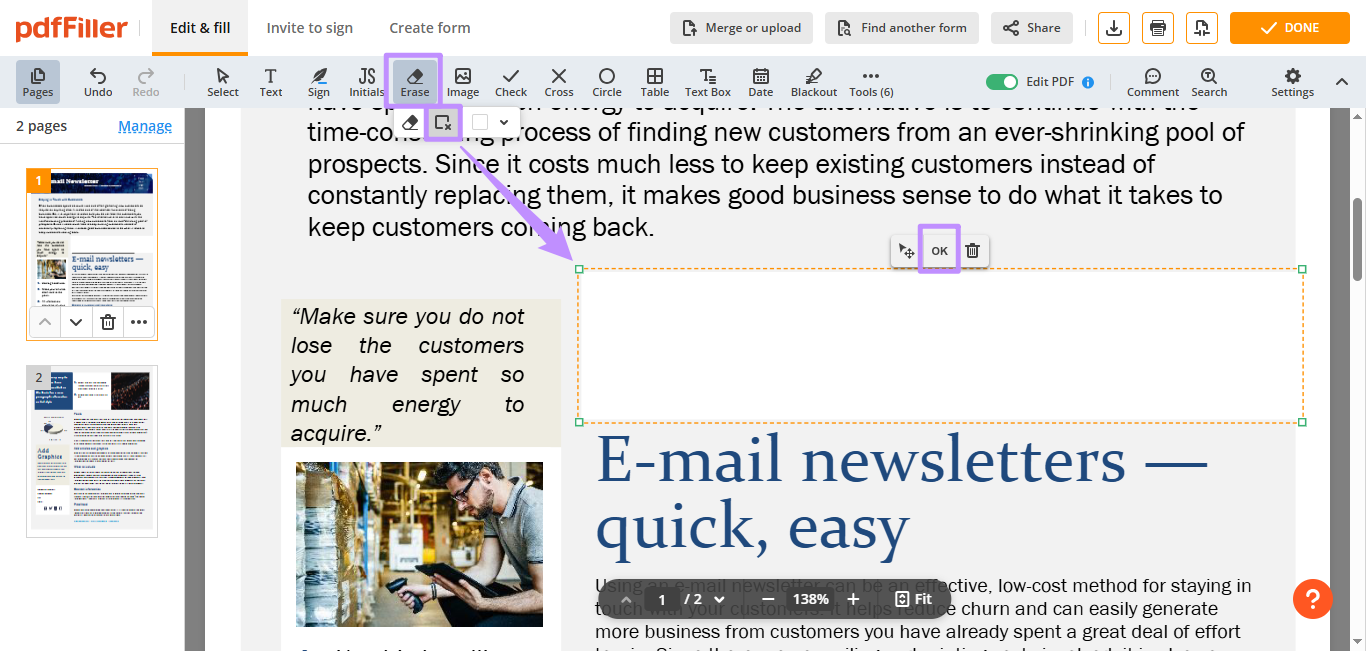
- Une fois le fichier téléchargé, cliquez sur « Commencer la modification ». Sélectionnez ensuite « Biffer » > « Outil d'effacement rectangulaire » en haut de la page.
- Sélectionnez la zone biffée. Cliquez ensuite sur « OK » pour effacer les annotations et rendre le texte visible.
Méthode 4. Utilisation de Aperçu sur Mac
L'application Aperçu sur Mac enregistre automatiquement l'historique des versions des documents modifiés. Ainsi, si vous avez biffé des informations dans un fichier PDF à l'aide d'Aperçu, vous pouvez revenir à une version précédente non biffée.
Voici comment débiffer un document à l'aide d'Aperçu.
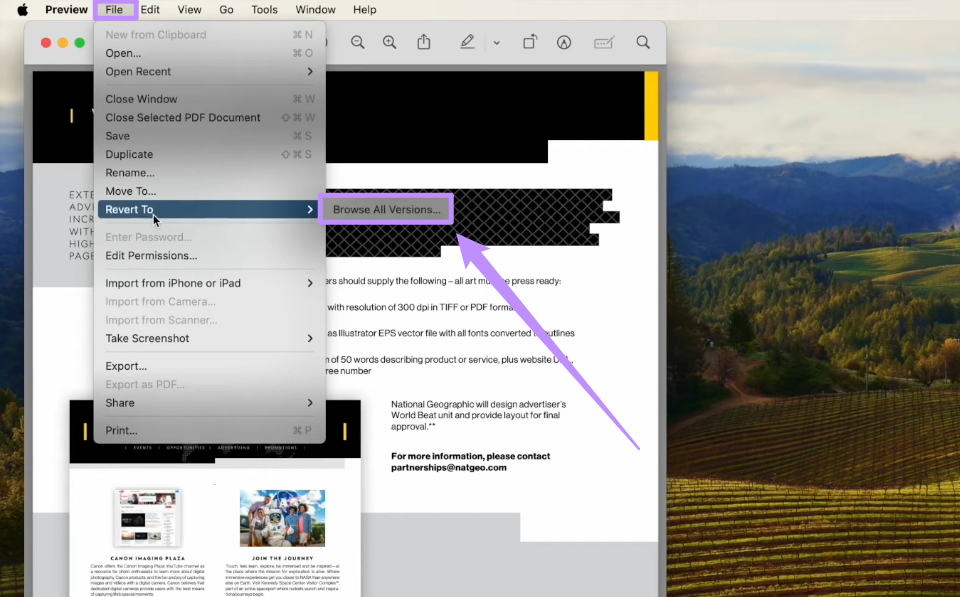
1. Ouvrez le fichier biffé dans Aperçu. Cliquez sur « Fichier » et sélectionnez « Revenir à ». Sélectionnez ensuite « Parcourir toutes les versions ».
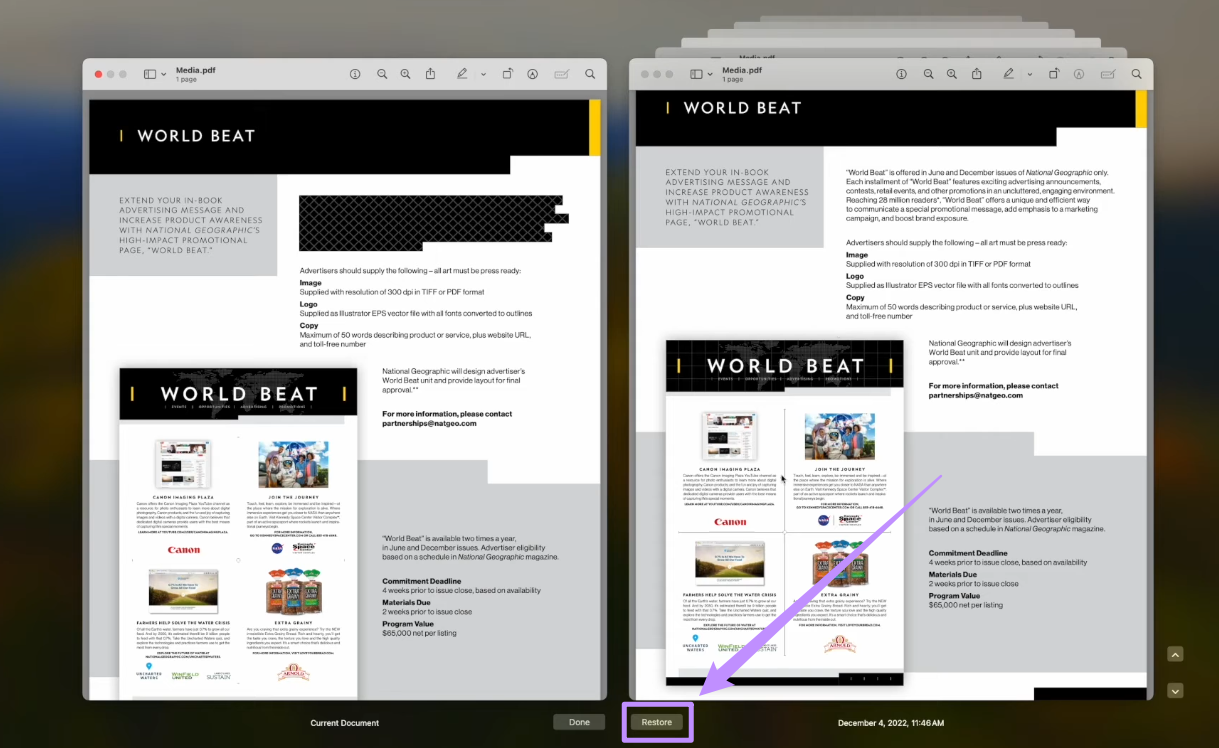
2. Recherchez la version non biffée et cliquez sur « Restaurer » en bas de la page. Enregistrez ensuite votre fichier.
Pourquoi UPDF est plus efficace pour débiffer les documents
La plupart des outils vous permettent de débiffer des documents en supprimant les annotations une par une. UPDF vous facilite la tâche en vous permettant de supprimer tous ces éléments d'un seul coup. Voici quelques exemples de ce qu'il peut vous apporter.
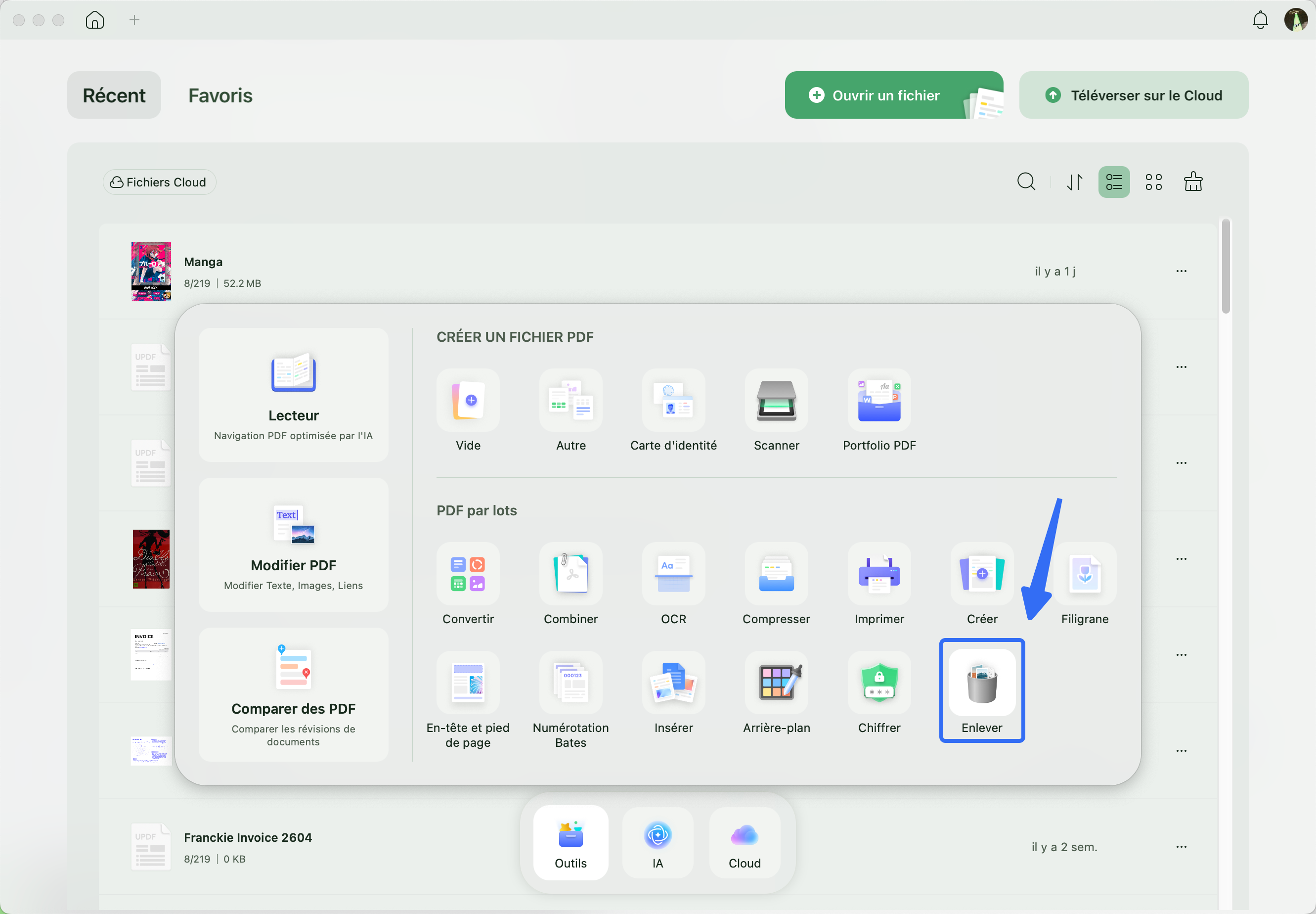
- Suppression par lots : cette fonction vous permet de supprimer toutes les annotations de plusieurs fichiers PDF à la fois. De plus, vous pouvez supprimer gratuitement deux fichiers par lots. Il vous suffit de cliquer sur « Outils » depuis l'écran d'accueil et de sélectionner « Supprimer ».
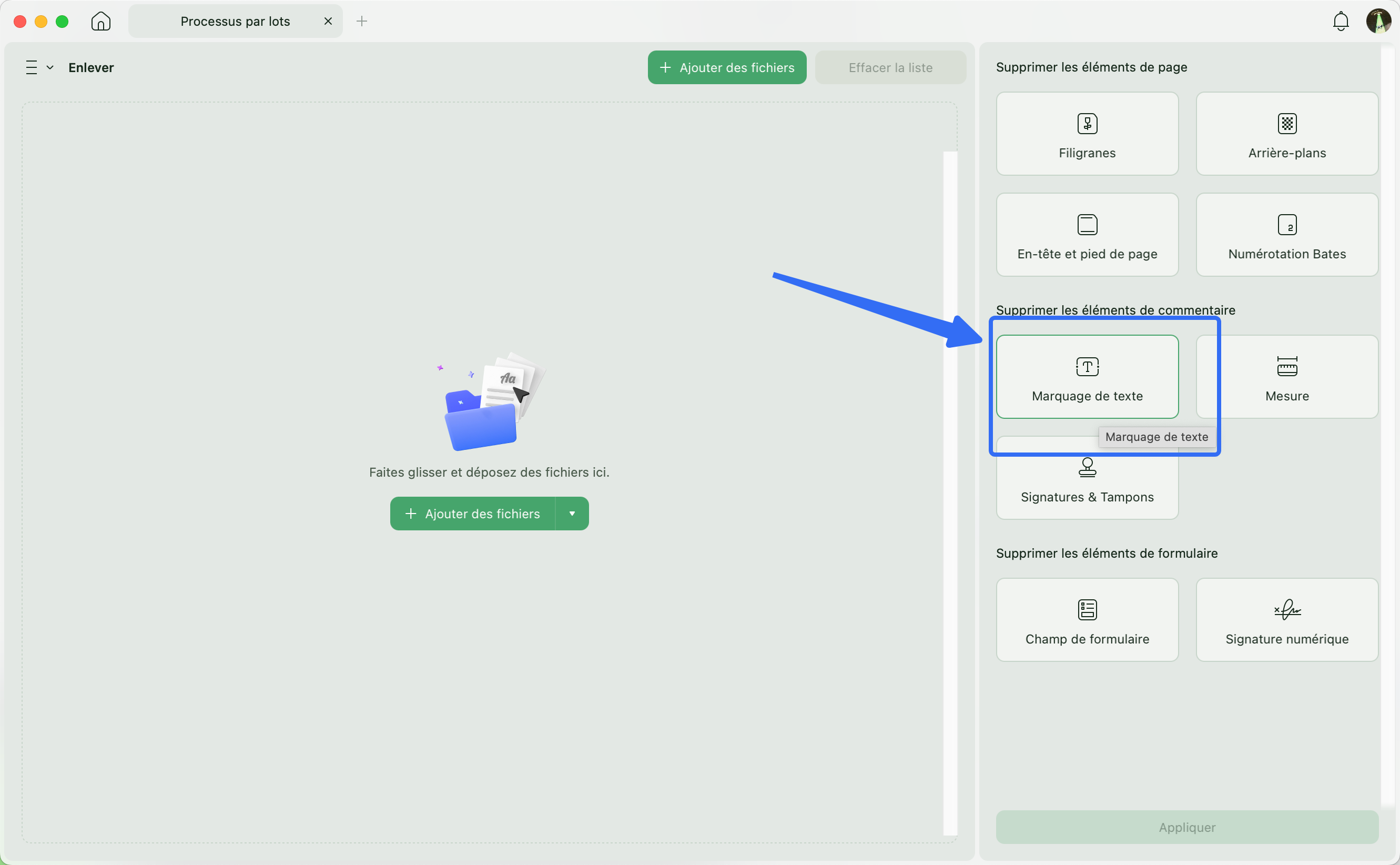
- Cliquez sur « Ajouter des fichiers » pour importer votre fichier PDF, puis sélectionnez « Annotation de texte » à droite. Cliquez ensuite sur « Appliquer ».
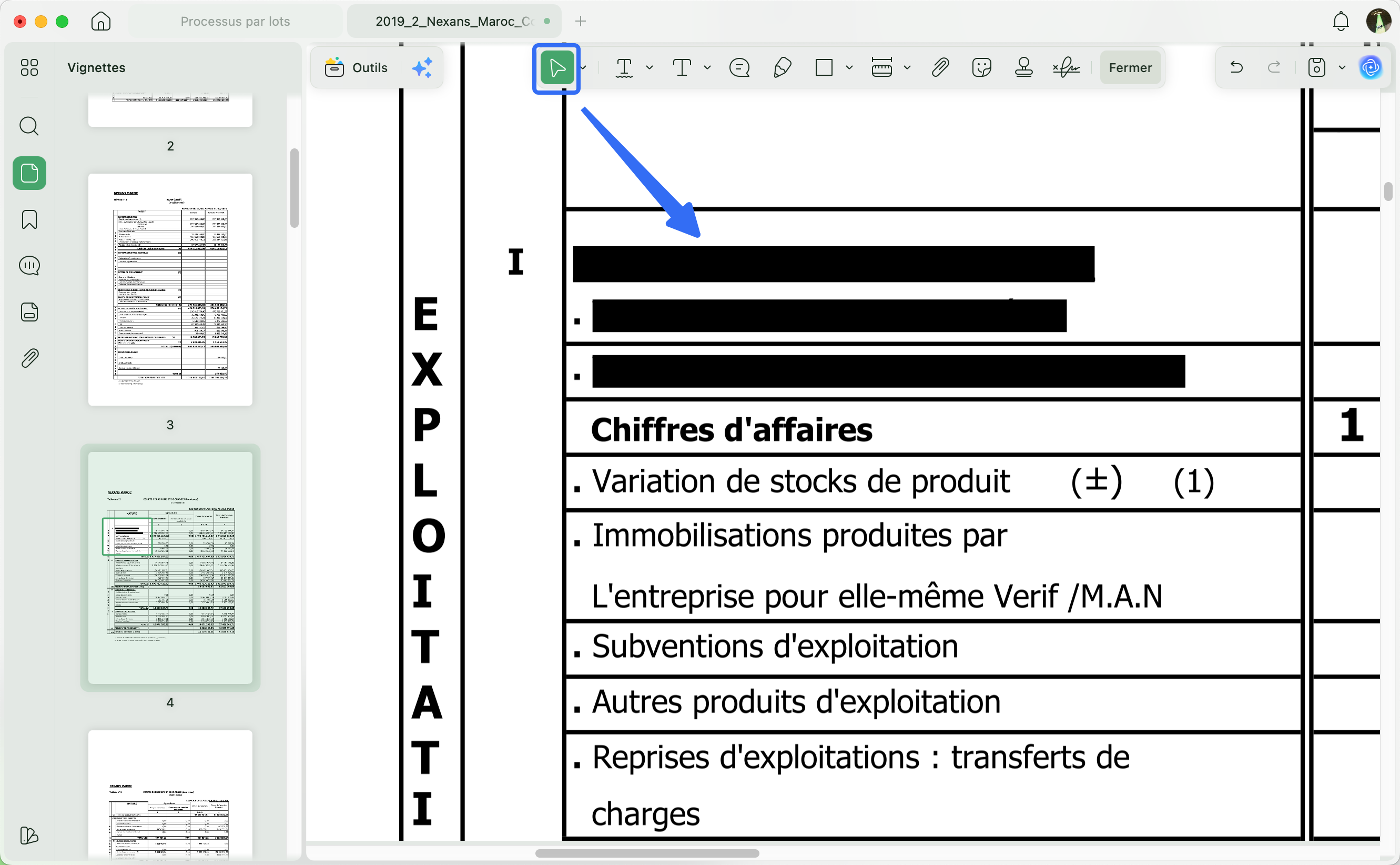
- Supprimer toutes les formes : Une fois votre fichier PDF ouvert, utilisez l'outil de sélection situé en haut de l'écran ou appuyez sur « CTRL+A » pour sélectionner toutes les formes d'une page. Appuyez ensuite sur la touche « Suppr ».
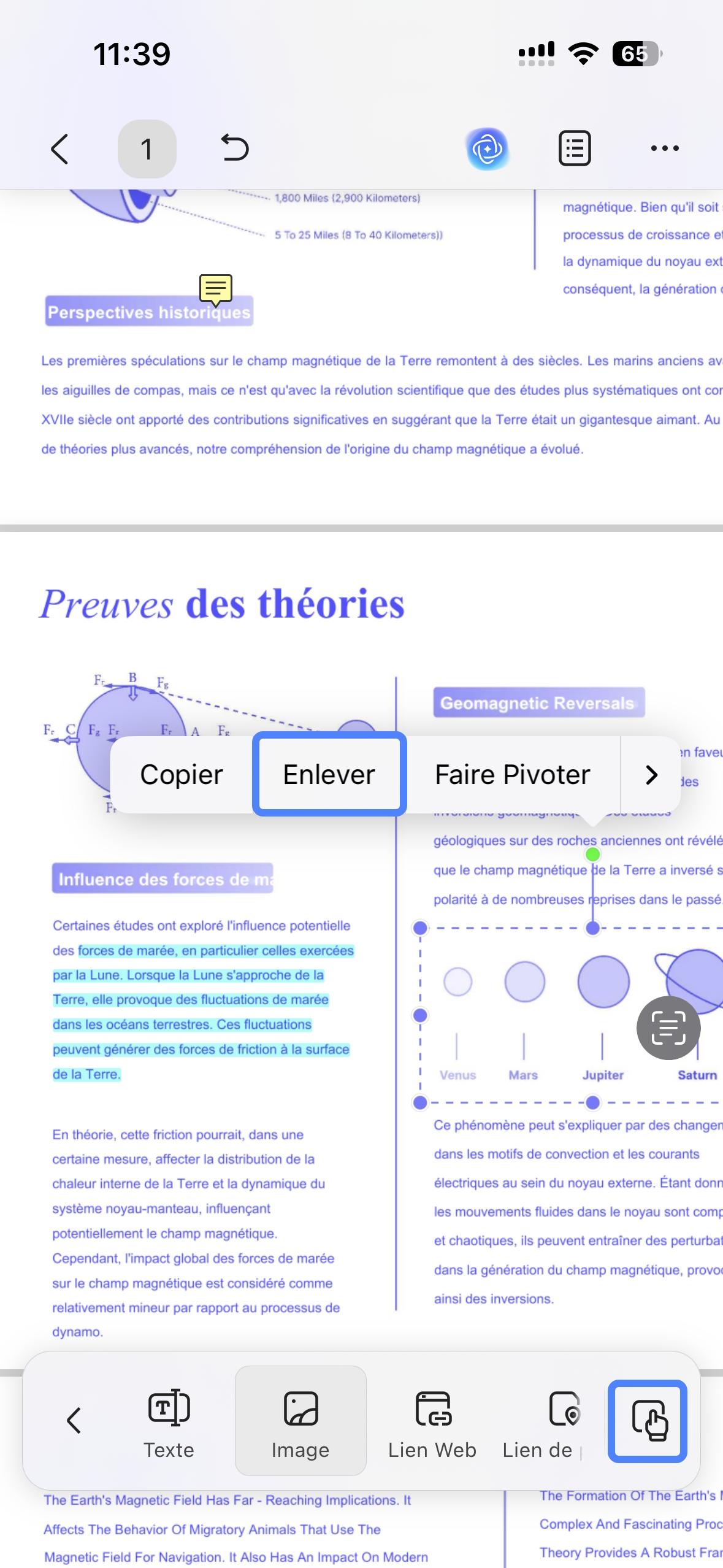
- Supprimer toutes les annotations (iOS) : Vous pouvez supprimer toutes les annotations d'une même page à l'aide de UPDF pour iOS. Sélectionnez « Dessiner » et appuyez sur l'icône « Main ». Sélectionnez la zone contenant les annotations. Appuyez ensuite sur « Supprimer ».
Windows • macOS • iOS • Android 100% sécurisé
Partie 3. Quand le débiffage est impossible (et ce que je fais à la place)
Au fil du temps, j'ai fini par accepter que certains fichiers PDF ne peuvent tout simplement pas être débiffés. Et c'est en fait rassurant. C'est le signe que le débiffage a été effectué correctement et que le texte d'origine a été définitivement supprimé du fichier. C'est exactement ce niveau de sécurité dont j'ai besoin pour les documents contenant des informations sensibles ou confidentielles.
Ainsi, au lieu d'essayer de contourner le biffage, je peux le faire correctement dès le départ. Et UPDF m'a aidé à le gérer en toute simplicité. Dans mon travail quotidien, je dois traiter des rapports, des contrats et des fichiers internes. Je peux utiliser UPDF pour appliquer un véritable biffage avant de transmettre ces fichiers, tout en sachant que personne ne pourra restaurer le contenu.
Windows • macOS • iOS • Android 100% sécurisé
En quoi UPDF se distingue-t-il en matière de biffage
Voici les principaux avantages du biffage de fichiers PDF avec UPDF :
1. Biffage définitif : UPDF supprime définitivement le contenu biffé, au lieu de le masquer derrière des surlignages ou des formes. Je suis ainsi assuré qu'aucun logiciel ne pourra restaurer ce contenu.
2. Personnalisation des styles de biffage : Cela me permet de modifier la couleur de la zone biffée, d'ajouter du texte en superposition, de biffer en fonction du type de contenu, de modifier l'apparence des marques de biffage, et bien plus encore.
3. Biffage des pages entières : Cela me permet de biffer une page PDF entière. Il me suffit de définir la plage de pages.
4. Recherche et biffage : Si je souhaite biffer des mots ou des expressions spécifiques dans l'ensemble du fichier, je peux les rechercher et appliquer le biffage directement.
5. Nettoyage du document : Outre le biffage du contenu du PDF, cela me permet de supprimer toutes les métadonnées et les données cachées du PDF avant de le partager.
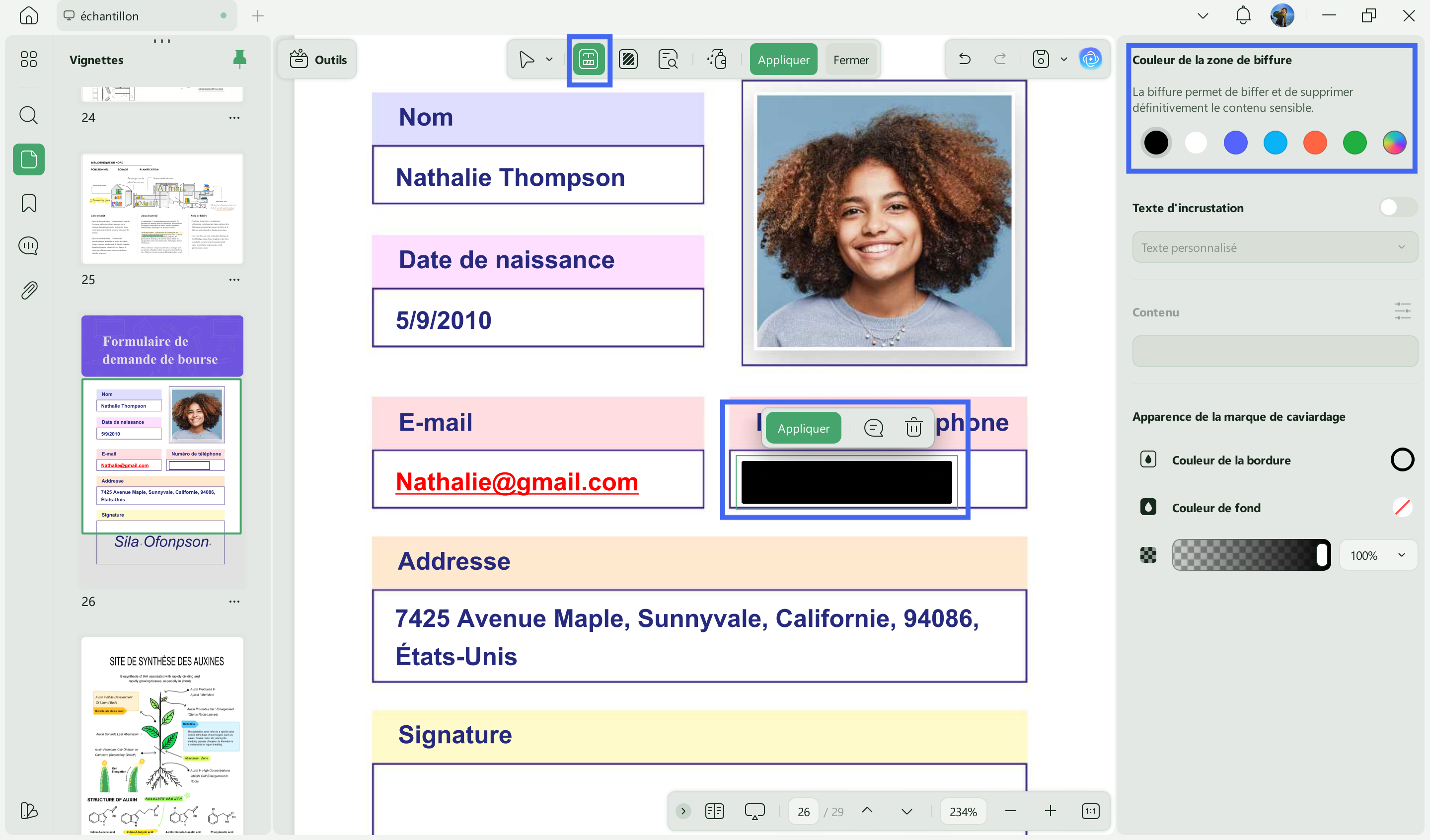
6. Aperçu avant application : Je peux sélectionner plusieurs zones à biffer avant de confirmer leur suppression définitive. Cela m'évite de biffer par erreur des zones que je ne souhaite pas biffer.
7. Interface épurée : UPDF dispose d'une interface minimaliste et moderne. L'outil de biffage ne nécessite aucune manipulation technique. Il est facile à utiliser, même pour les débutants.
Windows • macOS • iOS • Android 100% sécurisé
Ma comparaison : biffage factice vs biffage réel (ce que j'ai appris)
| Fonctionnalité / Critères | Biffage factice | Biffage réel (UPDF) |
| Mon expérience | Texte récupérable | Non |
| Sécurisé pour les documents juridiques | Non | Oui |
| Facile à utiliser | Oui | Oui |
| Qualité professionnelle | Non | Oui |
En bref, UPDF vous aide à sécuriser définitivement vos documents sensibles. Mais contrairement aux outils gratuits basiques, il offre bien plus que la simple biffure. Il vous permet également de modifier, d'annoter, de convertir et de protéger par mot de passe vos fichiers, d'interagir avec une IA intégrée, et bien plus encore. Dans l'ensemble, c'est une suite complète d'outils pour gérer vos documents professionnels sur le long terme. Alors, n'attendez plus. Téléchargez-le et essayez-le dès maintenant. Et si vous souhaitez l'utiliser sans aucune limite, vous pouvez passer à UPDF Pro ici.
Windows • macOS • iOS • Android 100% sécurisé
Conclusion
Voilà comment débiffer un document. Les faux biffages peuvent être supprimés facilement à l'aide de divers outils disponibles sur ordinateur, mobile et en ligne. En revanche, les biffages réels sont permanents. C'est ce dont vous avez besoin pour protéger vos documents sensibles avant de les partager. UPDF propose des méthodes flexibles pour biffer des fichiers et les personnaliser selon vos besoins. De plus, vous pouvez commencer par un essai gratuit. Alors, ne passez pas à côté. Téléchargez et essayez UPDF dès aujourd'hui !
Windows • macOS • iOS • Android 100% sécurisé



 Freddy Leroy