 UPDF
UPDF
 UPDF pour Windows
 UPDF pour Mac
 UPDF pour iPhone/iPad
 updf android
 Nomostar
 UPDF AI en ligne
 UPDF Sign
 IvyCraft
 Modifier le PDF
 Annoter le PDF
 Créer un PDF
 Formulaire PDF
 Modifier les liens
 Convertir le PDF
 OCR
OCR PDF en Word
 PDF en Image
 PDF en Excel
 Organiser les pages PDF
 Fusionner les PDF
 Diviser le PDF
 Rogner le PDF
 Pivoter le PDF
 Protéger le PDF
 Signer le PDF
 Rédiger le PDF
 Biffer le PDF
 Supprimer la sécurité
 Lire le PDF
 UPDF Cloud
 Compresser le PDF
 Imprimer le PDF
 Traiter par lots
 À propos de UPDF AI
 Solutions de UPDF AI
 Mode d'emploi d'IA
 FAQ sur UPDF AI
 Résumer le PDF
 Traduire le PDF
 Analyser le PDF
 Discuter avec IA
 Analyser l'image
 PDF vers carte mentale
 Expliquer le PDF
 Outils IA PDF
 Outils IA Image
 Outils de Chat IA
 Outils de Rédaction IA
 Outils d’Étude IA
 Outils Professionnels IA
 Autres Outils IA
 Génération de signets IA
 Résumé de signets IA
 Génération de filigranes IA
 Génération d’arrière-plans IA
 Génération d’autocollants IA
 Génération de tampons IA
 Suite de rédaction IA
 UPDF Copilot
 Gestion des pages IA
 Recherche sémantique IA
 PDF en Word
 PDF en Excel
 PDF en PowerPoint
 UPDF pour les entreprises
 UPDF Sign pour les entreprises
 UPDF AI pour les entreprises
 Plans pour les entreprises
 Mode d'emploi pour les entreprises
 Webinar d'Entreprise
 Informatique
 Éducatives
 Construction
 Services Financiers
 Santé
Santé Assurance
 Juridique
 Fabrication
 Gouvernement
 Chercheurs et doctorants
 Solopreneurs
 Avocats et cabinets
 Professionnels de l’immobilier
 Solution pour l'éducation
 Témoignages de clients
 Mode d'emploi
 Astuces UPDF
 FAQ
FAQ Avis sur UPDF
 Centre de téléchargement
 Blog
Blog Actualités
 Spécifications techniques
 Mises à jour
 UPDF vs. Adobe Acrobat
 UPDF vs. Foxit
 UPDF vs. PDF Expert

Les entreprises doivent souvent biffer des informations confidentielles avant de partager des documents avec des partenaires ou le grand public. Il est indispensable de protéger les informations personnelles ou privées, telles que les adresses, les numéros de téléphone ou les dossiers médicaux, contenues dans vos fichiers Word. Vous vous demandez sans doute comment biffer des informations dans Word afin de préserver l'intégrité de vos données.
Cet article vous présente les meilleures méthodes pour biffer du texte dans vos documents Word et PDF. Après avoir lu cet article, vous saurez comment biffer un document Word.
Partie 1. Peut-on biffer du texte dans MS Word ?
Oui, il est possible de biffer des informations dans des documents Word à l'aide de différentes méthodes. Microsoft Office se soucie de la protection de vos données personnelles et propose plusieurs moyens de renforcer la sécurité de vos documents. Vous pouvez surligner manuellement le texte sensible et modifier la couleur de la police pour qu'elle se fonde dans l'arrière-plan, ce qui permet de le biffer efficacement. Il s'agit toutefois d'une méthode temporaire qui peut être contournée en quelques étapes simples.
De plus, vous pouvez ajouter des zones de texte au contenu que vous souhaitez biffer. Les documents Word vous permettent également de biffer des lignes et des mots spécifiques à l'aide de la fonction « Rechercher et remplacer ». Toutes ces méthodes apportent une solution à la question de savoir comment biffer des informations dans un document Word.
Partie 2. Comment biffer du texte dans Word ?
Comme nous l'avons vu dans la section précédente, il existe plusieurs façons et méthodes pour biffer du texte dans les documents Word. Vous avez le choix entre ajouter des zones de texte ou des formes pour biffer le texte souhaité, ou opter pour l'une des méthodes suivantes. Ces deux méthodes constituent les meilleurs moyens de biffer du texte dans Word.
Méthode 1. Mettre en surbrillance et formater le texte pour qu'il corresponde à la couleur d'arrière-plan
Avec cette méthode, vous pouvez masquer temporairement le contenu confidentiel présent dans le fichier Word. Elle peut s'avérer utile pour biffer du texte à des personnes qui ne connaissent pas cette fonctionnalité. Cependant, vous devez garder à l'esprit que n'importe qui peut modifier la couleur du texte pour révéler le contenu. Les étapes suivantes vous aideront à effectuer cette opération.
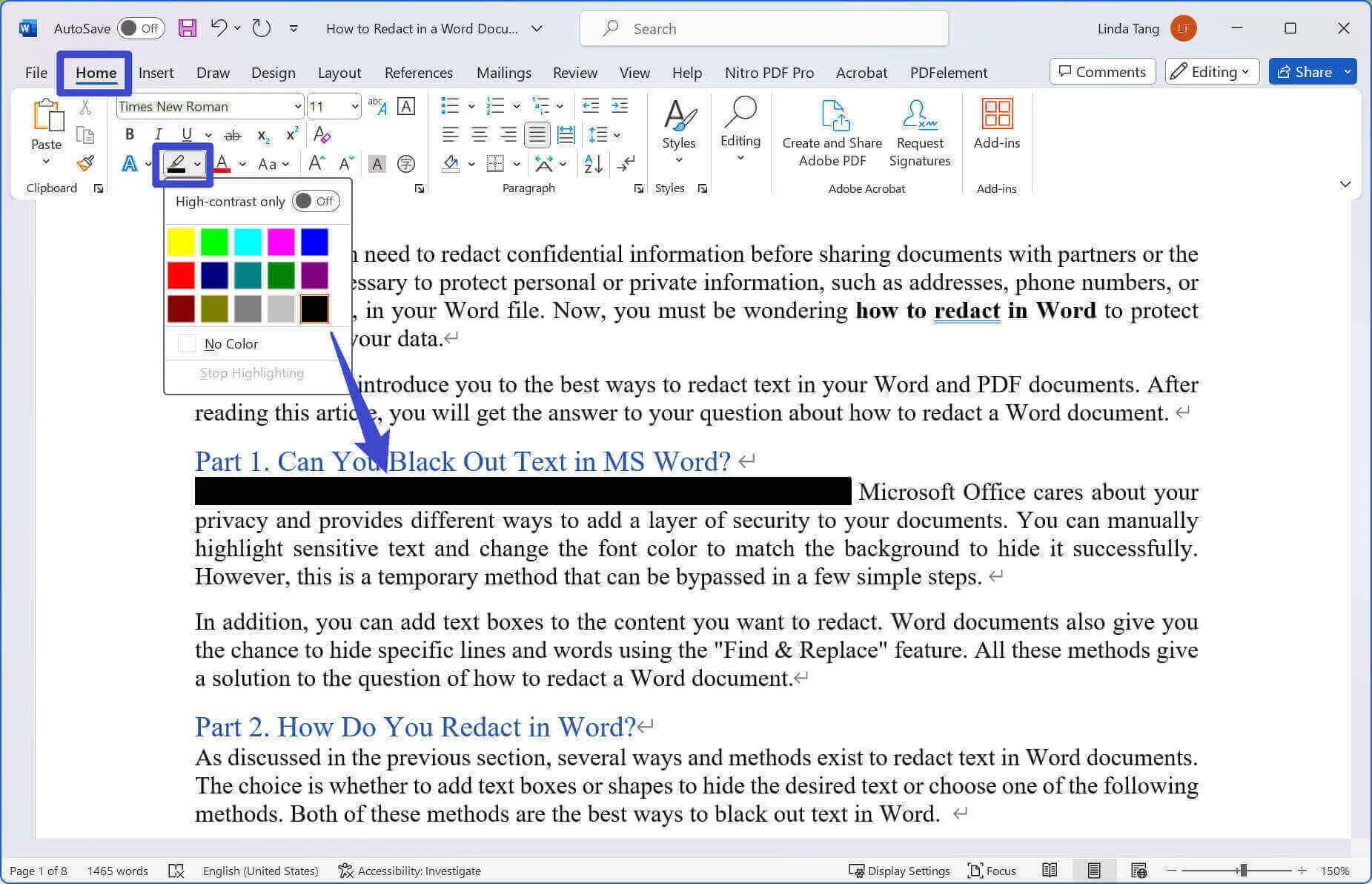
Étape 1 : Après avoir ouvert votre fichier au format Word, cliquez sur l'onglet « Accueil » pour accéder aux différentes fonctionnalités de mise en forme. Il vous suffit ensuite de surligner le texte que vous souhaitez biffer. Vous pouvez ensuite appliquer différentes modifications de mise en forme pour censurer le contenu du fichier Word.
Étape 2 : Vous pouvez ensuite cliquer sur le menu déroulant « Couleur de surlignage » pour appliquer une nuance de couleur. Cela vous permet d'ajouter une nuance de couleur derrière le texte. Enfin, cliquez sur l'icône « Couleur de la police » pour choisir la même nuance de noir pour le texte afin de biffer le contenu du fichier Word.
Méthode 2. Utiliser la fonction Remplacer pour biffer un mot spécifique
Les utilisateurs peuvent également accéder à la section « Édition » de l'onglet « Accueil » pour biffer certains mots dans le document Word. Vous pouvez remplacer automatiquement le mot en question par un code de biffage dans l'ensemble du fichier. Ces étapes simples vous aideront à éviter toute confusion quant à la manière de biffer des informations dans Word.
Étape 1 : Tout d'abord, ouvrez votre fichier Word pour lancer le processus de biffage. Ensuite, accédez à l'onglet « Accueil » pour découvrir plusieurs paramètres de mise en forme de police et de paragraphe. Vous pouvez également accéder à la section « Édition » pour remplacer le contenu sensible.
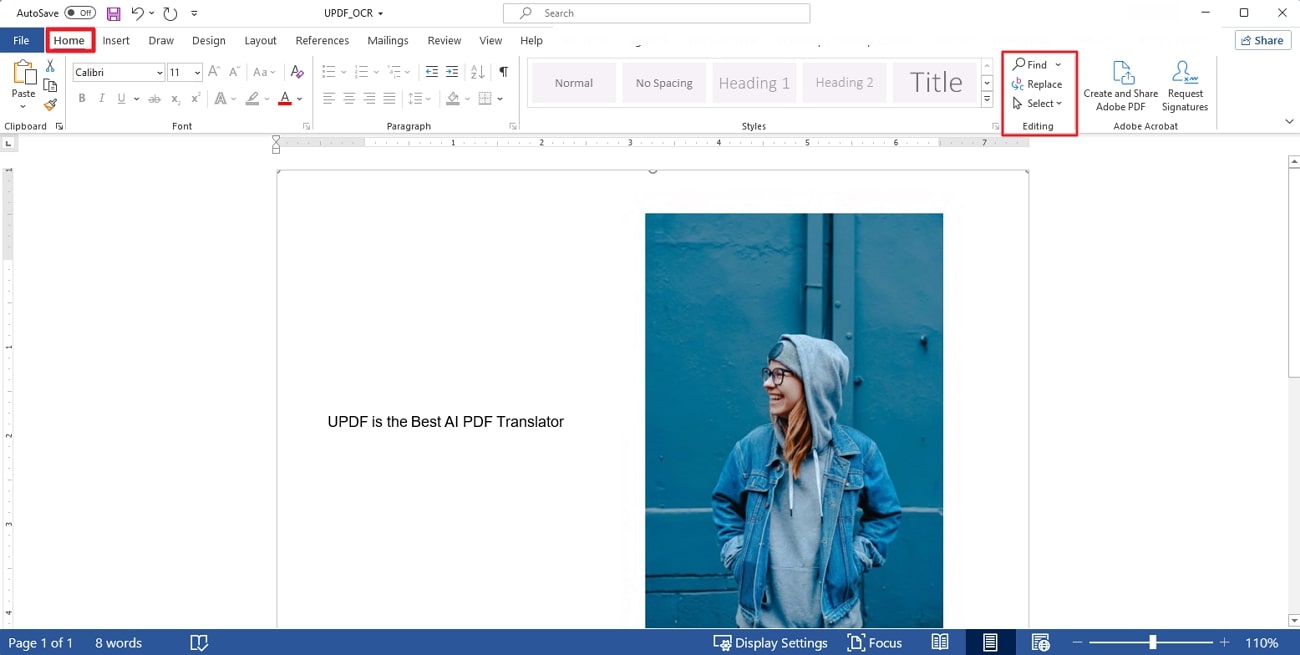
Étape 2 : Une fois dans la section « Édition », cliquez sur le bouton « Remplacer » pour accéder à la fenêtre « Rechercher et remplacer ». Vous pouvez saisir le mot ou la ligne que vous souhaitez censurer dans le champ « Rechercher ». Saisissez ensuite un code de biffage, tel que (b)(1)(a), dans la zone de texte « Remplacer par » pour biffer le texte dans l'ensemble du fichier Word. Enfin, cliquez sur le bouton « Remplacer tout » pour terminer le processus.

Partie 3. Comment biffer des informations dans un PDF ?
Si les fonctionnalités de biffage de Word ne vous satisfont pas, vous pouvez simplement convertir votre fichier Word au format PDF. Comme Word ne propose pas d'outil dédié pour biffer les informations sensibles dans le document, il existe encore des cas où le lecteur peut accéder à ces informations. Pour protéger les informations de votre document face à ce problème, nous vous recommandons d'utiliser des outils de biffage de PDF.
Si vous souhaitez connaître l'outil de biffage PDF le plus fiable, nous vous recommandons UPDF, car il s'agit de l'outil le plus avancé et le plus à jour du marché. Tout le monde peut utiliser cet outil convivial pour biffer les données privées de ses documents. Les utilisateurs peuvent simplement sélectionner n'importe quel texte ou zone dans le fichier PDF pour biffer les données essentielles à l'aide de cet outil. Téléchargez cet outil exceptionnel pour l'essayer.
Windows • macOS • iOS • Android 100% sécurisé
De plus, ils peuvent utiliser la fonctionnalité « Rechercher et biffer » pour biffer tout un passage ou une page entière du document. Grâce à cette fonctionnalité, les utilisateurs peuvent biffer certains mots partout dans le fichier sans avoir à faire défiler l'intégralité du document.
Par ailleurs, vous pouvez également modifier les paramètres de biffage afin de personnaliser le processus. Les utilisateurs ont également la possibilité d'accéder à la fonctionnalité « Superposer du texte » pour insérer un nouveau contenu par-dessus le texte biffé.
Étapes pour biffer des informations dans un document PDF
Maintenant que vous connaissez toutes les fonctionnalités de cet outil de biffage de PDF, il est temps d'apprendre à biffer des informations dans un document Word. Passons en revue ce guide étape par étape pour biffer du texte dans des fichiers PDF via UPDF :
Étape 1 : Accéder au mode biffage
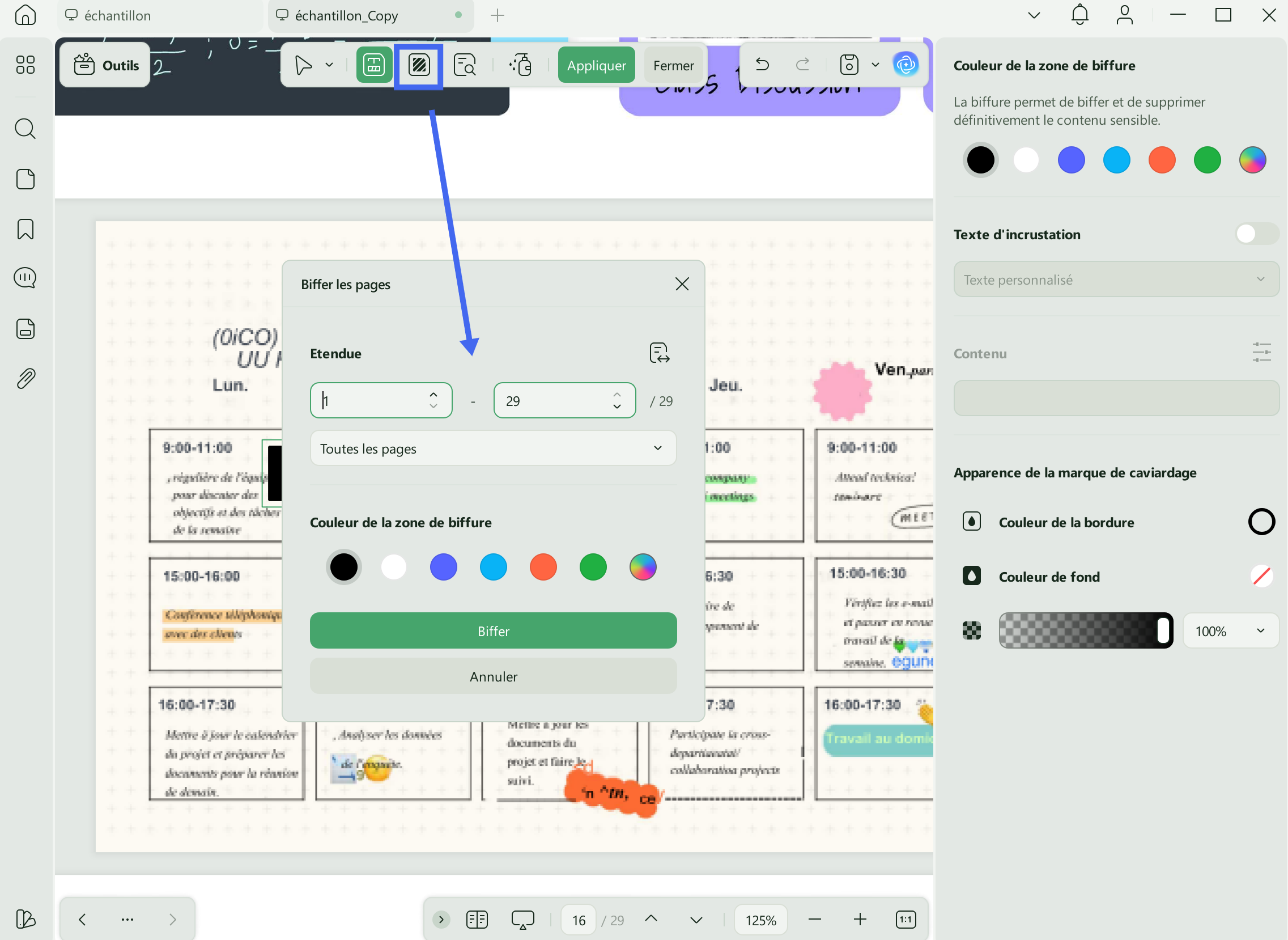
Après avoir téléchargé UPDF sur votre appareil, vous devez ouvrir le fichier PDF contenant des informations sensibles. (La bonne nouvelle est que la fonction de création vous permet également de glisser-déposer un document Word directement dans l'interface de UPDF, ce qui vous aide à convertir facilement le document Word en PDF.) Cliquez ensuite sur l'icône « Biffer » dans la barre d'outils de gauche pour accéder à l'outil de biffage.
Windows • macOS • iOS • Android 100% sécurisé
Étape 2 : Sélectionner le texte que vous souhaitez biffer
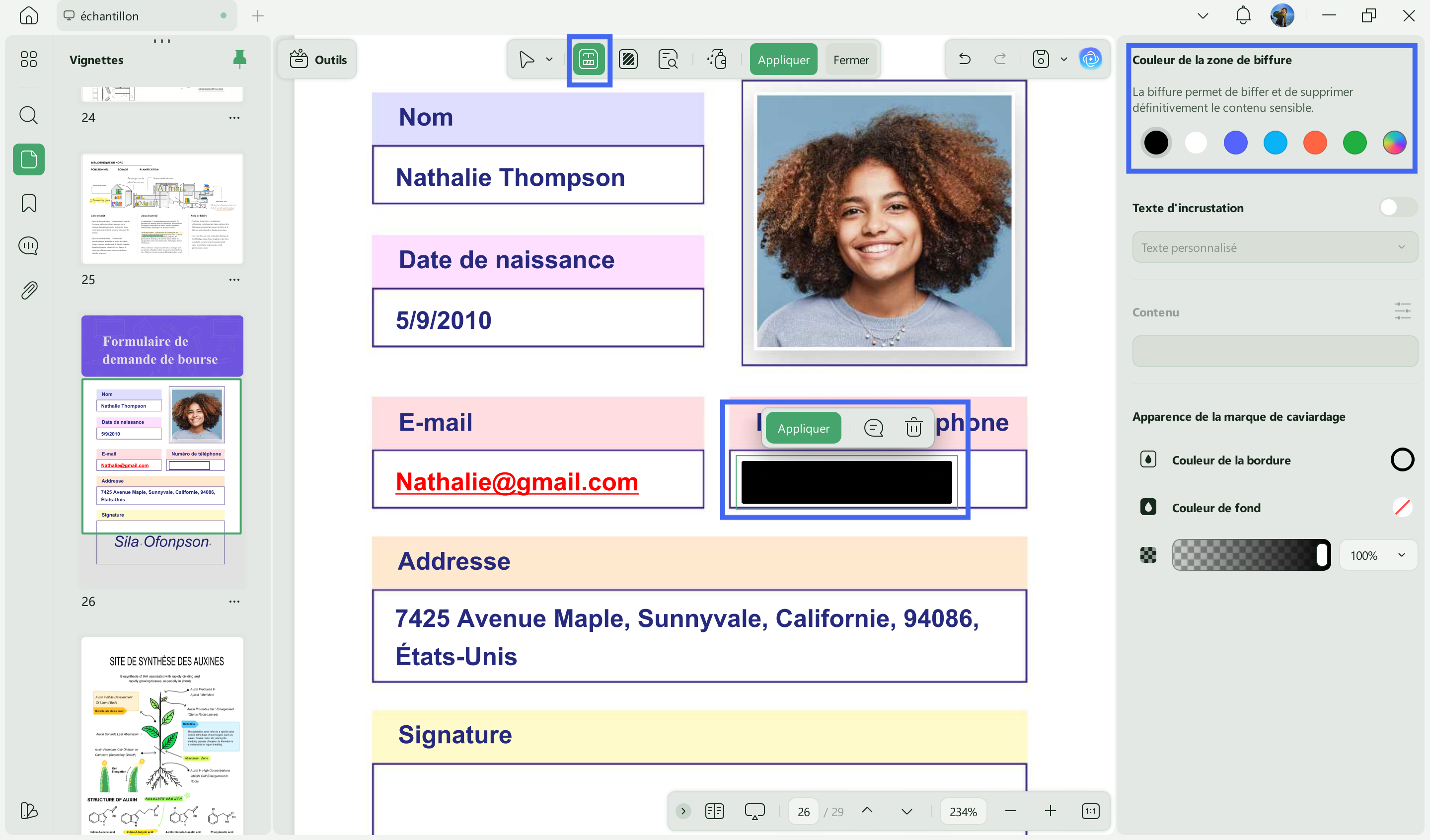
Une fois que vous avez accédé au mode de biffage, pour biffer le texte du fichier PDF, vous devez sélectionner le contenu que vous souhaitez biffer ; le biffage s'appliquera alors automatiquement. Vous avez également la possibilité de modifier les propriétés de biffage en cliquant sur le bouton « Propriétés » dans la barre d'outils supérieure. Dans ces paramètres, vous pouvez choisir une couleur de remplissage et de contour afin de masquer complètement le contenu sensible.
Ensuite, sélectionnez le texte que vous souhaitez biffer et cliquez sur le bouton « Appliquer » dans la barre d'outils située sous le contenu sélectionné.
Étape 3 : Utiliser la fonction Rechercher et biffer pour biffer des mots spécifiques (Facultatif)
Si vous devez maintenant masquer un mot spécifique dans l'ensemble du document, cliquez sur le bouton « Rechercher et biffer » pour effectuer cette opération. Saisissez ensuite le mot ou l'expression que vous souhaitez masquer n'importe où dans le PDF ; une liste contenant toutes les lignes comportant cette expression s'affichera. Vérifiez les pages ou l'ensemble des résultats. Enfin, cliquez sur le bouton « Biffer » pour biffer le texte dans le document PDF.
Biffer dans un document PDF est plus sûr que dans un document Word. UPDF est toujours le meilleur choix pour masquer les informations sensibles dans un PDF. Pourquoi ne pas passer à la version supérieure dès maintenant et profiter de cette offre exclusive ?
Partie 4. Pourquoi faut-il biffer des informations dans un fichier Word ?
Comme nous l'avons vu tout au long de cet article, il est nécessaire de biffer des informations dans un fichier Word afin de supprimer les données confidentielles d'un document avant de le partager avec d'autres personnes. D'autres cas d'utilisation de cette fonction sont expliqués ci-dessous afin de permettre aux lecteurs de bien comprendre :
1. Protection de la vie privée
Vous devez biffer les informations confidentielles dans vos documents Word afin de protéger vos données personnelles. Cela concerne notamment les numéros de sécurité sociale, les adresses, les numéros de téléphone ou les dossiers médicaux. Il est essentiel de le faire, en particulier lorsque vous partagez des documents juridiques, médicaux ou relatifs aux ressources humaines.
2. Conformité légale
Certains documents peuvent contenir des informations qui doivent rester confidentielles en vertu de la loi, comme les dossiers judiciaires ou les documents administratifs. La biffure de vos fichiers Word garantit le respect des réglementations en matière de confidentialité lorsque vous partagez ces fichiers. De plus, cela vous permet d'éviter d'éventuelles conséquences juridiques.
3. Partage sécurisé des données
Lorsque vous partagez des documents Word, vous pouvez être amené à divulguer certaines sections tout en masquant des informations privées. Cela est particulièrement crucial dans les contextes professionnels ou juridiques. Le biffage est un outil précieux pour protéger les données sensibles dans de tels cas.
4. Masquage des fautes et erreurs
Vous pouvez trouver de nombreuses erreurs et informations erronées dans vos documents. La biffure est un moyen de corriger ces erreurs en les masquant ou en les supprimant de vos ressources. Cela vous permet de vous assurer que le document ne contient que des informations correctes et nécessaires, évitant ainsi toute confusion ou tout problème.
Conclusion
Tous les cas d'utilisation mentionnés dans cet article soulignent la nécessité de recourir à des outils de biffage de PDF. Nous avons fait de notre mieux pour vous expliquer le fonctionnement de la fonctionnalité de biffage dans Microsoft Word. Tout ce qui est expliqué dans cet article devrait répondre à vos questions sur la manière de biffer dans Word. Toutefois, si les fonctionnalités proposées par Word ne vous satisfont pas, vous pouvez facilement convertir un fichier Word en PDF à l'aide d'outils PDF.
Comme l'explique l'article, UPDF est un outil de biffage de PDF qui peut vous aider à censurer du texte dans vos documents. Alors, sans perdre de temps, cliquez sur le bouton « Téléchargement gratuit » pour biffer n'importe quel contenu de votre document PDF.
Windows • macOS • iOS • Android 100% sécurisé







 Freddy Leroy