 UPDF
UPDF
 UPDF für Windows
 UPDF für Mac
 UPDF für iPhone/iPad
 UPDF für Android
 Nomostar
 UPDF AI Online
 UPDF Sign
 IvyCraft
 PDF bearbeiten
 PDF kommentieren
 PDF erstellen
 PDF-Formular
 Links bearbeiten
 PDF konvertieren
 OCR
OCR PDF in Word
 PDF in Bild
 PDF in Excel
 PDF organisieren
 PDFs zusammenführen
 PDF teilen
 PDF zuschneiden
 PDF drehen
 PDF schützen
 PDF signieren
 PDF schwärzen
 PDF bereinigen
 Sicherheit entfernen
 PDF lesen
 UPDF Cloud
 PDF komprimieren
 PDF drucken
 Stapelverarbeitung
 Über UPDF AI
 UPDF AI Lösungen
 KI-Benutzerhandbuch
 FAQ zu UPDF AI
 PDF zusammenfassen
 PDF übersetzen
 Chatten mit PDF
 Chatten mit AI
 Chatten mit Bild
 PDF zu Mindmap
 PDF erklären
 PDF-KI-Tools
 Bild-KI-Tools
 KI-Chat-Tools
 KI-Schreibtools
 KI-Lerntools
 KI-Arbeitstools
 Weitere KI-Tools
 KI-Lesezeichen-Generierung
 KI-Lesezeichen-Zusammenfassung
 KI-Wasserzeichen-Generierung
 KI-Hintergrund-Generierung
 KI-Sticker-Generierung
 KI-Stempel-Generierung
 KI-Schreibtools
 UPDF Copilot
 KI-Seitenverwaltung
 KI-Semantische Suche
 PDF in Word
 PDF in Excel
 PDF in PowerPoint
 Unternehmenslösung
 Unternehmen Sign
 Unternehmen AI
 Unternehmensplan
 Benutzerhandbuch für Unternehmen
 Unternehmens-Webinar
 IT
IT Bildung
 Bauwesen
 Finanzdienstleistungen
 Gesundheitswesen
 Versicherung
 Rechtlich
 Fertigung
 Regierung
 Forschende & Doktoranden
 Solopreneure
 Anwälte & Kanzleien
 Immobilienprofis
 Bildungsbereich-Lösung
 Kundengeschichten
 Tutorials
 UPDF Tipps
 FAQs
FAQs UPDF Bewertungen
 Downloadcenter
 Blog
Blog Newsroom
 Technische Daten
 Updates
 UPDF vs. Adobe Acrobat
 UPDF vs. Foxit
 UPDF vs. PDF Expert

UPDF Anmeldung/Login für Mac
Um UPDF nutzen zu können, musst du dich nur mit einer gültigen E-Mail-Adresse registrieren. Wenn du dich für ein Konto anmeldest, kannst du alle kostenlosen Funktionen von UPDF nutzen:
- PDF kostenlos öffnen und lesen.
- Begrenzte Umwandlung zweimal am Tag kostenlos.
- Die Wasserzeichen werden beim Speichern des Dokuments hinzugefügt.
- OCR kann nur oberflächlich verwendet werden, während das Speichern und Kopieren des Inhalts nicht ausgeführt werden kann.
- Die Stapelverarbeitung kann nur zwei Dateien verarbeiten.
- Für Wasserzeichen, Kopf- und Fußzeile und Hintergrund kann jeweils nur eine Vorlage hinzugefügt werden.
- 1 GB freier Speicherplatz in der kostenlosen Version, mit einer Größenbeschränkung von 10 MB pro Datei.
(Hinweis: Wenn du PDF-Dokumente ohne Wasserzeichen speichern und unbegrenzt mit UPDF umwandeln möchtest, kannst du ein Abonnement oder eine unbefristete Lizenz in der App oder auf unserer Preisseite erwerben).
- 1. Anmeldung/Login UPDF auf Mac
- 2. Wie Sie Ihr UPDF-Konto auf dem Mac verwalten
- 3. Wie lösen Sie UPDF ein
Anmeldung/Login UPDF auf Mac
Sie können sich auf der offiziellen Website oder in der UPDF-App auf dem Mac registrieren/anmelden.
- Klicken Sie auf die Schaltfläche Anmelden in der App oder klicken Sie auf die unten stehende Schaltfläche "Anmelden", die Sie zum Anmeldeformular führt.
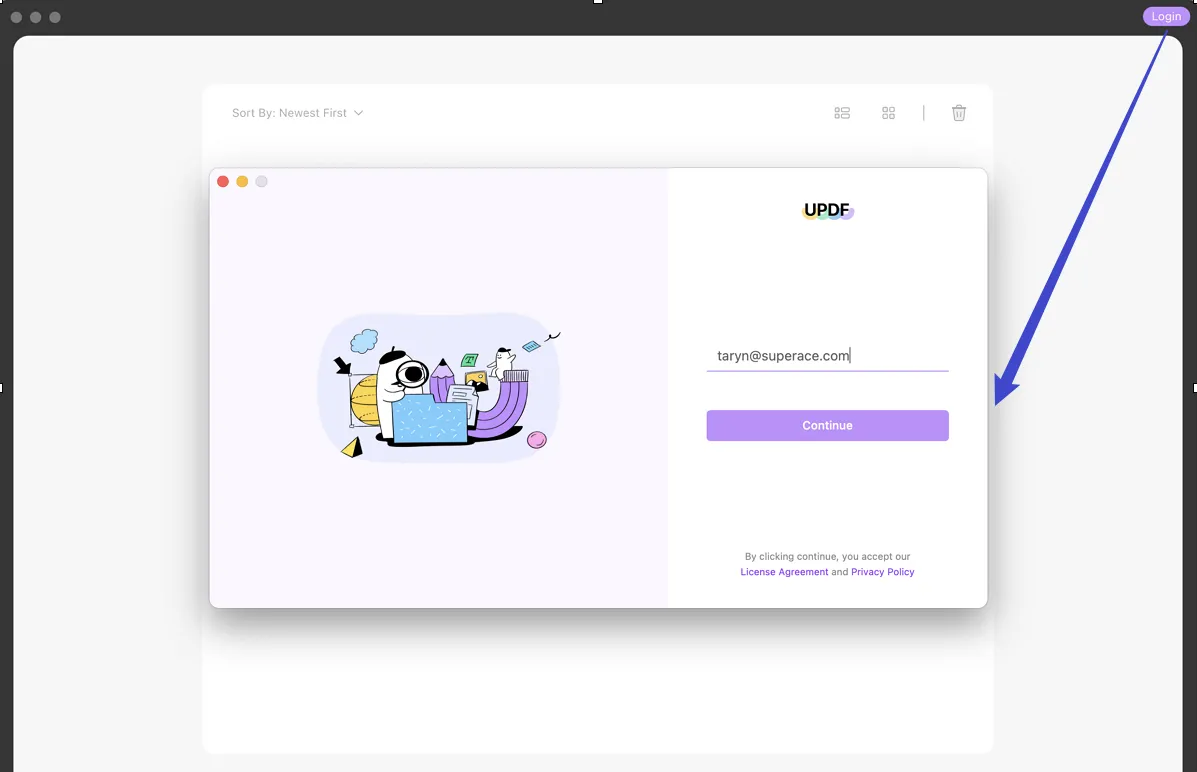
- Gib deine E-Mail-Adresse ein und klicke auf Weiter.
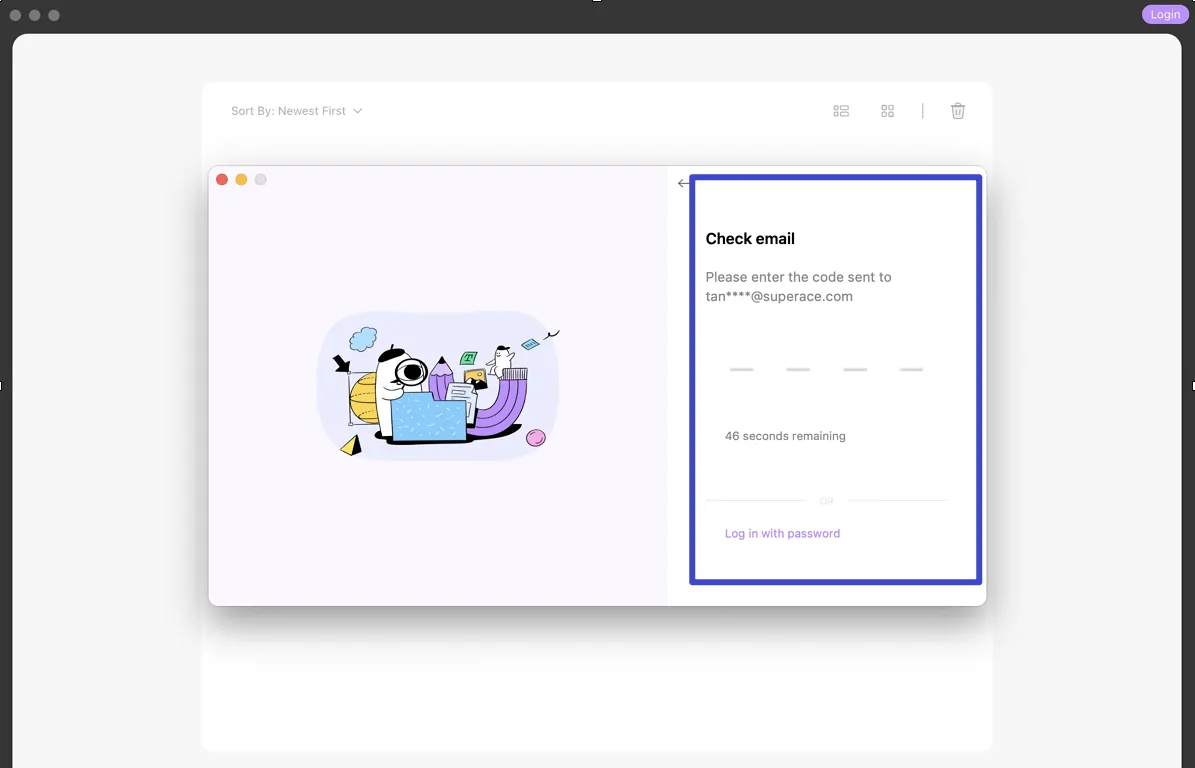
- Hol dir den Registrierungscode aus deinem Posteingang und füge ihn in das Codefeld ein. (Hinweis: Wenn du die E-Mail nicht in deinem Posteingang findest, sieh bitte im Spam-Ordner nach).
- Richte deinen Benutzernamen ein und gib ein Passwort an. (Dies ist der gesamte Prozess für die Registrierung)
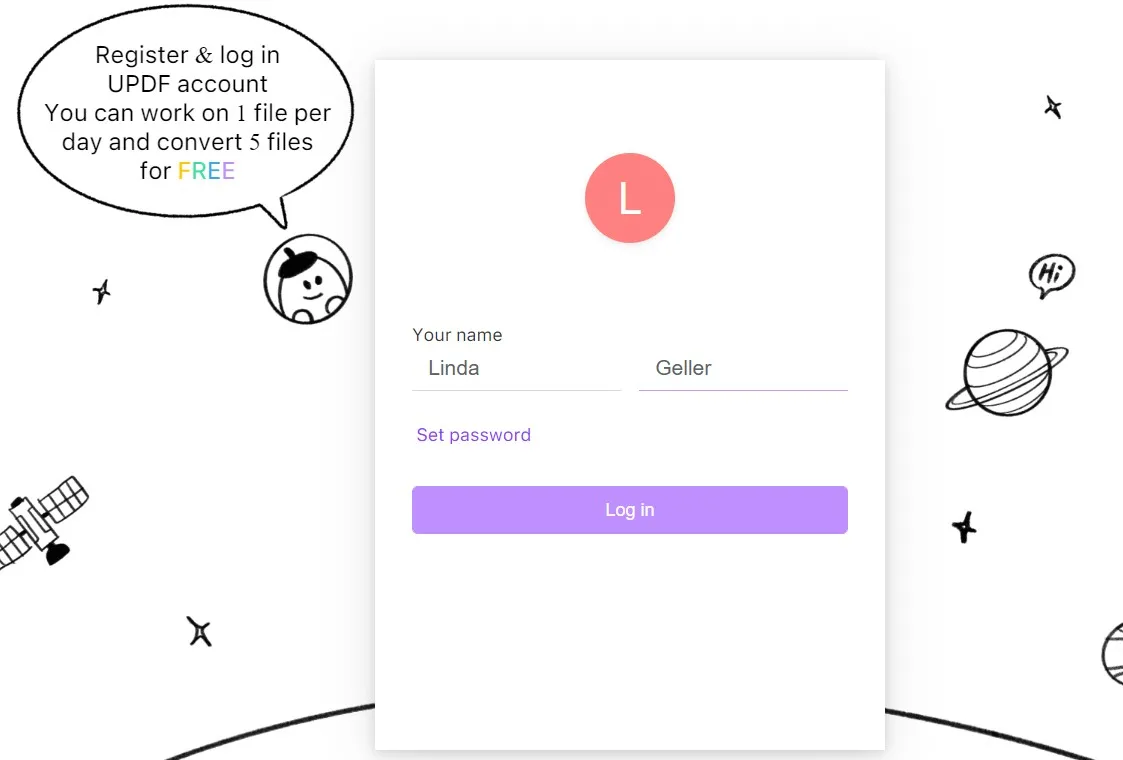
Das war es schon! Du hast jetzt ein UPDF-Konto. Dein Produkt wird automatisch aktiviert, sobald du dich registrierst und anmeldest.
Wie Sie Ihr UPDF-Konto auf dem Mac verwalten
Wenn Sie sich zum ersten Mal registrieren und in Ihr UPDF-Konto einloggen, können Sie Ihr Profil einstellen.
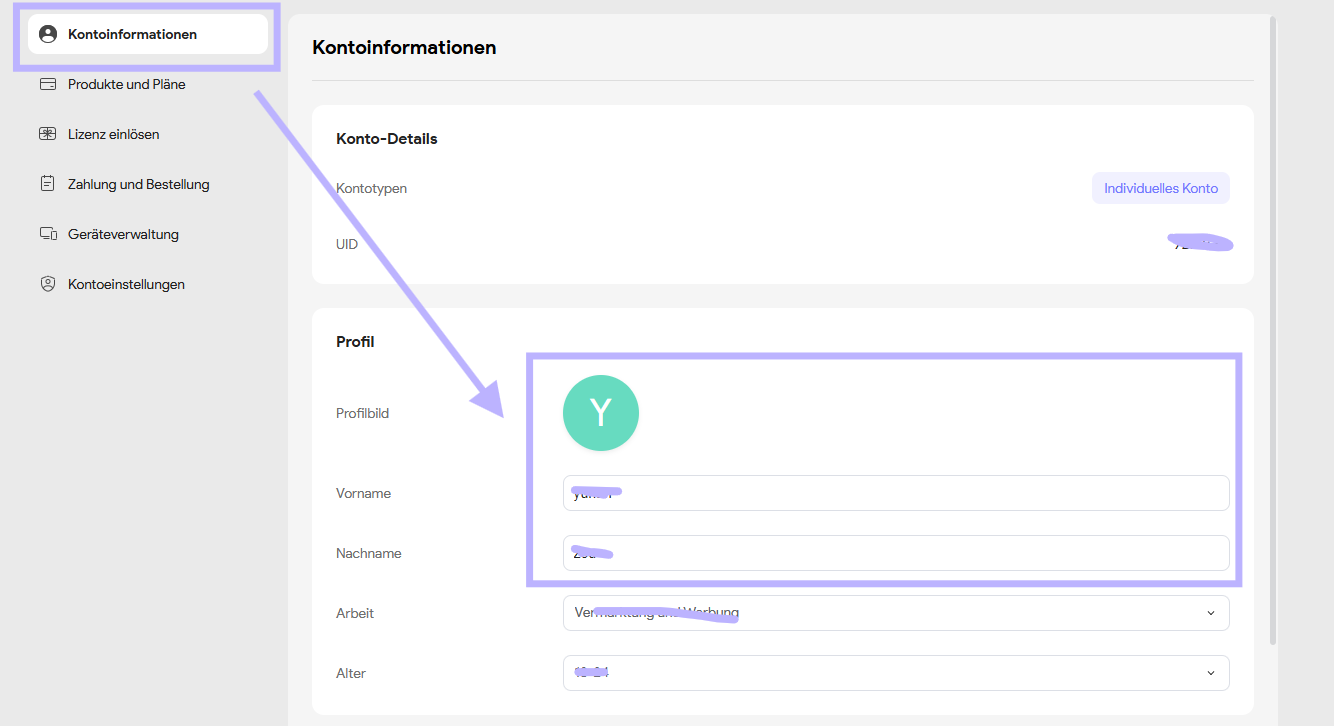
Sie können auf "Profil" im UPDF auf Mac klicken, was Sie zu den Kontoeinstellungen im Browser bringt.
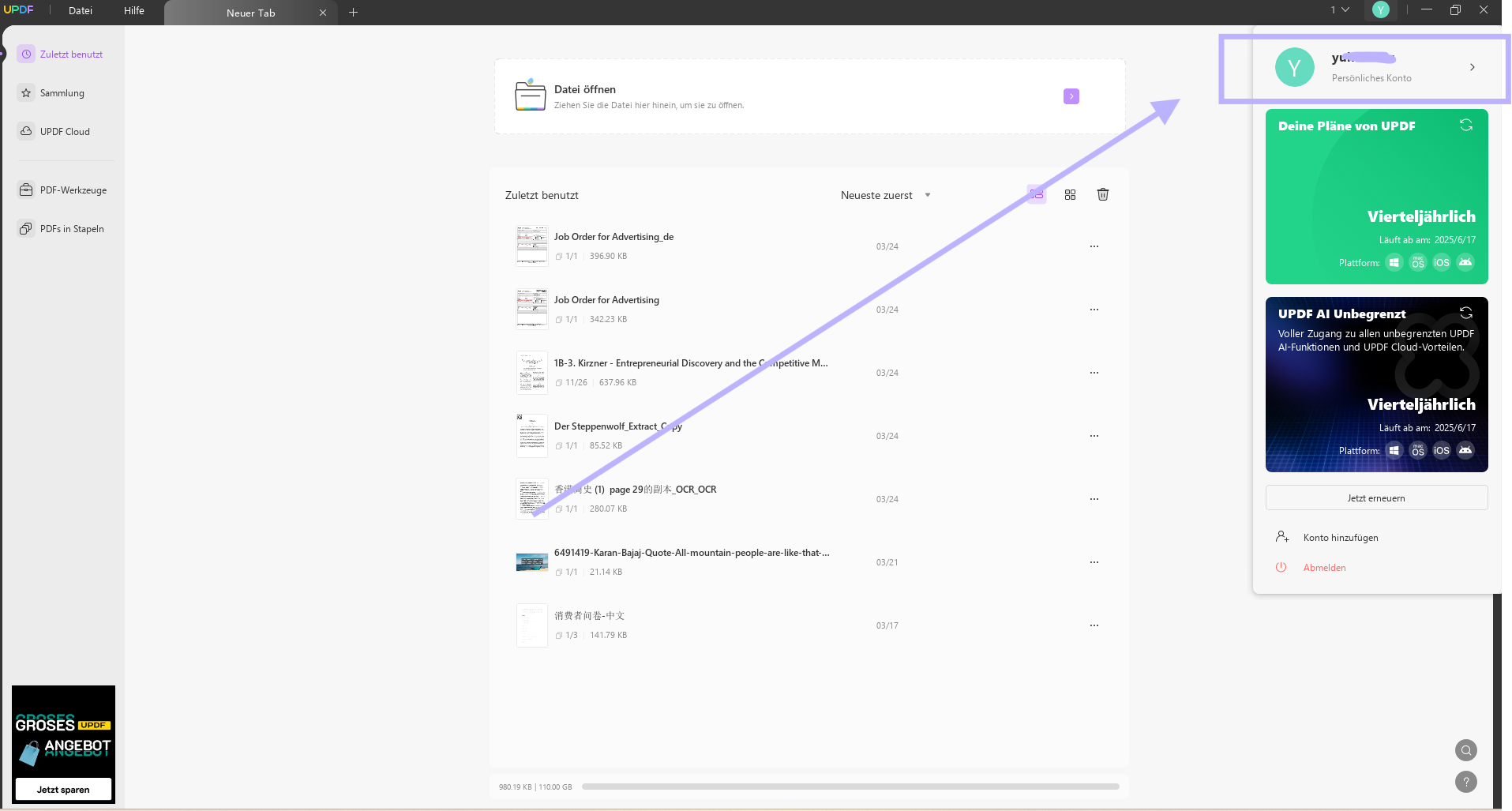
Hier können Sie Ihr Profilbild aktualisieren und Ihren Namen ändern, indem Sie Ihren Vornamen und Nachnamen eingeben.
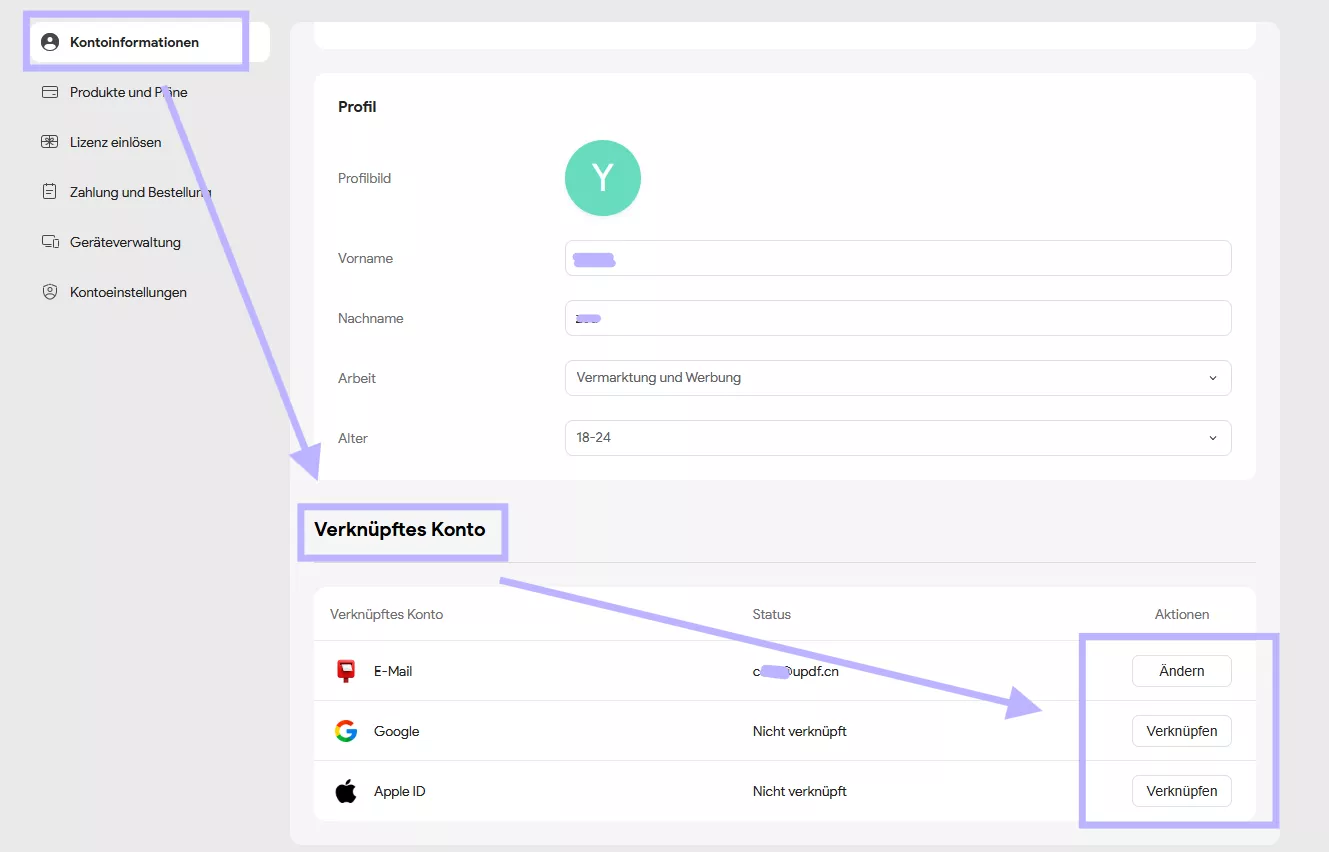
Wenn Sie die E-Mails für Ihr Konto ändern möchten, können Sie zu "Verknüpftes Konto" gehen und auf "Ändern" klicken, den Code in Ihr E-Mail-Postfach eingeben und dann die neue E-Mail zur Aktualisierung eingeben. Wenn Sie eine Google- oder Apple-ID verknüpft haben, können Sie hier auf den "Link" klicken.
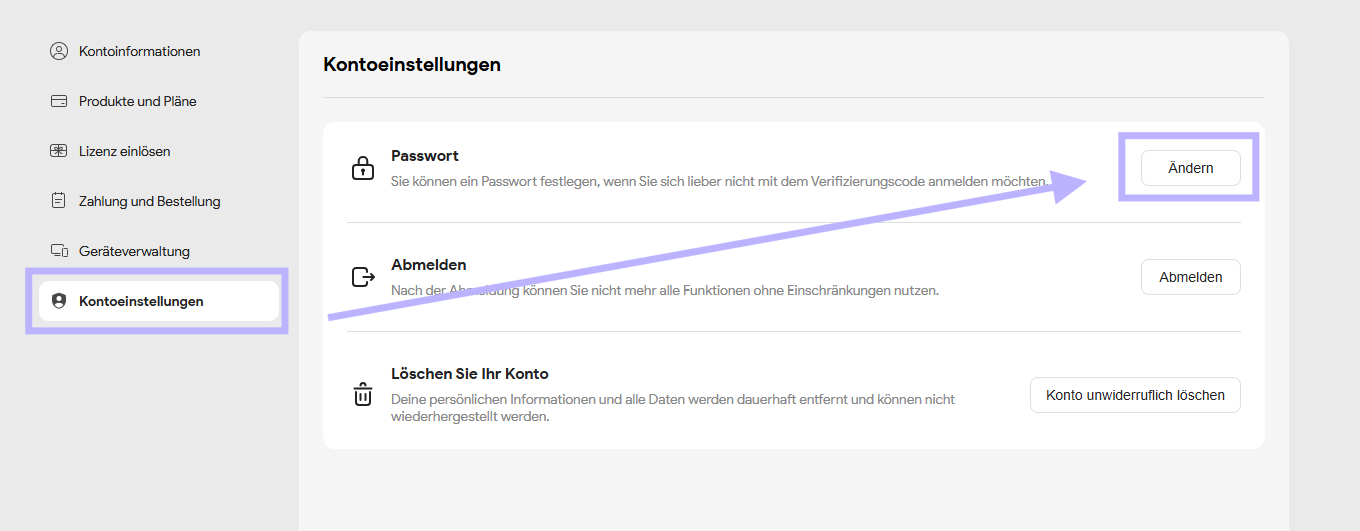
Für diejenigen, die ihr Passwort ändern müssen, klicken Sie auf den Teil "Kontoeinstellungen", klicken Sie auf "Ändern" nach dem Passwort, geben Sie den Code und das neue Passwort ein, um es zu aktualisieren.
Wie lösen Sie UPDF ein
Loggen Sie sich in Ihr Konto hier ein, und suchen Sie die Option "Lizenz einlösen".
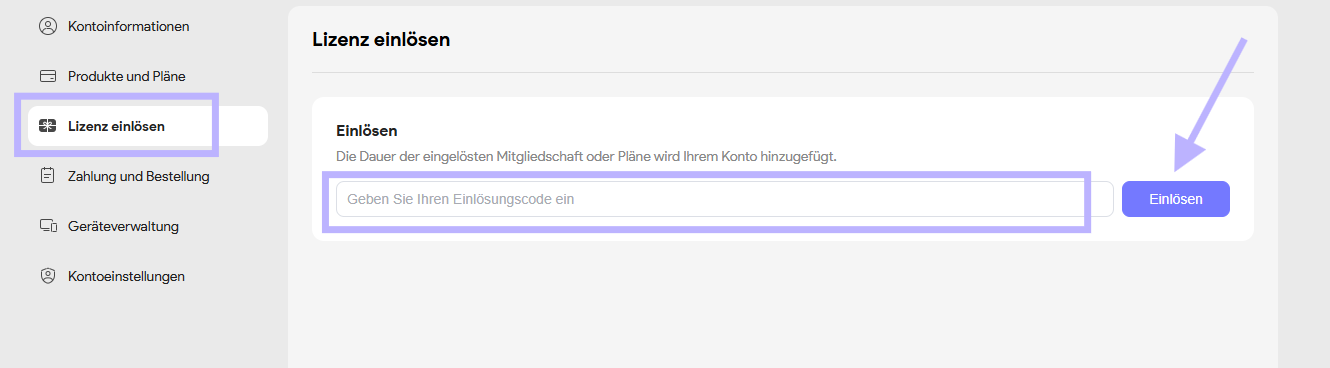
Geben Sie Ihren Code ein, und klicken Sie auf "Einlösen". Dann können Sie UPDF für alle Plattformen freischalten.