 UPDF
UPDF
 UPDF für Windows
 UPDF für Mac
 UPDF für iPhone/iPad
 UPDF für Android
 UPDF AI Online
 UPDF Sign
 PDF bearbeiten
 PDF kommentieren
 PDF erstellen
 PDF-Formular
 Links bearbeiten
 PDF konvertieren
 OCR
OCR PDF in Word
 PDF in Bild
 PDF in Excel
 PDF organisieren
 PDFs zusammenführen
 PDF teilen
 PDF zuschneiden
 PDF drehen
 PDF schützen
 PDF signieren
 PDF schwärzen
 PDF bereinigen
 Sicherheit entfernen
 PDF lesen
 UPDF Cloud
 PDF komprimieren
 PDF drucken
 Stapelverarbeitung
 Über UPDF AI
 UPDF AI Lösungen
 KI-Benutzerhandbuch
 FAQ zu UPDF AI
 PDF zusammenfassen
 PDF übersetzen
 Chatten mit PDF
 Chatten mit AI
 Chatten mit Bild
 PDF zu Mindmap
 PDF erklären
 PDF-KI-Tools
 Bild-KI-Tools
 KI-Chat-Tools
 KI-Schreibtools
 KI-Lerntools
 KI-Arbeitstools
 Weitere KI-Tools
 PDF in Word
 PDF in Excel
 PDF in PowerPoint
 Unternehmenslösung
 Unternehmen Sign
 Unternehmen AI
 Unternehmensplan
 Benutzerhandbuch für Unternehmen
 Unternehmens-Webinar
 Bankwesen
 Gesundheitswesen
 Versicherung
 Rechtlich
 Fertigung
 Regierung
 Bildungsbereich-Lösung
 Kundengeschichten
 Tutorials
 UPDF Tipps
 FAQs
FAQs UPDF Bewertungen
 Downloadcenter
 Blog
Blog Newsroom
 Technische Daten
 Updates
 UPDF vs. Adobe Acrobat
 UPDF vs. Foxit
 UPDF vs. PDF Expert

Das Bearbeiten von PDF-Dokumenten ist in vielen Branchen ein absolutes Muss, insbesondere da viele geschäftlichen Aktivitäten mittlerweile zunehmend in digitaler Form – und damit im PDF-Format – übertragen werden. Sie brauchen daher ein geeignetes und seriöses Tool, um alle Aspekte Ihrer PDFs, von der Bearbeitung über die Verwaltung bis hin zur Sicherung, ordnungsgemäß zu verwalten.
In diesem Artikel erläutern wir, was „PDF schwärzen“ bedeutet, und stellen Ihnen verschiedene Methoden und Tools vor, mit denen Sie ein PDF-Dokument redigieren und Textstellen für nicht autorisierte Personen unkenntlich machen können.
Teil 1. Wie Sie PDF-Dateien mit UPDF schwärzen
UPDF ist ein beliebter PDF-Editor für Mac, Windows, Android und iOS, der eine Komplettlösung mit grundlegenden bis fortgeschrittenen Funktionen zum Bearbeiten und Organisieren von PDF-Dateien mitbringt. Auch unterstützt UPDF die Funktion „PDF schwärzen“, mit der Sie bequem alle Seiten, einzelne Seiten oder ausgewählten Text redigieren und so die Offenlegung vertraulicher Informationen einschränken können.
Bevor wir mit den Schritten zur Schwärzung von PDF-Dateien mit UPDF loslegen, laden Sie die Software noch schnell kostenlos auf Ihr Gerät herunter – klicken Sie dafür einfach auf den Download-Button und folgen Sie nach der Installation direkt unserer Anleitung.
Windows • macOS • iOS • Android 100% sicher
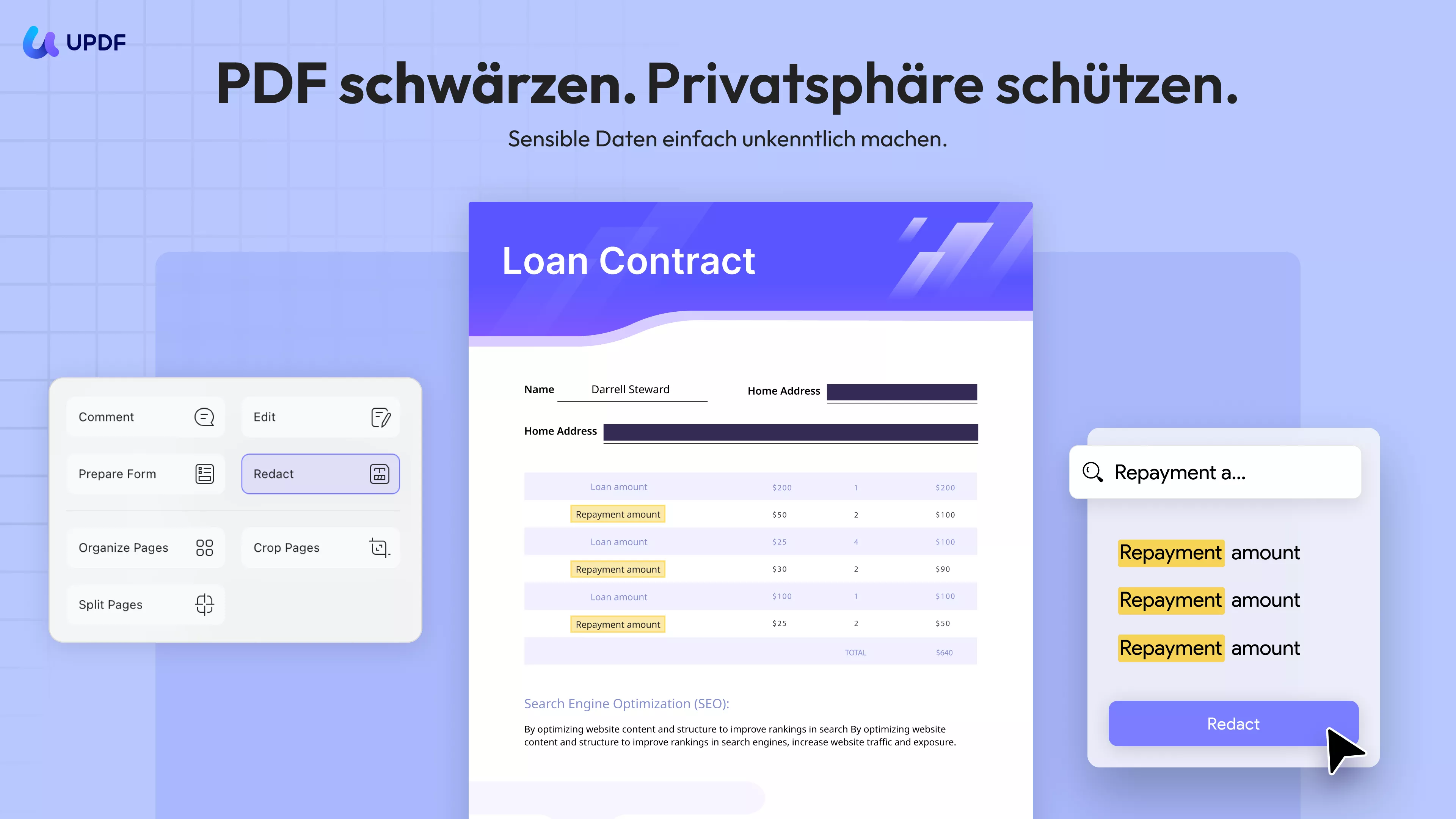
Schritt-für-Schritt-Anleitung zum Schwärzen mit UPDF
Hier sind die Schritte zum Bearbeiten Ihrer PDFs mit UPDF.
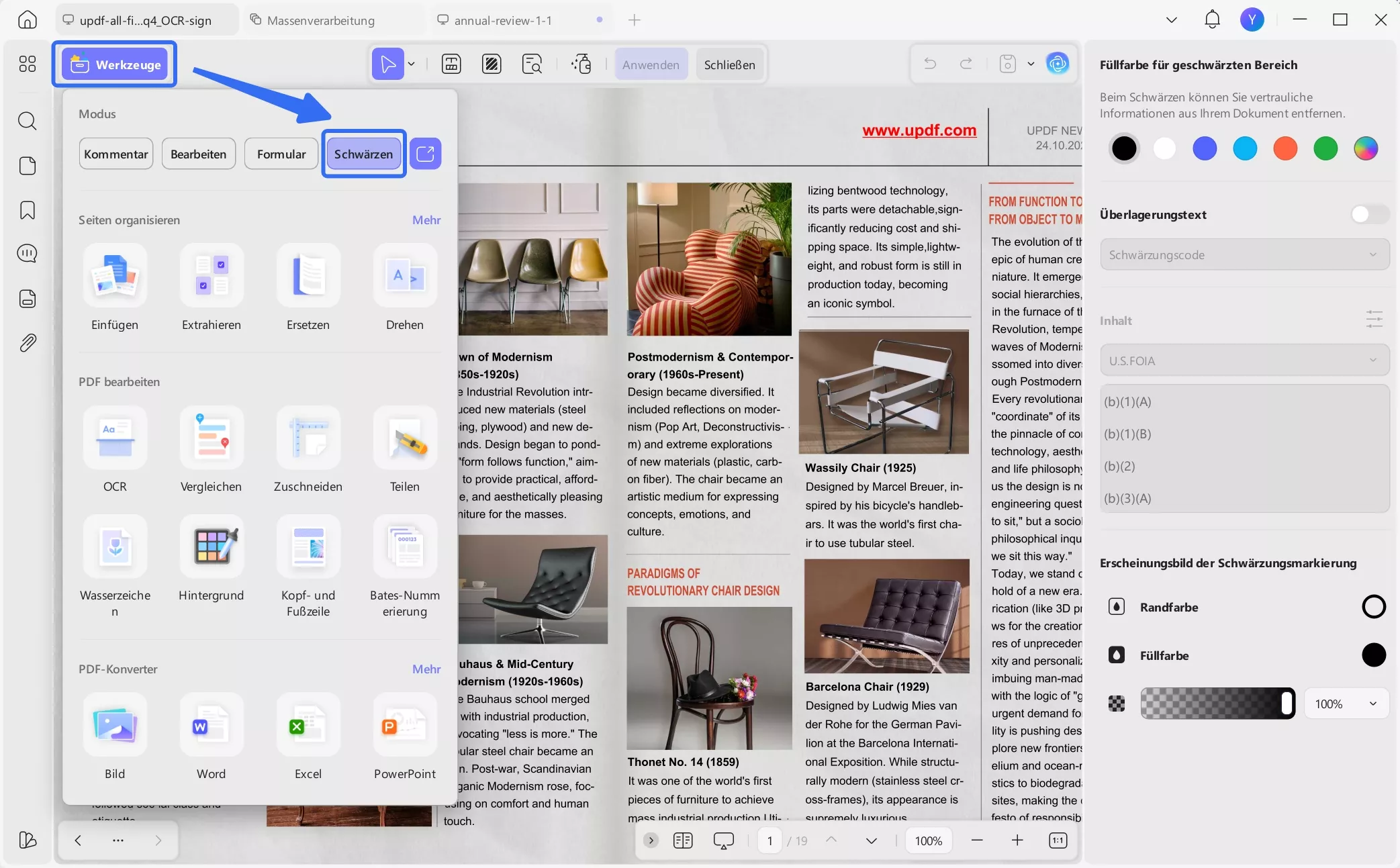
- Starten Sie UPDF und öffnen Sie die PDF-Datei, die Sie bearbeiten möchten.
- Nach dem Öffnen navigieren Sie bitte zu „Extras“ und aktivieren Sie den Modus zum PDF schwärzen.
- Nun werden Ihnen in der oberen Symbolleiste mehrere Optionen angezeigt, darunter:
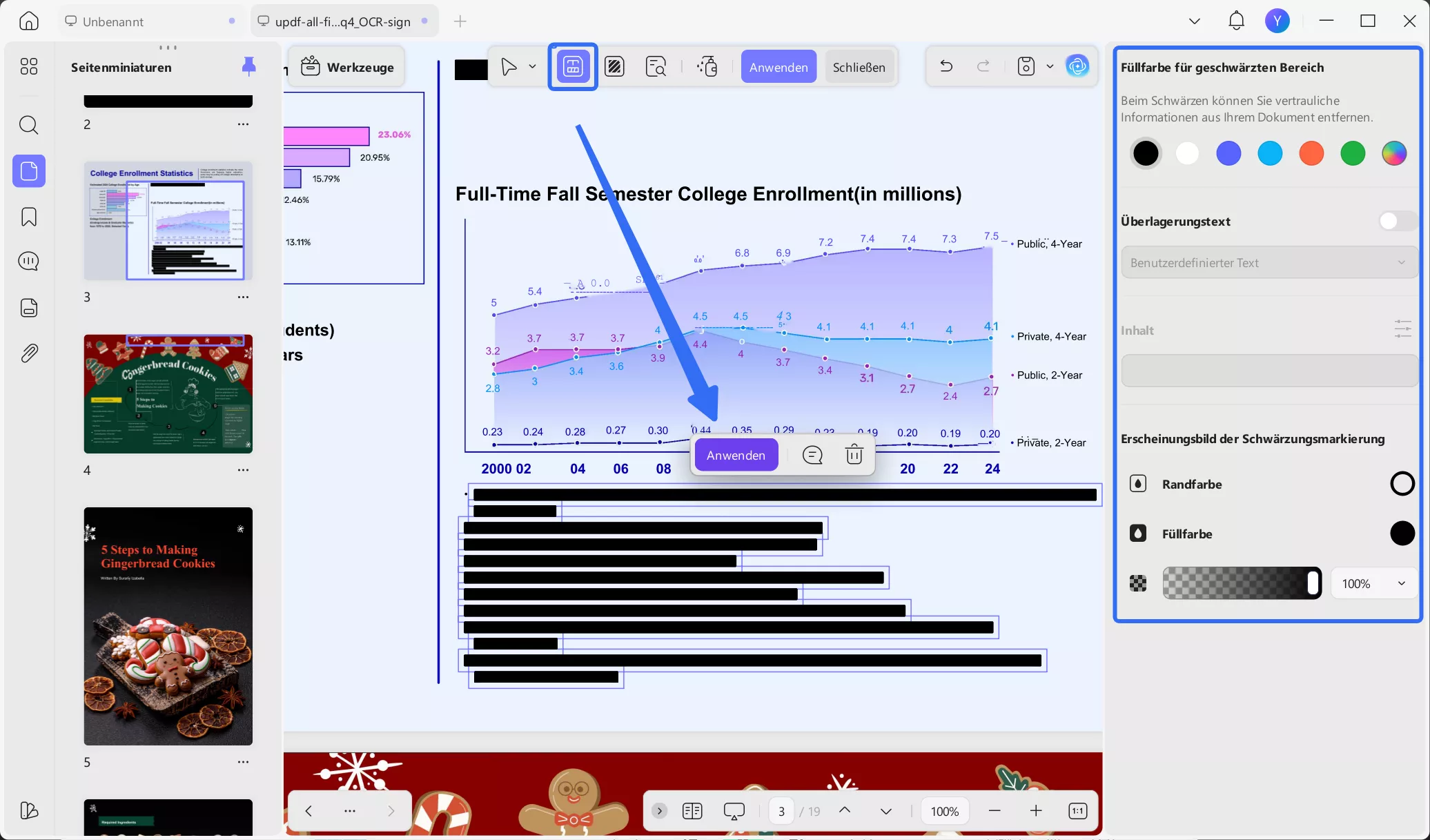
Schwärzen – Aktivieren Sie diese Option und wählen Sie den Text aus, den Sie schwärzen möchten. Nach der Auswahl können Sie die Füllfarbe und das Aussehen der Redaktionsmarkierung im rechten Seitenbereich anpassen und dann einfach auf die Option „Anwenden“ im Popup-Menü oder im oberen Menü klicken, um den Inhalt zu schwärzen.
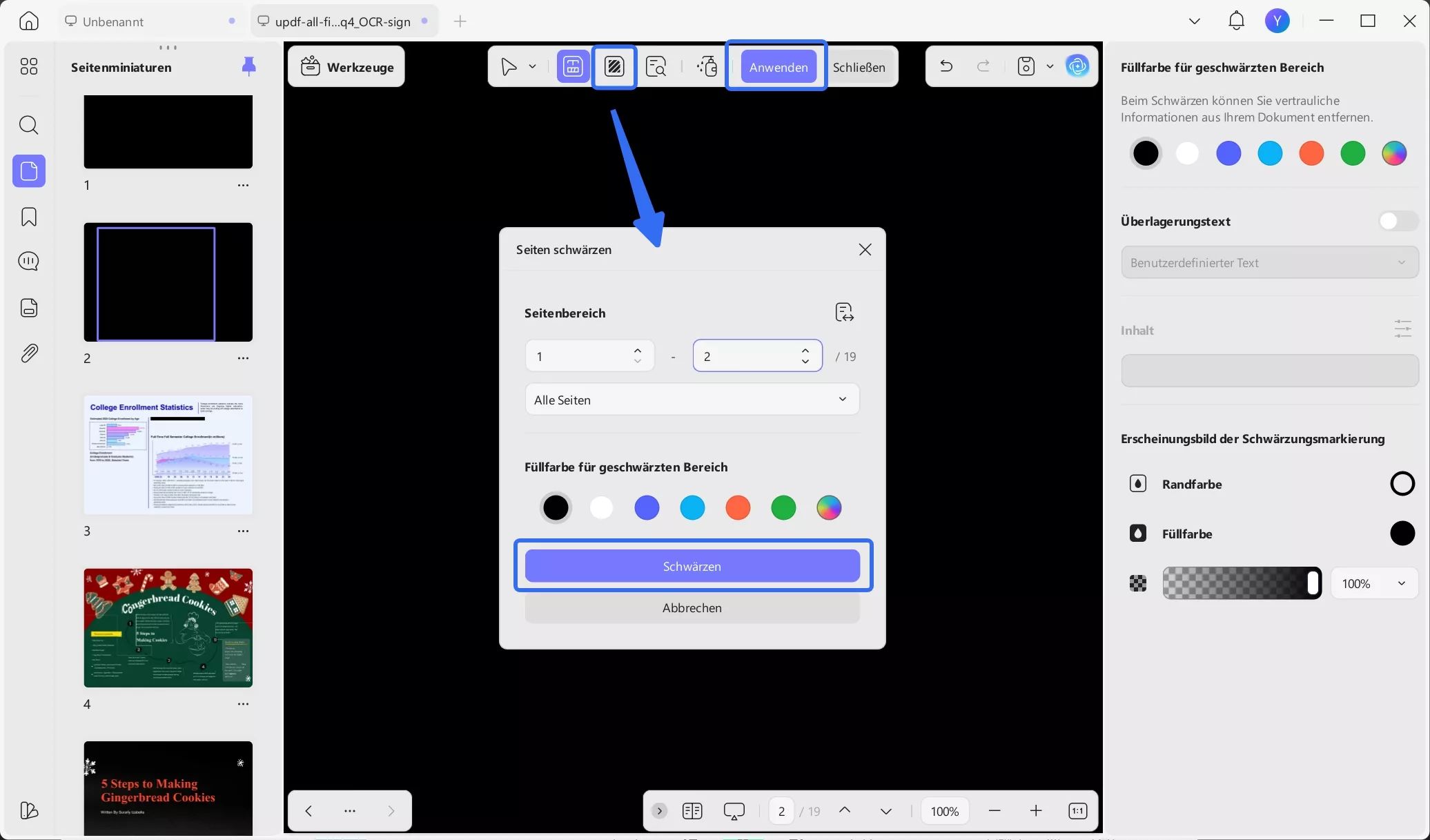
Seiten schwärzen – Mit dieser Option können Sie die aktuell angezeigte Seite komplett schwärzen. Klicken Sie darauf, wählen Sie den Seitenbereich aus, z. B. gerade oder ungerade Seiten, alle Seiten oder einen benutzerdefinierten Seitenbereich, wählen Sie eine Füllfarbe für den schwärzten Bereich und klicken Sie auf „Schwärzen“. Klicken Sie anschließend auf „Anwenden“, um die Schwärzung durchzuführen.
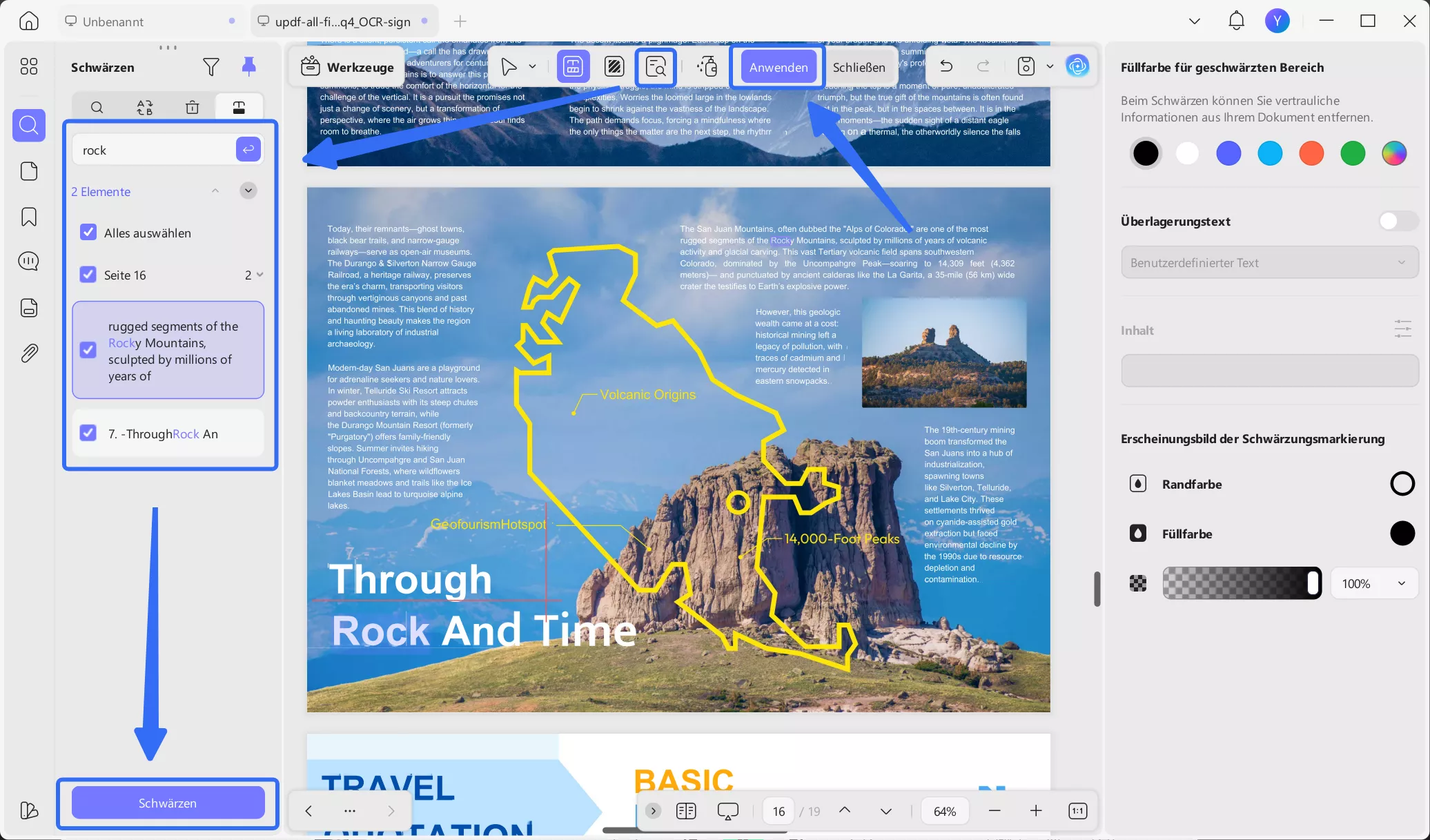
Suchen und Schwärzen – Mit UPDF können Sie Text im gesamten PDF-Dokument suchen und diesen dann schwärzen, was viel Zeit spart. Klicken Sie auf das Symbol „Suchen und Schwärzen“, woraufhin das linke Seitenfeld angezeigt wird. Hier können Sie das Suchstichwort eingeben, das Sie schwärzen möchten. Drücken Sie dann die Eingabetaste, um es zu finden und die zu schwärzenden Stellen auswählen. Nach Klick auf die Schaltfläche „Schwärzen“ und anschließend auf „Anwenden“, werden alle Instanzen dieses Wortes geschwärzt.
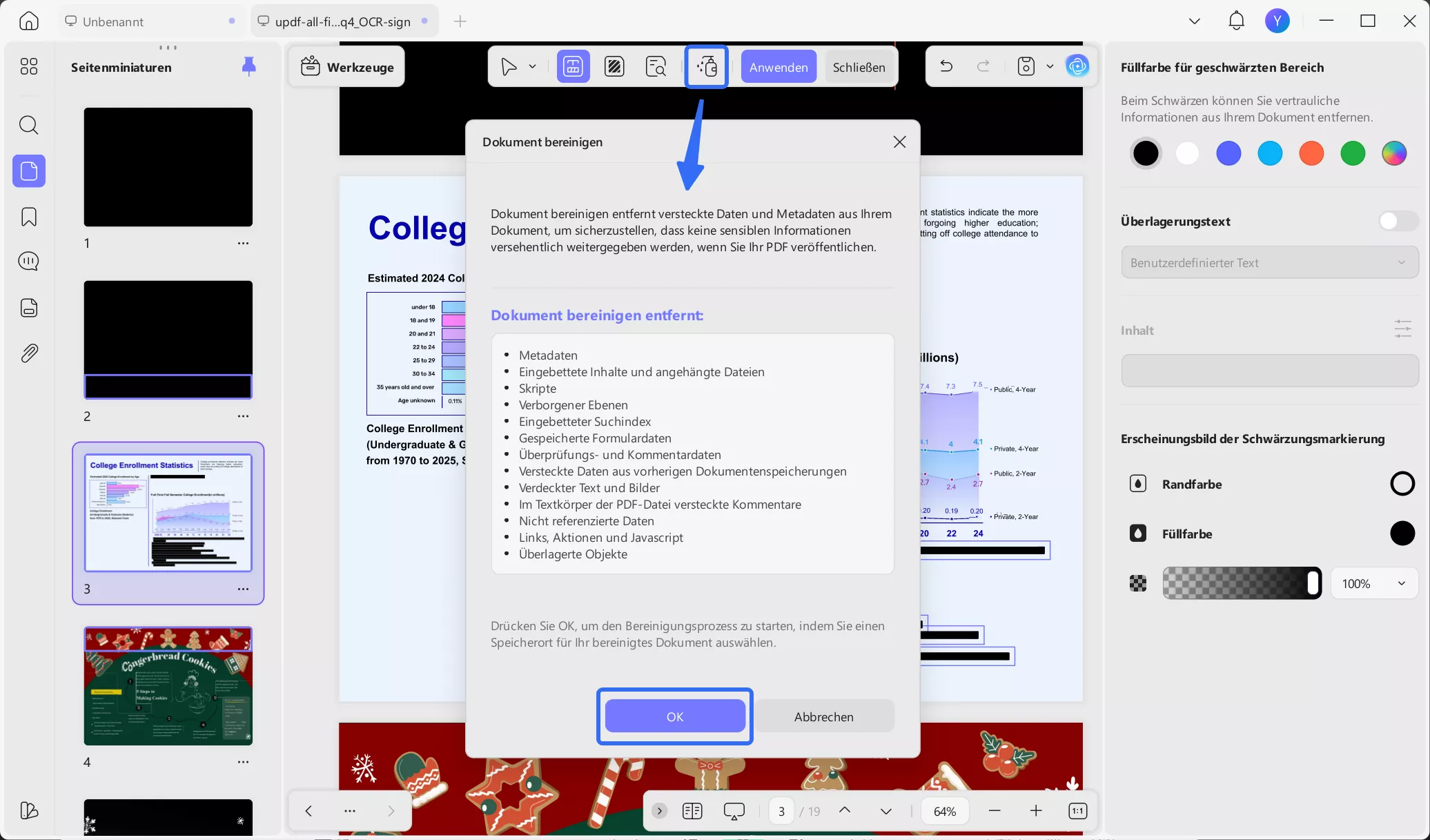
Dokument bereinigen – Mit dieser Funktion können Sie alle sensiblen Inhalte in der PDF-Datei mit einem Klick entfernen. Klicken Sie auf das Symbol „Dokument bereinigen“, dann auf „OK“ und wählen Sie schließlich den Speicherort für die PDF-Datei ohne sensible Informationen aus.
- Nachdem Sie die gewünschte Bereinigungsfunktion angewendet haben, können Sie auf die Schaltfläche „Speichern“ klicken, um die Änderungen zu speichern.
Weitere Funktionen des praktischen PDF-Editors UPDF
Nachfolgend sind einige weitere herausragende Funktionen von UPDF aufgeführt, um eine reibungslose und authentische Benutzererfahrung zu gewährleisten:
- Hinzufügen von Bildern/Text/Links/Hintergründen/Wasserzeichen/Seiten zu PDF-Dateien: Mit UPDF können Sie nahezu alle erforderlichen Elemente zu PDF-Dateien hinzufügen.
- PDF mit Passwort schützen: Mit UPDF lassen sich wichtige PDF-Dateien mit sensiblen und vertraulichen Informationen mit einem Passwort schützen. Dadurch stellen Sie sicher, dass Ihre Daten geschützt bleiben und nur für Benutzer mit einem Passwort zugänglich sind, sodass sie nicht in die falschen Hände geraten.
- Markierungen in PDF-Dateien: Sie können PDF-Dateien mit Markierungen, Haftnotizen, Kommentaren, Aufklebern, Formen und vielem mehr versehen.
- PDF organisieren: Sie können PDF-Seiten ersetzen, extrahieren, drehen, löschen und neu anordnen.
Laden sie UPDF am besten selbst herunter, um es zu testen und alle diese Funktionen direkt zu erkunden. Falls Sie vorher noch eine weitere objektive Bewertungen zu UPDF lesen möchten, können Sie gerne hier klicken.
Windows • macOS • iOS • Android 100% sicher
Teil 2. Was bedeutet „Schwärzen” in PDF?
Das „Schwärzen“ einer PDF-Datei bezieht sich auf den Bearbeitungsprozess, bei dem Sie sensible Informationen, einschließlich Text oder Bilder in einem PDF-Dokument, vor dessen Veröffentlichung und Weitergabe an die Öffentlichkeit dauerhaft unkenntlich gemacht werden. Große Unternehmen oder Regierungsbehörden nutzen diese Funktion häufig, um wichtige oder vertrauliche Informationen in PDF-Dateien zu verwischen, bevor sie diese an Dritte weitergeben.
Die Bedeutung der Schwärzung eines PDF-Dokuments
Die Schwärzung ist eine wichtige Funktion für Unternehmen, Rechtsberater und die Gesundheitsbranche, da die meisten Dokumente öffentlich zugänglich gemacht werden müssen. Allerdings sind nicht alle Daten im PDF-Dokument für das öffentliche Auge bestimmt, da sie unter anderem auch personenbezogene Informationen wie Namen, Adressen, Blutgruppen oder Telefonnummern enthalten können. Hier kommt das Schwärzungswerkzeug zum Einsatz, das sensible und private Informationen im PDF-Dokument unkenntlich macht oder verdeckt.
Bei den verschiedenen PDF-Schwärzungstools ist zu beachten, dass nicht alle den ausgewählten Textbereich vollständig unkenntlich machen oder den unkenntlich gemachten Text durch Hervorhebung unsichtbar machen können. Daher ist es äußerst wichtig, sich für bewährte und authentische Schwärzungstools zu entscheiden.
Teil 3. Wie Sie PDF-Dateien kostenlos online schwärzen
Xodo PDF Online ist ein Online-PDF-Editor, der eine umfassende Online-PDF-Lösung bietet. Sie können PDF-Dateien bearbeiten, anzeigen, mit Anmerkungen versehen, zuschneiden und vereinfachen. Darüber hinaus lassen sich mit Xodo PDF-Dateien in verschiedene Dateiformate konvertieren sowie kostenlos online mit der Funktion „PDF schwärzen” bearbeiten. Befolgen Sie die folgenden Schritte, um Ihre PDF-Datei mit Xodo PDF Online kostenlos online zu schwärzen:
Schritt 1: Öffnen Sie das Xodo Redact PDF Tool auf Ihrem Computer, indem Sie es über eine Suchmaschine suchen. Fügen Sie eine PDF-Datei hinzu, die Sie bearbeiten möchten, indem Sie auf die Option „Datei auswählen“ tippen oder die Drag-and-Drop-Funktion verwenden. Sie können PDF-Dateien auch aus Dropbox oder Google Drive importieren.
Schritt 2: Nachdem Sie die PDF-Datei importiert haben, wählen Sie den Bereich aus, den Sie schwärzen möchten, indem Sie den Cursor über den Bereich ziehen. Sie können die Seiten auch vergrößern und verkleinern sowie die Ausrichtung der Seiten und das Layout auswählen.
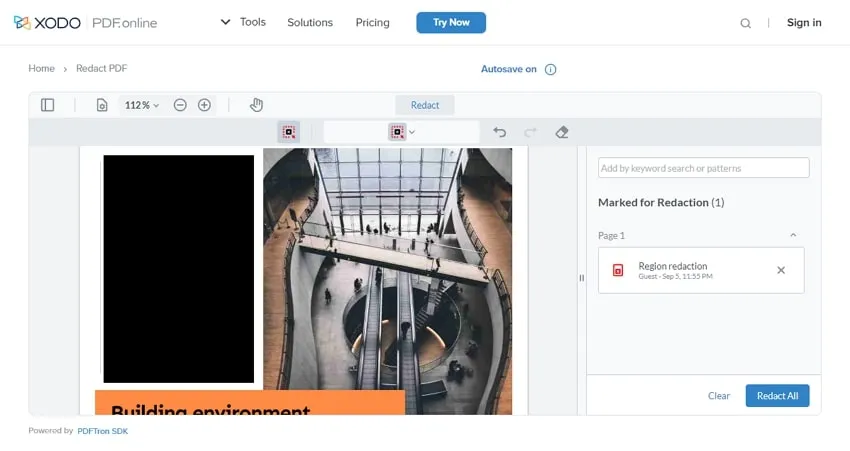
Schritt 3: Nachdem Sie den Bereich ausgewählt haben, den Sie schwärzen möchten, klicken Sie auf die Schaltfläche „Schwärzen“. Die Verarbeitung dauert einige Sekunden. Sobald Ihre Datei fertig ist, klicken Sie auf „Herunterladen“, um die Datei auf Ihren Computer herunterzuladen.
Teil 4. Wie Sie PDF-Dateien mit Adobe Acrobat schwärzen
Adobe Acrobat ist eines der besten Tools für Ihre PDF-Dateien. Als PDF-Editor, der von Unternehmen und Privatpersonen weltweit geschätzt wird, bietet er eine umfassende Suite and Funktionen, die vom Bearbeiten bis zum Hinzufügen von Signaturen reicht.
Neben grundlegenden Bearbeitungsfunktionen bietet es auch erweiterte Funktionen wie Reduzieren, Passwortschutz und Schwärzen von PDF-Dokumenten, um die Sicherheit der Dokumente zu gewährleisten. Unter Beachtung der folgenden Schritte können Sie alle erforderlichen vertraulichen Daten in einer PDF-Datei mit dem Schwärzen-Tool in Adobe Acrobat unkenntlich machen:
Schritt 1: Laden Sie Adobe Acrobat auf Ihr Windows- oder Mac-Gerät herunter. Nach dem Start von Acrobat navigieren Sie zu „Schwärzungstool”. Importieren Sie anschließend eine PDF-Datei in Adobe Acrobat, indem Sie auf die Option „Datei auswählen” klicken.
Schritt 2: Tippen Sie in der Symbolleiste auf „Zum Schwärzen markieren“ und klicken Sie auf „Text und Bilder“. Markieren Sie die Elemente in der PDF-Datei, die Sie dauerhaft schwärzen möchten.
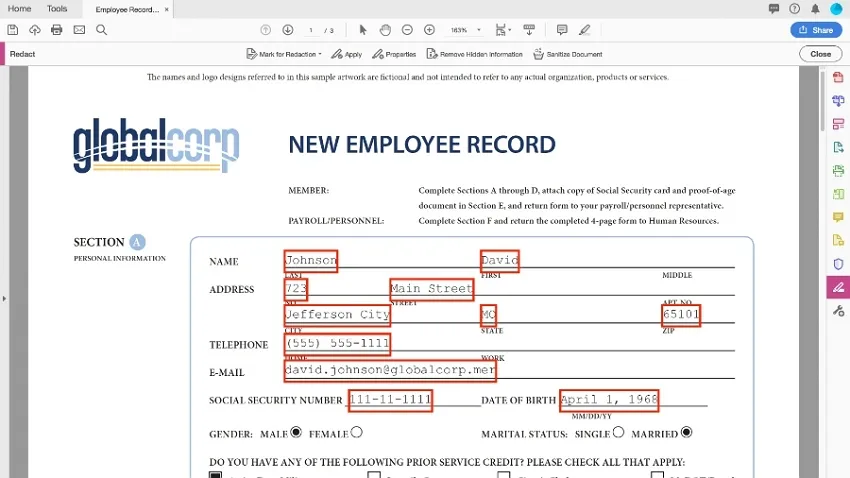
Schritt 3: Klicken Sie auf die Schaltfläche „Anwenden“, um die markierten Elemente aus der PDF-Datei zu schwärzen. Sobald Sie auf die Schaltfläche „Anwenden“ klicken, öffnet sich ein kleines Fenster mit der Option „OK“, um die Änderungen zu bestätigen. Nachdem Sie die PDF-Datei bearbeitet haben, klicken Sie in der Symbolleiste auf die Option „Datei“ und wählen Sie die Option „Speichern unter“. Benennen Sie die Datei um und wählen Sie den Speicherort für das bearbeitete PDF-Dokument aus.
Teil 5. Vergleich der 3 Tools zum Schwärzen von PDF-Dateien
| UPDF | Acrobat Acrobat Pro DC | Online | |
| Preise | Jahresplan: 39,99 EUR/Jahr Unbefristeter Tarif: 69,99 EUR AI-Add-on: 79,99 EUR/Jahr | 239,88 US-Dollar/Jahr | Weitgehend kostenlos mit Begrenzung der Dateigröße |
| PDFs schwärzen | |||
| Gezielte Schwärzung | |||
| AI-Integration | Abhängig vom jeweiligen Tool | ||
| Benutzeroberfläche | Benutzerfreundlich | Komplex | Überladen |
| Bewertung | 4.95/5 | 4.7/5 | 3.5/5 |
Zweifellos verfügen UPDF und Adobe Acrobat über vergleichbare Funktionen, doch aufgrund des gewaltigen Preisunterschieds geht UPDF als Sieger aus diesem Vergleich hervor. Wenn Sie also Ihre PDF-Dateien bearbeiten möchten und sich noch nicht für eine Software entschieden haben, laden Sie UPDF jetzt herunter und profitieren Sie von seiner benutzerfreundlichen Oberfläche für all Ihre PDF-bezogenen Aufgaben!
Windows • macOS • iOS • Android 100% sicher
Teil 6. Häufig gestellte Fragen zum Schwärzen von PDF-Dateien
1. Wie kann ich eine PDF-Datei online schwärzen?
Xodo PDF Online ist der beste Online-PDF-Editor, um PDF-Dateien kostenlos online zu schwärzen. Bitte seien Sie jedoch vorsichtig, um Informationslecks bei der Verwendung von Online-Tools zu vermeiden.
2. Wie kann ich eine PDF-Datei in Chrome schwärzen?
Laden Sie die Erweiterung „PDF Filler for Chrome“ aus dem Chrome Store herunter und öffnen Sie eine PDF-Datei in Ihrem Chrome-Browser. Nach dem Hinzufügen der PDF-Datei wird in einem orangefarbenen Feld die Option „Ausfüllen und bearbeiten“ angezeigt. Sobald Sie auf „Ausfüllen“ tippen, werden Sie zum Online-PDF-Editor weitergeleitet, wo Sie die PDF-Datei schwärzen über das gleichnamige Tool redigieren können. Klicken Sie nach der Bearbeitung der PDF-Datei auf „Fertig“.
Auf Ihrem Bildschirm erscheint ein kleines Fenster mit den Optionen. Klicken Sie auf die Option „PDF“. Registrieren Sie anschließend Ihre E-Mail-Adresse bei PDF Filler, und Ihre schwärzte PDF-Datei wird in der PDF Filler-Erweiterung gespeichert, von wo aus Sie sie auf Ihrem Computer speichern können.
3. Warum kann ich meine PDF-Datei nicht schwärzen?
Wenn das Tool zum Schwärzen ausgegraut ist, können Sie die PDF-Datei nicht schwärzen. Dies bedeutet, dass die PDF-Datei gesperrt ist. Um die Datei zu schwärzen, müssen Sie sie zunächst für die Bearbeitung entsperren.
4. Wie kann ich Text in einer PDF-Datei kostenlos unkenntlich machen?
Mit Xodo PDF Online, einer kostenlosen Software zum Bearbeiten von PDF-Dateien, können Sie den Text in PDF-Dateien gratis unkenntlich machen. Mit der Einführung des Schwärzungstools in UPDF können Sie jedoch problemlos zu UPDF wechseln, das eine sicherere und zuverlässigere Option zum Schwärzen von PDF-Dateien ist.
Fazit
Um Informationen in einer PDF-Datei zu schwärzen, sind zuverlässige Methoden und Tools unerlässlich, damit niemand die Informationen nach dem Redigieren zurückverfolgen kann. Sich dabei auf Online-Lösungen zu verlassen, ist keine ideale Option, insbesondere wenn Sie in einer streng vertraulichen Abteilung arbeiten, in der ein erhebliches Risiko besteht, dass Informationen nach außen gelangen.
UPDF, eine Komplettlösung für PDF-Dateien, hat kürzlich die Funktion „PDF schwärzen” eingeführt, die auf verschiedenen Geräten und Betriebssystemen genutzt werden kann. Laden Sie UPDF noch heute herunter, um Ihre PDF-Dateien unterwegs zu verwalten und zu bearbeiten. Sie können auch gerne ein Upgrade auf UPDF Pro durchführen, um UPDF ohne Einschränkungen zu nutzen!
Windows • macOS • iOS • Android 100% sicher




 Wayne Austin


