 UPDF
UPDF
 UPDF für Windows
 UPDF für Mac
 UPDF für iPhone/iPad
 UPDF für Android
 UPDF AI Online
 UPDF Sign
 PDF bearbeiten
 PDF kommentieren
 PDF erstellen
 PDF-Formular
 Links bearbeiten
 PDF konvertieren
 OCR
OCR PDF in Word
 PDF in Bild
 PDF in Excel
 PDF organisieren
 PDFs zusammenführen
 PDF teilen
 PDF zuschneiden
 PDF drehen
 PDF schützen
 PDF signieren
 PDF schwärzen
 PDF bereinigen
 Sicherheit entfernen
 PDF lesen
 UPDF Cloud
 PDF komprimieren
 PDF drucken
 Stapelverarbeitung
 Über UPDF AI
 UPDF AI Lösungen
 KI-Benutzerhandbuch
 FAQ zu UPDF AI
 PDF zusammenfassen
 PDF übersetzen
 Chatten mit PDF
 Chatten mit AI
 Chatten mit Bild
 PDF zu Mindmap
 PDF erklären
 PDF-KI-Tools
 Bild-KI-Tools
 KI-Chat-Tools
 KI-Schreibtools
 KI-Lerntools
 KI-Arbeitstools
 Weitere KI-Tools
 KI-Lesezeichen-Generierung
 KI-Lesezeichen-Zusammenfassung
 KI-Wasserzeichen-Generierung
 KI-Hintergrund-Generierung
 KI-Sticker-Generierung
 KI-Stempel-Generierung
 KI-Schreibtools
 UPDF Copilot
 KI-Seitenverwaltung
 KI-Semantische Suche
 PDF in Word
 PDF in Excel
 PDF in PowerPoint
 Unternehmenslösung
 Unternehmen Sign
 Unternehmen AI
 Unternehmensplan
 Benutzerhandbuch für Unternehmen
 Unternehmens-Webinar
 Bankwesen
 Gesundheitswesen
 Versicherung
 Rechtlich
 Fertigung
 Regierung
 Bildungsbereich-Lösung
 Kundengeschichten
 Tutorials
 UPDF Tipps
 FAQs
FAQs UPDF Bewertungen
 Downloadcenter
 Blog
Blog Newsroom
 Technische Daten
 Updates
 UPDF vs. Adobe Acrobat
 UPDF vs. Foxit
 UPDF vs. PDF Expert

Vor einigen Tagen erhielt ich von einem Kunden einen PDF-Entwurf, in dem mehrere wichtige Abschnitte zur Überprüfung vollständig geschwärzt waren. Als Autor musste ich jedoch wissen, ob ich diese Informationen dennoch heranziehen konnte oder ob sie dauerhaft gesperrt waren. Diese Situation veranlasste mich zu einer intensiven Recherche:
Ist es tatsächlich möglich, ein eine PDF-Schwärzung zu entfernen?
Nachdem ich Dutzende von Quellen durchgesehen hatte, stellte ich fest, dass die Antwort ganz davon abhängt, welche Art der Schwärzung vorgenommen wurde. Das hat mich zu diesem Leitfaden inspiriert, wie Sie eine PDF-Schwärzung entfernen und ein Dokument entschlüsseln können. Im Folgenden möchte ich Ihnen darlegen, was funktioniert hat, was nicht funktioniert hat und wie UPDF mir beim korrekten Umgang mit Schwärzungen helfen konnte. Klicken Sie unten, um UPDF gleich selbst auszuprobieren!
Windows • macOS • iOS • Android 100% sicher
Die schnelle Antwort: Wie Sie ein Dokument wieder lesbar machen
Teil 1. Kann ich ein Dokument wirklich wieder lesbar machen?
Aufgrund meiner Erfahrung mit dem Entfernen von Schwärzungen aus PDF-Dateien habe ich gelernt, dass nicht alle Schwärzungen gleich sind. Je nachdem, wie das Dokument geschwärzt wurde, können Sie die Schwärzung aufheben oder eben nicht. Hier kommt es auf die Art der Schwärzung an:
Falsche Schwärzung: Bei dieser Schwärzung werden Rechtecke, Markierungen oder Formen über den Text gelegt, ohne den darunterliegenden Inhalt zu entfernen. Auf den ersten Blick scheint die Information also verborgen zu sein, doch technisch gesehen ist sie unter einigen Ebenen noch vorhanden. Daher können Sie sie leicht rückgängig machen.
Echte Schwärzung: Hier wird der Text dauerhaft aus der Struktur des Dokuments gelöscht. Der schwarze Balken an der Stelle, an der sich der Inhalt befinden sollte, ist nur ein Platzhalter. Selbst bei korrekter Anwendung kann keine Software diese Schwärzung rückgängig machen.
Wie können Sie feststellen, ob ein Dokument „echt“ geschwärzt wurde? Das lässt sich mit einem einfachen Test leicht herausfinden. Ich wähle den geschwärzten Bereich aus und kopiere ihn. Dann füge ich ihn in ein anderes Dokument ein. Erscheint lesbarer Text, kann ich davon ausgehen, dass die Datei nur „falsch“ geschwärzt wurde.
Teil 2. Wie Sie ein Dokument entschlüsseln, wenn der Text nur verdeckt wurde
Wenn der Text nur verdeckt ist, gibt es mehrere praktische Methoden, um ihn wieder sichtbar zu machen. Nachfolgend finden Sie diese Methoden mit Schritten für Desktop, Mobilgeräte und Online.
Methode 1: Mit Microsoft Word
Wenn Ihr Word-Dokument ursprünglich mit Word erstellt und redigiert wurde, können Sie selbiges Tool wieder verwenden, um die Schwärzung aufzuheben. So geht‘s:
1. Öffnen Sie die Datei mit Microsoft Word. Klicken Sie auf den geschwärzten Abschnitt. Drücken Sie dann die Taste „Entf“, um ihn zu entfernen.
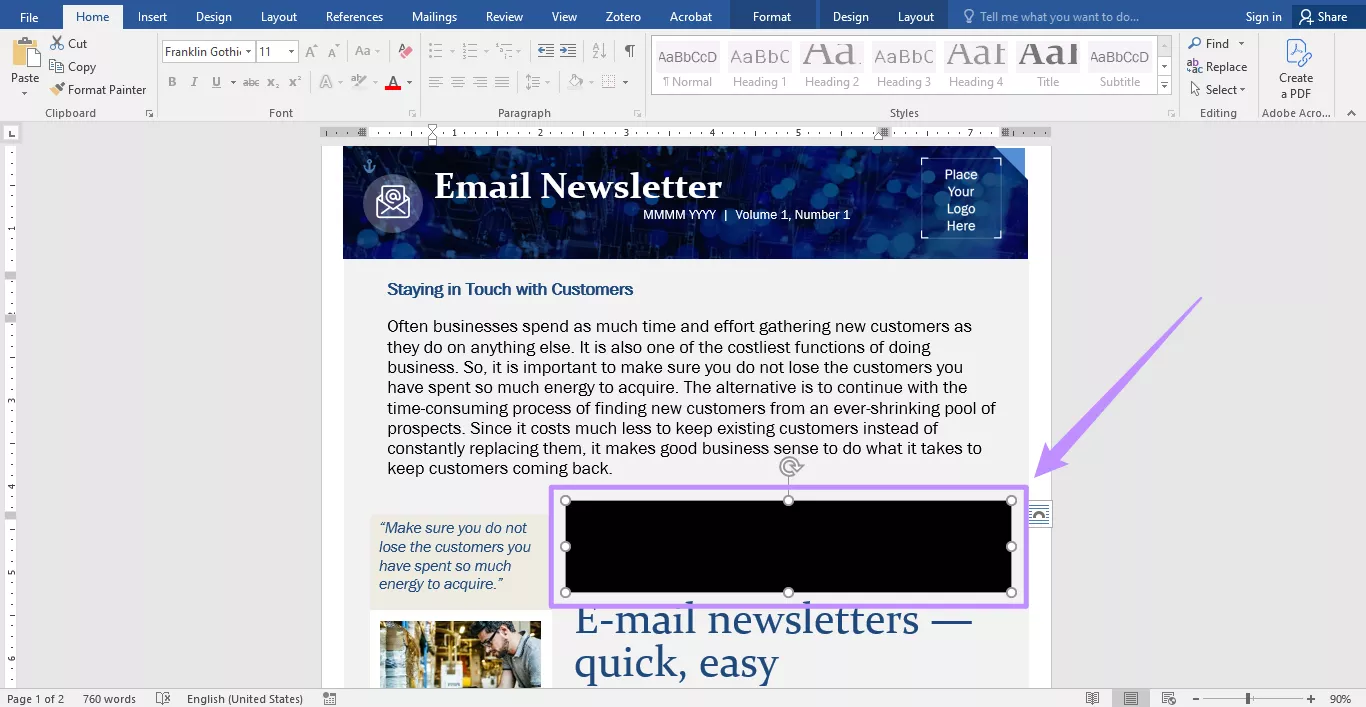
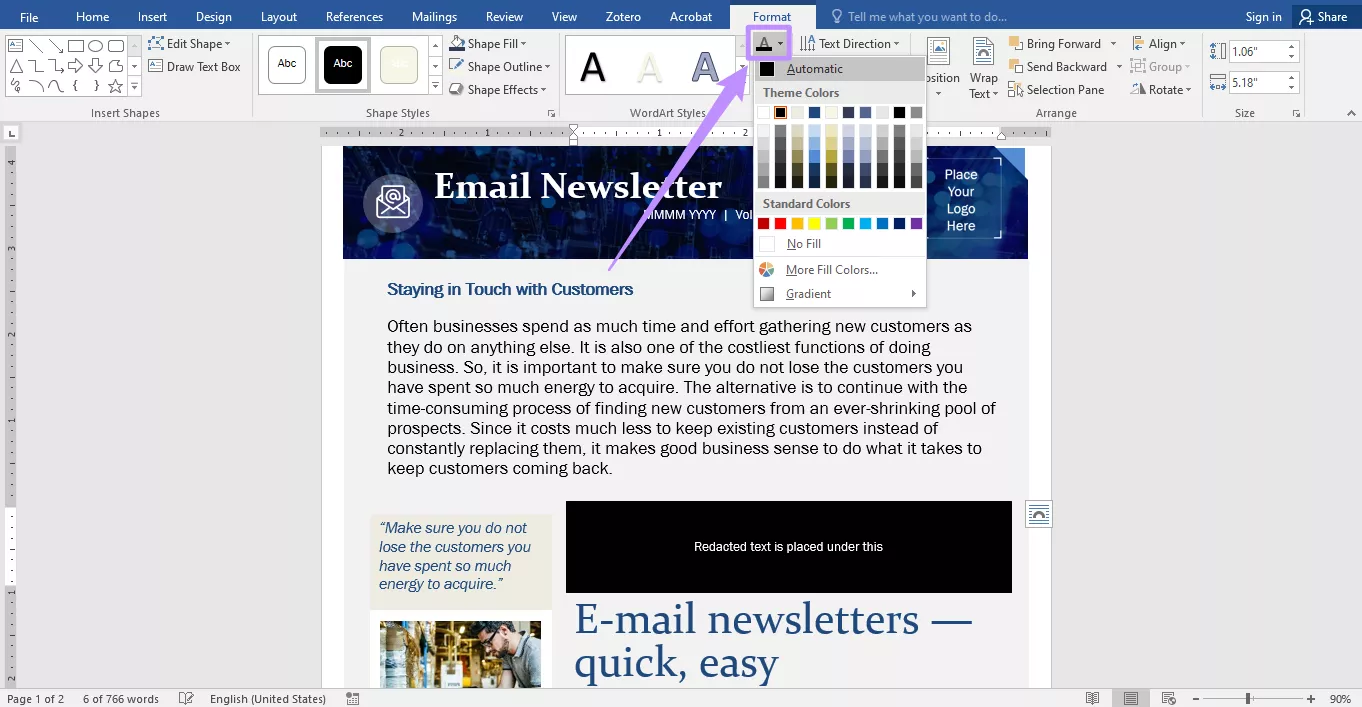
2. Wenn es sich um eine mit schwarzem Text gefüllte Form handelt, drücken Sie „STRG+A“, um sie auszuwählen. Klicken Sie dann oben auf die Option „Textfüllung“ und ändern Sie die Schriftfarbe auf „Automatisch“, um den Text sichtbar zu machen.
Methode 2. Mit einem PDF-Reader wie UPDF
Haben Sie eine PDF-Datei vorliegen, können Sie mit einer PDF-Reader-Anwendung wie UPDF ganz einfach Formen, Textmarkierungen und andere Objekte hinzufügen oder entfernen. UPDF ist auf Windows, Mac, iOS und Android verfügbar. Laden Sie es am besten gleich herunter und führen Sie dann die folgenden Schritte aus, um die Schwärzung aus Ihrem PDF zu entfernen.
Windows • macOS • iOS • Android 100% sicher
Die Schritte zum Entfernen der PDF-Schwärzung auf dem Desktop:
- Öffnen Sie UPDF und klicken Sie auf „Datei öffnen“, um Ihre PDF-Datei zu importieren.
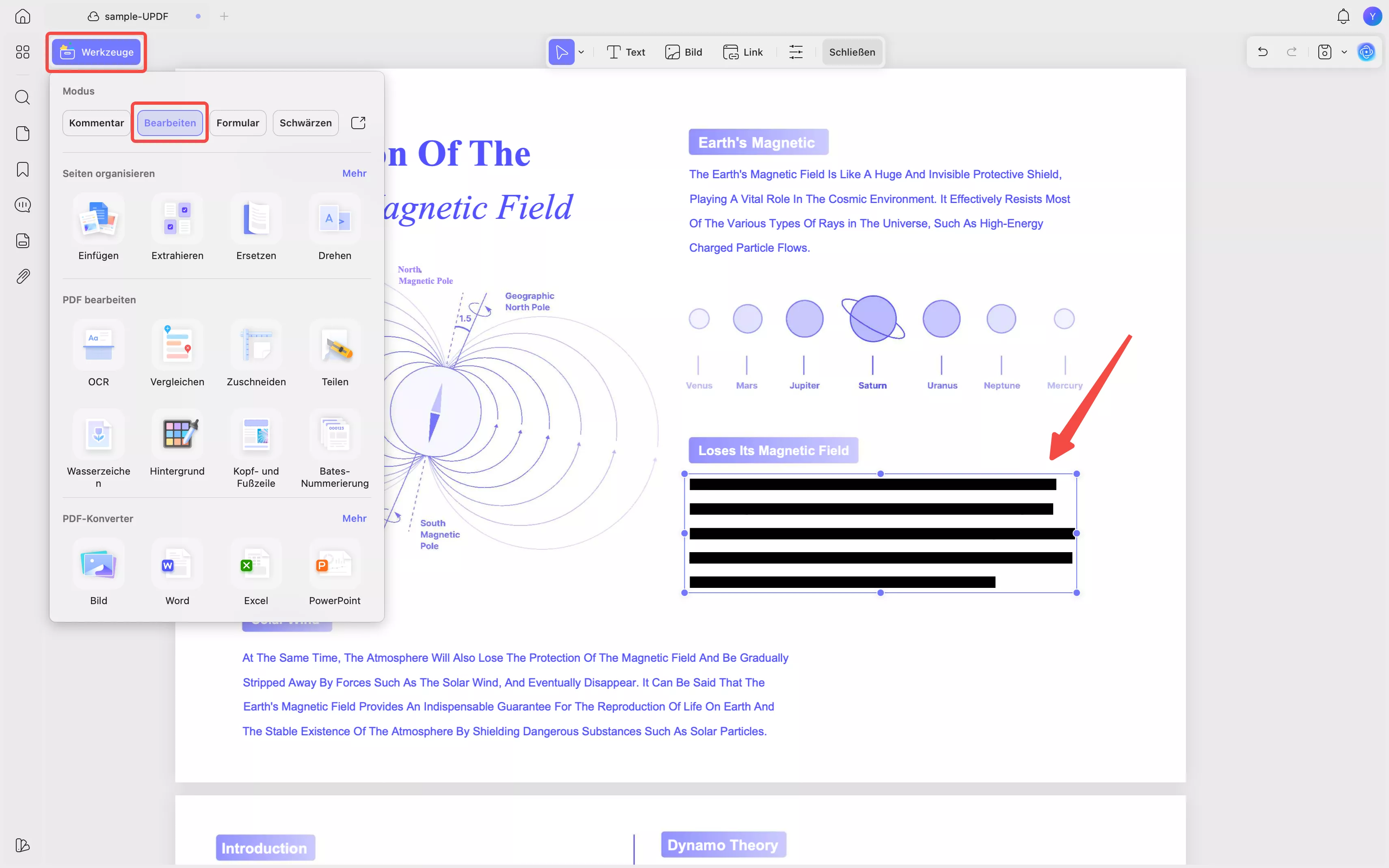
- Klicken Sie oben auf „Werkzeuge“. Klicken Sie anschließend auf „Bearbeiten“.
- Klicken Sie auf den redigierten Abschnitt. Klicken Sie anschließend auf die Schaltfläche „Löschen“, um alle Formen oder hervorgehobenen Farben zu entfernen.
Die Schritte zum Entfernen der PDF-Schwärzung auf einem Mobilgerät:
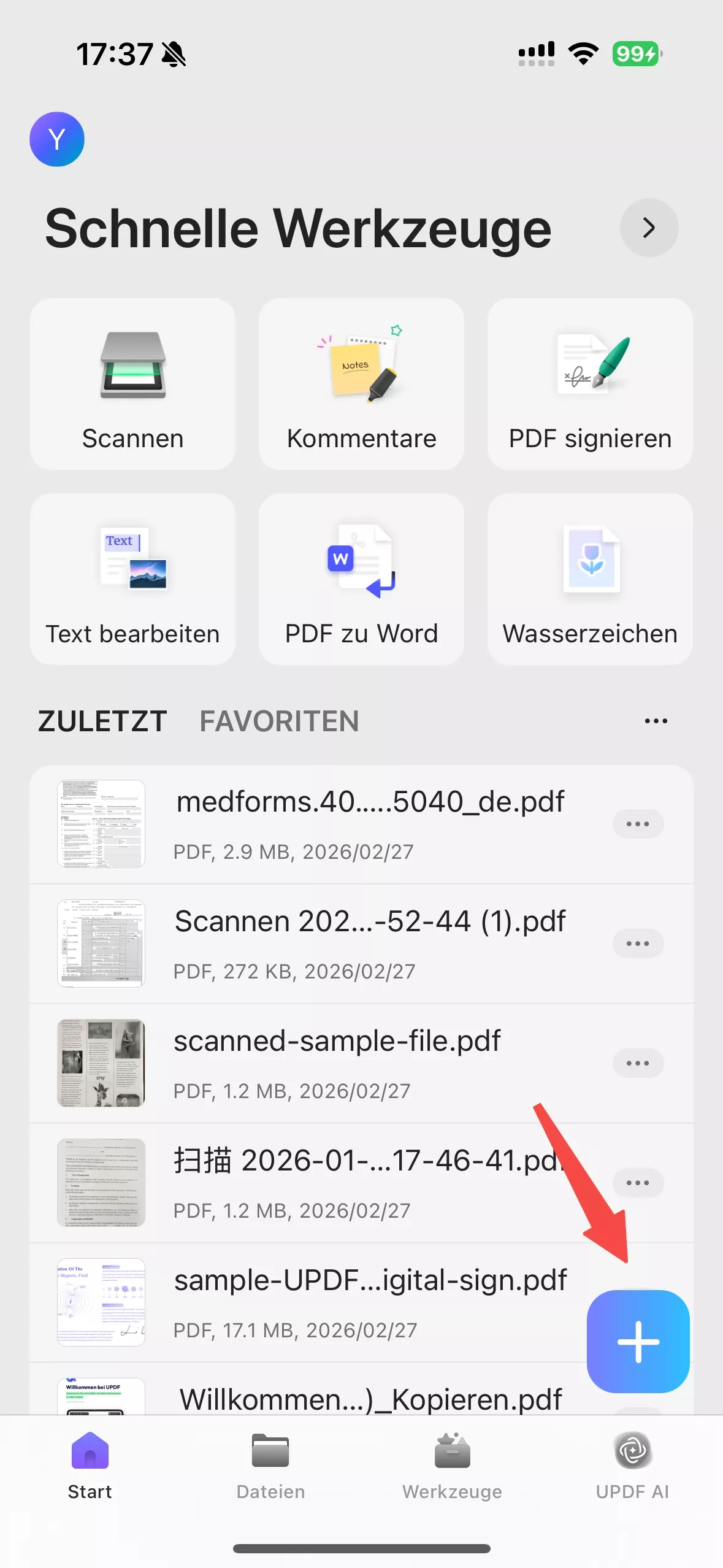
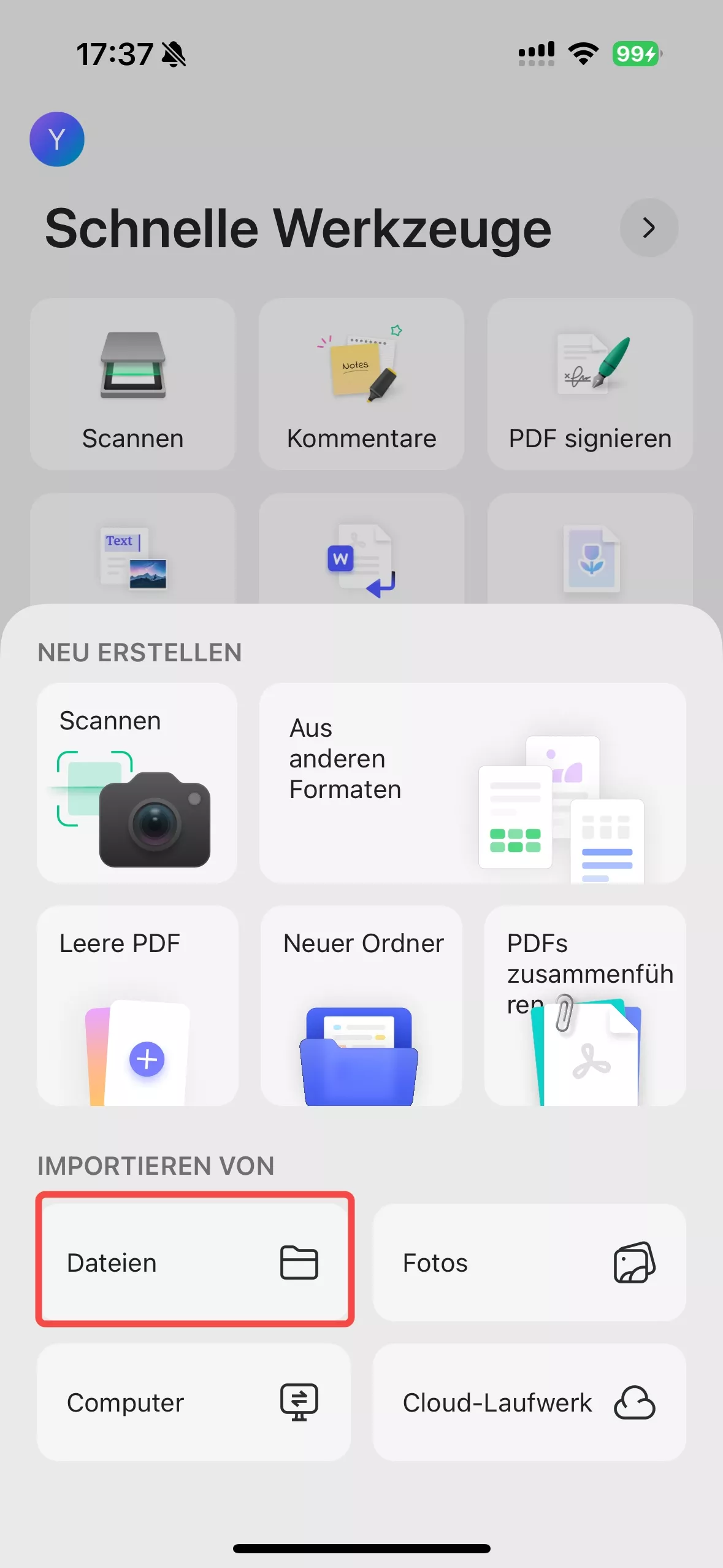
- Installieren Sie die UPDF-App aus Google Play oder dem App Store und öffnen Sie sie. Klicken Sie auf die Schaltfläche „+“ und wählen Sie „Dateien“. Importieren Sie anschließend die gewünschte PDF-Datei.
Windows • macOS • iOS • Android 100% sicher
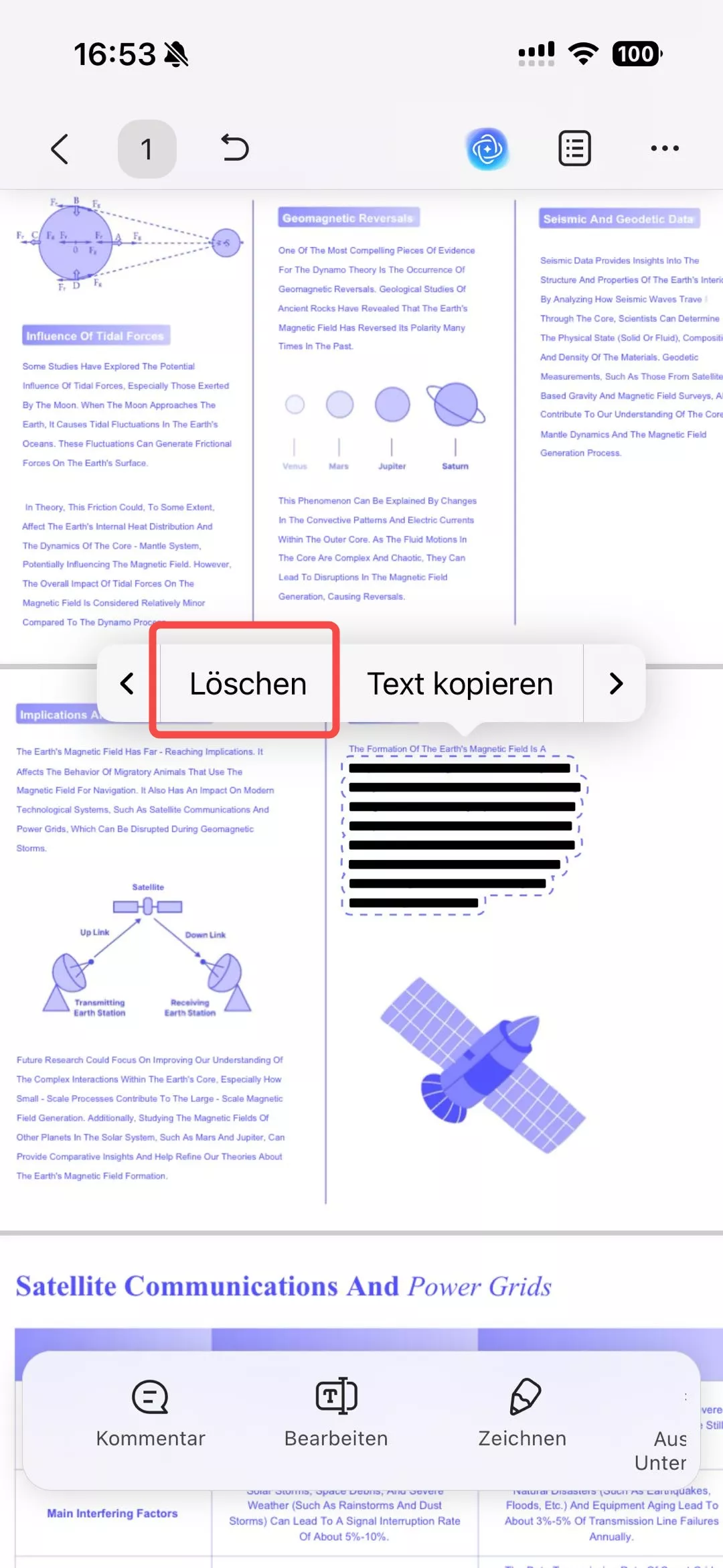
2. Tippen Sie nach dem Öffnen auf den redigierten Abschnitt mit den Markierungen. Drücken Sie dann in der schwebenden Symbolleiste auf „Löschen“.
Mit UPDF können Sie die Schwärzung ganz einfach und kostenlos entfernen. Bei der kostenlosen Testversion wird jedoch ein Wasserzeichen auf die bearbeiteten Dateien gesetzt. Wenn Sie dieses Wasserzeichen entfernen möchten, können Sie jedoch gerne zu einem erschwinglichen Preis auf die Pro-Version upgraden. Falls Sie aber dennoch weiterhin eine komplett kostenlose Option bevorzugen, können Sie alternativ einen Online-PDF-Editor verwenden.
Methode 3. Mit einem kostenlosen Online-PDF-Editor
Mit einem kostenlosen Online-Tool wie PDF Filler können Sie ebenfalls eine Schwärzung aufheben, indem Sie die textüberlagernden Markierungen oder Formen löschen. So können Sie die PDF-Schwärzung mit diesem Tool löschen:
- Öffnen Sie das PDF-Bearbeitungstool von PDF Filler. Laden Sie dann Ihre PDF-Datei per Drag-and-Drop hoch.
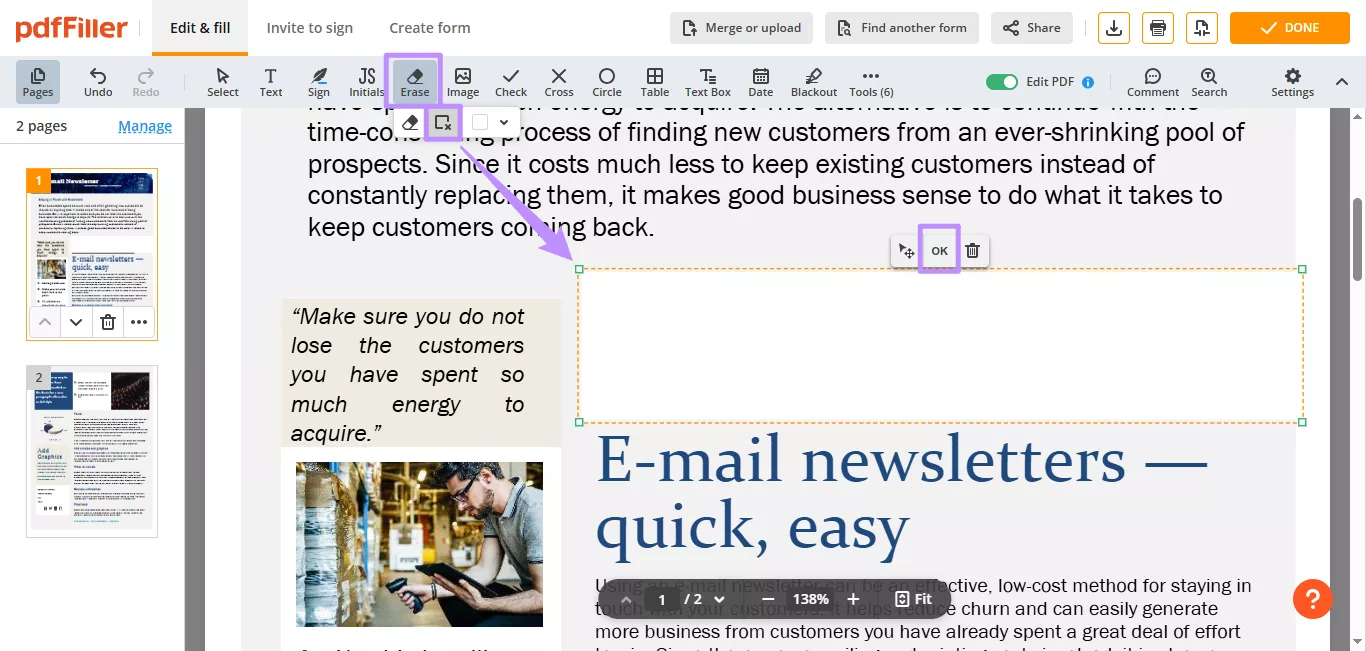
- Klicken Sie nach dem Hochladen auf „Bearbeitung starten“. Wählen Sie dann oben „Löschen“ > „Rechteck-Löschwerkzeug“.
- Wählen Sie den redigierten Bereich aus. Klicken Sie anschließend auf „OK“, um die Beschriftungen zu löschen und den Text sichtbar zu machen.
Methode 4: Mit Preview auf Mac-Geräten
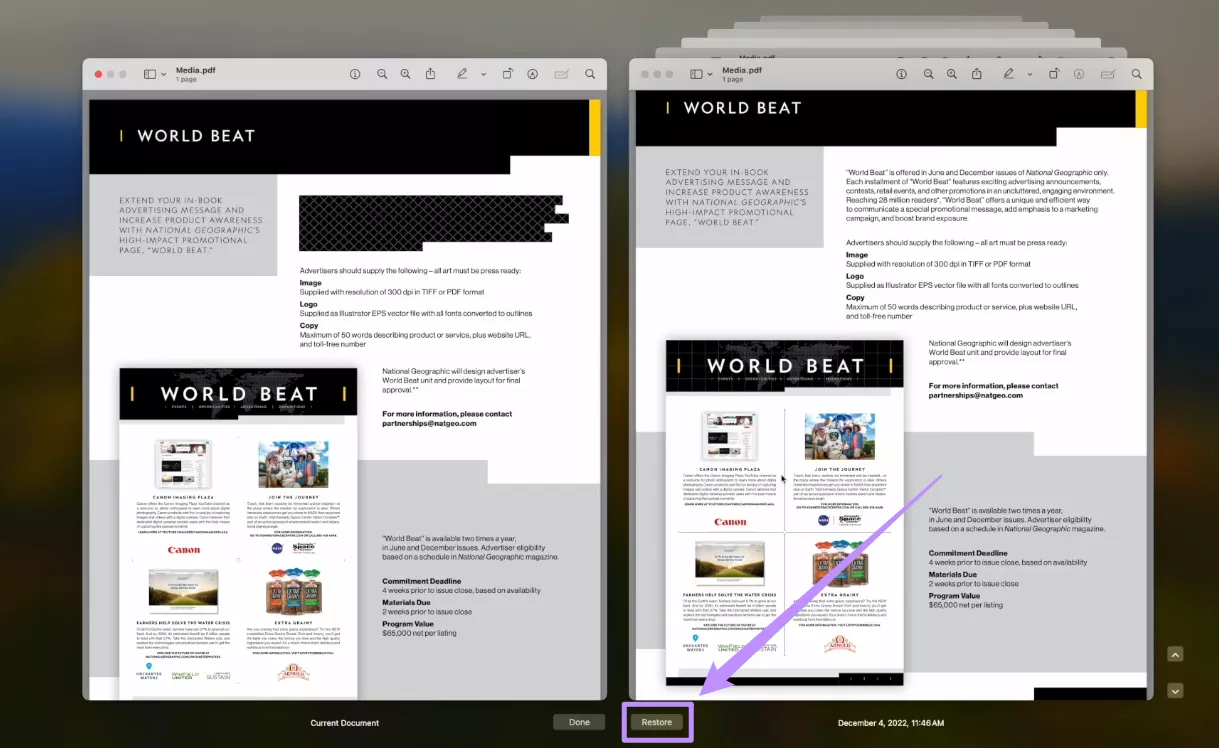
Mac Preview speichert automatisch den Versionsverlauf bearbeiteter Dokumente. Wenn Sie also eine PDF-Datei mit Preview redigiert haben, können Sie zu einer früheren, nicht geschwärzten Version zurückkehren.
So können Sie die Schwärzung eines PDFs mit Preview entfernen:
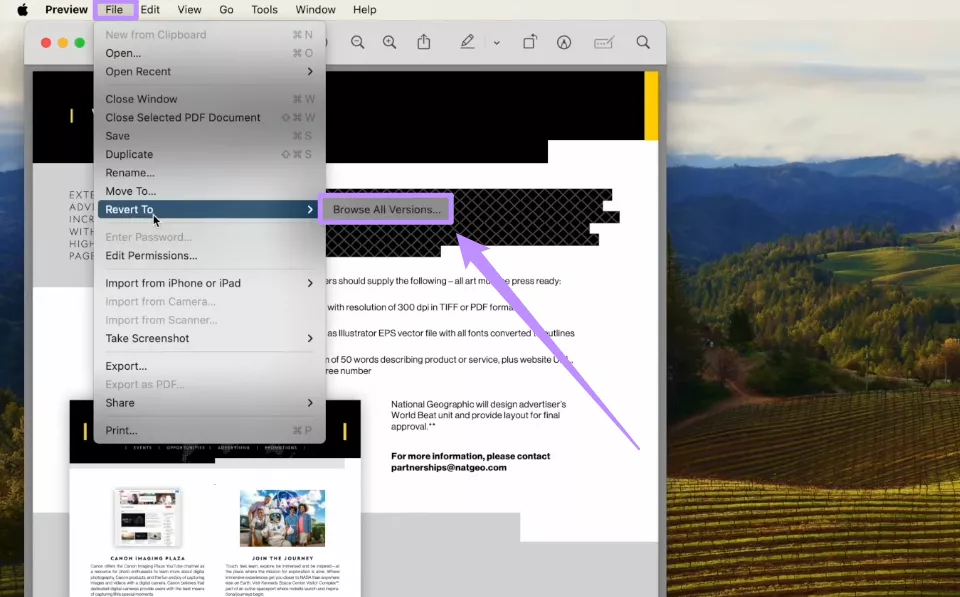
1. Öffnen Sie die geschwärzte Datei in Preview. Klicken Sie auf „Datei“ und wählen Sie „Zurücksetzen auf“. Wählen Sie dann „Alle Versionen durchsuchen“.
2. Suchen Sie die Version ohne Schwärzungen und klicken Sie unten auf „Wiederherstellen“. Speichern Sie anschließend Ihre Datei.
Warum UPDF beim Entfernen von Schwärzungen hilfreicher ist
Mit den meisten Tools können Sie Schwärzungen aus PDFs entfernen, indem Sie Anmerkungen einzeln löschen. UPDF vereinfacht den Vorgang, indem es Sie diese Elemente auf einmal löschen lässt. Folgendermaßen macht UPDF Ihre Arbeit effizienter:
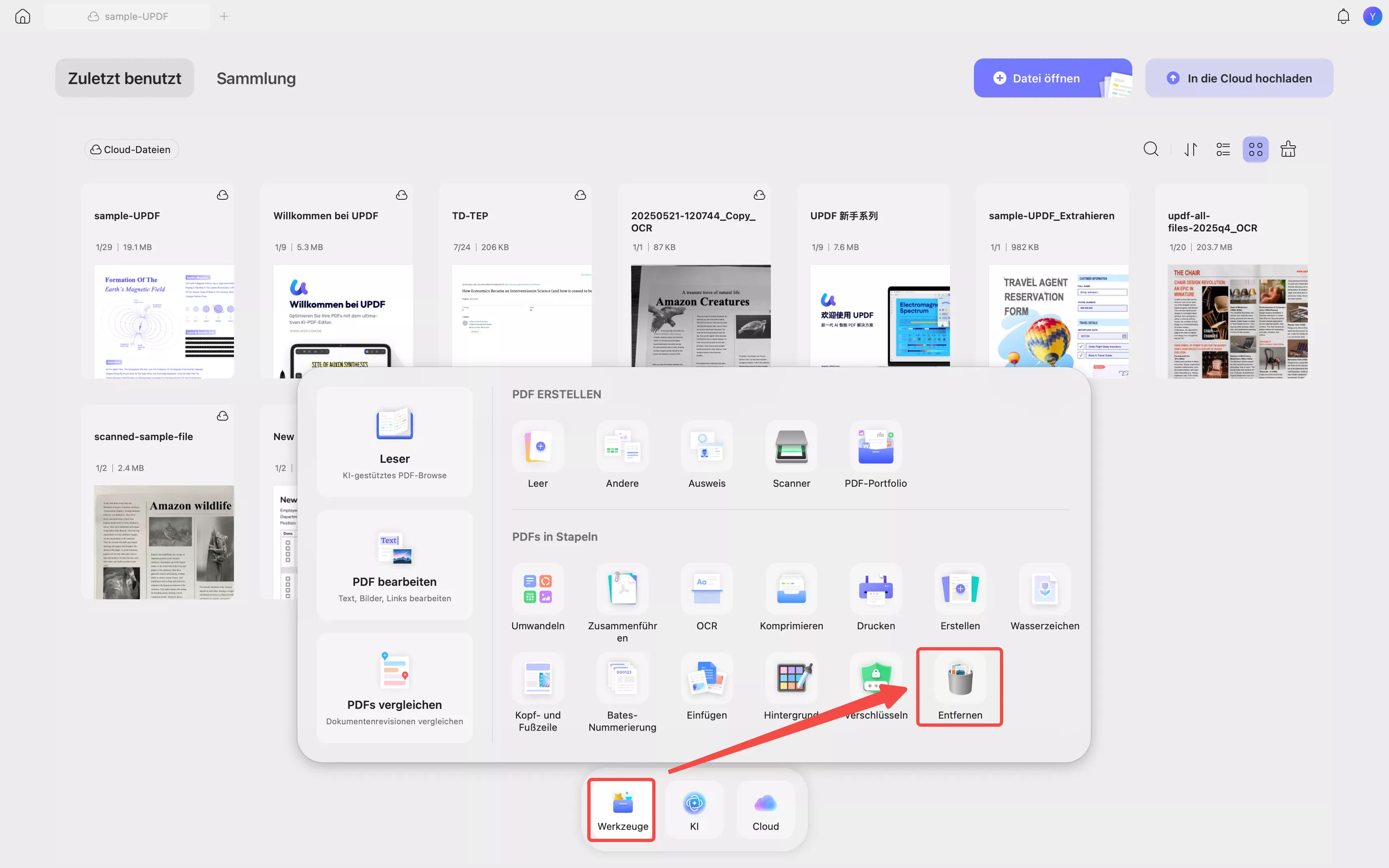
- Im Stapel entfernen: Mit dieser Funktion können Sie alle Markierungen aus mehreren PDF-Dateien auf einmal entfernen, wobei Sie zwei Dateien kostenlos bearbeiten können. Klicken Sie einfach auf dem Startbildschirm auf „Werkzeuge“ und wählen Sie „Entfernen“.
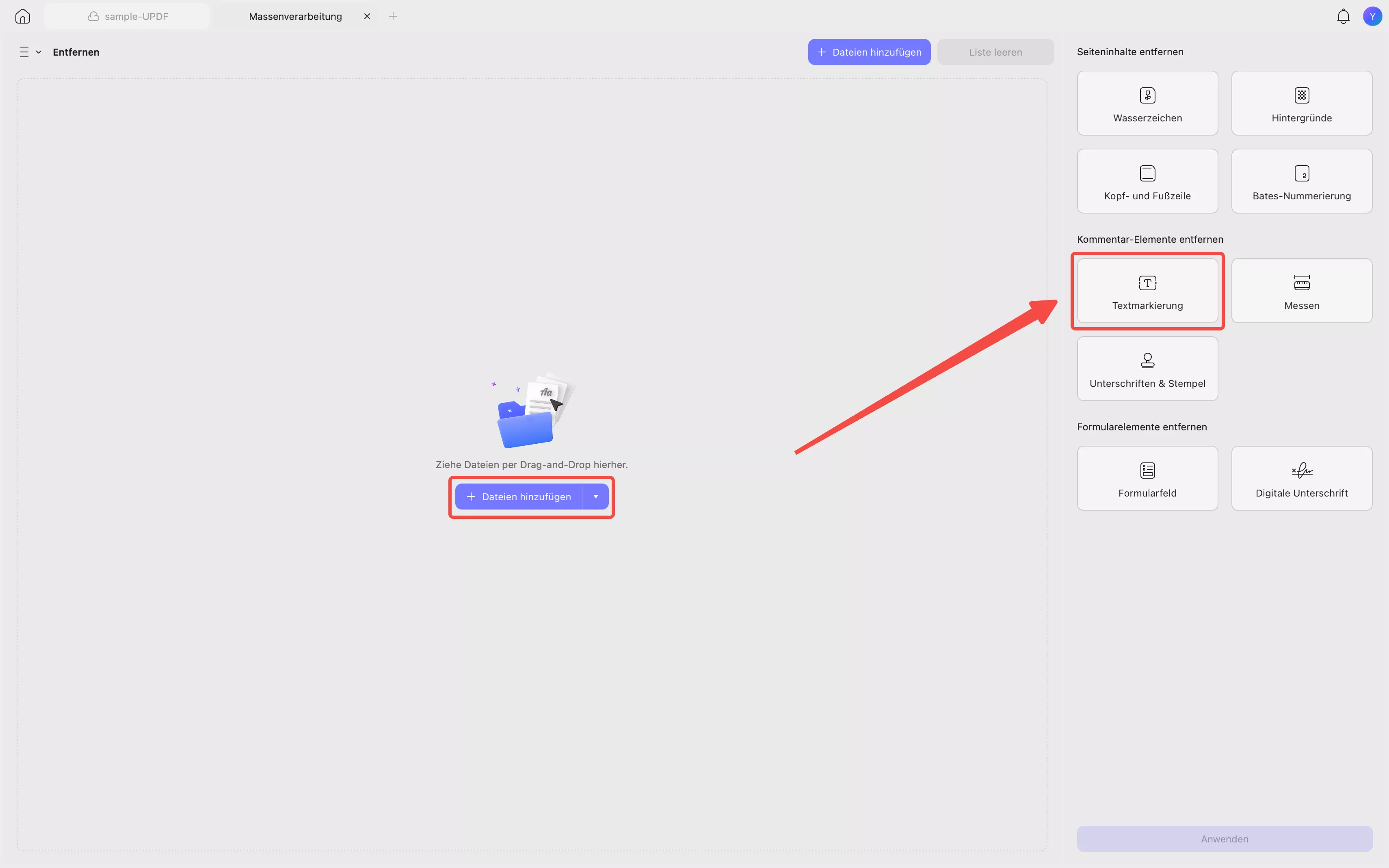
Klicken Sie auf „Dateien hinzufügen“, um Ihre PDF-Datei hochzuladen, und wählen Sie rechts „Textmarkierungen“ aus. Klicken Sie anschließend auf „Anwenden“.
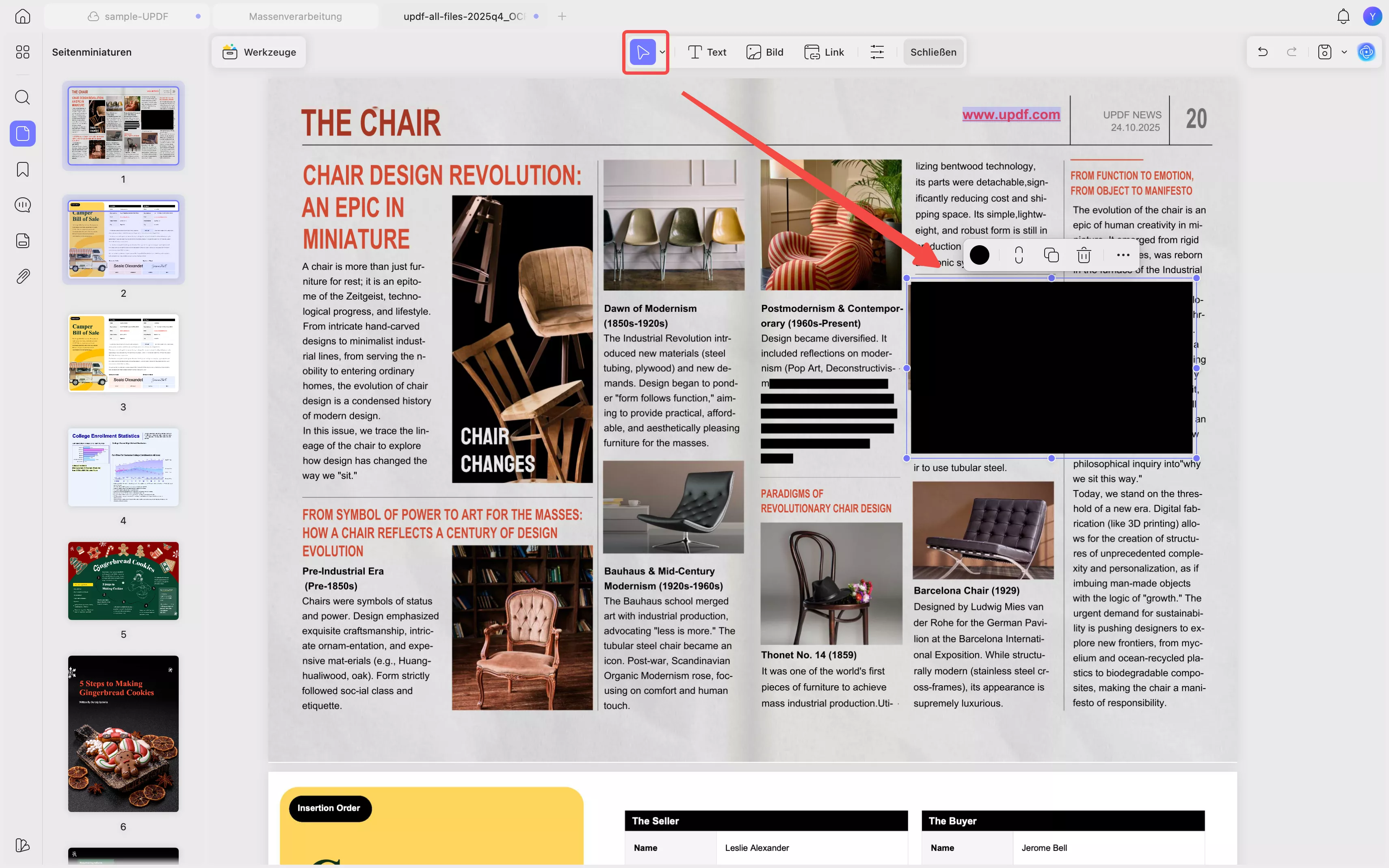
- Alle Formen entfernen: Öffnen Sie Ihre PDF-Datei und gehen Sie zum Auswahlwerkzeug oben oder drücken Sie „STRG+A“, um alle Formen auf einer Seite auszuwählen. Drücken Sie anschließend die „Entf“-Taste.
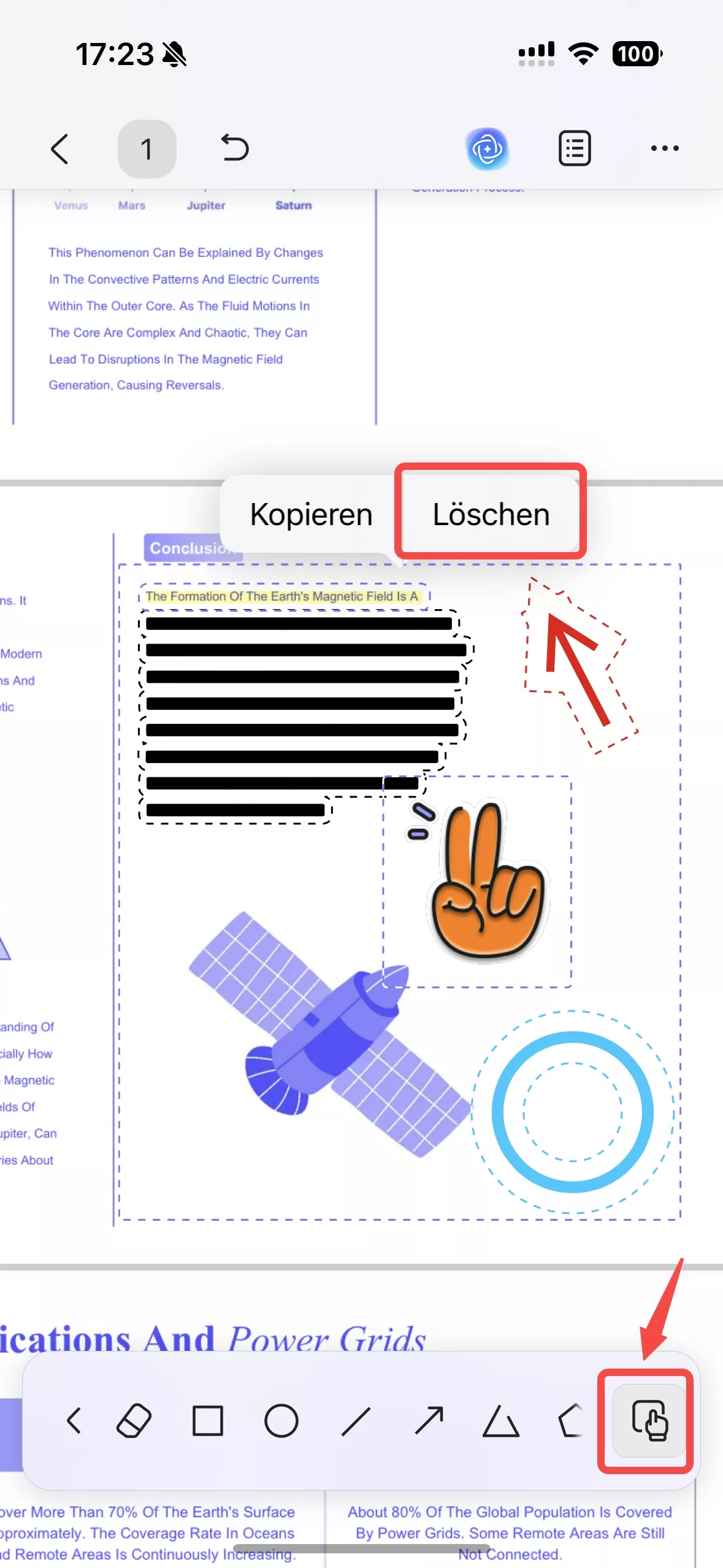
- Alle Anmerkungen löschen (iOS): Mit UPDF für iOS können Sie alle Anmerkungen auf derselben Seite entfernen. Wählen Sie „Zeichnen“ und klicken Sie auf das „Hand“-Icon. Wählen Sie den Bereich mit den Anmerkungen aus und klicken Sie dann auf „Löschen“.
Windows • macOS • iOS • Android 100% sicher
Teil 3. Wenn das Entfernen der PDF-Schwärzung nicht möglich ist (und was Sie stattdessen tun können)
Es ist leider eine Tatsache des Lebens, dass die Schwärzung aus einigen PDF-Dateien einfach nicht entfernt werden kann. Nun, tatsächlich hat das auch etwas Gutes – es ist schließlich ein Zeichen dafür, dass die Schwärzung richtig durchgeführt und der Originaltext dauerhaft aus dem Dokument entfernt wurde. Diese Sicherheit ist genau das, was ich für Dokumente mit sensiblen oder vertraulichen Informationen brauche.
Mit UPDF kann ich Schwärzungen von Anfang an richtig machen. Im Rahmen meiner täglichen Arbeit habe ich viel mit Berichten, Verträgen und internen Dateien zu tun, bei denen mir UPDF mühelos unter die Arme greift und mich echte Schwärzungen anwenden lässt. So kann ich mir sicher sein, dass nach dem Teilen oder Weiterleiten der Datei niemand mehr sensible Informationen wiederherstellen kann.
Windows • macOS • iOS • Android 100% sicher
Was UPDF bei der PDF-Schwärzung auszeichnet
Hier sind die wichtigsten Vorteile der Bearbeitung von PDF-Dateien mit UPDF:
1. Echte Schwärzung: UPDF entfernt geschwärzte Inhalte dauerhaft, anstatt sie hinter Markierungen oder Formen zu verbergen. Ich kann mir sicher sein, dass keine Software den Inhalt wiederherstellen kann.
2. Anpassbare Redaktionsstile: Ich kann die Farbe des Schwärzungsbereichs ändern, Überlagerungstext hinzufügen, nach Inhaltstyp schwärzen, das Aussehen der Schwärzungsmarkierungen ändern und vieles mehr.
3. Schwärzen ganzer Seiten: Ich kann damit die gesamte PDF-Seite schwärzen. Dazu muss ich lediglich den Seitenbereich festlegen.
4. Suchen und schwärzen: Wenn ich bestimmte Wörter oder Ausdrücke in der gesamten Datei redigieren möchte, kann ich nach ihnen suchen und die Schwärzung direkt anwenden.
5. Dokument bereinigen: Neben der Schwärzung von PDF-Inhalten kann ich alle Metadaten und versteckten Daten aus der PDF-Datei entfernen, bevor ich sie teile.
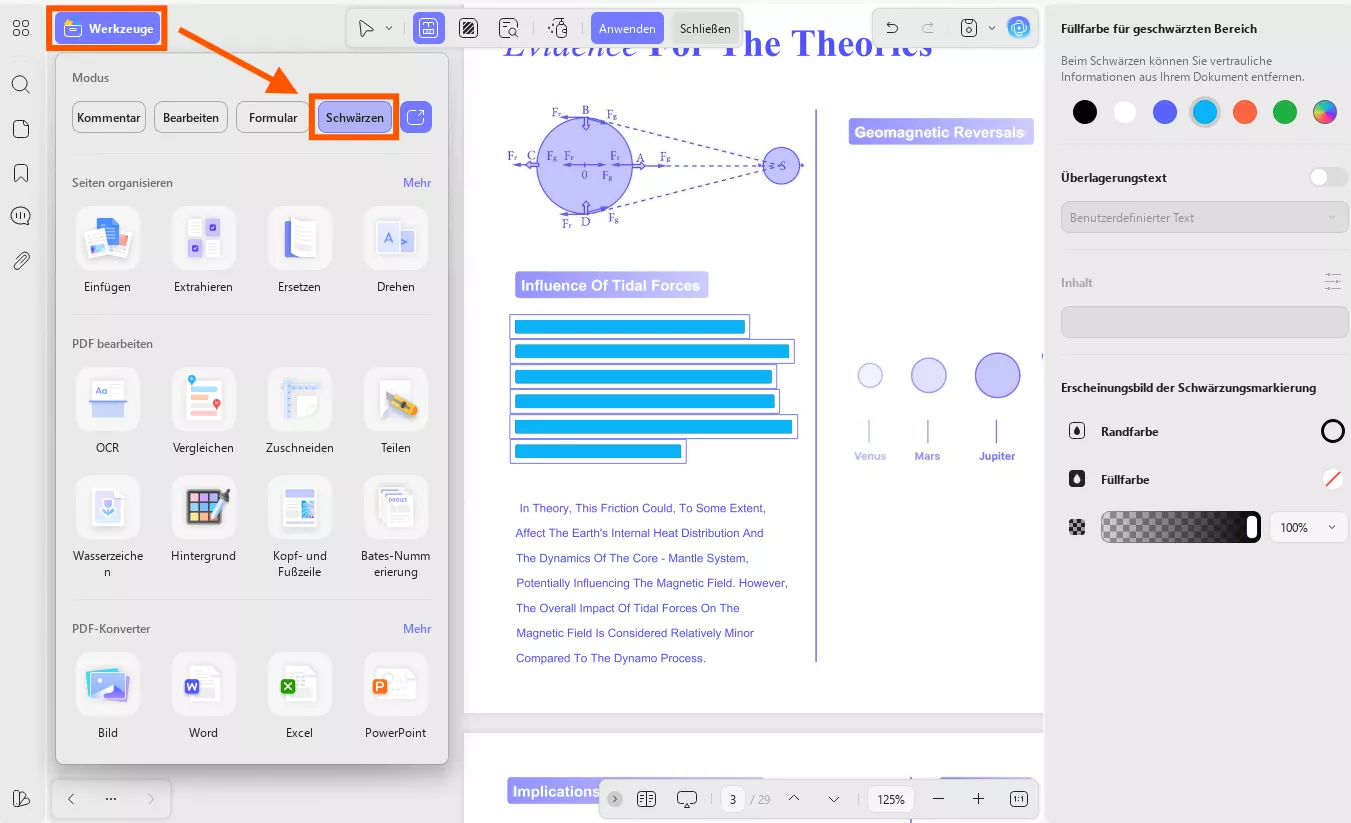
6. Vorschau vor dem Anwenden: Ich kann mehrere Abschnitte für die Schwärzung markieren, bevor ich sie endgültig bestätige. So vermeide ich, dass ich versehentlich die falschen Stellen schwärze.
7. Übersichtliche Benutzeroberfläche: UPDF bietet eine minimalistische und moderne Benutzeroberfläche. Das Schwärzungswerkzeug erfordert keine technischen Schritte und ist selbst für Anfänger leicht zu bedienen.
Windows • macOS • iOS • Android 100% sicher
Mein Vergleich: falsche Schwärzung vs. echte Schwärzung (was ich gelernt habe)
| Funktion/Kriterium | Falsche Schwärzung | Echte Schwärzung (UPDF) |
| Meine Erfahrungen | Text wiederherstellbar | Nein |
| Sicher für juristische Dokumente | Nein | Ja |
| Einfach durchzuführen | Ja | Ja |
| Professioneller Standard | Ja | Ja |
Kurz gesagt unterstützt Sie UPDF dabei, sensible Dokumente dauerhaft zu schützen. Im Gegensatz zu einfachen kostenlosen Tools bietet es jedoch weit mehr als nur die Schwärzung von Informationen – es unterstützt Sie auch beim Bearbeiten, Beschriften, Umwandeln und Passwort-Schützen Ihrer Dateien sowie mit einer integrierten AI und vielem mehr. Insgesamt erhalten Sie mit UPDF ein umfassendes Toolkit für den langfristigen professionellen Umgang mit sensiblen Dokumenten. Laden Sie UPDF also am besten gleich herunter und probieren Sie es noch heute aus. Falls es Ihnen gefällt und Sie UPDF ohne Einschränkungen nutzen möchten, können Sie gerne hier ein Upgrade auf UPDF Pro durchführen.
Windows • macOS • iOS • Android 100% sicher
Fazit
Damit sind wir am Ende unserer Anleitung zum Entfernen von PDF-Schwärzungen angelangt. Falsche Schwärzungen lassen sich mit verschiedenen Tools auf Desktop-Computern, Mobilgeräten und online leicht entfernen, während echte Schwärzungen dauerhaft sind. Um sensible Dokumente vor dem Teilen zu schützen, sind Sie jedoch genau auf Letzteres aus. UPDF bietet flexible Möglichkeiten, Dateien zu schwärzen und nach Bedarf anzupassen und lässt sich kostenlos und risikofrei mit seiner Testversion ausprobieren. Laden Sie UPDF also noch heute herunter und überzeugen Sie sich selbst!
Windows • macOS • iOS • Android 100% sicher




 Wayne Austin

