UPDF
UPDF
 UPDF für Windows
 UPDF für Mac
 UPDF für iPhone/iPad
 UPDF für Android
 UPDF AI Online
 UPDF Sign
 PDF bearbeiten
 PDF kommentieren
 PDF erstellen
 PDF-Formular
 Links bearbeiten
 PDF konvertieren
 OCR
OCR PDF in Word
 PDF in Bild
 PDF in Excel
 PDF organisieren
 PDFs zusammenführen
 PDF teilen
 PDF zuschneiden
 PDF drehen
 PDF schützen
 PDF signieren
 PDF schwärzen
 PDF bereinigen
 Sicherheit entfernen
 PDF lesen
 UPDF Cloud
 PDF komprimieren
 PDF drucken
 Stapelverarbeitung
 Über UPDF AI
 UPDF AI Lösungen
 KI-Benutzerhandbuch
 FAQ zu UPDF AI
 PDF zusammenfassen
 PDF übersetzen
 Chatten mit PDF
 Chatten mit AI
 Chatten mit Bild
 PDF zu Mindmap
 PDF erklären
 PDF-KI-Tools
 Bild-KI-Tools
 KI-Chat-Tools
 KI-Schreibtools
 KI-Lerntools
 KI-Arbeitstools
 Weitere KI-Tools
 KI-Lesezeichen-Generierung
 KI-Lesezeichen-Zusammenfassung
 KI-Wasserzeichen-Generierung
 KI-Hintergrund-Generierung
 KI-Sticker-Generierung
 KI-Stempel-Generierung
 KI-Schreibtools
 UPDF Copilot
 KI-Seitenverwaltung
 KI-Semantische Suche
 PDF in Word
 PDF in Excel
 PDF in PowerPoint
 Unternehmenslösung
 Unternehmen Sign
 Unternehmen AI
 Unternehmensplan
 Benutzerhandbuch für Unternehmen
 Unternehmens-Webinar
 Bankwesen
 Gesundheitswesen
 Versicherung
 Rechtlich
 Fertigung
 Regierung
 Bildungsbereich-Lösung
 Kundengeschichten
 Tutorials
 UPDF Tipps
 FAQs
FAQs UPDF Bewertungen
 Downloadcenter
 Blog
Blog Newsroom
 Technische Daten
 Updates
 UPDF vs. Adobe Acrobat
 UPDF vs. Foxit
 UPDF vs. PDF Expert

Haben Sie eine passwortgeschützte PDF-Datei vorliegen und müssen deren Passwort entfernen, um leichter auf sie zugreifen zu können? Möglicherweise müssen Sie einen Vertrag überprüfen, ein dringendes Dokument ausdrucken oder Text für ein Projekt kopieren.
Wie dem auch sei, mit dem beliebten PDF-Editor Foxit steht Ihnen ein Tool zur Verfügung, das Sie den Passwortschutz einer PDF-Datei einfach entfernen lässt. Doch wie genau funktioniert das? Und welche Arten von Passwörtern können Sie mit Foxit entfernen?
In diesem Artikel zeigen wir Ihnen, wie Sie mit Foxit in wenigen einfachen Schritten ein Passwort entfernen können. Außerdem stellen wir Ihnen mit UPDF eine bessere Alternative vor, die Sie Passwörter auf kostengünstigere Weise und mit zahlreichen erweiterten Funktionen entfernen lässt. Probieren Sie UPDF am besten gleich kostenlos aus und klicken Sie auf die folgende Schaltfläche zum Download!
Windows • macOS • iOS • Android 100% sicher
Lesen Sie auch: Foxit vs. UPDF: Was ist besser?
Teil 1. Wie Sie mit Foxit ein Passwort aus einem PDF entfernen
Mit Foxit können Sie sowohl ein Öffnungskennwort als auch ein Berechtigungskennwort aus einer PDF-Datei entfernen. Berechtigungskennwörter können für verschiedene Zwecke verwendet werden, z. B. zum Einschränken des Druckens, Bearbeitens oder Kopierens, während Öffnungskennwörter ganz dem Namen nach zum Öffnen der Datei benötigt werden.
Es ist jedoch wichtig zu verstehen, dass Sie diese Passwörter mit Foxit nur entfernen können, wenn Sie sie vorher eintragen. Oder anders ausgedrückt: Sie müssen das Öffnungs- oder Berechtigungspasswort kennen, um auf das Dokument zuzugreifen oder etwaige Einschränkungen aufzuheben.
Darüber hinaus gibt es im Foxit Reader keine Option zum Entfernen von Passwörtern. Für diese Funktion benötigen ein kostenpflichtiges Abonnement für den Foxit PDF Editor.
So entfernen Sie ein Passwort aus einer PDF-Datei:
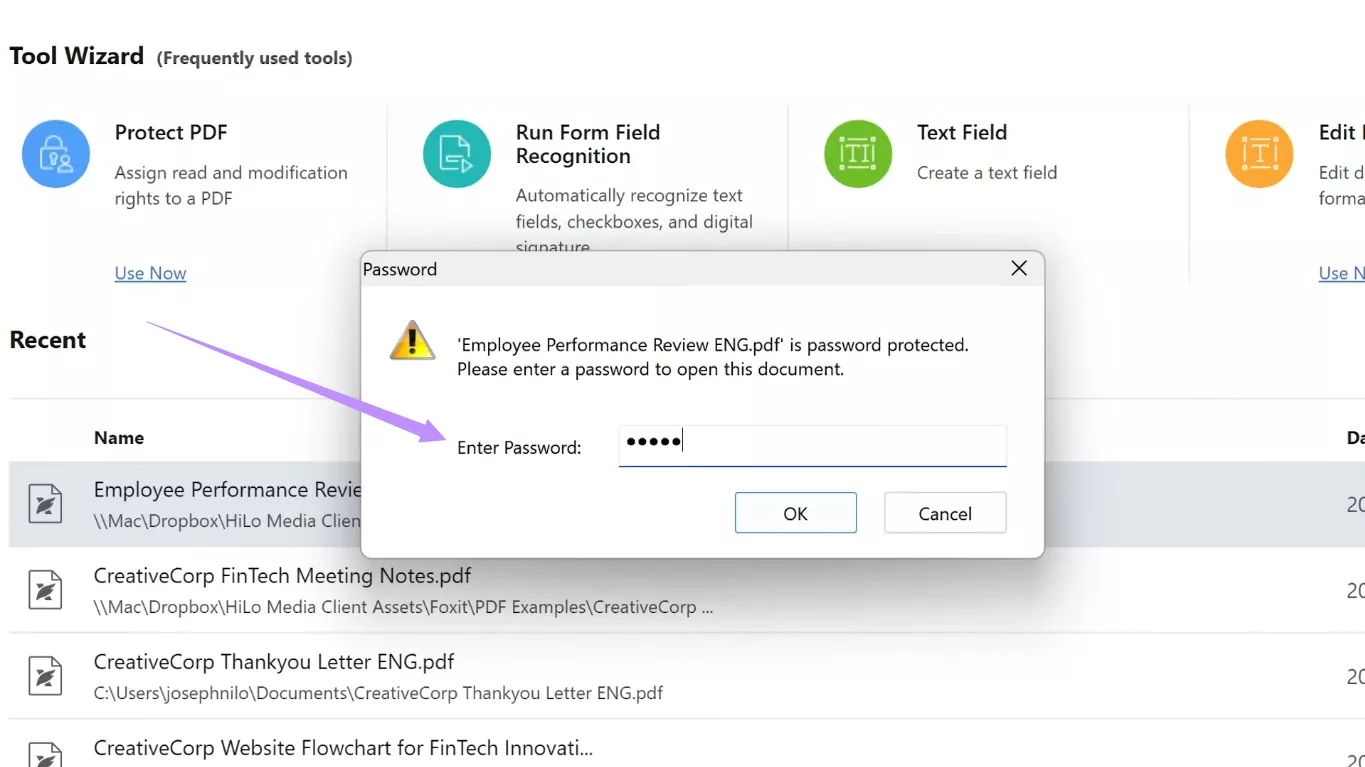
Schritt 1: Öffnen Sie Ihre PDF-Datei im Foxit Editor. Wenn das Dokument ein Öffnungspasswort hat, müssen Sie dieses zuerst eingeben, um die Datei zu öffnen.
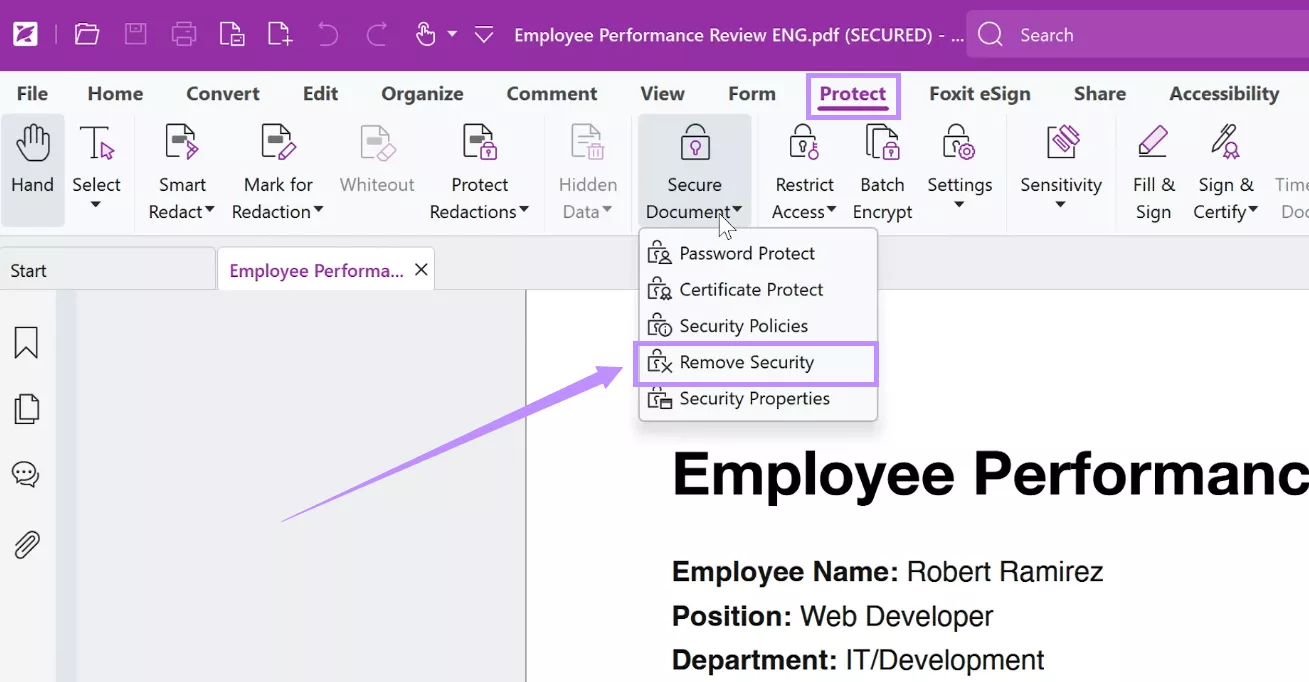
Schritt 2: Sobald Ihre Datei geöffnet ist, wählen Sie im oberen Menü die Registerkarte „Schützen“. Klicken Sie dann in der Multifunktionsleiste auf „Dokument sichern“.
Schritt 3: Es erscheint ein Dropdown-Menü. Wählen Sie hier „Sicherheit entfernen“. Wenn Ihr Dokument ein Öffnungspasswort hat, klicken Sie auf „OK“, um das Passwort mit Foxit aus der PDF-Datei zu entfernen.
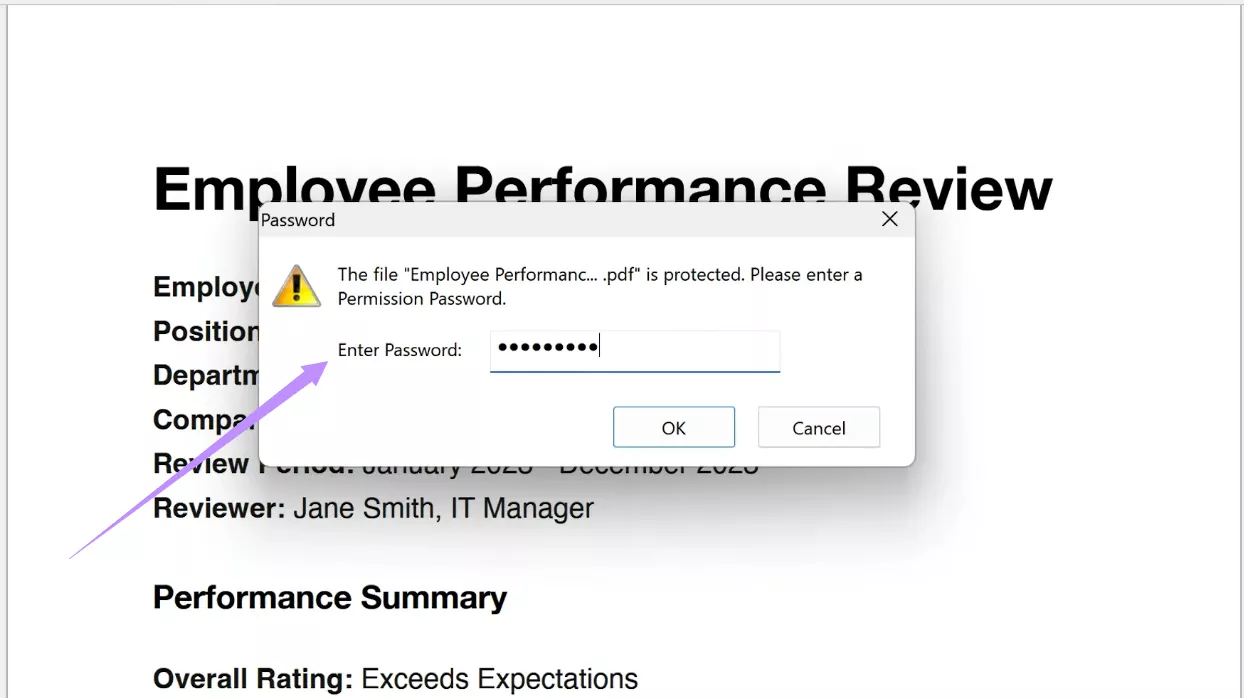
Schritt 4. Wenn Sie ein Berechtigungskennwort entfernen möchten, müssen Sie dieses zunächst eingeben. Klicken Sie anschließend auf „OK“, um die Entfernung zu bestätigen.
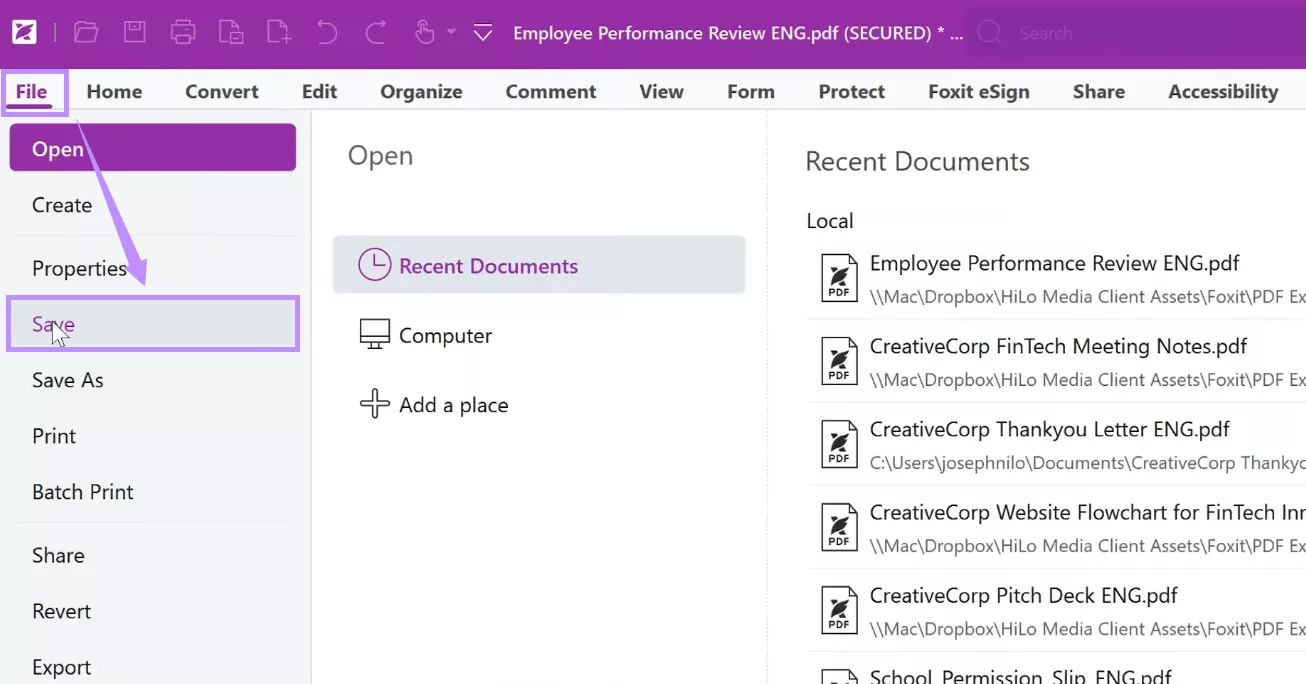
Schritt 5: Wählen Sie anschließend die Registerkarte „Datei“ und klicken Sie auf „Speichern“, um die PDF-Datei ohne Passwort zu speichern.
Teil 2. Warum wir Foxit zum Entfernen von PDF-Passwörtern nicht empfehlen
Nachdem Sie jetzt wissen, wie Sie mit Foxit Passwörter aus PDF-Dateien entfernen können, ziehen Sie Foxit möglicherweise als PDF-Tool Ihrer Wahl in Erwägung. Obwohl Foxit den Passwortschutz effizient entfernen kann, ist es unserer Meinung nach jedoch nicht für jeden die beste Wahl. Hier sind einige Gründe, warum Sie für diese Aufgabe möglicherweise ein anderes Tool wählen sollten.
Grund 1. Für die Testversion sind persönliche Daten erforderlich
Wie bereits erwähnt, ist die Funktion zum Entfernen von PDF-Passwörtern nur in der kostenpflichtigen Software von Foxit verfügbar. Es gibt zwar eine kostenlose Testversion, jedoch müssen Sie zuvor Ihre persönlichen Daten eingeben. Dies kann unpraktisch sein, wenn Sie die Software komplett ohne Verpflichtungen testen möchten.
Grund 2: Begrenzte Testphase von 14 Tagen
Nach der Übermittlung Ihrer Daten haben Sie nur 14 Tage lang Zugriff auf Foxits kostenlose Testversion. Dieser Zeitraum ist ziemlich kurz, um das Tool ordnungsgemäß zu testen. Nach Ablauf dieser Frist müssen Sie auf die kostenpflichtige Pro-Version upgraden, um die Premium-Funktionen weiterhin nutzen zu können.
Grund 3: Teure kostenpflichtige Version
Die kostenpflichtige Version von Foxt ist mit einem hohen Preis verbunden. Sie bietet zwar flexible Optionen zum Einrichten und Entfernen des Passwortschutzes für PDF-Dateien, ist jedoch im Vergleich zu konkurrierenden PDF-Editoren vergleichsweise teurer. Dies macht eine langfristige Investition für Personen mit einem geringeren Budget kostspielig.
Grund 4: Es fehlen innovative Funktionen
Obwohl Foxit Passwortschutz und -entfernung bietet, kann es nur wenig mit fortschrittlichen PDF-Tools bestechen. Es bietet lediglich grundlegende Funktionen zur Bearbeitung von PDF-Dateien sein Oberflächendesign, das an das traditionelle MS Word erinnert, kann keineswegs modern genannt werden.
Teil 3. Wie Sie mit der Foxit-Alternative UPDF ein Kennwort aus einer PDF-Datei entfernen
Foxit hat viele Einschränkungen, wenn es darum geht, den Passwortschutz aus PDF-Dateien zu entfernen. Glücklicherweise steht Ihnen mit UPDF eine bessere Alternative zur Auswahl. Mit UPDF können Sie unabhängig von der Art der Einschränkung (sei es für das Drucken, Bearbeiten oder Kopieren des PDF-Inhalts) sowohl Öffnungs- als auch Berechtigungspasswörter entfernen.
Im Vergleich zu Foxit ist UPDF zudem wesentlich kostengünstiger. Die kostenlose Testversion ist nicht zeitlich begrenzt, sodass Sie die Funktionen auf Herz und Nieren testen und gründlich kennenlernen können. Darüber hinaus werden beim Herunterladen keine persönlichen Daten abgefragt.
Abgesehen davon bietet UPDF noch viele weitere leistungsstarke Funktionen. So können Sie mit visuell ansprechenden Stickern Texte beschriften, bestimmte Seiten mit AI übersetzen, PDF-Dateien in Mindmaps umwandeln, mit Bildern chatten und vieles mehr. All das macht UPDF zu einer vielseitigen Lösung für alle Ihre Anforderungen an die PDF-Bearbeitung.
Probieren Sie es doch einfach aus! Laden Sie UPDF jetzt herunter, um nahtloser mit PDF-Dateien zu arbeiten. Nachdem Sie es installiert haben, führen Sie die folgenden Schritte aus, um Passwörter aus Ihren PDF-Dateien zu entfernen.
Windows • macOS • iOS • Android 100% sicher
Schritt 1. Starten Sie UPDF und klicken Sie im Hauptbildschirm auf „Datei öffnen“.
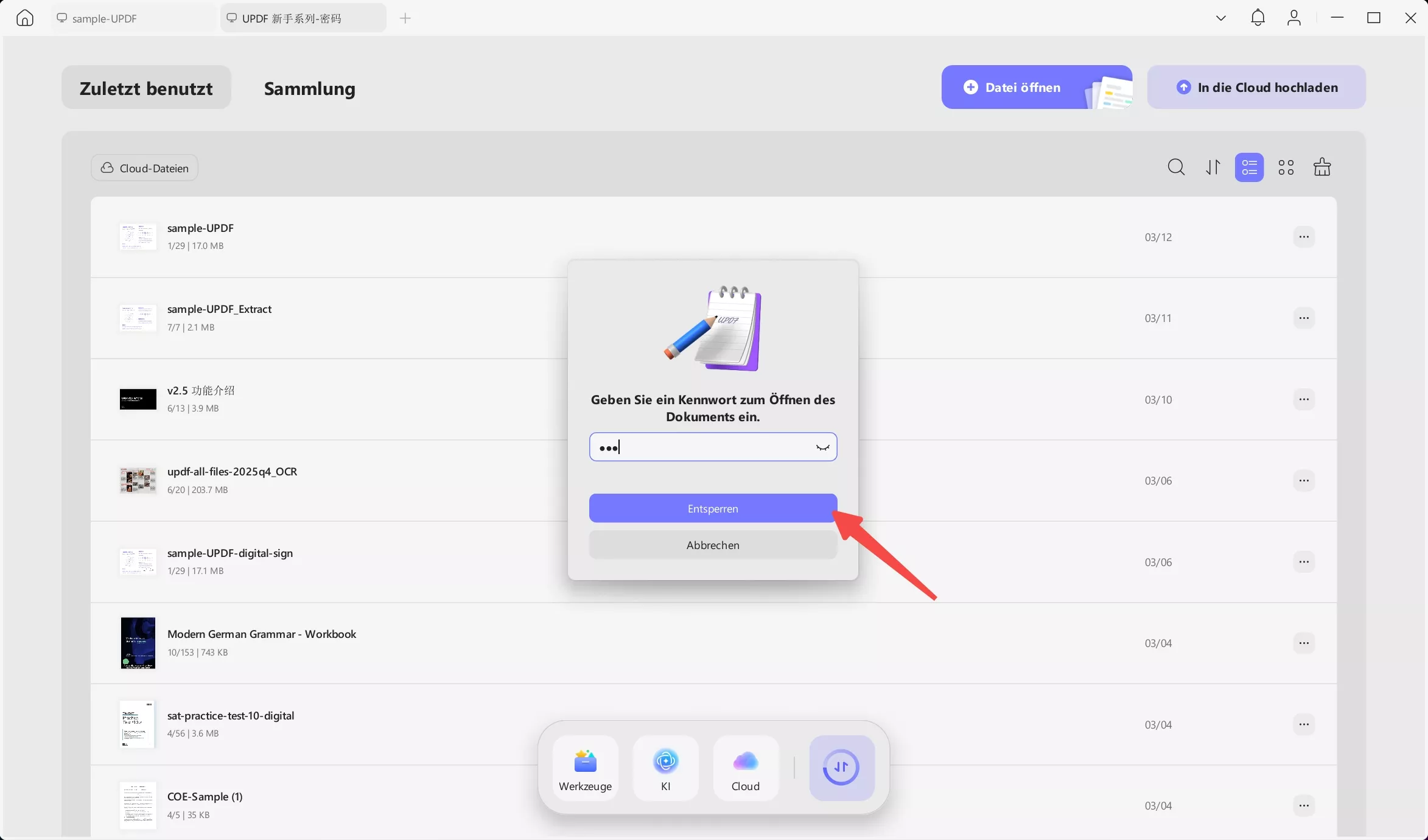
Schritt 2. Wenn Ihre PDF-Datei ein Öffnungspasswort hat, geben Sie es ein und klicken Sie auf „Entsperren“, um auf das Dokument zuzugreifen.
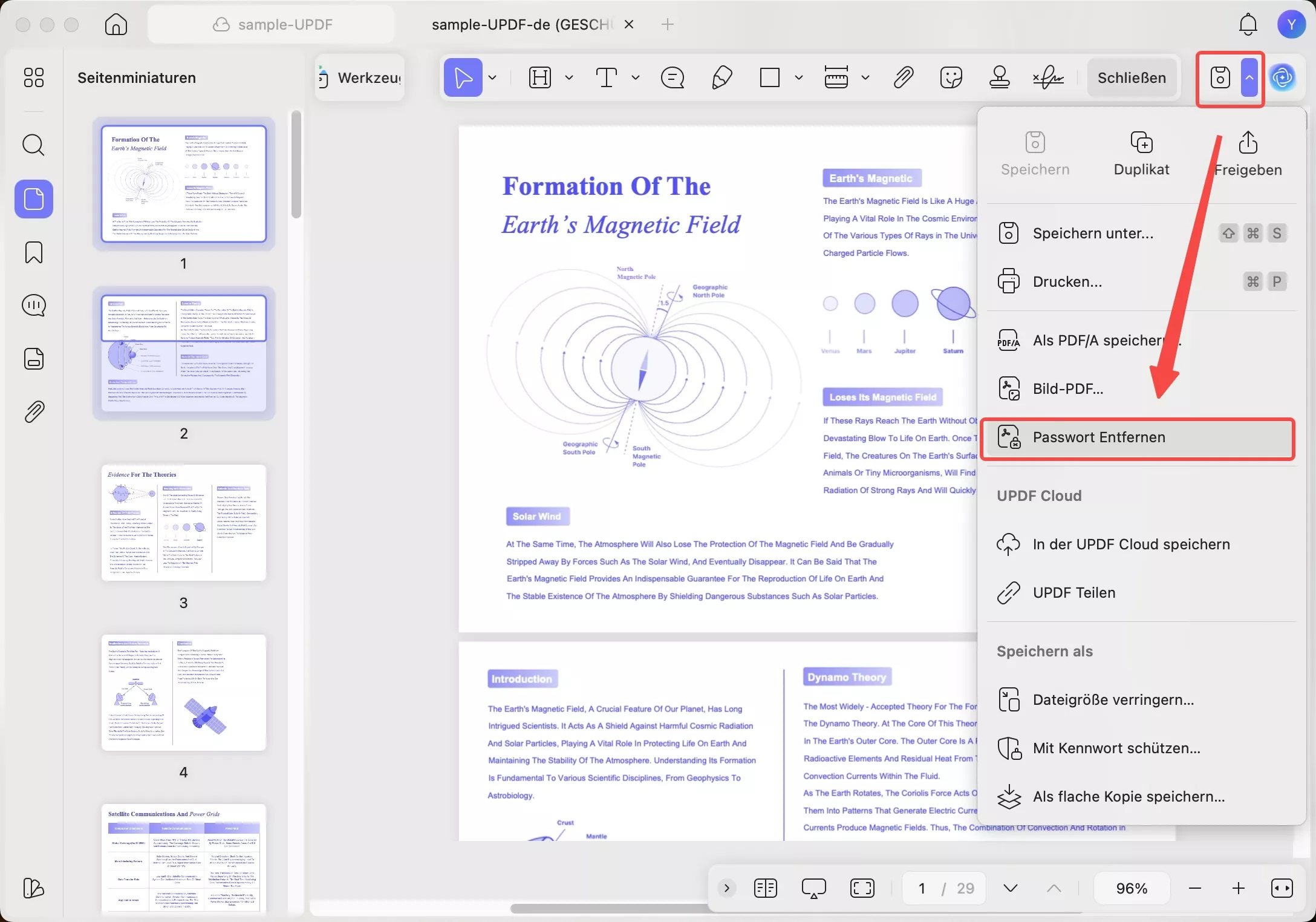
Schritt 3: Sobald Ihre PDF-Datei geöffnet ist, klicken Sie auf die Abwärtspfeiltaste oben rechts. Wählen Sie dann „Passwort entfernen“.
Schritt 4: Wenn kein Berechtigungskennwort vorhanden ist, wählen Sie einen Speicherort für die ungeschützte PDF-Datei aus.
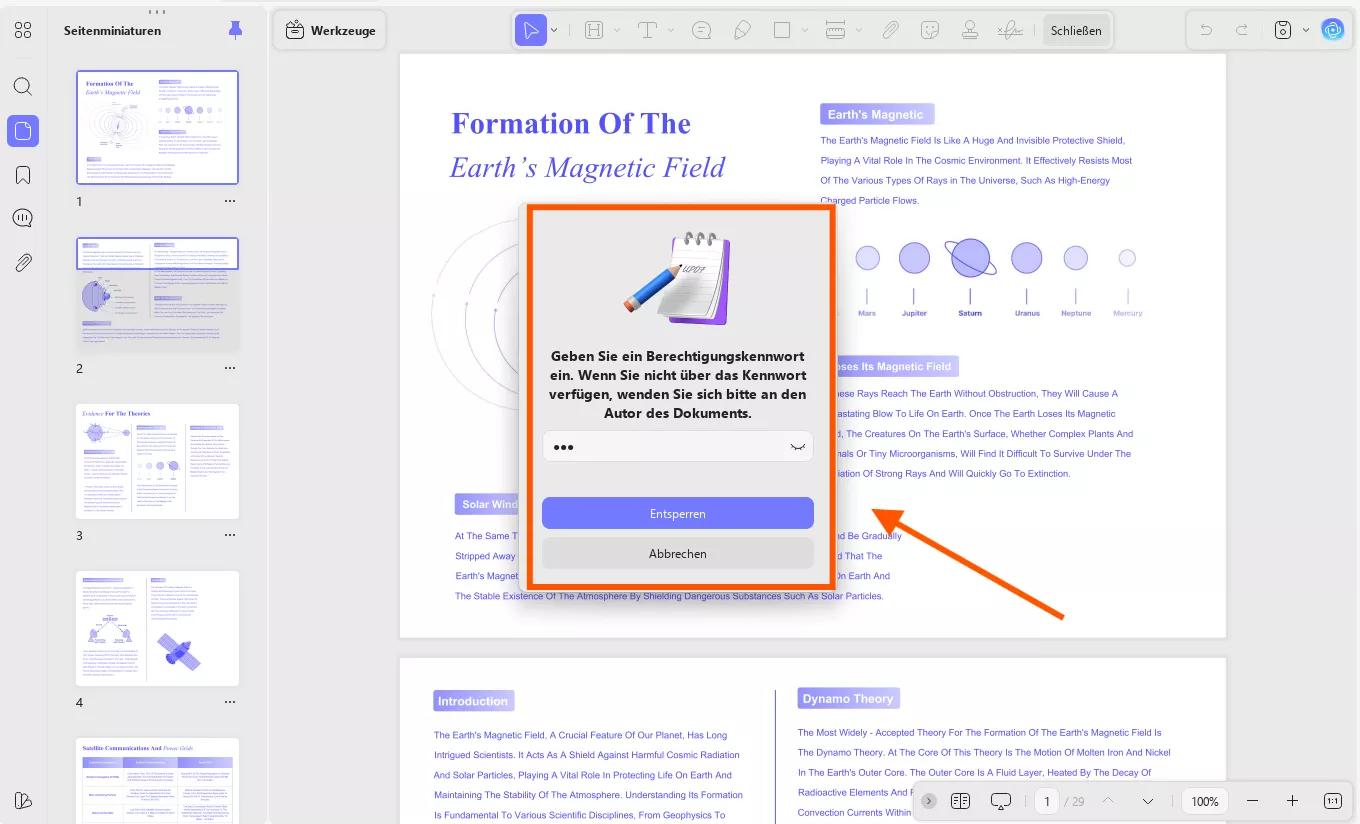
Schritt 5: Sollte die PDF-Datei jedoch auch mit einem Berechtigungskennwort gesperrt sein, wird ein Dialogfeld auf Ihrem Bildschirm angezeigt. Geben Sie hier das Berechtigungskennwort ein und klicken Sie auf „Entsperren“. Wählen Sie anschließend einen Ordner zum Speichern der Datei aus.
Damit hätten Sie den Passwortschutz auch schon erfolgreich aus Ihrer PDF-Datei entfernt! UPDF bietet jedoch noch viele weitere Tools, mit denen Sie Ihre Dokumente schneller bearbeiten können. Wenn Sie mehr darüber erfahren möchten, lesen Sie diesen Testbericht oder sehen Sie sich das folgende Video an, um die Anwendung in Aktion zu sehen!
Fazit
Damit hätten wir eingehend behandelt, wie Sie mit Foxit Passwörter aus PDFs entfernen können. Zwar lassen sich mit Foxit Öffnungs- und Berechtigungspasswörter in einfachen Schritten entfernen, allerdings zu einem hohen Preis und mit einer begrenzten kostenlosen Testversion. Glücklicherweise können Sie mit UPDF diese Probleme leicht umgehen. Nicht nur erhalten Sie hier eine unbegrenzte kostenlose Testversion, sondern auch ein deutlich günstigeres, moderneres Premium-Tool mit vielen erweiterten Funktionen. Probieren Sie UPDF noch heute aus – laden Sie es gleich herunter und legen Sie kostenlos und risikofrei los!
Windows • macOS • iOS • Android 100% sicher





 Wayne Austin