 UPDF
UPDF
 UPDF für Windows
 UPDF für Mac
 UPDF für iPhone/iPad
 UPDF für Android
 Nomostar
 UPDF AI Online
 UPDF Sign
 IvyCraft
 PDF bearbeiten
 PDF kommentieren
 PDF erstellen
 PDF-Formular
 Links bearbeiten
 PDF konvertieren
 OCR
OCR PDF in Word
 PDF in Bild
 PDF in Excel
 PDF organisieren
 PDFs zusammenführen
 PDF teilen
 PDF zuschneiden
 PDF drehen
 PDF schützen
 PDF signieren
 PDF schwärzen
 PDF bereinigen
 Sicherheit entfernen
 PDF lesen
 UPDF Cloud
 PDF komprimieren
 PDF drucken
 Stapelverarbeitung
 Über UPDF AI
 UPDF AI Lösungen
 KI-Benutzerhandbuch
 FAQ zu UPDF AI
 PDF zusammenfassen
 PDF übersetzen
 Chatten mit PDF
 Chatten mit AI
 Chatten mit Bild
 PDF zu Mindmap
 PDF erklären
 PDF-KI-Tools
 Bild-KI-Tools
 KI-Chat-Tools
 KI-Schreibtools
 KI-Lerntools
 KI-Arbeitstools
 Weitere KI-Tools
 KI-Lesezeichen-Generierung
 KI-Lesezeichen-Zusammenfassung
 KI-Wasserzeichen-Generierung
 KI-Hintergrund-Generierung
 KI-Sticker-Generierung
 KI-Stempel-Generierung
 KI-Schreibtools
 UPDF Copilot
 KI-Seitenverwaltung
 KI-Semantische Suche
 PDF in Word
 PDF in Excel
 PDF in PowerPoint
 Unternehmenslösung
 Unternehmen Sign
 Unternehmen AI
 Unternehmensplan
 Benutzerhandbuch für Unternehmen
 Unternehmens-Webinar
 IT
IT Bildung
 Bauwesen
 Finanzdienstleistungen
 Gesundheitswesen
 Versicherung
 Rechtlich
 Fertigung
 Regierung
 Forschende & Doktoranden
 Solopreneure
 Anwälte & Kanzleien
 Immobilienprofis
 Bildungsbereich-Lösung
 Kundengeschichten
 Tutorials
 UPDF Tipps
 FAQs
FAQs UPDF Bewertungen
 Downloadcenter
 Blog
Blog Newsroom
 Technische Daten
 Updates
 UPDF vs. Adobe Acrobat
 UPDF vs. Foxit
 UPDF vs. PDF Expert

Viele CNA-Kandidaten haben jahrelang mit dicken PDF-Handbüchern und endlosem Markieren gelernt – in der Hoffnung, dass sich der Stoff irgendwann einprägt. In der Praxis führt das jedoch oft zu Informationsüberlastung und geringerem Selbstvertrauen.
Die CNA-Prüfung zu bestehen erfordert mehr als nur Lesen: gefragt sind Urteilsvermögen, klinisches Denken und praktische Sicherheit. Da sowohl ein schriftlicher Test als auch eine praktische Prüfung bestanden werden müssen, brauchen Lernende Methoden, die Klarheit, Feedback und Struktur bieten. Deshalb verlagert sich die CNA-Vorbereitung im Jahr 2026 zunehmend hin zu intelligenteren, KI-gestützten Tools, die aktives Lernen statt passives Wiederholen fördern.
Für eine strukturierte Vorbereitung beginnen viele CNA-Schüler damit, ihre Lernmaterialien in UPDF zu organisieren. So lassen sich Kompetenz-Checklisten verwalten, PDFs kommentieren und alle Prüfungsunterlagen zentral bündeln – für einen klaren Überblick von Anfang an.
Laden Sie UPDF hier kostenlos herunter und organisieren Sie Ihre CNA-Lernmaterialien, bevor Sie starten.
Windows • macOS • iOS • Android 100% sicher
Die interaktive Phase: Gemini für CNA-Übungstests nutzen
Während Sie sich auf die CNA-Prüfung vorbereiten, müssen Sie wie ein CNA unter Prüfungsbedingungen denken. Hier glänzt Gemini. Anstatt passiv Notizen zu wiederholen, können Kandidaten ihre Lernzeit in ein kostenloses Online-CNA-Übungstest-Erlebnis verwandeln.
Gemini fungiert als interaktiver CNA-Studienführer, der Fragen an Ihre Schwachstellen anpasst und Sie geistig aktiv hält. Organisationen wie Prometric und Pearson VUE gestalten CNA-Prüfungen so, dass sie Urteilsvermögen und nicht nur Gedächtnis testen. Interaktives Üben spiegelt diese Realität weitaus besser wider als statische PDFs.
Die Prompting-Strategie: Gemini die richtigen Fragen stellen
Gemini reagiert am besten auf prüfungsorientierte Prompts. CNA-Studierende können die KI steuern, um gezielte Übungsfragen zu generieren, die an die offiziellen Prüfungsbereiche angelehnt sind.
Beispiel-Prompts sind:
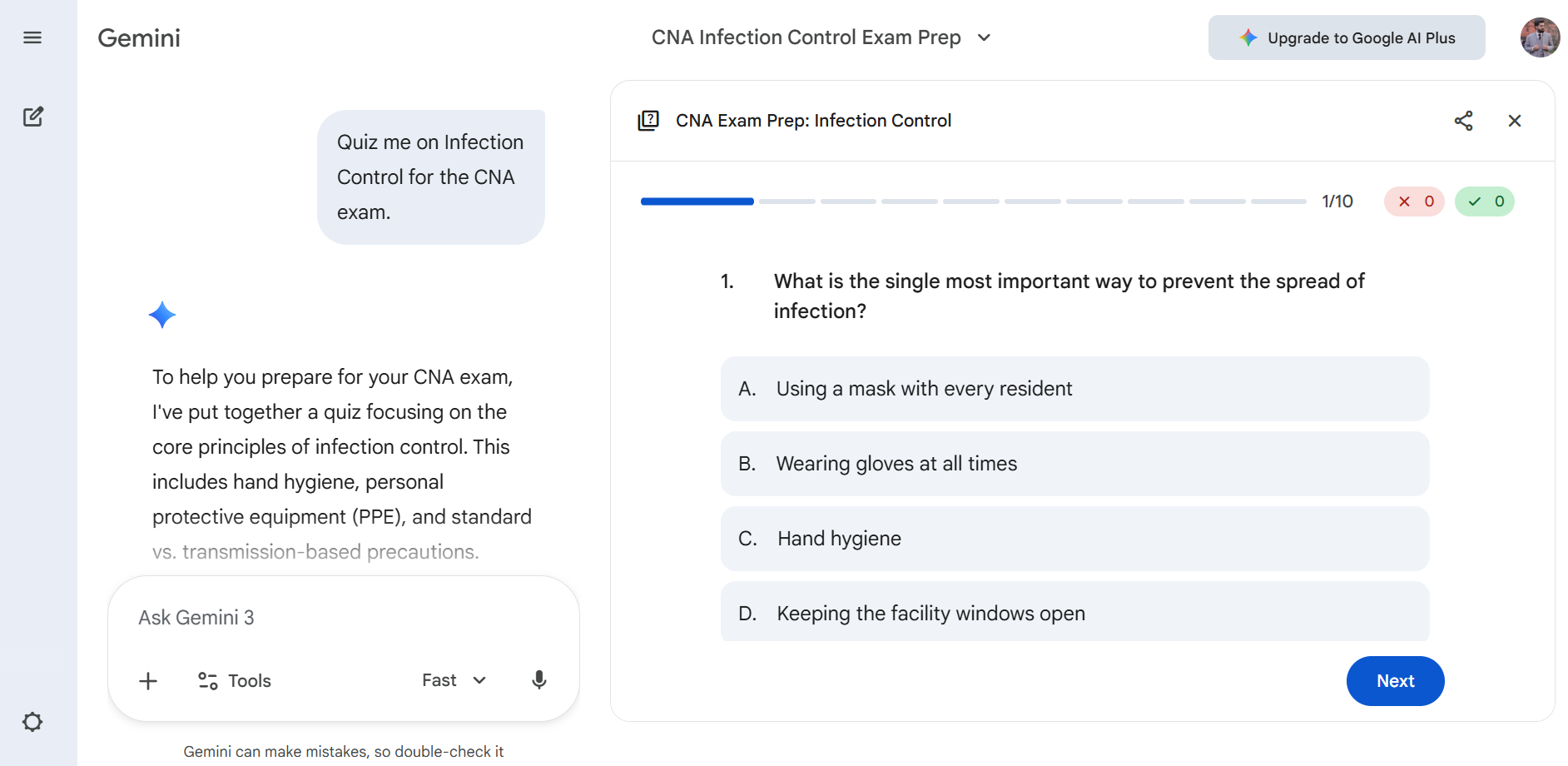
- „Quizz mich zur Infektionskontrolle für die CNA-Prüfung."
- „Erstelle einen CNA-Übungstest 2026 mit 10 Multiple-Choice-Fragen zur Patientensicherheit."
- „Teste mich anhand der CNA-Fähigkeitsstandards des Roten Kreuzes."
Beim Schreiben dieser Prompts sollten Sie sich zu konkreten Themen und Schwierigkeitsgraden äußern. Dies hilft Gemini, reale CNA-Prüfungsbedingungen genauer zu simulieren. Um Gemini während der CNA-Vorbereitung zu nutzen, folgen Sie diesen Schritten:
Schritt 1. Rufen Sie Ihr Gemini-Konto in Ihrem bevorzugten Browser auf und melden Sie sich an. Schreiben Sie nun einen passenden Prompt, wie zum Beispiel „Quizz mich zur Infektionskontrolle für die CNA-Prüfung" in das Textfeld und klicken Sie auf das Senden-Symbol.
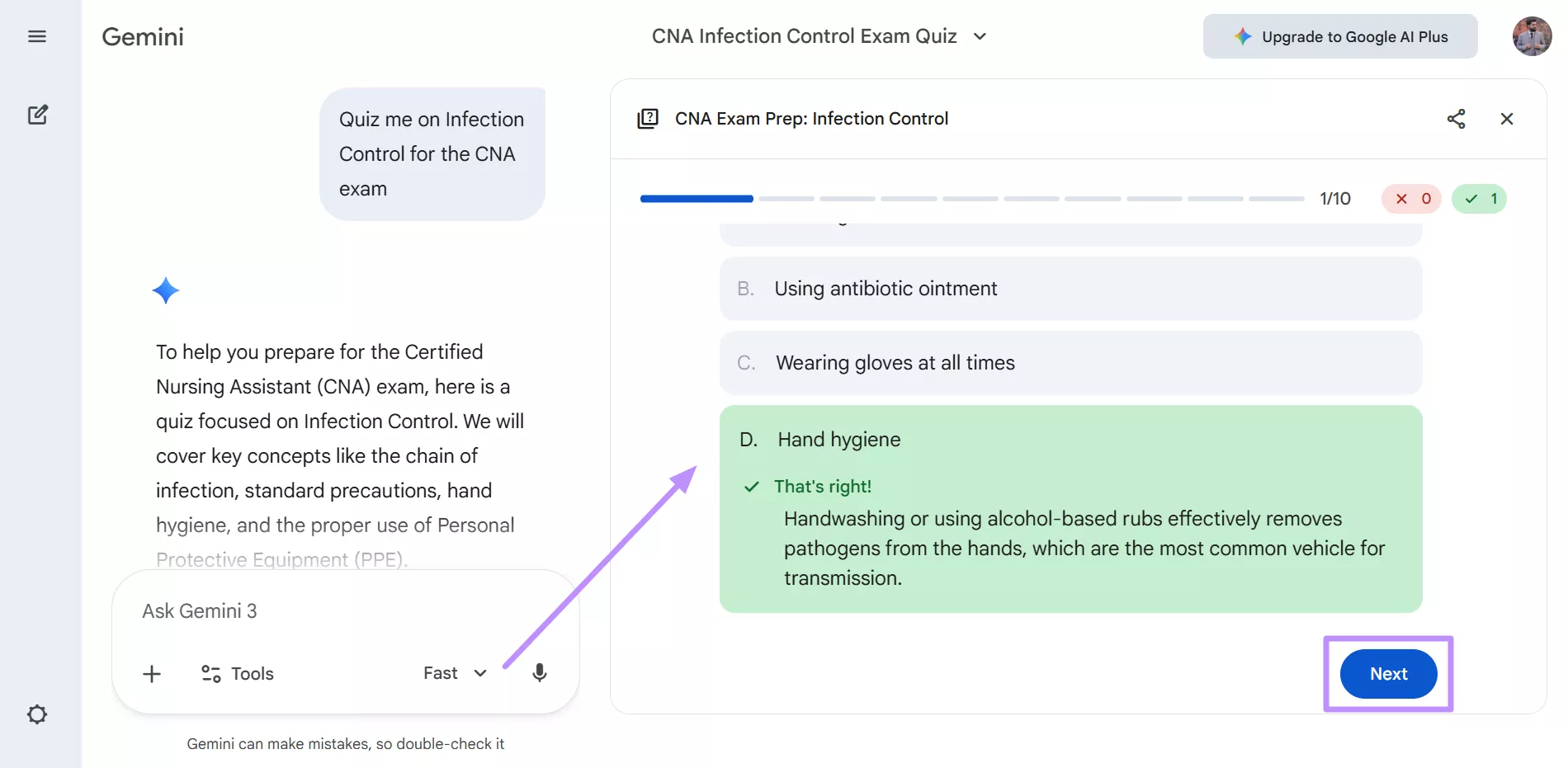
Schritt 2. Gemini gibt Ihnen einen vollständig interaktiven CNA-Übungstest, den Sie lösen können. Nachdem Sie die richtige Option gewählt haben, klicken Sie auf die Weiter-Schaltfläche, um fortzufahren. Nach der Auswahl der Antwort liefert Gemini sogar eine Erklärung und Echtzeit-Feedback.
Schritt 3. Sobald Sie den Test beendet haben, erhalten Sie einen detaillierten Bericht über Ihre Leistung. Sie können sogar Ihre Stärken und Schwächen innerhalb dieses Übungstest-Fensters analysieren.
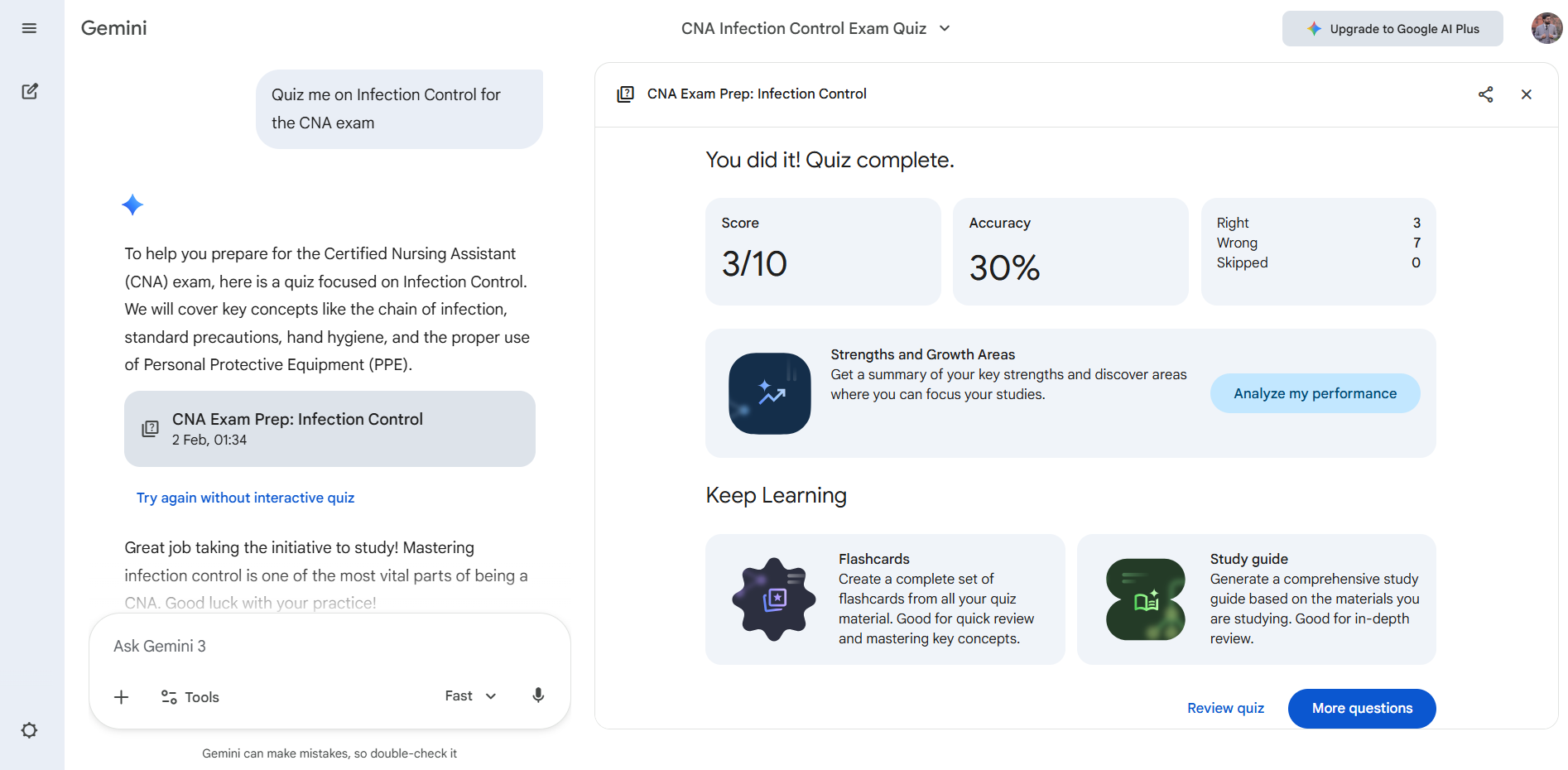
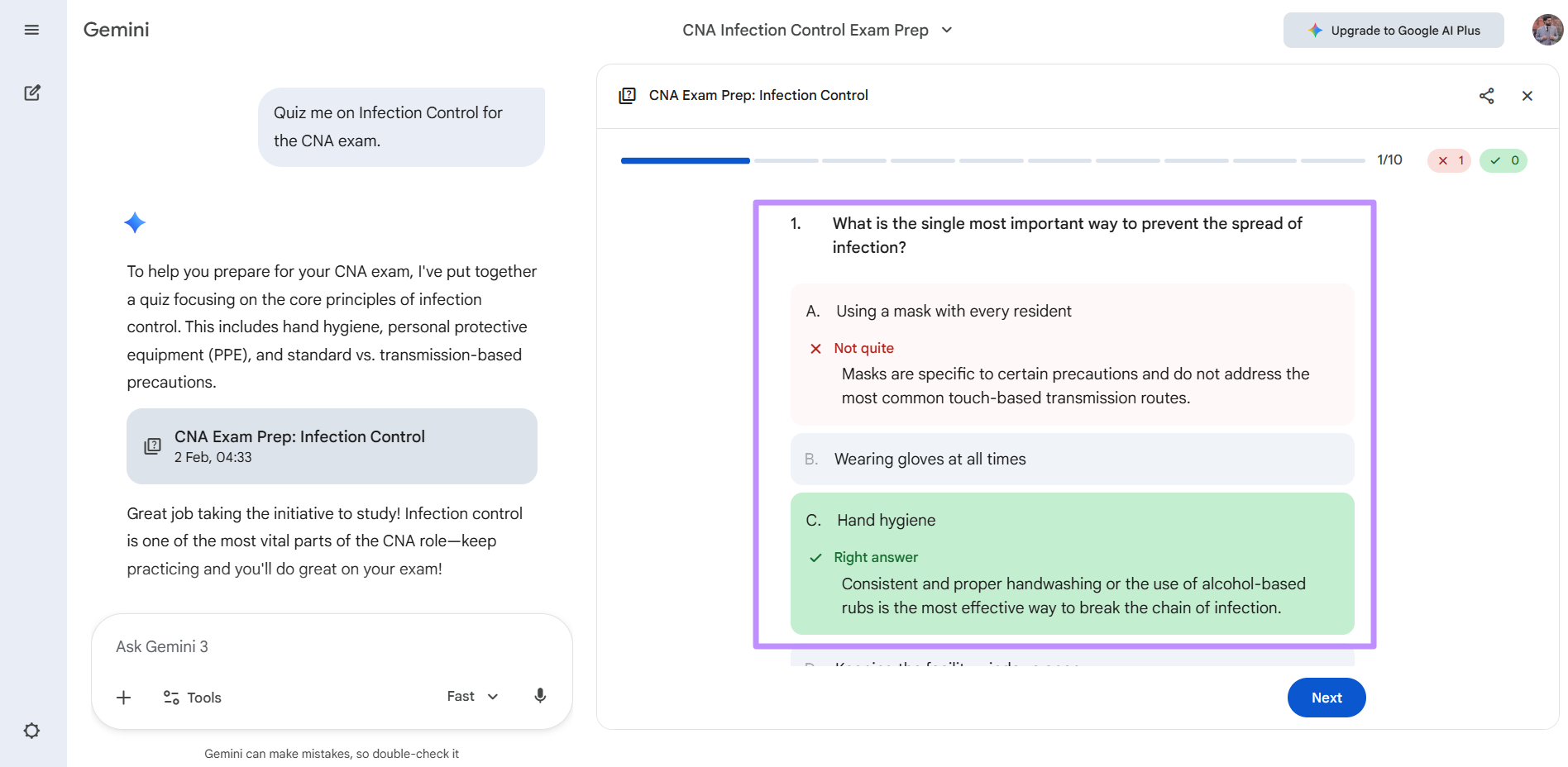
Wie Sie beobachtet haben, ist einer der größten Vorteile von Gemini die sofortige Erklärung. Wenn Sie eine Frage falsch beantworten, markiert Gemini sie als falsch und erklärt, warum die Antwort nicht stimmt. Dieses unmittelbare Feedback hilft dabei, klinisches Denken zu festigen und wiederholte Fehler zu vermeiden.
Während Gemini den interaktiven Test übernimmt, unterstützt der KI-Assistent in UPDF die Erstellung von CNA-Übungsfragen im nicht-interaktiven Format. Noch wichtiger ist, dass UPDF als KI-gestützter Editor und Organizer fungiert, der Studierenden erlaubt, Quizze zu speichern und ihre CNA-Fähigkeiten-Checklisten-PDF zu organisieren.
Die Organisationsphase: Klinische Fähigkeiten mit UPDF meistern
Nach dem Herunterladen des offiziellen CNA-Fähigkeiten-Checklisten-PDFs können Sie aufgrund der detaillierten Inhalte verwirrt sein. Anstatt es auszudrucken oder endlos zu scrollen, empfehle ich Ihnen, es in UPDF zu öffnen. Auf diese Weise hört die Checkliste auf, ein statisches Dokument zu sein, und wird zu einem aktiven Fähigkeiten-Tracker und persönlichen Lernsystem.
Installieren Sie UPDF, indem Sie auf die Schaltfläche unten klicken. Laden Sie die offizielle CNA-Fähigkeiten-Checkliste PDF herunter und importieren Sie sie in UPDF, indem Sie auf die Schaltfläche „Datei öffnen" klicken, um Ihre klinische Prüfungsvorbereitung zu beginnen.
Fortschritt annotieren und verfolgen
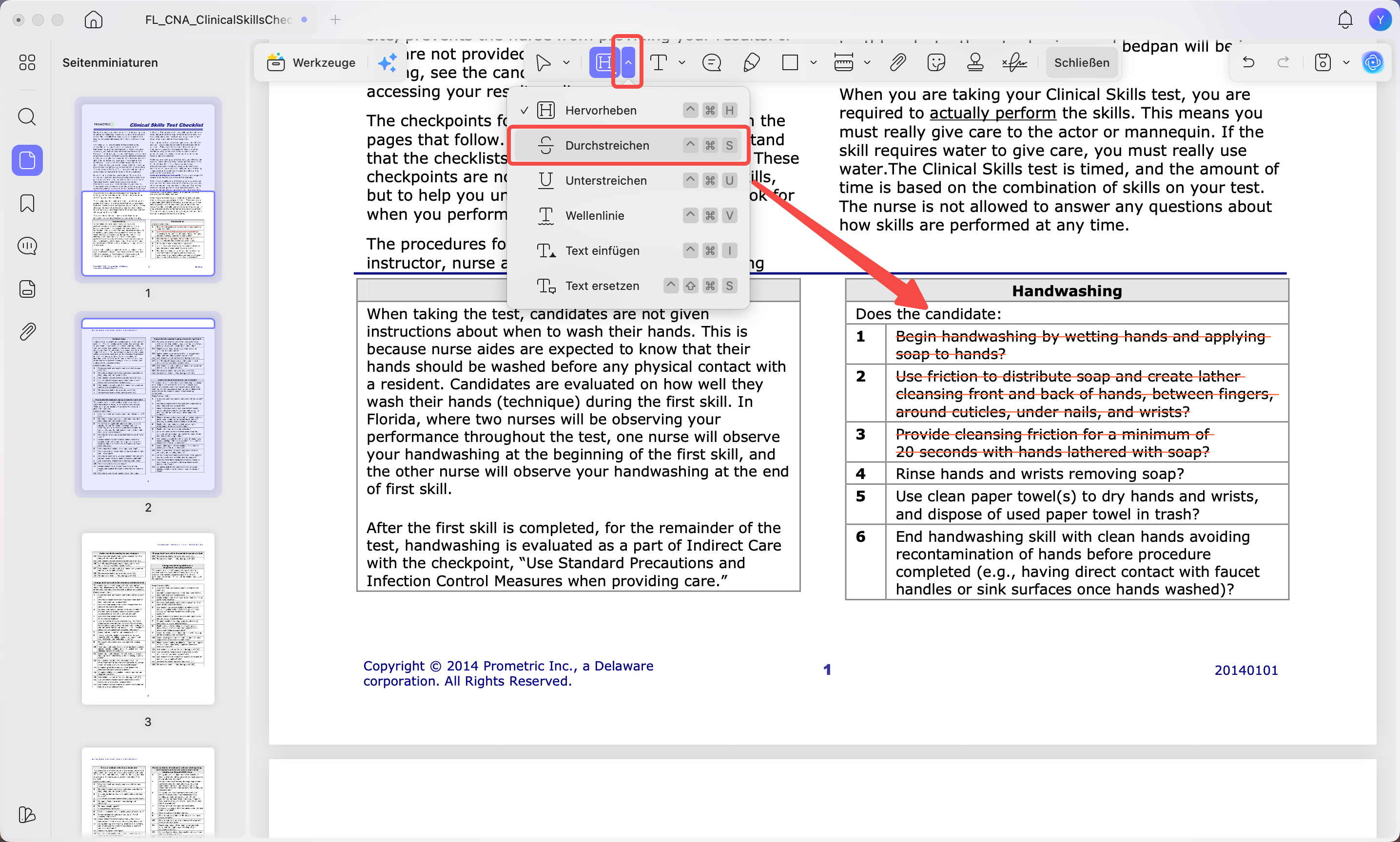
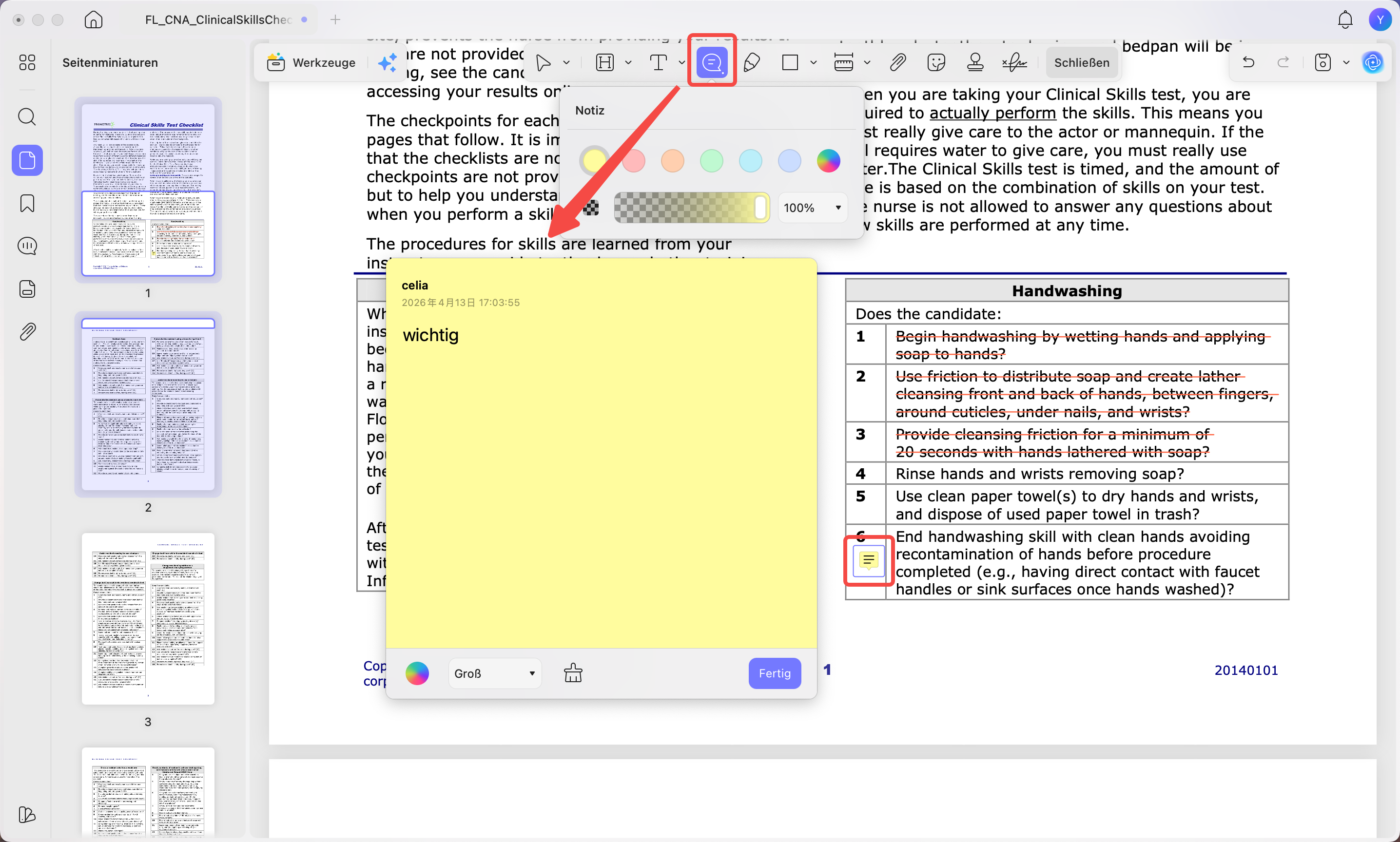
Sobald Ihre Checkliste in UPDF geöffnet ist, verschiebt sich der Fokus vom Lesen zum Verfolgen echten Fortschritts. Während Sie Fähigkeiten wie Händewaschen üben, verwenden Sie das schnelle Durchstreichungswerkzeug, um zu markieren, was Sie bereits beherrschen. Wenn ein Schritt noch wackelig erscheint, fügen Sie eine Notiz hinzu, um sich daran zu erinnern, ihn später noch einmal zu wiederholen. Um die Annotationsfunktionen zu nutzen, folgen Sie diesen Schritten:
Schritt 1. Beginnen Sie damit, auf das Abwärts-Symbol vor dem Hervorhebungswerkzeug in der oberen schwebenden Symbolleiste zu tippen. Wählen Sie dann „Durchstreichen" und markieren Sie alle Fähigkeiten, die Sie gelernt haben.
Schritt 2. Wählen Sie als Nächstes das Notizen-Werkzeug aus der oberen Symbolleiste und tippen Sie vor der Fähigkeit, die Sie noch lernen müssen. Schreiben Sie nun die Anweisungen und Erinnerungen für die zukünftige Wiederholung.
Visuelles Lernen innerhalb der Checkliste
Einige CNA-Fähigkeiten sind allein durch Text schwer zu verstehen. Echte Körpermechanik, Patientenpositionierung oder Transfer-Techniken ergeben oft mehr Sinn, wenn man sie sieht. UPDF ermöglicht es Ihnen, Ihre CNA-Fähigkeiten-Checkliste PDF mit Video-Links und Bildern anzureichern. Folgen Sie diesen Schritten, um visuelle Hilfe mit UPDF zu nutzen:
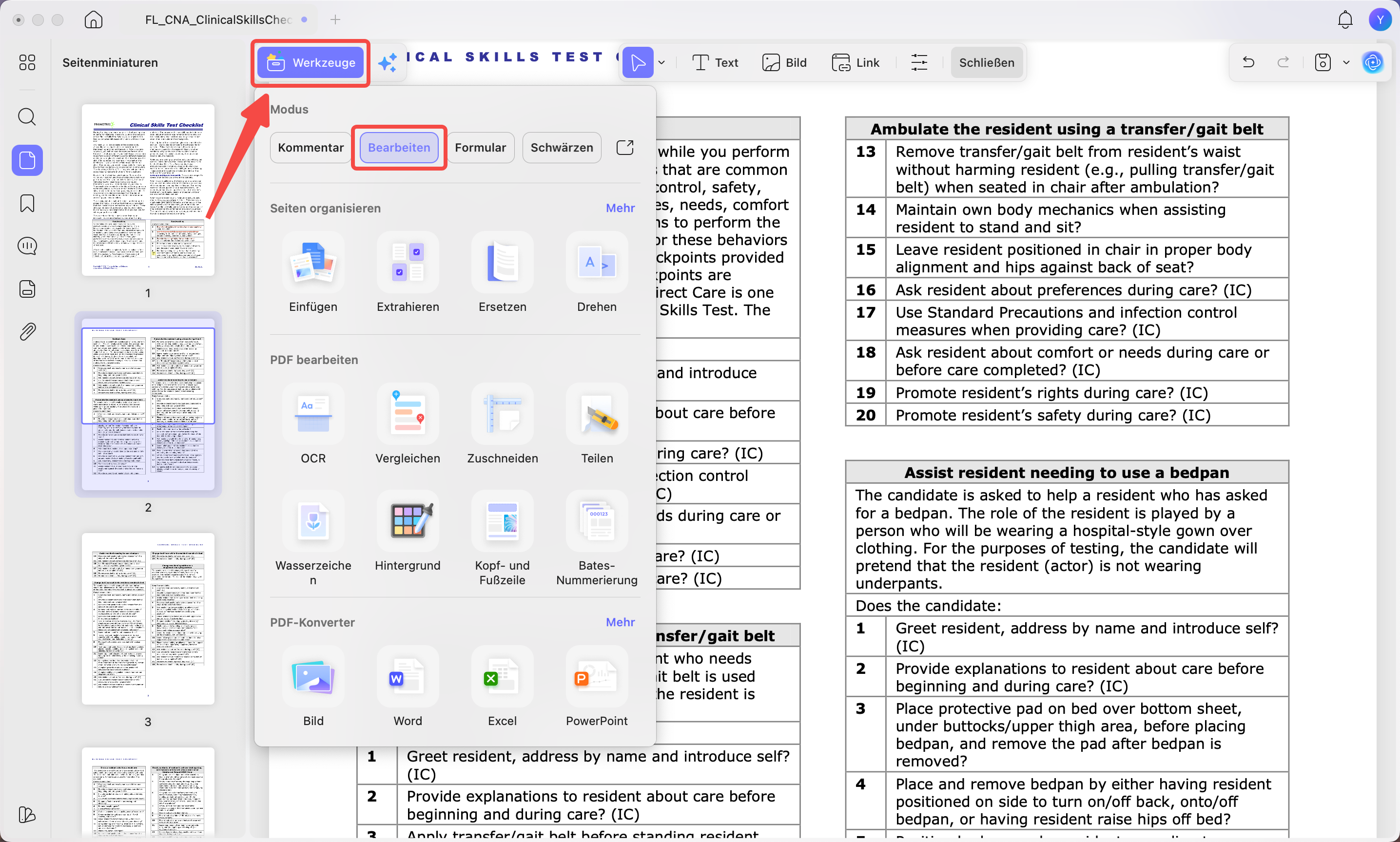
Schritt 1. Nach dem Import der PDF-Checkliste tippen Sie auf die Schaltfläche „Werkzeuge" oben links auf Ihrem Bildschirm. Klicken Sie nun im Modus-Bereich auf die Registerkarte „Bearbeiten", um fortzufahren.
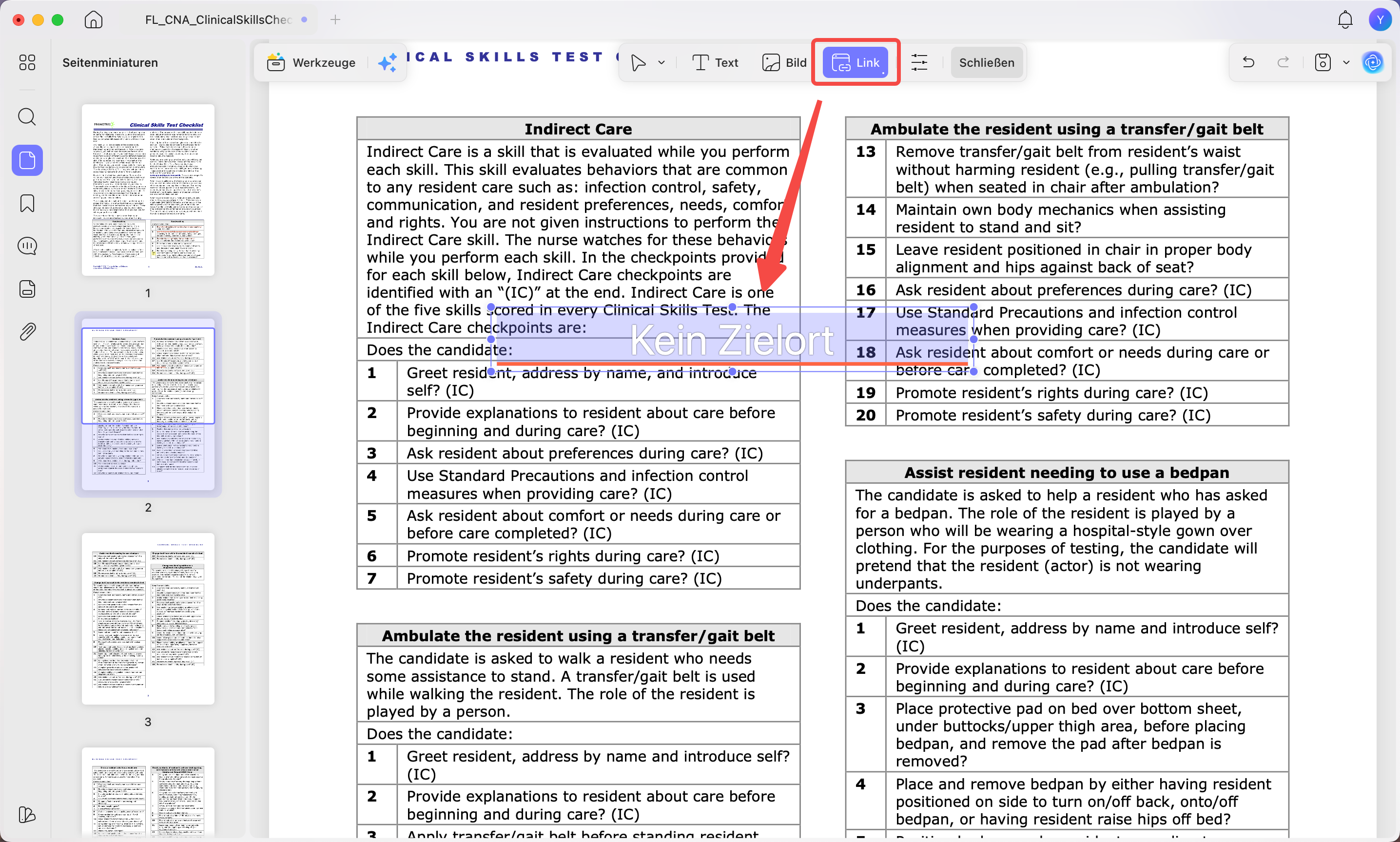
Schritt 2. Klicken Sie anschließend auf das Symbol „Link einfügen & bearbeiten" in der schwebenden Symbolleiste. Tippen Sie dann neben den Punkt, der visuelle Hilfe benötigt, und fügen Sie die URL in das dafür vorgesehene Feld ein.
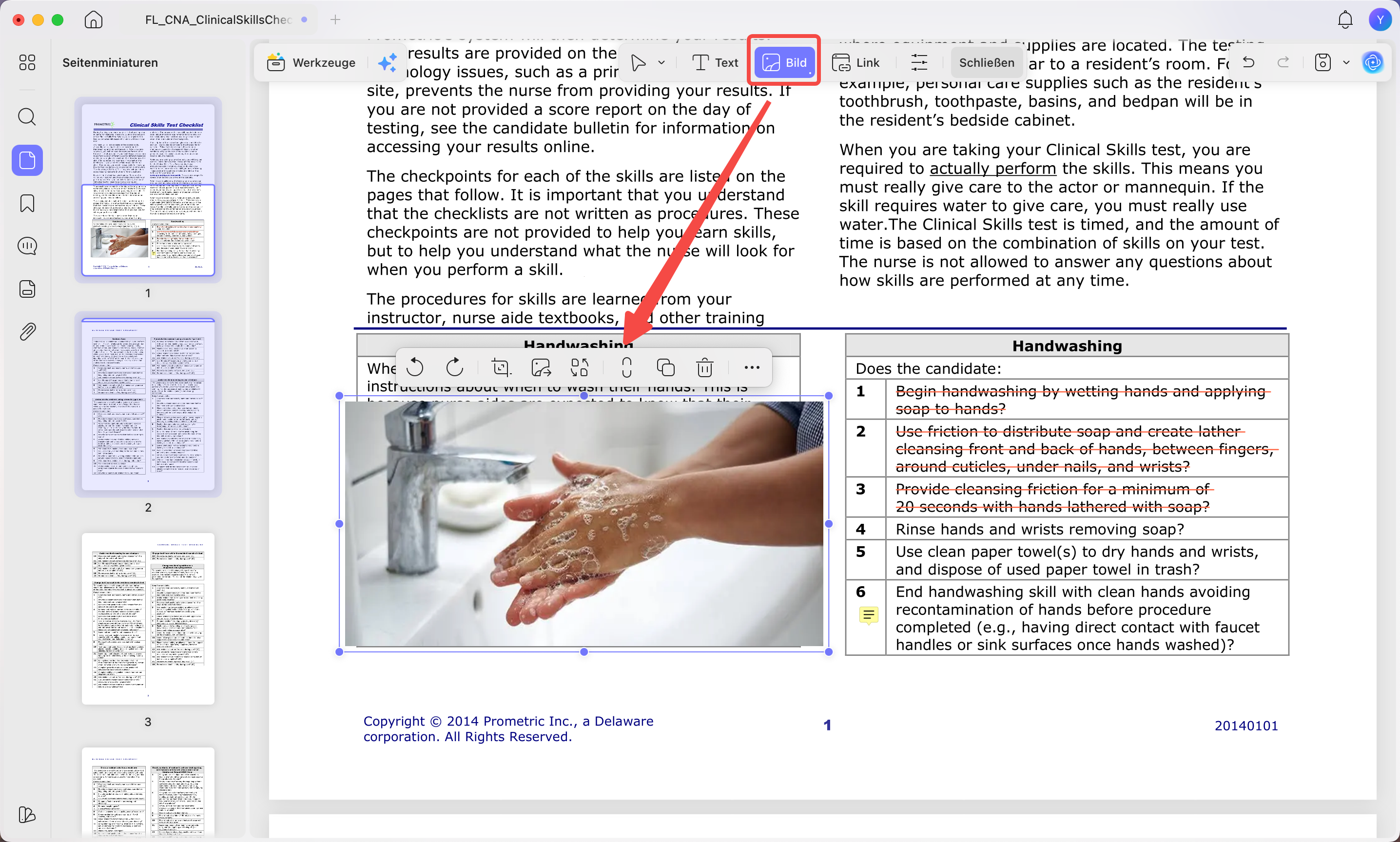
Schritt 3. Sie können auch Bilder als visuelle Hilfe hinzufügen, indem Sie auf das Symbol „Bild einfügen & bearbeiten" tippen. Tippen Sie nun auf die Checkliste und fügen Sie das Bild ein, das Sie nach Bedarf drehen, ersetzen oder zuschneiden können.
UPDF AI-Integration
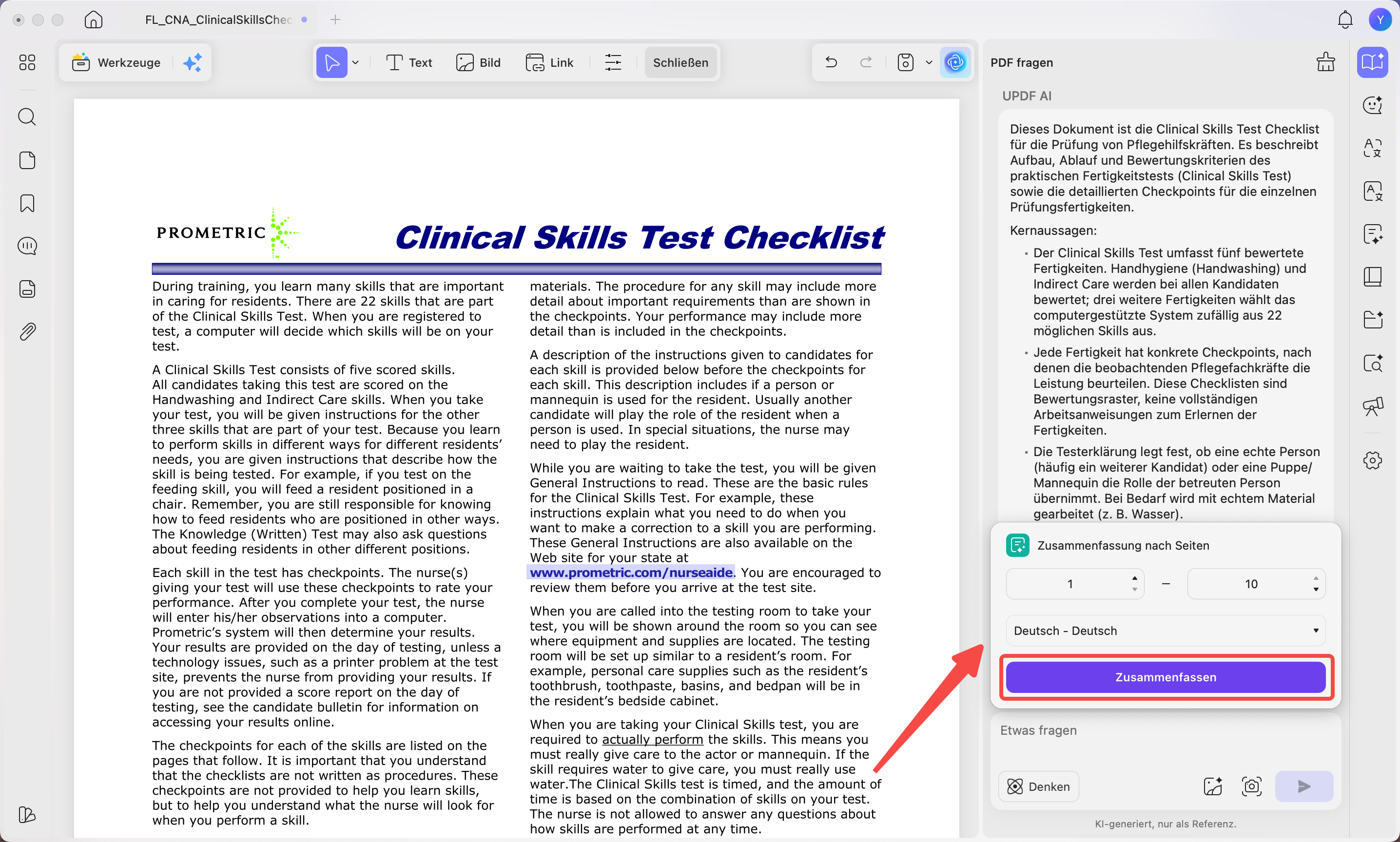
Staatliche Vorschriften und Kandidatenhandbücher für die CNA-Vorbereitung sind oft vollgestopft mit rechtsförmiger Sprache. Anstatt sich durch lange Absätze zu kämpfen, hilft UPDF AI dabei, diese Informationen in prüfungsrelevante Punkte aufzuschlüsseln. Um komplexe Vorschriften zusammenzufassen und aufzubrechen, gehen Sie diese Schritte durch:
Schritt 1. Beginnen Sie damit, auf das UPDF-AI-Symbol oben rechts auf Ihrem Bildschirm zu tippen und klicken Sie auf die Schaltfläche „Mit PDF chatten".
Schritt 2. UPDF AI erstellt nun eine automatische Zusammenfassung der langen staatlichen CNA-Vorschriften in Form von Stichpunkten. Tippen Sie auf die Schaltfläche „Zusammenfassen", um angepasste Zusammenfassungen zu erstellen.
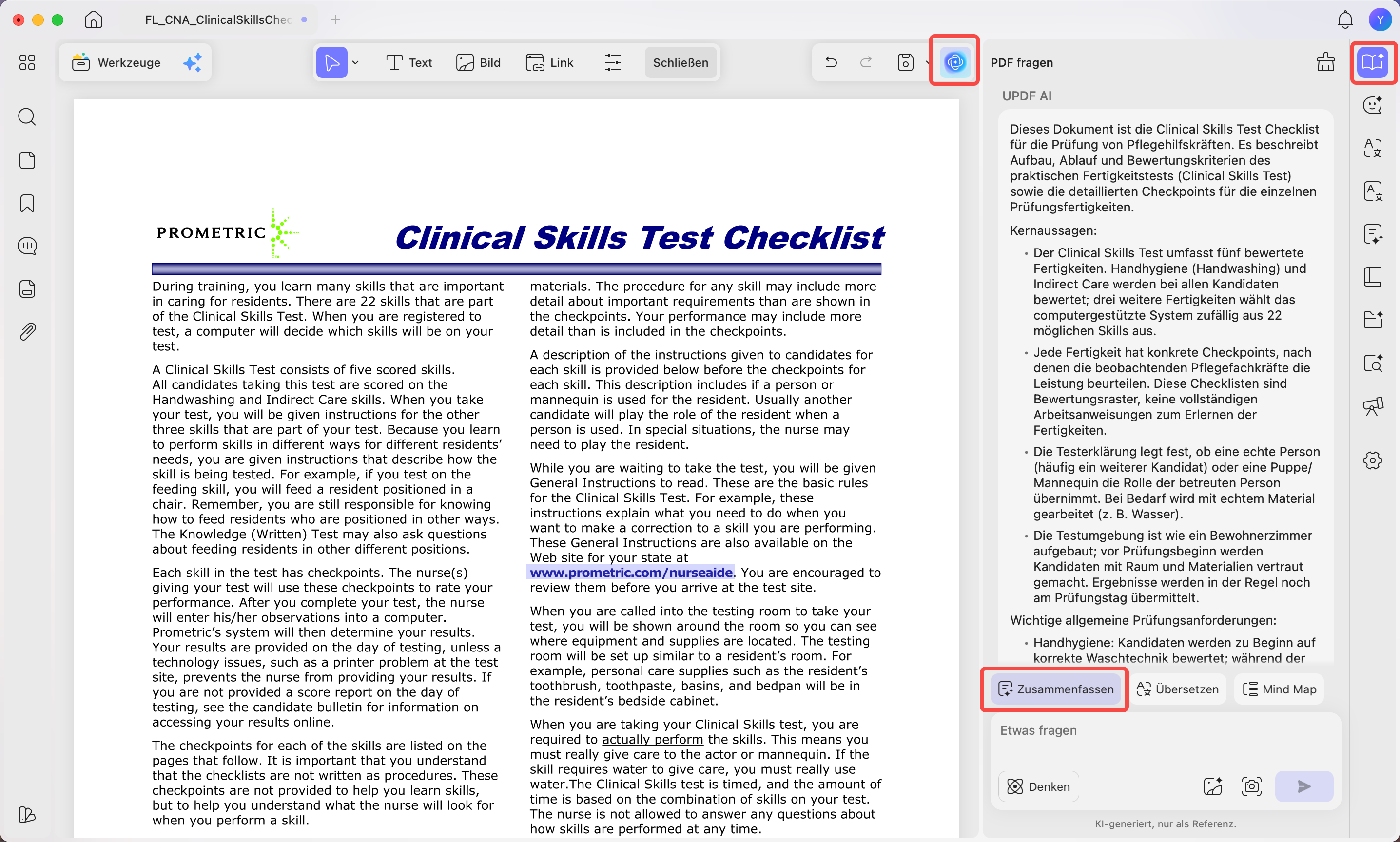
Schritt 3. Legen Sie schließlich den Seitenbereich für die Zusammenfassung fest und tippen Sie dann auf „Zusammenfassen", um die gewünschte Ausgabe zu erhalten.
OCR für handschriftliche Notizen
Viele CNA-Studierende verlassen sich weiterhin auf handschriftliche Klassenzimmer-Notizen oder Handouts der Dozenten. Die OCR-Funktion von UPDF überbrückt diese Lücke, indem Sie physische Notizen in bearbeitbaren Text umwandeln können. Das bedeutet, Ihre Fähigkeiten-Checkliste, Vorschriften und Klassennotizen leben alle an einem organisierten Ort. Befolgen Sie diese Schritte, um handschriftliche Notizen in bearbeitbare Dateien umzuwandeln:
Schritt 1. Starten Sie UPDF und tippen Sie auf die Option „Werkzeuge" in der unteren Symbolleiste. Wählen Sie im neuen Bildschirm „Andere" und klicken Sie dann auf die Option „PDF aus Bild".
Windows • macOS • iOS • Android 100% sicher
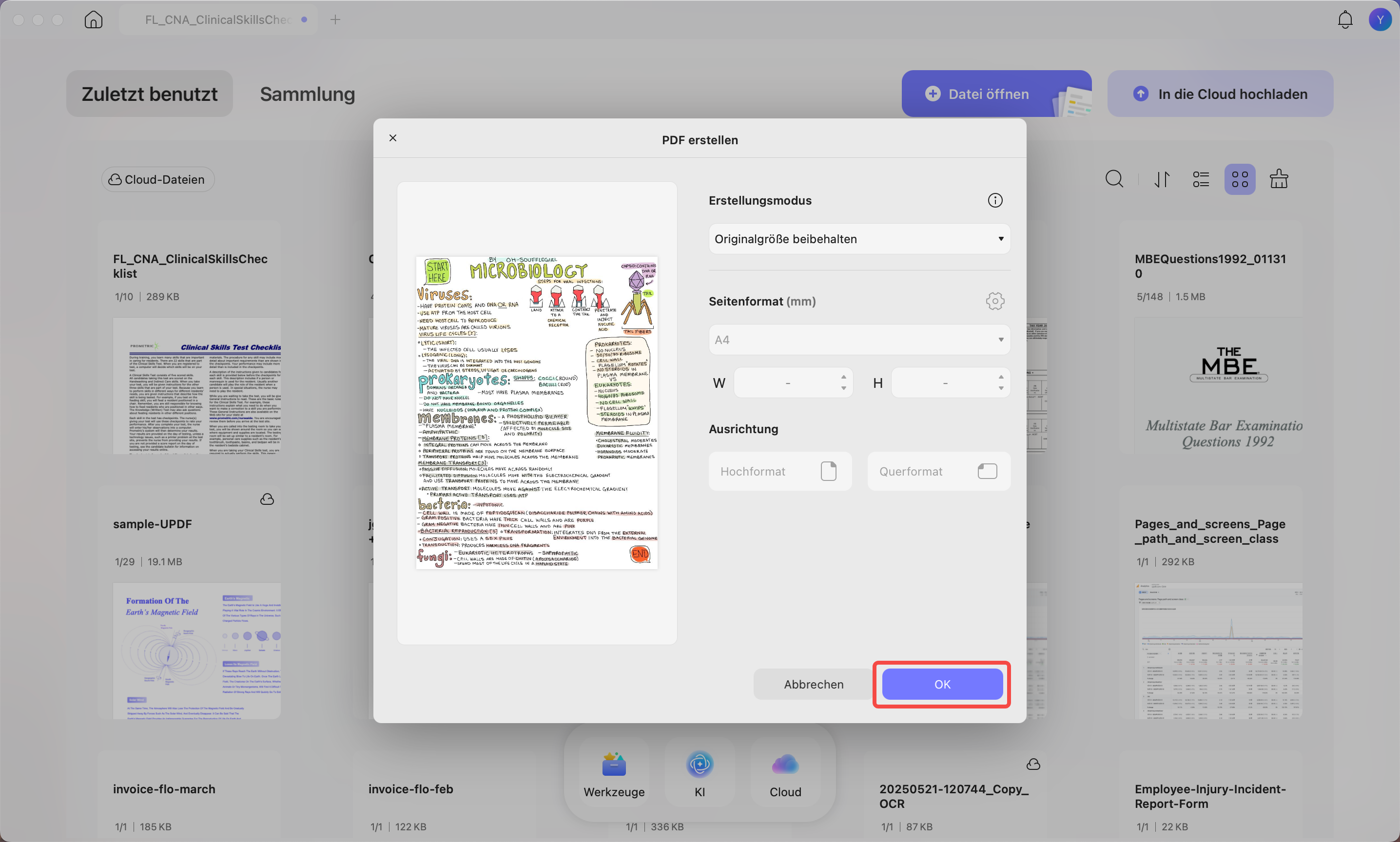
Schritt 2. Klicken Sie anschließend auf die Schaltfläche „Dateien auswählen", um das Bild der handschriftlichen Notizen zu importieren. Passen Sie nun die Seitengröße an und klicken Sie auf „OK", um ein PDF aus einem Bild zu erstellen.
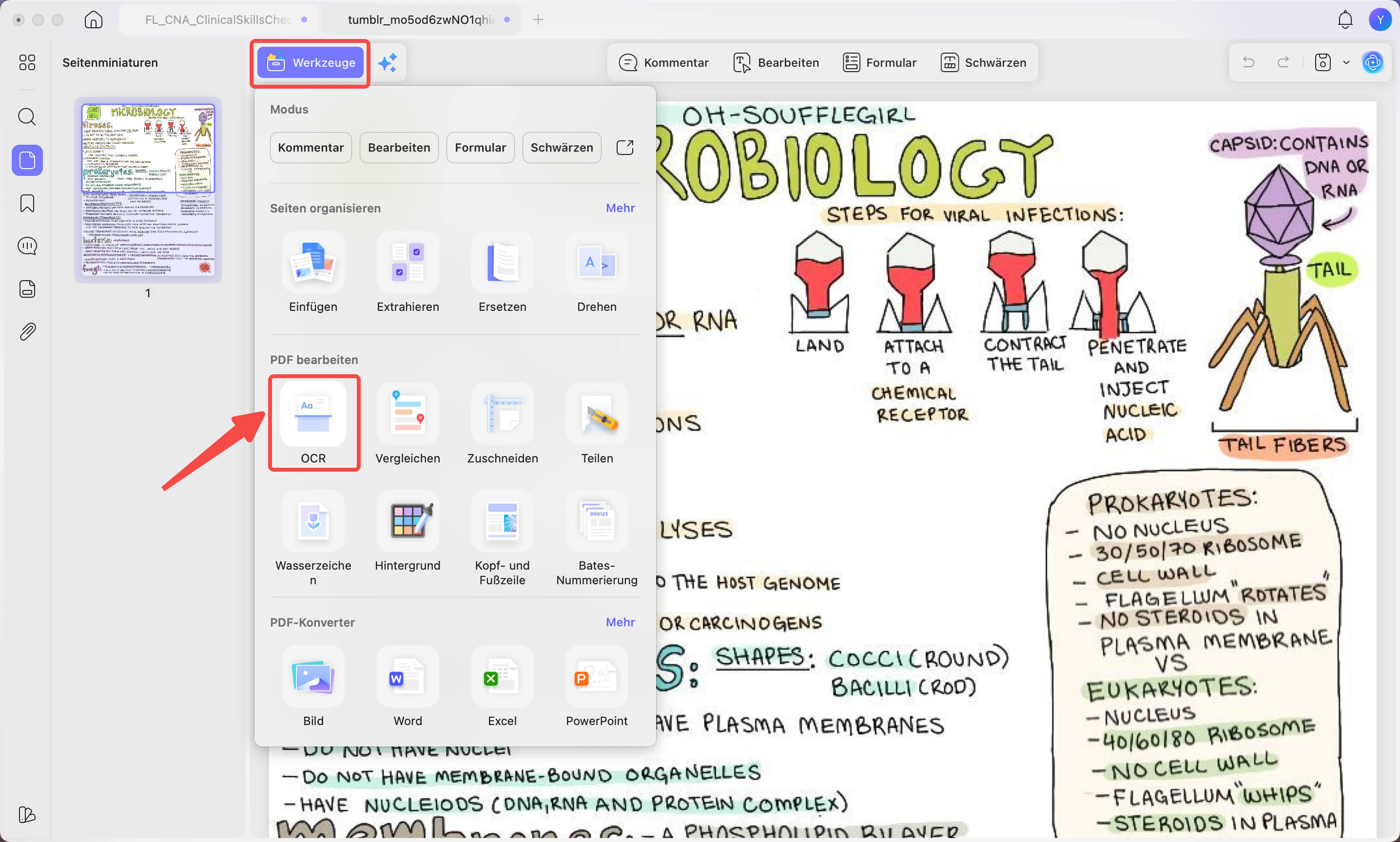
Schritt 3. Sobald das PDF erstellt ist, klicken Sie auf die Schaltfläche „Werkzeuge" oben rechts auf Ihrem Bildschirm und greifen Sie auf die OCR-Funktion zu.
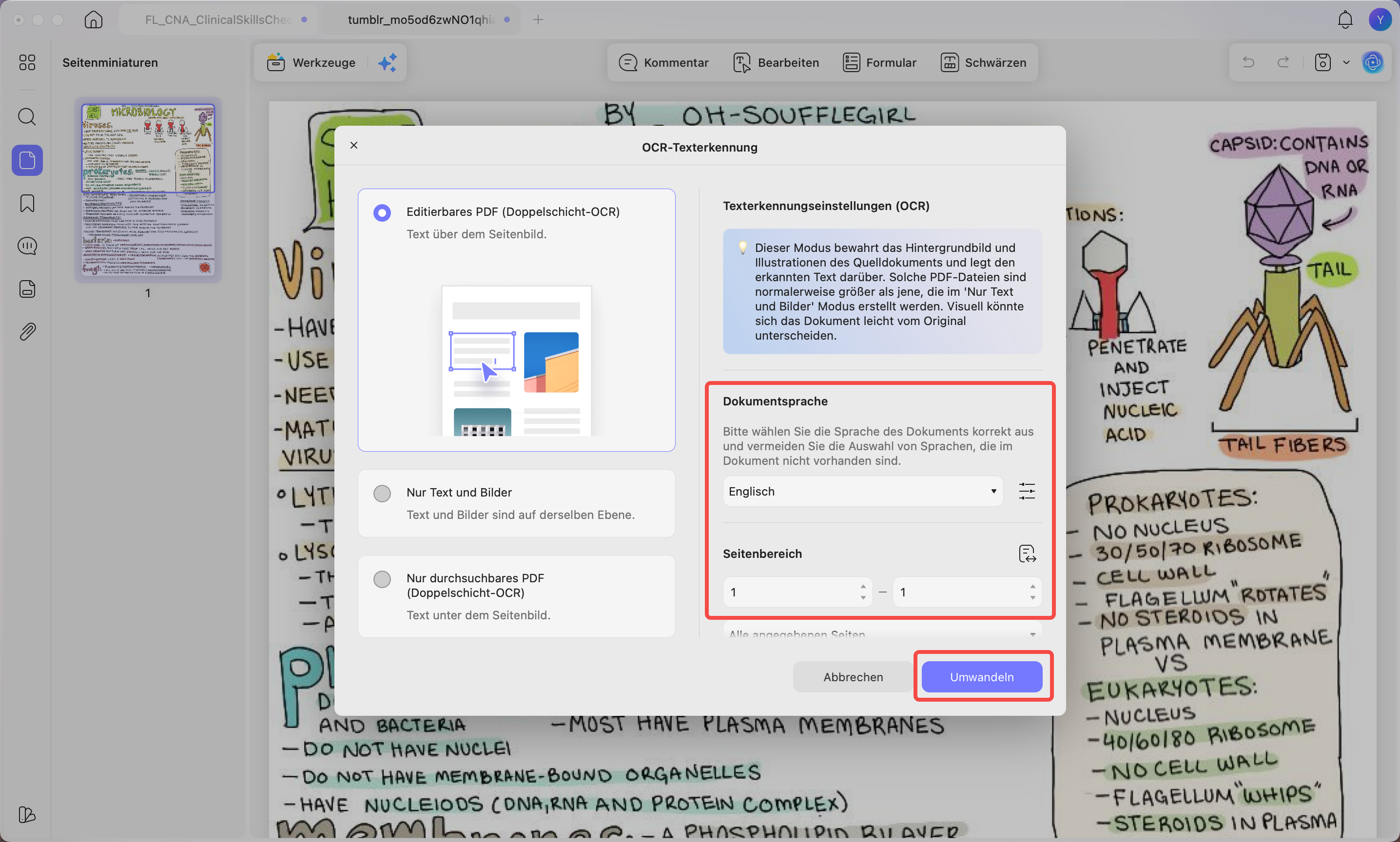
Schritt 4. Wählen Sie im neuen Bildschirm die Dokumentensprache und den Seitenbereich aus, bevor Sie auf die Schaltfläche „Umwandeln" für die OCR-Konvertierung klicken.
Ihre persönliche Fehlersammlung aufbauen (Die Synergie)
CNA-Übungstests sind nur dann wirkungsvoll, wenn Sie aus Ihren Fehlern lernen und sie nicht wiederholen. Indem Sie Geminis detaillierte Erklärungen mit UPDFs Organisations-Tools kombinieren, erstellen Sie eine persönliche Fehlersammlung. Anstatt falsche Antworten im Chat-Verlauf zu verlieren, verwandeln Sie sie in ein fokussiertes Wiederholungssystem, das genau zeigt, wie sich Ihr Denken im Laufe der Zeit verbessert.
Folgen Sie diesen detaillierten Schritten, um mit UPDF eine Fehlersammlung zu erstellen:
Schritt 1. Nutzen Sie Gemini als kostenlosen Online-CNA-Übungstest, indem Sie sich in schwachen Bereichen wie Infektionskontrolle oder Patientensicherheit testen. Beantworten Sie ehrlich, genau wie am Prüfungstag.
Schritt 2. Wenn Gemini erklärt, warum eine Antwort falsch ist, machen Sie einen Screenshot – besonders wenn die Begründung detailliert oder leicht vergesslich ist.
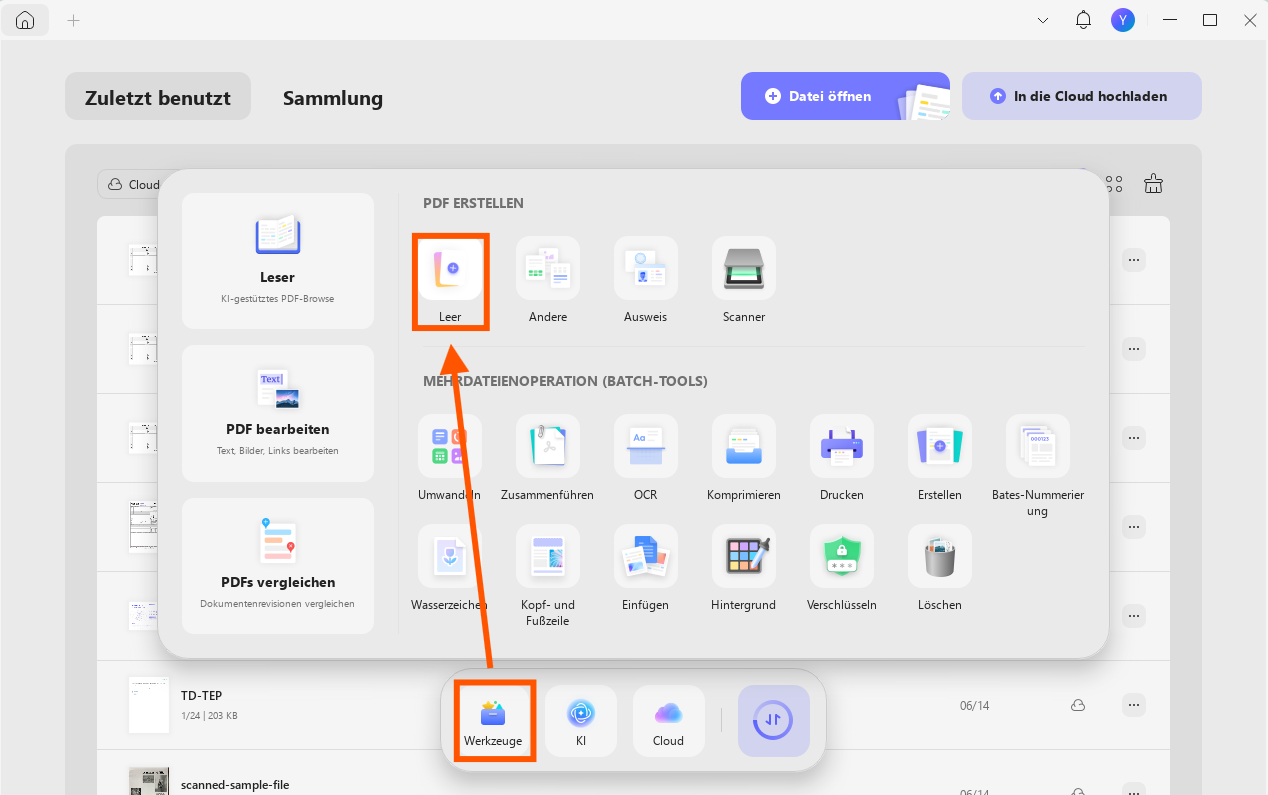
Schritt 3. Starten Sie anschließend UPDF und greifen Sie auf das Tools-Fenster im Hauptbildschirm zu. Klicken Sie nun auf die Option „Leer" im Abschnitt „PDF erstellen", um eine neue Datei mit Ihren gewünschten Abmessungen und Orientierung zu erstellen.
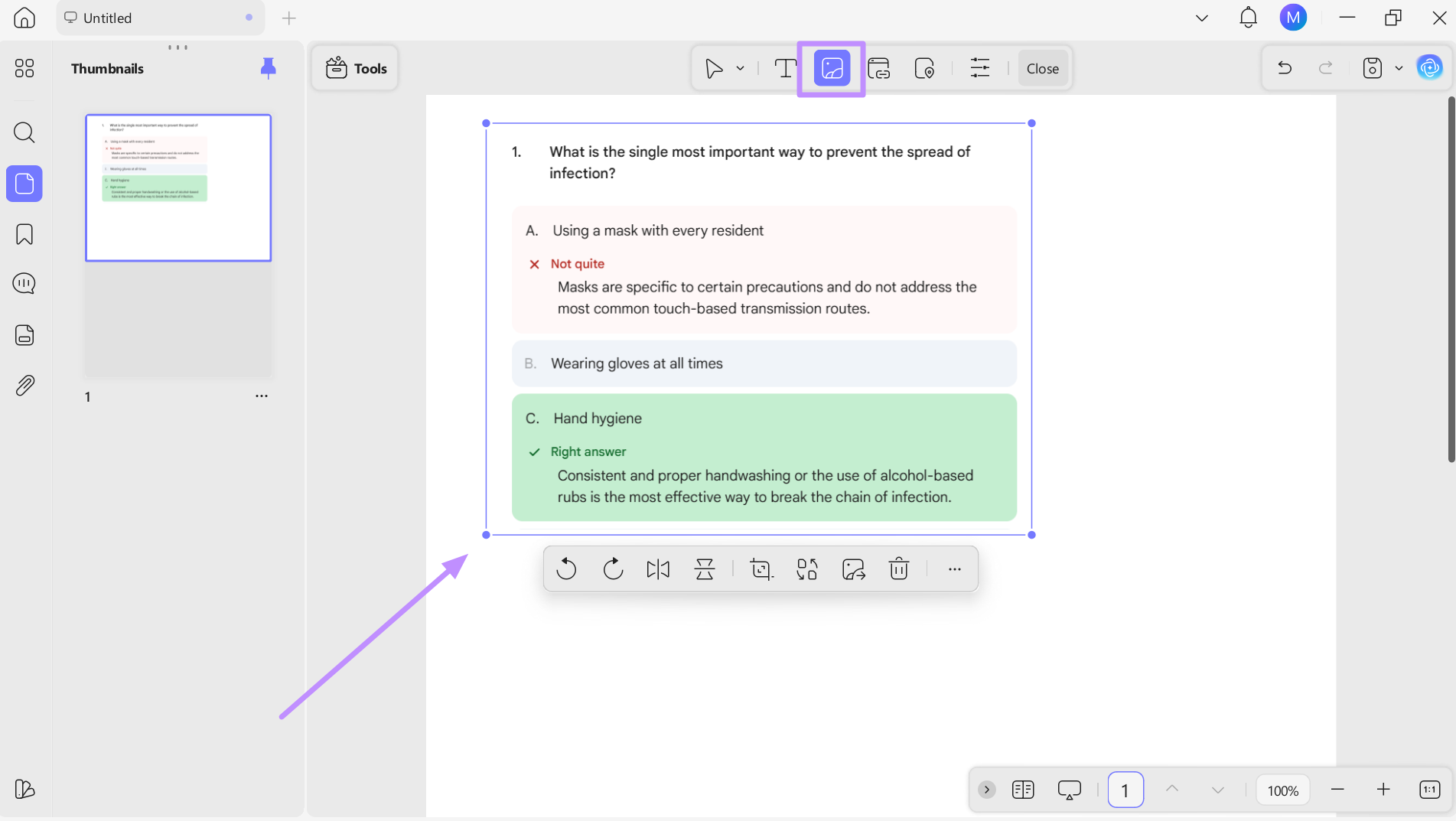
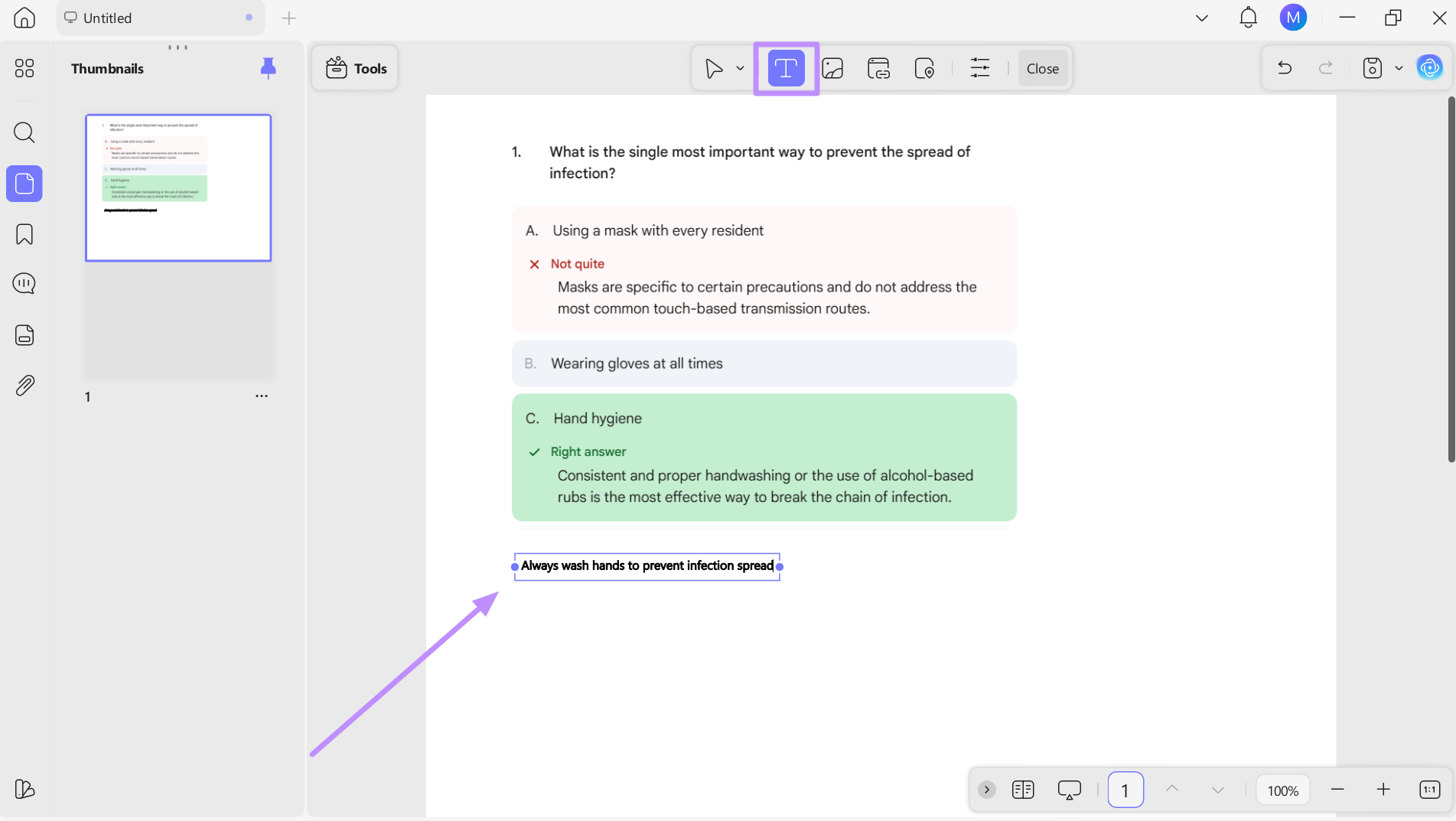
Schritt 4. Rufen Sie nun den Bearbeiten-Bildschirm auf und klicken Sie auf das Symbol „Bild einfügen & bearbeiten", um den Screenshot zu importieren. Passen Sie das Bild danach einfach an die Größe an oder schneiden Sie es zu, um die Platzierung zu optimieren.
Schritt 5. Klicken Sie abschließend auf das Symbol „Text einfügen & bearbeiten", um Ihre eigenen Merkhilfen, Erinnerungen oder kurzen Notizen neben jeder Erklärung hinzuzufügen. Dadurch werden Fehler zu leistungsstarken Abruf-Auslösern, die Sie vor dem CNA-Übungstest 2026 noch einmal durchgehen können.
Administrative Vorbereitung: Vom Studierenden zum Fachmann
Irgendwann hört die CNA-Vorbereitung auf, nur noch Lernen zu sein. Bewerbungen, Hintergrundüberprüfungen und Dokumente sind Teil des Prozesses, und wie Sie sie handhaben, ist wichtig. Anstatt gedruckte Formulare und verstreute Dateien zu jonglieren, hilft Ihnen UPDF dabei, den einfachen Übergang vom Prüfungskandidaten zum berufsreifen CNA zu schaffen.
Formulare auf professionelle Weise ausfüllen
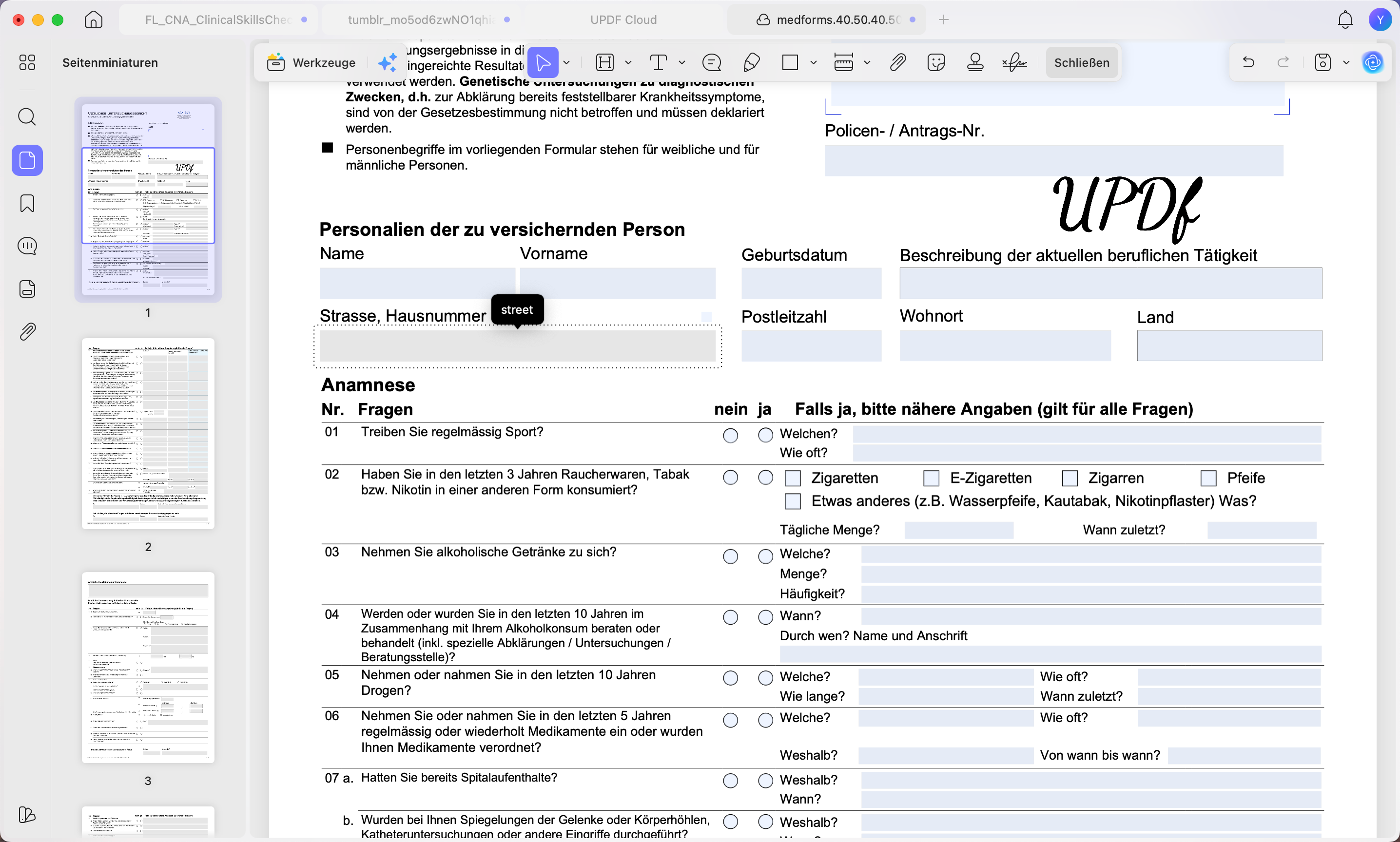
CNA-Prüfungsanträge und Formulare für Hintergrundüberprüfungen sind oft Ihr erster offizieller Schritt in den Beruf. Mit der Ausfüllen & Unterschreiben-Funktion von UPDF können Sie diese Dokumente digital ausfüllen. Sie können Formulare unterschreiben, Kopien speichern und sie einreichen, in dem Wissen, dass alles professionell aussieht – genau wie von Zertifizierungsstellen wie Prometric erwartet.
Bewerbungsbereit
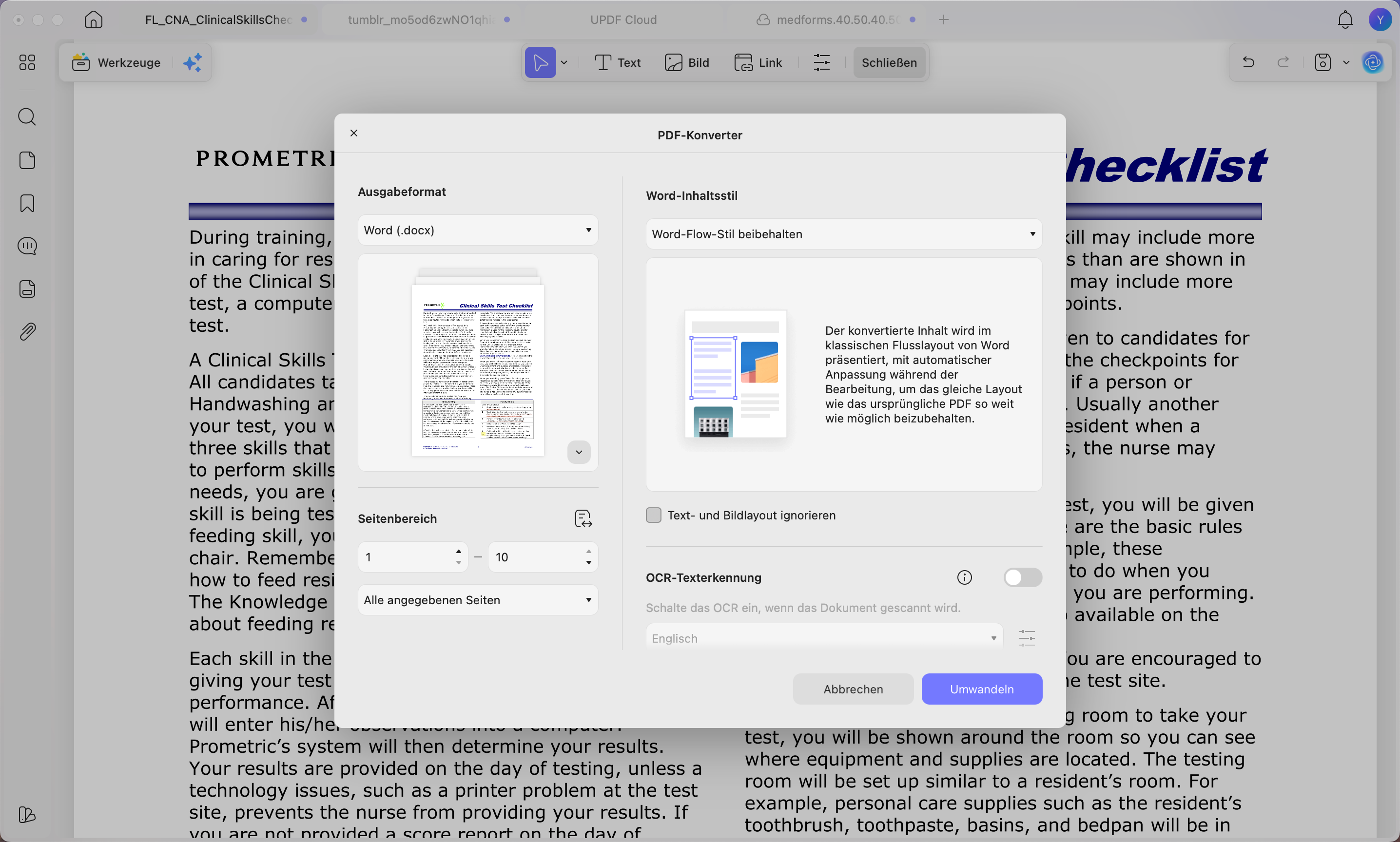
Sobald die Prüfung vorbei ist, verlieren Ihre Lernmaterialien nicht an Wert, sondern werden zum Beweis Ihrer Vorbereitung. UPDF ermöglicht es Ihnen, kommentierte PDFs in bearbeitbare Formate umzuwandeln, was Ihnen hilft, Fähigkeiten-Checklisten, Zertifizierungen und Notizen in eine simple Bewerbung zu verwandeln. Es ist ein intelligenter Weg, Ihre Ausbildung und Bereitschaft zu zeigen, wenn Sie sich für CNA-Stellen bewerben.
Fazit
Alles in allem muss die Vorbereitung auf den CNA-Übungstest und die Prüfung im Jahr 2026 nicht mehr stressig oder unorganisiert wirken. Mit dem richtigen Ansatz können Sie das Lernen in einen vertrauensbildenden Prozess verwandeln. Indem Sie Gemini für interaktives Testen und UPDF für die Organisation Ihrer Materialien nutzen, können Sie diesen Test mit Sicherheit bestehen.
UPDF sticht hervor, weil es mehr als nur ein PDF-Betrachter ist – es bietet KI-Funktionen, die Ihnen helfen, geistigen Ballast zu reduzieren. Laden Sie UPDF jetzt herunter und erwerben Sie die Premium-Version, um selbstsicher und vorbereitet in den Prüfungstag zu gehen.
Windows • macOS • iOS • Android 100% sicher





 Wayne Austin