 UPDF
UPDF
 UPDF für Windows
 UPDF für Mac
 UPDF für iPhone/iPad
 UPDF für Android
 UPDF AI Online
 UPDF Sign
 PDF bearbeiten
 PDF kommentieren
 PDF erstellen
 PDF-Formular
 Links bearbeiten
 PDF konvertieren
 OCR
OCR PDF in Word
 PDF in Bild
 PDF in Excel
 PDF organisieren
 PDFs zusammenführen
 PDF teilen
 PDF zuschneiden
 PDF drehen
 PDF schützen
 PDF signieren
 PDF schwärzen
 PDF bereinigen
 Sicherheit entfernen
 PDF lesen
 UPDF Cloud
 PDF komprimieren
 PDF drucken
 Stapelverarbeitung
 Über UPDF AI
 UPDF AI Lösungen
 KI-Benutzerhandbuch
 FAQ zu UPDF AI
 PDF zusammenfassen
 PDF übersetzen
 Chatten mit PDF
 Chatten mit AI
 Chatten mit Bild
 PDF zu Mindmap
 PDF erklären
 PDF-KI-Tools
 Bild-KI-Tools
 KI-Chat-Tools
 KI-Schreibtools
 KI-Lerntools
 KI-Arbeitstools
 Weitere KI-Tools
 PDF in Word
 PDF in Excel
 PDF in PowerPoint
 Unternehmenslösung
 Unternehmen Sign
 Unternehmen AI
 Unternehmensplan
 Benutzerhandbuch für Unternehmen
 Unternehmens-Webinar
 Bankwesen
 Gesundheitswesen
 Versicherung
 Rechtlich
 Fertigung
 Regierung
 Bildungsbereich-Lösung
 Kundengeschichten
 Tutorials
 UPDF Tipps
 FAQs
FAQs UPDF Bewertungen
 Downloadcenter
 Blog
Blog Newsroom
 Technische Daten
 Updates
 UPDF vs. Adobe Acrobat
 UPDF vs. Foxit
 UPDF vs. PDF Expert

Wenn Sie ein gescanntes Dokumente vorliegen haben, das dunkel erscheint oder ungleichmäßige graue Flecken aufweist, bietet es sich an, die PDF-Helligkeit zu bearbeiten und die Datei dadurch visuell zu optimieren. Das Problem? Die meisten PDF-Viewer verfügen leider über keinen integrierten Schieberegler für Helligkeit oder Kontrast.
In dieser Anleitung möchte ich Ihnen deshalb drei effektive Möglichkeiten vorstellen, wie Sie die Helligkeit von PDF-Dateien auf Windows, Mac und online bearbeiten können. Als All-in-One-Tool zum Aufhellen von Seiten und zur Verbesserung der Textklarheit bietet sich jedoch gleich vorweg UPDF als Ihre beste Option an. Laden Sie es gleich herunter und sehen Sie selbst, wie Sie Ihre PDF-Dateien mit diesem praktischen Tool übersichtlich und professionell gestalten können!
Windows • macOS • iOS • Android 100% sicher
Teil 1. Warum Sie die Helligkeit von PDF-Dateien bearbeiten müssen
Möglicherweise müssen Sie die Helligkeit von PDF-Dateien bearbeiten, wenn das Dokument einen zu geringen Kontrast zwischen Inhalt und Hintergrund aufweist. Dies tritt häufig bei gescannten PDF-Dateien, die bekanntermaßen zu dunkle Hintergründe haben können.
Beispielsweise haben Sie möglicherweise ein altes Buch mit einer mobilen Scanner-App bei schlechten Lichtverhältnissen gescannt. Das Ergebnis ist ein gescanntes Bild mit grauem Hintergrund und ungleichmäßigen hellen Bereichen. Das macht es eventuell schwierig, den Text und die Bilder vom Seitenhintergrund zu unterscheiden.
Das Lesen wird durch diesen schwachen Kontrast anstrengender und möglicherweise lesen Sie Wörter falsch oder übersehen sogar wichtige Informationen. Die Bearbeitung der Helligkeit der PDF-Datei ist damit der effektivste Weg, um einerseits die Belastung für Ihre Augen zu verringern und andererseits die Lesbarkeit zu verbessern.
Teil 2. Wie Sie die Helligkeit einer PDF-Datei mit UPDF bearbeiten
Wenn Sie PDF-Dateien für eine bessere Lesbarkeit aufhellen möchten, bringt UPDF alle nötigen Tools an einem Ort mit. UPDF lässt Sie das gesamte Dokument aufhellen, Text mit OCR erkennen, Hintergründe anpassen und Schriftarten für eine bessere Lesbarkeit anpassen. Darüber hinaus ist es eine Komplettlösung zum Umwandeln, Organisieren und Bearbeiten von PDF-Dokumenten, sodass diese jederzeit zum Teilen bereit sind, und es lässt Sie Ihre Dokumente sowohl auf Windows als auch auf Mac aufhellen.
Die Schritte zum Anpassen der PDF-Helligkeit mit UPDF
Laden Sie UPDF herunter und installieren Sie es auf Ihrem Computer. Starten Sie es und klicken Sie oben auf „Datei öffnen“. Importieren Sie dann die PDF-Datei, bei der Sie die Helligkeit bearbeiten möchten.
Windows • macOS • iOS • Android 100% sicher
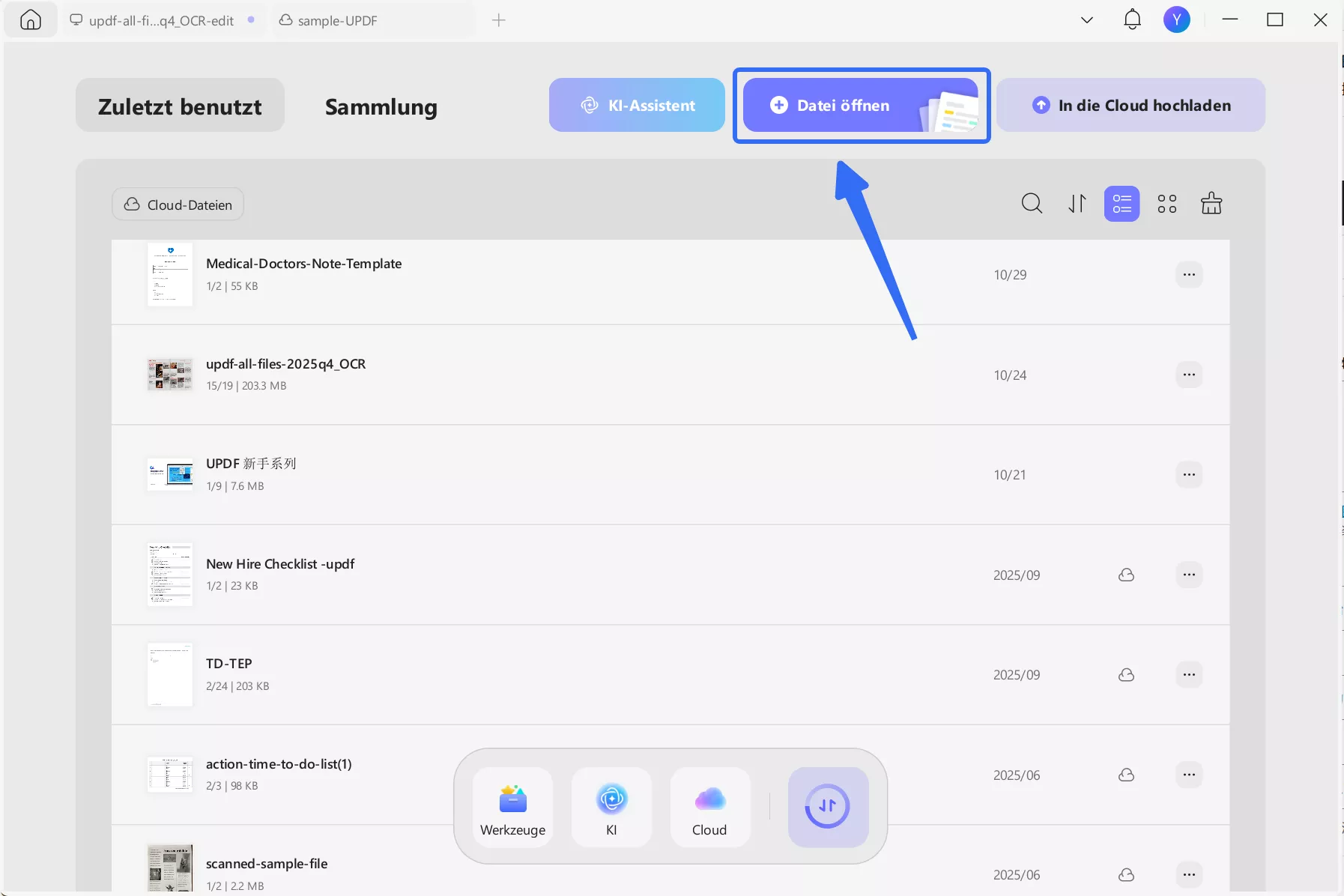
UPDF bietet drei Möglichkeiten, die Helligkeit von PDF-Dateien zu bearbeiten und die Textklarheit zu verbessern:
1. Die Helligkeit der gesamten PDF-Datei anpassen
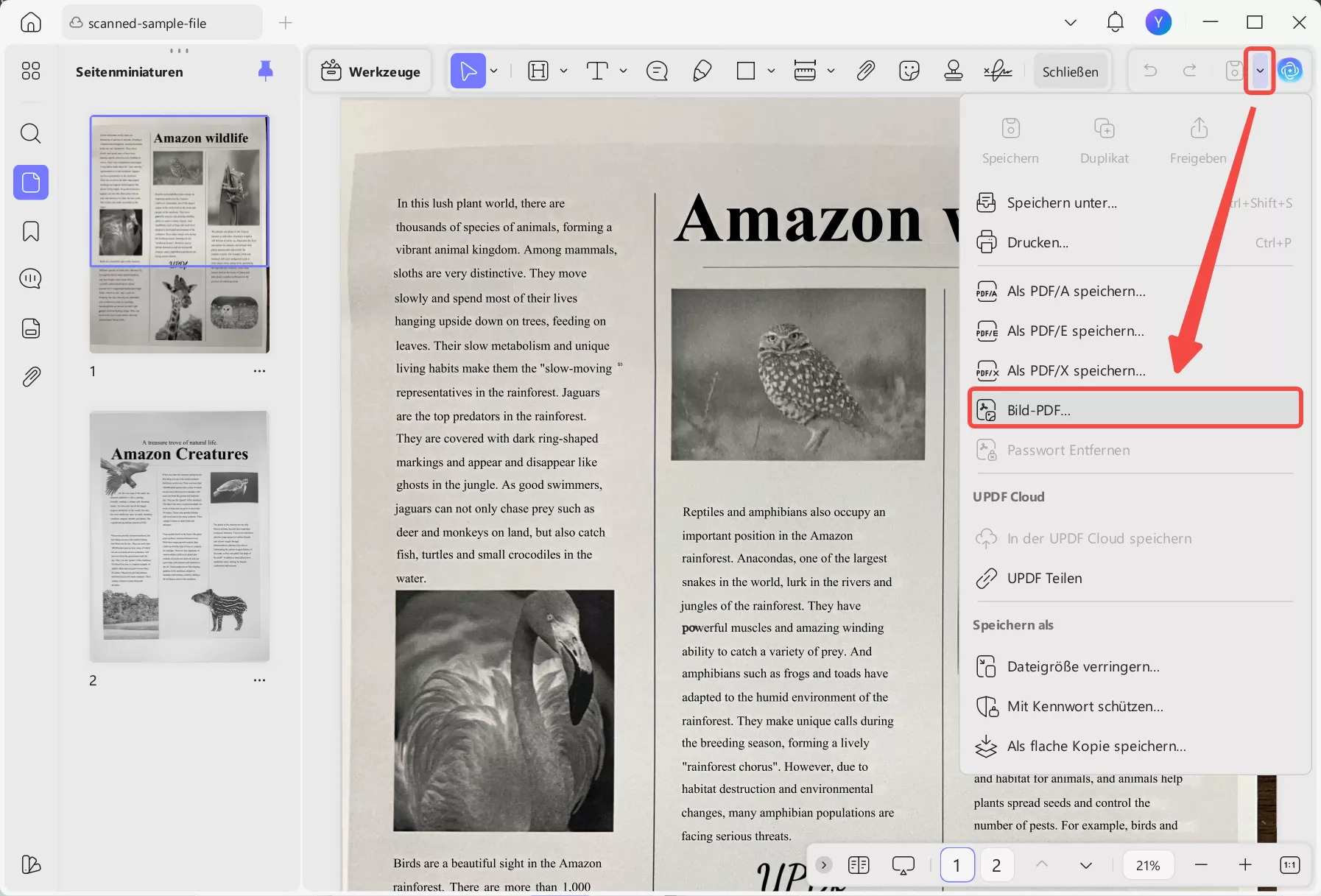
Schritt 1: Öffnen Sie Ihre PDF-Datei und klicken Sie auf die Abwärtspfeiltaste oben rechts. Wählen Sie dann „Bild-PDF“ aus der Liste aus.
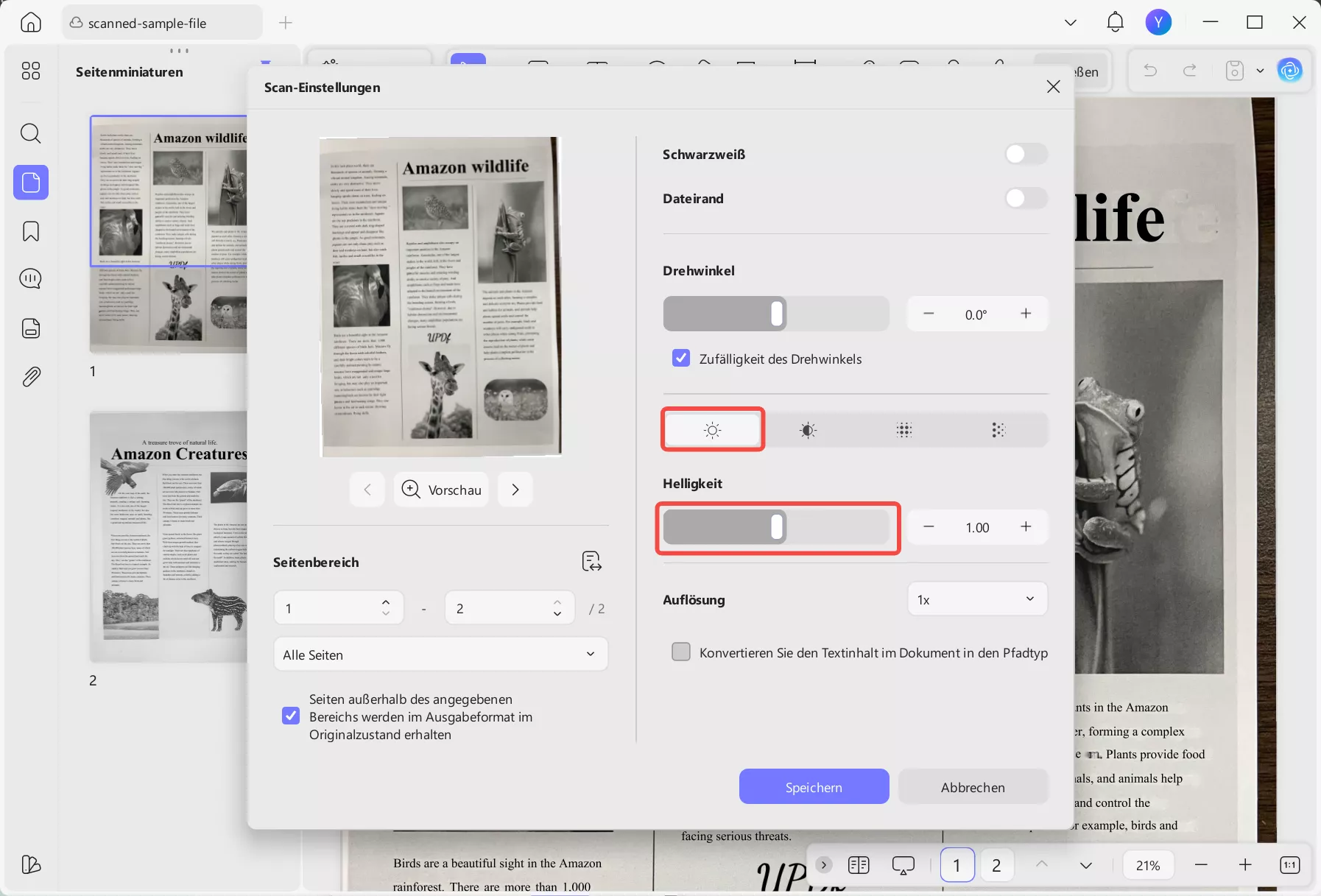
Schritt 2: Wählen Sie im neuen Fenster das Werkzeug „Helligkeit“ auf der rechten Seite aus. Ziehen Sie den Schieberegler, um die Helligkeit der PDF-Datei nach Bedarf anzupassen. Klicken Sie anschließend auf „Speichern“, um die Datei zu speichern.
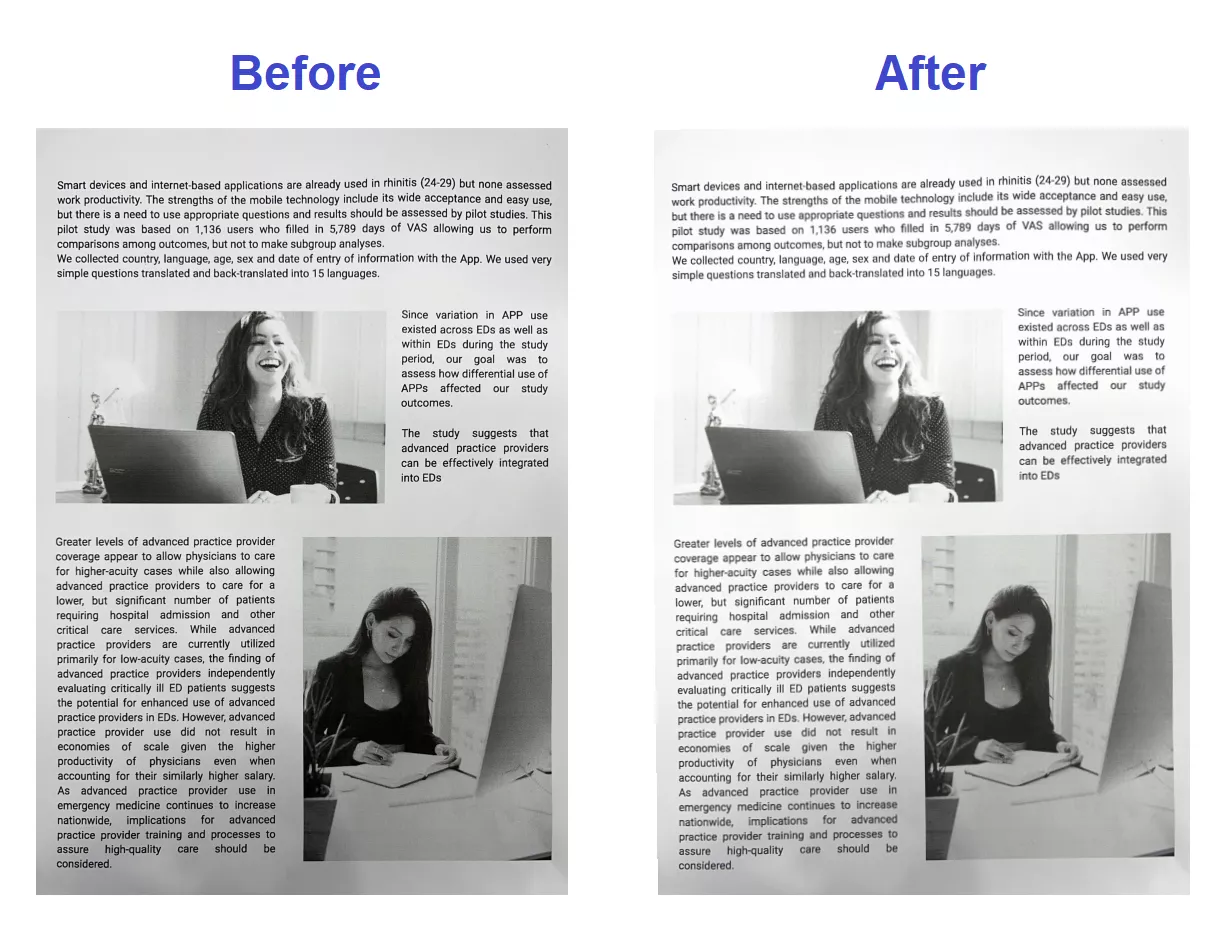
Hier ist ein kurzer Vergleich der PDF-Datei vor und nach der Anpassung der Helligkeit mit UPDF:
Hinweis:
2. Die Textklarheit von PDF-Dateien verbessern
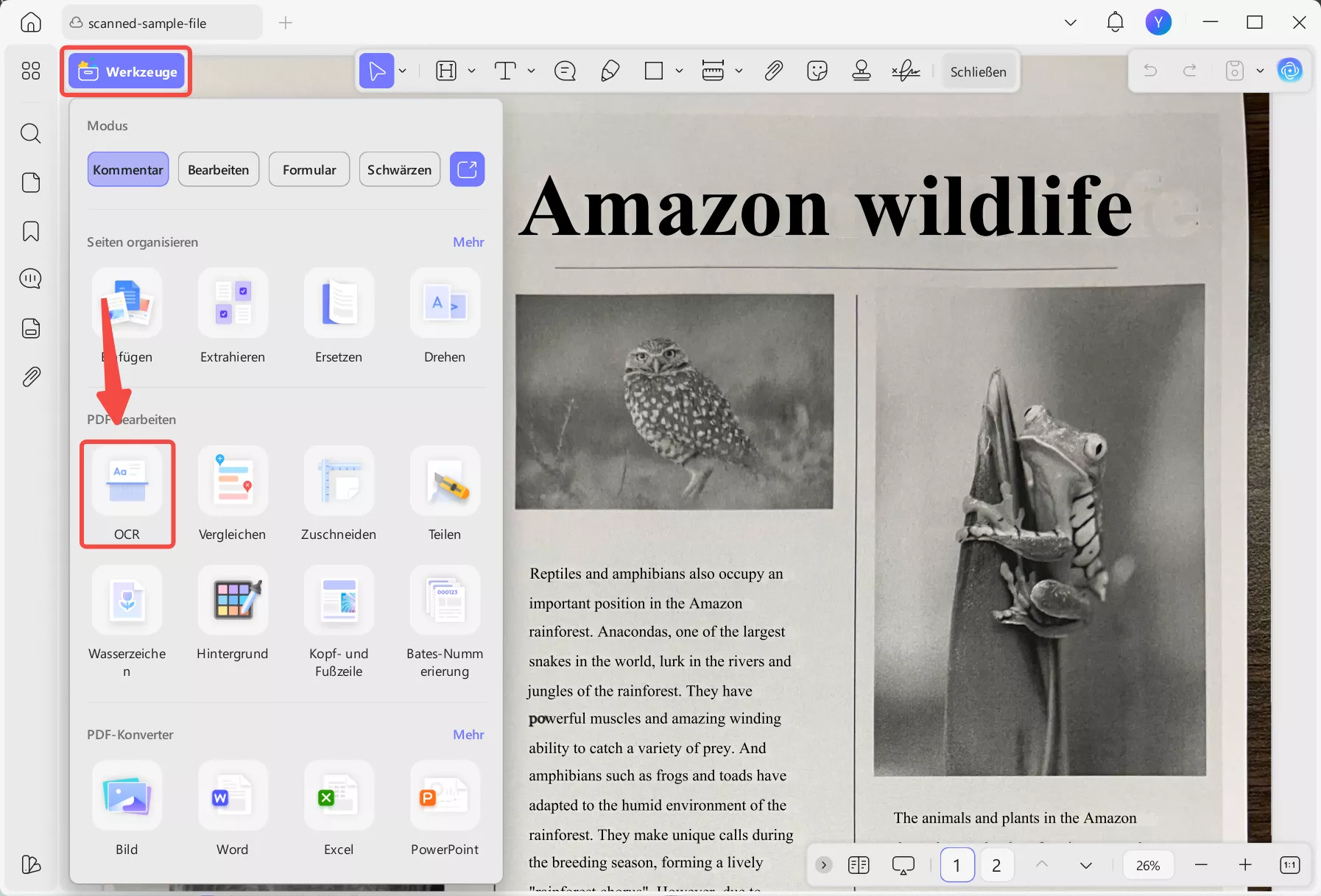
Schritt 1. Klicken Sie oben auf „Werkzeuge“ und wählen Sie „OCR“ im Abschnitt „PDF bearbeiten“.
Windows • macOS • iOS • Android 100% sicher
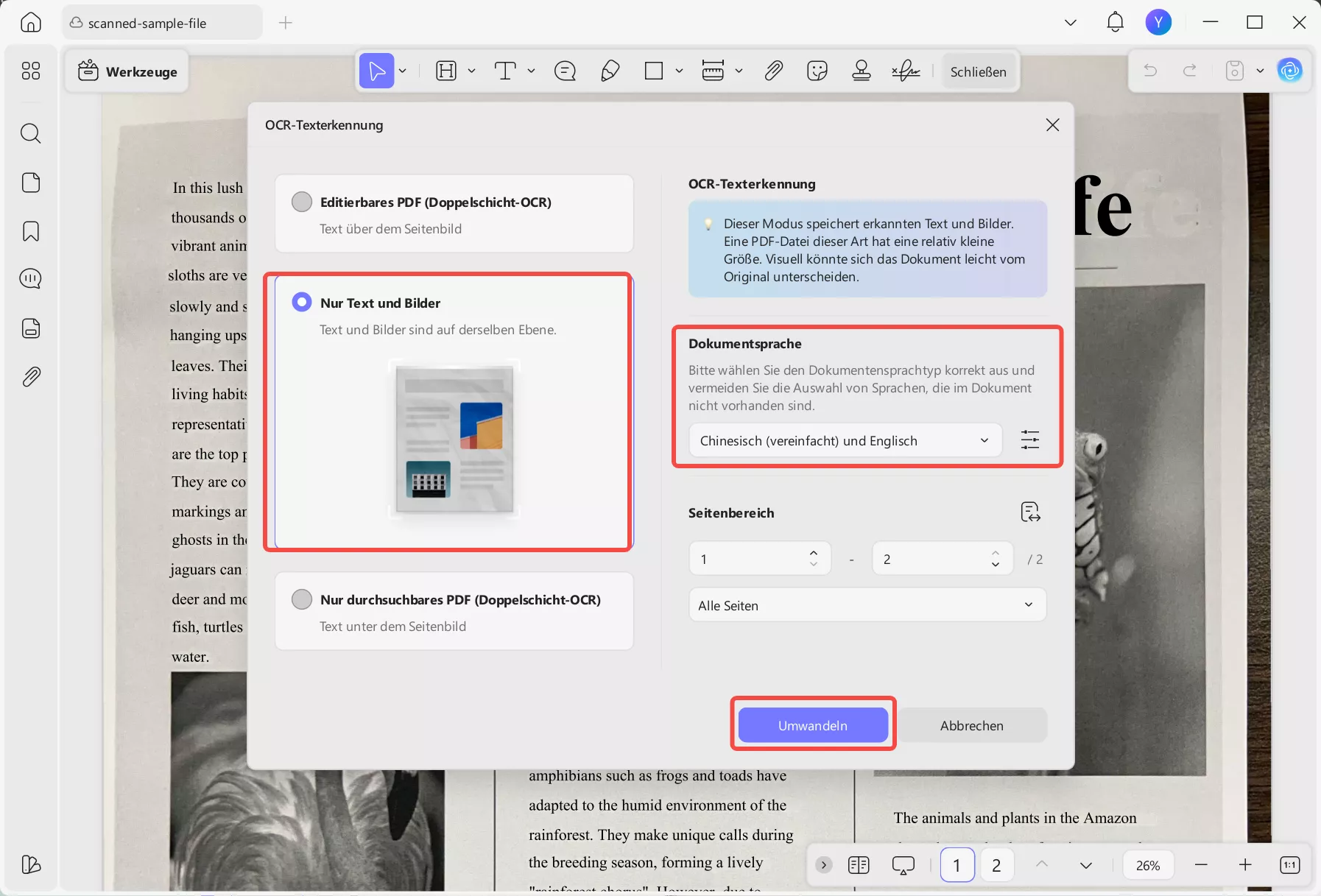
Schritt 2: Wählen Sie den Modus „Nur Text und Bilder“ für einen klaren Hintergrund. Wählen Sie anschließend die Sprache des Dokuments aus und klicken Sie auf „Umwandeln“, um die Datei zu speichern.
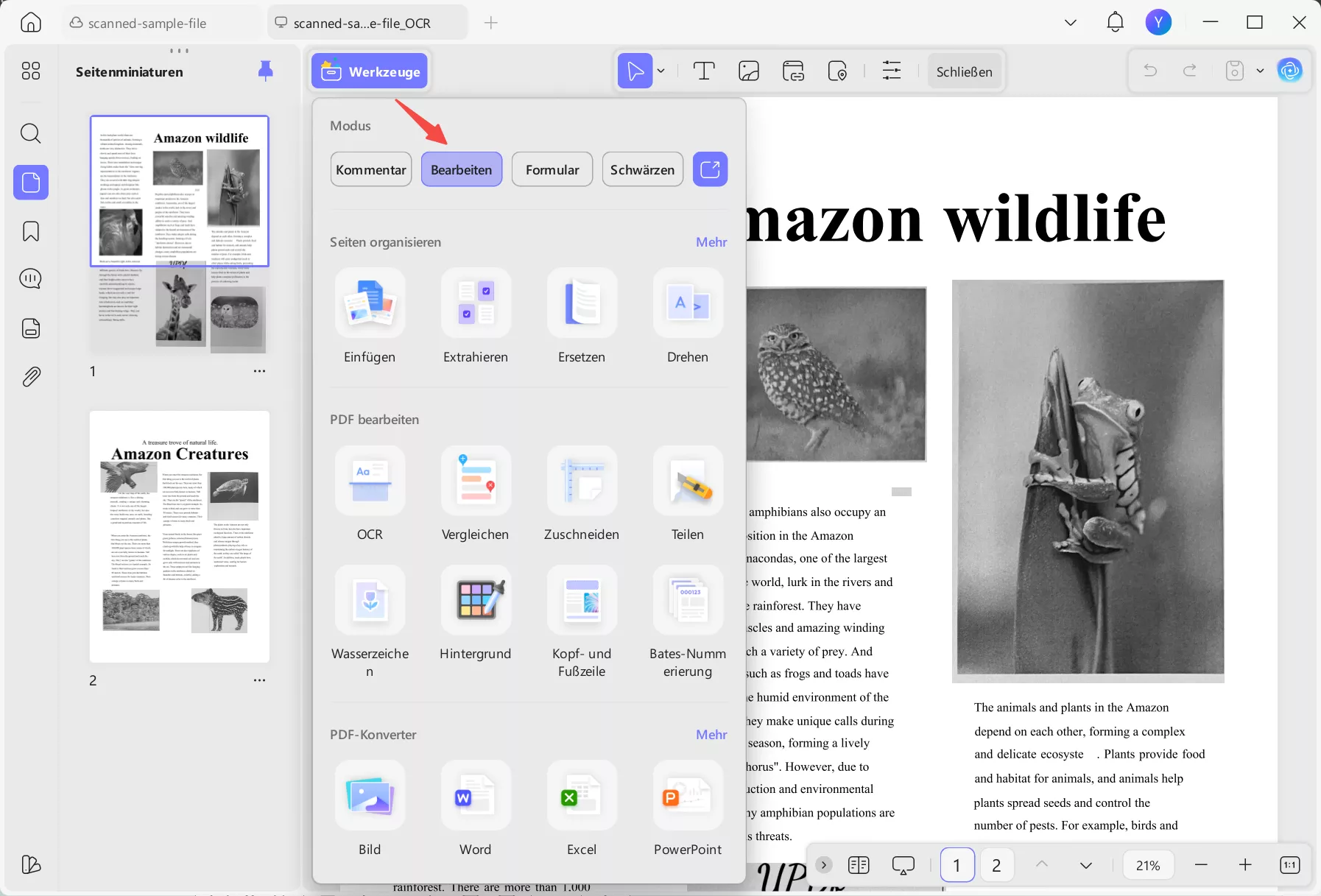
Schritt 3: Sobald die OCR abgeschlossen ist, wird Ihre neue PDF-Datei automatisch geöffnet. Klicken Sie hier auf „Werkzeuge“ und wählen Sie „Bearbeiten“.
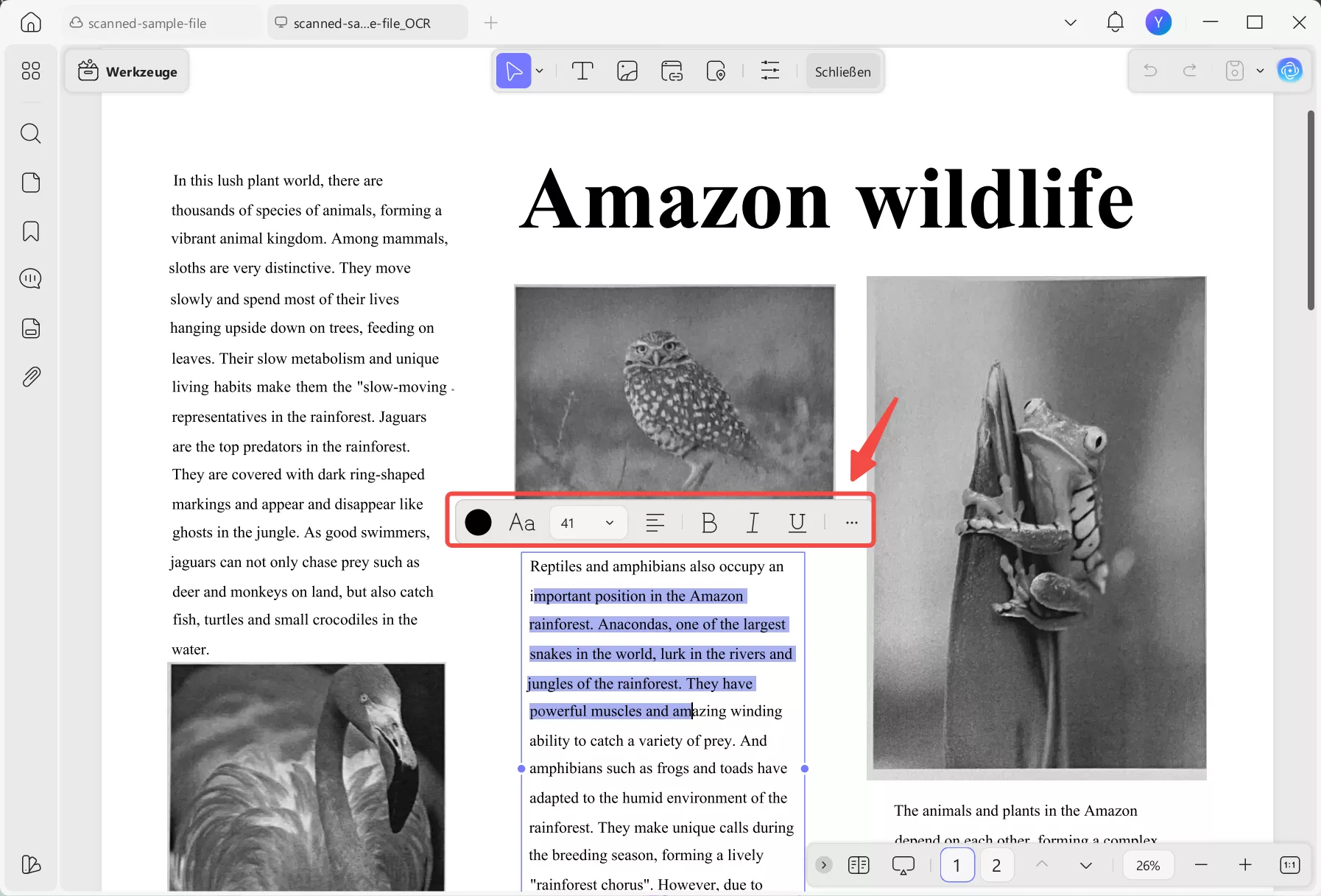
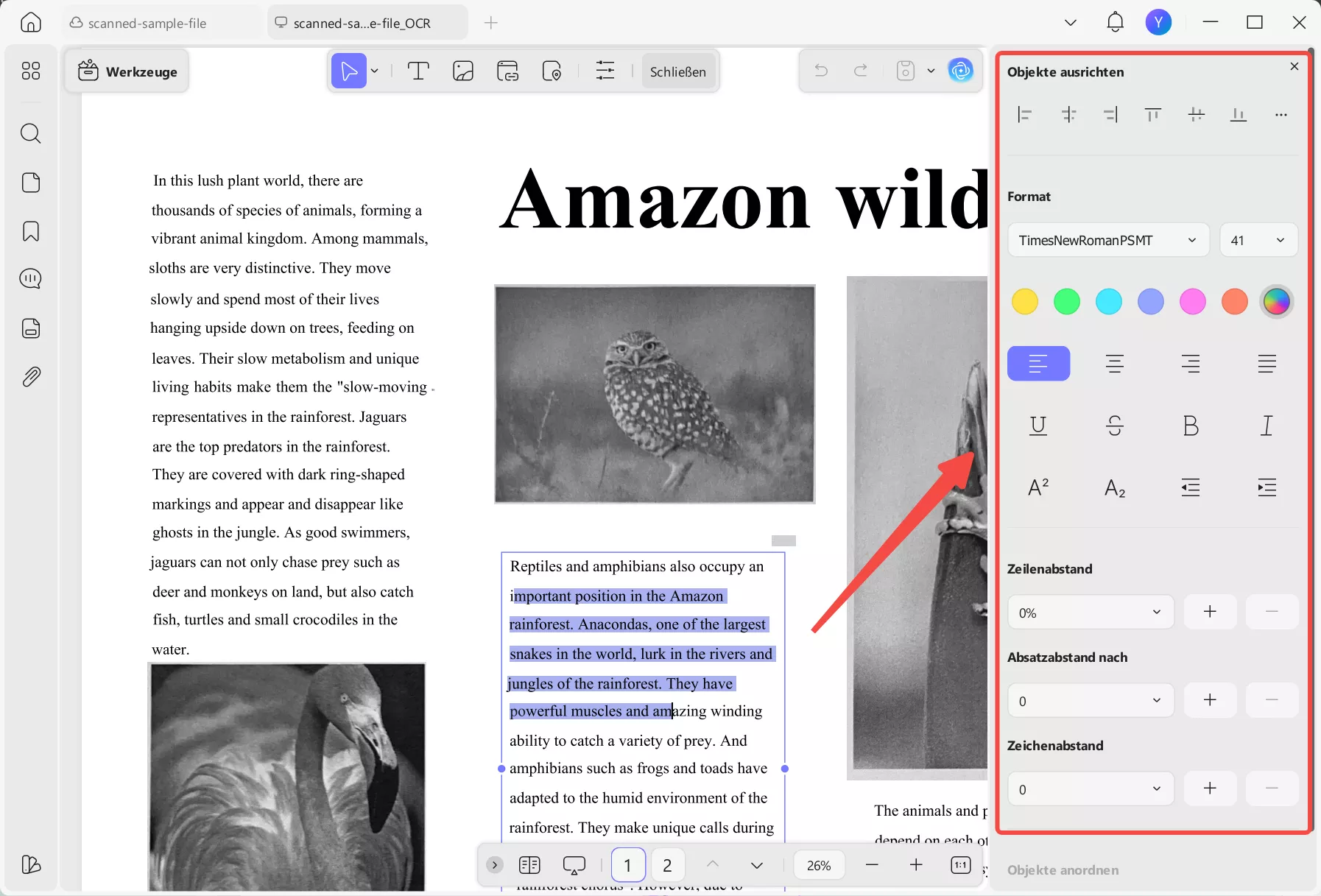
Schritt 4: Wählen Sie den gewünschten Text aus. Passen Sie in der schwebenden Symbolleiste die Textfarbe, Schriftart, Größe, Ausrichtung und mehr an, um die Lesbarkeit zu verbessern.
Schritt 5: Alternativ können Sie in der Symbolleiste auf die Option „Mehr“ klicken, um rechts ein Eigenschaftenfenster zu öffnen. Dort stehen Ihnen erweiterte Optionen zur Bearbeitung des Textstils und des Layouts zur Verfügung.
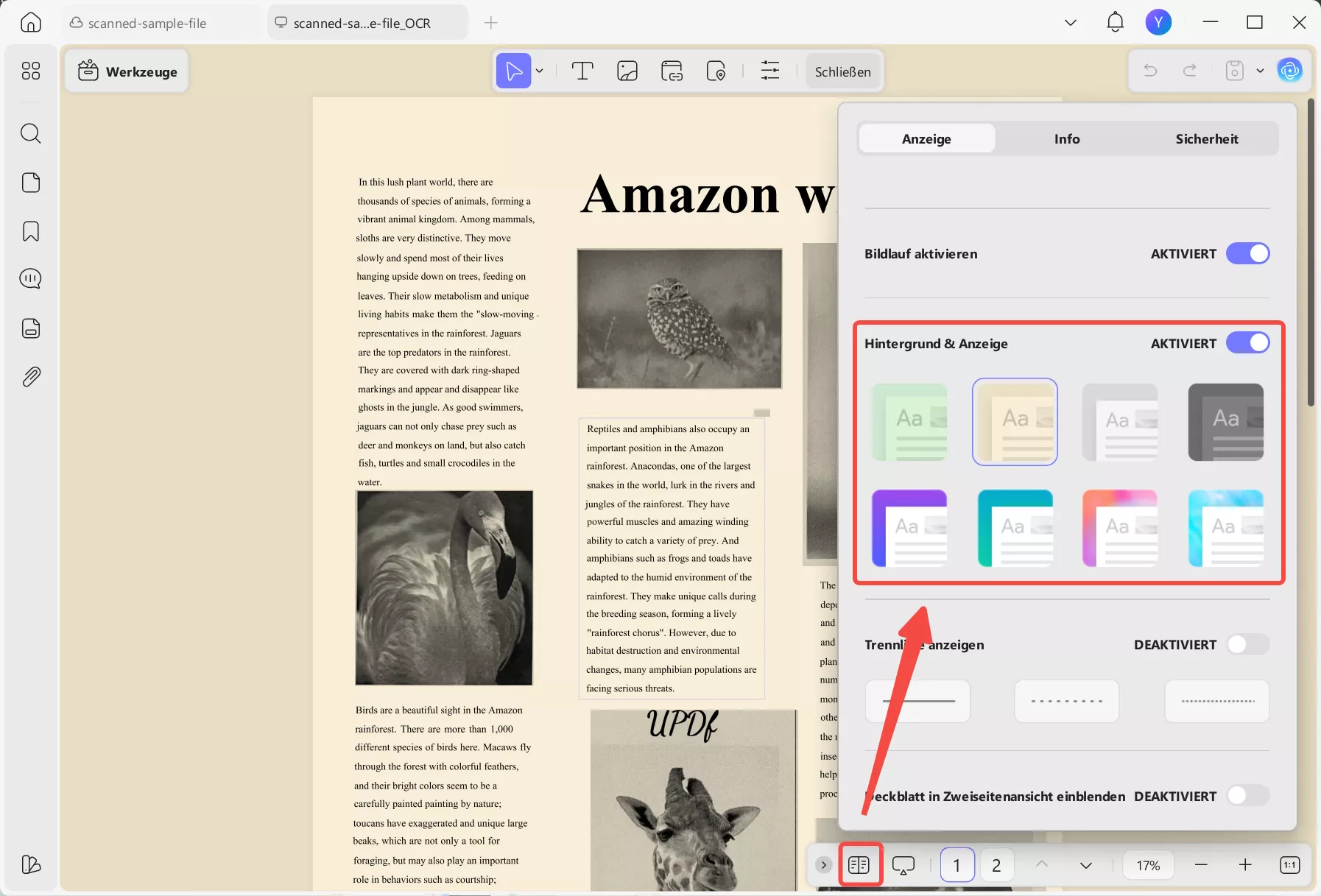
Sie können die Lesbarkeit auch verbessern, indem Sie den PDF-Hintergrund und den Lesemodus anpassen. Um den Hintergrund zu ändern, öffnen Sie unten die „Dokumenteigenschaften“ und wählen Sie unter „Hintergrund & Anzeige“ einen Hintergrund aus.
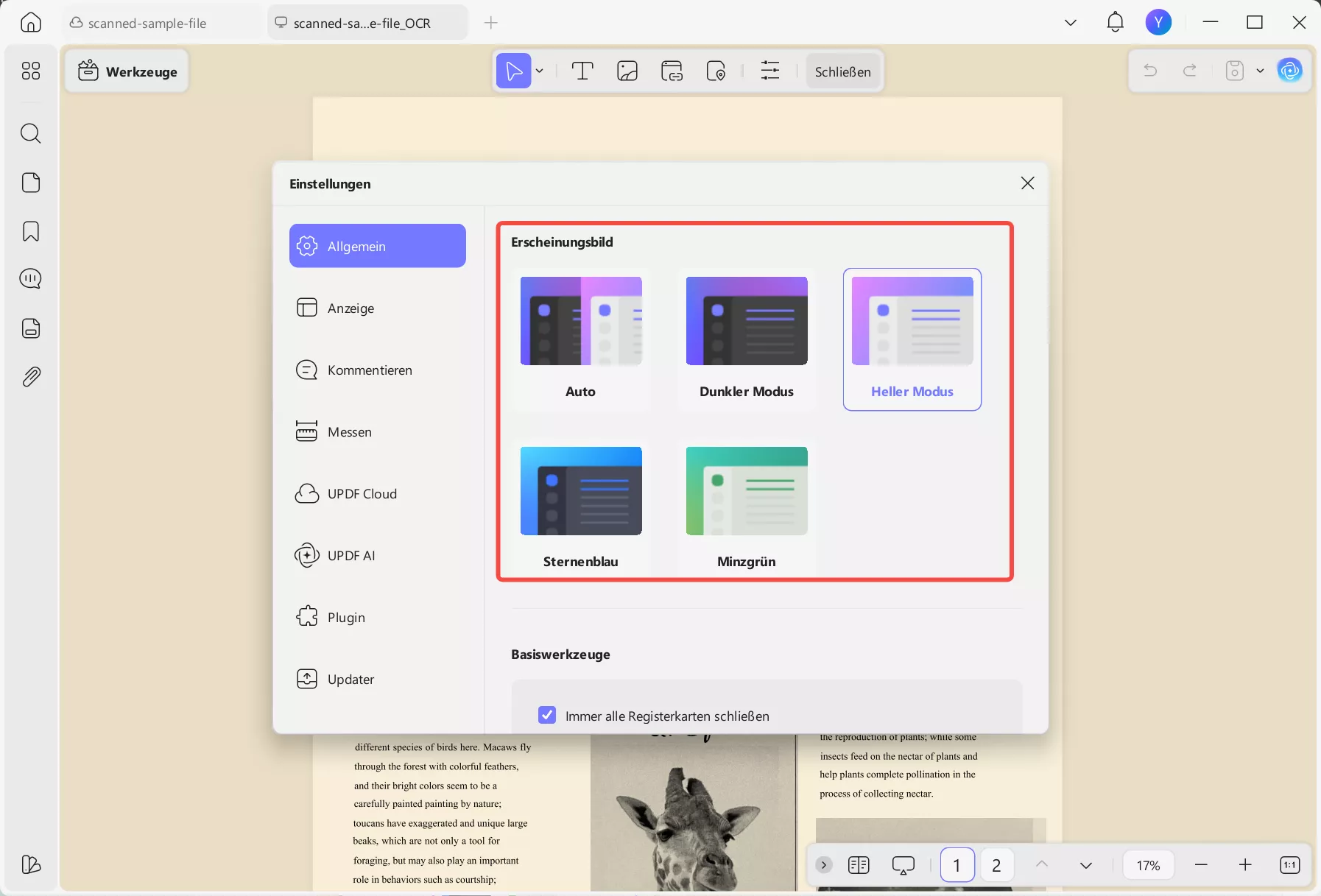
Um den Lesemodus anzupassen, öffnen Sie Ihr Profil, gehen Sie zu „Einstellungen > Allgemein“ und wählen Sie unter „Erscheinungsbild“ die gewünschte Option aus.
3. Ein einzelnes Bild im PDF optimieren
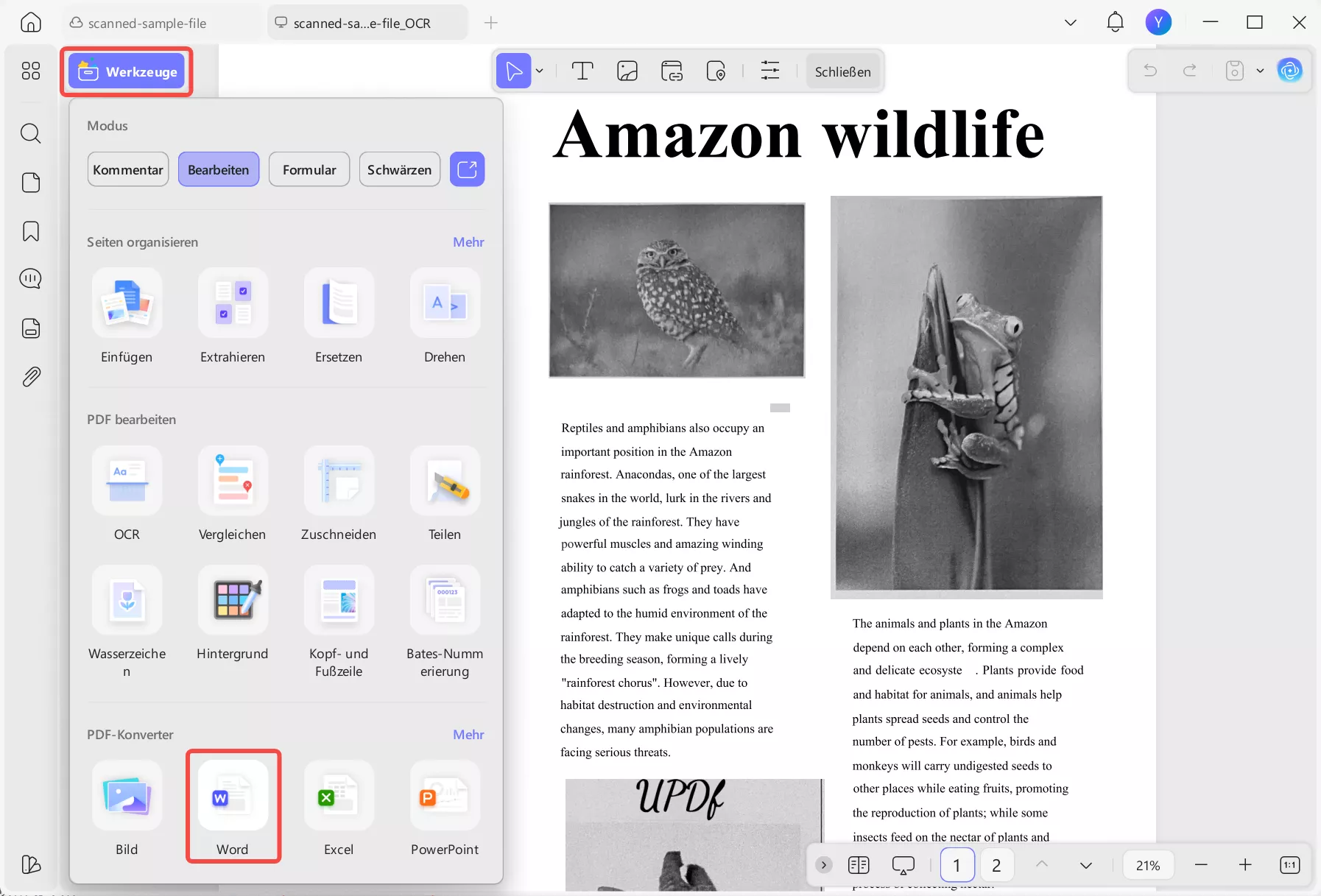
Wenn Sie ein eingebettetes Bild in der PDF-Datei verbessern möchten, können Sie während der OCR-Erkennung Ihre PDF-Datei in Word umwandeln. Gehen Sie dazu wie folgt vor:
Schritt 1. Klicken Sie auf „Werkzeuge“ und wählen Sie „Word“ im Abschnitt „PDF-Konverter“.
Windows • macOS • iOS • Android 100% sicher
Schritt 2: Legen Sie im neuen Fenster den Seitenbereich fest. Klicken Sie anschließend auf die Dropdown-Liste „Word-Inhaltsstil“ und wählen Sie entweder „Word-Fließstil beibehalten“ oder „Word-Textfeldstil beibehalten“.
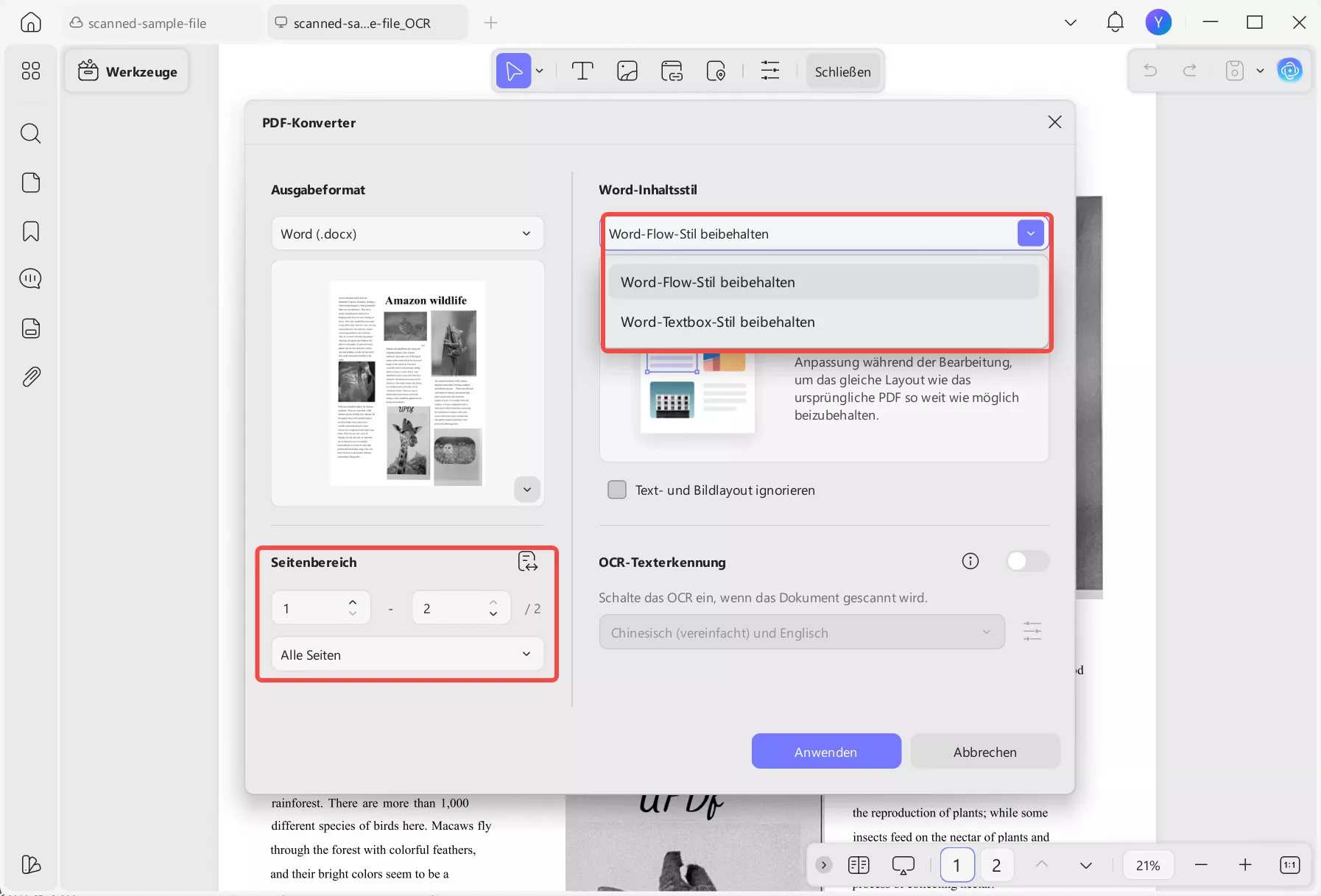
Schritt 3: Aktivieren Sie „OCR-Texterkennung“ und wählen Sie eine geeignete Sprache aus dem Dropdown-Menü aus.
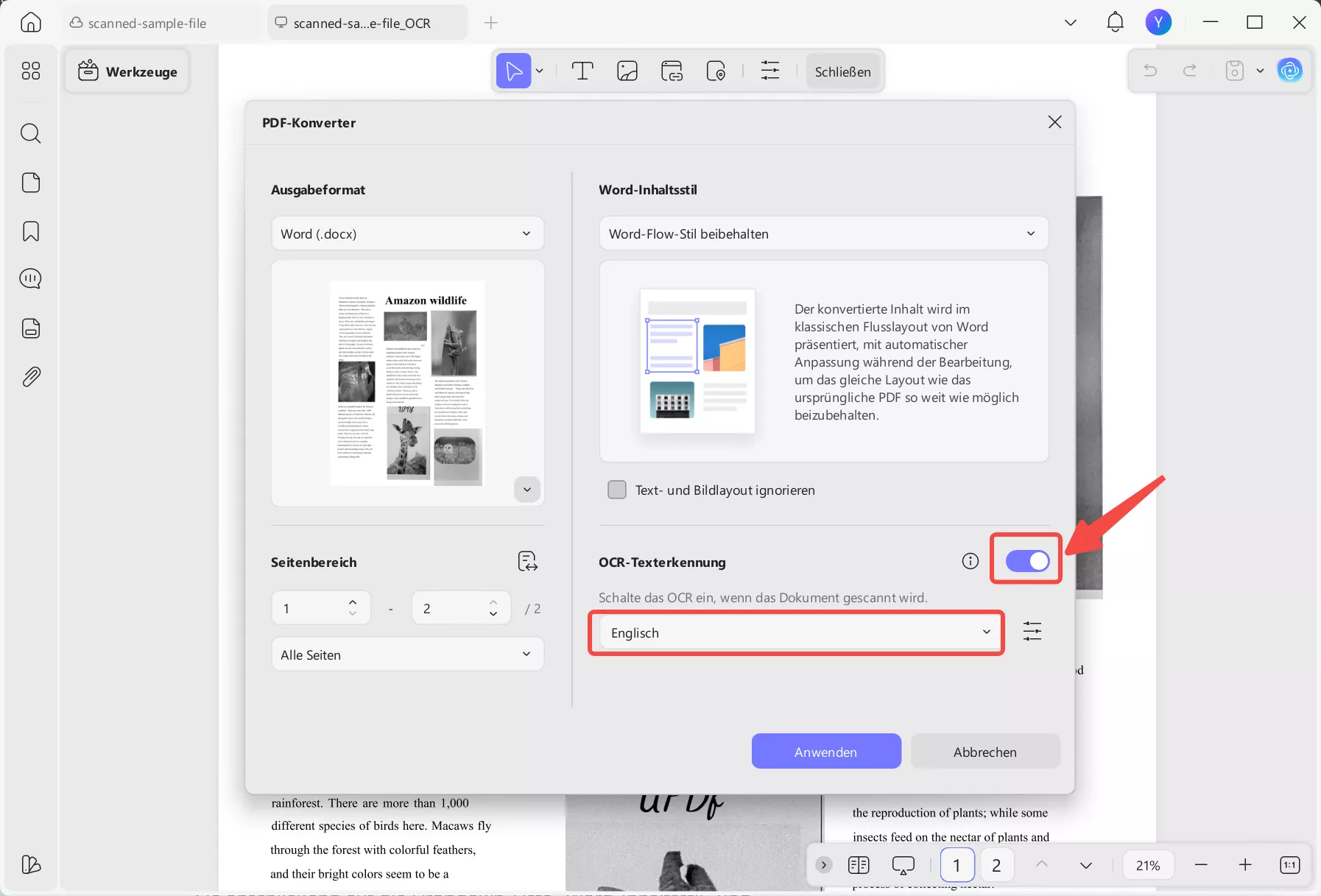
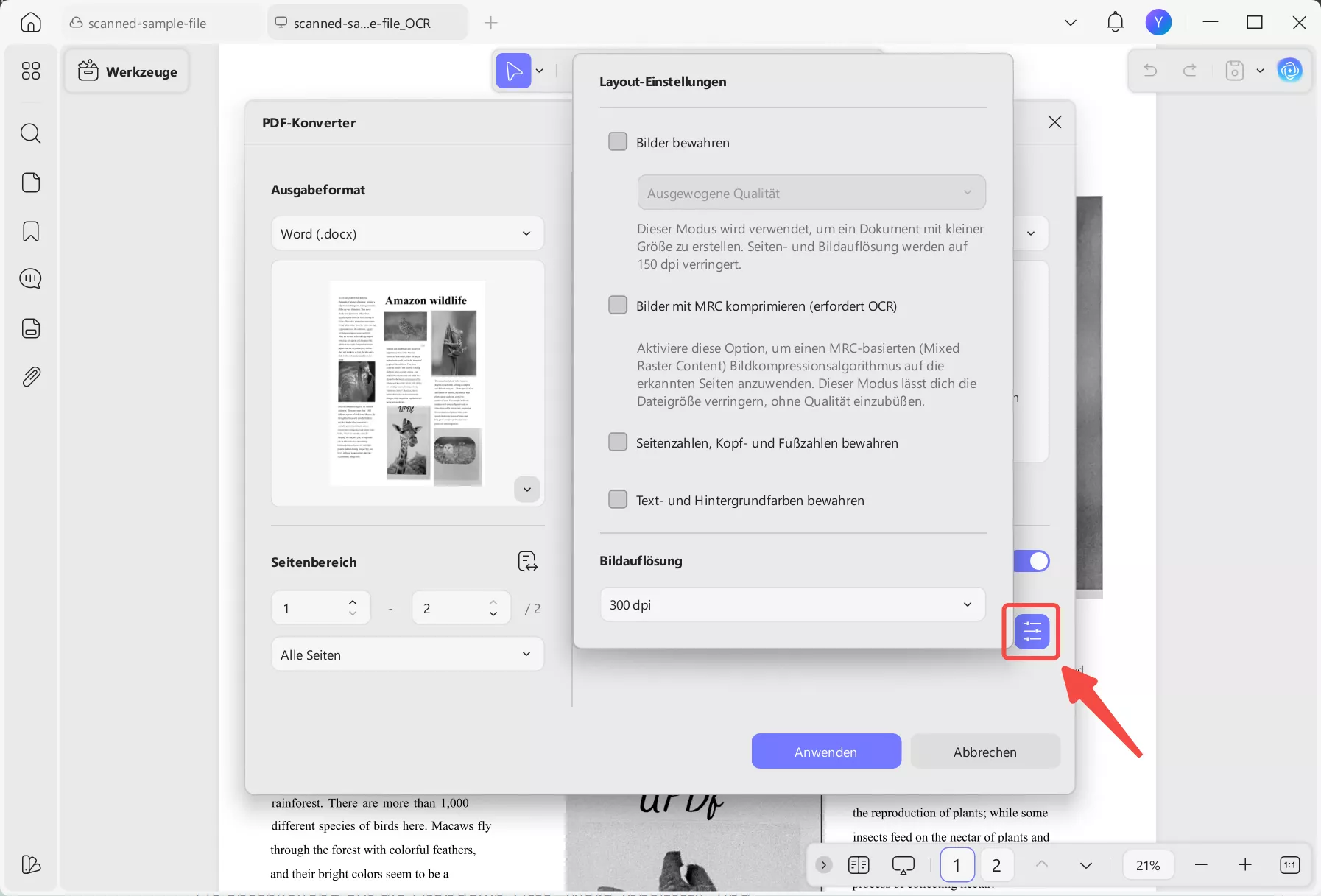
Schritt 4: Klicken Sie auf die Option „Layout-Einstellungen“. Wählen Sie anschließend die PDF-Elemente aus, die Sie behalten möchten, und komprimieren Sie Bilder mit MRC. Klicken Sie abschließend auf „Übernehmen“ und speichern Sie die Datei.
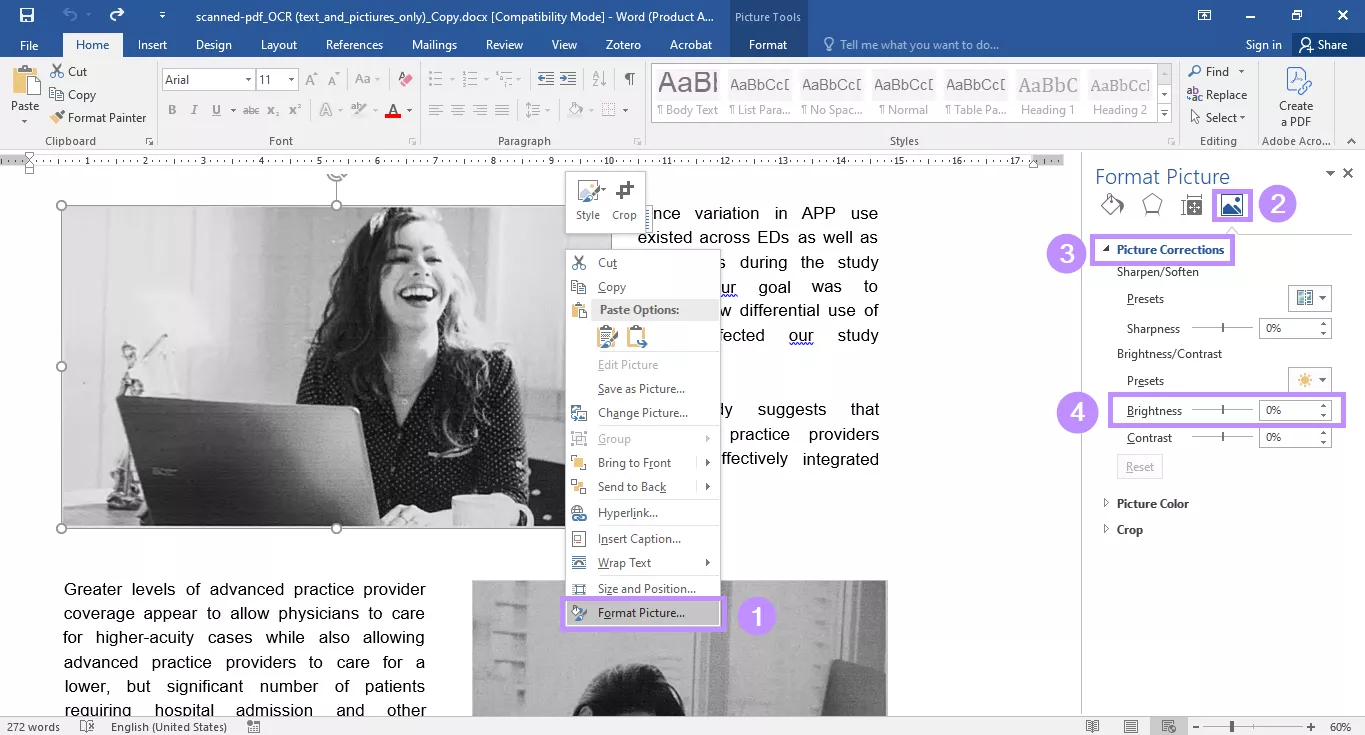
Schritt 5: Öffnen Sie nun Ihre neue Word-Datei. Anschließend:
- Klicken Sie mit der rechten Maustaste auf das Bild, das Sie aufhellen möchten, und wählen Sie „Bild formatieren“ oder „Objekt formatieren“ aus der Liste.
- Wählen Sie die Registerkarte „Bild“ im rechten Bereich. Erweitern Sie dann das Menü „Bildkorrekturen“. Ziehen Sie unter „Helligkeit/Kontrast“ den Helligkeitsregler, um die Helligkeit nach Bedarf anzupassen.
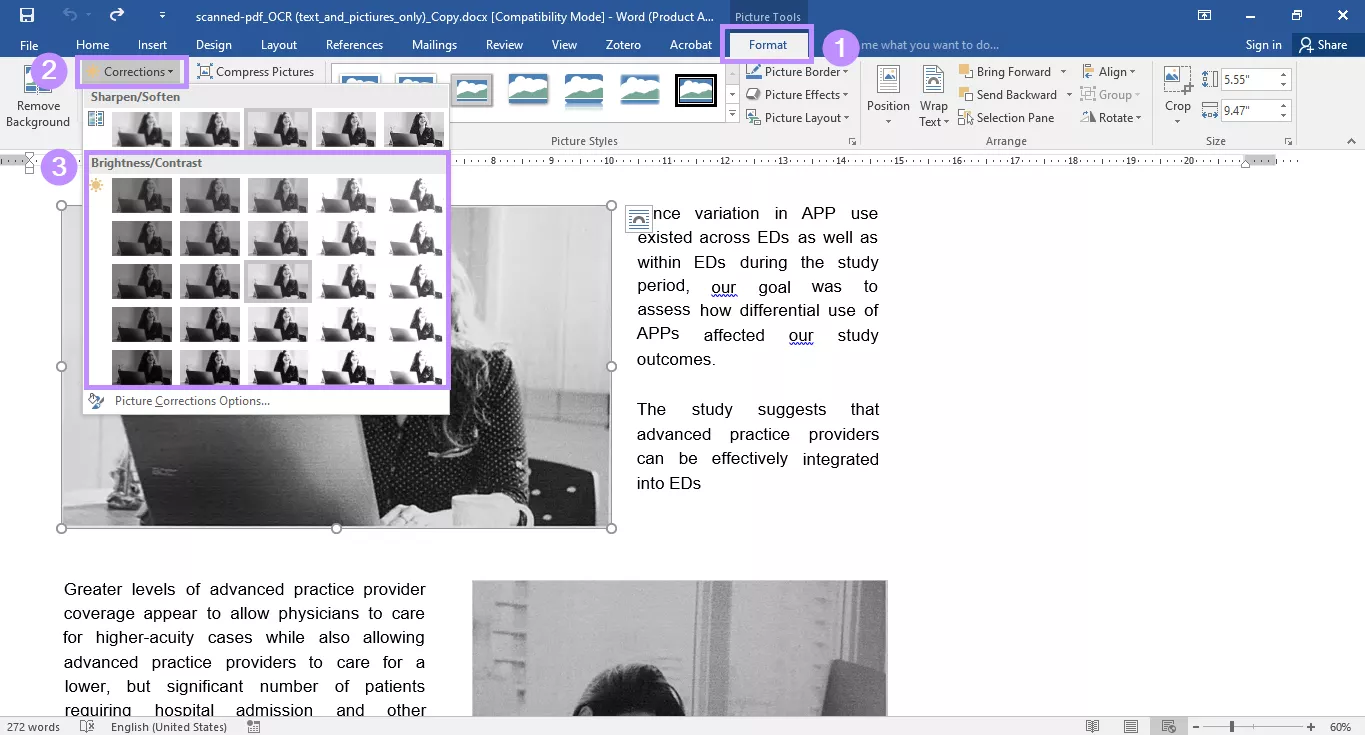
Schritt 6. Alternativ klicken Sie auf das gewünschte Bild. Dann:
- Wählen Sie im oberen Menü die Registerkarte „Format“ oder „Bildformat“.
- Klicken Sie auf „Korrekturen“ und wählen Sie einen voreingestellten Helligkeitsfilter aus, den Sie benötigen.
Teil 3. Wie Sie die Helligkeit von PDF-Dateien mit Preview auf dem Mac erhöhen
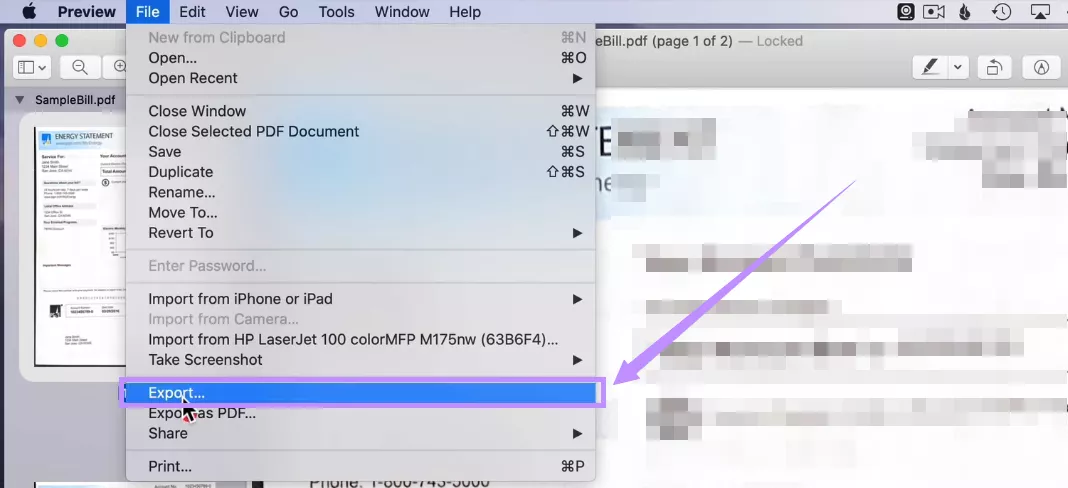
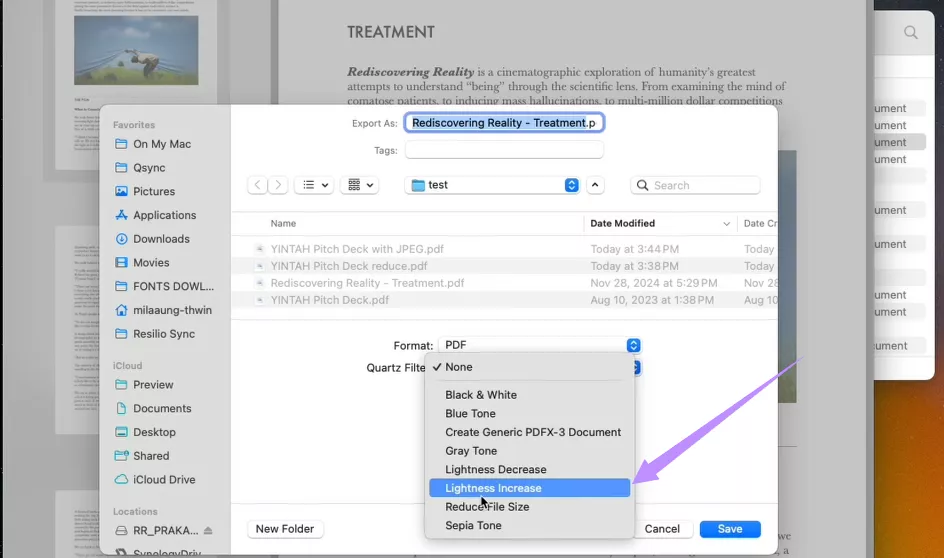
Auf Macs können Sie die Helligkeit von PDF-Dateien einfach mit Preview erhöhen, indem Sie einen helleren Quartz-Filter anwenden. Beachten Sie jedoch, dass diese Methode keine benutzerdefinierten Helligkeitssteuerungen bietet.
Hier sind die Schritte.
Schritt 1: Öffnen Sie Ihre PDF-Datei in Preview. Klicken Sie anschließend oben auf „Datei“ und wählen Sie „Exportieren“ aus dem Menü.
Schritt 2: Klicken Sie im neuen Fenster auf das Dropdown-Menü „Quartz-Filter“. Wählen Sie dann „Helligkeit erhöhen“ und klicken Sie auf „Speichern“.
Teil 4. Wie Sie die Helligkeit einer PDF-Datei online bearbeiten
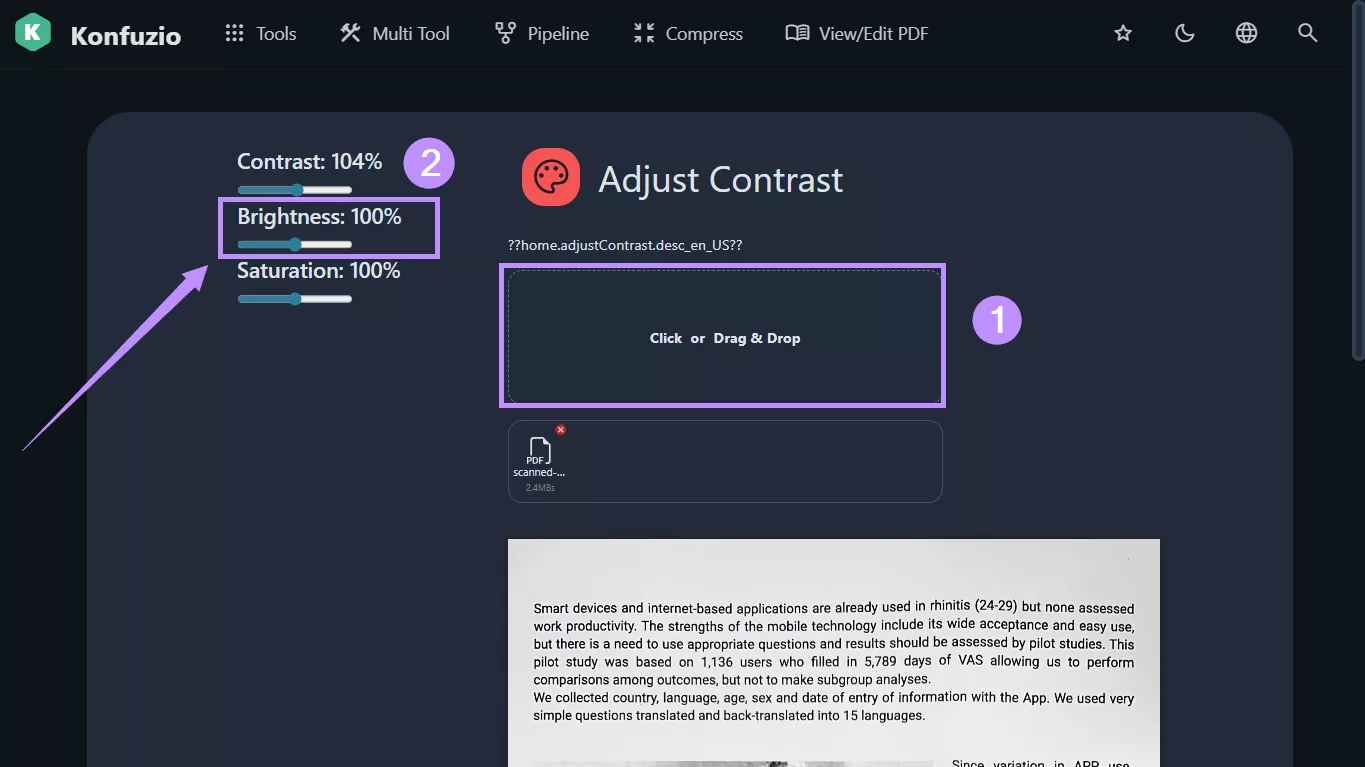
Sie können die Helligkeit von PDF-Dateien auch online erhöhen, indem Sie PDF-Editor-Plattformen wie Konfuzio verwenden. Diese bieten ein Tool zur Kontrastanpassung, mit dem Sie die Helligkeit mit benutzerdefinierten Steuerelementen feinabstimmen können.
So geht‘s:
Schritt 1: Rufen Sie die Seite zur Kontrastanpassung auf der Kunfuzio-Website auf. Ziehen Sie dann Ihre PDF-Datei per Drag-and-Drop hinein.
Schritt 2: Sobald Ihre PDF-Datei hochgeladen ist, werden oben links Einstellungssteuerelemente angezeigt. Passen Sie hier den Schieberegler „Helligkeit“ nach Bedarf an. Klicken Sie anschließend auf „Herunterladen“.
Fazit
Die Helligkeit von PDF-Dateien lässt sich mit Online-Tools wie Konfuzio, Preview auf Mac und UPDF auf Windows- und Mac-Plattformen kinderleicht bearbeiten. Wenn Sie jedoch eine All-in-One-Lösung suchen, um Ihre PDF-Dateien klarer und lesbarer zu machen, ist UPDF die perfekte Option, das Ihnen gleich mehrere Möglichkeiten bietet, die Lesbarkeit Ihrer Dokumente zu verbessern. Und das Beste: Sie können komplett kostenlos und risikofrei loslegen! Warten Sie also nicht länger, laden Sie UPDF noch heute herunter und probieren Sie es gleich aus!
Windows • macOS • iOS • Android 100% sicher









 Wayne Austin

