 UPDF
UPDF
 UPDF für Windows
 UPDF für Mac
 UPDF für iPhone/iPad
 UPDF für Android
 UPDF AI Online
 UPDF Sign
 PDF bearbeiten
 PDF kommentieren
 PDF erstellen
 PDF-Formular
 Links bearbeiten
 PDF konvertieren
 OCR
OCR PDF in Word
 PDF in Bild
 PDF in Excel
 PDF organisieren
 PDFs zusammenführen
 PDF teilen
 PDF zuschneiden
 PDF drehen
 PDF schützen
 PDF signieren
 PDF schwärzen
 PDF bereinigen
 Sicherheit entfernen
 PDF lesen
 UPDF Cloud
 PDF komprimieren
 PDF drucken
 Stapelverarbeitung
 Über UPDF AI
 UPDF AI Lösungen
 KI-Benutzerhandbuch
 FAQ zu UPDF AI
 PDF zusammenfassen
 PDF übersetzen
 Chatten mit PDF
 Chatten mit AI
 Chatten mit Bild
 PDF zu Mindmap
 PDF erklären
 PDF-KI-Tools
 Bild-KI-Tools
 KI-Chat-Tools
 KI-Schreibtools
 KI-Lerntools
 KI-Arbeitstools
 Weitere KI-Tools
 PDF in Word
 PDF in Excel
 PDF in PowerPoint
 Unternehmenslösung
 Unternehmen Sign
 Unternehmen AI
 Unternehmensplan
 Benutzerhandbuch für Unternehmen
 Unternehmens-Webinar
 Bankwesen
 Gesundheitswesen
 Versicherung
 Rechtlich
 Fertigung
 Regierung
 Bildungsbereich-Lösung
 Kundengeschichten
 Tutorials
 UPDF Tipps
 FAQs
FAQs UPDF Bewertungen
 Downloadcenter
 Blog
Blog Newsroom
 Technische Daten
 Updates
 UPDF vs. Adobe Acrobat
 UPDF vs. Foxit
 UPDF vs. PDF Expert

Wenn Sie Dokumente mit anderen teilen möchten, sind PDF-Dateien die ideale Wahl. Manchmal brauchen Sie vorher jedoch vielleicht eine vollständig leere neue Vorlage, um Ihre Datei von Grund auf neu zu erstellen. Ob Vorlagen, Dokumente oder Formulare, es bietet sich in jedem Fall an zu wissen, wie Sie eine leere PDF-Datei erstellen können.
Für die Erstellung einer solchen leeren PDF-Datei ist vorher lediglich ein leistungsstarker PDF-Editor wie UPDF erforderlich. Laden Sie dieses Tool am besten gleich herunter und lassen Sie uns dann in dieser Anleitung die Schritte durchgehen, um auf Windows, Mac und Mobilgeräten eine leere PDF-Datei zu erstellen.
Wir empfehlen UPDF aus den folgenden Gründen:
- Plattformübergreifende Kompatibilität: UPDF ist auf Windows, Mac, Android und iOS verfügbar und lässt Sie von jedem Gerät und überall aus eine leere PDF-Datei erstellen.
- Anpassungsoptionen: UPDF bietet Ihnen die vollständige Kontrolle über Ihr leeres Dokument, einschließlich der Auswahl des Papierstils, der Seitengröße, der Ausrichtung und sogar der Anzahl der Seiten. Diese Funktionen sorgen für eine Flexibilität, die in vielen anderen PDF-Tools nicht zu finden ist.
- Bearbeiten von PDF-Dateien: Sobald Sie Ihre leere PDF-Datei erstellt haben, können Sie mit den Bearbeitungswerkzeugen von UPDF sofort mit dem Hinzufügen von Inhalten beginnen. Dazu gehören das Einfügen von Text, das Beschriften mit Kommentaren oder sogar die Verwendung von AI.
Kurz gesagt ist UPDF ein vielseitiges Tool, mit dem Sie alle Ihre PDF-Arbeiten an einem Ort verwalten können.
Laden Sie UPDF jetzt herunter und erstellen Sie ganz einfach Ihre erste leere PDF-Datei!
Windows • macOS • iOS • Android 100% sicher
Wie Sie auf Windows und Mac ein leeres PDF erstellen
Wenn Sie auf einem PC mit PDFs arbeiten, können Sie Ihre leeren PDF-Dateien kinderleicht mit der Desktop-App von UPDF erstellen. In diesem Abschnitt führen wir Sie durch die Schritte zum Erstellen einer leeren PDF-Datei auf Windows und Mac.
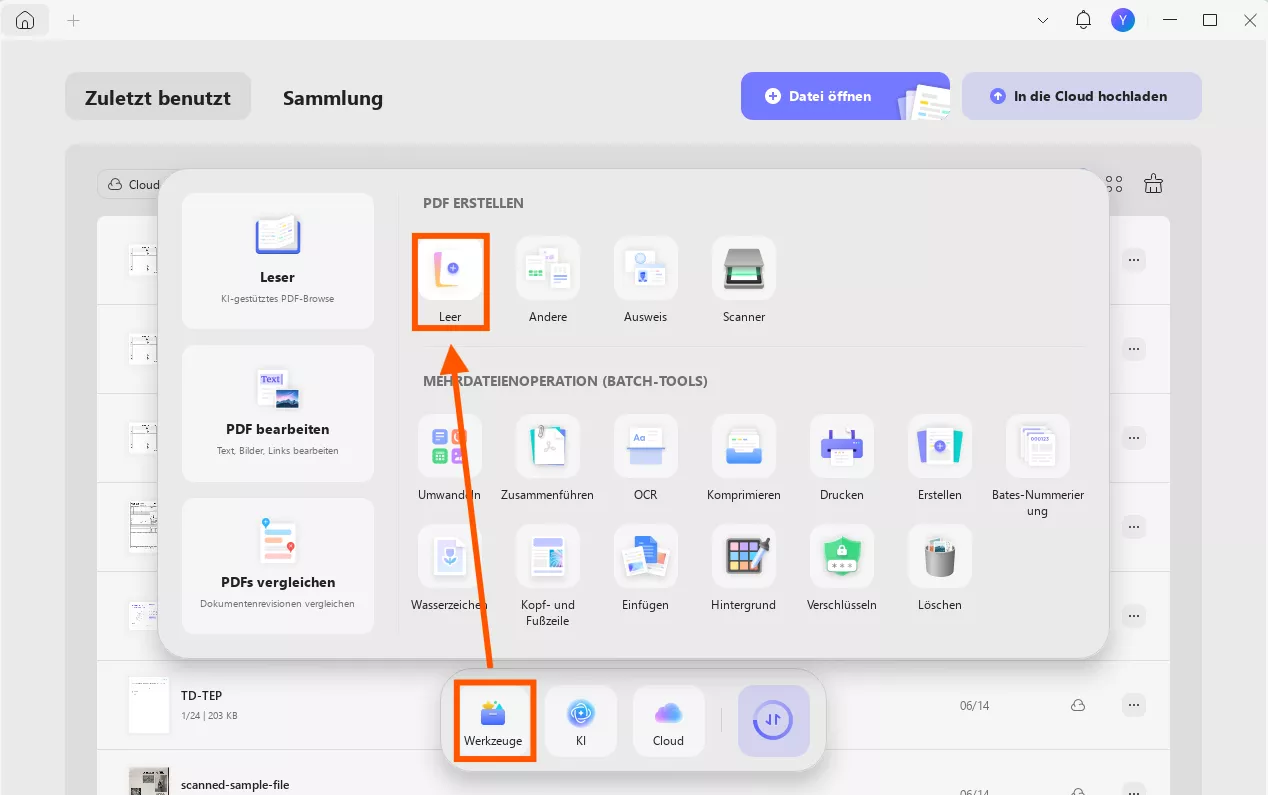
Schritt 1: Starten Sie UPDF und gehen Sie zu „Werkzeuge > Leer“.
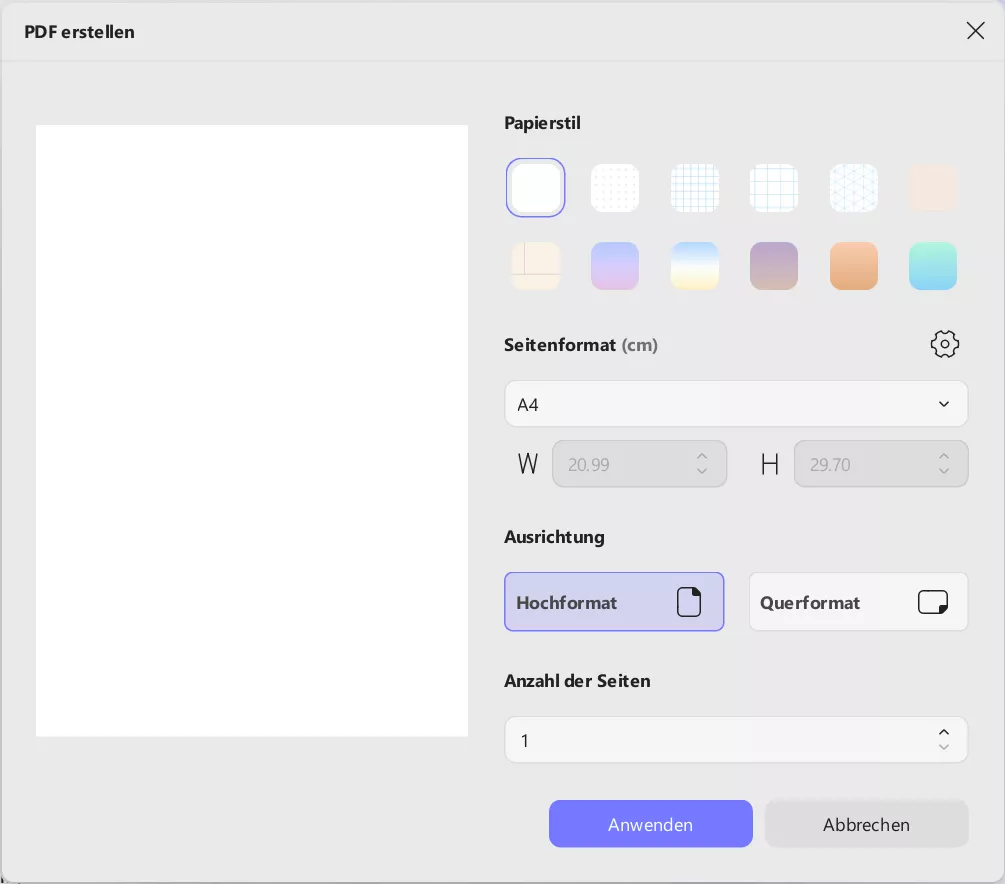
Schritt 2: Es erscheint ein Popup-Fenster, in dem Sie Ihre leere PDF-Datei anpassen können. Sie können:
- Den Namen des Dokuments festlegen
- Die Anzahl der Seiten festlegen
- Das Papierformat (A4, Tabloid, Letter usw.) auswählen
- Die Ausrichtung ändern (Querformat oder Hochformat)
- Verschiedene Seitenstile auswählen (Gitter, liniert, gepunktet, leer usw.)
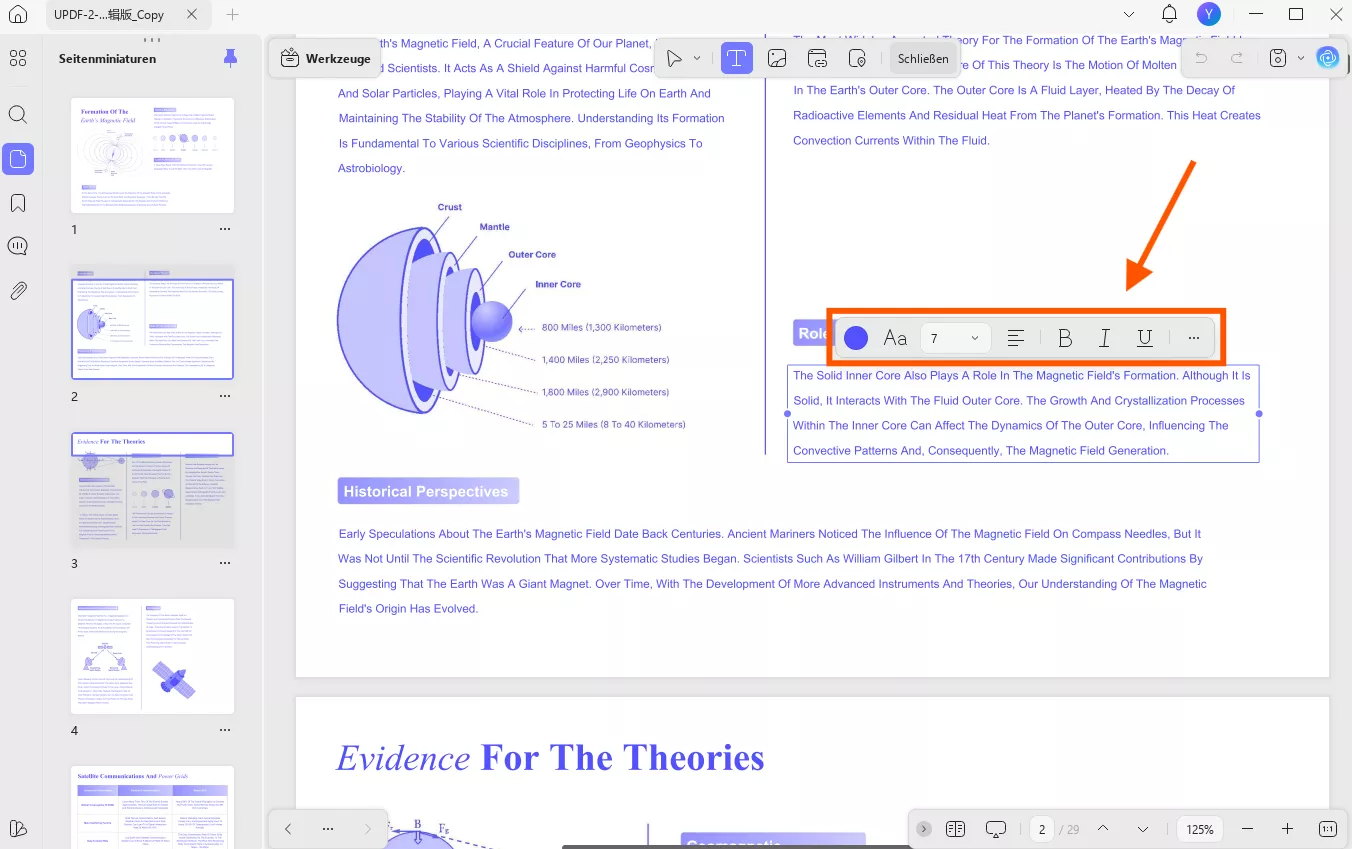
Schritt 3: Um Text zu Ihrer leeren PDF-Datei hinzuzufügen, klicken Sie im linken Menü auf „Bearbeiten“, wählen Sie in der oberen Symbolleiste die Option „Text“ aus und geben Sie Ihren Text ein.
Schritt 4: Durch Klicken auf das Textfeld können Sie die Schriftgröße, die Schriftart und die Ausrichtung ändern sowie den Text fett oder kursiv formatieren und seine Farbe ändern.
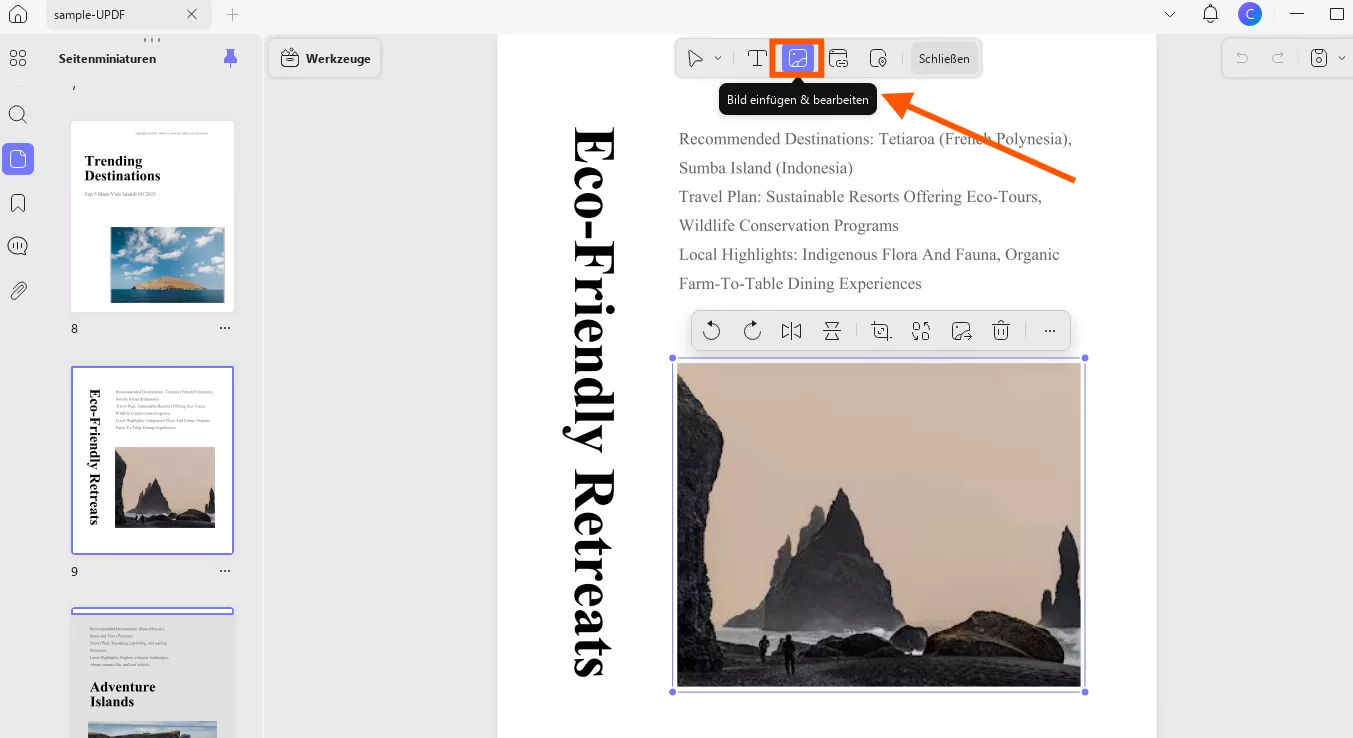
Schritt 5: Wenn Sie ein Bild zu Ihrer PDF-Datei hinzufügen möchten, klicken Sie in der oberen Symbolleiste auf „Bild“ und wählen Sie das Bild von Ihrem PC aus.
Schritt 6: Sie können Ihr Bild anpassen, indem Sie es drehen, zuschneiden und seine Breite und Höhe ändern.
Schritt 7: Bei Bedarf lassen sich in Ihre PDF-Datei auch Links hinzufügen, indem Sie in der Symbolleiste auf die Option „Link“ klicken. Sie können einen Link zu einer Website oder einer bestimmten Seite hinzufügen.
Damit hätten wir eingehend erklärt, wie Sie mit UPDF ein leeres PDF erstellen können. Falls Sie sich diesen Vorgang jedoch gerne als Video ansehen möchten, haben wir die folgende Anleitung für Sie erstellt.
Wie Sie auf Mobilgeräten ein leeres PDF erstellen
Wussten Sie, dass Sie mit der UPDF-App für Mobilgeräte PDF-Dateien auch bequem direkt auf Ihrem Mobiltelefon bearbeiten können? Sie können die App über die Schaltfläche unten direkt aus dem App Store und Google Play Store herunterladen.
Windows • macOS • iOS • Android 100% sicher
Um eine leere PDF-Datei auf Ihrem Mobilgerät zu erstellen, befolgen Sie diese einfachen Schritte:
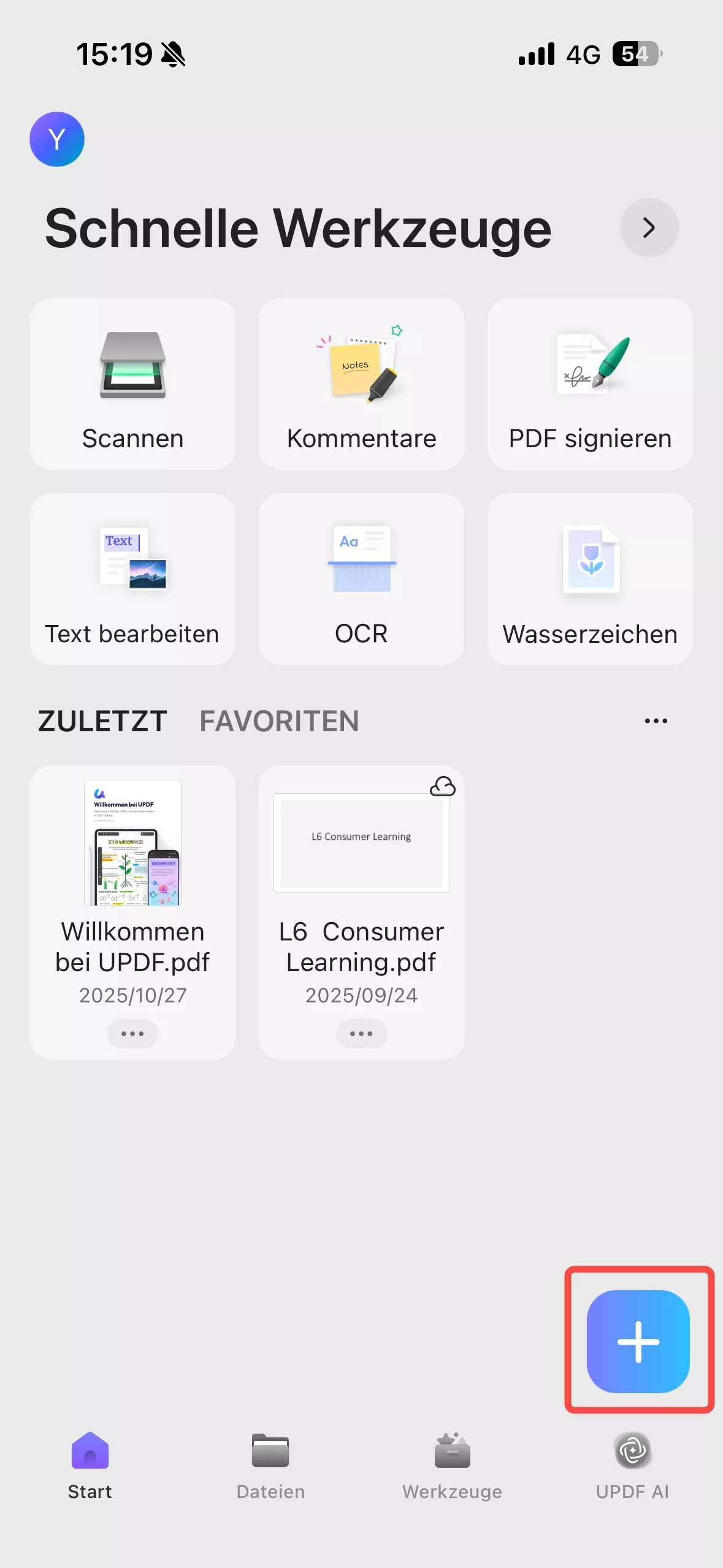
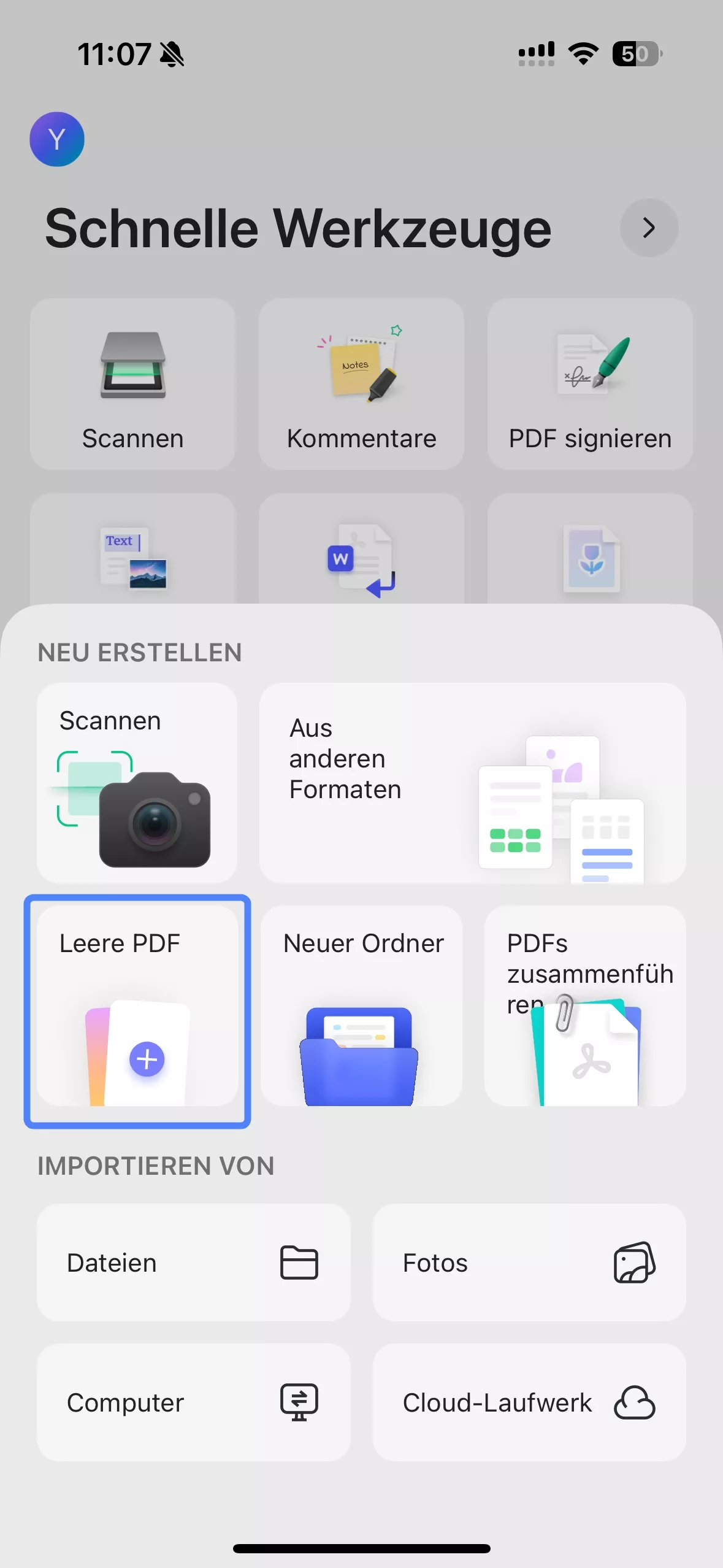
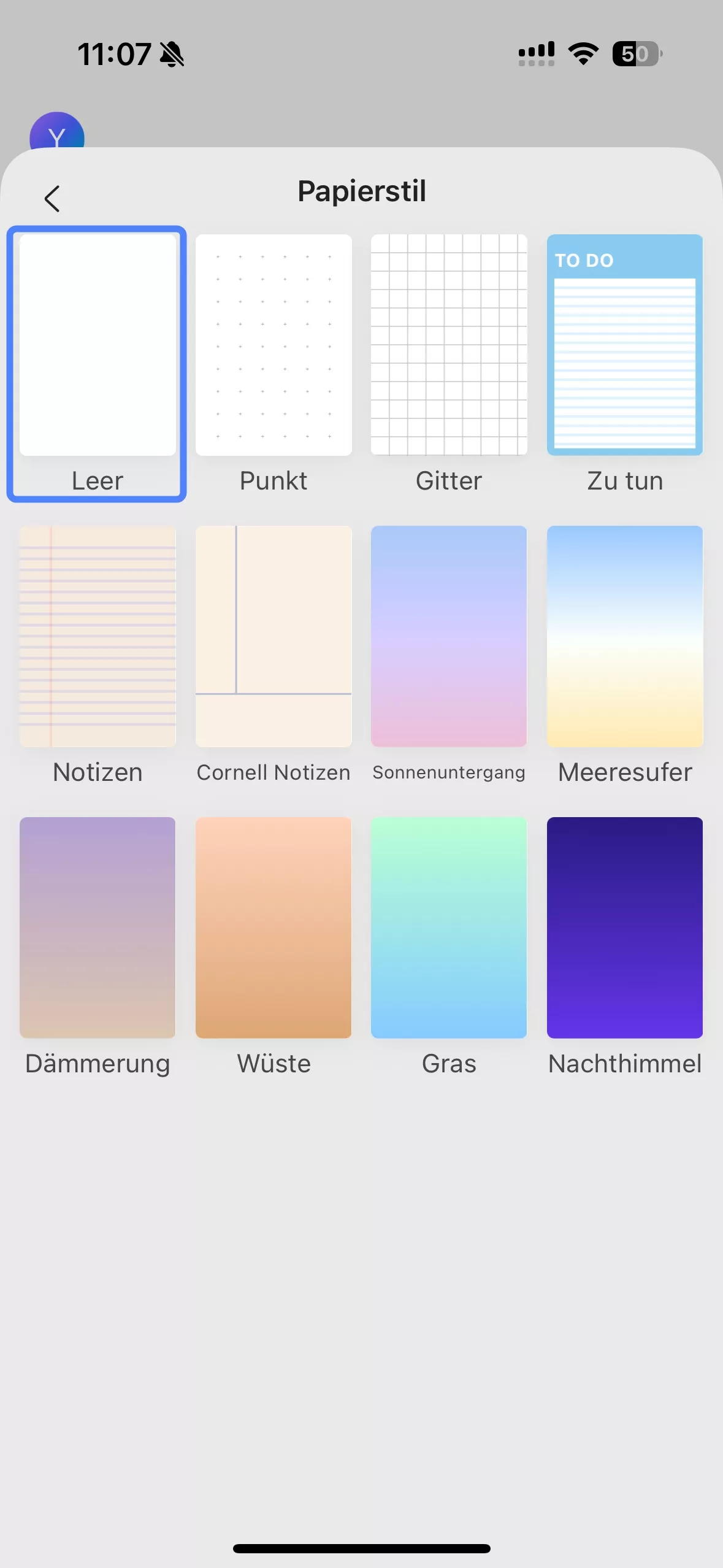
Schritt 1: Starten Sie die UPDF-App für Mobilgeräte, tippen Sie auf „+ > Leere PDF“ und wählen Sie das gewünschte Papierformat für Ihre PDF-Datei aus.
Schritt 2: Klicken Sie unten auf „Kommentar“, wählen Sie ein Werkzeug aus und Sie können Text hervorheben, durchstreichen, unterstreichen usw.
Schritt 3: Sie können auch weitere Funktionen unter „Bearbeiten“ verwenden, um Textfelder, Bilder oder Links in die PDF-Datei einzufügen.
Schritt 4: Nachdem Sie eine leere PDF-Datei erstellt haben, können Sie verschiedene Elemente hinzufügen. Klicken Sie beispielsweise unten auf „Zeichnen“ und wählen Sie dann ein Werkzeug aus den Optionen darunter aus, um Grafiken zu zeichnen, Text, Formen und Linien in die PDF-Datei einzufügen.
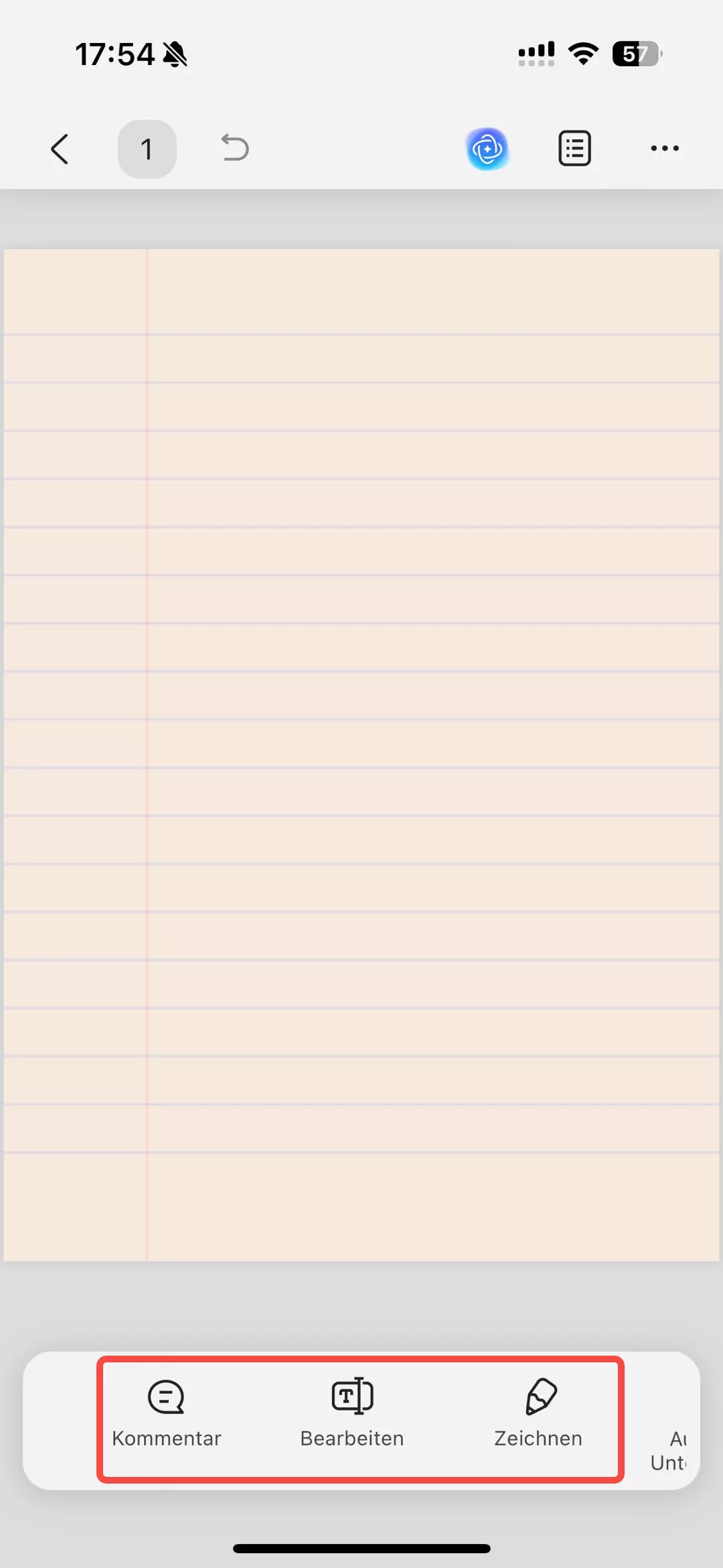
Damit hätten Sie in nur wenigen einfachen Schritten auf Ihrem Mobilgerät eine leere PDF-Datei erstellt und verschiedene Elemente hinzufügt.
UPDF ist ein umfassender PDF-Editor, der allerdings weit mehr kann als nur PDF-Dateien erstellen. Ob PDF-Dateien bearbeiten, in andere Formate umwandeln, Formulare ausfüllen und unterschreiben, Bilder mit OCR lesen oder UPDF AI für Zusammenfassungen, Übersetzungen und Erklärungen Ihrer PDF-Inhalte, UPDF bietet Ihnen eine echte Alles-in-Einem-Lösung.
Um die gesamte Bandbreite der UPDF-Funktionen zu entdecken, sehen Sie sich dieses Video an:
Lesen Sie auch diesen ausführlichen Testbericht von iTopnews.
Häufig gestellte Fragen
F1. Wie kann ich eine leere PDF-Datei in Adobe erstellen?
Um eine leere PDF-Datei in Adobe Acrobat zu erstellen, müssen Sie lediglich Adobe Acrobat starten und dann zu „Datei“ > „Erstellen“ > „PDF-Dokument“ gehen. Wählen Sie anschließend die gewünschte Seitengröße, Ausrichtung und andere Einstellungen. Klicken Sie auf „Erstellen“. Ihre leere PDF-Datei ist nun bereit zur Bearbeitung.
F2. Gibt es eine Möglichkeit, eine leere Seite zu einer PDF-Datei hinzuzufügen?
Ja, es gibt mehrere Möglichkeiten, eine leere Seite zu einer PDF-Datei hinzuzufügen. Sie können einen PDF-Editor wie UPDF, Adobe Acrobat Pro oder Online-Tools wie SmallPDF verwenden. Mit diesen Tools können Sie leere Seiten an beliebiger Stelle in Ihr bestehendes PDF-Dokument einfügen.
F3. Wie kann ich eine ausfüllbare leere PDF-Datei erstellen?
Starten Sie UPDF und gehen Sie zu „Werkzeuge > Leer“, um eine leere PDF-Datei zu erstellen. Klicken Sie nun auf „Formular“ und fügen Sie Textfelder, Kontrollkästchen und andere interaktive Elemente hinzu. So einfach ist das!
Fazit
Ganz gleich, ob Sie an einem Projekt arbeiten, einfach ein neues Dokument entwerfen, oder ein Formular vorbereiten möchten, die Erstellung einer leeren PDF-Datei ist in vielerlei Hinsicht der richtige Weg.
In dieser Anleitung haben wir erklärt, wie Sie mit UPDF auf zwei Arten eine leere PDF-Datei erstellen können: auf Mac- oder Windows-PCs und mit der UPDF-App auf Ihrem Mobilgerät.
Wenn Sie also auf einfache Weise eine leere PDF-Datei erstellen und ohne großen Aufwand Text und andere Elemente hinzufügen möchten, laden Sie UPDF jetzt herunter!
Windows • macOS • iOS • Android 100% sicher





 Wayne Austin


