UPDF
UPDF
 UPDF für Windows
 UPDF für Mac
 UPDF für iPhone/iPad
 UPDF für Android
 UPDF AI Online
 UPDF Sign
 PDF bearbeiten
 PDF kommentieren
 PDF erstellen
 PDF-Formular
 Links bearbeiten
 PDF konvertieren
 OCR
OCR PDF in Word
 PDF in Bild
 PDF in Excel
 PDF organisieren
 PDFs zusammenführen
 PDF teilen
 PDF zuschneiden
 PDF drehen
 PDF schützen
 PDF signieren
 PDF schwärzen
 PDF bereinigen
 Sicherheit entfernen
 PDF lesen
 UPDF Cloud
 PDF komprimieren
 PDF drucken
 Stapelverarbeitung
 Über UPDF AI
 UPDF AI Lösungen
 KI-Benutzerhandbuch
 FAQ zu UPDF AI
 PDF zusammenfassen
 PDF übersetzen
 Chatten mit PDF
 Chatten mit AI
 Chatten mit Bild
 PDF zu Mindmap
 PDF erklären
 PDF-KI-Tools
 Bild-KI-Tools
 KI-Chat-Tools
 KI-Schreibtools
 KI-Lerntools
 KI-Arbeitstools
 Weitere KI-Tools
 PDF in Word
 PDF in Excel
 PDF in PowerPoint
 Unternehmenslösung
 Unternehmen Sign
 Unternehmen AI
 Unternehmensplan
 Benutzerhandbuch für Unternehmen
 Unternehmens-Webinar
 Bankwesen
 Gesundheitswesen
 Versicherung
 Rechtlich
 Fertigung
 Regierung
 Bildungsbereich-Lösung
 Kundengeschichten
 Tutorials
 UPDF Tipps
 FAQs
FAQs UPDF Bewertungen
 Downloadcenter
 Blog
Blog Newsroom
 Technische Daten
 Updates
 UPDF vs. Adobe Acrobat
 UPDF vs. Foxit
 UPDF vs. PDF Expert

Wenn Sie versucht haben, Visio in Word zu konvertieren, aber keinen Erfolg hatten, finden Sie in diesem Leitfaden vier einfache und effiziente Methoden. Ob mit Microsoft Visio oder anderen Tools – hier finden Sie passende Lösungen.
Teil 1. Wie konvertiert man Visio in Word mit UPDF?
Mit dem UPDF Visio-zu-Word-Konverter wird die Konvertierung Ihrer Visio-Diagramme zum Kinderspiel. Dieses Tool bietet zahlreiche hilfreiche Funktionen zur Dateikonvertierung. Darüber hinaus kann es sogar gescannte PDFs in bearbeitbare Formate umwandeln und unterstützt die Erkennung von über 38 Sprachen. Ein großer Vorteil von UPDF ist der hohe Fokus auf Dokumentensicherheit.
Windows • macOS • iOS • Android 100% sicher
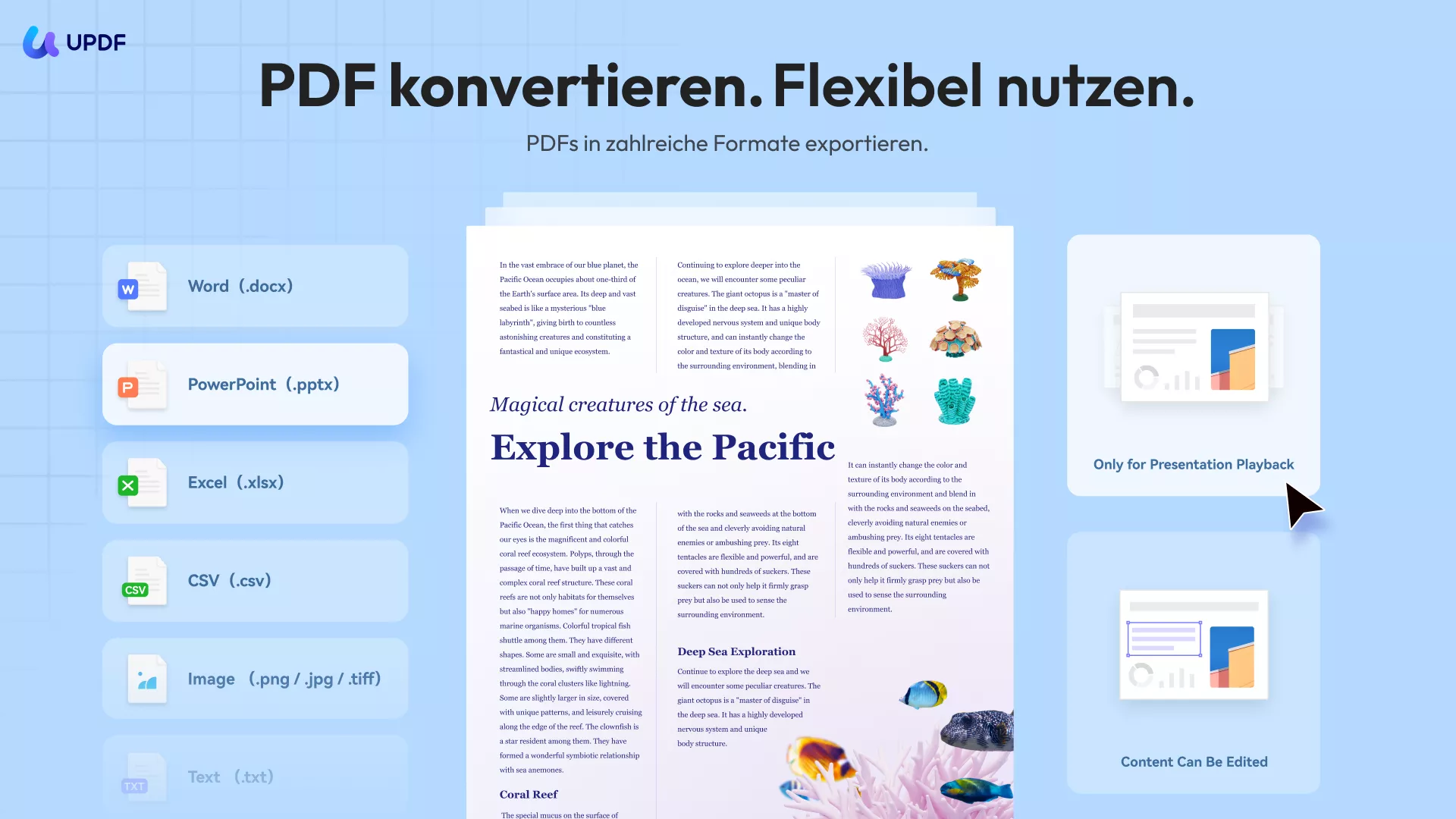
Ihre Dateien sind durch eine hochgradige Verschlüsselung geschützt, um die Sicherheit Ihrer Daten zu gewährleisten. Sollten Sie auf passwortgeschützte Dateien stoßen, kann UPDF Ihnen beim Entsperren helfen. Dieser Visio-zu-Word-Konverter bietet außerdem integrierte KI-Funktionen wie Zusammenfassen, Erklären und Übersetzen.
Diese Funktionen unterstützen Benutzer beim Zusammenfassen von Dokumenten, beim Erklären komplexer Sachverhalte und beim Übersetzen von Texten in verschiedene Sprachen. Für eine optimale Konvertierung von Visio in Word folgen Sie außerdem den unten aufgeführten Schritten:
Schritt 1: UPDF auf Ihrem Gerät öffnen
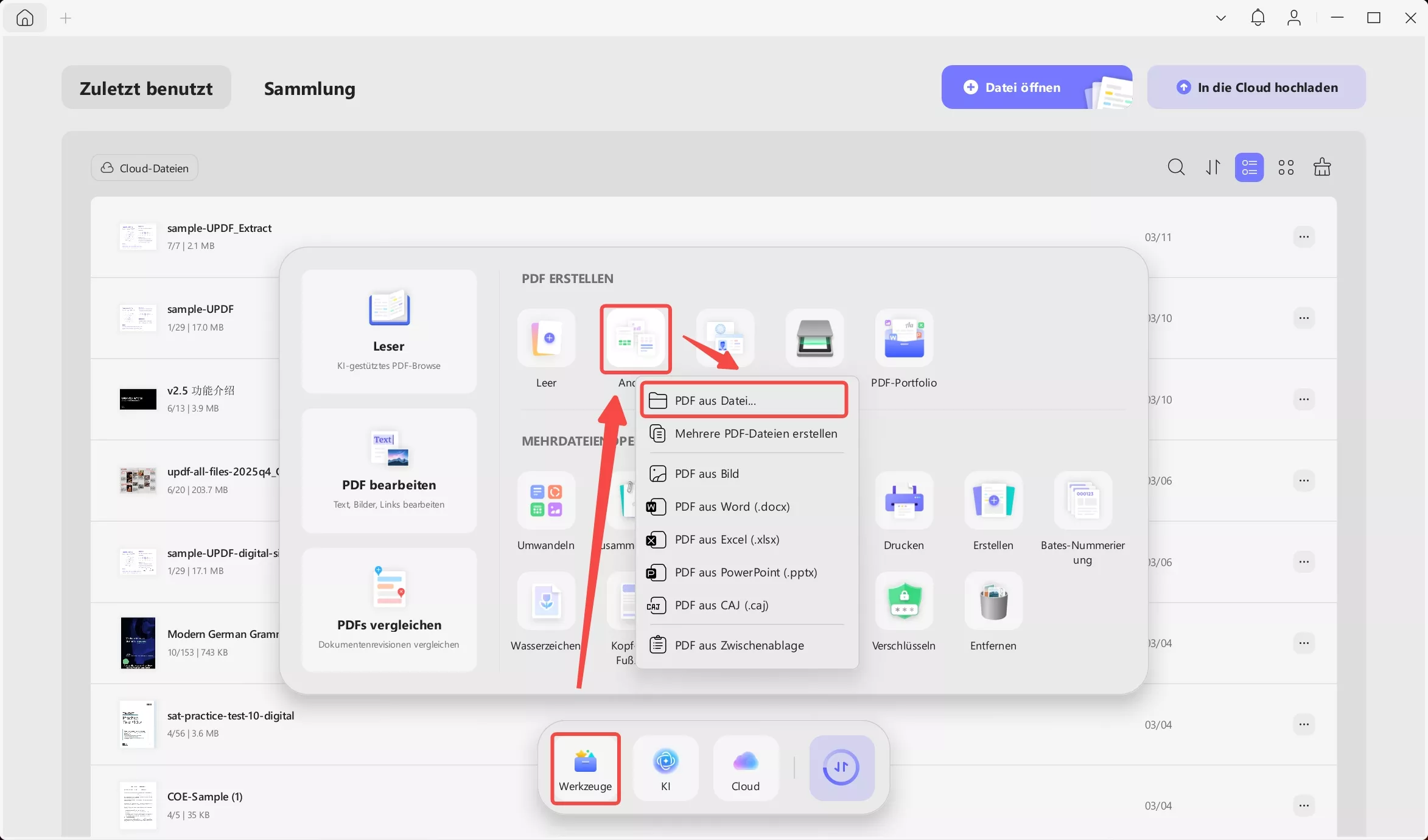
Installieren Sie zunächst die UPDF-Anwendung und starten Sie sie. Klicken Sie anschließend in UPDF oben links auf „Werkzeuge“. Wählen Sie im daraufhin geöffneten Dropdown-Menü die Option „Andere“. Wählen Sie in der angezeigten Liste die Option „PDF aus Datei …“. Dadurch wird die Visio-Datei in das PDF-Format konvertiert.
Schritt 2: Datei in das gewünschte Format exportieren
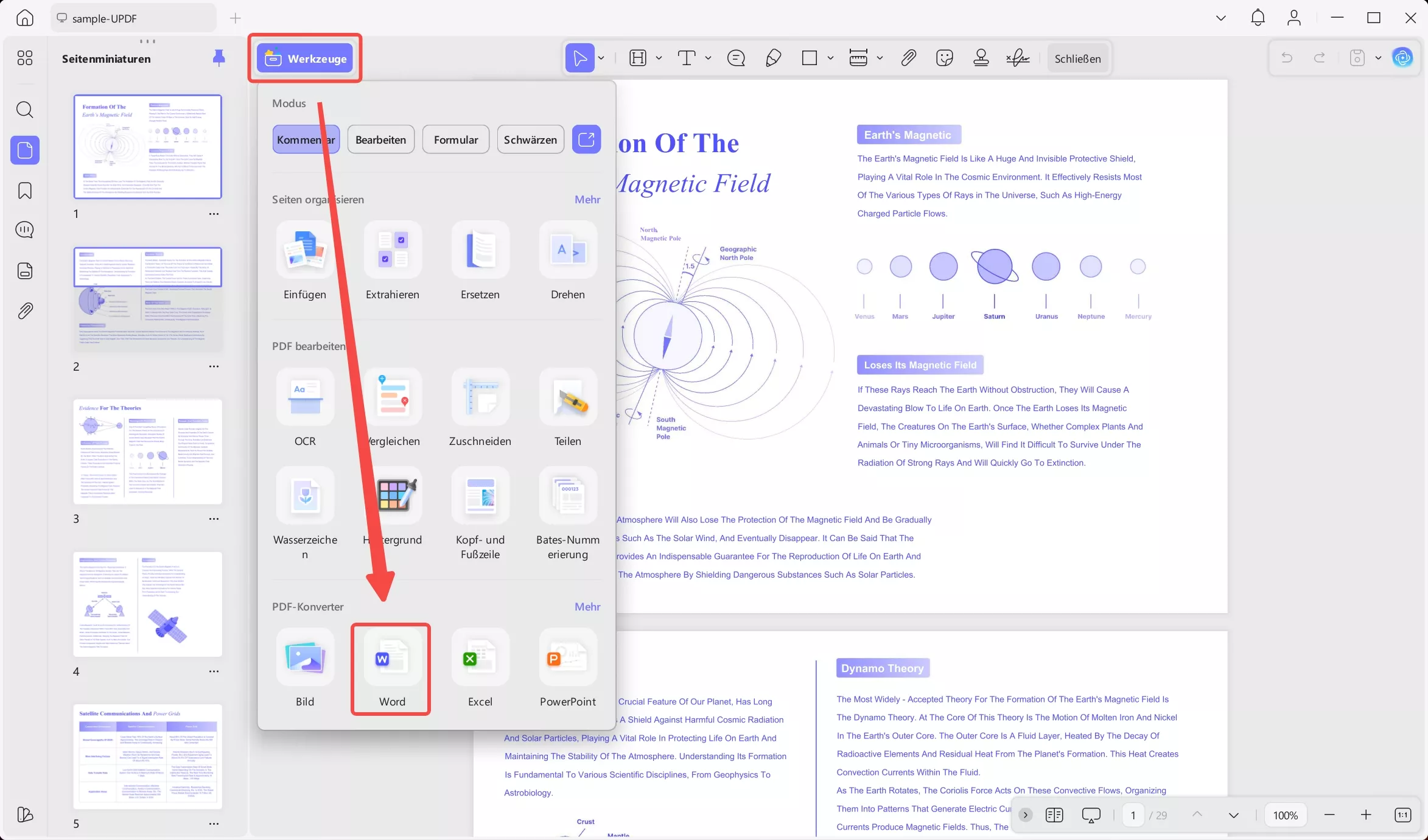
Nach der Konvertierung exportieren Sie die Datei. Klicken Sie dazu im linken Bereich auf die Schaltfläche „Werkzeuge“. Es öffnet sich ein Fenster mit einer Liste der Exportformate. Wählen Sie dort „Word“ als gewünschtes Format aus. Klicken Sie anschließend auf „Anwenden“, um den Exportvorgang zu starten. Sie werden nun aufgefordert, den Speicherort für das exportierte Word-Dokument auszuwählen.
Windows • macOS • iOS • Android 100% sicher
Teil 2. Wie exportiert man Visio in Word mit Microsoft Visio?
Microsoft Visio ist ein leistungsstarkes Werkzeug zur Erstellung detaillierter Diagramme. Visio eignet sich hervorragend zur Visualisierung komplexer Informationen. Manchmal ist es jedoch notwendig, Visio-Diagramme nach Word zu exportieren. Die Konvertierung von Visio-Diagrammen nach Word bietet mehrere Vorteile. Microsoft Visio stellt einen unkomplizierten Prozess für den Export von Visio-Diagrammen nach Word bereit. Um dies besser zu verstehen, folgen Sie den unten aufgeführten Schritten:
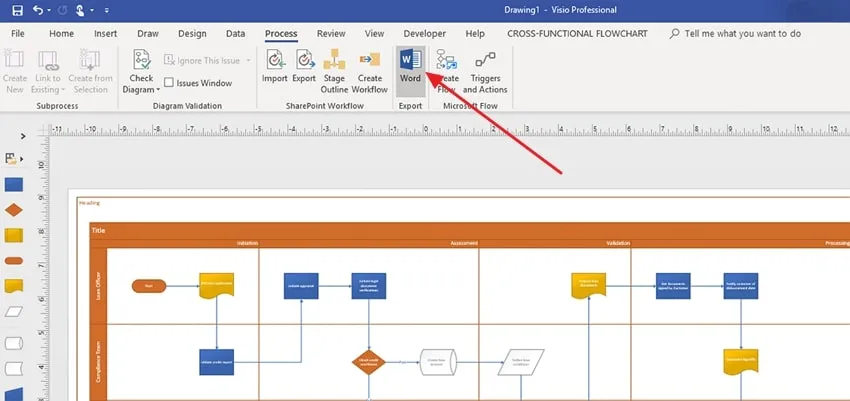
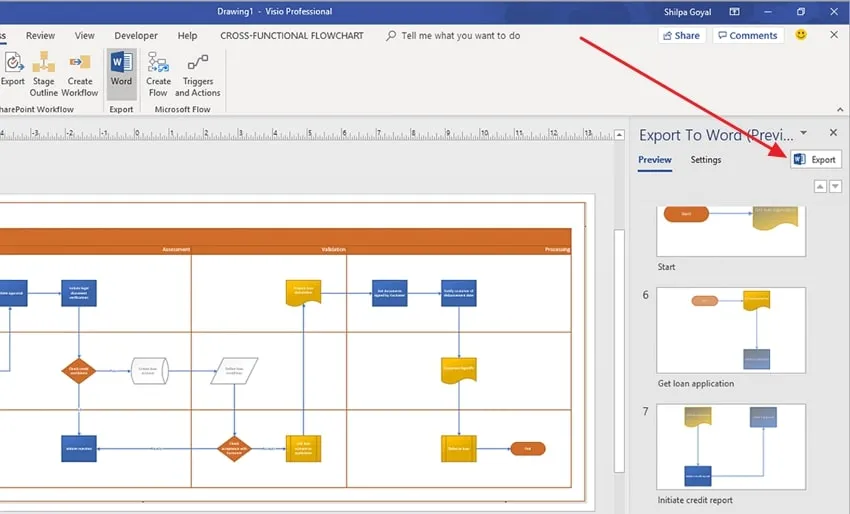
Schritt 1: Öffnen Sie zunächst den Datei-Explorer auf Ihrem Gerät und suchen Sie die MS Visio-Datei, die Sie in Word importieren möchten. Klicken Sie anschließend in der MS Visio-Symbolleiste auf die Registerkarte „Verarbeiten“ und wählen Sie im Bereich „Exportieren“ die Option „Word“ aus.
Schritt 2: Wählen Sie im Bereich „Nach Word exportieren“ auf der rechten Seite die Visio-Diagramme aus, die Sie nach Word exportieren möchten. Sie können die Einstellungen der Diagramme vor dem Export anpassen. Sobald alle Anpassungen vorgenommen wurden, klicken Sie auf „Exportieren“, um den Exportvorgang abzuschließen.
Teil 3. Wie konvertiert man Visio in Word online mit GroupDocs?
Konvertieren Sie Ihre Visio-Dateien ganz einfach mit GroupDocs, einem kostenlosen und schnellen Online -Konverter von Visio zu Word. Mit diesem Tool können Sie verschiedene Dateitypen in unterschiedliche Formate konvertieren. Die maximale Dateigröße beträgt 20 MB. Besonders praktisch: Sie benötigen keine zusätzliche Software und können GroupDocs daher problemlos nutzen.
GroupDocs nutzt Open-Source-Software und arbeitet mit verschiedenen Softwareanbietern zusammen, um optimale Ergebnisse zu erzielen. Dank dieser Kooperation können Sie die meisten Konvertierungstypen an Ihre Bedürfnisse anpassen. Sie können die Qualität festlegen und aus verschiedenen Optionen wählen, um das konvertierte Word-Dokument individuell zu gestalten. Die folgenden Schritte erklären Ihnen die Verwendung dieses Tools:
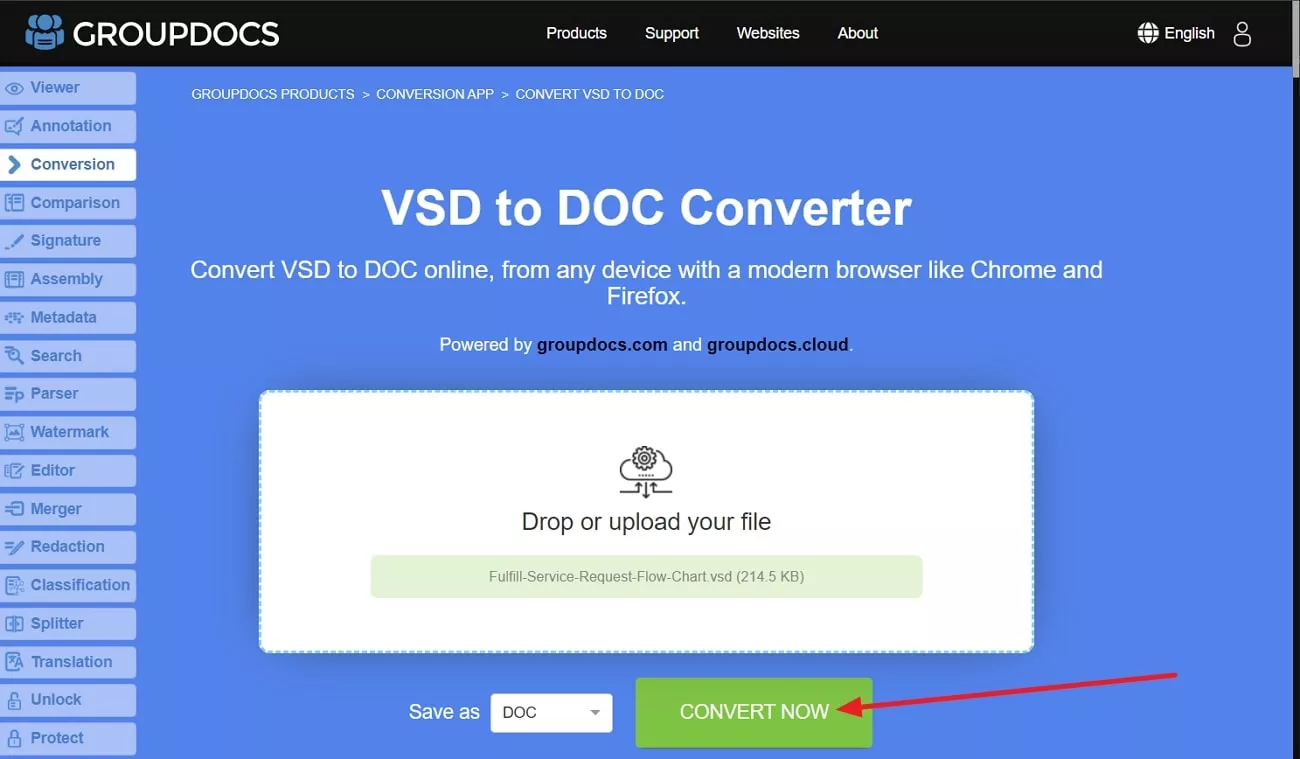
Schritt 1: Öffnen Sie den GroupDocs VSD-zu-DOC-Konverter in Ihrem Webbrowser, um Dateien effizient zu konvertieren. Klicken Sie anschließend auf die Schaltfläche „Datei per Drag & Drop hochladen“ und importieren Sie die zu konvertierende Visio-Datei.
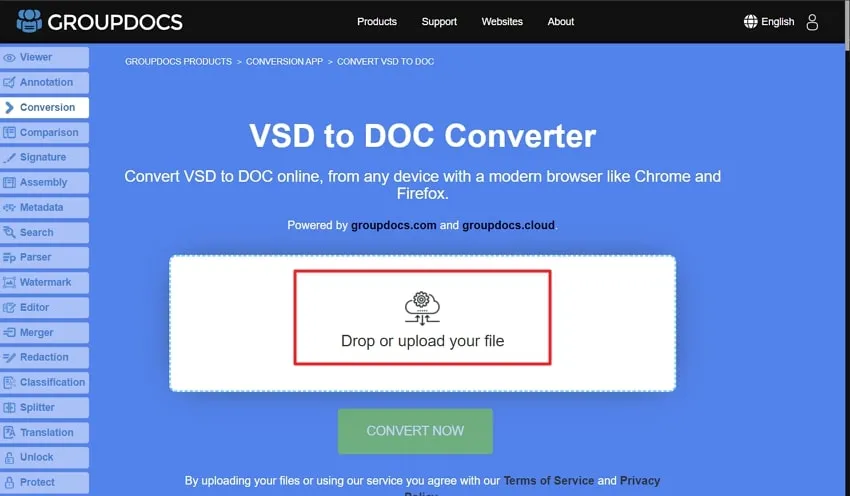
Schritt 2: Nachdem Sie die Visio-Datei über die Schaltfläche „Datei per Drag & Drop hochladen“ importiert haben, klicken Sie auf die Dropdown-Liste „Speichern unter“. Bestätigen Sie dort „DOC“ und klicken Sie anschließend auf „Jetzt konvertieren“. Klicken Sie abschließend auf „Herunterladen“. Die Datei wird nun im Word-Format gespeichert.
Teil 4. Wie konvertiert man Visio in Word mit der Screenshot-Funktion in MS Word?
Word ist zwar vor allem für seine Textverarbeitungsfunktionen bekannt, bietet aber auch eine nützliche Funktion zur Konvertierung von Visio-Dateien in Word mithilfe von Screenshots. Dies ermöglicht es Ihnen, visuelle Elemente auf bequeme Weise in Ihre Texte einzubinden und diese dadurch ansprechender und informativer zu gestalten. Die folgenden Schritte zeigen Ihnen, wie die Konvertierung funktioniert:
Schritt 1: Öffnen Sie zunächst Visio und das Diagramm, das Sie in Word konvertieren möchten. Lassen Sie es geöffnet, da es in Word als separates Fenster benötigt wird.
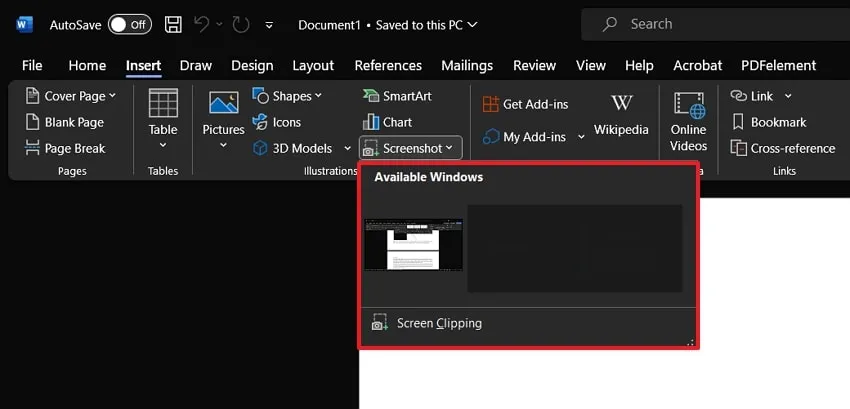
Schritt 2: Öffnen Sie nun Microsoft Word auf Ihrem Gerät und doppelklicken Sie an die Stelle, an der Sie das Visio-Diagramm einfügen möchten. Klicken Sie anschließend oben links auf die Registerkarte „Einfügen“. Tippen Sie nun im Register „Illustrationen“ auf „Screenshots“, um die Optionen im Dropdown-Menü zu öffnen.
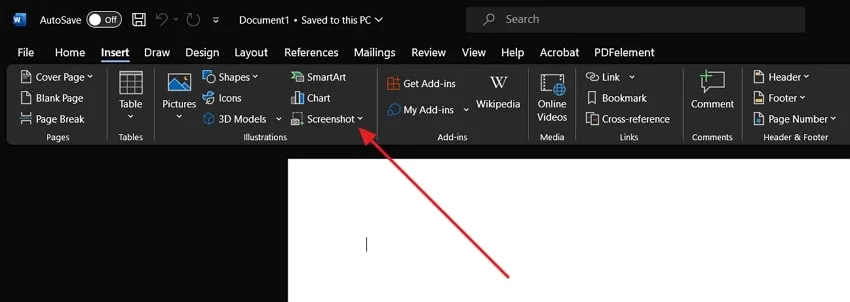
Schritt 3: Wählen Sie nun das Visio-Fenster aus, um den gesamten Visio-Benutzeroberflächenausschnitt in Word einzufügen. Alternativ können Sie auch die Option „Bildschirmausschnitt“ verwenden, um nur einen bestimmten Bereich in Word einzufügen.
Fazit
Die Konvertierung von Visio in Word bietet viele Vorteile und mehr Flexibilität beim Teilen und Präsentieren von Ideen. In diesem Leitfaden haben wir vier effektive Methoden vorgestellt, die unterschiedliche Anforderungen und Nutzungsgewohnheiten abdecken. Allerdings kann die Konvertierung von Visio in Word Einschränkungen bei der Darstellung von Diagrammdetails haben. Einige erweiterte Funktionen und Formatierungen aus Visio werden in Word möglicherweise nicht vollständig übernommen.
Um den Konvertierungsprozess zu vereinfachen und diese Einschränkungen zu reduzieren, empfehlen wir die Nutzung von UPDF. Dieses vielseitige Tool unterstützt die Konvertierung von Visio in Word und bietet zusätzlich leistungsstarke KI-Funktionen. Integrierte KI-Tools wie Zusammenfassung, Erklärung und Übersetzung helfen dabei, Dokumentinhalte effizient zu optimieren.
Windows • macOS • iOS • Android 100% sicher






 Wayne Austin