 UPDF
UPDF
 UPDF für Windows
 UPDF für Mac
 UPDF für iPhone/iPad
 UPDF für Android
 Nomostar
 UPDF AI Online
 UPDF Sign
 IvyCraft
 PDF bearbeiten
 PDF kommentieren
 PDF erstellen
 PDF-Formular
 Links bearbeiten
 PDF konvertieren
 OCR
OCR PDF in Word
 PDF in Bild
 PDF in Excel
 PDF organisieren
 PDFs zusammenführen
 PDF teilen
 PDF zuschneiden
 PDF drehen
 PDF schützen
 PDF signieren
 PDF schwärzen
 PDF bereinigen
 Sicherheit entfernen
 PDF lesen
 UPDF Cloud
 PDF komprimieren
 PDF drucken
 Stapelverarbeitung
 Über UPDF AI
 UPDF AI Lösungen
 KI-Benutzerhandbuch
 FAQ zu UPDF AI
 PDF zusammenfassen
 PDF übersetzen
 Chatten mit PDF
 Chatten mit AI
 Chatten mit Bild
 PDF zu Mindmap
 PDF erklären
 PDF-KI-Tools
 Bild-KI-Tools
 KI-Chat-Tools
 KI-Schreibtools
 KI-Lerntools
 KI-Arbeitstools
 Weitere KI-Tools
 KI-Lesezeichen-Generierung
 KI-Lesezeichen-Zusammenfassung
 KI-Wasserzeichen-Generierung
 KI-Hintergrund-Generierung
 KI-Sticker-Generierung
 KI-Stempel-Generierung
 KI-Schreibtools
 UPDF Copilot
 KI-Seitenverwaltung
 KI-Semantische Suche
 PDF in Word
 PDF in Excel
 PDF in PowerPoint
 Unternehmenslösung
 Unternehmen Sign
 Unternehmen AI
 Unternehmensplan
 Benutzerhandbuch für Unternehmen
 Unternehmens-Webinar
 Bankwesen
 Gesundheitswesen
 Versicherung
 Rechtlich
 Fertigung
 Regierung
 Bildungsbereich-Lösung
 Kundengeschichten
 Tutorials
 UPDF Tipps
 FAQs
FAQs UPDF Bewertungen
 Downloadcenter
 Blog
Blog Newsroom
 Technische Daten
 Updates
 UPDF vs. Adobe Acrobat
 UPDF vs. Foxit
 UPDF vs. PDF Expert

Die E-Mail wird abgelehnt, das Behördenportal spuckt eine Fehlermeldung aus, und Ihr Firmenlaptop läuft voll? In deutschen Büros ist das Alltag: gescannte Verträge, Broschüren mit hochauflösenden Bildern oder mehrseitige Steuerunterlagen — PDFs blähen sich schnell auf 10, 20 oder 50 MB auf. Doch E-Mail-Anbieter wie Outlook und Gmail begrenzen Anhänge auf 25 MB, viele Behördenportale akzeptieren maximal 5 MB, und Speicherplatz auf Firmengeräten ist meist knapp bemessen. Die Lösung: PDFs hyperkomprimieren — auf einen Bruchteil der Größe reduzieren, ohne dass Text oder Bilder matschig werden.
Wenn Sie nach einer zuverlässigen Methode suchen, ist UPDF die richtige Wahl. Es macht das Komprimieren von PDFs schnell, sicher und vorhersagbar — mit exakter Größenanzeige vor dem Speichern. Laden Sie UPDF jetzt herunter und legen Sie los!
Windows • macOS • iOS • Android 100% sicher
Teil 1. Was ist PDF-Hyperkomprimieren?
„Hyperkomprimierung von PDFs“ ist eine fortschrittliche Methode, um Ihre PDF-Dateien auf minimale Größe zu verkleinern — ohne die Qualität des Inhalts zu beeinträchtigen. Im Gegensatz zu herkömmlichen Komprimierungsmethoden, die Bilder und Text unscharf machen können, bleiben Ihre PDFs bei der Hyperkomprimierung klar und lesbar.
Das ist besonders wichtig, wenn Sie Dokumente per E-Mail versenden, in Cloud-Speicher hochladen oder auf mobilen Geräten speichern müssen — jedes Megabyte zählt.
Die Hyperkomprimierung erreichen Sie entweder durch ein spezialisiertes Tool oder durch das Entfernen unnötiger Elemente wie überflüssiger Bilder oder Seiten aus der PDF. In beiden Fällen brauchen Sie das richtige Werkzeug — und hier ist UPDF die beste Wahl.
Teil 2. Warum UPDF das beste Tool für PDF-Hyperkomprimierung ist
Hier ist, warum UPDF das beste Tool für die Hyperkomprimierung von PDFs ist:
- All-in-One AI-gesteuerter PDF-Editor
UPDF ist nicht nur ein Komprimierungs-Tool. Es ist eine Komplettlösung für alles rund um PDFs — vom Bearbeiten und Konvertieren bis zum Organisieren und Schützen. Lesen Sie diesen Testbericht, um mehr über UPDF zu erfahren.
- Hochwertige Komprimierung mit exakter Größenkontrolle
Die meisten PDF-Tools bieten beim Komprimieren keine Größen-Vorauswahl — Sie müssen oft mehrmals ausprobieren, bis die Datei passt, und riskieren dabei Qualitätsverlust. UPDF hingegen zeigt Ihnen vor dem Komprimieren die geschätzte Endgröße an — ein Klick auf „Berechnen" genügt. So treffen Sie die richtige Wahl auf Anhieb, ohne Trial-and-Error.
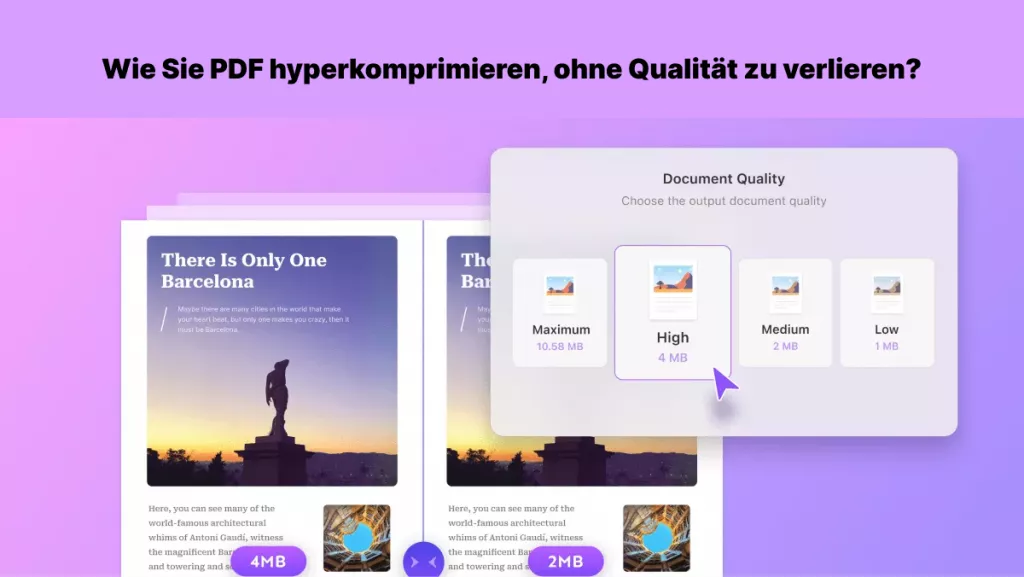
Außerdem können Sie frei zwischen fünf Komprimierungsstufen wählen: Verlustfrei (Lossless), Maximale Qualität, Hohe Qualität, Mittlere Qualität oder Niedrige Qualität — je nach Anforderung. Zusätzlich lässt sich die PDF durch das Entfernen unnötiger Elemente weiter verkleinern.
- Ihre Dateien sind sicher
UPDF arbeitet lokal auf Ihrem Gerät — Ihre Dateien verlassen niemals Ihren Rechner während der Komprimierung. Datenschutz und Sicherheit sind garantiert, im Gegensatz zu vielen Online-Kompressoren, die Ihre Dokumente auf fremde Server laden.
- Benutzerfreundlich
Egal, ob Anfänger oder Profi — die intuitive Oberfläche von UPDF macht die Bedienung selbsterklärend. Keine technischen Vorkenntnisse nötig!
- Erschwinglich & Einfach
Im Gegensatz zu anderen Tools ist UPDF erschwinglich und bietet ein kostenloses Test-Upgrade. Wenn Ihnen die Software gefällt, können Sie hier auf die Pro-Version upgraden — eine Lizenz für bis zu vier Geräte gleichzeitig.
Nun, lassen Sie uns fortfahren und erkunden, wie man diesen hyper PDF-Kompressor verwendet!
Teil 3. Wie Sie PDFs mit UPDF hyperkomprimieren
Laden Sie zunächst die UPDF-Software auf Ihrem Computer oder Laptop herunter und installieren Sie sie. Wenn Sie dies bereits getan haben, folgen Sie diesen einfachen Schritten, um PDFs mit UPDF zu hyperkomprimieren:
Windows • macOS • iOS • Android 100% sicher
Methode 1: Über die PDF-Komprimierungsfunktion
Schritt 1: Öffnen Sie UPDF und klicken Sie auf „Datei öffnen". Wählen Sie Ihre PDF-Datei aus und klicken Sie auf „Öffnen".
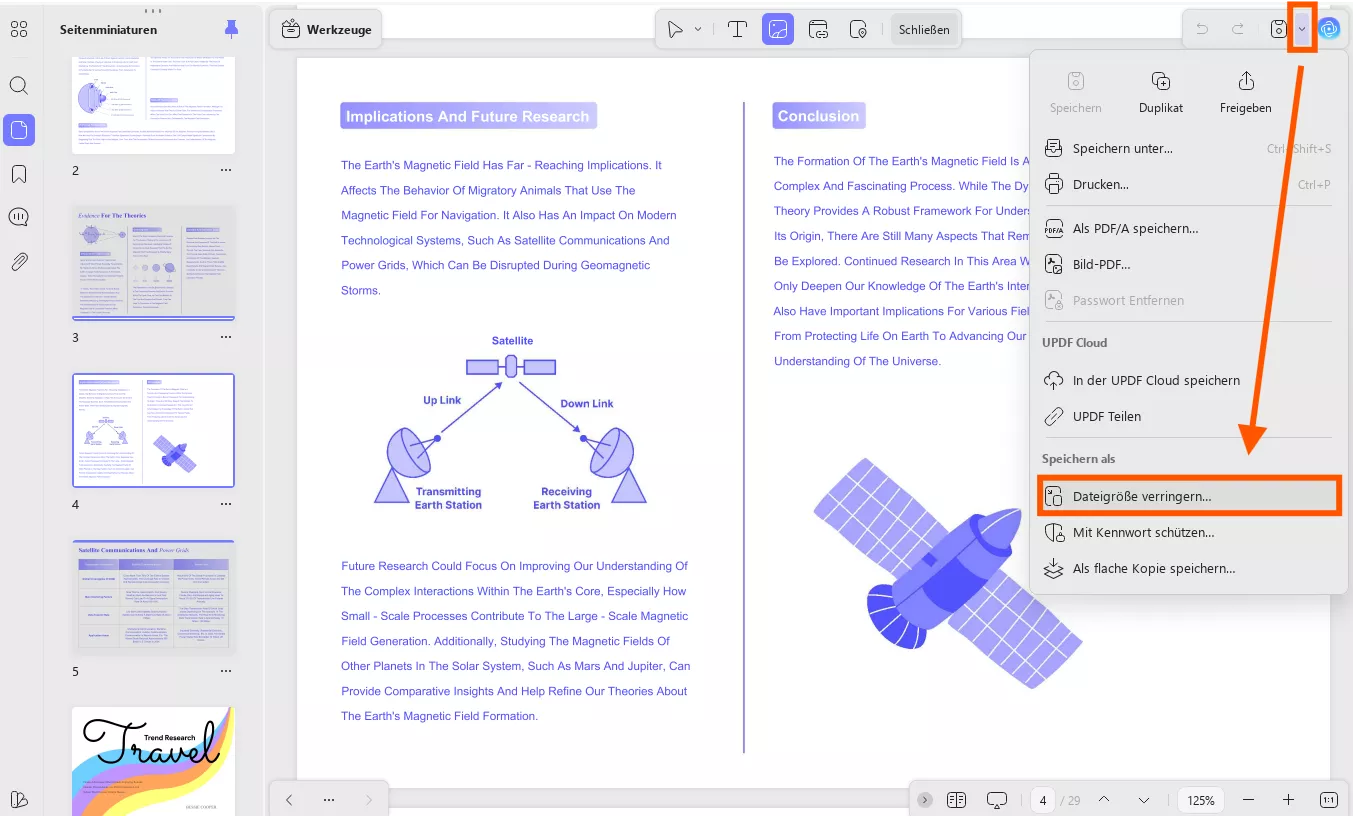
Schritt 2: Klicken Sie auf den Dropdown-Pfeil neben dem „Speichern"-Symbol oben rechts in der Werkzeugleiste. Wählen Sie aus der Liste „Dateigröße verringern".
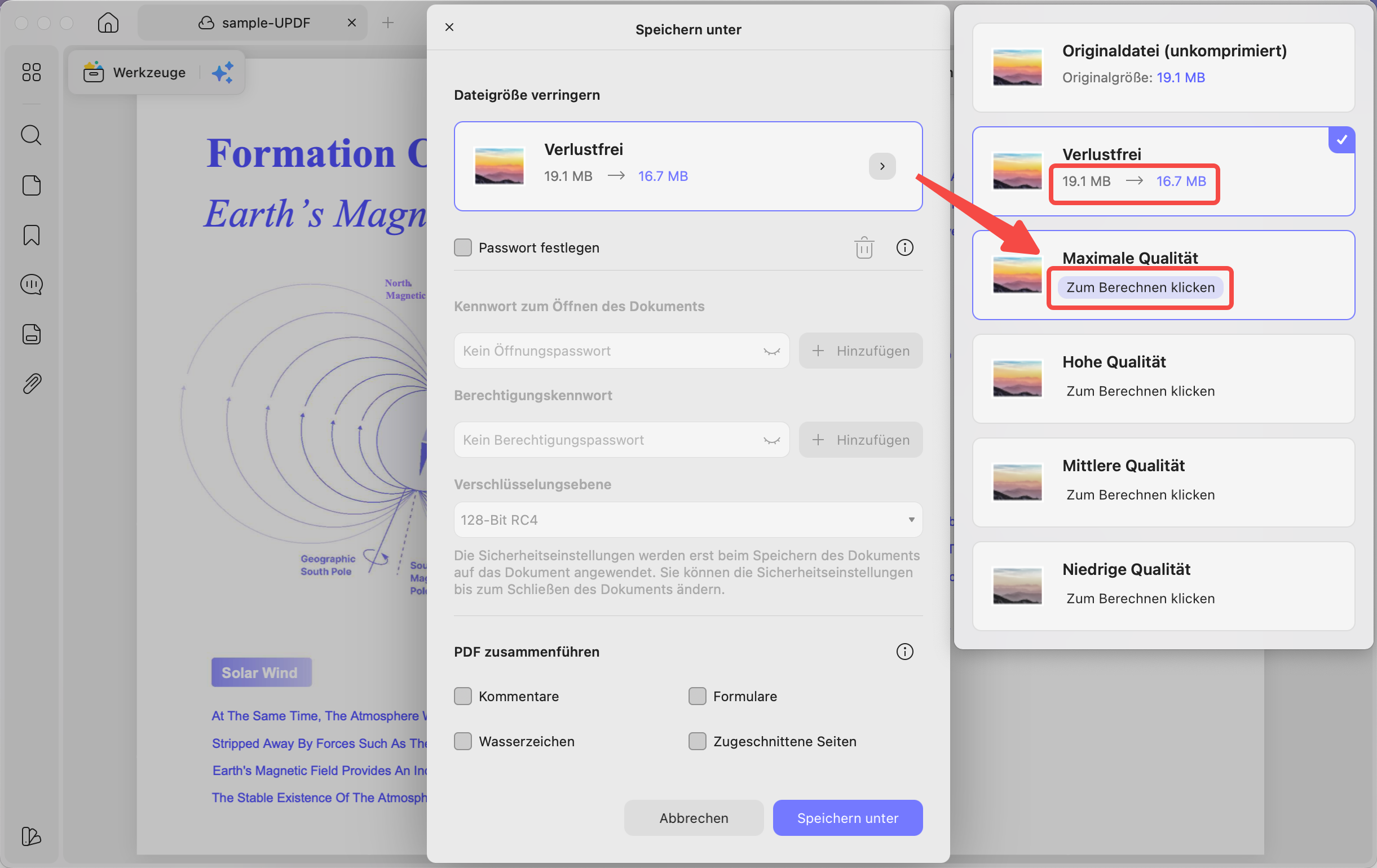
Schritt 3: Es öffnet sich ein Popup-Fenster. Klicken Sie oben auf den Dropdown-Pfeil, um Ihre gewünschte Zieldateigröße frei auszuwählen. Besonders praktisch: Möchten Sie vor dem Komprimieren die exakte Endgröße wissen? Klicken Sie einfach auf „Zum Berechnen klicken" unter der gewünschten Komprimierungsstufe — UPDF zeigt Ihnen sofort die geschätzte Dateigröße an. Treffen Sie Ihre Wahl aus folgenden fünf Optionen:
- Verlustfrei (Lossless) — Originalqualität erhalten
- Maximale Qualität — kaum sichtbarer Qualitätsverlust
- Hohe Qualität — gute Balance aus Größe und Qualität
- Mittlere Qualität — deutlich kleinere Datei
- Niedrige Qualität — maximale Komprimierung
Klicken Sie anschließend auf „Speichern unter".
Schritt 4: Wählen Sie den Ordner, in dem Sie die komprimierte PDF speichern möchten, und klicken Sie auf „Speichern".
Für eine schrittweise Videoanleitung schauen Sie sich dieses YouTube-Video an, das zeigt, wie man PDFs mit UPDF komprimiert.
Methode 2: Durch Löschen unnötiger Elemente
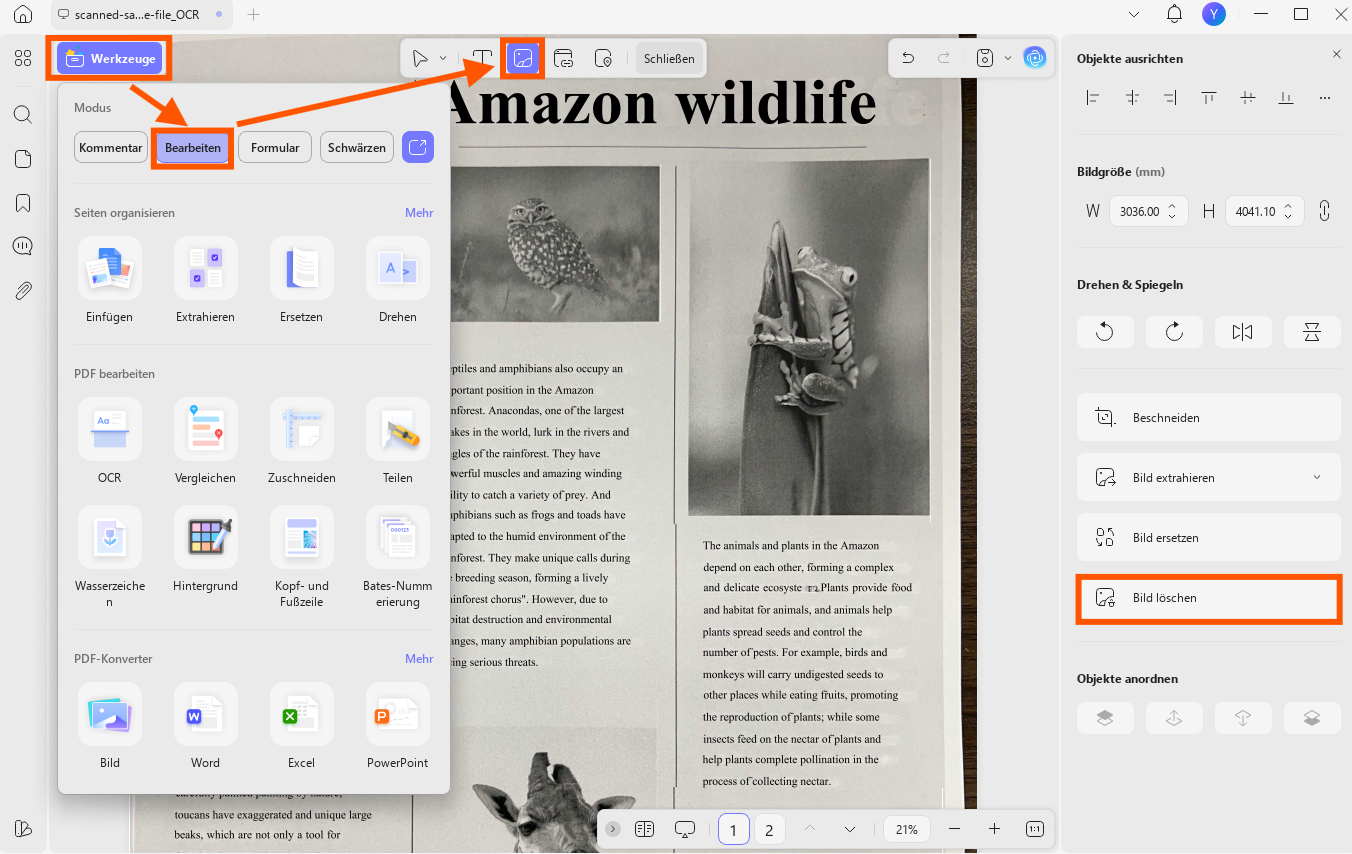
Schritt 1: Gehen Sie zu „Bearbeiten", wählen Sie das Bild oder Element aus, das Sie nicht benötigen, klicken Sie mit der rechten Maustaste darauf und wählen Sie „Löschen".
Schritt 2: Alternativ können Sie auch überflüssige Textblöcke oder Anmerkungen entfernen, um die Dateigröße weiter zu reduzieren.
Schritt 3: Speichern Sie die PDF. So haben Sie die Datei hyperkomprimiert, ohne die Qualität der verbleibenden Inhalte zu verlieren.
Methode 3: Durch Löschen unnötiger Seiten
Schritt 1: Klicken Sie auf „PDF organisieren".
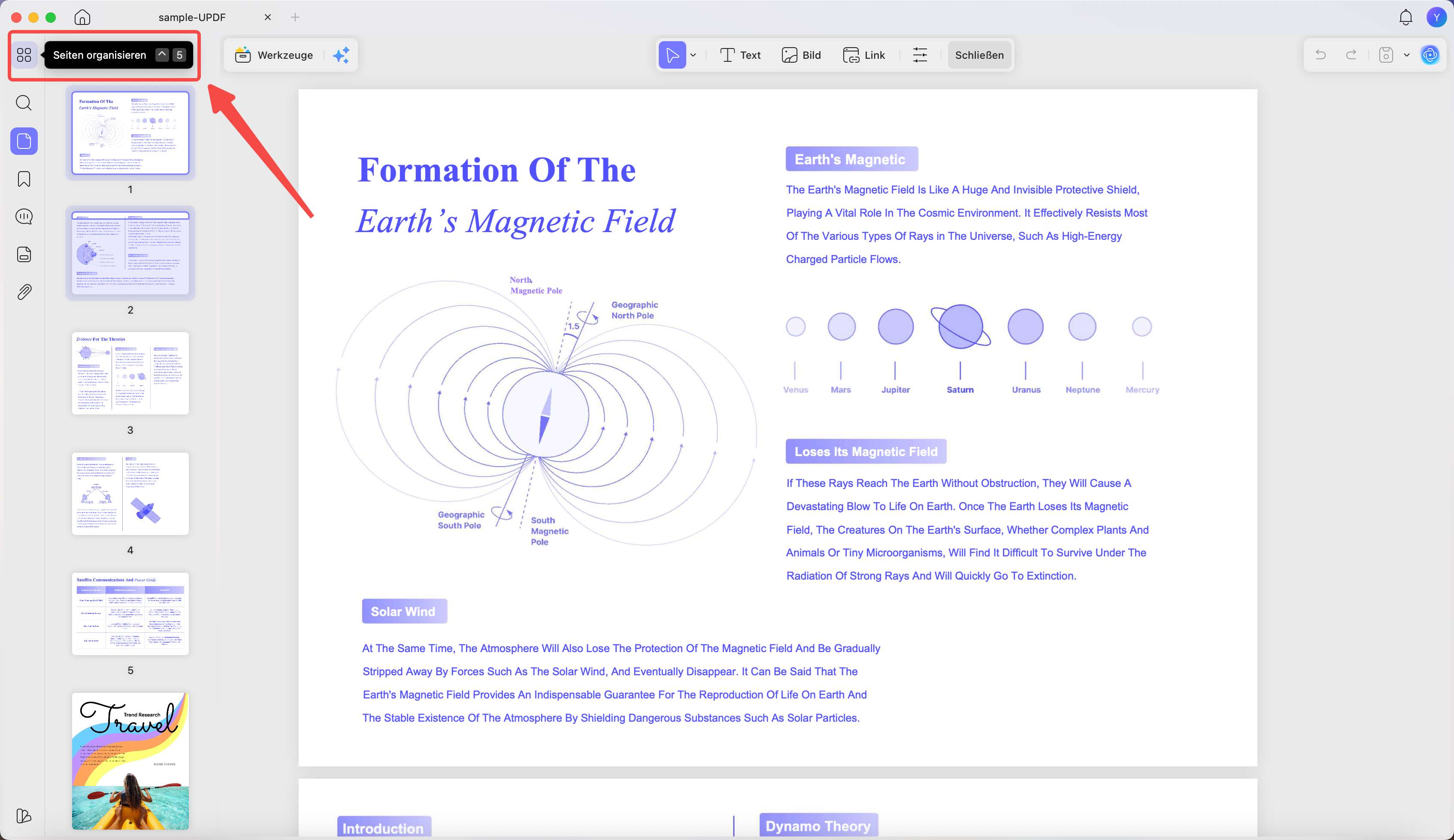
Schritt 2: Wählen Sie die Seiten aus, die Sie nicht benötigen, und klicken Sie auf die „Löschen"-Schaltfläche, um sie zu entfernen.
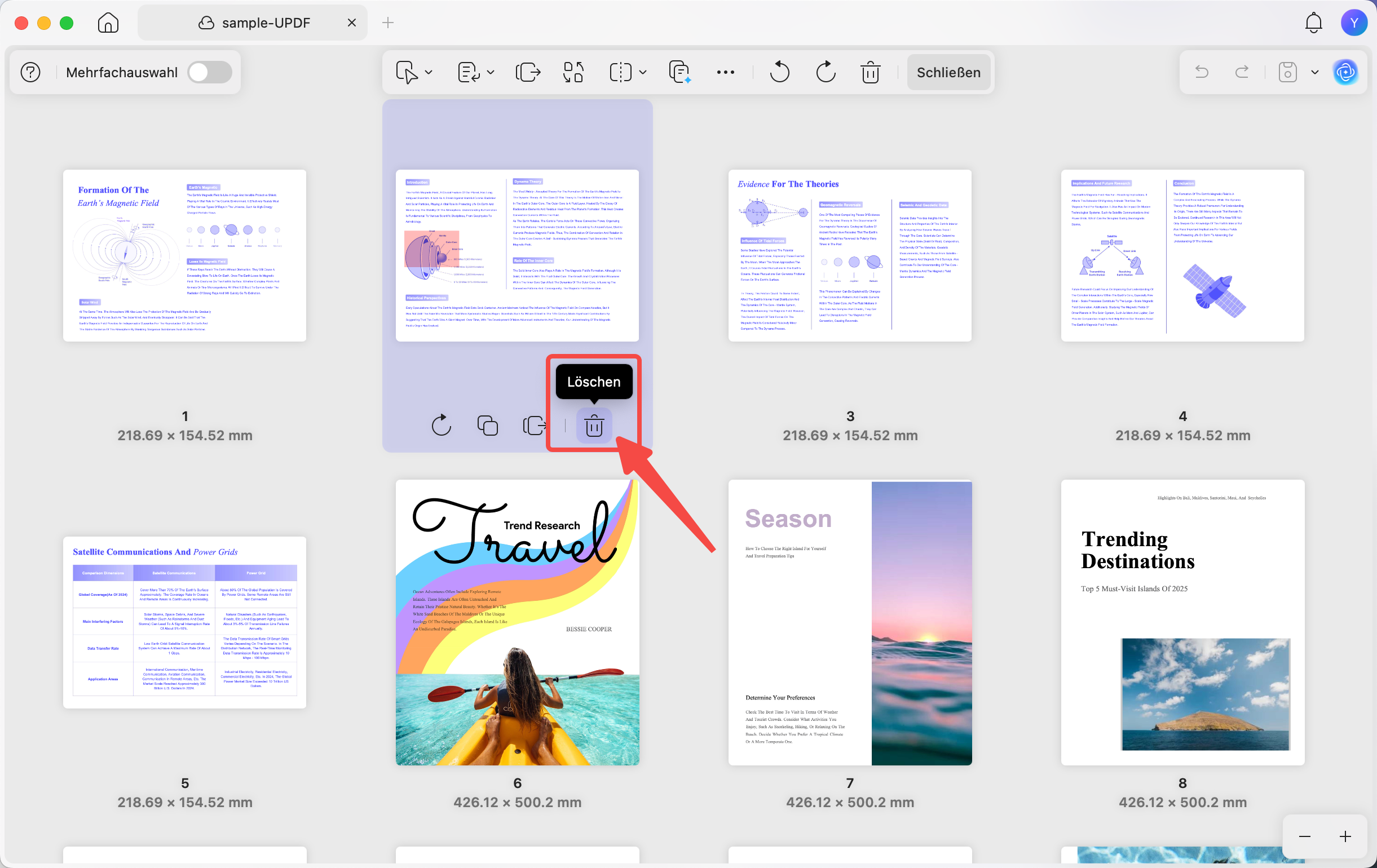
Schritt 3: Speichern Sie die PDF. Auch hier gilt: Die verbleibenden Seiten behalten ihre volle Qualität.
So einfach ist das! Mit UPDF können Sie PDFs sogar auf 100 KB hyperkomprimieren. Bereit, es auszuprobieren? Laden Sie UPDF jetzt herunter und beginnen Sie, Ihre PDFs mühelos zu verkleinern.
Windows • macOS • iOS • Android 100% sicher
UPDF funktioniert unter Windows, Mac und mobilen Geräten — und Sie benötigen nur eine Lizenz für bis zu vier Geräte gleichzeitig. Kaufen Sie UPDF noch heute und vereinfachen Sie Ihre PDF-Aufgaben!
Teil 4. FAQ
F1. Ist es möglich, PDFs kostenlos zu hyperkomprimieren?
Ja! Mit der kostenlosen Version von UPDF können Sie PDFs hyperkomprimieren. Allerdings fügt die Free-Version ein Wasserzeichen in die Datei ein. Um PDFs ohne Wasserzeichen und ohne Einschränkungen zu komprimieren, erwerben Sie eine Pro-Lizenz. Eine Lizenz gilt für bis zu vier Geräte gleichzeitig — egal ob Windows, Mac oder mobil.
F2. Kann UPDF PDF-Dateien auf dem Smartphone hyperkomprimieren?
Ja! So geht’s auf Ihrem Mobilgerät:
- Öffnen Sie die Datei in UPDF für iOS/Android.
- Tippen Sie auf „..." oben rechts.
- Wählen Sie „Komprimieren".
- Wählen Sie die gewünschte Komprimierungsqualität.
- Speichern Sie die komprimierte Datei.
F3. Kann ich PDFs online hyperkomprimieren?
Ja, das geht auch online. Mit AvePDF haben Sie eine solide Browser-Alternative:
Öffnen Sie avepdf.com/hyper-compress-pdf.
Wählen Sie die Option „Hyper-Komprimieren".
Laden Sie Ihre PDF hoch und stellen Sie die Kompressionsoptionen ein.
Klicken Sie auf „Komprimieren".
Laden Sie die komprimierte Datei herunter.
⚠️ Hinweis: Online-Tools laden Ihre Dateien auf externe Server hoch. Für vertrauliche Dokumente empfehlen wir die lokale Verarbeitung mit UPDF.
Fazit
Ob E-Mail-Anhang, Cloud-Upload oder Speicherplatz auf dem Firmenlaptop — große PDFs bremsen den Workflow aus. Die Hyperkomprimierung mit UPDF löst das Problem an der Wurzel: Dateien werden auf ein Minimum geschrumpft, während Text und Bilder gestochen scharf bleiben.
Im Gegensatz zu kostenlosen Online-Kompressoren, die Ihre Dokumente auf fremde Server laden und oft unbefriedigende Ergebnisse liefern, arbeitet UPDF lokal auf Ihrem Gerät — ein wichtiger Vorteil für vertrauliche Verträge, Steuerunterlagen und Behördenschreiben. Die exakte Größenvorschau vor dem Speichern, fünf Komprimierungsstufen bis hin zur verlustfreien Option und die Möglichkeit, durch das Entfernen unnötiger Seiten oder Bilder zusätzlich Platz zu sparen, machen UPDF zur smartesten Wahl.
Mit der Pro-Version komprimieren Sie unbegrenzt viele PDFs ohne Wasserzeichen — und das auf bis zu vier Geräten gleichzeitig. Laden Sie UPDF jetzt herunter und komprimieren Sie Ihre PDFs wie ein Profi!
Windows • macOS • iOS • Android 100% sicher





 Wayne Austin
