 UPDF
UPDF
 UPDF für Windows
 UPDF für Mac
 UPDF für iPhone/iPad
 UPDF für Android
 Nomostar
 UPDF AI Online
 UPDF Sign
 IvyCraft
 PDF bearbeiten
 PDF kommentieren
 PDF erstellen
 PDF-Formular
 Links bearbeiten
 PDF konvertieren
 OCR
OCR PDF in Word
 PDF in Bild
 PDF in Excel
 PDF organisieren
 PDFs zusammenführen
 PDF teilen
 PDF zuschneiden
 PDF drehen
 PDF schützen
 PDF signieren
 PDF schwärzen
 PDF bereinigen
 Sicherheit entfernen
 PDF lesen
 UPDF Cloud
 PDF komprimieren
 PDF drucken
 Stapelverarbeitung
 Über UPDF AI
 UPDF AI Lösungen
 KI-Benutzerhandbuch
 FAQ zu UPDF AI
 PDF zusammenfassen
 PDF übersetzen
 Chatten mit PDF
 Chatten mit AI
 Chatten mit Bild
 PDF zu Mindmap
 PDF erklären
 PDF-KI-Tools
 Bild-KI-Tools
 KI-Chat-Tools
 KI-Schreibtools
 KI-Lerntools
 KI-Arbeitstools
 Weitere KI-Tools
 KI-Lesezeichen-Generierung
 KI-Lesezeichen-Zusammenfassung
 KI-Wasserzeichen-Generierung
 KI-Hintergrund-Generierung
 KI-Sticker-Generierung
 KI-Stempel-Generierung
 KI-Schreibtools
 UPDF Copilot
 KI-Seitenverwaltung
 KI-Semantische Suche
 PDF in Word
 PDF in Excel
 PDF in PowerPoint
 Unternehmenslösung
 Unternehmen Sign
 Unternehmen AI
 Unternehmensplan
 Benutzerhandbuch für Unternehmen
 Unternehmens-Webinar
 Bankwesen
 Gesundheitswesen
 Versicherung
 Rechtlich
 Fertigung
 Regierung
 Bildungsbereich-Lösung
 Kundengeschichten
 Tutorials
 UPDF Tipps
 FAQs
FAQs UPDF Bewertungen
 Downloadcenter
 Blog
Blog Newsroom
 Technische Daten
 Updates
 UPDF vs. Adobe Acrobat
 UPDF vs. Foxit
 UPDF vs. PDF Expert

Eine PDF-Datei komprimieren bedeutet, ihre Dateigröße zu reduzieren und das Dokument kompakter zu machen. Das macht es einfacher, PDFs per E-Mail, in Chat-Apps, auf Websites oder in Cloud-Speichern zu teilen. Besonders in Deutschland, wo viele E-Mail-Anbieter strenge Dateigrößenlimits haben (Web.de: 100 MB, GMX: 50 MB, T-Online: 50 MB), ist eine effektive PDF-Komprimierung unverzichtbar.
Aber welche Tools eignen sich am besten, um PDFs auf beispielsweise 100 KB zu komprimieren oder auf eine bestimmte Größe zu verkleinern? In diesem Artikel stellen wir Ihnen die 2 besten Methoden vor — inklusive einer detaillierten Schritt-für-Schritt-Anleitung.
Teil 1: Warum sollten Sie PDF-Dateien komprimieren?
Einfacher teilen: Wenn Sie ein Dokument mobil per Chat oder Messaging-App verschicken müssen, wird die begrenzte Dateigröße schnell zum Problem. Besonders bei deutschen E-Mail-Anbietern (Web.de, GMX, T-Online) oder Behörden-Portalen gibt es oft harte Limits. Eine komprimierte PDF-Datei lässt sich hingegen problemlos versenden.
Schnellerer Upload: Wenn Sie PDFs ins Internet hochladen müssen — sei es auf einer Unternehmenswebsite, einem Jobportal oder einer Behördenplattform — geht der Prozess mit einer kleineren Datei deutlich schneller. Auch der Download ist für andere Nutzer angenehmer.
Effizienteres Archivieren: Für Unternehmen in Deutschland ist die ordnungsgemäße Dokumentenarchivierung besonders wichtig. Nach den GoBD-Richtlinien (Grundsätze zur ordnungsmäßigen Führung und Aufbewahrung von Büchern) müssen digitale Unterlagen jederzeit verfügbar sein. Wer seine PDF-Archive komprimiert, spart Speicherplatz und kann mehr Daten auf begrenztem Speicher vorhalten — ohne die Lesbarkeit zu gefährden.
Fazit: Mit so vielen Vorteilen lohnt es sich, PDFs vor dem Teilen, Upload oder Archivieren zu komprimieren.
Teil 2: Das beste PDF-Komprimierungstool für Windows, macOS, iOS und Android
UPDF ist ein leistungsstarker PDF-Editor, mit dem Sie PDF-Dateien mühelos komprimieren und die Dateigröße reduzieren können. Daneben können Sie PDFs annotieren, bearbeiten, organisieren und mit KI-Funktionen analysieren — alles in einem intuitiven Tool.
Windows • macOS • iOS • Android 100% sicher
Die attraktive Benutzeroberfläche wurde für moderne PDF-Nutzer entwickelt, die einerseits professionelle Funktionen benötigen, aber auch eine angenehme Bedienung schätzen. UPDF punktet durch durchdachtes Design, attraktive Farbschemata und eine flüssige Benutzerführung.
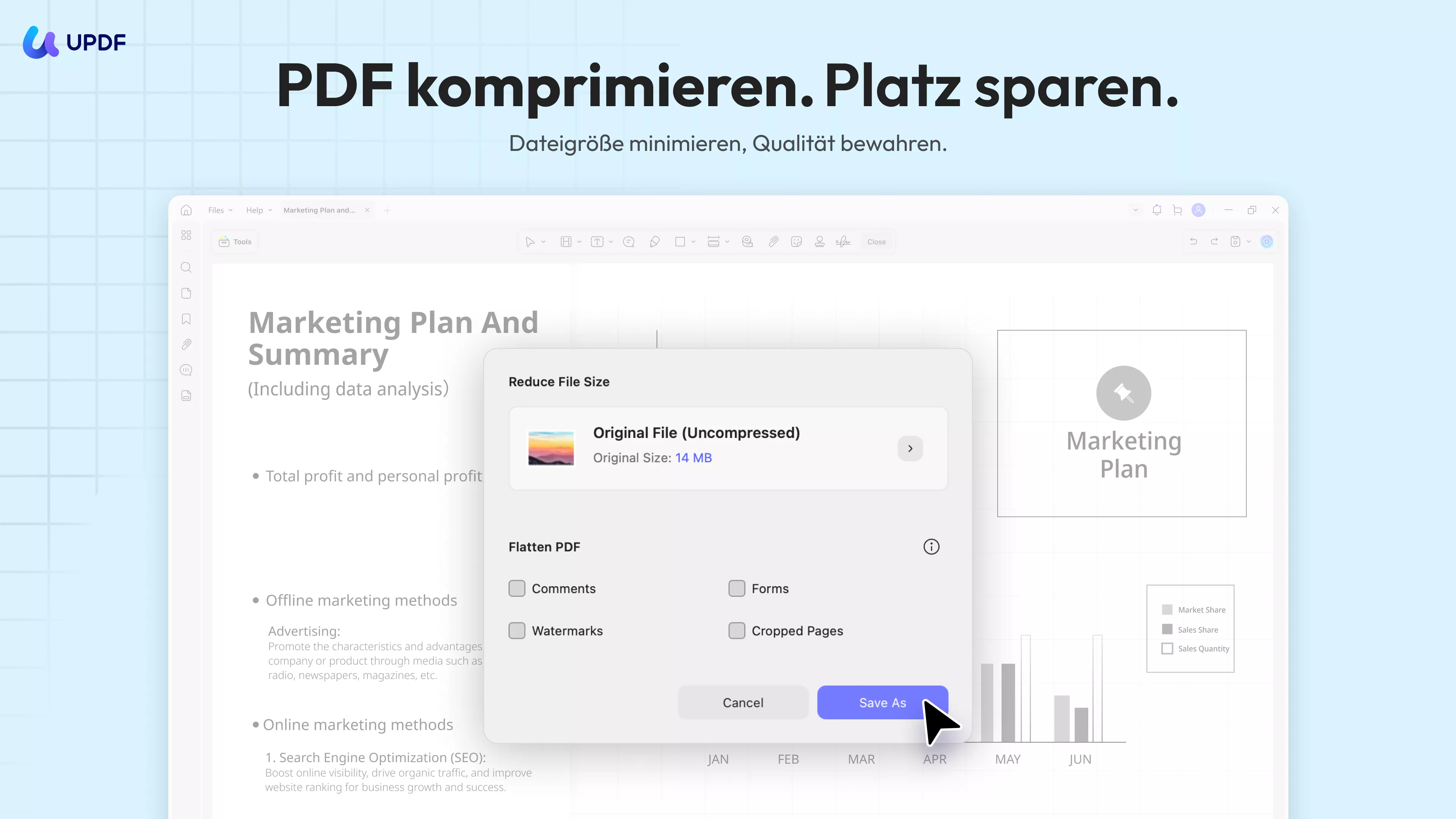
Die wichtigsten Funktionen von UPDF
- PDF-Bearbeitung (Text, Bilder, Links): UPDF ist ein leistungsstarker und benutzerfreundlicher PDF-Editor, mit dem Sie Ihre PDF-Workflows vollständig kontrollieren. Sie können Text, Bilder und Links direkt im PDF bearbeiten, hinzufügen oder löschen — ohne auf externe Tools zurückgreifen zu müssen.
- PDF-Anmerkungen: Mit den hervorragenden Markierungswerkzeugen können Sie Dokumente überprüfen und kommentieren, Inhalte hervorheben, Notizen hinzufügen, Formen zeichnen und vieles mehr.
- PDF organisieren: Mit dem Seitenverwaltungsmodul können Sie Seiten neu anordnen, ersetzen, drehen, kopieren und in eine neue PDF-Datei extrahieren. Das ist eine weitere effektive Methode zur Größenreduzierung: Extrahieren Sie nur die benötigten Seiten in eine kleinere Datei.
- UPDF AI: UPDF bietet robuste KI-Technologie neben den vielseitigen Bearbeitungsfunktionen. Sie können PDF-Dokumente zusammenfassen, übersetzen, Fachbegriffe erklären, analysieren und wissenschaftliche Paper durchsuchen — alles in Sekundenschnelle.
Teil 3: Wie komprimieren Sie PDFs mit UPDF? (Schritt-für-Schritt)
UPDF gibt Ihnen die ultimative Kontrolle über die PDF-Komprimierung. Sie können die gewünschte Dateigröße vorab auswählen und sogar das Ergebnis vor dem Speichern berechnen lassen. So funktioniert es:
Schritt 1: UPDF herunterladen und installieren
Falls Sie UPDF noch nicht auf Ihrem Computer haben, laden Sie die neueste Version von der offiziellen Website herunter und installieren Sie sie. Sobald die Installation abgeschlossen ist, doppelklicken Sie auf das UPDF-Icon, um die Anwendung zu starten.
Windows • macOS • iOS • Android 100% sicher
Schritt 2: Die PDF-Datei öffnen
UPDF bietet Ihnen mehrere Möglichkeiten, das PDF-Dokument zu öffnen:
- Drag & Drop: Ziehen Sie die Datei direkt auf die Benutzeroberfläche, um sie automatisch zu öffnen.
- Manuell öffnen: Klicken Sie auf das Icon „Datei öffnen" und wählen Sie die gewünschte Datei aus.
Schritt 3: „Dateigröße verringern" finden
Klicken Sie auf den Dropdown-Pfeil neben dem „Speichern"-Icon in der oberen rechten Ecke. Es öffnet sich eine Dropdown-Liste — wählen Sie hier „Dateigröße verringern".
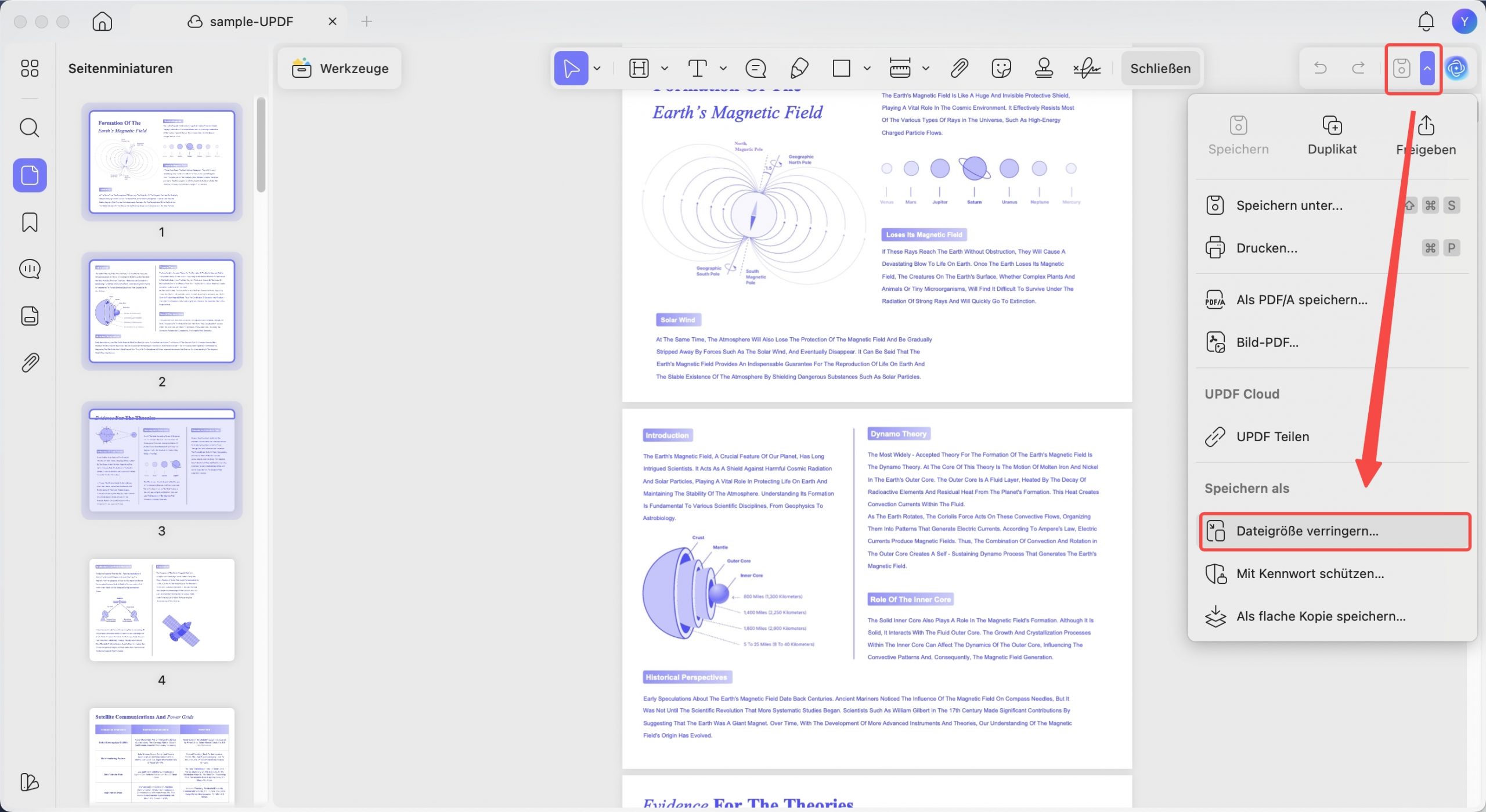
Schritt 4: Komprimierungsqualität und Dateigröße auswählen
Im sich öffnenden Fenster sehen Sie ein Dropdown-Menü am oberen Rand. Hier können Sie frei die gewünschte Dateigröße auswählen.
Vorab-Größenberechnung: Wenn Sie die genaue Ausgabedateigröße vor dem Komprimieren wissen möchten, klicken Sie einfach auf „Zum Berechnen klicken" unter der entsprechenden Komprimierungsqualität — UPDF zeigt sofort die geschätzte Größe an.
Wählen Sie anschließend Ihre bevorzugte Komprimierungsstufe:
- Verlustfrei (Lossless) — Keine Qualitätsverluste, minimale Größenreduzierung
- Maximale Qualität — Optimal für Präsentationen und Druck
- Hohe Qualität — Gute Balance aus Qualität und Größe
- Mittlere Qualität — Deutliche Größenreduzierung bei akzeptabler Qualität
- Niedrige Qualität — Maximale Komprimierung für reine Bildschirmansicht
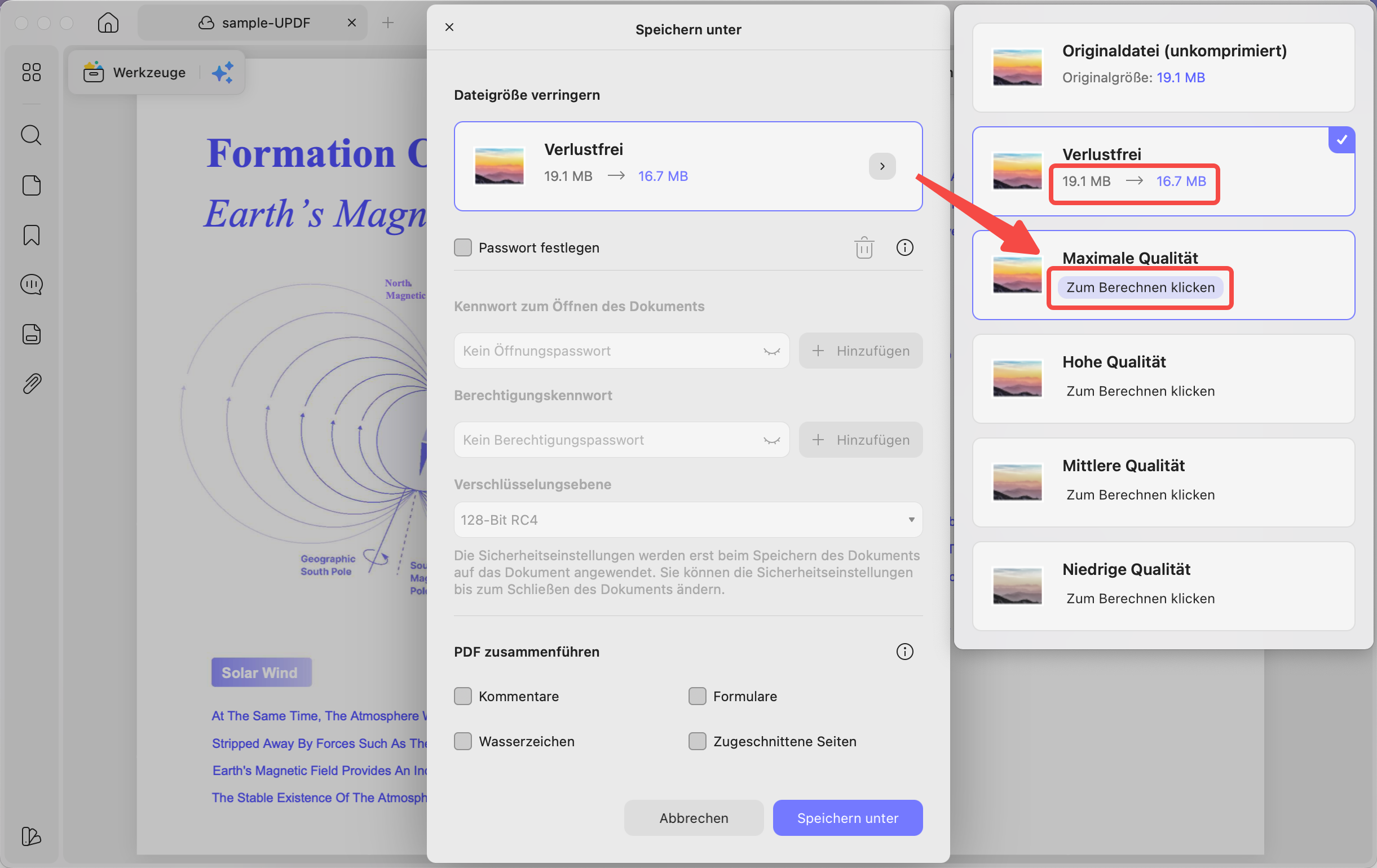
Sobald Sie zufrieden sind, klicken Sie auf „Speichern unter".
Schritt 5: Komprimiertes Dokument speichern
Es öffnet sich ein Fenster, in dem Sie den komprimierten PDF-Dokument einen neuen Namen geben und den Zielordner für die neue Datei auswählen können. Klicken Sie auf „Speichern" — UPDF komprimiert das Dokument sofort und speichert es auf Ihrem Computer. Die Datei ist nun deutlich kleiner und lässt sich problemlos teilen.
💡 Tipp: Mehrere PDFs gleichzeitig komprimieren (Batch-Komprimierung)
UPDF unterstützt auch die Batch-Komprimierung mehrerer Dateien gleichzeitig. So geht es:
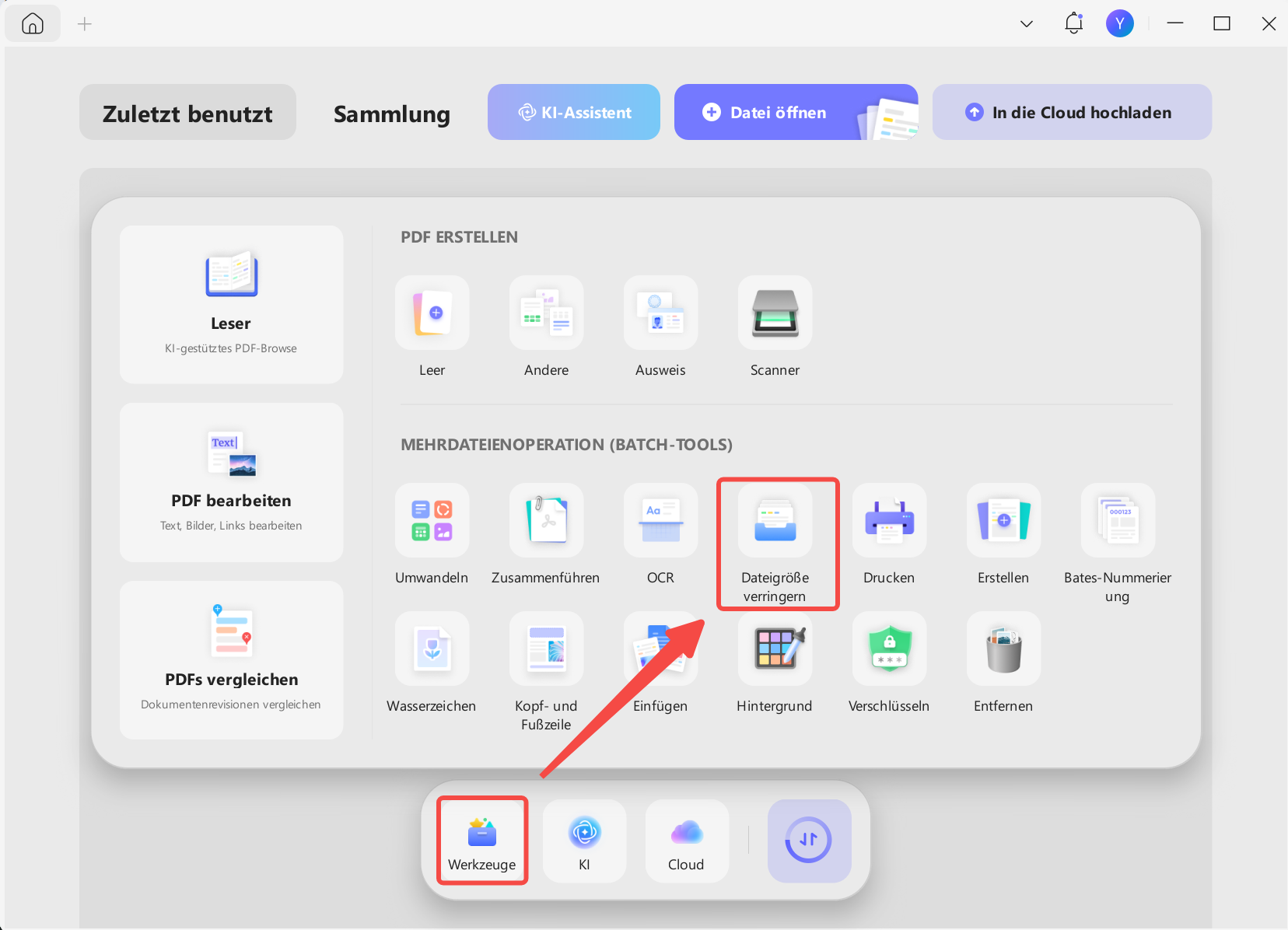
- Öffnen Sie Werkzeuge > Dateigröße verringern
- Ziehen Sie Ihre Dateien in das Fenster oder wählen Sie sie aus
- Passen Sie die Komprimierungseinstellungen an
- Klicken Sie auf „Anwenden" — fertig!
Ideal für Unternehmen, die regelmäßig große Mengen an Rechnungen, Verträgen oder Berichten verarbeiten.
Teil 4: Wie komprimieren Sie PDFs mit Adobe Acrobat?
crobat DC ist ein hochwertiges Tool zur PDF-Komprimierung und für Hunderte weiterer Aufgaben. Es ist vielseitig — leider auch entsprechend teuer. Wer jedoch mit umfangreichen PDF-Workflows arbeitet, findet hier professionelle Funktionen.
Schritt 1: PDF-Datei öffnen
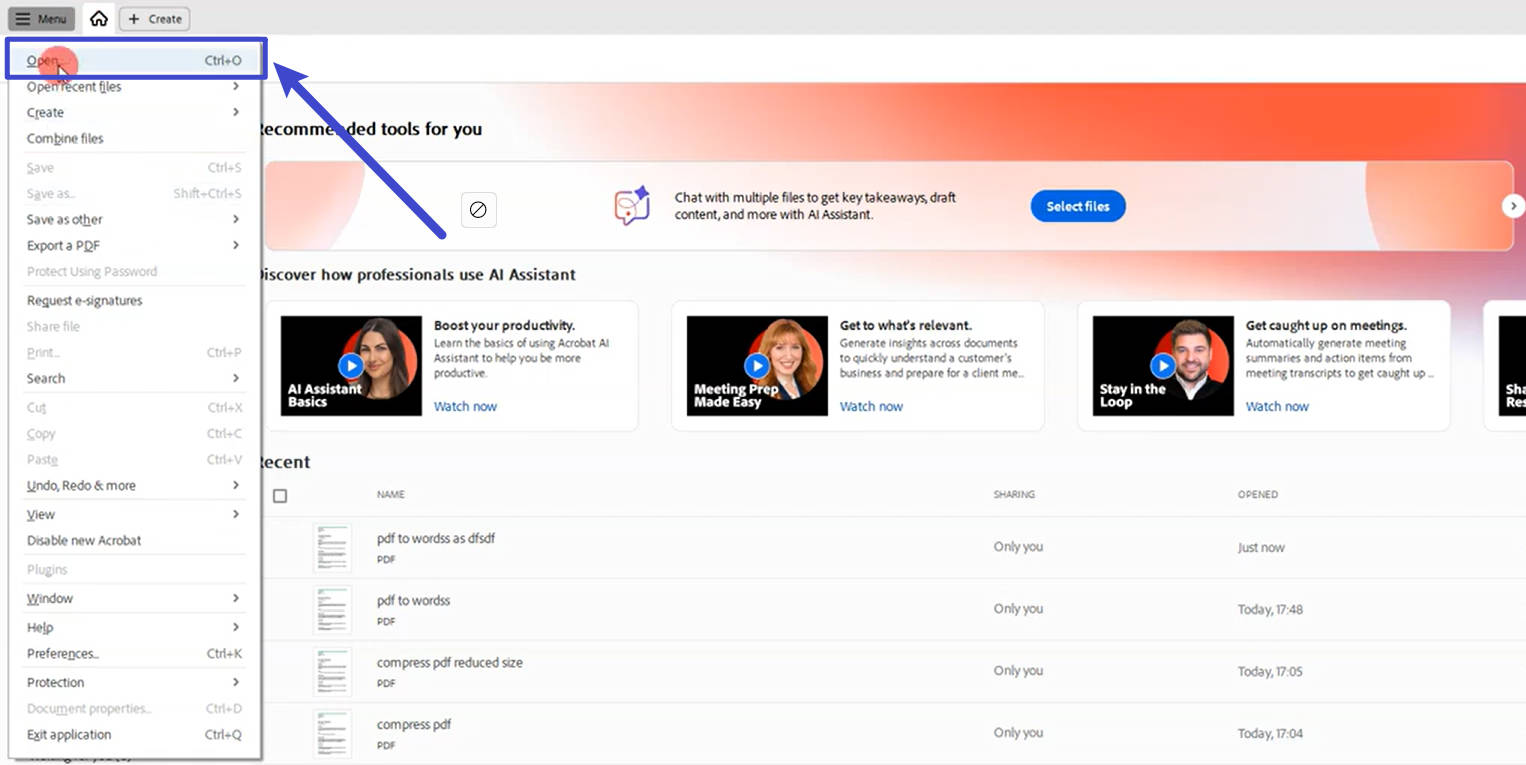
Klicken Sie auf das „Menü"-Icon oben links, um das Dropdown-Menü zu öffnen. Wählen Sie „Öffnen" und wählen Sie die gewünschte PDF-Datei aus.
Schritt 2: „PDF-Größe reduzieren" auswählen
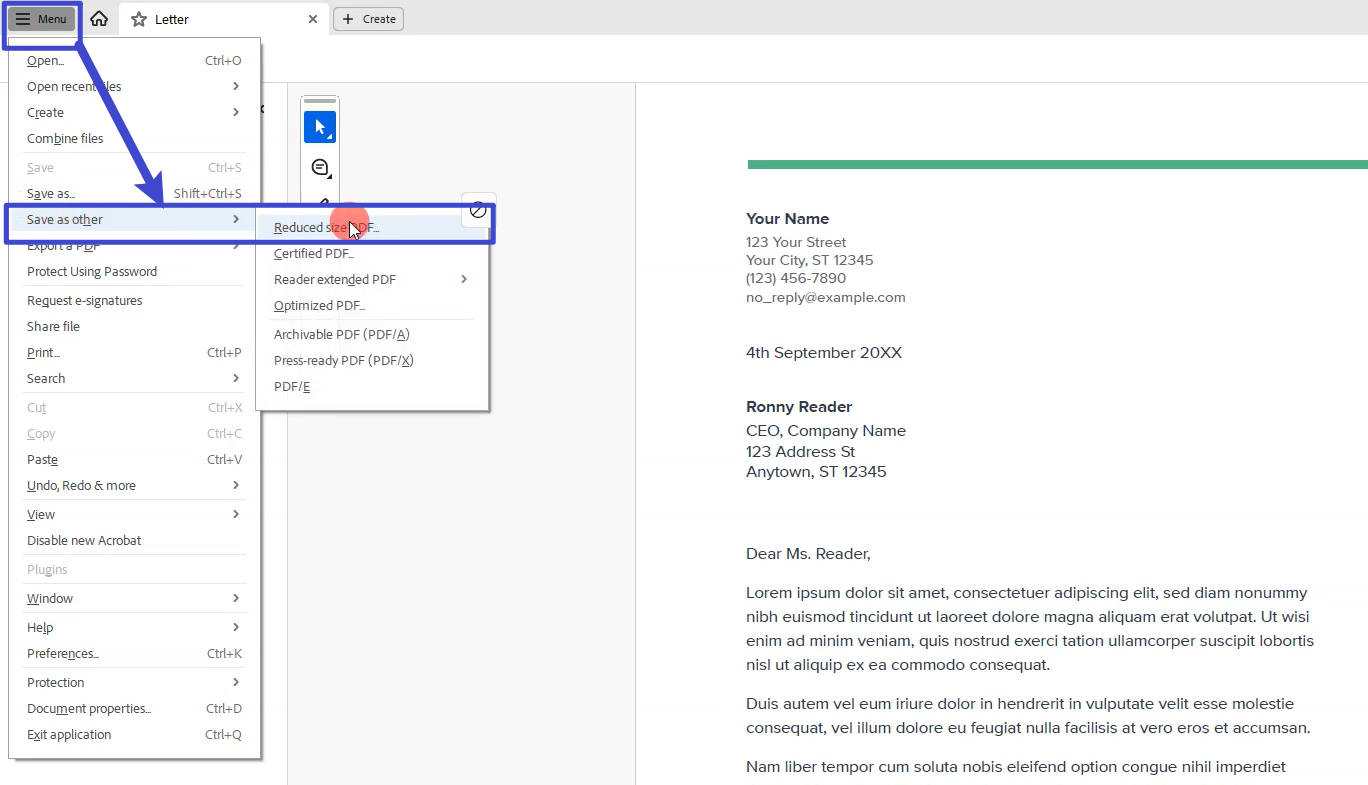
Gehen Sie zurück zur Menüleiste, wählen Sie „Anderes Format speichern" und anschließend „PDF-Größe reduzieren" aus dem Untermenü.
Schritt 3: Kompatibilität wählen
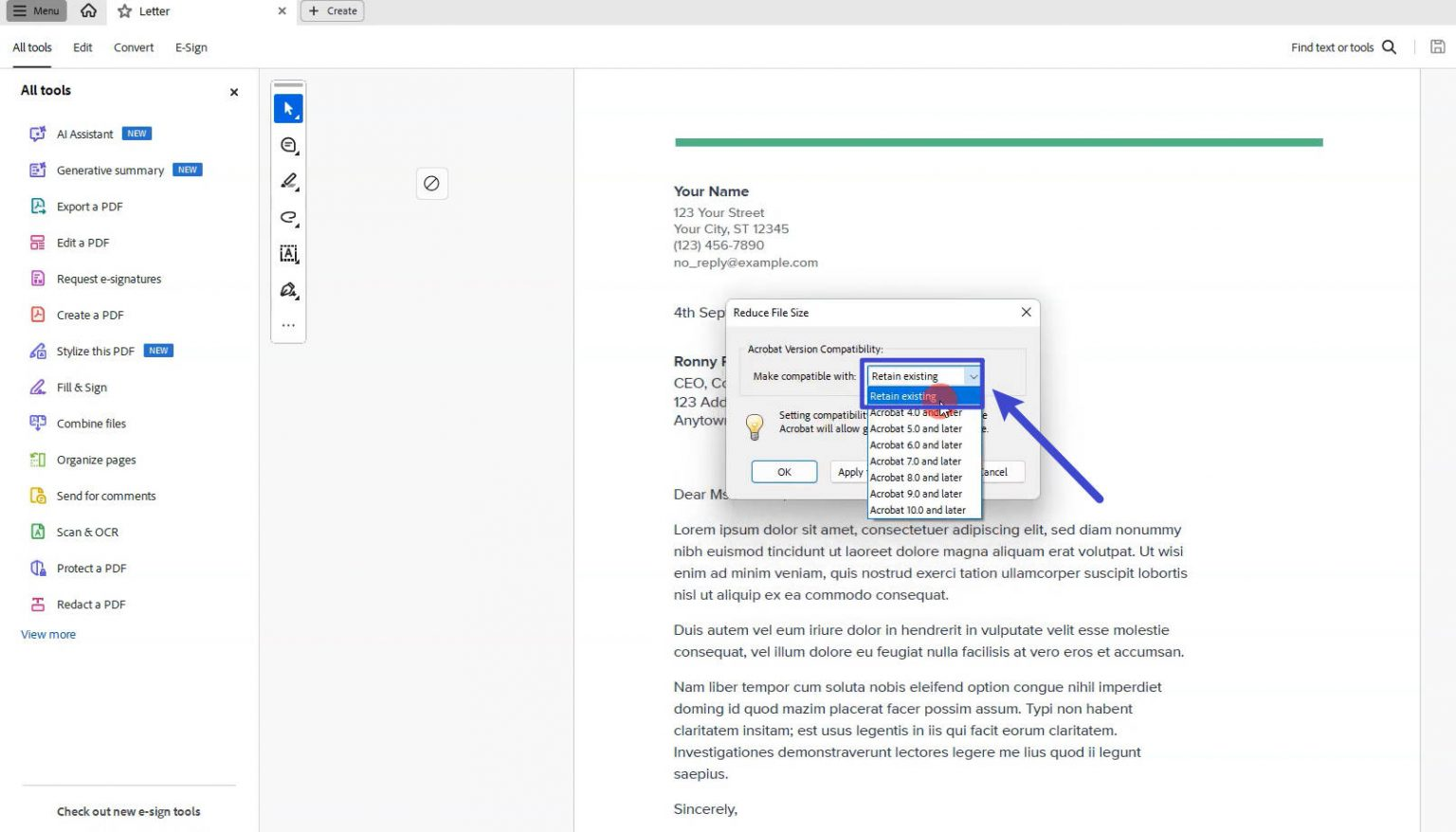
Im sich öffnenden Dialogfeld wählen Sie die Adobe-Versionskompatibilität. Um die aktuelle Einstellung beizubehalten, wählen Sie „Beibehalten" und klicken Sie auf „OK".
Schritt 4: Speicherort festlegen
Wählen Sie abschließend einen Speicherort auf Ihrem Gerät für die komprimierte Datei.
Wichtiger Hinweis: Im Gegensatz zu Adobe Acrobats fester Komprimierung (wo Sie Qualität/Größe nicht anpassen können und eventuell mehrere Versuche benötigen) erlaubt Ihnen UPDF, die Komprimierungsstufe vorab zu wählen, die resultierende Dateigröße zu berechnen und in einem Schritt optimale Ergebnisse zu erzielen — bei erhaltener Qualität und Zeitersparnis.
Teil 5: Vergleich der 2 Methoden
Wir haben Ihnen zwei Tools zur PDF-Komprimierung vorgestellt. Doch welche Methode ist die bessere Wahl? Die folgende Vergleichstabelle zeigt die Unterschiede auf:
| Kriterium | UPDF | Adobe Acrobat |
|---|---|---|
| System | Windows, macOS, iOS, Android | Windows, macOS, iOS, Android |
| Preis | 49,99 €/Jahr 79,99 € Dauerlizenz | Acrobat Standard: 155,88 €/Jahr Acrobat Pro: 284,03 €/Jahr |
| Benutzeroberfläche | Einfach, übersichtlich & modern | Komplex & überladen |
| Schwierigkeitsgrad | Leicht — auch für Einsteiger | Extrem schwer — hohe Lernkurve |
| PDF komprimieren | ✅ 5 Stufen + Größenvorschau | ✅ Feste Komprimierung |
| Batch-Komprimierung | ✅ Mehrere Dateien gleichzeitig | ❌ Nicht verfügbar |
| OCR | ✅ KI-gestützt | ✅ Verfügbar |
| PDF konvertieren | ✅ Word, Excel, PPT, Bilder & mehr | ✅ Verfügbar |
| UPDF AI | ✅ Zusammenfassen, Übersetzen, Analysieren | ❌ Nicht verfügbar |
| Aufkleber/Stempel | ✅ 100+ verfügbar | ❌ Begrenzt |
| Bewertung | ⭐ 4,8/5 | ⭐ 4,7/5 |
Warum UPDF die bessere Wahl ist:
1. Intuitive Bedienung: Die Oberfläche von Adobe Acrobat ist zu kompliziert und nicht anfängerfreundlich. Die Funktionen sind unübersichtlich verteilt, und Nutzer müssen sich selbst mühsam einarbeiten. UPDF hingegen bietet eine klare, leicht verständliche Oberfläche mit einer optionalen Kurzeinführung beim ersten Start.
2. Höhere Effizienz: Adobe Acrobat ist beim Öffnen und Komprimieren großer Dateien spürbar langsamer. UPDF öffnet umfangreiche Dokumente blitzschnell und komprimiert sie ebenso schnell — ohne Wartezeiten.
3. Unschlagbarer Preis: Adobe Acrobat Pro DC kostet 239,88 € pro Jahr — für viele deutsche Nutzer (Studenten, Freiberufler, KMUs) ein unverhältnismäßig hoher Preis, nur um PDFs zu komprimieren. UPDF kostet nur 49,99 €/Jahr (oder 79,99 € als Dauerlizenz) und bietet dabei eine leistungsstarke Komprimierungsfunktion ohne Kompromisse.
Teil 6: Häufig gestellte Fragen zum PDF-Komprimieren
1. Wie kann ich die Größe einer PDF-Datei verkleinern?
Um PDFs effektiv zu komprimieren, verwenden Sie UPDF. Hier ist die Schritt-für-Schritt-Anleitung:
Schritt 1: Laden Sie UPDF herunter und starten Sie es.
Schritt 2: Klicken Sie auf „Datei öffnen", um das PDF zu laden, das Sie verkleinern möchten.
Schritt 3: Klicken Sie auf den Dropdown-Pfeil neben „Speichern" in der rechten oberen Ecke und wählen Sie „Dateigröße verringern".
Schritt 4: Wählen Sie die gewünschte Komprimierungsqualität. Klicken Sie optional auf „Zum Berechnen klicken", um die geschätzte Ausgabegröße zu sehen.
Schritt 5: Klicken Sie auf „Speichern unter", wählen Sie Speicherort und Dateiname — fertig!
2. Beeinflusst die Komprimierung die Qualität des PDFs?
Die Komprimierung reduziert die Dateigröße in der Regel durch Entfernen unwichtiger oder redundanter Elemente aus dem Dokument. Es ist möglich, dass die Bildqualität leicht reduziert wird — besonders bei der Stufe „Niedrige Qualität".
Gute Nachrichten: Bei UPDF können Sie die Auswirkungen vorab prüfen. Nutzen Sie „Verlustfrei" oder „Maximale Qualität", wenn die Qualität oberste Priorität hat. Für reine Bildschirmansicht oder E-Mail-Versand reicht oft „Mittlere Qualität" vollkommen aus, ohne sichtbare Qualitätsverluste.
3. Kann ich ein PDF um 90 % verkleinern?
Ja, eine 90-prozentige Komprimierung ist möglich — je nach Inhalt des Dokuments. Wenn das PDF viele hochauflösende Bilder enthält, ist eine starke Reduzierung realistisch. Enthält das Dokument hingegen hauptsächlich reinen Text, ist eine 90-%ige Reduzierung schwieriger, da Textdaten nur begrenzt komprimierbar sind.
Tipp mit UPDF: Wählen Sie die Stufe „Niedrige Qualität" und prüfen Sie vor dem Speichern über „Zum Berechnen klicken", ob die gewünschte Zielgröße erreicht wird.
4. Wie komprimiere ich ein PDF auf eine bestimmte Größe?
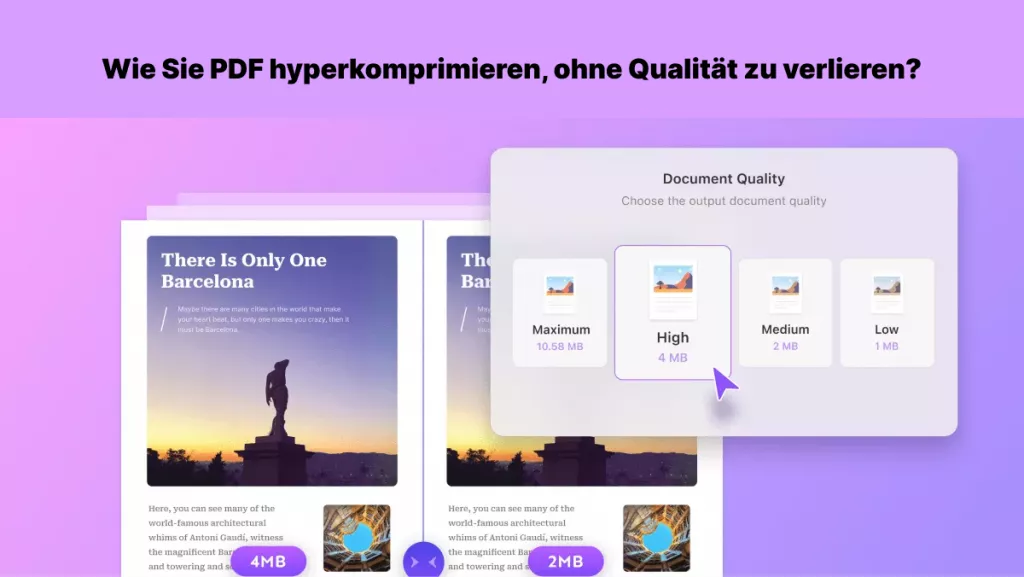
UPDF bietet vier verschiedene Dokumentqualitäten zur Auswahl: „Maximum", „Hoch", „Mittel" und „Niedrig". Wenn Sie auf eine Option klicken, wird die geschätzte komprimierte Größe des PDFs direkt angezeigt. So finden Sie die perfekte Balance aus Größe und Qualität.
5. Wie komprimiere ich PDFs mit iLovePDF?
Wenn Sie PDFs mit iLovePDF komprimieren möchten, besuchen Sie deren Website in Ihrem Browser. Wählen Sie den Tab „Compress PDF" im oberen Menü, laden Sie Ihre Datei hoch, wählen Sie die Komprimierungsstufe und klicken Sie auf „Compress PDF".
Wichtige Einschränkungen — besonders für deutsche Nutzer:
Dateigrößen- und Mengenlimits: iLovePDF schränkt die Größe und Anzahl der Dateien ein.
Datenschutzbedenken: Beim Upload sensibler Dokumente (Verträge, Rechnungen, Steuerunterlagen) auf eine externe Website entsteht ein DSGVO-Risiko. Die Serverstandorte und Datenverarbeitungspraktiken sind nicht immer transparent.
Offline-Nutzung: Im Gegensatz zu UPDF und Adobe Acrobat benötigt iLovePDF eine aktive Internetverbindung.
Für deutsche Unternehmen und Privatanwender, die Wert auf Datenschutz legen, sind Offline-Tools wie UPDF die sicherere Wahl.
Fazit
Das Komprimieren von PDF-Dateien macht sie einfacher zu teilen, schneller hochzuladen und effizienter zu archivieren. Wer in Deutschland regelmäßig mit PDFs arbeitet — sei es für Behörden, Unternehmen oder den privaten Gebrauch — profitiert enorm von einer zuverlässigen Komprimierungslösung.
UPDF überzeugt durch eine intuitive Benutzeroberfläche, eine leistungsstarke Komprimierung mit fünf Qualitätsstufen, die praktische Vorschau-Funktion für die Dateigröße und die Batch-Komprimierung mehrerer Dateien. Dabei ist es mit 49,99 €/Jahr (bzw. 79,99 € als Dauerlizenz) deutlich günstiger als Adobe Acrobat — und inkludiert sogar KI-Funktionen, für die andere Anbieter Aufpreise verlangen.
Windows • macOS • iOS • Android 100% sicher
- PDF-Passwort vergessen? Diese 5 Lösungen helfen sofort
- HTML in JPG umwandeln: 5 kostenlose Methoden & Rückkonvertierung
- Adobe Acrobat Pro vs Nitro Pro: Der ultimative PDF-Editor-Vergleich
- PDF-Stempel erstellen: Die 5 besten Tools im Vergleich
- Der komplette Guide zu Google AI Edge Gallery: Funktionen, Einschränkungen & Zugriff





 Wayne Austin
