UPDF
UPDF
 UPDF para Windows
 UPDF para Mac
 UPDF para iPhone/iPad
 UPDF para Android
 Nomostar
 UPDF AI ONLINE
 UPDF Sign
 IvyCraft
 Editar PDF
 Anotar PDF
 Crear PDF
 Formulario PDF
 Editar enlaces
 Convertir PDF
 OCR
OCR PDF a Word
 PDF a imagen
 PDF a Excel
 Organizar PDF
 Combinar PDF
 Dividir PDF
 Recortar PDF
 Girar PDF
 Proteger PDF
 Firmar PDF
 Redactar PDF
 Desinfectar PDF
 Eliminar seguridad
 Leer PDF
 UPDF Cloud
 Comprimir PDF
 Imprimir PDF
 Proceso por lotes
 Sobre UPDF IA
 Soluciones de UPDF IA
 Guía de Usuario de IA
 Preguntas frecuentes sobre UPDF IA
 Resumir PDF
 Traducir PDF
 Chat con PDF
 Chat con imagen
 PDF a Mapa Mental
 Chat con IA
 Explicar PDF
 Herramientas IA para PDF
 Herramientas IA para Imagen
 Herramientas IA de Chat
 Herramientas IA de Redacción
 Herramientas IA de Estudio
 Herramientas IA de Trabajo
 Otras Herramientas IA
 Generación de Marcadores con IA
 Resumen de Marcadores con IA
 Generación de Marcas de Agua con IA
 Generación de Fondos con IA
 Generación de Pegatinas con IA
 Generación de Sellos con IA
 Suite de Escritura con IA
 UPDF Copilot
 Gestión de Páginas con IA
 Búsqueda Semántica con IA
 PDF a Word
 PDF a Excel
 PDF a PowerPoint
 Solución Empresarial
 Letrero de empresa
 Inteligencia artificial empresarial
 Plan para Empresas
 Guía del Usuario Empresarial
 Webinar Empresarial
 IT
IT Educativos
 Construcción
 Servicios Financieros
 Salud
Salud Seguros
 Legal
Legal Manufactura
 Gobierno
 Investigadores y doctorandos
 Emprendedores individuales
 Abogados y despachos
 Profesionales inmobiliarios
 Solución para Educación
  Historias de Clientes
 Guía del Usuario
 Trucos de UPDF
 Preguntas Frecuentes
 Reseñas de UPDF
 Centro de descargas
 Blog
Blog Sala de prensa
 Especificaciones Técnicas
 Actualizaciones
 UPDF vs. Adobe Acrobat
 UPDF vs. Foxit
 UPDF vs. PDF Expert

Respuesta rápida
El método adecuado depende de si necesitas editar todo el texto, recuperar un escaneo o conservar solo el aspecto visual de una página. Esta guía te ayuda a elegir sin confundir una conversión editable con una simple inserción.
Qué método elegir para pasar de PDF a Pages
Identifica primero el tipo de PDF y el resultado que buscas. Los enlaces de la segunda columna llevan directamente al método correspondiente.
| Tu necesidad | Método recomendado | Resultado | Internet |
|---|---|---|---|
| PDF digital y necesitas editar el documento completo | UPDF → Word → Pages | Texto editable; el diseño puede requerir ajustes | No durante la conversión |
| PDF escaneado o texto que no se puede seleccionar | OCR → Word → Pages | Texto reconocido y editable | No durante el proceso |
| Quieres un archivo .pages directo y puedes subir el PDF a la nube | Convertidor online | Archivo .pages que debes revisar | Sí |
| Solo necesitas un fragmento de texto o mostrar una página | Copiar o insertar | Texto parcial o elemento visual | No |
Para un documento editable y de varias páginas, empieza por la ruta con Word. Si el texto no se puede seleccionar, ve antes al apartado de OCR.
Cómo convertir PDF a Pages con UPDF y Word
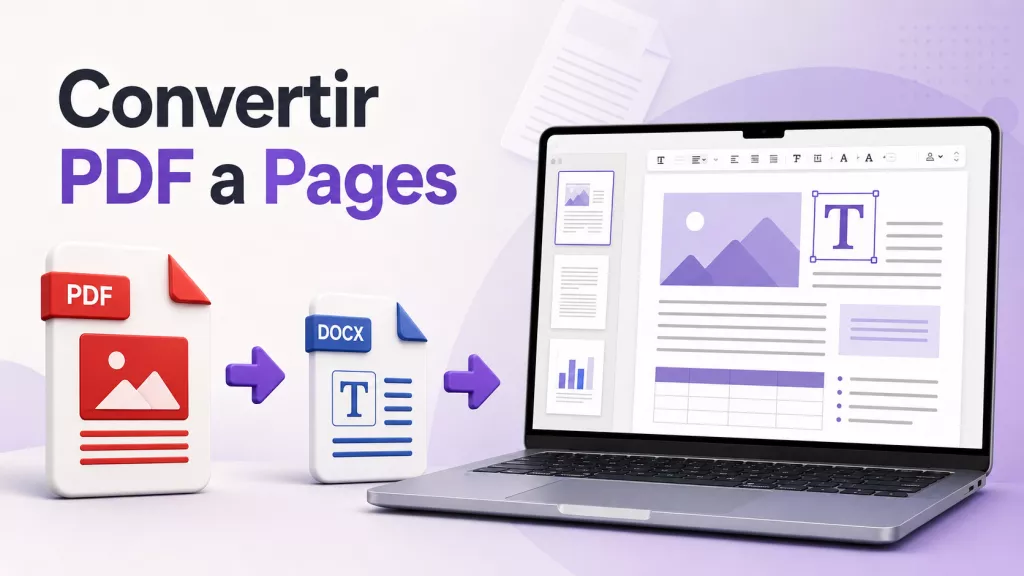
UPDF no exporta directamente al formato .pages. Su función en este proceso es crear un DOCX que Apple Pages pueda abrir y convertir a su propio formato. Es una ruta clara para trabajar con documentos completos y mantener una base editable. Si necesitas una visión más amplia de los formatos disponibles, consulta esta guía para convertir archivos PDF.
Paso 1. Comprueba si el texto del PDF se puede seleccionar
Abre el PDF e intenta seleccionar una frase. Si el cursor resalta las palabras, el archivo ya contiene texto y puedes pasar a la conversión. Si solo seleccionas una imagen o no puedes marcar nada, se trata probablemente de un escaneo: aplica OCR antes de continuar.
Paso 2. Convierte el PDF a Word (.docx) con UPDF
Convertir PDF a Word crea el puente entre el PDF y Pages. Sigue estos pasos en UPDF para Mac:
- Abre el PDF en UPDF.
- Entra en Herramientas y, dentro de Convertir a, selecciona Word.
- Elige todo el documento, las páginas pares o impares, o indica un rango concreto.
- Selecciona Conservar estilo de flujo de Word si priorizas la edición, o Conservar estilo de cuadro de texto de Word si te importa más la posición visual.
- Activa OCR solo si el PDF es un escaneo, comprueba el idioma y pulsa Convertir para guardar el DOCX.
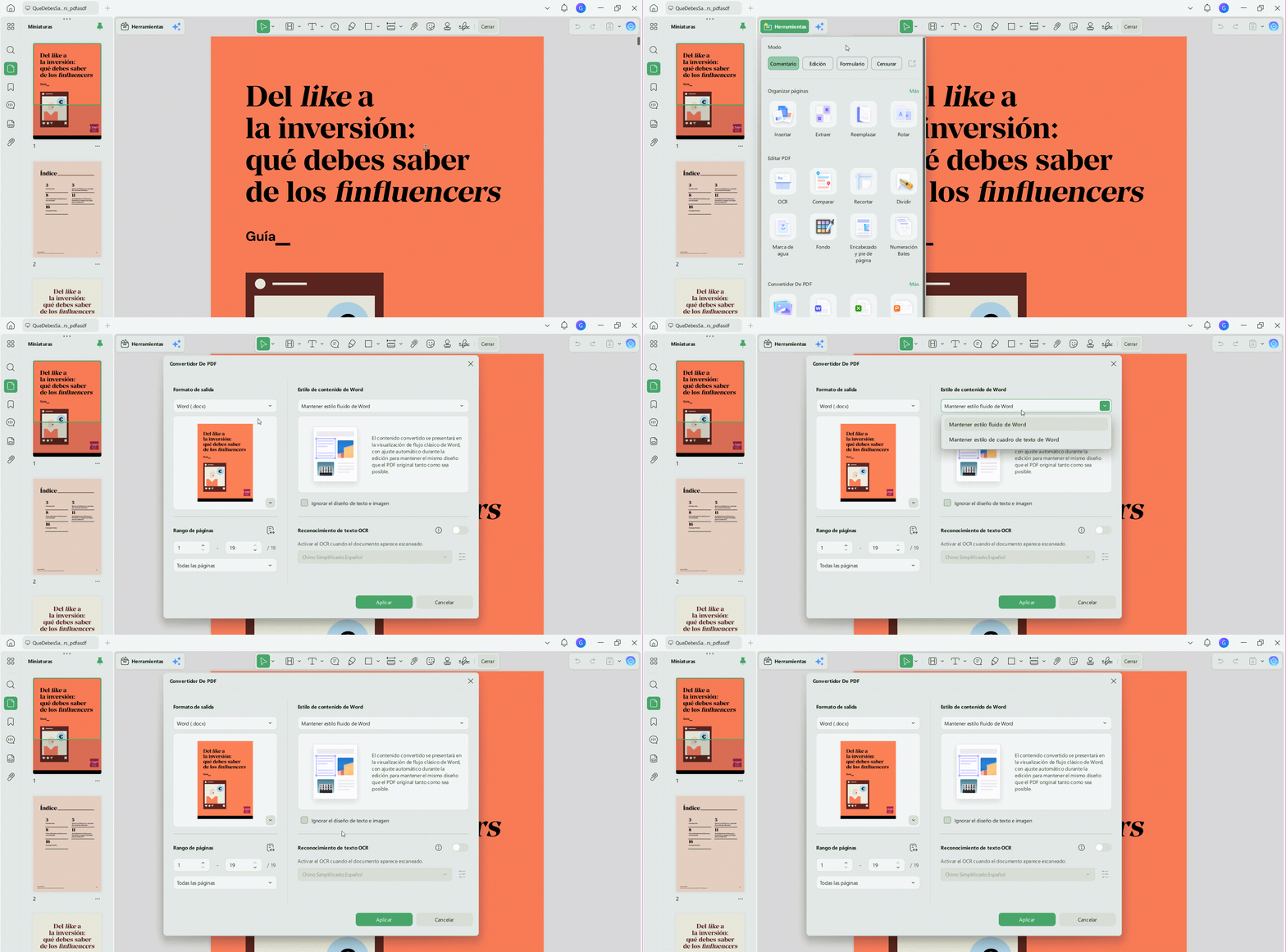
Ninguna opción garantiza una copia idéntica: elige el estilo según el tipo de edición que vas a hacer y revisa el archivo resultante.
Paso 3. Abre el DOCX en Pages y guárdalo
Apple incluye DOCX entre los formatos que Pages puede abrir. Haz doble clic en el archivo o arrástralo a Pages, espera a que la aplicación lo adapte y revisa fuentes, tablas, imágenes y saltos de página. Después, usa Archivo > Guardar; Pages guardará el documento en su formato propio.
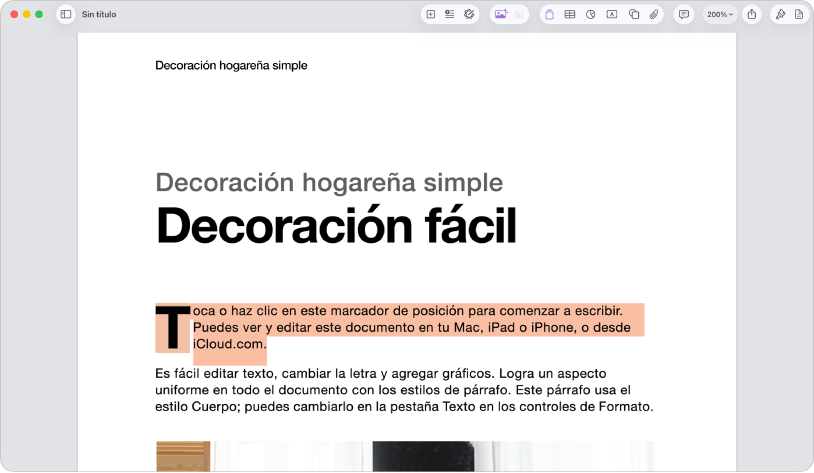
El contenido ya será editable, aunque los diseños complejos pueden necesitar retoques. Conviene conservar el PDF original abierto para comparar ambos documentos.
Windows • macOS • iOS • Android 100% Seguro
Si el PDF era un escaneo, la conversión por sí sola no basta. Primero hay que reconstruir la capa de texto.
Cómo convertir un PDF escaneado a Pages con OCR
Un PDF escaneado contiene imágenes de las páginas, no texto editable. El OCR permite hacer editable un PDF escaneado y crea una base que después puede convertirse a Word y abrirse en Pages.
- Abre el PDF escaneado en UPDF y entra en Herramientas > OCR.
- Selecciona PDF editable, elige el idioma del documento y ajusta el rango de páginas.
- Pulsa Convertir y abre el PDF reconocido.
- Convierte ese resultado a Word y abre el DOCX en Pages siguiendo el método anterior.
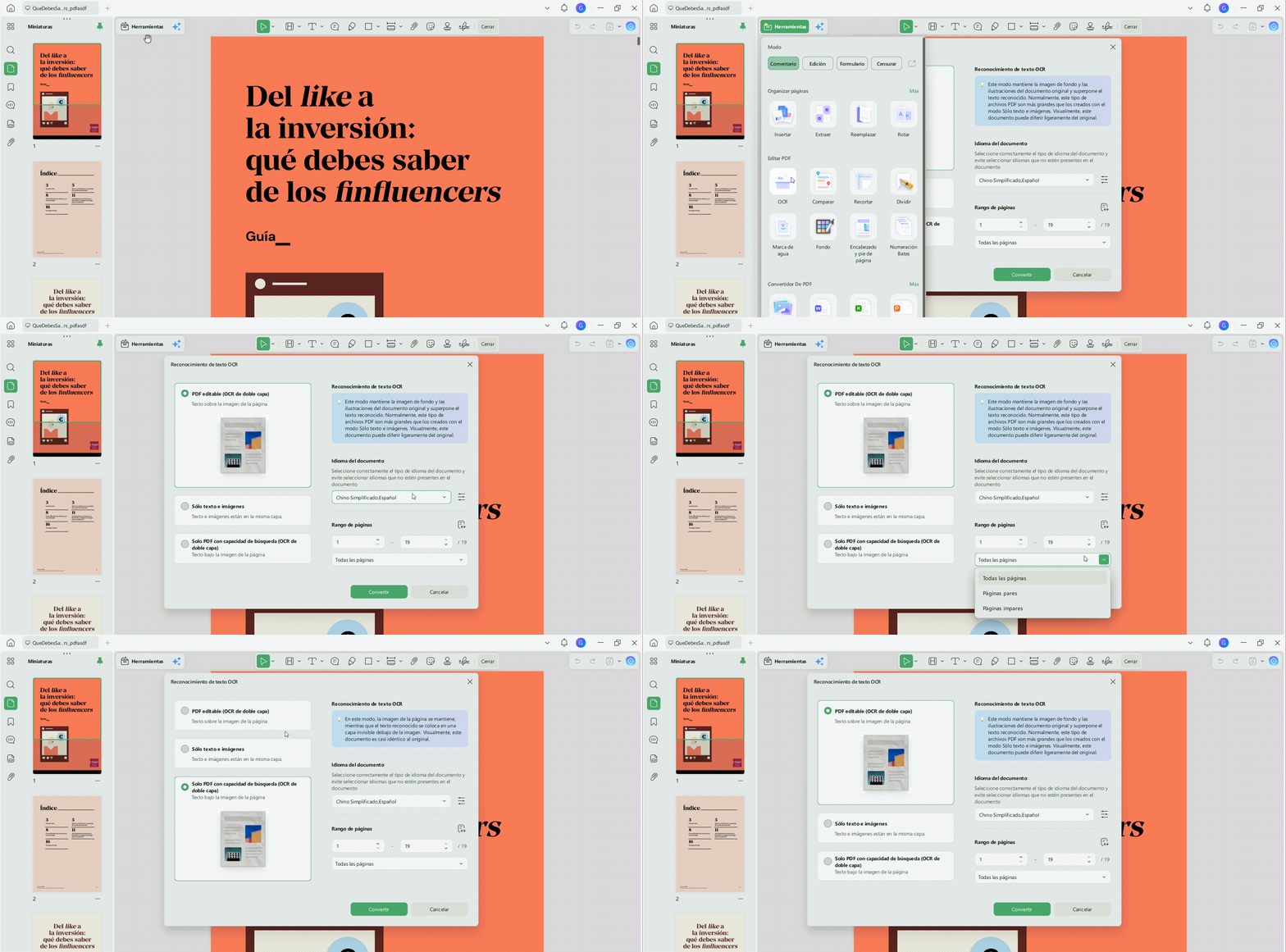
Revisa esto: nombres propios, cifras, fechas, tablas y palabras sobre fondos poco nítidos. El OCR recupera texto, pero no reproduce automáticamente cada detalle del diseño.
Windows • macOS • iOS • Android 100% Seguro
Una vez recuperado el texto, el DOCX suele ser la opción más práctica. Aun así, hay alternativas para casos puntuales o cuando solo necesitas una parte del contenido.
Otras formas de pasar un PDF a Pages
Usar un convertidor online de PDF a Pages
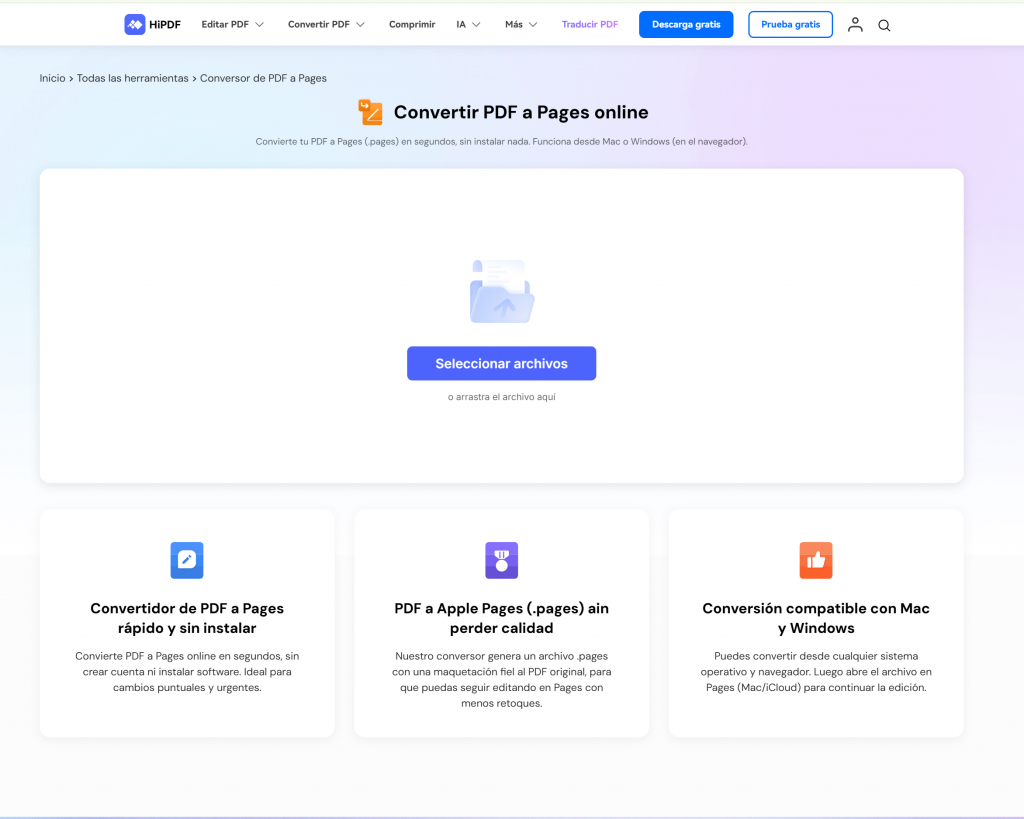
HiPDF ofrece una herramienta en español que indica salida directa en .pages. El proceso consiste en subir el PDF, pulsar Convertir y descargar el archivo para abrirlo en Pages.
Es una alternativa cómoda para una conversión puntual desde el navegador. Antes de usarla, comprueba los límites actuales, si admite OCR y cómo trata los archivos. Evita subir contratos, documentos de identidad u otros PDF confidenciales si la política del servicio no se ajusta a tus necesidades.
Copiar texto desde Vista Previa y pegarlo en Pages
Este método sirve para extraer unos párrafos de un PDF digital sencillo: abre el archivo en Vista Previa, selecciona el texto que necesitas, cópialo y pégalo en Pages. Si el formato llega desordenado, usa el pegado sin formato y vuelve a aplicar los estilos en Pages.
No es una buena opción para documentos largos, escaneos, columnas, tablas o diseños que deben conservar su apariencia.
Insertar el PDF en Pages como elemento visual
Si solo quieres mostrar una página, puedes arrastrar el PDF o una miniatura desde Vista Previa a un documento de Pages. El contenido queda como un objeto visual y no como texto editable. En archivos de varias páginas quizá tengas que insertar cada página por separado.
Esta diferencia es importante: insertar conserva mejor la apariencia, mientras que convertir intenta recuperar contenido que puedas modificar.
Cómo conservar mejor el formato al convertir
PDF y Pages organizan el contenido de forma distinta. Cuanto más compleja sea la maquetación, más probable es que tengas que corregirla después. Estas medidas reducen el trabajo:
- Usa el estilo de flujo de Word para reescribir párrafos y el estilo de cuadros de texto cuando la posición visual sea prioritaria.
- Aplica OCR solo a escaneos; en un PDF digital puede introducir errores innecesarios.
- Revisa títulos, fuentes, sangrías, saltos de página, tablas, imágenes y enlaces antes de compartir el documento.
- Conserva el PDF original para comparar el orden y detectar contenido que falte.
Si solo necesitas corregir una frase, una fecha o una imagen, editar el PDF directamente puede ser más rápido y evita una conversión completa.
Con el método elegido, el último paso es reconocer los fallos más habituales al abrir el resultado en Pages.
Problemas frecuentes al abrir el resultado en Pages
| Problema | Causa habitual | Solución |
|---|---|---|
| El texto no se puede editar | El PDF era un escaneo o se insertó como objeto visual | Aplica OCR y convierte el resultado a DOCX |
| Solo aparece la primera página | Pages importó una página como elemento visual | Usa el DOCX para editar todo el documento o inserta las miniaturas necesarias una a una |
| Se han movido tablas, columnas o fuentes | Pages ha reconstruido una maquetación fija en un formato editable | Prueba el otro estilo de Word, sustituye fuentes no disponibles y corrige los elementos complejos |
La mayoría de estos problemas se resuelve eligiendo bien entre OCR, DOCX e inserción visual. Las siguientes dudas cubren los casos que quedan fuera del flujo principal.
Preguntas frecuentes sobre PDF a Pages
¿Se puede convertir un PDF a Pages desde Windows?
Sí. Convierte el PDF a DOCX en Windows y sube el archivo a Pages para iCloud desde un navegador compatible. Apple ofrece esta aplicación web en ordenadores Windows, aunque algunas funciones pueden diferir de la versión para Mac. Necesitas una cuenta de Apple.
¿Qué hago si Pages no abre el DOCX convertido?
Comprueba que el archivo tenga la extensión .docx y que la descarga haya finalizado. Actualiza Pages y vuelve a abrirlo. Si el error continúa, abre el DOCX en Word o LibreOffice, guárdalo de nuevo como DOCX y repite el intento. Mantén siempre una copia del PDF original.
¿Puedo convertir un PDF protegido con contraseña a Pages?
Solo si tienes autorización y la contraseña de apertura. Introduce la contraseña en una aplicación compatible para abrir el PDF y después conviértelo a DOCX. Si el documento tiene restricciones de copia o edición, respétalas; no utilices herramientas destinadas a eludir permisos.
Conclusión: convierte el contenido, no solo la apariencia
Para convertir un PDF a Pages y editarlo de verdad, la ruta más clara es PDF → Word → Pages. Si el archivo es un escaneo, aplica OCR primero. Si solo necesitas mostrar una página, basta con insertarla como objeto visual; y si prefieres una salida .pages directa, usa un convertidor online únicamente cuando puedas subir el documento con tranquilidad.
UPDF te permite crear el DOCX y reconocer texto escaneado antes de abrir el resultado en Pages. Revisa siempre los elementos complejos y conserva el PDF original como referencia.
Windows • macOS • iOS • Android 100% Seguro








 Estrella López