UPDF
UPDF
 Windows版UPDF
 Mac版UPDF
 iPhone/iPad版UPDF
 Android版UPDF
 Nomostar
 UPDF AI オンライン
 UPDF Sign
 IvyCraft
 PDF編集
PDF編集 PDF注釈付け
 PDF作成
PDF作成 PDFフォーム
 リンクの編集
 PDF変換
PDF変換 OCR機能
OCR機能 PDFからWordへ
 PDFから画像へ
 PDFからExcelへ
 PDFのページ整理
 PDF結合
PDF結合 PDF分割
PDF分割 ページのトリミング
 ページの回転
 PDF保護
PDF保護 PDF署名
PDF署名 PDFの墨消し
 PDFサニタイズ
 セキュリティ解除
 PDF閲覧
PDF閲覧 UPDF クラウド
 PDF圧縮
PDF圧縮 PDF印刷
PDF印刷 PDFのバッチ処理
 UPDF AIについて
 UPDF AIソリューション
 AIユーザーガイド
 UPDF AIによくある質問
 PDF要約
PDF要約 PDF翻訳
PDF翻訳 PDF付きチャット
 AIでチャット
 画像付きチャット
 PDFからマインドマップへの変換
 PDF説明
PDF説明 PDF AIツール
 画像AIツール
 AIチャットツール
 AIライティングツール
 AI学習ツール
 AI業務ツール
 その他のAIツール
 AI ブックマーク生成
 AI ブックマーク要約
 AI 透かし生成
 AI 背景生成
 AI ステッカー生成
 AI スタンプ生成
 AI 編集スイート
 UPDF コパイロット
 AI ページ管理
 AI セマンティックサーチ
 PDFからWordへ
 PDFからExcelへ
 PDFからPowerPointへ
 ソリューション
 電子署名
電子署名 ビジネスAI
 料金プラン
料金プラン 導入・運用ガイド
 ウェビナー
ウェビナー IT
IT 教育
教育 建設
建設 金融サービス
 医療
医療 保険
保険 法務
法務 製造業
製造業 官公庁
官公庁 研究者・博士向け
 個人事業主・フリーランス向け
 弁護士・法務専門家向け
 不動産担当者・仲介業者向け
 教育機関向けソリューション
 導入事例
導入事例 ユーザーガイド
 公式ブログ
公式ブログ UPDF 活用術
 UPDF vs Adobe Acrobat
 UPDF vs Foxit
 UPDF vs PDF Expert
 よくある質問(FAQ)
 ダウンロードセンター
 動作環境・仕様
 お問い合わせ
 ニュースルーム
 アップデート履歴
 ユーザーレビュー
 会社概要
会社概要

PDFをダブルクリックしたらGoogle Chromeが起動する、PDFファイルのアイコンが急にChromeへ変わった――このような状態でも、多くの場合、PDFそのものが変換されたり壊れたりしたわけではありません。
WindowsやMacで、PDFを開く「既定のアプリ」がChromeに設定されているだけです。
Windows • macOS • iOS • Android 100%安全
1. PDFがChromeで開く・Chromeアイコンになるのはなぜ?
まず確認したいのは、「PDFの中身」と「PDFを開くアプリ」は別物だという点です。アイコンは、そのファイルに関連付けられているアプリを表します。Chromeのアイコンへ変わっても、拡張子が .pdf ならファイル形式はPDFのままです。
① Chromeアイコンでも拡張子が.pdfなら変換は不要
Windowsでファイルsの種類が「Chrome PDF Document」と表示されることがあります。これはChrome専用のPDF形式という意味ではなく、PDFを開く既定のアプリがChromeになっている状態です。
次の表で、必要な操作を判断できます。
| 表示・拡張子 | ファイルの状態 | 必要な操作 |
|---|---|---|
Chromeのアイコン/.pdf | 通常のPDF | 既定のPDFアプリを変更 |
Chrome PDF Document/.pdf | 通常のPDF | 既定のPDFアプリを変更 |
Chrome HTML Document/.html・.htm | Webページのファイル | 必要ならWebページをPDF保存 |
.docx・.xlsx・画像形式など | PDFではない | 目的に応じてPDFへ変換 |
WebページをPDFとして保存したい場合は、WebページをPDFで保存する方法を参照してください。
② 既定のPDFアプリがChromeへ変わる主な原因
PDFが勝手にChromeで開くように見える場合、次のような変化がきっかけになっていることがあります。
- PDFを開く際にChromeを選び、「常にこのアプリを使う」設定にした
- 以前使っていたPDFアプリを削除した、または利用できなくなった
- ブラウザやPDFアプリ、OSをインストール・更新した後に関連付けが変わった
- 共有パソコンで別の利用者が既定アプリを変更した
原因を特定できなくても、.pdf の既定アプリを選び直せば解決できる場合がほとんどです。
2. Windows 11・10でPDFをChrome以外で開く方法
Windowsでは、PDFを右クリックする方法と、「設定」から .pdf の関連付けを変更する方法があります。1つのPDFからすぐ変更したいなら右クリック、設定を確認しながら確実に変更したいなら「設定」を使うと分かりやすいでしょう。
① 右クリックから既定のPDFアプリを変更する
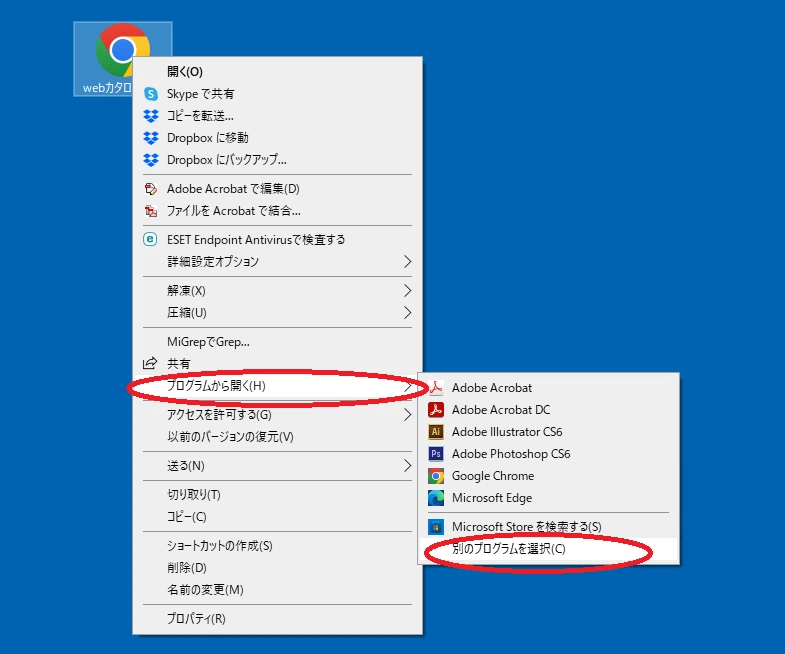
- 任意のPDFファイルを右クリックします。
- 「プログラムから開く」を選び、「別のプログラムを選択」をクリックします。
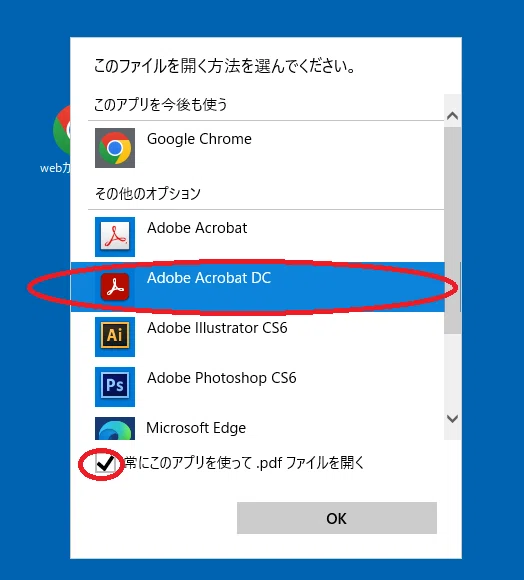
- 一覧からUPDFなど、今後PDFを開く際に使いたいアプリを選びます。
- Windows 10では「常にこのアプリを使って .pdf ファイルを開く」にチェックを入れます。
Windows 11では、表示される確認画面に従って既定アプリとして設定します。 - 「OK」または「既定値を設定」を選びます。
表示される項目名はWindowsの更新状況によって少し異なる場合があります。今回だけ別のアプリで開きたい場合は、既定にする選択肢を有効にせず、アプリを選んで開きます。
② Windowsの設定から.pdfの既定アプリを変更する
- スタートメニューから「設定」を開きます。
- 「アプリ」→「既定のアプリ」へ進みます。
- 検索欄で
.pdfを検索するか、ファイルの種類から既定値を選ぶ項目を開きます。 - 現在表示されているChromeを選択します。
- 一覧からUPDFなど希望するPDFアプリを選び、変更を確定します。
設定後、PDFをダブルクリックして選んだアプリで開くか確認してください。会社や学校が管理するパソコンでは、管理者のポリシーにより変更できない場合があります。
Windows • macOS • iOS • Android 100%安全
3. MacでPDFの既定アプリを変更する方法
Macでは、1回だけ別のアプリで開く方法と、今後すべてのPDFへ適用する方法を使い分けられます。
① 今回だけ別のアプリで開く
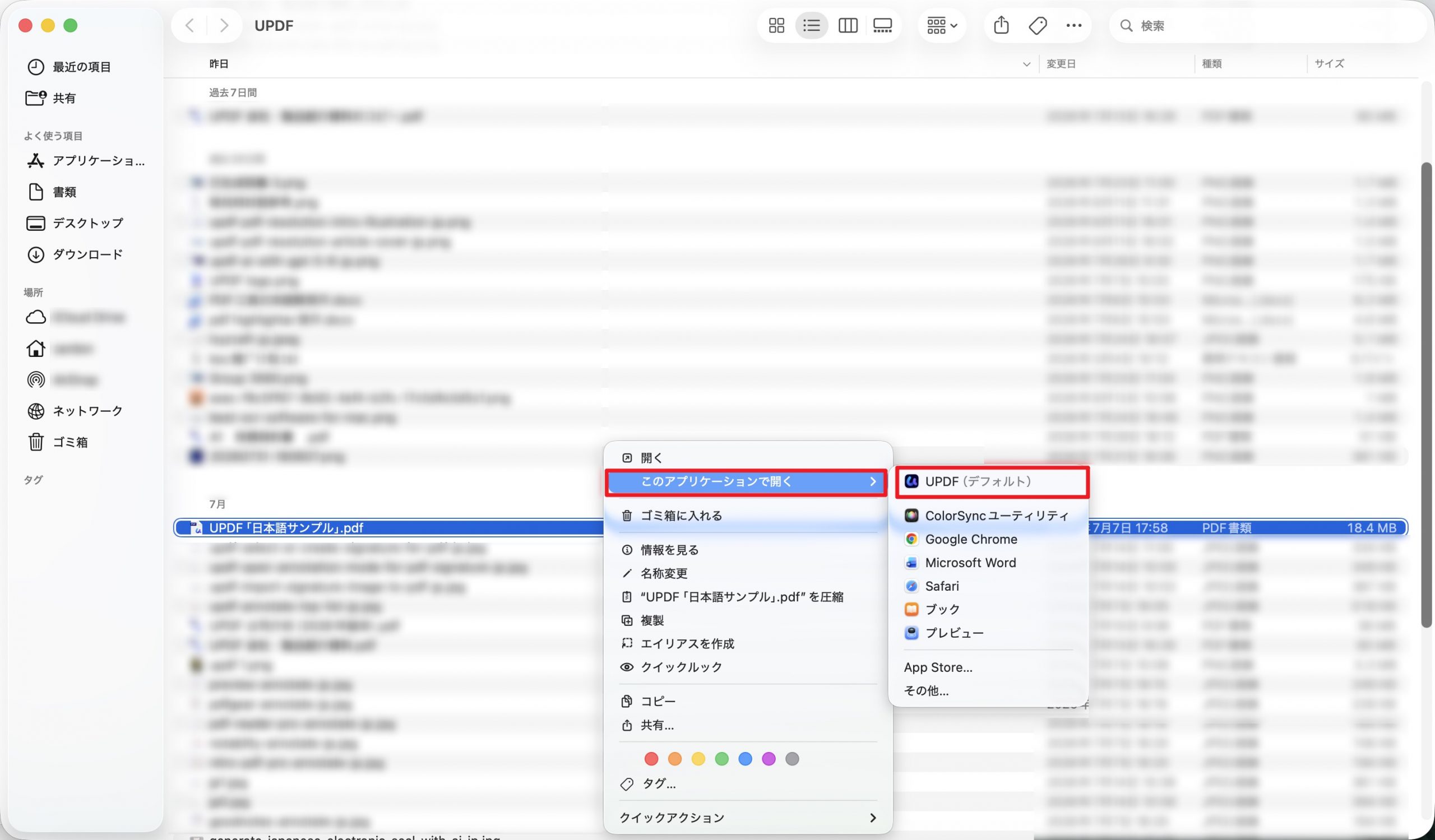
FinderでPDFをControlキーを押しながらクリックし、「このアプリケーションで開く」からUPDFなどを選びます。
この方法は選んだPDFだけに適用され、ほかのPDFの既定アプリは変わりません。
② すべてのPDFを同じアプリで開く
1. Finderで任意のPDFを選択します。
2.「このアプリケーションで開く」を展開します。
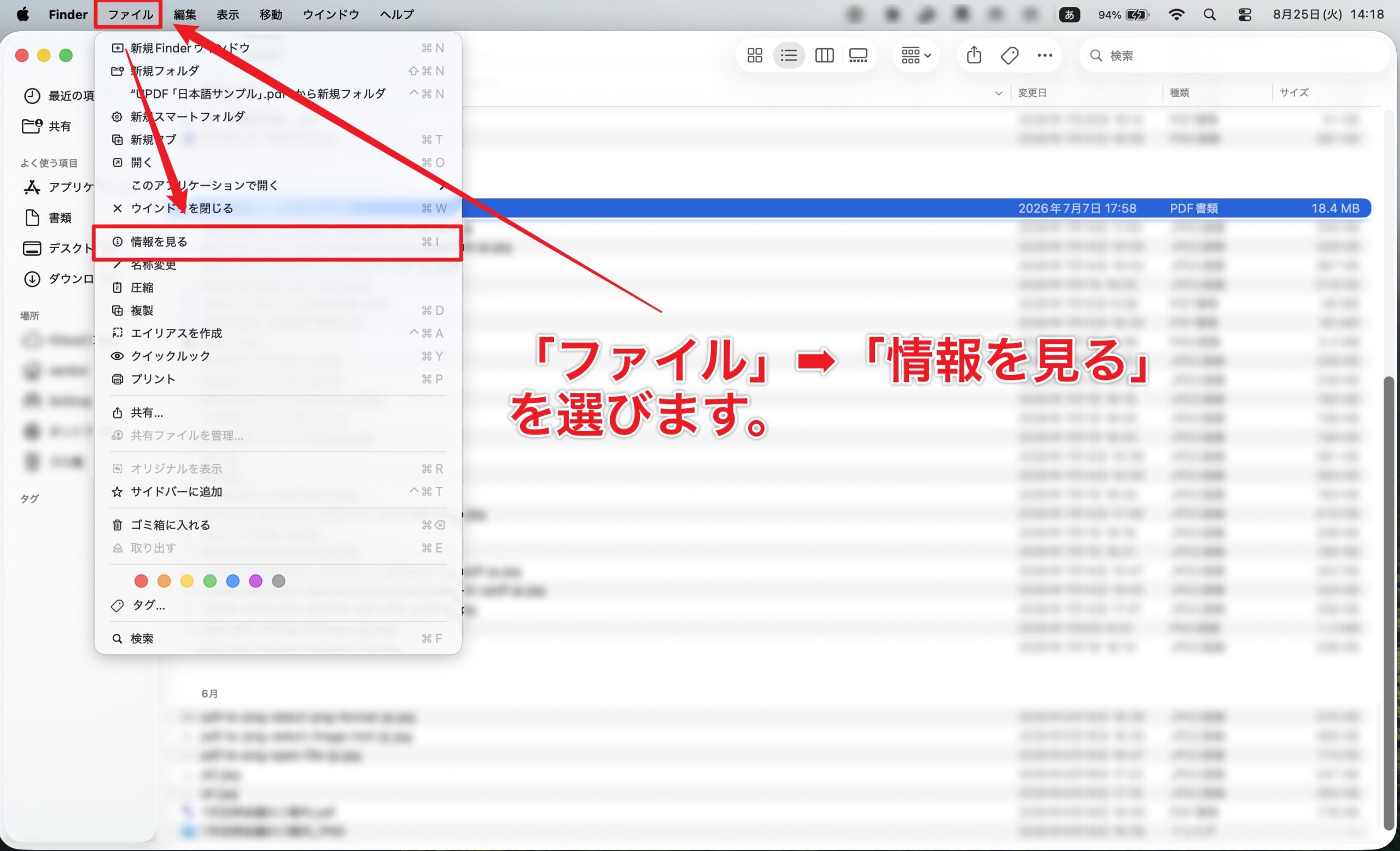
3.UPDFなど、既定にしたいアプリを選びます。
4.「すべてを変更」をクリックし、確認画面で続行します。
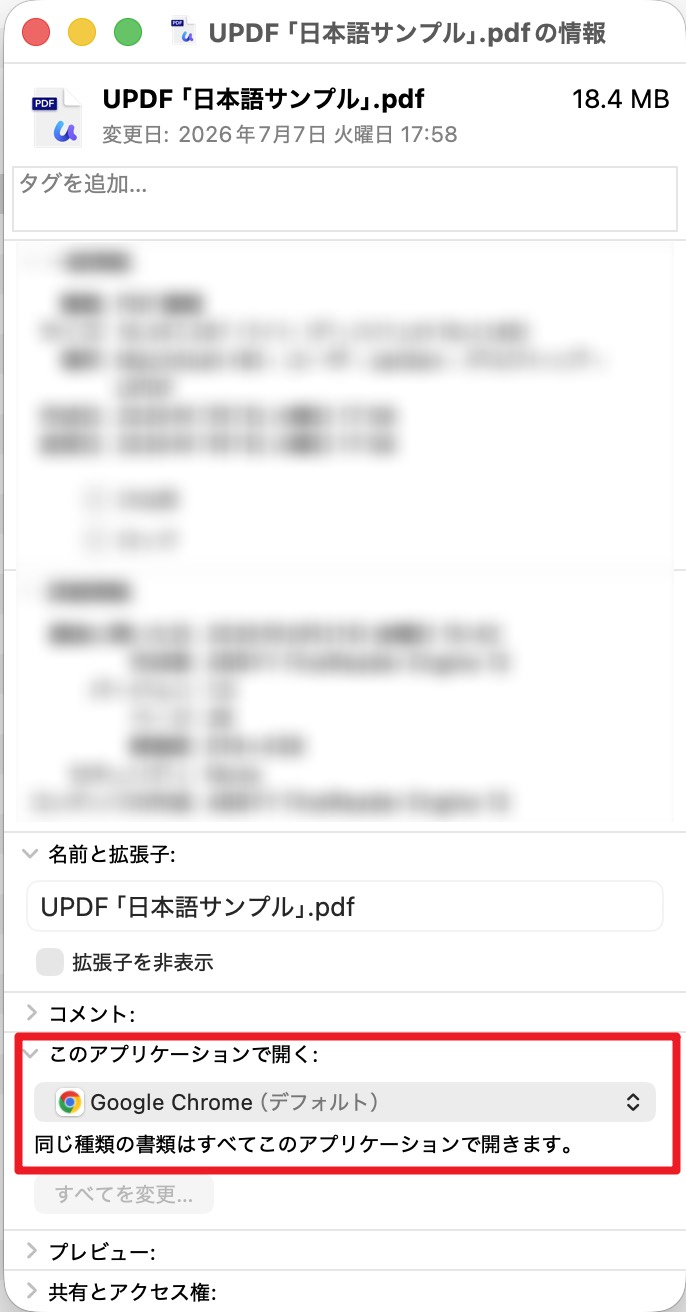
これで同じ種類のPDFは、選択したアプリで開くようになります。特定のPDFだけ別アプリで開きたい場合は、前項の方法を使用してください。
Windows • macOS • iOS • Android 100%安全
4. 既定アプリを変更しても直らない場合
設定後もPDFがChromeで開く場合は、アプリのインストール状態、ファイル形式、ブラウザ内で開いているPDFかどうかを順に確認します。
① 使用したいPDFアプリが一覧に出ない
まず、そのPDFアプリが端末にインストールされていて、単独で起動できるか確認します。Windowsではアプリ一覧の「その他のアプリ」や、パソコン上のアプリを選ぶ項目から指定できる場合があります。
UPDFが未インストールの場合は、UPDFのダウンロードページから対応OS版を入手し、起動後にもう一度既定アプリを設定してください。
② アイコンや設定がすぐに反映されない
既定アプリを変更した直後は、エクスプローラーやFinderの表示が更新されていないことがあります。フォルダーを開き直し、PDFを一度ダブルクリックして動作を確認してください。それでも古い状態のままなら、使用中の作業を保存してから端末を再起動します。
アイコンがChromeのままでも、ダブルクリック時に希望するPDFアプリが起動するなら関連付けは変更できています。表示だけの問題か、実際に開くアプリもChromeなのかを分けて確認しましょう。
③ ChromeでPDFをダウンロードせず表示してしまう
Webサイト上のPDFリンクをクリックしたときにChromeのタブ内で開く動作は、保存済みPDFの既定アプリとは別の設定です。Chrome内で表示されたPDFは、画面上のダウンロードボタンから端末へ保存し、そのファイルをUPDFなどで開けます。
つまり、次の違いがあります。
- 保存済みのPDFをダブルクリックするとChromeが開く:OSの既定アプリを変更する
- Web上のPDFリンクがChrome内で開く:ダウンロードしてPDFアプリで開く、またはChromeのPDF表示設定を確認する
5. PDFの閲覧・編集にはUPDFが便利
UPDF はWindows、Mac、iOS、Androidで利用でき、PDFの閲覧だけでなく、テキストや画像の編集、注釈、ページ整理、形式変換などにも対応しています。機能や画面はOSとバージョンによって異なる場合があります。
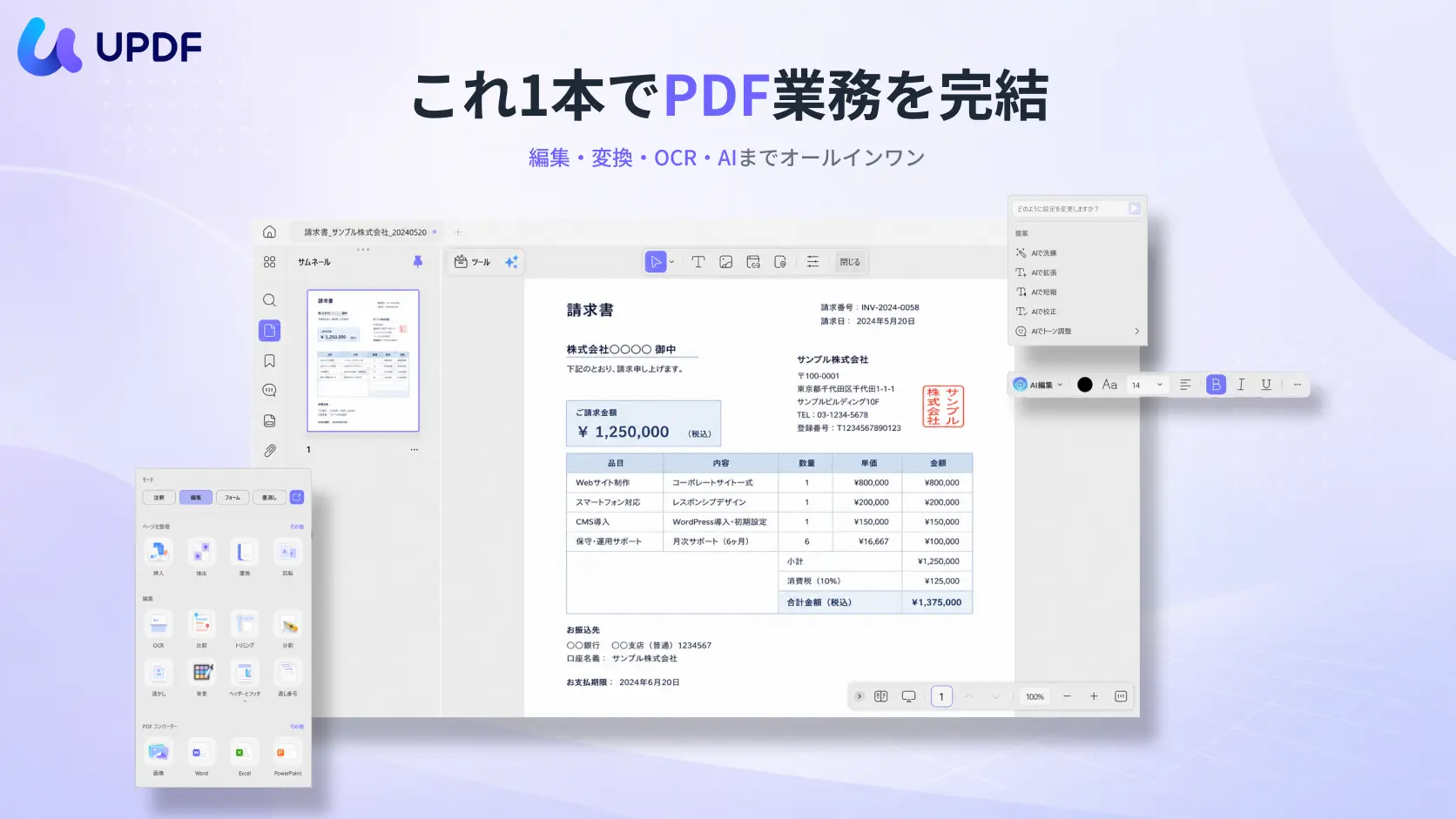
ChromeはPDFを手早く表示する用途には便利ですが、資料へコメントを書き込みたい、ページを並べ替えたい、内容を修正したい場合はPDF専用アプリの方が一連の作業をまとめやすくなります。PDFを日常的に扱うなら、UPDFを既定のアプリに設定しておくと、ファイルを開いてから編集へ進むまでがスムーズです。
Windows • macOS • iOS • Android 100%安全
6. PDFとChromeについてよくある質問
① PDFファイルのChromeアイコンを元に戻すには?
.pdf の既定アプリをChromeからUPDFなどへ変更します。Windowsは「設定」→「アプリ」→「既定のアプリ」で .pdf を検索し、MacはPDFの「情報を見る」→「このアプリケーションで開く」→「すべてを変更」から設定できます。
② Chrome PDF Documentとは何ですか?
Chromeが既定のアプリに設定されているPDFです。別のファイル形式ではないため、拡張子が .pdf なら通常は変換せず、開くアプリだけを変更すれば問題ありません。
③ PDFが勝手にChromeで開くのはウイルスですか?
Chromeで開くという現象だけで、ウイルスとは判断できません。多くは既定アプリの設定によるものです。ただし、入手元が不明なファイルや不審な添付ファイルは開かず、組織の管理者やセキュリティ担当へ確認してください。
④ 1つのPDFだけChrome以外で開けますか?
はい。WindowsではPDFを右クリックして「プログラムから開く」、MacではControlキーを押しながらクリックして「このアプリケーションで開く」を選びます。既定設定を変更しなければ、そのファイルを開く今回の操作だけに適用できます。
⑤ Chromeをアンインストールする必要はありますか?
いいえ。PDFの既定アプリを変更するためにChromeを削除する必要はありません。ChromeはWebブラウザとして残したまま、.pdf だけをUPDFなどへ関連付けられます。
7. まとめ
PDFがChromeで開く、またはPDFアイコンがChromeになる場合は、まず拡張子を確認してください。末尾が .pdf なら中身は通常のPDFであり、形式変換は不要です。
Windowsでは右クリックまたは「既定のアプリ」から .pdf の関連付けを変更し、Macでは「情報を見る」から「すべてを変更」を選びます。設定後も直らない場合は、希望するPDFアプリのインストール状態、ファイル形式、ブラウザ内表示との違いを順に確認しましょう。
PDFの閲覧に加えて編集、注釈、ページ整理も行うなら、UPDFを既定のPDFアプリとして設定しておくと作業を始めやすくなります。
Windows • macOS • iOS • Android 100%安全