UPDF
UPDF
 UPDF pour Windows
 UPDF pour Mac
 UPDF pour iPhone/iPad
 updf android
 Nomostar
 UPDF AI en ligne
 UPDF Sign
 IvyCraft
 Modifier le PDF
 Annoter le PDF
 Créer un PDF
 Formulaire PDF
 Modifier les liens
 Convertir le PDF
 OCR
OCR PDF en Word
 PDF en Image
 PDF en Excel
 Organiser les pages PDF
 Fusionner les PDF
 Diviser le PDF
 Rogner le PDF
 Pivoter le PDF
 Protéger le PDF
 Signer le PDF
 Rédiger le PDF
 Biffer le PDF
 Supprimer la sécurité
 Lire le PDF
 UPDF Cloud
 Compresser le PDF
 Imprimer le PDF
 Traiter par lots
 À propos de UPDF AI
 Solutions de UPDF AI
 Mode d'emploi d'IA
 FAQ sur UPDF AI
 Résumer le PDF
 Traduire le PDF
 Analyser le PDF
 Discuter avec IA
 Analyser l'image
 PDF vers carte mentale
 Expliquer le PDF
 Outils IA PDF
 Outils IA Image
 Outils de Chat IA
 Outils de Rédaction IA
 Outils d’Étude IA
 Outils Professionnels IA
 Autres Outils IA
 Génération de signets IA
 Résumé de signets IA
 Génération de filigranes IA
 Génération d’arrière-plans IA
 Génération d’autocollants IA
 Génération de tampons IA
 Suite de rédaction IA
 UPDF Copilot
 Gestion des pages IA
 Recherche sémantique IA
 PDF en Word
 PDF en Excel
 PDF en PowerPoint
 UPDF pour les entreprises
 UPDF Sign pour les entreprises
 UPDF AI pour les entreprises
 Plans pour les entreprises
 Mode d'emploi pour les entreprises
 Webinar d'Entreprise
 Informatique
 Éducatives
 Construction
 Services Financiers
 Santé
Santé Assurance
 Juridique
 Fabrication
 Gouvernement
 Chercheurs et doctorants
 Solopreneurs
 Avocats et cabinets
 Professionnels de l’immobilier
 Solution pour l'éducation
 Témoignages de clients
 Mode d'emploi
 Astuces UPDF
 FAQ
FAQ Avis sur UPDF
 Centre de téléchargement
 Blog
Blog Actualités
 Spécifications techniques
 Mises à jour
 UPDF vs. Adobe Acrobat
 UPDF vs. Foxit
 UPDF vs. PDF Expert

Vous pouvez vouloir inspecter les polices et la résolution pour résoudre des erreurs d'impression, analyser le fichier afin de repérer des menaces de sécurité cachées, ou générer un résumé IA de centaines de pages de contenu.
Pour beaucoup d'utilisateurs, cela signifie demander à une IA de résumer un document de 100 pages ou de répondre à des questions précises sur son contenu : c'est là que des outils comme UPDF AI entrent en jeu, avec des résumés instantanés, des traductions et des analyses conversationnelles sans envoyer vos fichiers vers le cloud.
Ce guide vous aide à cerner vos besoins précis, à classer les types d'outils correspondants et à choisir la meilleure solution selon que vous soyez utilisateur courant, spécialiste de la sécurité ou chercheur.
Partie 1. Quel type d'analyseur PDF correspond à votre besoin ?
Avant d'entrer dans les détails, utilisez ce tableau pour identifier rapidement la catégorie d'outil adaptée à votre situation.
| Votre scénario | Catégorie d'outil recommandée | Outils représentatifs | Ce que cela vous indique |
|---|---|---|---|
| Vous devez vérifier la version PDF, les polices, les images, le chiffrement ou les métadonnées | Inspecteurs de propriétés PDF | Mapsoft PDF Analyzer | Ce que le PDF est : sa structure, sa version, ses polices, ses images, ses paramètres de sécurité |
| Vous soupçonnez que le PDF contient un malware, du JavaScript ou des exploits cachés | Outils d'analyse de sécurité & et de logiciels malveillants | PDF Stream Dumper (Lenny Zeltser) | Si le PDF est sûr : détection d'exploits, de JavaScript et d'objets suspects |
| Vous voulez que l'IA lise, résume, traduise ou réponde à des questions sur le contenu | Plateformes d'intelligence documentaire alimentées par l'IA | UPDF AI, Smallpdf, SciSpace, PDFGPT.IO, Scribbr, Notion AI | Ce que le PDF dit : résumés, réponses, analyses, traductions |
| Vous êtes chercheur et devez extraire des citations ou réaliser une revue de littérature | Recherche académique & et outils bibliographiques | SciSpace, EDP Sciences | Comment accéder à la littérature scientifique et l'organiser |
Vous hésitez encore ? De quoi avez-vous réellement besoin avec ce PDF ?
- Informations techniques de base → Inspecteurs de propriétés PDF
- Vérification de sécurité → Outils de sécurité
- Comprendre le contenu avec l'IA → Plateformes IA
- Recherche académique → Outils académiques
Explorons maintenant chaque catégorie en détail : ce qu'elle peut faire, comment l'utiliser et à qui elle convient le mieux.
Avant de commencer, une remarque rapide : UPDF AI est considéré comme le meilleur outil global dans la partie 4 (plateformes d'intelligence documentaire alimentées par l'IA). Il se démarque parce qu'il associe le traitement local (vos fichiers ne quittent jamais votre appareil) à l'ensemble de fonctions IA le plus complet : résumé, traduction, cartes mentales, recherche sémantique, génération de signets et contrôle de l'état des pages. Il est ainsi beaucoup plus privé et plus complet que les alternatives uniquement basées sur le cloud.
Partie 2. Comment analyser un PDF pour vérifier les informations de base du fichier
Les inspecteurs de propriétés PDF examinent la structure interne et les métadonnées d'un PDF. Ils répondent à des questions comme : quelle est la version du PDF ? Les polices sont-elles intégrées ? Quelles images contient-il ? Est-il chiffré ? Y a-t-il des champs de formulaire ou des signets ?
Différence clé avec les outils IA: les inspecteurs de propriétés lisent des informations sur le PDF (sa structure et ses métadonnées). Les outils IA lisent le contenu du PDF (son texte, son sens et ses informations clés). Ils répondent à des besoins totalement différents.
Ils révèlent généralement :
- Propriétés de base: version PDF, nombre de pages, dimensions des pages, taille du fichier, dates de création/modification, application productrice
- Informations sur les polices: liste des polices utilisées, état d'intégration (les polices manquantes sont la première cause des problèmes d'affichage)
- Images & et ressources: nombre d'images, taille totale des images, résolution, espace colorimétrique, méthode de compression
- Structure: signets, destinations nommées, arborescence logique (importante pour l'accessibilité), calques, fichiers joints
- Sécurité & et autorisations: état du chiffrement, méthode de chiffrement, actions autorisées (impression, copie, remplissage de formulaires)
- Éléments interactifs: champs de formulaire, annotations, actions JavaScript, liens, objets multimédias
- Métadonnées: dictionnaire DocInfo et flux XMP
- Conformité: conformité éventuelle aux sous-normes ISO comme PDF/A, PDF/X ou PDF/UA
Ce qu'ils ne peuvent pas faire: comprendre le sens du contenu, répondre à des questions, générer des résumés ou détecter des malwares.
Quand les utiliser: vous devez diagnostiquer un problème technique : pourquoi un PDF ne s'imprime pas correctement, pourquoi les polices s'affichent mal, ce qu'un fichier contient avant de l'ouvrir, ou s'il respecte une norme donnée.
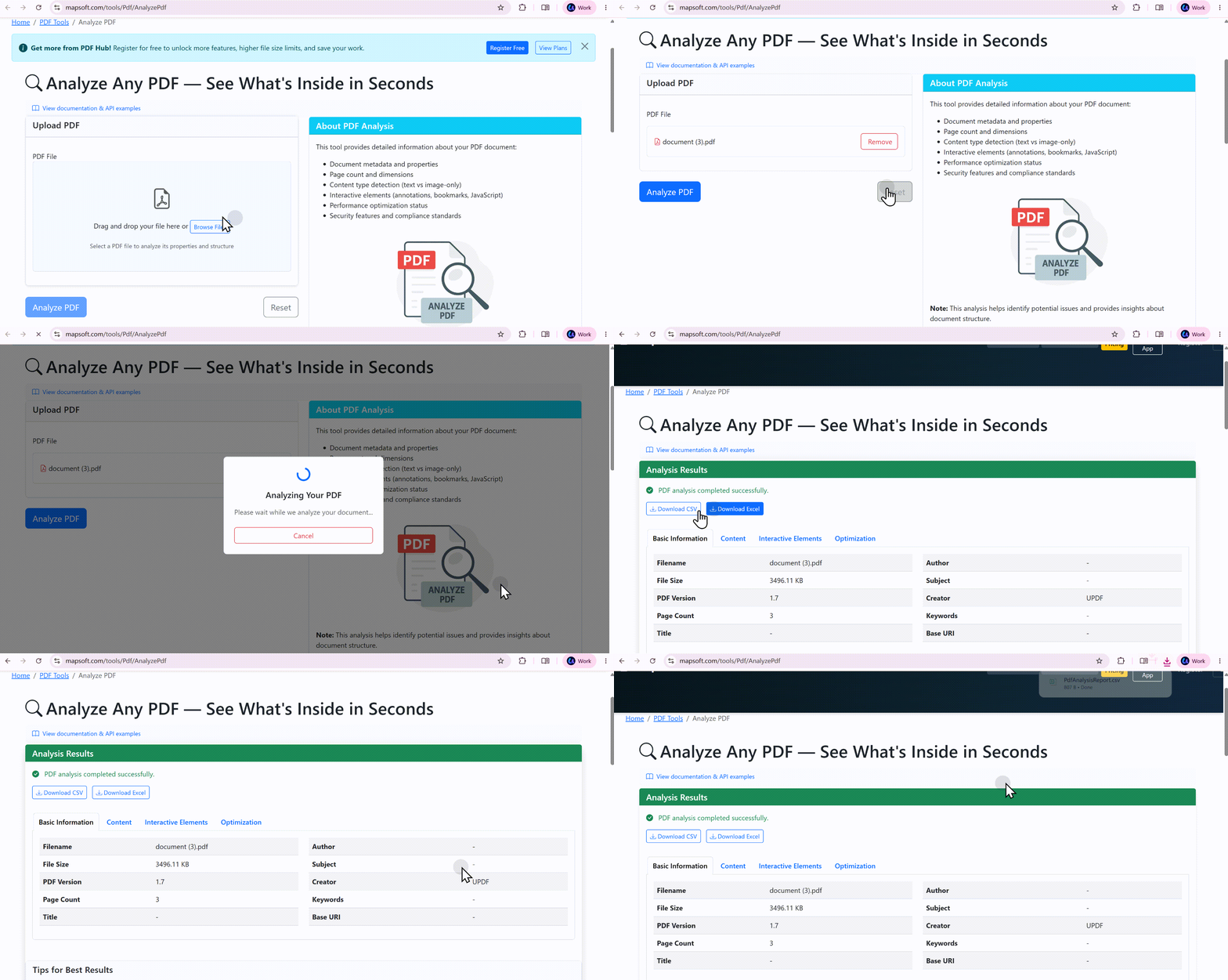
L'outil Analyze PDF de Mapsoft téléverse un fichier et renvoie un rapport structuré couvrant la version, le nombre de pages, la taille des pages, la sécurité, les polices (avec leur état d'intégration), le nombre d'images et leur répartition par type, les champs de formulaire, les signets, l'état de linéarisation et les fichiers joints.
Propulsé par Adobe PDF Library : le même moteur qu'Adobe Acrobat, développé en interne par Mapsoft avec plus de 30 ans d'expertise PDF et Adobe. L'outil fonctionne dans votre navigateur et ne nécessite aucune installation.
Comment utiliser Mapsoft PDF Analyzer :
- Accédez à la page de l'outil Analyze PDF de Mapsoft
- Téléversez votre fichier par glisser-déposer ou via Browse Files
- Cliquez sur Analyze PDF pour lancer le traitement
- Consultez le rapport complet qui couvre tous les aspects de la structure et du contenu du PDF
- Téléchargez le rapport si nécessaire
Partie 3. Comment analyser un PDF suspect
Les outils d'analyse de sécurité inspectent les PDF à la recherche de contenu malveillant, sans exécuter réellement le fichier. Ils sont conçus pour les professionnels de la sécurité, les équipes de réponse aux incidents et les analystes forensiques.
Ils peuvent détecter :
- Du code JavaScript intégré et des exploits connus
- Du shellcode et du code d'exploitation cachés dans des flux binaires
- Des objets suspects dans l'arborescence de données du PDF
- Des marqueurs de document anormalement formatés ou malformés
- Ils parcourent les structures d'objets, décodent les flux et incluent des interpréteurs JavaScript pour l'analyse
Différence clé : ces outils lisent comment le PDF est construit pour repérer des anomalies. Les outils IA lisent ce que le PDF dit. Les inspecteurs de propriétés lisent ce que le PDF est.
Ils traitent généralement les fichiers 100 % localement, ce qui les rend adaptés à la manipulation de fichiers sensibles ou potentiellement malveillants.
Quand les utiliser : vous avez reçu un PDF suspect d'une source inconnue, ou vous êtes analyste sécurité et devez analyser des documents potentiellement malveillants.
| Outil | Principales capacités | Plateforme | Prix | Idéal pour |
|---|---|---|---|---|
| PDF Stream Dumper (Lenny Zeltser) | Recherche d'exploits connus, navigation dans les structures d'objets, décodage des flux, interpréteur JavaScript | Interface Windows | Gratuit | Professionnels de la sécurité et analystes ayant besoin d'une inspection avec interface graphique |
| QuickSand by Tylabs | Cadre d'analyse basé sur Python ; identifie les exploits dans des flux utilisant différents encodages ou compressions ; | Ligne de commande (Python) | Gratuit & Open source | Chercheurs en sécurité et analystes à l'aise avec la ligne de commande, qui ont besoin d'un cadre flexible et scriptable |
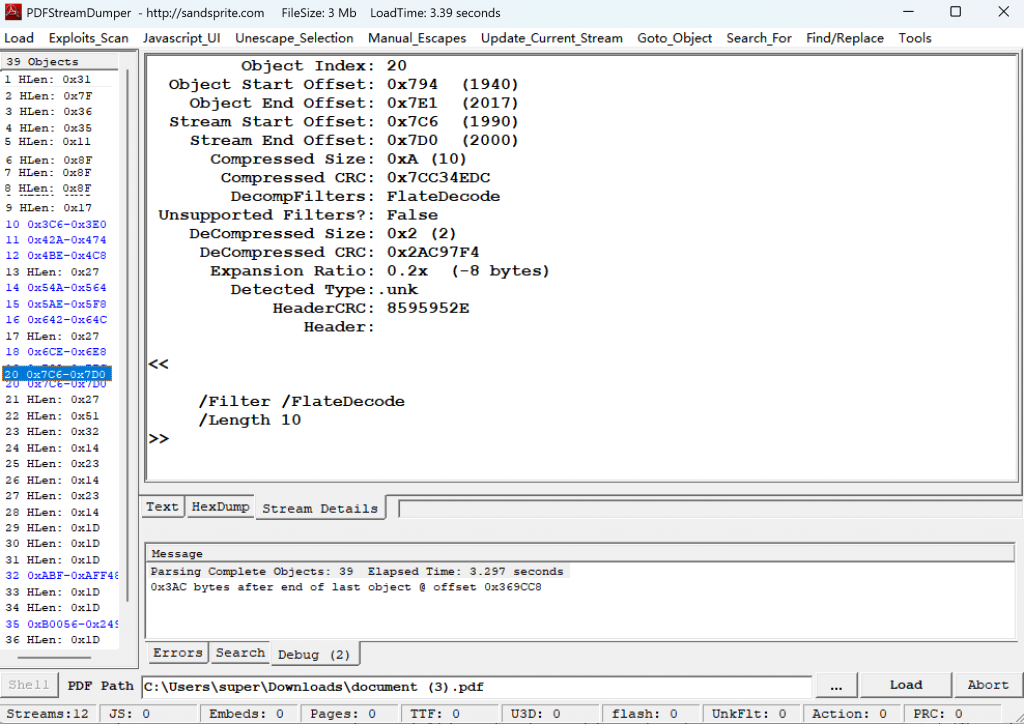
PDF Stream Dumper est un outil Windows gratuit avec interface graphique pour analyser les PDF suspects. Il fait partie de la boîte à outils recommandée par Lenny Zeltser, expert reconnu en sécurité et instructeur SANS.
Principales capacités :
- Recherche d'exploits connus
- Navigation dans les structures d'objets
- Décodage des flux
- Inclut un interpréteur JavaScript pour analyser les scripts intégrés
Comment utiliser PDF Stream Dumper :
- Téléchargez PDF Stream Dumper
- Ouvrez le PDF suspect dans l'outil
- Parcourez la structure d'objets pour inspecter chaque composant
- Recherchez les exploits connus et décodez les flux suspects
- Utilisez l'interpréteur JavaScript pour analyser les scripts intégrés
- Examinez les résultats pour déterminer si le PDF contient du contenu malveillant
Partie 4. Comment analyser un PDF pour comprendre son contenu
Les plateformes IA utilisent de grands modèles de langage pour « lire » les PDF et interagir avec eux en langage naturel. C'est la catégorie qui progresse le plus vite : les utilisateurs veulent de plus en plus que l'IA extraie des informations clés, et pas seulement du texte.
Différence clé: les outils IA lisent ce que le PDF dit (contenu, sens, informations clés). Les inspecteurs de propriétés lisent ce que le PDF est (structure, métadonnées). Les outils de sécurité lisent comment le PDF est construit (pour repérer des anomalies).
Ils peuvent :
- Répondre à des questions sur le contenu du PDF via un chat en langage naturel
- Générer automatiquement des résumés de documents
- Extraire les informations et idées clés
- Créer des supports d'étude comme des flashcards et des quiz
- Générer des cartes mentales et des notes visuelles
- Prendre en charge plusieurs langues
- Traiter plusieurs documents simultanément pour une analyse croisée
Quand les utiliser : vous devez comprendre rapidement un long document, extraire une information précise ou obtenir des réponses sans tout lire. Vous êtes étudiant, chercheur, professionnel ou travailleur du savoir.
| Outil | Idéal pour | Fonctionnalités clés | Confidentialité | Limites de fichiers | Plateforme | Prix |
|---|---|---|---|---|---|---|
| UPDF AI | Flux de travail PDF complet + IA | Résumé, traduction, cartes mentales, recherche sémantique, signets, état des pages, multi-documents, édition complète | Traitement local (bureau) | 5 fichiers, 100 Mo, 100 questions gratuites (essai gratuit) | Win/Mac/iOS/Android/Web | Essai gratuit + abonnement |
| Smallpdf | Gestion documentaire en ligne tout-en-un | Résumé IA, chat avec PDF, générateur de questions IA, OCR, plus de 20 outils PDF | Téléversement cloud | Variable | Web + extension Chrome | Gratuit avec limites + payant |
| SciSpace | Recherche académique, revues de littérature | Chat avec PDF, compréhension des formules/tableaux, plus de 270 M d'articles, plus de 9 000 styles de citation | Téléversement cloud | Illimité (gratuit) | Web | Gratuit |
| PDFGPT.IO | Juridique, conformité, analyse multi-documents | Chat multi-documents, agents IA, vérification des faits, outils juridiques | Téléversement cloud | 1000 pages (gratuit) | Web | Gratuit avec limites + payant |
| Scribbr Chat PDF | Étudiants, questions académiques rapides | Chat avec PDF, réponses instantanées, orientation académique | Téléversement cloud | Variable | Web | Gratuit avec limites |
| Notion AI | Utilisateurs Notion, gestion des connaissances | Analyse IA intégrée dans l'espace de travail Notion | Téléversement cloud | Aucune (dans Notion) | Notion | Payant (module Notion AI) |
Focus : UPDF AI, la solution complète d'analyse PDF alimentée par l'IA
Parmi les nombreux outils d'analyse PDF alimentés par l'IA, UPDF AI se distingue comme une solution complète et tout-en-un qui associe des capacités IA approfondies à une plateforme PDF entièrement équipée.
Ce qu'UPDF AI peut faire
1. Analyse multi-documents & Flux de travail basé sur des projets
UPDF AI peut analyser plusieurs PDF téléversés simultanément, extraire les informations clés dans plusieurs documents et générer automatiquement des « aperçus de projet » structurés. Vous pouvez créer des « Projets » dédiés pour des groupes de PDF, afin de poursuivre les conversations et de conserver le contexte entre fichiers. Contrairement aux chatbots IA basiques qui ne traitent qu'un fichier à la fois, UPDF AI comprend les relations entre différents documents.
2. Boîte à outils IA complète
UPDF AI offre une suite complète d'outils alimentés par l'IA :
- Résumer: générer des résumés concis de documents entiers, de pages spécifiques ou de plages de pages personnalisées
- Traduire: comprendre le contenu dans plusieurs langues
- Carte mentale: convertir des PDF en cartes mentales visuelles en un clic, en ligne comme sur bureau
- Expliquer: obtenir des explications claires sur des termes, expressions ou sections complexes
- DeepThink: cliquer sur « DeepThink » pour obtenir des réponses plus approfondies et plus complètes
- Chat: dialoguer librement avec vos PDF
3. Contrôle IA de l'état des pages
UPDF est le seul outil PDF doté d'un agent IA intégré capable d'analyser automatiquement la structure du document et de signaler les problèmes. Un clic lance une analyse IA de tout le PDF : pages vierges, pages inversées, tailles de page incohérentes et problèmes de mise en forme. Tous les problèmes sont regroupés dans une liste claire pour une vérification rapide et des corrections en un clic. Pour les documents numérisés, l'IA détecte les pages non consultables et propose l'OCR en 38 langues.
4. Génération IA de signets & Résumés de chapitres
L'IA analyse automatiquement la structure du fichier, crée des signets de chapitres clairs et génère des résumés concis pour chaque section. Même pour les PDF numérisés ou basés sur des images, la reconnaissance OCR permet à l'IA d'analyser toute la structure du document.
5. Recherche sémantique IA
UPDF comprend le sens de vos termes de recherche, et pas seulement les mots-clés exacts. Il analyse tout le PDF, identifie les synonymes et concepts associés, puis classe intelligemment les résultats. Même le texte présent dans les images, grâce à l'OCR, est inclus dans la recherche.
6. Confidentialité grâce au traitement local
Contrairement aux outils IA uniquement basés sur le cloud, UPDF traite les commandes localement, ce qui garantit que les données sensibles restent sur votre appareil. Avec DeepSeek R1, les données utilisateur et les informations personnelles ne sont ni stockées ni divulguées. UPDF AI est donc idéal pour analyser des documents sensibles comme des contrats, des rapports financiers et des accords juridiques.
7. Flux de travail multiplateforme & intégré
UPDF AI est intégré de façon fluide dans l'application UPDF sur Windows, Mac, iOS et Android, avec une version web dédiée. Contrairement aux outils IA autonomes, UPDF combine l'analyse IA et des fonctions complètes d'édition PDF : vous pouvez analyser, puis modifier, convertir, annoter, chiffrer et finaliser vos documents sans changer d'outil.
8. Capacités pour la recherche & académique
UPDF AI Scholar Research vous mène d'un simple sujet à une revue de littérature structurée avec un minimum d'effort. Il identifie automatiquement les informations clés dans les ressources de recherche : similarités et différences de méthodologies, résultats divergents ou concordants, tendances émergentes et lacunes importantes dans la littérature. Il extrait aussi automatiquement les détails académiques (auteurs, dates de publication, citations) pour faciliter la création de bibliographies.
Windows • macOS • iOS • Android 100% sécurisé
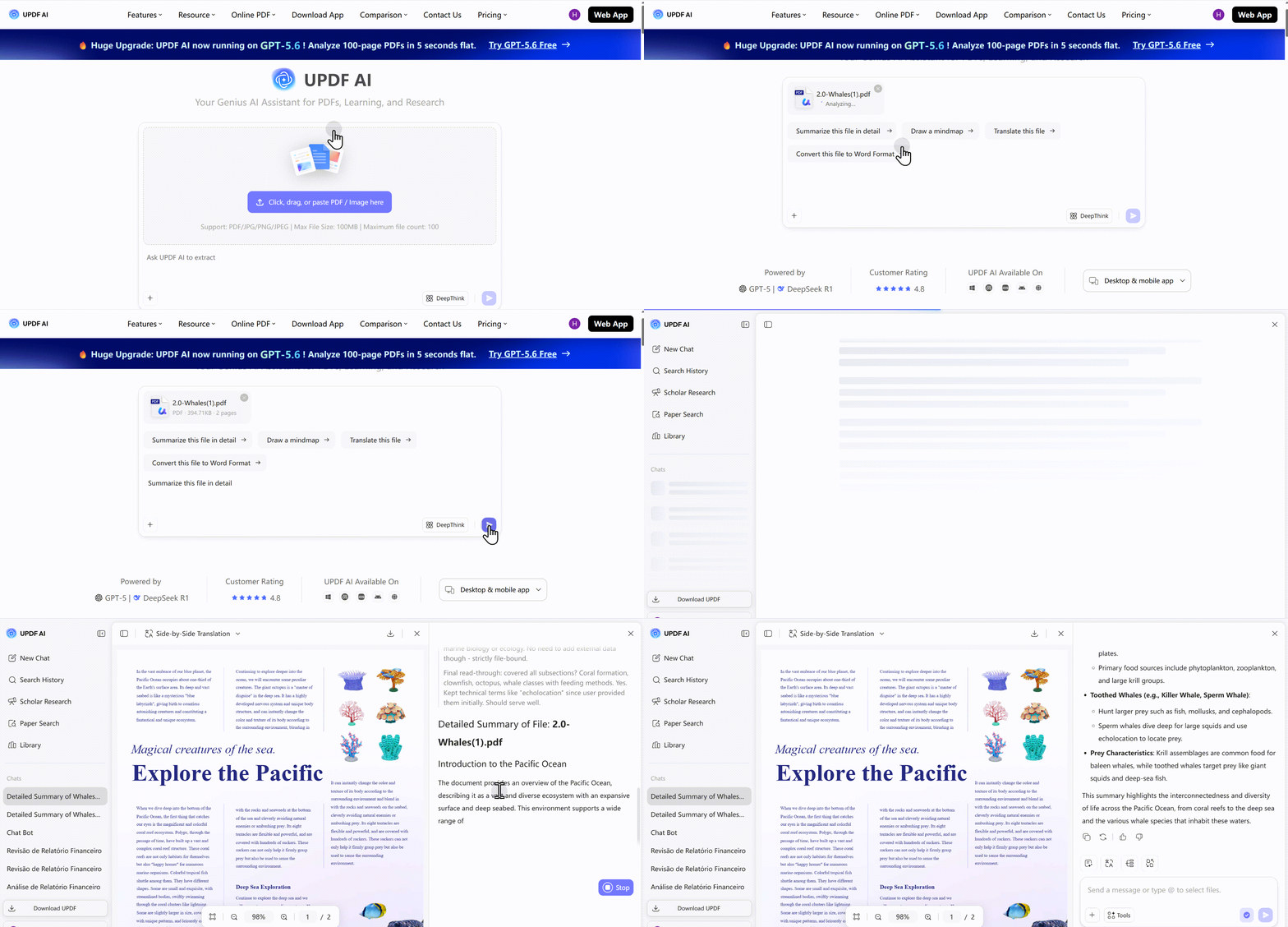
Comment utiliser UPDF AI :
- Ouvrez votre PDF dans UPDF, ou utilisez la version web sur ai.updf.com/fr/
- Cliquez sur l'icône « AI » ou sélectionnez « Ask PDF »
- Laissez l'IA lire et analyser votre PDF
- Posez des questions ou choisissez des outils prédéfinis (Résumer, Traduire, Carte mentale, etc.)
- Pour une analyse plus approfondie, cliquez sur « DeepThink »
- Pour plusieurs documents, créez un « Projet » et téléversez jusqu'à 5 PDF
Pourquoi choisir UPDF AI plutôt qu'un autre outil IA: c'est la seule solution PDF alimentée par l'IA qui associe des capacités IA complètes (résumé, traduction, cartes mentales, recherche sémantique, génération de signets, contrôle de l'état des pages, analyse multi-documents) à la confidentialité du traitement local et à l'édition PDF complète, le tout dans un outil multiplateforme.
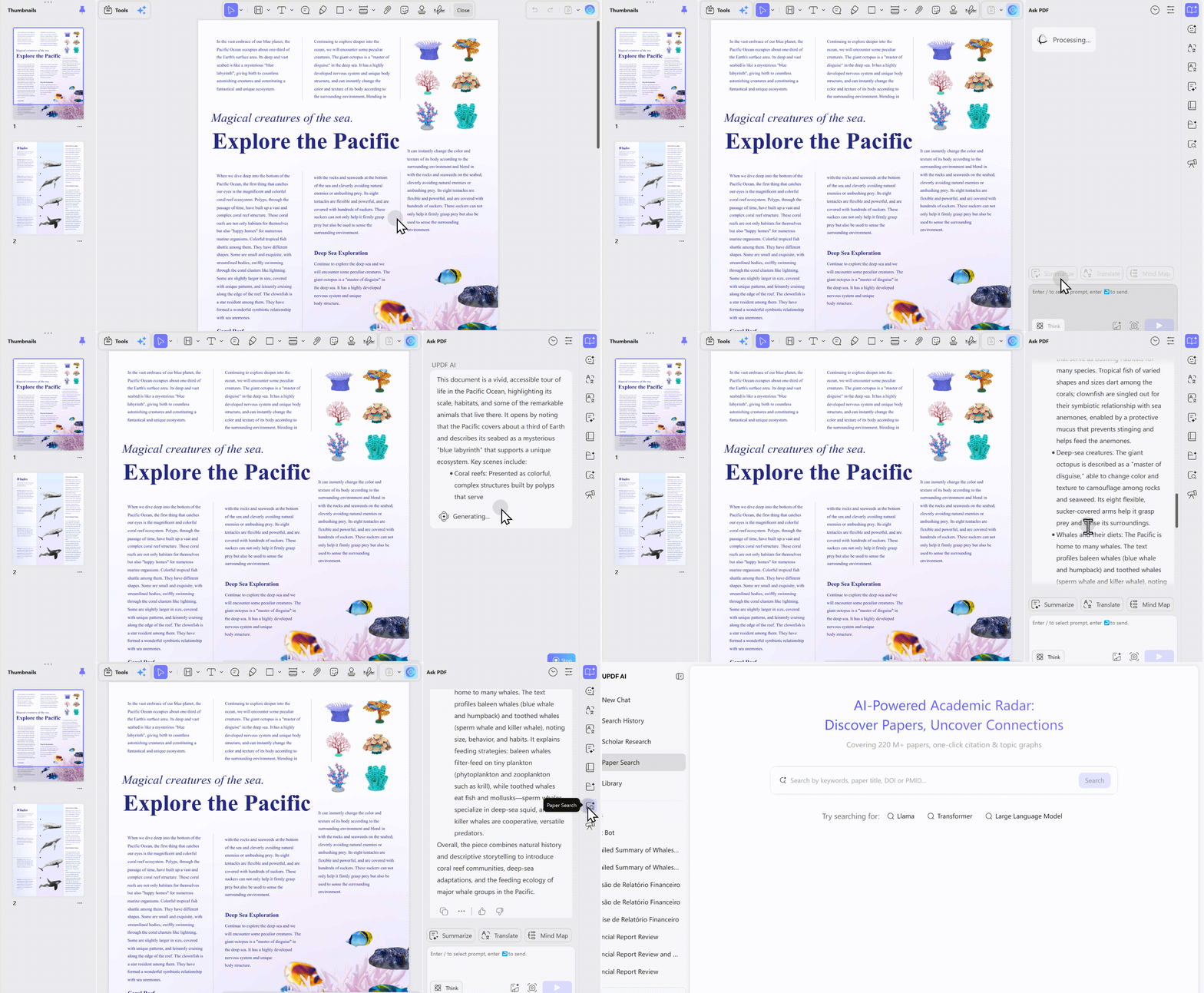
Si votre objectif principal est de comprendre, résumer, traduire ou extraire des informations d'un PDF, UPDF AI est généralement plus pratique que ChatGPT. Au lieu de téléverser des fichiers vers un chatbot séparé ou de copier le texte manuellement, vous pouvez analyser le PDF directement pendant votre lecture.
C'est particulièrement utile lorsque vous devez vérifier la page d'origine, surligner du contenu important, utiliser l'OCR, traduire des passages ou continuer à modifier le PDF après l'analyse.
Idéal pour :
- Étudiants lisant de longs articles académiques
- Chercheurs examinant des rapports ou des revues
- Professionnels analysant des documents clients
- Équipes financières vérifiant des relevés ou des rapports
- Juristes examinant des contrats ou des politiques
- Toute personne souhaitant analyser des PDF sans passer d'un outil à l'autre
À éviter si :
- Les utilisateurs veulent uniquement une conversation IA occasionnelle
- Documents très simples d'une seule page ne nécessitant pas d'outils PDF
- Documents hautement confidentiels qui ne peuvent être traités par aucun outil IA
- Situations nécessitant un conseil juridique, financier ou médical professionnel
Partie 5. Comment analyser un PDF pour une analyse académique
Ces outils s'adressent à la communauté de la recherche académique : ils sont conçus pour la découverte de littérature, la gestion des citations et les flux de travail de recherche.
Différence clé: les outils académiques donnent accès à du contenu scientifique (articles, revues, citations). Les plateformes IA vous aident à comprendre le contenu que vous possédez déjà. Les outils développeurs vous aident à traiter le contenu de manière programmatique.
Ils peuvent :
- Rechercher et accéder à des articles académiques depuis des éditeurs et dépôts
- Gérer les citations et références
- Récupérer des articles à partir d'un DOI, d'un identifiant arXiv ou d'un PMID
- Prendre en charge les accès institutionnels et abonnements
Quand les utiliser: vous êtes chercheur, étudiant ou bibliothécaire et devez accéder à la littérature scientifique, l'organiser et l'analyser.
| Outil | Principales capacités | Accès au contenu | Fonctions IA | Prix | Idéal pour |
|---|---|---|---|---|---|
| SciSpace | Plus de 270 M d'articles, chat IA avec PDF, compréhension des formules/tableaux, plus de 9 000 styles de citation, PDF to Video | Accès complet au dépôt | ✅ Oui, basé sur GPT | Gratuit | Chercheurs et étudiants ayant besoin d'une analyse de littérature alimentée par l'IA |
| EDP Sciences | Accès éditeur, revues académiques, articles PDF, accès institutionnel | Contenu éditeur uniquement | ❌ Non | Abonnement/institutionnel | Chercheurs ayant besoin de contenu académique propre à un éditeur |
Gagnant : SciSpace : il offre la solution la plus complète pour la recherche académique : accès à plus de 270 M d'articles, chat IA avec PDF (y compris compréhension des formules et tableaux), plus de 9 000 styles de citation et génération PDF to Video, le tout gratuitement. EDP Sciences est utile pour accéder à des contenus d'éditeurs spécifiques, mais ne propose pas de fonctions IA.
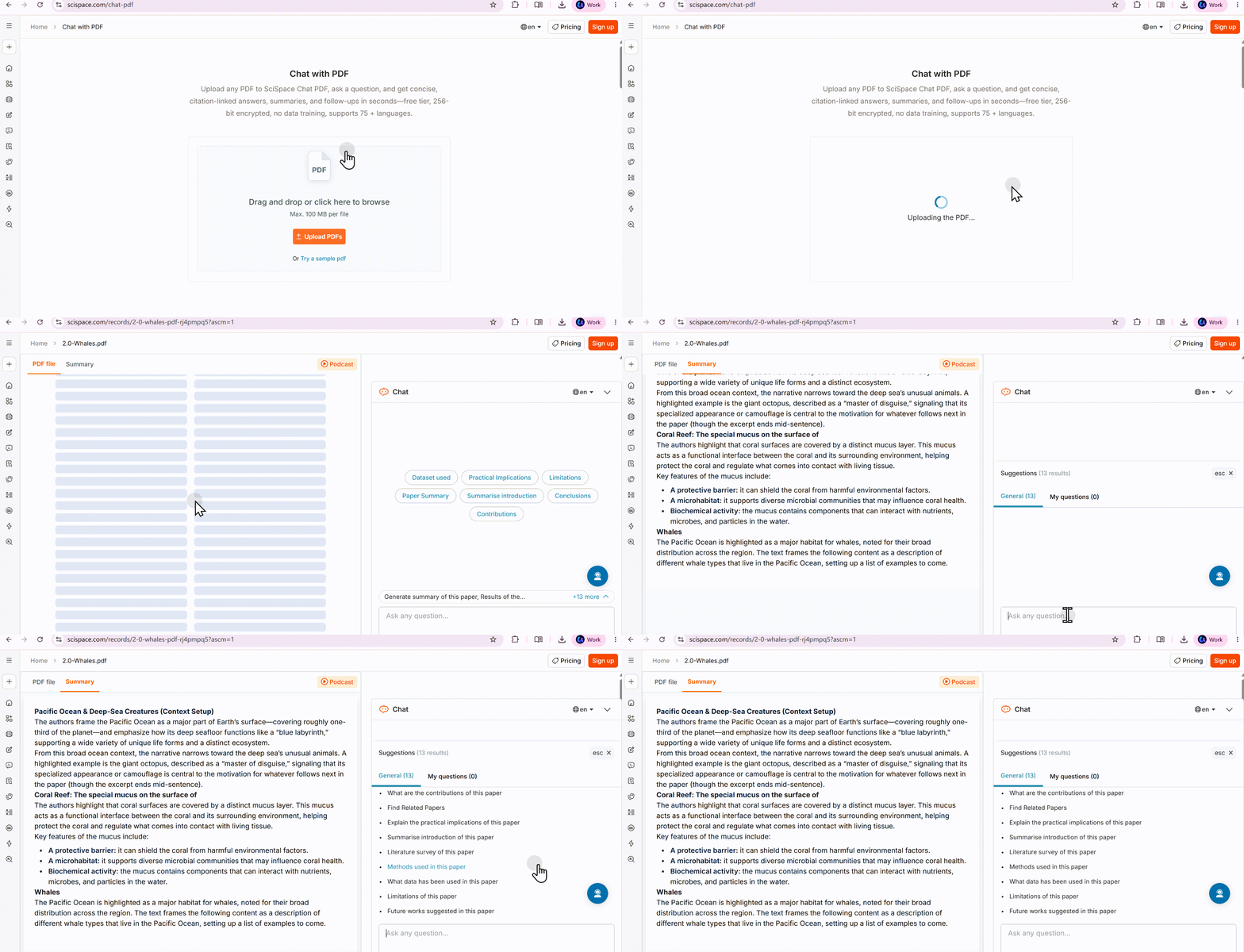
Comment utiliser SciSpace (étape par étape)
- Accédez au site de SciSpace
- Téléversez directement votre PDF, ou recherchez dans le dépôt de plus de 270 M d'articles
- L'outil divise l'écran : votre article à gauche, le panneau de chat IA à droite
- Posez des questions: saisissez des questions sur le document en langage naturel (par exemple, « Quelle méthodologie les auteurs ont-ils utilisée ? », « Quelles sont les limites de cette étude ? »)
- Utilisez les outils IA:
- Résumer: extraire les informations clés et résumer les résultats
- Identifier les méthodologies: obtenir une analyse des méthodes de recherche utilisées
- Identifier les lacunes: trouver les lacunes de recherche et les pistes futures
- Extraire les citations: récupérer les références pour votre bibliographie
- Compréhension des formules et tableaux: sélectionner des équations ou tableaux inconnus pour comprendre leur signification
- Changer de langue: passer d'une langue à l'autre parmi 13 langues selon les besoins
- Générer des citations: exporter les citations dans plus de 9 000 styles
- Créer des résumés vidéo (avancé): convertir des PDF en résumés vidéo avec narration audio générée par l'IA
Questions fréquentes
Quelle est la raison la plus fréquente d'un échec d'analyse PDF ?
Le PDF est numérisé ou basé sur des images. S'il n'y a pas de couche de texte, la plupart des analyseurs ne peuvent pas le lire. Vous aurez besoin d'outils compatibles OCR comme UPDF AI pour traiter ces cas.
L'analyse d'un PDF modifie-t-elle ou endommage-t-elle le fichier ?
Non. Les outils d'analyse sont en lecture seule : ils inspectent le fichier et indiquent ce qu'ils trouvent. Ils ne modifient ni n'enregistrent de changements dans votre PDF.
Puis-je analyser un PDF sur mon téléphone ?
Oui. UPDF AI dispose d'applications iOS et Android avec des capacités complètes d'analyse IA. SciSpace fonctionne aussi sur les navigateurs mobiles. Pour l'inspection des propriétés, l'outil web de Mapsoft fonctionne sur tout appareil doté d'un navigateur.
« Analyser un PDF » est-il la même chose que « extraire le texte d'un PDF » ?
Non. L'extraction de texte est une tâche précise. L'analyse complète va plus loin : elle examine les polices, les images, la sécurité, la structure, les métadonnées et la conformité. Voyez l'extraction comme « quel est le texte ? » et l'analyse comme « que contient le fichier et comment est-il construit ? »
Conclusion
« Analyser un PDF » ne désigne pas une seule action : c'est un ensemble de besoins. Un inspecteur de propriétés vous dit ce qu'un PDF est. Un outil de sécurité vous dit s'il est sûr à ouvrir. Une plateforme IA vous dit ce qu'il dit. Un outil académique vous aide à parcourir la littérature scientifique.
Choisir la bonne catégorie compte plus que trouver le « meilleur » outil. Commencez par votre problème réel, puis choisissez l'outil qui le résout. Pour l'analyse documentaire par IA, essayez UPDF AI gratuitement : 100 questions, 5 PDF, aucune carte bancaire requise. Découvrez ce que vos documents disent vraiment.





 Freddy Leroy