UPDF
UPDF
 Windows版UPDF
 Mac版UPDF
 iPhone/iPad版UPDF
 Android版UPDF
 Nomostar
 UPDF AI オンライン
 UPDF Sign
 IvyCraft
 PDF編集
PDF編集 PDF注釈付け
 PDF作成
PDF作成 PDFフォーム
 リンクの編集
 PDF変換
PDF変換 OCR機能
OCR機能 PDFからWordへ
 PDFから画像へ
 PDFからExcelへ
 PDFのページ整理
 PDF結合
PDF結合 PDF分割
PDF分割 ページのトリミング
 ページの回転
 PDF保護
PDF保護 PDF署名
PDF署名 PDFの墨消し
 PDFサニタイズ
 セキュリティ解除
 PDF閲覧
PDF閲覧 UPDF クラウド
 PDF圧縮
PDF圧縮 PDF印刷
PDF印刷 PDFのバッチ処理
 UPDF AIについて
 UPDF AIソリューション
 AIユーザーガイド
 UPDF AIによくある質問
 PDF要約
PDF要約 PDF翻訳
PDF翻訳 PDF付きチャット
 AIでチャット
 画像付きチャット
 PDFからマインドマップへの変換
 PDF説明
PDF説明 PDF AIツール
 画像AIツール
 AIチャットツール
 AIライティングツール
 AI学習ツール
 AI業務ツール
 その他のAIツール
 AI ブックマーク生成
 AI ブックマーク要約
 AI 透かし生成
 AI 背景生成
 AI ステッカー生成
 AI スタンプ生成
 AI 編集スイート
 UPDF コパイロット
 AI ページ管理
 AI セマンティックサーチ
 PDFからWordへ
 PDFからExcelへ
 PDFからPowerPointへ
 ソリューション
 電子署名
電子署名 ビジネスAI
 料金プラン
料金プラン 導入・運用ガイド
 ウェビナー
ウェビナー IT
IT 教育
教育 建設
建設 金融サービス
 医療
医療 保険
保険 法務
法務 製造業
製造業 官公庁
官公庁 研究者・博士向け
 個人事業主・フリーランス向け
 弁護士・法務専門家向け
 不動産担当者・仲介業者向け
 教育機関向けソリューション
 導入事例
導入事例 ユーザーガイド
 公式ブログ
公式ブログ UPDF 活用術
 UPDF vs Adobe Acrobat
 UPDF vs Foxit
 UPDF vs PDF Expert
 よくある質問(FAQ)
 ダウンロードセンター
 動作環境・仕様
 お問い合わせ
 ニュースルーム
 アップデート履歴
 ユーザーレビュー
 会社概要
会社概要

PDFを見せながら説明するときは、UPDFのスライドショーで、最初のページまたは現在のページから表示を始められます。再生中はページを前後に送り、レーザーポインターで注目箇所を示せます。
説明者が操作せずにPDFを繰り返し表示する場合は、Acrobatデスクトップ版のフルスクリーン設定で、ページ単位の自動送りとループを設定します。説明しながら操作する場合と、自動で連続表示する場合に分けて確認しましょう。
PDFスライドショーでできること
説明に合わせてページを送る場合は、UPDFのスライドショーを使います。資料の先頭だけでなく、説明中のページから表示を始めることもできます。ページ単位の自動送りとループが必要な場合は、Acrobatデスクトップ版のフルスクリーン設定を使います。
| したいこと | 操作 | 向いている場面 |
|---|---|---|
| PDFをすぐに全画面で見せる | UPDFで開始位置を選んでスライドショーを再生 | 会議や授業など、説明者がページを送る場面 |
| 指し示しながらページを送る | UPDFのペン/レーザーポインターを使用 | 資料の一部に注目を集めながら説明する場面 |
| 数秒ごとに自動で進める | Acrobatデスクトップ版で自動送りとループを設定 | 説明者が操作せず、PDFを繰り返し表示する場面 |
UPDFのWindows・macOS版には、閲覧中のPDFを連続して動かす「自動スクロール」もあります。これは文書を読み進めるための機能で、ページ単位の自動送りやループとは異なります。スライドショー表示はWindows・macOS・iOSで利用できます。
PDFを使った発表の準備や当日の進め方については、PDFをプレゼンテーションする方法をご覧ください。
PDFをスライドショー表示する方法
UPDFで複数ページのPDFを開き、表示を始めたい位置を選びます。
PDFを開いて再生位置を選ぶ
- UPDFで対象のPDFを開きます。
- 下部ツールバーの「スライドショー」アイコンを選びます。macOSでは上部メニューの「表示」から「スライドショー」を選ぶこともできます。
- 1ページ目から見せる場合は「最初から再生する」、途中のページから始める場合は「現在のスライドから再生する」を選びます。
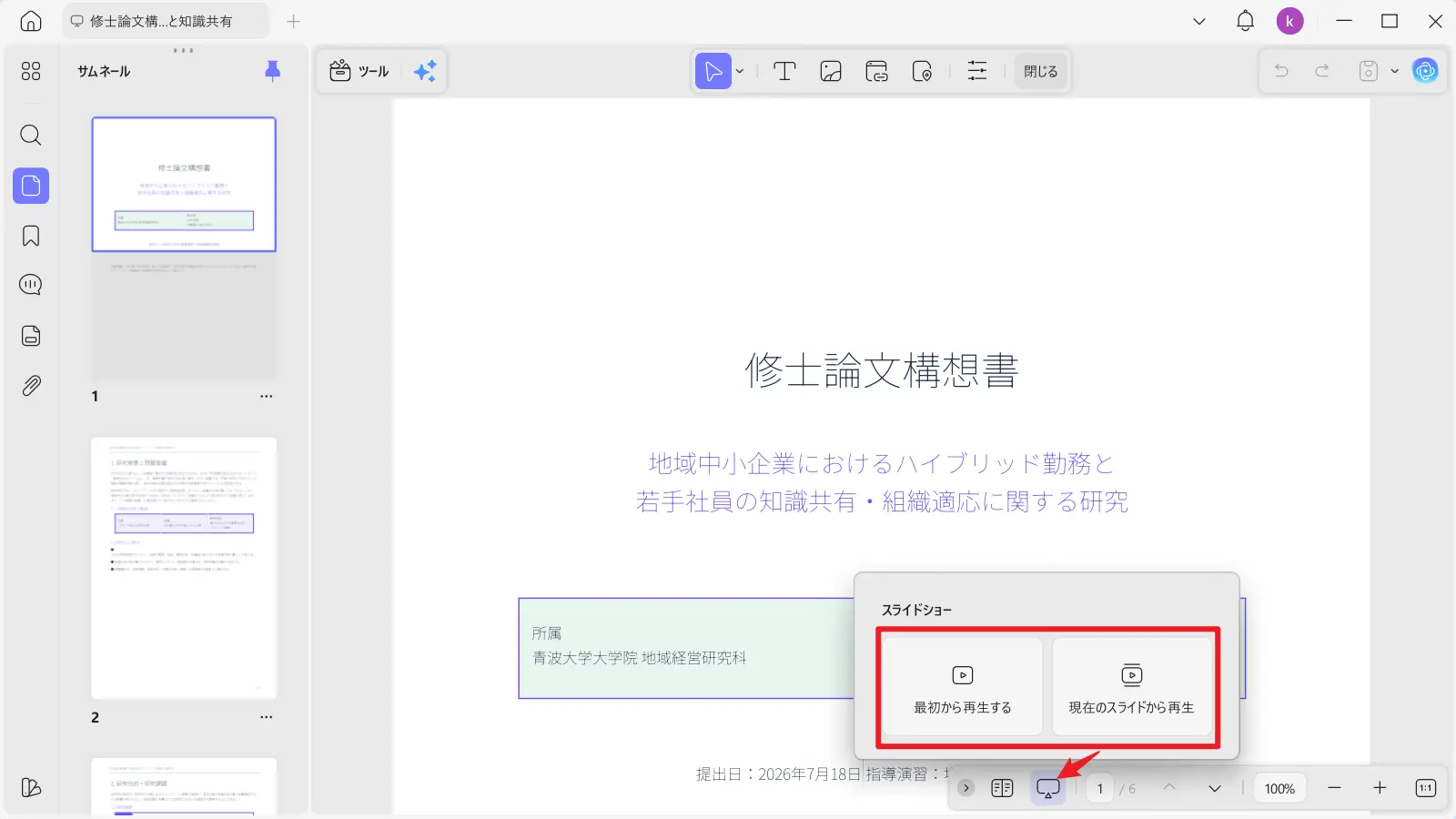
開始後はPDFがスライドショー表示になり、画面上部で表示開始からの経過時間を確認できます。右上のコントロールで、スライドショー表示と発表者ビューを切り替えられます。発表者ビューでは、「次のスライド」と「スライドナビゲーター」の表示を選べます。
Windows • macOS • iOS • Android 100%安全
表示中にページを送り、終了する
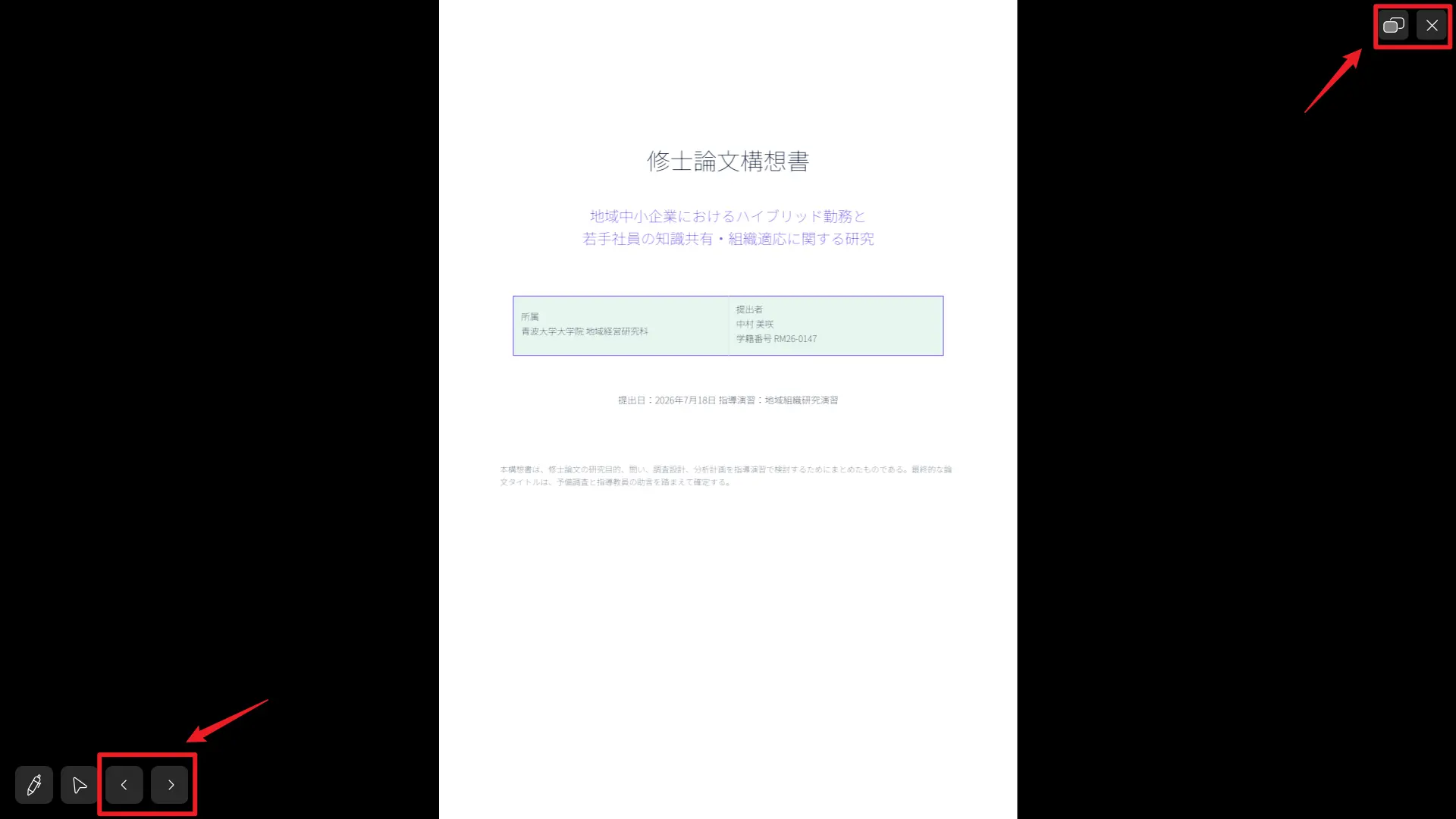
UPDFのスライドショー表示中は、画面下部の左右矢印で前後のスライドへ移動できます。同じ場所で、現在のページ番号と総ページ数も確認できます。
キーボードで操作する場合は、次のショートカットを使用します。
| 操作 | キー |
|---|---|
| 次へ進む | Enter、Page Down、↓、→ |
| 前へ戻る | Page Up、↑、← |
| 終了する | Esc |
画面上でスライドショーを終了する場合は、右上の「×」を選びます。
レーザーポインターやペンを使う方法
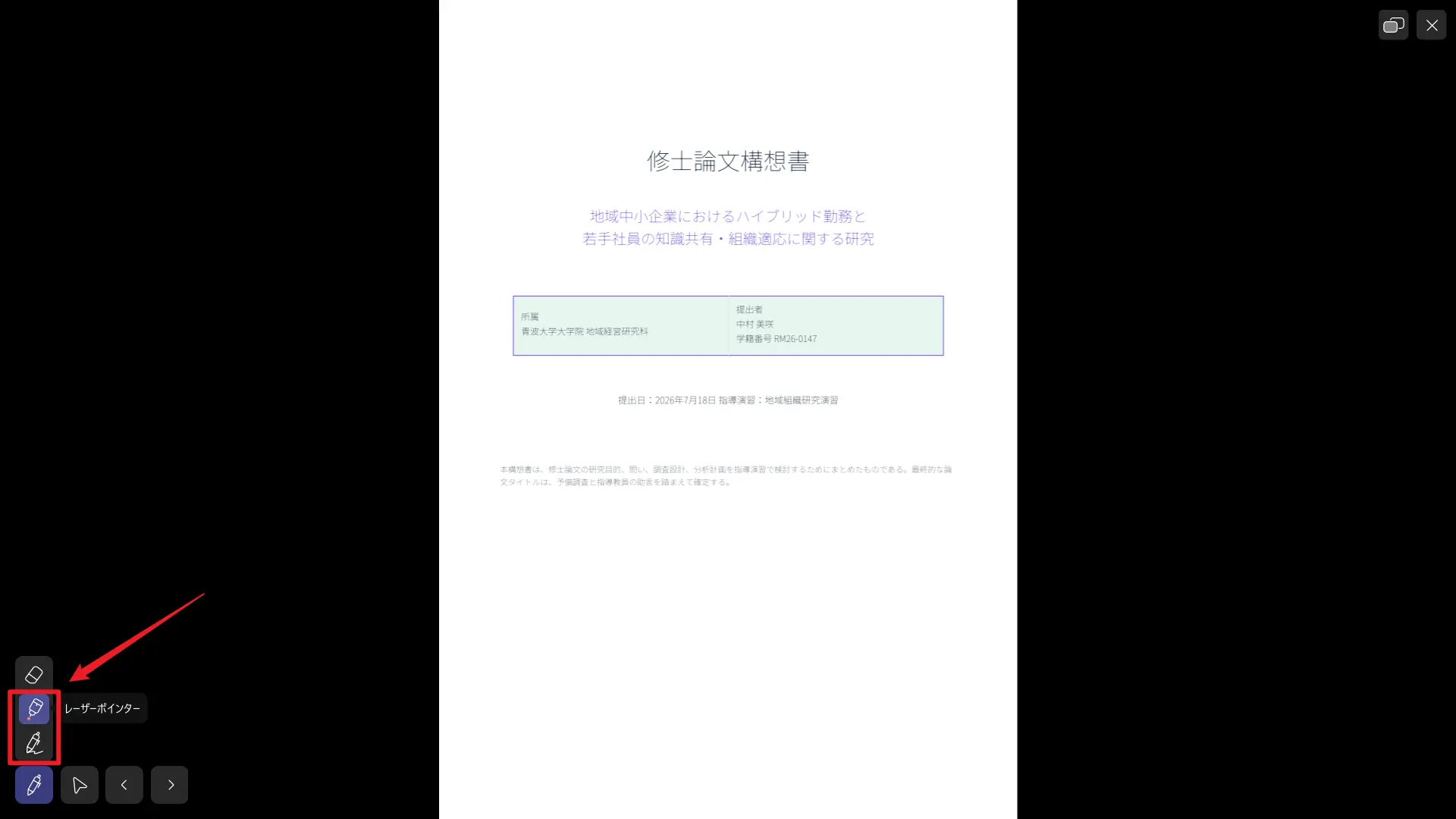
スライドショー表示中に注目箇所を示したいときは、画面左下のペンツールからレーザーポインターを選びます。
- スライドショー画面の左下にあるペンツールを選びます。
- メニューからレーザーポインターを選びます。ペンや消しゴムも同じメニューから選択できます。
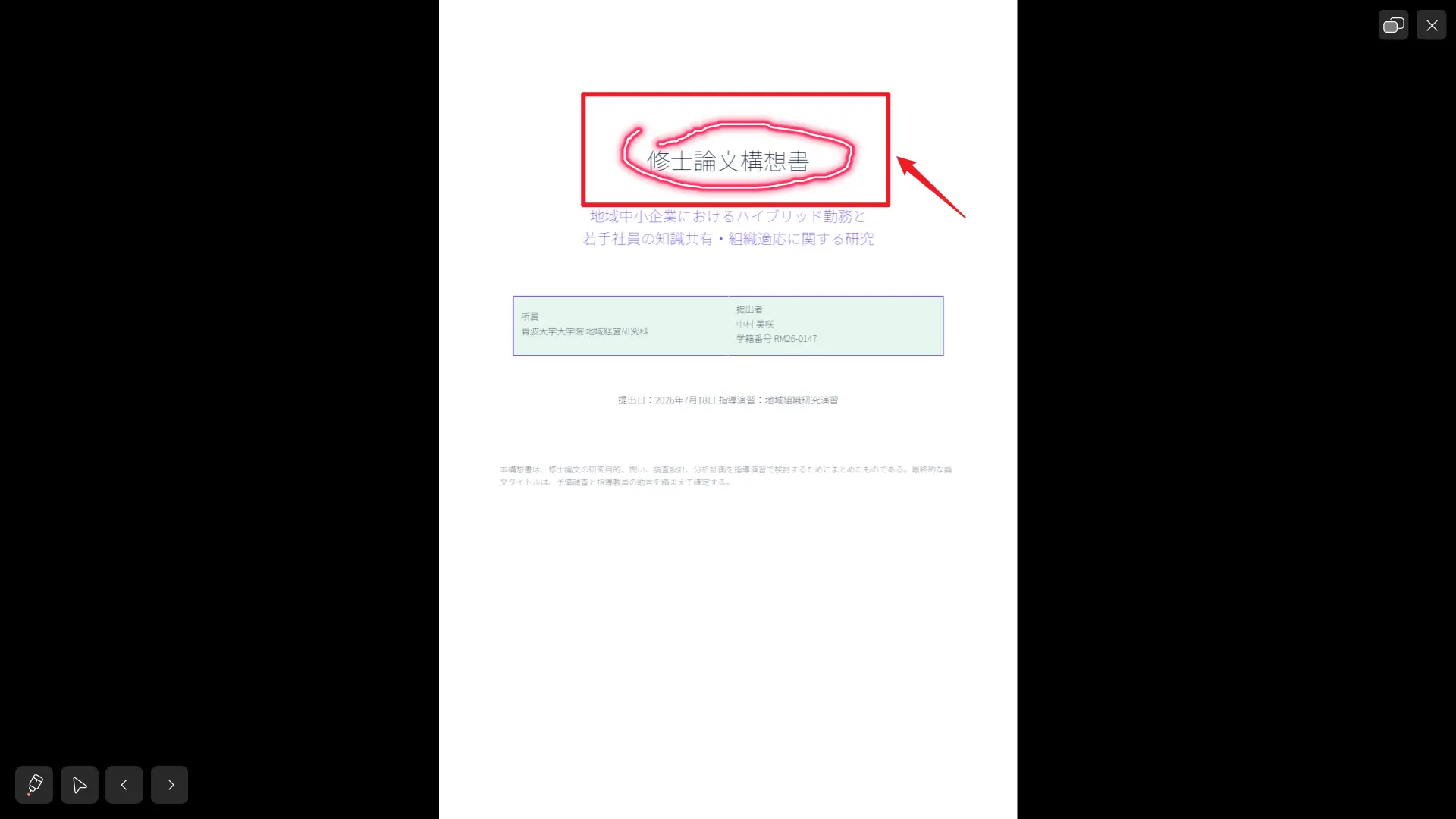
- マウスまたはトラックパッドを動かし、説明したい箇所を指します。
説明中だけ赤いポイントを表示するならレーザーポインターを使います。PDFに赤丸を残したい場合は、注釈として図形を書き込み、ファイルを保存します。
Windows • macOS • iOS • Android 100%安全
一定間隔で自動送り・ループ表示する方法
ページ単位の自動送りとループには、Acrobatデスクトップ版のフルスクリーン設定を使用します。Windowsではハンバーガーメニュー、macOSでは「Acrobat」メニューから「環境設定」を開き、「フルスクリーン」を選びます。
- AcrobatまたはAcrobat Readerで「環境設定」を開き、「フルスクリーン」を選びます。
- 自動送りを設定する場合は「数秒ごとに進む」を有効にし、ページを切り替える秒数を入力します。
- 繰り返し再生する場合は「最終ページの後にループ」を有効にします。
- 設定を確定してPDFをフルスクリーン表示し、指定した間隔と最終ページ後の動作を確認します。
UPDFで文書を一定速度で読み進めたいときは、「ページ表示」から「自動スクロール」を選びます。ページ単位で切り替える自動送りや、最終ページから先頭へ戻るループとは別の操作です。
うまく再生できないときの確認点
- スライドショー項目が見つからない:利用中のOSを確認します。UPDFのスライドショー表示はWindows・macOS・iOSで利用でき、Androidには対応していません。
- 自動で次へ進まない:Acrobatでは「数秒ごとに進む」が有効か、秒数が設定されているかを確認します。
- 最後のページで止まる:Acrobatの「最終ページの後にループ」を有効にします。自動送りだけでは先頭へ戻りません。
- Escで終了できない:UPDFでは右上の「×」でも終了できます。
PDFスライドショーに関するよくある質問
PDFスライドショーはスマホでも使えますか?
はい。UPDFではiOSでPDFのスライドショー表示を利用できます。Androidでは利用できません。
PDFを自動再生して、最後から先頭へ戻せますか?
はい。Acrobatデスクトップ版のフルスクリーン環境設定で「数秒ごとに進む」と「最終ページの後にループ」を有効にします。
レーザーポインターとPDFへの赤丸の書き込みは同じですか?
同じではありません。レーザーポインターは表示中に注目箇所を指すための操作です。PDFに赤丸を残したい場合は、注釈として図形を書き込み、保存する必要があります。
まとめ
説明しながらPDFを見せる場合は、UPDFのスライドショーで開始位置を選び、ページ送りやレーザーポインターを使います。説明者が操作せずにPDFを繰り返し表示する場合は、Acrobatデスクトップ版のフルスクリーン環境設定で自動送りとループを設定できます。
操作項目が見つからないときは、使用中のOSと表示モードを確認してください。
Windows • macOS • iOS • Android 100%安全








 高美季子
高美季子