 UPDF
 Windows版UPDF
 Mac版UPDF
 iPhone/iPad版UPDF
 Android版UPDF
 Nomostar
 UPDF AI オンライン
 UPDF Sign
 IvyCraft
 PDF編集
 PDF注釈付け
 PDF作成
 PDFフォーム
 リンクの編集
 PDF変換
 OCR機能
 PDFからWordへ
 PDFから画像へ
 PDFからExcelへ
 PDFのページ整理
 PDF結合
 PDF分割
 ページのトリミング
 ページの回転
 PDF保護
 PDF署名
 PDFの墨消し
 PDFサニタイズ
 セキュリティ解除
 PDF閲覧
 UPDF クラウド
 PDF圧縮
 PDF印刷
 PDFのバッチ処理

 UPDF AIについて
 UPDF AIソリューション
 AIユーザーガイド
 UPDF AIによくある質問
 PDF要約
 PDF翻訳
 PDF付きチャット
 AIでチャット
 画像付きチャット
 PDFからマインドマップへの変換
 PDF説明
 PDF AIツール
 画像AIツール
 AIチャットツール
 AIライティングツール
 AI学習ツール
 AI業務ツール
 その他のAIツール
 AI ブックマーク生成
 AI ブックマーク要約
 AI 透かし生成
 AI 背景生成
 AI ステッカー生成
 AI スタンプ生成
 AI 編集スイート
 UPDF コパイロット
 AI ページ管理
 AI セマンティックサーチ
 PDFからWordへ
 PDFからExcelへ
 PDFからPowerPointへ
 ソリューション
 電子署名
 ビジネスAI
 料金プラン
 導入・運用ガイド
 ウェビナー
 IT
 教育
 建設
 金融サービス
 医療
 保険
 法務
 製造業
 官公庁
 研究者・博士向け
 個人事業主・フリーランス向け
 弁護士・法務専門家向け
 不動産担当者・仲介業者向け
 教育機関向けソリューション
 導入事例
 ユーザーガイド
 公式ブログ
 UPDF 活用術
 UPDF vs Adobe Acrobat
 UPDF vs Foxit
 UPDF vs PDF Expert
 よくある質問(FAQ)
 ダウンロードセンター
 動作環境・仕様
 お問い合わせ
 ニュースルーム
 アップデート履歴
 ユーザーレビュー
 会社概要


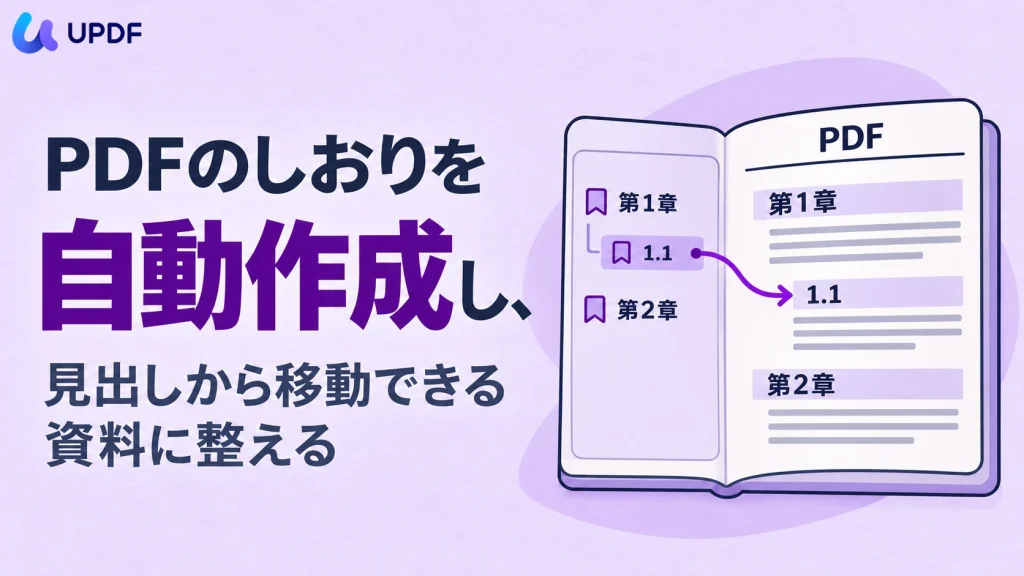
章や節の多いPDFにしおりを付けたいときは、UPDFで本文の見出しからまとめて自動作成できます。タイトルの入力や移動先の指定を繰り返す手間を減らし、必要な章へ移動しやすいPDFに整えられます。
この記事では、Windows版UPDFでしおりを生成し、必要な箇所を整えて保存する手順を紹介します。手元のPDFで進める方は、下のボタンからUPDFをダウンロードして準備してください。
Windows • macOS • iOS • Android 100%安全
ファイルの状態に合わせて自動作成の方法を選ぶ
PDFしかない場合は、文字を選択できるかを確かめます。原稿を編集できる場合は、見出しスタイルを利用したPDF出力も選べます。
| 手元の資料 | 方法 | 事前の確認・設定 |
|---|---|---|
| 文字を選択できるPDF | 見出しからAIでしおり生成 | 既存しおりは置換か追加か |
| 画像のみのPDF | OCRで文字認識後、AI生成 | OCRの言語を文書に合わせる |
| Word原稿 | 見出しをしおりにしてPDF保存 | 章・節に見出しスタイルを設定 |
しおりがほぼそろっていて、数項目だけ足したい場合は、必要な位置にしおりを手動で追加する方法が手軽です。これから多くの章や節を登録する場合は、自動生成から始めると作業を進めやすくなります。
既存のPDFからAIでしおりを自動作成する
元のWordファイルや、タイトル・ページ番号をまとめた一覧がなくても、PDFからしおりを生成できます。以下はWindows版UPDFの手順です。
AIアシスタントを利用できるアカウントでサインインしておきます。UPDF ProとAIアシスタントの利用権は別なので、Proの買い切りライセンスだけでは有料AI機能の利用権は付きません。残したい既存のしおりがある場合は、生成前にPDFを別名保存しておくと元に戻しやすくなります。
Windows • macOS • iOS • Android 100%安全
UPDFをインストールしたら、次の手順でしおりを生成します。
日本語を選んでしおりを生成する
- 対象のPDFをUPDFで開き、左側の「しおり」アイコンをクリックしてパネルを表示します。
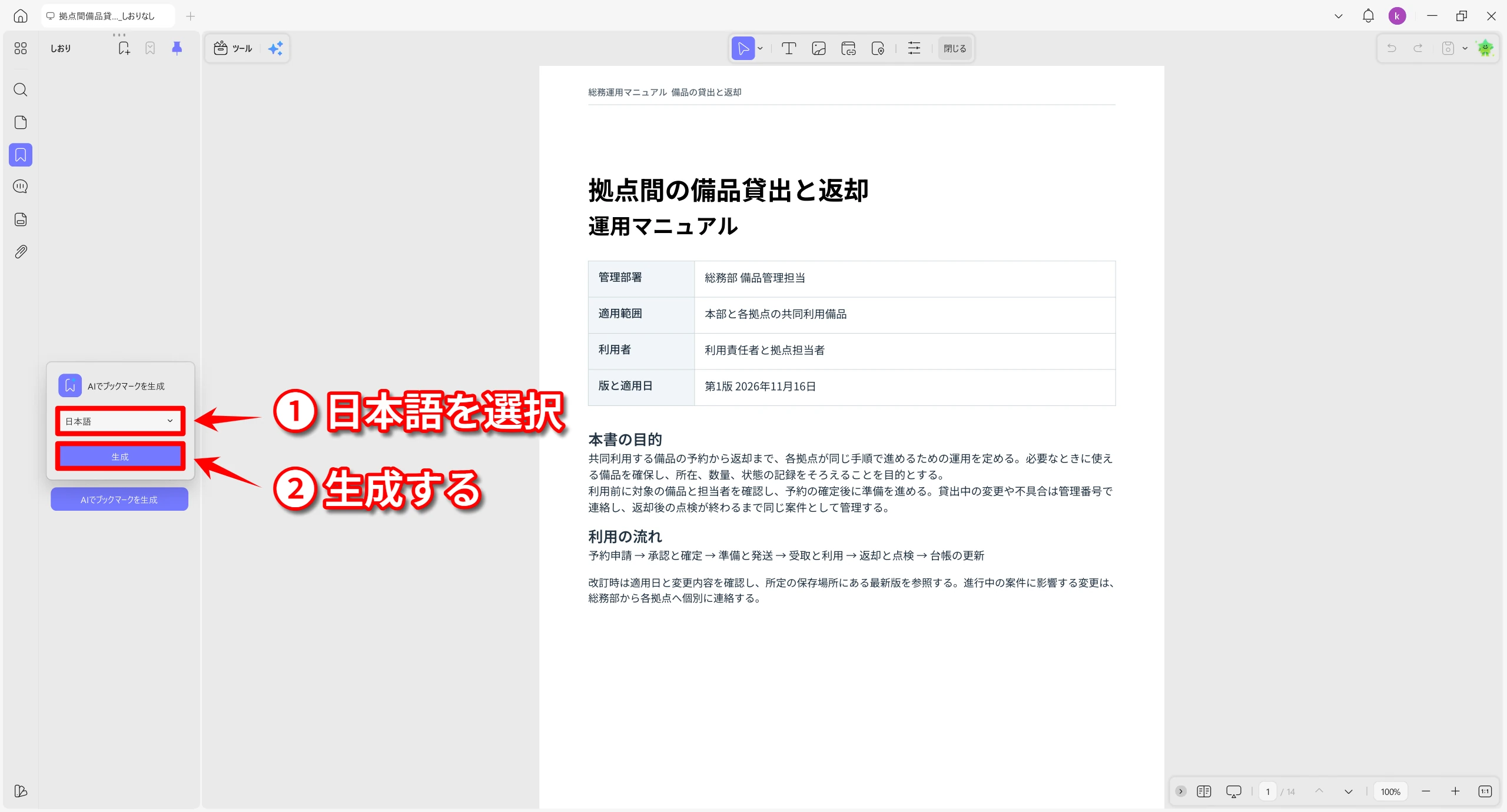
- 「AIでブックマークを生成」をクリックし、生成言語を「日本語」に設定します。しおりがすでにある場合は、パネル上部のAI生成アイコンから設定を開きます。
- 既存のしおりがある場合は、反映方法を選びます。「現在のものを置換」は生成結果への入れ替え、「先頭に挿入」「末尾に挿入」は既存の一覧への追加です。
- 「生成」をクリックします。処理が終わると、しおりパネルに生成結果が表示されます。
見出し名・親子階層・移動先を整える
生成後の整理では、共有相手が使う見出しの深さに合わせます。章単位で移動できれば十分なのか、小節まで必要なのかを決めておくと、細かな項目をどこまで残すか判断しやすくなります。
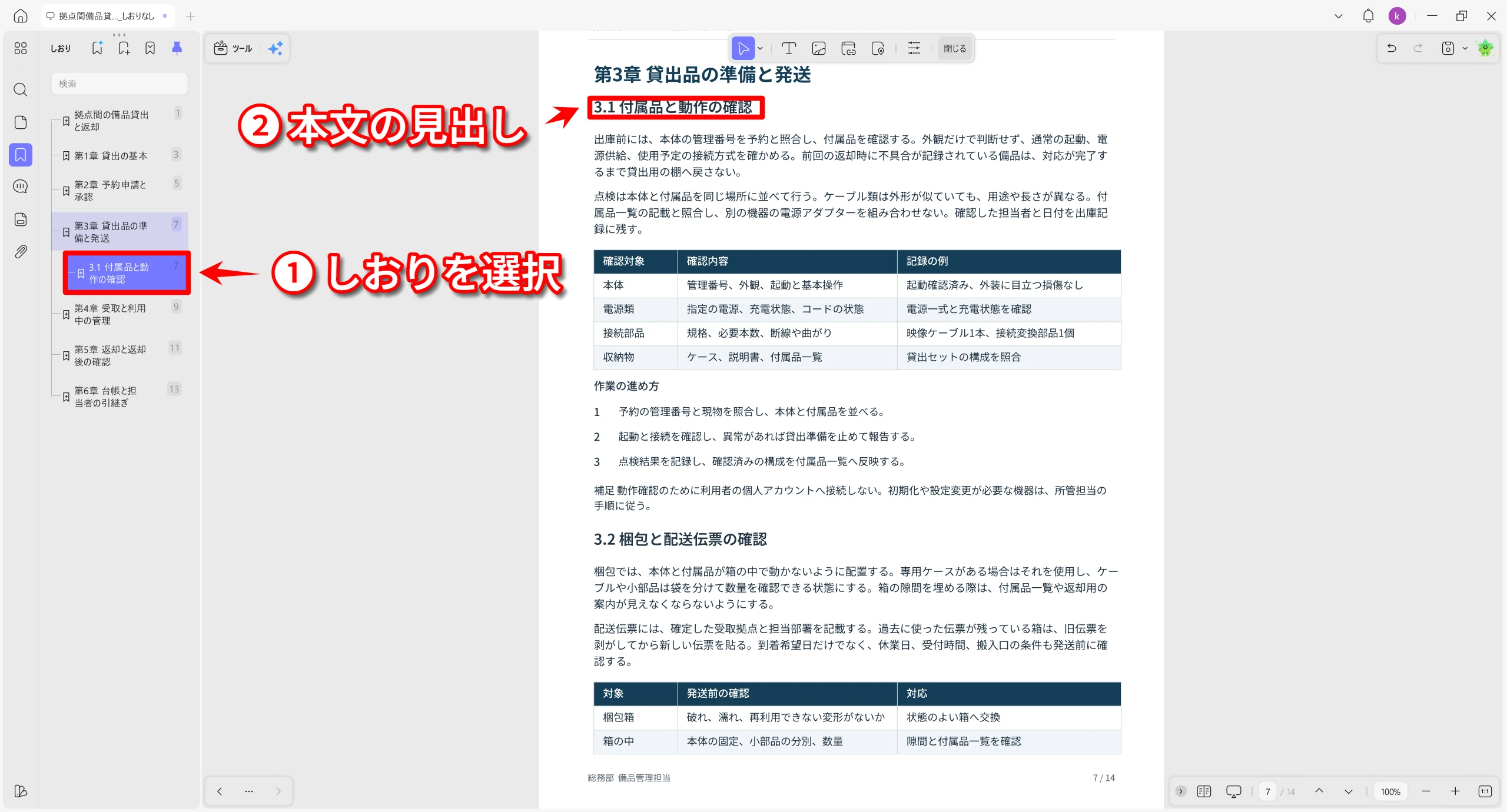
- 本文の章・節が一覧にあるかを見比べます。不要な見出しや繰り返しのヘッダーを拾っている場合は、その項目を削除し、分かりにくい名称は整えます。
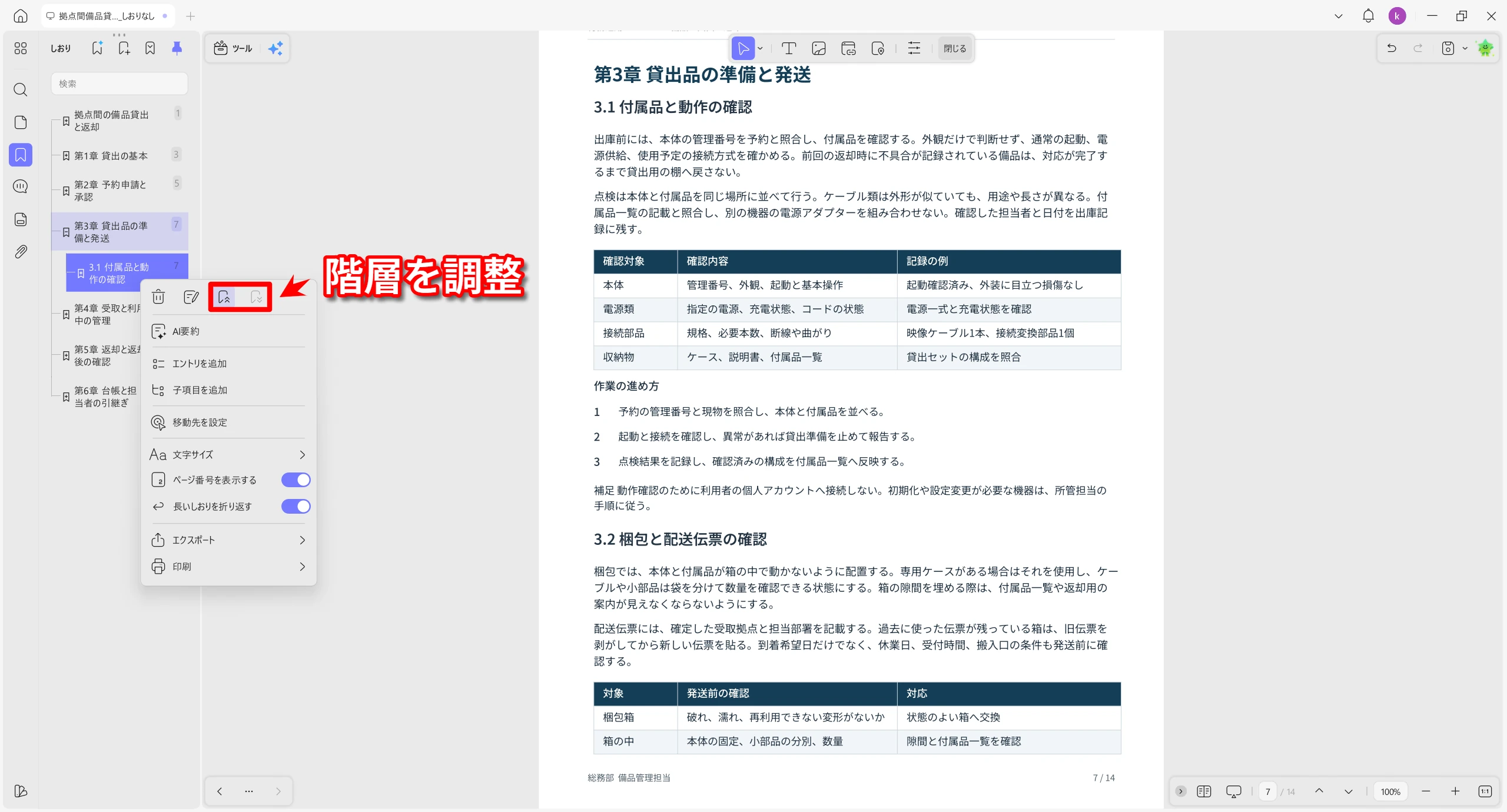
- 同じ階層の章が並び、その下に小節が入っているかを確認します。階層が違う項目は「レベルを上げる」「レベルを下げる」で調整します。たとえば「3.1 付属品と動作の確認」は「第3章 貸出品の準備と発送」の下に置きます。
- しおりをクリックし、対応する本文の見出しへ移動するか確かめます。途中や末尾の章も確認し、既存の一覧に挿入した場合は同じ項目が重複していないかも見ます。
不足した項目の追加や並べ替えが必要な場合は、PDFのブックマークを編集する方法で操作を確認できます。生成された一覧を使い、読みにくい箇所や移動先が違う項目を中心に調整します。
保存して、開き直したPDFで確認する
調整したPDFを別名で保存します。保存先のファイルを開き直し、しおりが残っていることと、目的の章・節へ移動できることを確かめてください。
共有相手の閲覧ソフトが決まっている場合は、そのソフトでしおりパネルを開き、表示と移動を確認してから渡します。
Word原稿がある場合は、見出しからしおりを付けて出力する
Word原稿が残っているなら、見出しスタイルを使ってPDFにしおりを付けて出力できます。原稿を更新してPDFを作り直す資料にも向いています。以下はWindows版Wordの手順です。
- 章タイトルに「見出し1」、節タイトルに「見出し2」などの見出しスタイルを設定します。文字を大きくしたり太字にしたりするだけでは、この設定にはなりません。
- 「ファイル」から「名前を付けて保存」または「コピーの保存」を選び、ファイル形式をPDFにします。
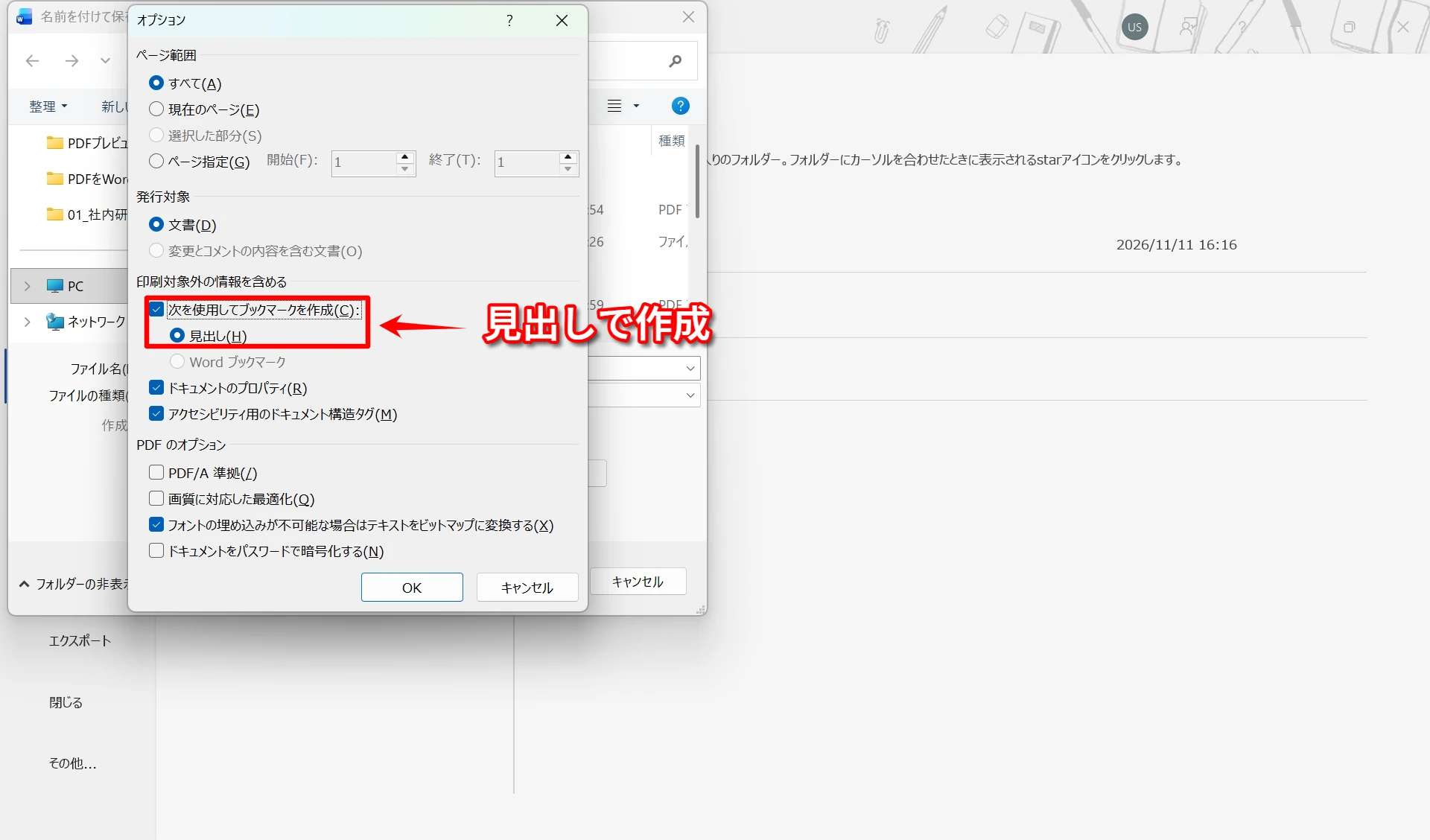
- PDFの「オプション」で「次を使用してブックマークを作成」にチェックを入れ、「見出し」を選んで保存します。
- 出力したPDFを開き、見出しに対応するしおりができているか、クリックで目的の位置へ移動できるかを確認します。
以後の見出し追加や変更はWord原稿で行い、PDFを出力し直します。Mac版やWeb版は設定画面が異なります。各版の保存方法はMicrosoftのPDF保存手順にまとまっています。
自動生成がうまくいかないときの対処
- しおりが作られない:文字を選択できないスキャンPDFでは、先にOCRを実行します。日本語の資料なら文書の言語に日本語を含め、本文を検索・選択できる状態にしてから、しおりの生成に戻ります。OCRだけではしおりは作られません。
- 必要な見出しが抜ける・細かすぎる:本文の章・節と照合し、足りない項目を追加します。下位の項目が多い場合は、まず折りたたんで使い、共有時に不要な項目だけ削除します。階層が違う場合は、生成の手順に戻らず、その項目の親子関係を直します。
- 違う位置へ移動する:目的の見出しを画面に表示し、該当するしおりを右クリックして「移動先を設定」で更新します。表紙や前付けがある資料では、印刷されたページ番号とPDFの先頭から数えた位置がずれるため、番号だけでなく本文の見出しを基準に合わせます。
よくある質問
Q1. 受け取る人も、しおりを作成したソフトを使う必要がありますか?
同じソフトを使う必要はありません。PDFに保存したしおりは、しおり表示に対応するPDF閲覧ソフトで利用できます。見えない場合は、受け取った側でしおり・目次パネルを開きます。
Q2. しおりを作ると、印刷用の目次ページもできますか?
しおりを作成しても、本文に目次ページは追加されません。印刷する資料にも目次が必要なら、原稿に目次ページを用意してPDFへ出力します。
Q3. ExcelやCSVの一覧から作る方法と、AI生成はどう使い分けますか?
すでにタイトル・移動先のPDFページ・階層をまとめた一覧があるなら、しおりデータの取り込みに対応した環境で再利用できます。ただし、指定の形式にそろえる作業と、PDFの改訂に伴うページ番号の更新が必要です。UPDFのしおりメニューにある「エクスポート」はページやセクションの書き出しで、しおり一覧のCSV出力とは別の操作です。PDFしか手元にない場合は、一覧を一から転記するより、UPDFでしおりを生成して必要な箇所を整えるほうが手間を減らせます。
まとめ
しおりの自動作成は、章や節の多いPDFを繰り返し参照したり、ほかの人に共有したりするときに役立ちます。UPDFで見出しからまとめて生成すれば、項目ごとのタイトル入力やページ指定を減らせます。生成結果は必要な見出しの深さに整え、親子階層と移動先を確認してから保存しましょう。
手元のPDFを整理したい方は、下のボタンからUPDFをダウンロードしてください。しおりを付けたいファイルを開き、読み返しや共有に使いやすいPDFに整えてみましょう。
Windows • macOS • iOS • Android 100%安全








 高美季子