 UPDF
 UPDF para Windows
 UPDF para Mac
 UPDF para iPhone/iPad
 UPDF para Android
 Nomostar
 UPDF AI ONLINE
 UPDF Sign
 IvyCraft
 Editar PDF
 Anotar PDF
 Crear PDF
 Formulario PDF
 Editar enlaces
 Convertir PDF
 OCR
 PDF a Word
 PDF a imagen
 PDF a Excel
 Organizar PDF
 Combinar PDF
 Dividir PDF
 Recortar PDF
 Girar PDF
 Proteger PDF
 Firmar PDF
 Redactar PDF
 Desinfectar PDF
 Eliminar seguridad
 Leer PDF
 UPDF Cloud
 Comprimir PDF
 Imprimir PDF
 Proceso por lotes

 Sobre UPDF IA
 Soluciones de UPDF IA
 Guía de Usuario de IA
 Preguntas frecuentes sobre UPDF IA
 Resumir PDF
 Traducir PDF
 Chat con PDF
 Chat con imagen
 PDF a Mapa Mental
 Chat con IA
 Explicar PDF
 Herramientas IA para PDF
 Herramientas IA para Imagen
 Herramientas IA de Chat
 Herramientas IA de Redacción
 Herramientas IA de Estudio
 Herramientas IA de Trabajo
 Otras Herramientas IA
 Generación de Marcadores con IA
 Resumen de Marcadores con IA
 Generación de Marcas de Agua con IA
 Generación de Fondos con IA
 Generación de Pegatinas con IA
 Generación de Sellos con IA
 Suite de Escritura con IA
 UPDF Copilot
 Gestión de Páginas con IA
 Búsqueda Semántica con IA
 PDF a Word
 PDF a Excel
 PDF a PowerPoint
 Solución Empresarial
 Letrero de empresa
 Inteligencia artificial empresarial
 Plan para Empresas
 Guía del Usuario Empresarial
 Webinar Empresarial
 IT
 Educativos
 Construcción
 Servicios Financieros
 Salud
 Seguros
 Legal
 Manufactura
 Gobierno
 Investigadores y doctorandos
 Emprendedores individuales
 Abogados y despachos
 Profesionales inmobiliarios
 Solución para Educación
 Historias de Clientes
 Guía del Usuario
 Trucos de UPDF
 Preguntas Frecuentes
 Reseñas de UPDF
 Centro de descargas
 Blog
 Sala de prensa
 Especificaciones Técnicas
 Actualizaciones
 UPDF vs. Adobe Acrobat
 UPDF vs. Foxit
 UPDF vs. PDF Expert


Seguro que te ha pasado: pulsas Ctrl+P, buscas «Microsoft Print to PDF» en la lista de impresoras y no aparece. Abres optionalfeatures.exe porque lo recomienda un mensaje de un foro. Intentas añadir una impresora manualmente. Nada.
Este es el dato que pone fin a la búsqueda: Microsoft Print to PDF nunca estuvo incluido en Windows 7. La propia sección de preguntas y respuestas de Microsoft lo indica claramente: «Microsoft Print to PDF solo está disponible para Windows 10». Esta función se incorporó con Windows 10. Ninguna descarga de controladores, modificación del Registro ni casilla de características opcionales permitirá añadirla a Windows 7.
Así que la pregunta deja de ser por qué no aparece y pasa a ser algo más práctico: ¿qué puedo utilizar para imprimir en PDF en este ordenador? Y, una vez creado el archivo, ¿podré trabajar con él? Vamos a verlo.
Por qué no puedes añadir Microsoft Print to PDF a Windows 7
La confusión surge de respuestas pensadas para usuarios de Windows 10 que se publican en hilos sobre Windows 7. Una conversación de Microsoft Q&A muestra exactamente este problema: a un usuario de Windows 7 le recomiendan activar la función desde Características de Windows, lo intenta y no consigue nada. La respuesta aceptada aclara el malentendido: la función solo está disponible en Windows 10 y la solución real es instalar una impresora PDF de terceros.
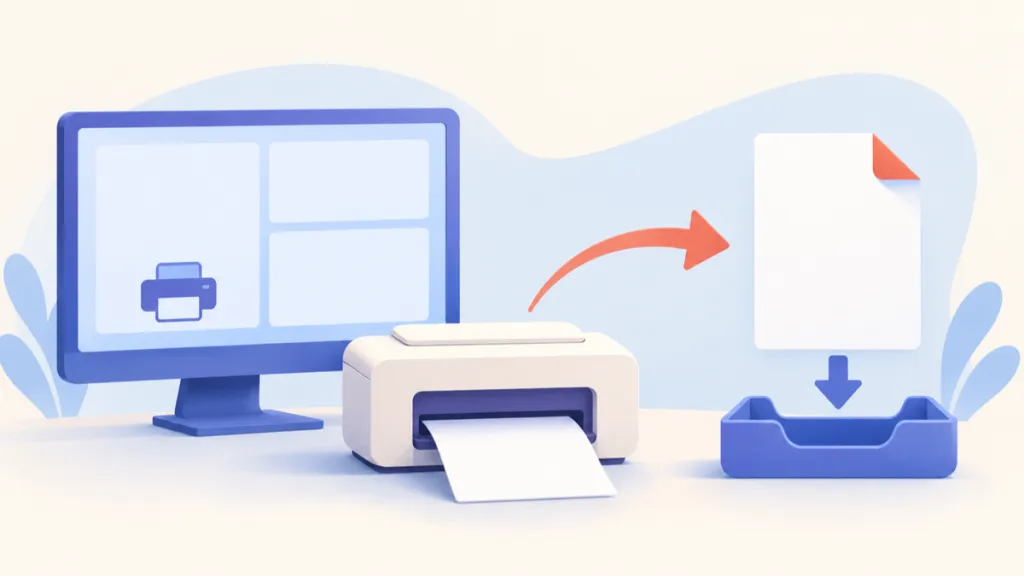
Ese es el punto de partida. A los usuarios de Windows 7 que necesitan imprimir en PDF no les falta activar una opción: les falta una versión de Windows que incluya esa función. La alternativa es una impresora PDF virtual, es decir, un controlador que aparece en el cuadro de diálogo de impresión y genera un archivo PDF en lugar de imprimir en papel.
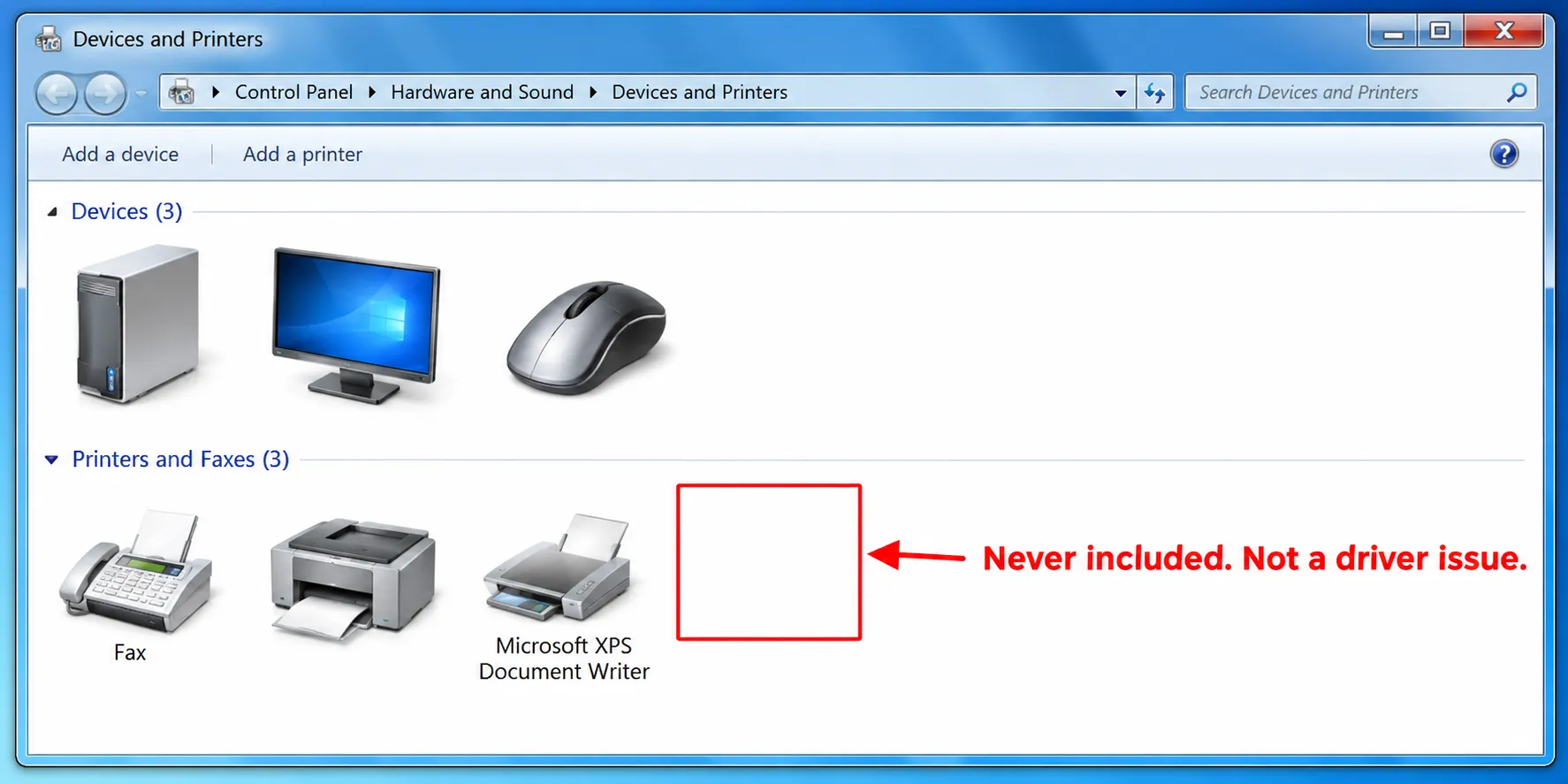
Lo que necesitas en Windows 7: una impresora PDF virtual
Para Windows 7 suelen recomendarse las mismas herramientas, y todas cumplen la función básica.
CutePDF Writer es una opción veterana: la propia sección de preguntas y respuestas de Microsoft la recomienda directamente y es compatible con Windows 7.
PDF24 es otra recomendación habitual, aunque algunos usuarios de Windows 7 indican que la impresora virtual no aparece tras la instalación, incluso cuando el editor funciona.
Bullzip PDF Printer incluye Windows 7 entre los sistemas compatibles y ofrece ajustes de calidad que van desde la visualización en pantalla hasta la preimpresión.
doPDF destaca porque permite generar PDF con texto que se puede buscar y no depende de Ghostscript.
Si buscas una impresora PDF gratuita para Windows 7, estas son opciones prácticas. Instala una, selecciónala en el cuadro de diálogo de impresión y obtendrás un PDF.
Pero es aquí donde suelen empezar las complicaciones y donde la mayoría de las guías dejan de dar explicaciones.
Lo que nadie te advierte: quizá no puedas trabajar con el PDF resultante
Una impresora virtual resuelve la creación del archivo, pero no garantiza que puedas trabajar con su contenido.
CutePDF Writer, por ejemplo, no incluye OCR. Si imprimes desde un programa que trabaja con imágenes, no podrás buscar el texto del PDF resultante: será una imagen del texto, no texto como tal. PDF24 ofrece más herramientas, pero los problemas de instalación en Windows 7 hacen que algunos usuarios se queden sin un controlador de impresora que funcione. Que doPDF genere PDF con capacidad de búsqueda es una ventaja importante, pero buscar texto es solo la primera necesidad. Después llegan otras preguntas igual de relevantes: ¿puedo editar un párrafo de este archivo? ¿Puedo comprimirlo lo suficiente para enviarlo por correo? ¿Puedo obtener un resumen de un informe de 40 páginas sin tener que leerlas una a una como imágenes estáticas?
Esa es la carencia. La impresora virtual termina su trabajo y te entrega un archivo que todavía necesita más tratamiento. En Windows 7, ese segundo paso queda fuera del alcance de muchos programas gratuitos.
Cómo continúa UPDF el trabajo de la impresora virtual
UPDF no es una impresora virtual ni compite con CutePDF o PDF24 a la hora de generar un PDF desde el cuadro de diálogo de impresión. Su función consiste en tomar ese PDF, un documento escaneado o un archivo que te hayan enviado y convertirlo en un documento con el que puedas trabajar.
En Windows 7, lo primero que hay que comprobar es la compatibilidad, y UPDF admite este sistema, además de Windows 8, 10 y 11. La aplicación se ejecuta localmente y sus funciones principales —edición, OCR, compresión y conversión— funcionan sin conexión. Las funciones de IA requieren conexión a Internet.
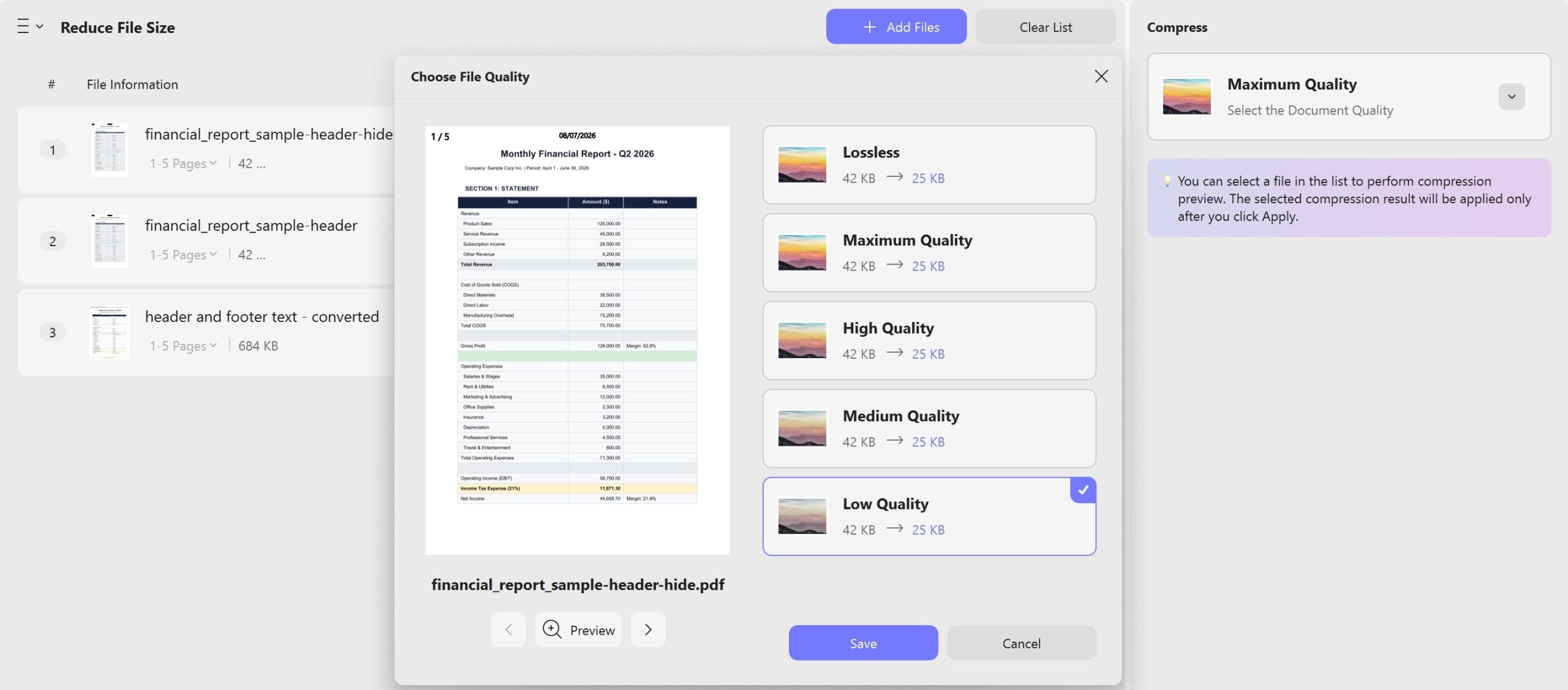
Si la impresora virtual ha generado un PDF que, en esencia, es una imagen, el OCR es la solución. El OCR de UPDF convierte los PDF escaneados o basados en imágenes en archivos que permiten buscar y editar texto. Además, ofrece opciones de salida para distintas necesidades: un PDF editable si necesitas modificar el texto, un PDF con capacidad de búsqueda si solo quieres localizar información o la opción de texto e imágenes si vas a extraer el contenido para utilizarlo en otro lugar.
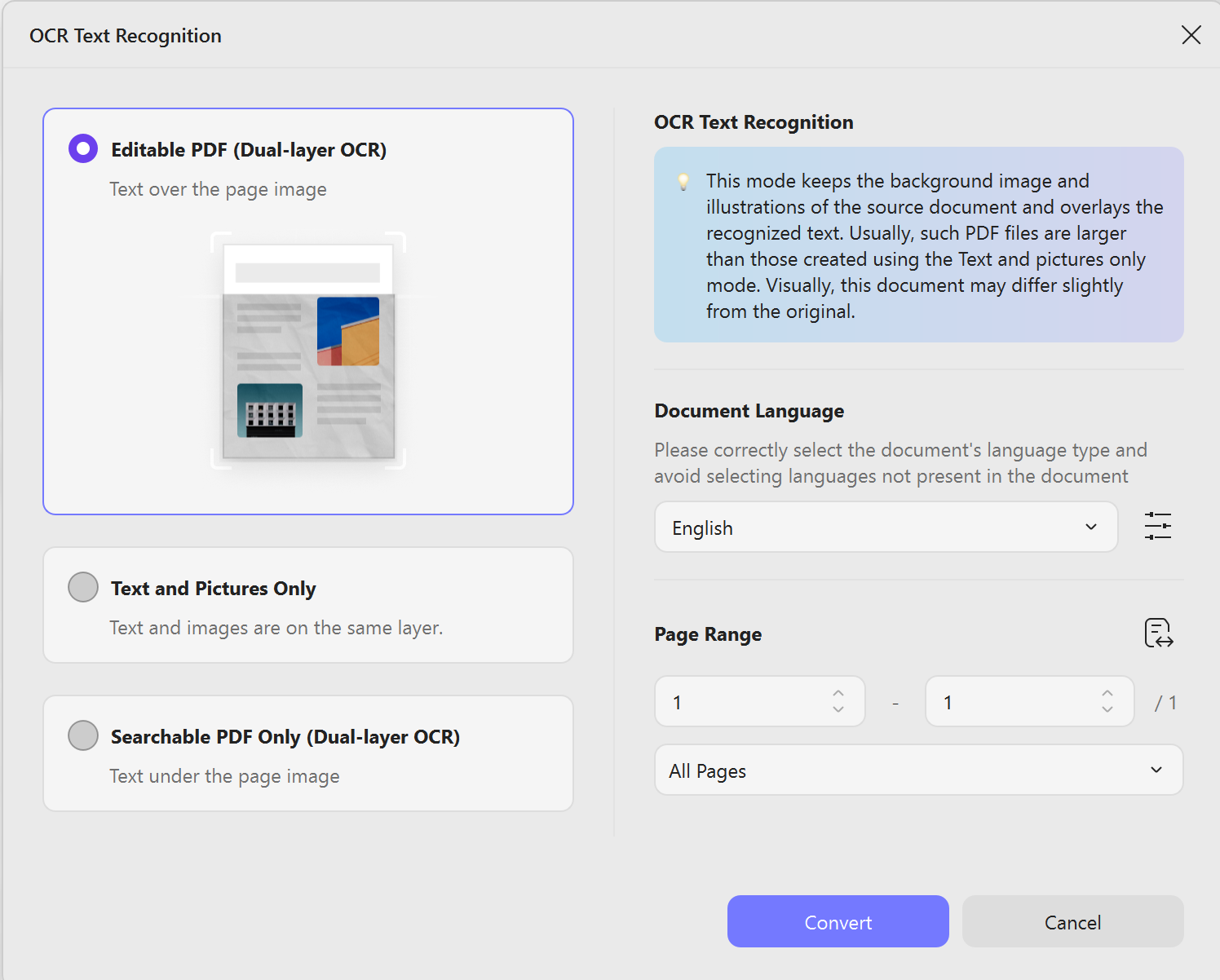
Si el archivo pesa demasiado para enviarlo, la compresión te ayuda a reducirlo. Los PDF generados mediante impresión o escaneo suelen ocupar mucho espacio. La compresión de UPDF reduce su tamaño sin comprometer la legibilidad del documento, lo que puede marcar la diferencia entre un archivo que el servidor de correo rechaza y uno que llega a su destino.
Si necesitas saber qué contiene el documento sin leerlo página por página, la IA te ayuda a identificar lo esencial. Ya sea un contrato impreso, un informe escaneado o un PDF de 60 páginas generado con una aplicación de maquetación, UPDF AI puede resumirlo, crear un mapa mental, traducir secciones y responder preguntas sobre su contenido. La impresora virtual te proporciona el archivo. La IA te ayuda a comprender qué contiene antes de dedicar tiempo a leerlo completo.
Consejo: UPDF AI no está disponible en UPDF 1.0. Puedes actualizar tu sistema a Windows 10 u 11 para disfrutar de la última versión de UPDF. Descárgala mediante el enlace que aparece a continuación.
Windows • macOS • iOS • Android 100% Seguro
Ideal para:
Imprimir en PDF y trabajar con UPDF: ventajas, inconvenientes y una advertencia
Ventajas de combinar una impresora virtual para Windows 7 con UPDF:
- Dos herramientas para dos tareas distintas: la impresora virtual genera el PDF y UPDF permite trabajar con el resultado.
- La versión de UPDF disponible en este enlace de descarga funciona en Windows 7, por lo que no necesitas actualizar el sistema operativo para acceder al OCR, la edición, la compresión y el procesamiento con IA.
- Los modos de salida del OCR se adaptan a distintas necesidades —editar, buscar o extraer contenido— en lugar de limitarte a un único formato.
Inconvenientes que conviene conocer:
- UPDF no sustituye a la impresora virtual. En Windows 7, sigues necesitando CutePDF, PDF24, Bullzip, doPDF o una herramienta similar para generar el PDF desde el cuadro de diálogo de impresión. UPDF entra en acción después de ese paso.
- Las funciones de IA requieren conexión a Internet. Si trabajas completamente sin conexión en un equipo antiguo, no podrás utilizar los resúmenes ni el chat con IA.
Por eso, conviene actualizar el sistema a Windows 10 u 11 para acceder a más funciones de impresión y escaneo de UPDF. Consulta y descarga la última versión a continuación.
Windows • macOS • iOS • Android 100% Seguro
⚠️ Advertencia: El soporte extendido de Windows 7 finalizó en enero de 2020. Que una herramienta de terceros siga siendo compatible no mejora la seguridad del sistema operativo. Si utilizas este equipo para trabajar con documentos confidenciales, la medida más importante es actualizar el sistema operativo. UPDF resuelve las necesidades del documento, pero no los problemas de la plataforma.
Conclusión
La búsqueda imprimir en PDF en Windows 7 suele terminar con la recomendación de instalar una impresora virtual. Es una respuesta correcta y resuelve la creación del archivo. Pero crear el PDF es solo el principio. Después, puede que necesites buscar texto, editarlo, comprimirlo y comprender su contenido. En un ordenador con Windows 7, estas tareas suelen quedar en manos del programa gratuito que haya instalado.
Una impresora virtual crea el archivo. UPDF te permite trabajar con él.
Windows • macOS • iOS • Android 100% Seguro





 Enola Miller


 Idham Wijaya
 Lizzy Lozano

 Enid Brown