UPDF
UPDF
 UPDF per Windows
 UPDF per Mac
 UPDF per iPhone/iPad
 UPDF per Android
 Nomostar
 UPDF AI Online
 UPDF Sign
 IvyCraft
 Modifica PDF
 Annota PDF
 Crea PDF
 Modulo PDF
 Modifica collegamenti
 Converti PDF
 OCR
OCR PDF a Word
 PDF a Immagine
 PDF a Excel
 Organizza PDF
 Unisci PDF
 Dividi PDF
 Ritaglia PDF
 Ruota PDF
 Proteggi PDF
 Firma PDF
 Redige PDF
 Sanziona PDF
 Rimuovi Sicurezza
 Leggi PDF
 UPDF Cloud
 Comprimi PDF
 Stampa PDF
 Elaborazione Batch
 Cos'è UPDF AI
 Revisione di UPDF AI
 Guida Utente per l'Intelligenza Artificiale
 FAQ su UPDF AI
 Riassumi PDF
 Traduci PDF
 Chat con PDF
 Chat con AI
 Chat con immagine
 Da PDF a Mappa mentale
 Spiega PDF
 Strumenti AI PDF
 Strumenti AI Immagine
 Strumenti Chat AI
 Strumenti AI Scrittura
 Strumenti AI Studio
 Strumenti AI Lavoro
 Altri Strumenti AI
 Generazione Segnalibri AI
 Riepilogo Segnalibri AI
 Generazione Filigrane AI
 Generazione Sfondi AI
 Generazione Adesivi AI
 Generazione Timbri AI
 Suite di Scrittura AI
 UPDF Copilot
 Gestione Pagine AI
 Ricerca Semantica AI
 PDF a Word
 PDF a Excel
 PDF a PowerPoint
 Soluzione per aziende
 UPDF Sign per Aziende
 UPDF AI per Aziende
 Piani per aziende
 Tutorial per UPDF per aziende
 Webinar per Aziende
 Settore bancario
 Sanità
 Assicurazione
 Legale
 Manifattura
 Governo
 Storie di clienti
 Soluzione per istruzione
 guida utente
 Trucchi UPDF
 faq
faq Recensioni UPDF
 Centro download
 Blog
Blog Notizie
 spec tec
 Aggiornamenti
 UPDF vs. Adobe Acrobat
 UPDF vs. Foxit
 UPDF vs. PDF Expert

Prima di iniziare:
Windows • macOS • iOS • Android 100% sicuro
Hai presente quel PDF che sembra essersi "affezionato" al tuo desktop e non vuole andarsene in alcun modo? Clicchi su "Elimina", ma Windows risponde con un secco messaggio di errore o, peggio, non succede nulla. È una di quelle piccole frustrazioni digitali che possono rovinare una giornata di lavoro: un file ostinato che occupa spazio e ingombra la tua scrivania virtuale, ignorando ogni tuo comando su Windows 11 o 10.
Spesso la colpa è di un processo invisibile in background, di un'anteprima bloccata o di un programma che "tiene in ostaggio" il tuo documento senza un motivo apparente. Se anche tu stai lottando contro un file che non ne vuole sapere di finire nel cestino, sei nel posto giusto. In questa guida ti sveleremo 6 soluzioni pratiche e veloci per forzare l'eliminazione e riprendere il controllo del tuo desktop. È ora di dire addio a quel PDF fantasma una volta per tutte!
Parte 1. Come risolvere l'impossibilità di eliminare un file PDF?
Non riesci a spostare o eliminare un file PDF in Windows 10 o 11? Il problema preciso può variare dai permessi di sicurezza all'anteprima di Windows abilitata. In questa sezione, ho indicato sei metodi semplici che potrai utilizzare per risolvere questo problema.
Soluzione 1. Modifica le impostazioni di sicurezza
La prima ragione per cui non potrai eliminare un file PDF in Windows 10 potrebbe essere dovuta a problemi di autorizzazioni sul file, in quanto Windows lo blocca se il tuo account utente non ha il giusto livello di accesso. Modificare le impostazioni di sicurezza del file seguendo i passaggi indicati qui sotto risolverà spesso questo problema.
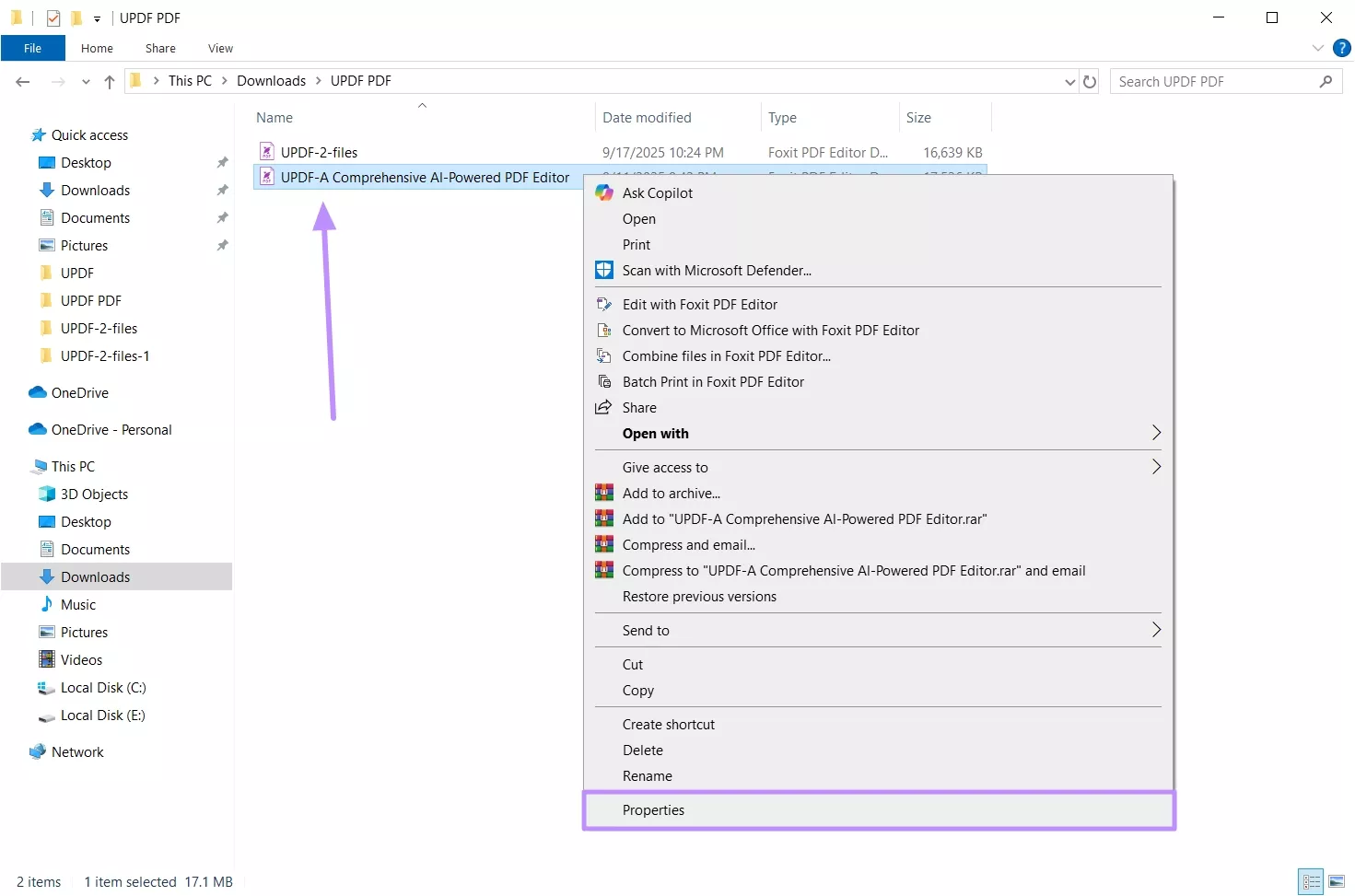
Passo 1. Accedi a Esplora file e apri la cartella dove si trova il file PDF desiderato. Seleziona il PDF, cliccaci con il tasto destro e scegli l'opzione "Proprietà" dal menu a tendina.
Passo 2. Quando apparirà la finestra "Proprietà", clicca sulla scheda "Sicurezza" e premi il pulsante "Modifica".
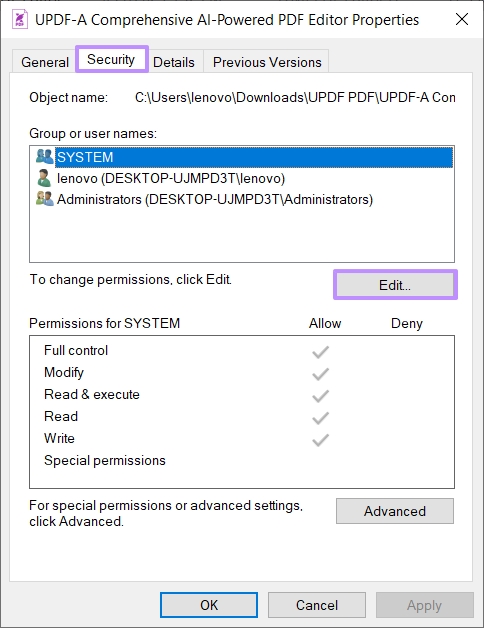
Passo 3. Nella sezione "Nomi gruppi o utenti", verifica se il tuo account è elencato. In caso contrario, premi il pulsante "Aggiungi" per aprire la finestra "Seleziona Utenti o Gruppi".
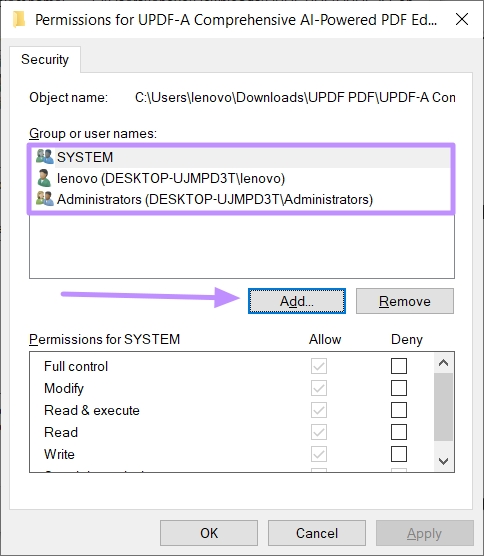
Passo 4. Aggiungi il tuo account, imposta i "Tipi di oggetto" e le "Posizioni" e inserisci anche il nome dell'oggetto. Quando avrai finito, clicca su "OK".
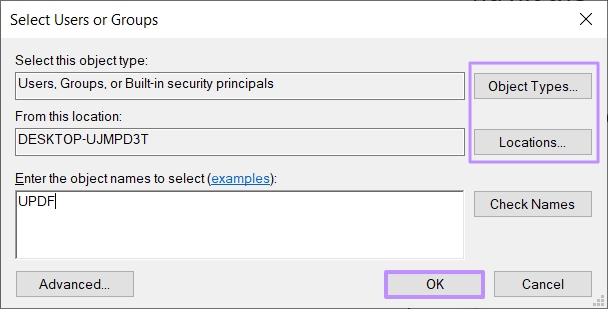
Passo 5. Quando l'account apparirà in elenco, spunta tutte le caselle sotto "Consenti". Ora, clicca su "Applica" e poi su "OK", riapri Esplora file e prova a eliminare il file PDF.
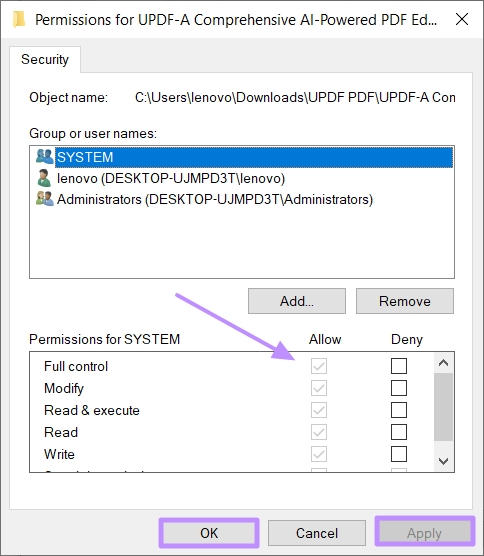
Soluzione 2. Nascondi il file PDF che non può essere eliminato o spostato
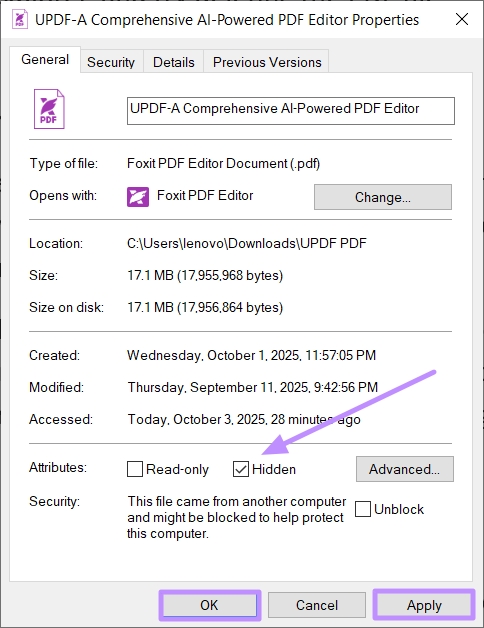
Il successivo miglior metodo per la gestione di questa problematica è nascondere temporaneamente il file PDF se non riesci a eliminarlo. L'unico svantaggio è che il file non verrà davvero rimosso, ma non sarà più visibile. Ecco i passaggi da seguire:
Passo: Clicca con il tasto destro sul file PDF e scegli "Proprietà" dal menu a tendina. Nella scheda Generale, vai alla sezione "Attributi". Qui, seleziona la casella "Nascosto" e clicca su "Applica" seguito da "OK". Se ti viene chiesto, conferma se nascondere solo il file o applicare le modifiche alla cartella.
Soluzione 3. Utilizza il comando per eliminare
A volte Esplora risorse di Windows mantiene un file in uso, impedendone l'eliminazione. Usare un comando nel Prompt dei comandi ti aiuterà a rimuovere direttamente il file PDF. Ecco i passaggi:
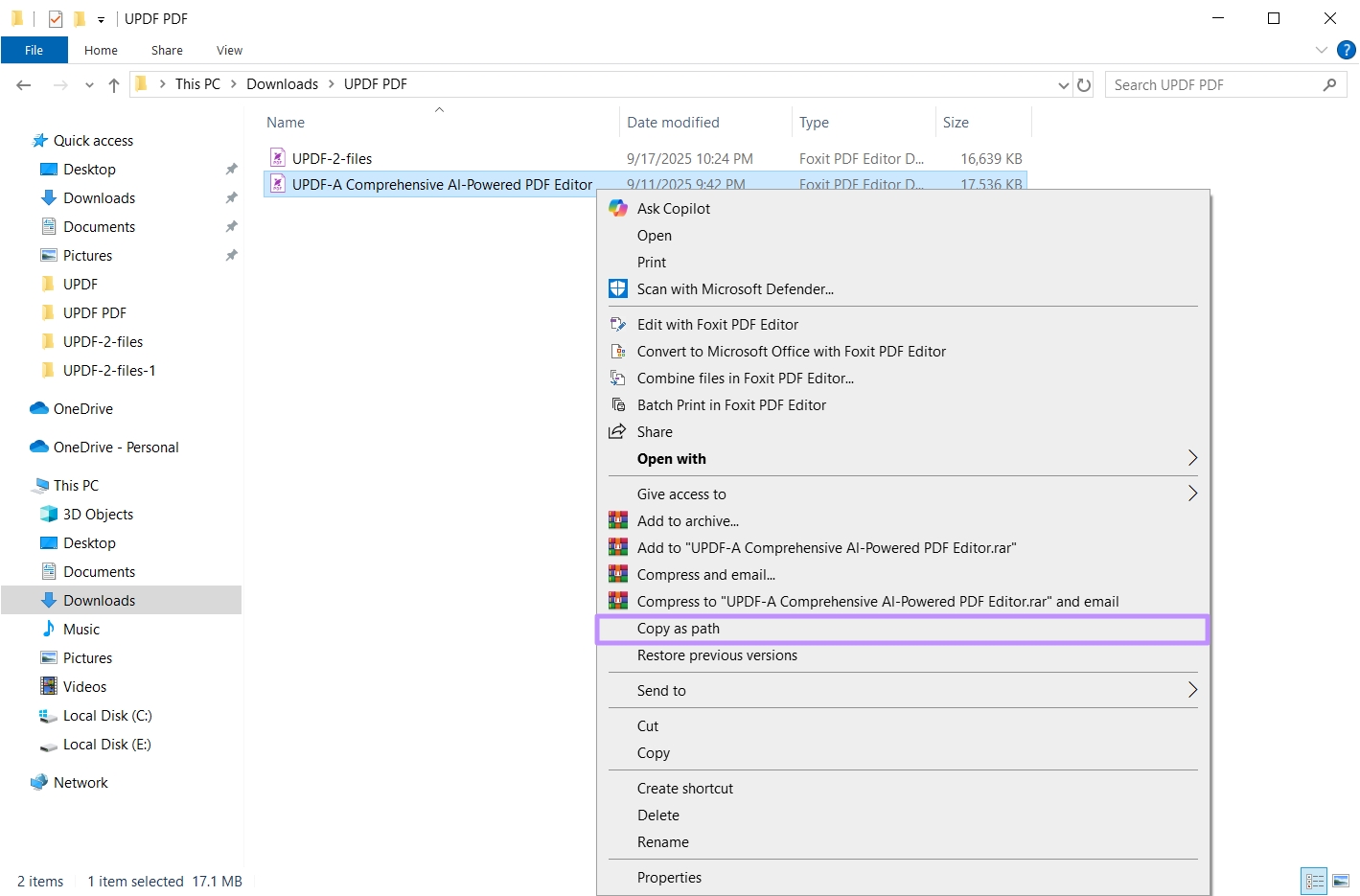
Passo 1. Apri Esplora file e seleziona il file PDF che vuoi eliminare. Premi e tieni premuto il tasto "Shift" e cliccaci con il tasto destro. Dal menu a tendina, clicca su "Copia come percorso".
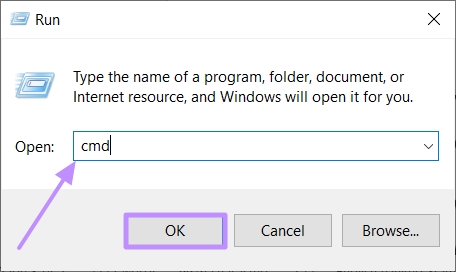
Passo 2. Dopo aver copiato il percorso, premi i tasti "Windows + R" sulla tastiera per aprire la finestra "Esegui". Digita "cmd" e clicca sul pulsante "OK" per eseguire il Prompt dei comandi come amministratore.
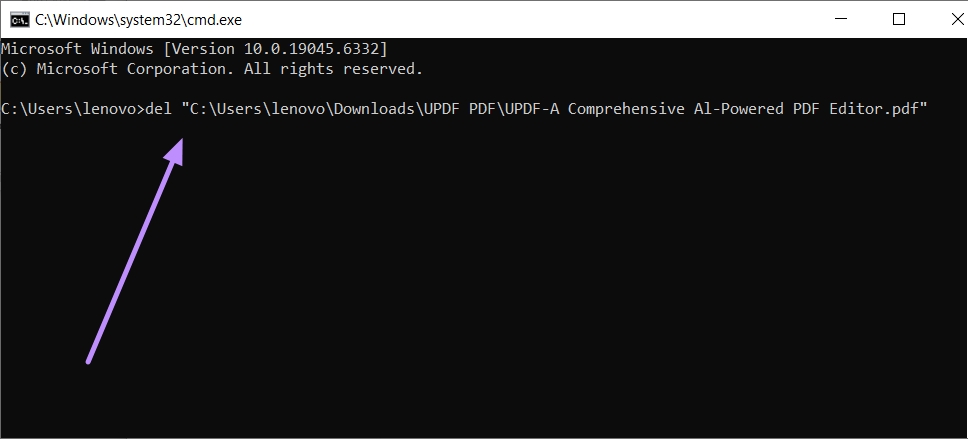
Passo 3. Digita "del" e clicca con il tasto destro per incollare il percorso del file PDF che vuoi eliminare. Poi premi il tasto "Invio" e il file PDF sarà cancellato dalla directory originale.
Nota: Su Windows 11, il percorso del file potrà essere copiato semplicemente cliccando con il tasto destro sul file e selezionando Copia come percorso (non sarà necessario tenere premuto Shift).
Soluzione 4. Disattiva il Riquadro di anteprima
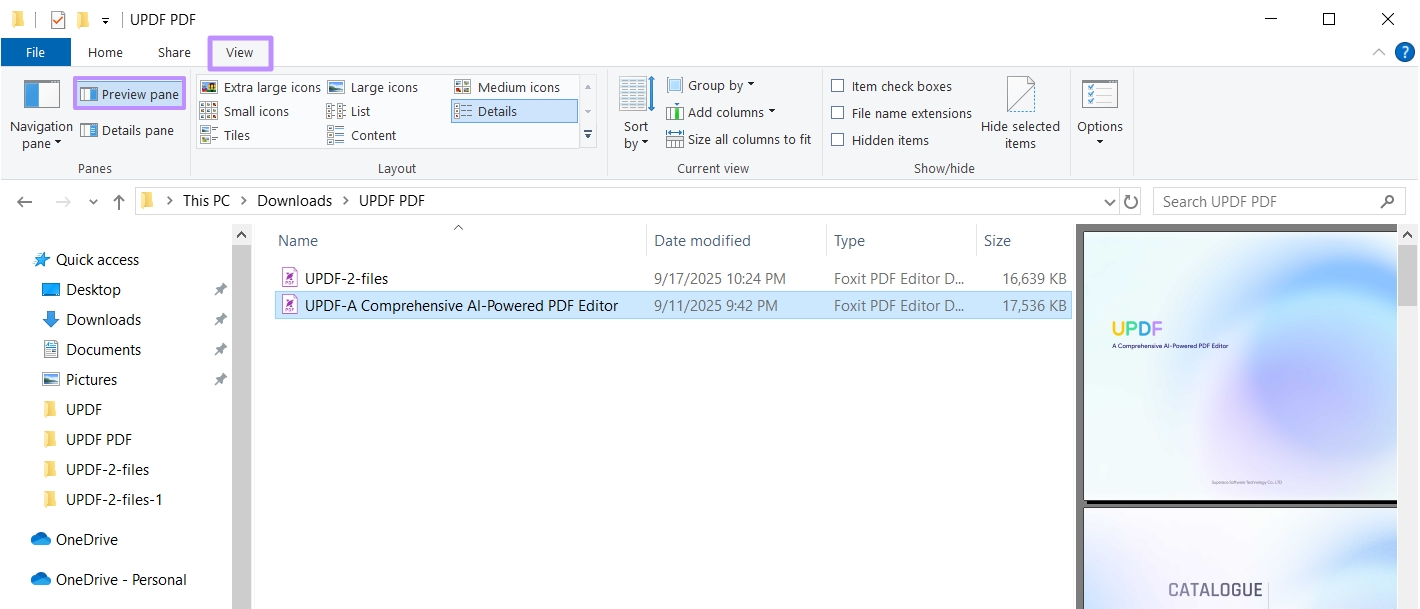
Se le soluzioni sopra non funzioneranno, il problema potrebbe riguardare Esplora File. Con il Riquadro di anteprima abilitato, Windows continuerà a generare un'anteprima del file, impedendone la cancellazione. Disabilitarlo potrebbe consentirti di eliminare il file. Ecco come fare:
Passo: Avvia Esplora File e seleziona la scheda "Visualizza" dal menu in alto. Qui, cerca "Riquadro di anteprima" e se è evidenziato, significa che è abilitato. Cliccalo una volta per disabilitarlo, torna alla cartella e prova di nuovo a eliminare il file PDF.
Soluzione 5. Riavvia il computer e riprova a eliminare il file
Ancora non riesci a spostare o eliminare un file PDF in Windows 10/11? Talvolta, problemi temporanei o processi in background possono impedire l'eliminazione dei file. Riavviare il computer risolverà il problema poiché il file non sarà più in uso e potrai eliminarlo senza difficoltà.
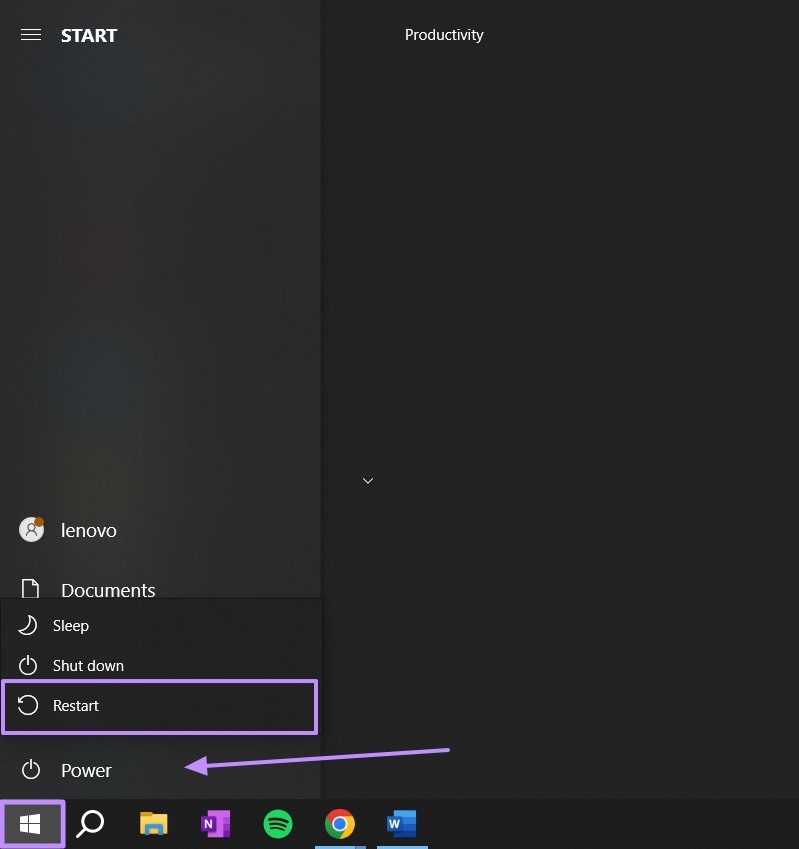
Passo. Prima, salva tutto il tuo lavoro e chiudi i programmi aperti sul desktop. Spostati sul menu "Start" e clicca sull'opzione "Alimentazione". Procedi cliccando su "Riavvia". Dopo il riavvio del sistema, vai nella cartella del file PDF e prova di nuovo a eliminarlo.
Soluzione 6. Cambia il visualizzatore PDF predefinito con un altro software
A volte il problema si verifica perché il visualizzatore PDF attuale mantiene il file bloccato in background. Cambiare il visualizzatore PDF predefinito ti consentirà anche di eliminare il file PDF. In questo senso, potrai impostare UPDF come visualizzatore predefinito poiché funziona perfettamente su tutti i dispositivi e supporta tutte le operazioni base come aprire, modificare e organizzare PDF.
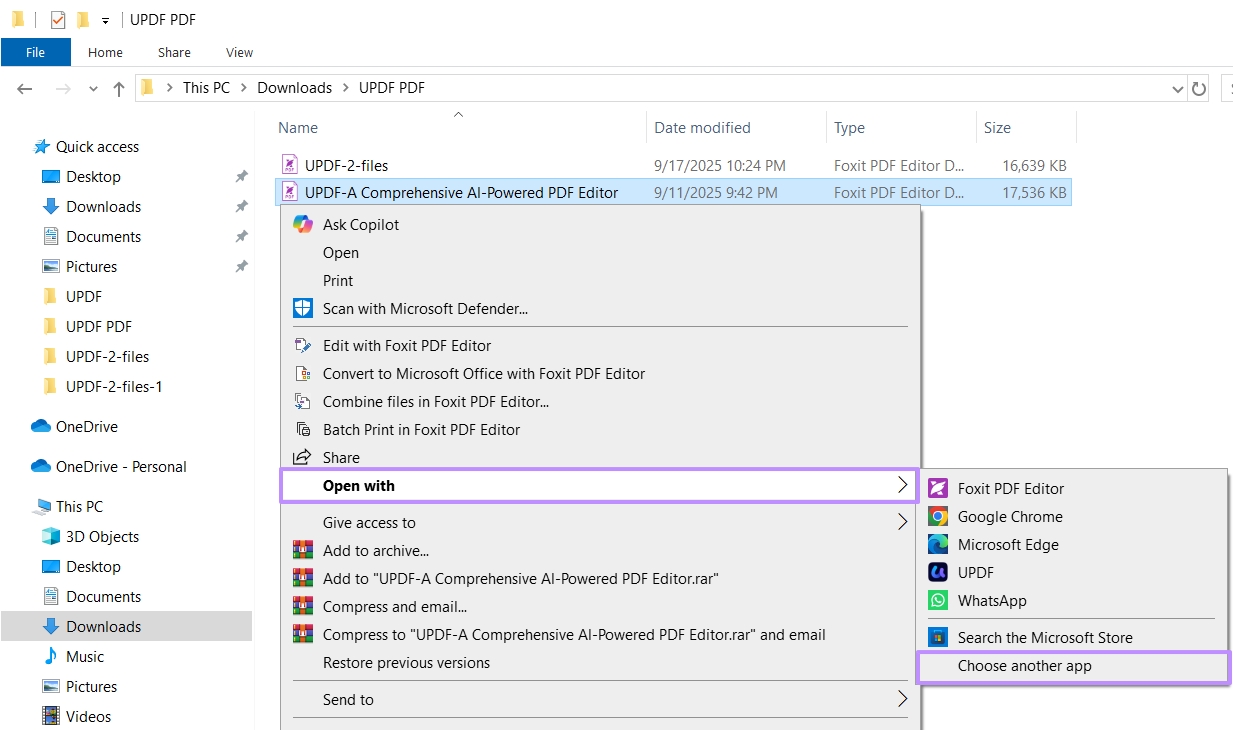
Passo 1. Potrai iniziare cliccando con il tasto destro sul file PDF e posizionando il cursore su “Apri con.” Dal menu esteso sulla destra, sarà possibile cliccare su “Scegli un’altra app.”
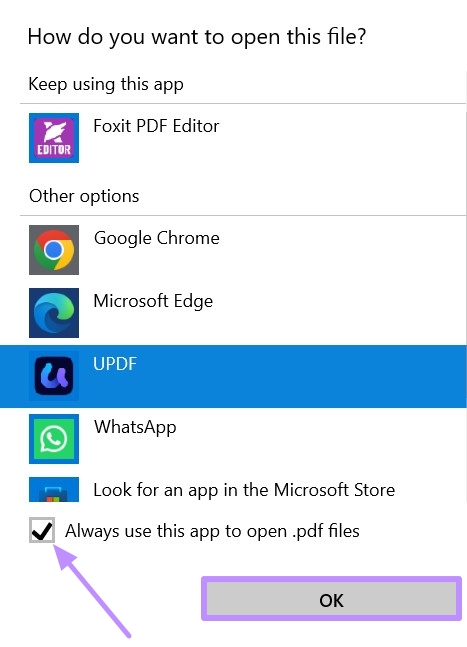
Passo 2. Scegli il visualizzatore PDF da impostare come predefinito, ad esempio UPDF. Seleziona la casella "Usa sempre questa app per aprire i file .pdf" e premi il pulsante "OK" per confermare. Chiudi il file e prova di nuovo a eliminarlo.
Parte 2. Consiglio extra: il miglior visualizzatore e editor PDF – UPDF
UPDF offre una soluzione completa per la lettura e la modifica dei file PDF su Windows, macOS, iOS e Android, il tutto con un'unica licenza versatile.
La nuova versione di UPDF 2.5 migliora ulteriormente questa esperienza grazie all'introduzione di 10 agenti IA specializzati, progettati per semplificare i flussi di lavoro complessi. Gli utenti possono ora utilizzare la generazione automatica di segnalibri per creare istantaneamente una struttura dei file, la ricerca semantica basata sull'IA per individuare i contenuti in base al contesto e i riassunti dei segnalibri per cogliere le sezioni chiave in pochi secondi. Dalla modifica rapida e dalla conversione dei file alla gestione di grandi lotti di documenti, UPDF 2.5 integra tutto in un'unica piattaforma perfettamente integrata. Scarica UPDF oggi stesso per provare questi strumenti avanzati e assicurarti uno sconto esclusivo.
Windows • macOS • iOS • Android 100% sicuro
Altre funzionalità distintive di UPDF
- OCR PDF: Supporta OCR in oltre 38 lingue, come inglese, francese e cinese, anche per documenti multilingue
- Proteggi PDF: Aggiungi una password di apertura (AES/RC4, 128/256-bit) per bloccare l'apertura non autorizzata. Inoltre, potrai effettuare la redazione (ossia oscurare/sbiancare) in modo permanente testi o pagine per nascondere informazioni sensibili.
- Confronta PDF: Confronta due versioni dei PDF affiancate per evidenziare le differenze in testo, immagini, percorsi, ombreggiature, ecc., usando filtri di contenuto. Seleziona intervalli di pagina specifici e attiva "Sincronizza scorrimento" per scorrere entrambi i PDF insieme per un confronto riga per riga.
- UPDF Cloud: Sincronizza e accedi agli stessi PDF su dispositivi Windows, Mac, iOS e Android. Include 2 GB di spazio cloud gratuito (espandibile fino a 100 GB) per i PDF.
- Annota PDF: Aggiungi annotazioni di vario tipo come commenti testuali, sottolineature, testi barrati e note adesive su PDF. Disegna forme e usa oltre 100 adesivi; lo strumento matita con gomma permette disegni a mano libera.
- UPDF AI: riassumi rapidamente file PDF, singoli o multipli, anche fino a 1.000 pagine, e traduci i PDF in qualsiasi lingua mantenendo il layout e il design originali. Grazie agli ultimi miglioramenti di UPDF 2.5, queste funzionalità principali sono ora ancora più precise, garantendo che i tuoi documenti complessi vengano elaborati con velocità e accuratezza senza pari.
- Converti PDF: Converte i PDF in 14 formati di output come Word, Excel, PowerPoint, PNG/JPEG, HTML e PDF/A senza alcuna perdita di formattazione.
- Firma PDF: Supporta sia firme elettroniche disegnate, digitando o basate su immagine, sia firme digitali (certificate). Permette inoltre di inviare fino a 50 documenti a 50 destinatari per firme elettroniche.
- Stampa PDF: Stampa PDF con o senza commenti o campi modulo; scegli le dimensioni pagina come letter, A3 o A4. Seleziona l'orientamento verticale o orizzontale e specifica l'intervallo di pagine da stampare.
- Ritaglia PDF: Ritaglia pagine singolarmente o in blocco impostando una cornice di ritaglio (larghezza/altezza) o margine. Potrai anche usare il pulsante "Ripristina ritaglio" per annullare ritagli indesiderati.
Per vedere da vicino come funziona UPDF nell'uso reale, potrai leggere questa recensione dettagliata su AppleInsider o guardare il video qui sotto.
FAQ: Come risolvere i problemi di eliminazione dei PDF su Windows
1. Perché Windows mi dice che il file è aperto in un altro programma anche se ho chiuso tutto?
Questo è il classico "errore fantasma" di Windows. Spesso, anche se hai chiuso il visualizzatore PDF, un processo rimane attivo in background (come un'attività residua di Acrobat o del browser). Per risolvere, puoi provare a terminare il processo da Gestione Attività (Ctrl+Alt+Canc) o, più semplicemente, impostare un software leggero e veloce come UPDF come predefinito: la sua gestione intelligente dei processi evita che i file rimangano "bloccati" dopo la chiusura.
2. Ho provato a cancellare un PDF dal desktop ma non succede nulla. È un virus?
Raramente si tratta di un virus; il più delle volte è un problema del Riquadro di anteprima di Esplora File. Se Windows sta cercando di generare l'anteprima del documento per mostrartela, blocca il file per impedirne l'eliminazione. Prova a disattivare l'anteprima (scheda Visualizza > Riquadro di anteprima) e vedrai che il file "immortale" finirà nel cestino in un secondo.
3. Cosa significa "Autorizzazione necessaria per completare l'operazione"?
Questo errore indica che il tuo account utente non ha i permessi di scrittura o eliminazione su quel file specifico (succede spesso con documenti scaricati da portali della Pubblica Amministrazione o ricevuti via PEC). Devi entrare nelle "Proprietà" del file, andare nella scheda "Sicurezza" e assicurarti che il tuo profilo abbia il "Controllo completo". Se il problema persiste, usare il Prompt dei comandi (come spiegato nella nostra guida) è la soluzione più rapida per forzare la mano al sistema.
4. Nascondere un file PDF è la stessa cosa che eliminarlo?
No, ed è importante fare attenzione. Se scegli di "nascondere" il file dalle proprietà, il PDF sparirà dalla vista sul desktop, ma continuerà a occupare spazio sul disco. È una soluzione temporanea utile se hai fretta e non vuoi vedere l'icona sul desktop, ma per una pulizia vera e propria ti consigliamo di seguire i passaggi per l'eliminazione forzata tramite CMD o il riavvio del sistema.
5. Cambiare il visualizzatore PDF predefinito può davvero aiutarmi a gestire meglio i file?
Assolutamente sì. Molti problemi di file "bloccati" dipendono da software obsoleti o troppo pesanti che non rilasciano correttamente le risorse di sistema. Passare a UPDF non solo previene questi blocchi, ma ti permette di "pulire" e riorganizzare i tuoi documenti prima ancora che diventino un problema. Con una sola licenza per tutti i tuoi dispositivi, eviterai conflitti di sistema e avrai un controllo totale sulla tua scrivania virtuale.
Considerazioni finali
Liberarsi di un PDF "ostinato" non dovrebbe essere una sfida infinita. Che tu scelga di agire sui permessi, di usare il Prompt dei comandi o di optare per un semplice riavvio, ora hai a disposizione tutti gli strumenti per pulire finalmente il tuo desktop e dire addio a quel messaggio di errore così irritante su Windows 11 o 10.
Ma perché limitarsi a risolvere il problema quando puoi prevenirlo? Gestire i tuoi documenti con i software giusti non è solo una questione di ordine, ma di produttività. Utilizzare un editor fluido e moderno ti permette di evitare quei blocchi di sistema che rallentano la tua giornata lavorativa. Scarica UPDF oggi stesso: trasforma la gestione dei tuoi PDF da un potenziale mal di testa a un'operazione fluida, veloce e senza intoppi. È ora di far lavorare i tuoi file per te, e non il contrario!
Windows • macOS • iOS • Android 100% sicuro