 UPDF
 UPDF per Windows
 UPDF per Mac
 UPDF per iPhone/iPad
 UPDF per Android
 Nomostar
 UPDF AI Online
 UPDF Sign
 IvyCraft
 Modifica PDF
 Annota PDF
 Crea PDF
 Modulo PDF
 Modifica collegamenti
 Converti PDF
 OCR
 PDF a Word
 PDF a Immagine
 PDF a Excel
 Organizza PDF
 Unisci PDF
 Dividi PDF
 Ritaglia PDF
 Ruota PDF
 Proteggi PDF
 Firma PDF
 Redige PDF
 Sanziona PDF
 Rimuovi Sicurezza
 Leggi PDF
 UPDF Cloud
 Comprimi PDF
 Stampa PDF
 Elaborazione Batch

 Cos'è UPDF AI
 Revisione di UPDF AI
 Guida Utente per l'Intelligenza Artificiale
 FAQ su UPDF AI
 Riassumi PDF
 Traduci PDF
 Chat con PDF
 Chat con AI
 Chat con immagine
 Da PDF a Mappa mentale
 Spiega PDF
 Strumenti AI PDF
 Strumenti AI Immagine
 Strumenti Chat AI
 Strumenti AI Scrittura
 Strumenti AI Studio
 Strumenti AI Lavoro
 Altri Strumenti AI
 Generazione Segnalibri AI
 Riepilogo Segnalibri AI
 Generazione Filigrane AI
 Generazione Sfondi AI
 Generazione Adesivi AI
 Generazione Timbri AI
 Suite di Scrittura AI
 UPDF Copilot
 Gestione Pagine AI
 Ricerca Semantica AI
 PDF a Word
 PDF a Excel
 PDF a PowerPoint
 Soluzione per aziende
 UPDF Sign per Aziende
 UPDF AI per Aziende
 Piani per aziende
 Tutorial per UPDF per aziende
 Webinar per Aziende
 IT
 Educativi
 Costruzione
 Servizi Finanziari
 Sanità
 Assicurazioni
 Legale
 Manifattura
 Enti pubblici
 Ricercatori e dottorandi
 Solopreneur
 Avvocati e studi legali
 Professionisti immobiliari
 Storie di clienti
 Soluzione per istruzione
 guida utente
 Trucchi UPDF
 faq
 Recensioni UPDF
 Centro download
 Blog
 Notizie
 spec tec
 Aggiornamenti
 UPDF vs. Adobe Acrobat
 UPDF vs. Foxit
 UPDF vs. PDF Expert


Risposta rapida
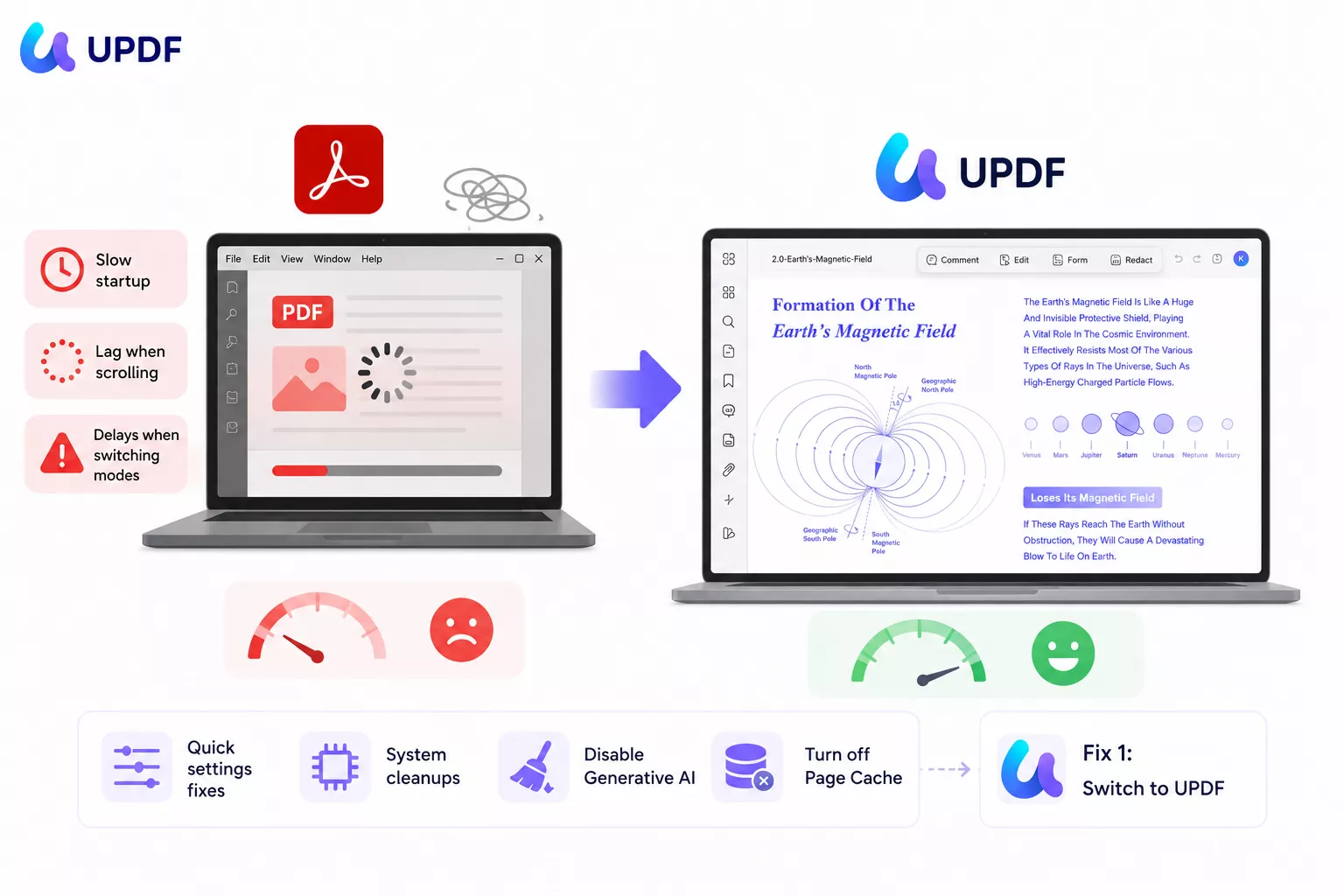
Adobe Acrobat è uno degli strumenti PDF più completi di funzionalità disponibili, ma è anche costantemente uno dei più pesanti. Tempi di avvio lenti, ritardi nello scorrimento di documenti di grandi dimensioni e ritardi nel passaggio da una modalità di modifica all'altra sono lamentele comuni e le cause non sono sempre ovvie.
Se il problema persiste, puoi approfondire le alternative con la nostra guida all'editor PDF di Adobe, le soluzioni per l'errore AcroDist.exe e il confronto tra PDF Expert gratuito e a pagamento. Altre guide pratiche sono disponibili nella pagina principale delle risorse e soluzioni PDF.
Se ti stai chiedendo "perché Adobe Acrobat è così lento" o "perché il mio Adobe Acrobat è così lento anche su un computer veloce", la risposta breve è questa: l'ampia impronta del software di Acrobat, i processi AI in background, le impostazioni di sicurezza aggressive e il rendering ad alto consumo di memoria spesso entrano in conflitto con i flussi di lavoro moderni, specialmente su sistemi senza supporto GPU dedicato o quando sono in esecuzione servizi di sincronizzazione cloud.
Questa guida illustra otto soluzioni pratiche per il rallentamento di Adobe Acrobat, ordinate per probabile causa e impegno. Mostra anche quando il rallentamento è specifico del file, causato dall'archiviazione nel cloud o legato ad Acrobat stesso. Se hai bisogno di continuare a lavorare immediatamente, Fix 1 introduce UPDF come alternativa multipiattaforma per la lettura, la modifica, la conversione, l'OCR, i moduli e le attività PDF assistite dall'intelligenza artificiale.
Windows • macOS • iOS • Android 100% sicuro
🛍️ UPDF è un'alternativa Acrobat più leggera e multipiattaforma, con il suo piano annuale standard che costa circa un quinto di Acrobat Pro. Ottieni l'offerta Black Friday a tempo limitato per risparmiare fino al 50% e ricevere un PDF Password Remover gratuito a vita per Windows.
Parte 1: Perché Adobe Acrobat è così lento? (su Windows/Mac)
È fondamentale capire perché Adobe Acrobat funziona lentamente prima di applicare le correzioni. Di seguito sono riportate le otto cause più comuni, abbinate alla soluzione che risolve ciascuna di esse.
Suggerimento
Impatto software pesante:
Adobe Acrobat è una delle più grandi applicazioni PDF disponibili. Avvia più processi in background anche quando è inattivo. Questo sovraccarico lo rende sproporzionatamente lento su hardware più vecchio o su sistemi con RAM limitata.
Sintomo tipico: nel nostro ambiente di test, Acrobat a volte impiegava 15-30 secondi per aprirsi da un SSD oppure la schermata iniziale si fermava su "Caricamento componenti". I risultati variano in base all'hardware, ai plug-in, alle dimensioni del file e ai servizi di avvio.
La migliore soluzione: Correzione 1 (passare a un'alternativa leggera) o Correzione 7 (liberare RAM).
Funzionalità dell'intelligenza artificiale generativa:
L'Assistente AI integrato di Adobe si carica all'avvio ed esegue processi in background anche quando non lo utilizzi. Sui sistemi senza supporto GPU dedicato, ciò può aggiungere un ritardo significativo, soprattutto sul primo documento aperto.
Sintomo tipico: avvio lento dopo un recente aggiornamento di Acrobat o ritardo all'apertura del primo PDF della sessione.
La migliore soluzione: Correzione 4 (disabilitare l'IA generativa).
Impostazione cache della pagina:
Controintuitivamente, l'opzione "Usa cache delle pagine" di Acrobat, progettata per accelerare il rendering, può causare ritardi in alcune configurazioni di sistema consumando memoria in eccesso. Sui sistemi con 8 GB di RAM o meno, questo pre-rendering compete con le altre esigenze di memoria di Acrobat.
Sintomo tipico: transizioni di pagina lente, ritardo durante lo scorrimento di documenti di più pagine o blocco durante il passaggio da una pagina all'altra.
La migliore soluzione: Correzione 5 (deseleziona "Usa cache della pagina").
File di grandi dimensioni o con grafica pesante:
I documenti con immagini ad alta risoluzione, video incorporati o strutture a livelli complesse richiedono una potenza di elaborazione sostanzialmente maggiore per il rendering. Nel nostro test, un PDF di 200 pagine ricco di immagini ha causato la pausa di Acrobat per più di 30 secondi sul computer testato; il risultato dipenderà dal file e dall'hardware.
Sintomo tipico: solo file specifici sono lenti; i piccoli PDF di solo testo si aprono bene.
La migliore soluzione: ottimizza il PDF prima di aprirlo (ridurre la risoluzione dell'immagine, appiattire i livelli) o utilizzarlo Correzione 1 (alternativa con rendering più veloce).
Spazio di archiviazione limitato sul dispositivo:
Acrobat utilizza il disco come spazio cache temporaneo. Quando l'unità è quasi piena (meno del 10-15% di spazio libero), il processo di memorizzazione nella cache rallenta notevolmente.
Sintomo tipico: lentezza generale del sistema, non solo Acrobat; i salvataggi e le esportazioni richiedono più tempo del solito.
La migliore soluzione: Correzione 8 (libera spazio di archiviazione e svuota la cache di Acrobat).
Applicazioni in background in competizione per la RAM:
Acrobat utilizza molta RAM. Su un computer con 8 GB di RAM, l'esecuzione di Acrobat insieme a un browser con molte schede, Microsoft Teams, Slack e i servizi di sincronizzazione cloud può creare pressione sulla memoria e ritardi persistenti.
Sintomo tipico: Acrobat diventa reattivo solo dopo aver chiuso le altre app; Task Manager mostra RAM superiore all'85%.
La migliore soluzione: Correzione 7 (esci dalle app in background).
Versione obsoleta o installazione danneggiata:
Adobe rilascia aggiornamenti frequenti; l'esecuzione di una versione con più di 2-3 cicli indietro può introdurre problemi di compatibilità con le attuali patch di sicurezza del sistema operativo, causando rallentamenti. Anche file delle preferenze danneggiati o aggiornamenti incompleti possono ridurre le prestazioni.
Sintomo tipico: Acrobat era veloce il mese scorso ma è diventato lento dopo un aggiornamento; o si blocca con il messaggio "Adobe Acrobat ha smesso di funzionare".
La migliore soluzione: Correzione 3 (reinstallare) o Correzione 6 (ripristina la versione precedente).
Plugin o estensioni in conflitto:
I plug-in Acrobat di terze parti, comuni negli ambienti legali, di stampa e aziendali (ad esempio Pitstop Pro, FusionPro), possono introdurre costi di avvio e prestazioni difficili da diagnosticare. La modalità protetta può amplificare questo conflitto.
Sintomo tipico: il rallentamento si verifica solo quando si aprono tipi di file specifici o si utilizzano strumenti specifici (preflight, stampa).
La migliore soluzione: Correzione 2 (modificare le impostazioni di sicurezza, disabilitare la modalità protetta).
Avvertimento
Parte 2: Come risolvere il problema di rallentamento/ritardo di Adobe Acrobat (8 soluzioni comprovate)
Le otto correzioni riportate di seguito sono ordinate in base all'impatto e allo sforzo. Prima di modificare le impostazioni, apri un piccolo PDF sicuramente valido da una cartella locale. Se solo un file è lento, probabilmente la causa è proprio il file; se i file locali sono veloci ma OneDrive, SharePoint, Dropbox o i file di rete sono lenti, sospendi la sincronizzazione o copia il PDF localmente; se tutti i file sono lenti, continua con Acrobat e le correzioni di sistema riportate di seguito.
| Sintomo | Probabile causa | Correzione per provare prima |
|---|---|---|
| Avvio lento, icona AI visibile | Carico in background dell'intelligenza artificiale generativa | Correzione 4 |
| Scorrimento lento, transizioni di pagina | Conflitto RAM della cache della pagina | Correzione 5 |
| Lento solo su PDF di grandi dimensioni/immagini | Complessità dei file | Ottimizza file o Correggi 1 |
| Lento dopo il recente aggiornamento | Installazione danneggiata/bug della nuova versione | Correzione 6, quindi correzione 3 |
| "Non risponde" con i plugin | Modalità protetta + conflitto di plug-in | Correzione 2 |
| Ritardo generale con molte app aperte | Pressione della RAM | Correzione 7 |
| Salvataggio/esportazione lento, disco pieno | Spazio di archiviazione/cache insufficiente | Correzione 8 |
Correzione 1: utilizza l'alternativa ad Adobe Acrobat
Se Acrobat rallenta ripetutamente e devi continuare a lavorare, prova UPDF insieme ad esso. UPDF 3.0 riunisce lettura, modifica, conversione, OCR, moduli, firme, strumenti batch e flussi di lavoro assistiti dall'intelligenza artificiale in un'unica app per Windows, macOS, iOS e Android. Prova entrambe le app con gli stessi file sul tuo dispositivo per vedere quale si adatta meglio al tuo flusso di lavoro.
Windows • macOS • iOS • Android 100% sicuro
Perché UPDF è più veloce di Adobe Acrobat:
- Flusso di lavoro PDF mirato: Apri, leggi, annota e modificare documenti PDF in un'interfaccia semplificata senza caricare gli strumenti che non ti servono.
- L'intelligenza artificiale quando ne hai bisogno: Apri UPDF AI per riepiloghi, spiegazioni, traduzioni, chat di documenti e agenti di attività quando questi strumenti sono adatti al lavoro.
- Una licenza su tutte le piattaforme: Continua a lavorare sui PDF su Windows, macOS, iOS e Android invece di acquistare licenze separate per ciascun sistema operativo.
- Opzioni di acquisto flessibili: UPDF offre annuali e editor PDF a vita piani, così puoi scegliere il modello di costo che corrisponde alla durata di utilizzo dell'app.
Gli strumenti principali disponibili in UPDF includono:
- Modifica di testo completo e immagini direttamente nei PDF
- Annotazione (evidenziazioni, note adesive, forme, timbri, disegno a mano libera)
- OCR in 38 lingue per documenti scansionati
- Creazione di moduli con tutti i tipi di campo standard
- Conversione PDF in/da Word, Excel, PowerPoint, immagini e altro ancora
- Firme digitali e protezione tramite password
- Elaborazione batch per operazioni di documenti ad alto volume
- Chatta con PDF: poni domande dirette a qualsiasi documento in un linguaggio semplice e ottieni risposte immediate e basate sul contesto.
- Suite di editing AI: riscrivi, riformula o regola il tono di qualsiasi blocco di testo direttamente all'interno del PDF, senza esportarlo in Word.
- Organizzatore di pagine AI: esegue la scansione automatica di documenti multipagina per individuare problemi a livello di pagina (pagine vuote, pagine invertite, scansioni disallineate) e presenta soluzioni con un solo clic per ciascuno.
- Ricerca semantica dell'intelligenza artificiale: cerca qualsiasi PDF in base al significato anziché alla parola chiave esatta: UPDF mostra i sinonimi insieme alle corrispondenze esatte, in modo da poter trovare contenuti pertinenti in un documento di grandi dimensioni senza ricordare la dicitura precisa utilizzata.
Meglio per
Come aprire e modificare un PDF in UPDF:
Windows • macOS • iOS • Android 100% sicuro
Passaggio 1. Scarica e installa UPDF. Apri UPDF e fai clic Apri fileoppure trascina e rilascia il tuo PDF nella finestra UPDF.
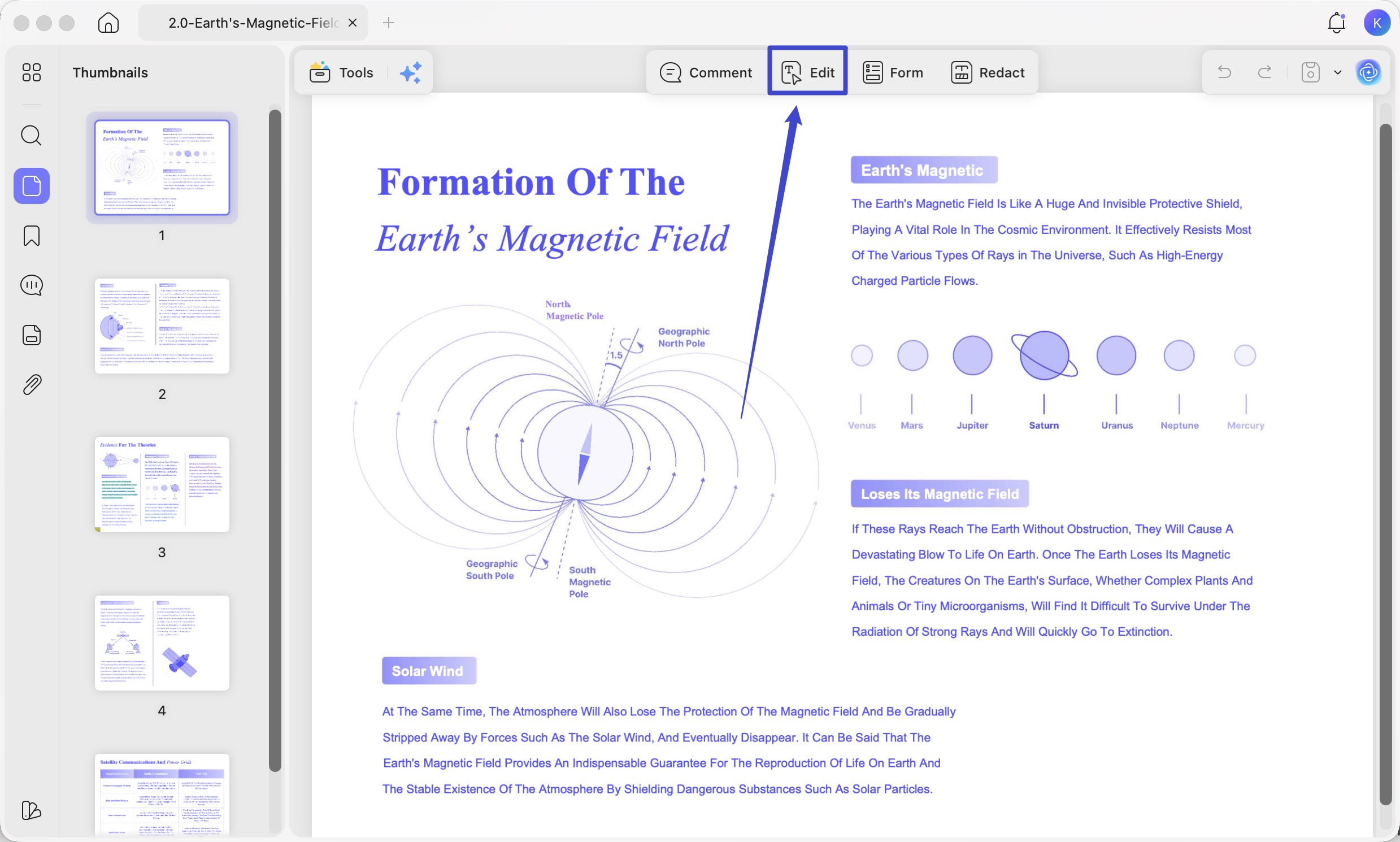
Passaggio 2. Fare clic Modifica nella barra degli strumenti in alto, quindi seleziona un blocco di testo o un'immagine per apportare modifiche. Per una guida più completa, consulta questa guida su come modificare un PDF.
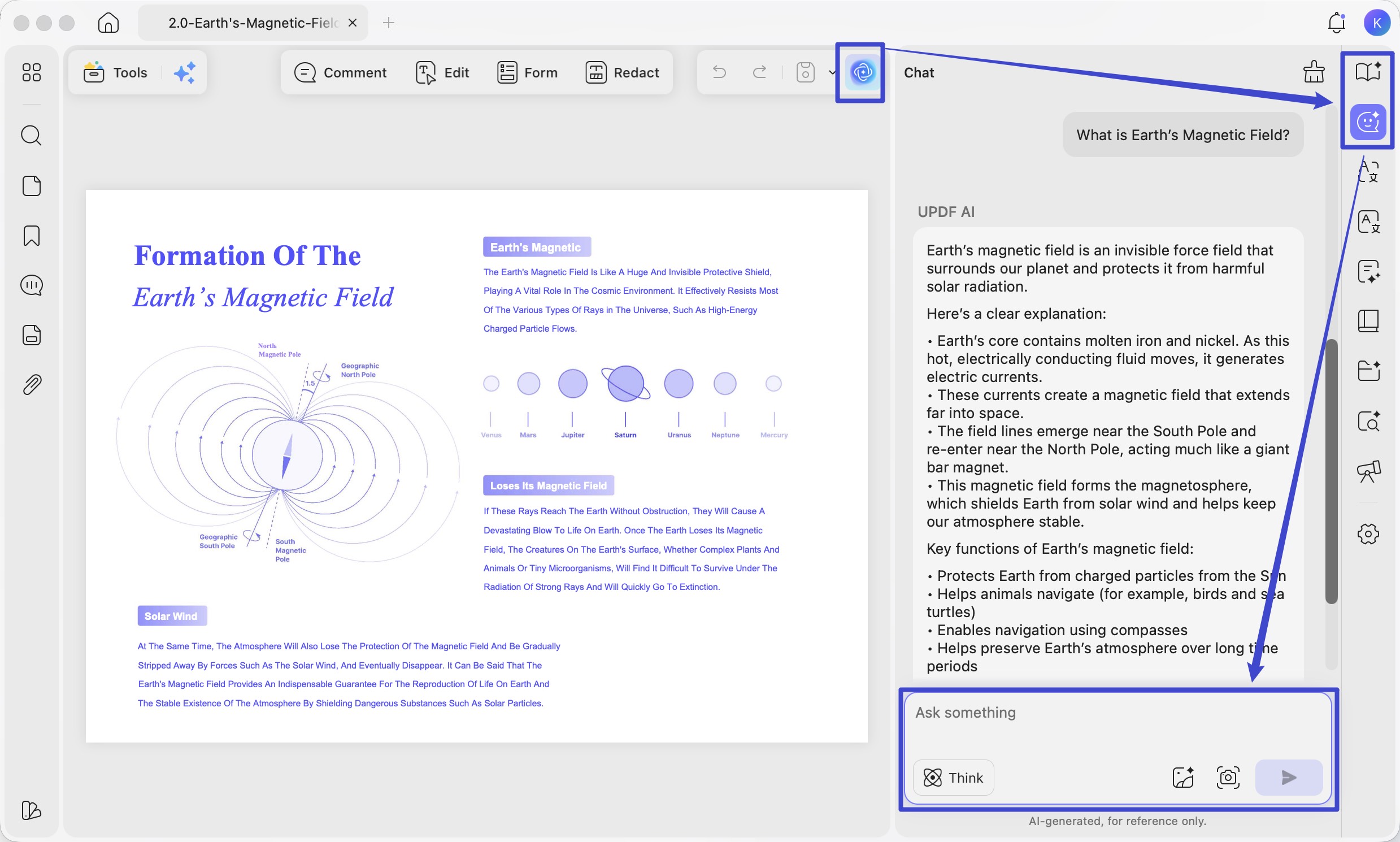
Passaggio 3. Fare clic su UPDFAI pulsante per aprire il pannello AI. Utilizzare Chiedi PDF/Chatta per porre domande sul documento.
Per una prospettiva indipendente, leggi questo Revisione UPDF.
Windows • macOS • iOS • Android 100% sicuro
Correzione 2: modifica le impostazioni di sicurezza
Se Acrobat diventa lento solo quando è attivo un plug-in di terze parti, testare temporaneamente la modalità protetta e la sicurezza avanzata può aiutare a isolare il conflitto. Non utilizzarlo come impostazione di velocità permanente.
Avvertimento
Passaggio 1: aprire la sicurezza (avanzata)
In Acrobat su Windows, apri Menu > Preferenze > Sicurezza (Avanzata).
Passaggio 2: eseguire un test controllato
Temporaneamente chiaro Abilita la modalità protetta all'avvio e Abilita la sicurezza avanzata, riavvia Acrobat e apri lo stesso PDF attendibile. Non aprire file provenienti da e-mail, download o fonti sconosciute mentre queste protezioni sono disattivate.
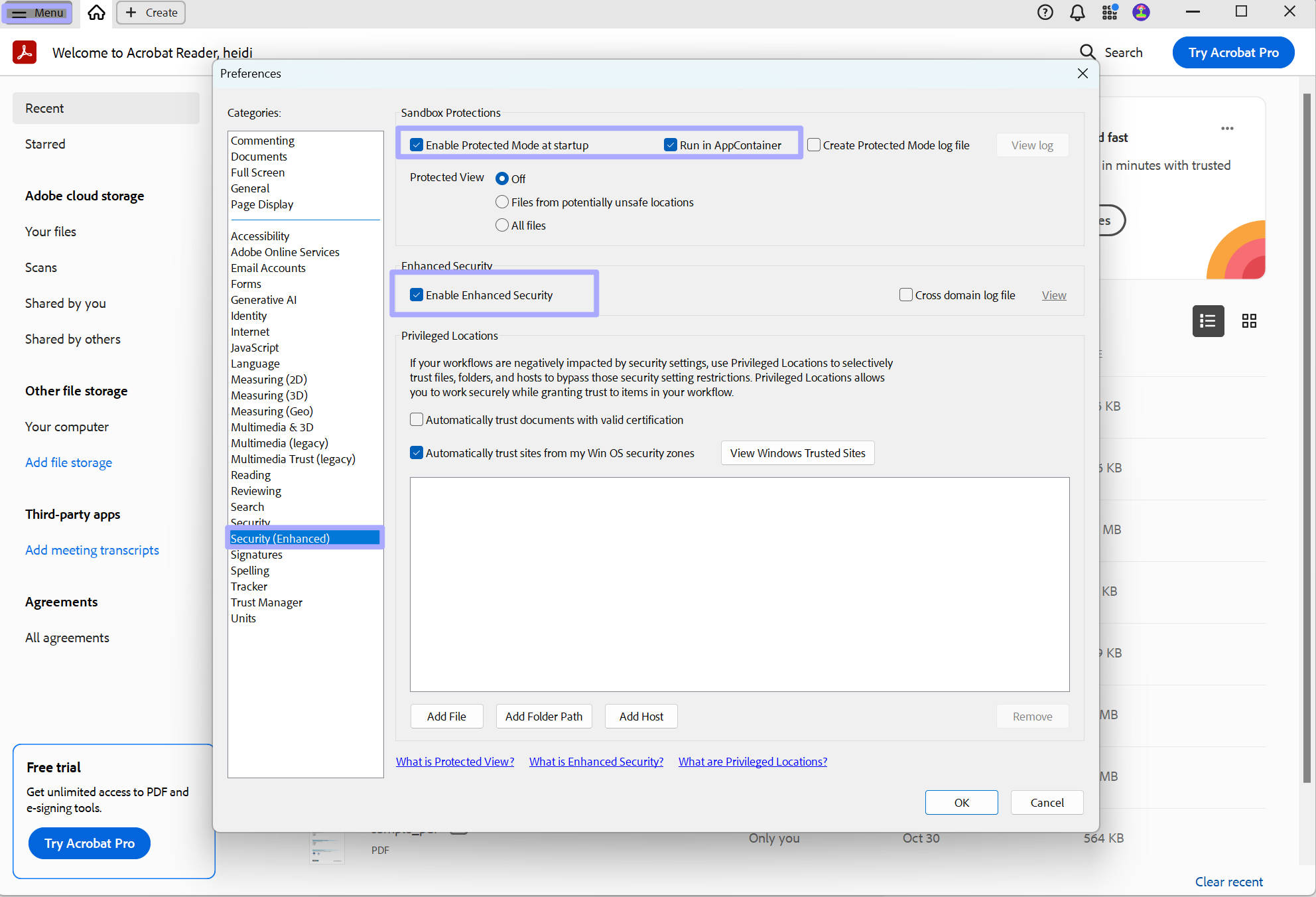
Se il rallentamento scompare, aggiorna o disabilita il plug-in in conflitto. Quindi riattiva immediatamente la Modalità protetta e la Sicurezza avanzata e riavvia nuovamente Acrobat.
Soluzione 3: reinstallare Adobe Acrobat
Non reinstallare immediatamente. Per prima cosa aggiorna Acrobat, riavvia il computer e seleziona Menu > Aiuto > Ripara installazione su Windows. Se Acrobat è ancora lento, esegui il backup e ripristina le sue preferenze; i file delle preferenze danneggiati possono influenzare ogni PDF anche quando l'installazione stessa è intatta. Reinstallare solo dopo che tali controlli falliscono.
Suggerimento
Passaggio 1: disinstallare Adobe Acrobat
Windows: cerca "Aggiungi o rimuovi programmi" nel menu Start → trova Adobe Acrobat → fai clic su Disinstalla.
Mac: apri Finder → Applicazioni → trascina Adobe Acrobat nel Cestino → svuota il Cestino. In alternativa, utilizza Adobe Creative Cloud → fai clic sui tre punti accanto ad Acrobat → Disinstalla.
Passaggio 2: installa l'ultima versione di Adobe Acrobat
Una volta disinstallato, vai al sito Web di Adobe e scarica l'ultima versione di Acrobat.
La reinstallazione di Acrobat può risolvere i problemi di prestazioni, consentendoti di lavorare nuovamente con i documenti PDF senza il timore che le prestazioni lente incidano sul tuo flusso di lavoro.
Correzione 4: disabilita l'intelligenza artificiale generativa
L'assistente AI integrato di Adobe Acrobat carica i processi in background all'avvio, anche quando non lo utilizzi attivamente. Sui sistemi senza supporto GPU dedicato – o su hardware meno recente – questi processi in background contribuiscono in modo misurabile al ritardo di avvio e alla lentezza generale. La disabilitazione di questa funzionalità è stata una delle soluzioni più efficaci per il rallentamento delle prestazioni in seguito ai recenti aggiornamenti di Acrobat.
Fare clic sul pulsante "Menu", quindi selezionare "Preferenze", seguito da "AI generativa". Trova l'opzione "Abilita AI generativa" e deseleziona questa casella per disattivare la funzione.
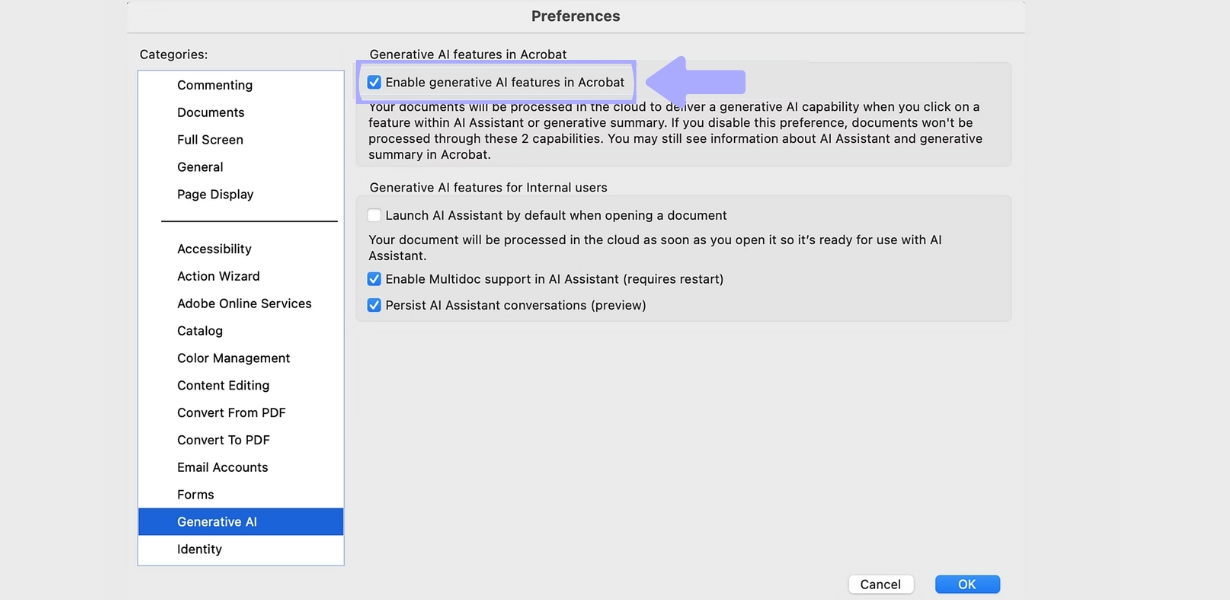
La disabilitazione della funzionalità AI generativa può aiutare a risolvere i problemi di prestazioni con Acrobat. Sebbene si tratti di una soluzione semplice, ciò può fare una differenza significativa quando si ha a che fare con file di grandi dimensioni.
Suggerimento
Correzione 5: deseleziona "Usa cache della pagina"
La funzionalità Page Cache di Acrobat è progettata per eseguire il pre-rendering delle pagine successive in memoria, accelerando teoricamente la navigazione attraverso documenti di più pagine. Tuttavia, sui sistemi in cui la RAM è limitata (8 GB o meno), questo pre-rendering compete con le altre esigenze di memoria di Acrobat, spesso causando l'effetto opposto: transizioni di pagina lente e aumento del ritardo durante la modifica. La sua disabilitazione obbliga Acrobat a eseguire il rendering delle pagine solo su richiesta, che in genere è più veloce nella pratica sull'hardware medio.
Disabilitare "Usa cache della pagina"
Fare clic sul pulsante "Menu", quindi selezionare "Preferenze", seguito da "Visualizzazione pagina". Successivamente, trova l'opzione "Usa cache delle pagine" e deseleziona questa casella per disabilitare questa funzione.
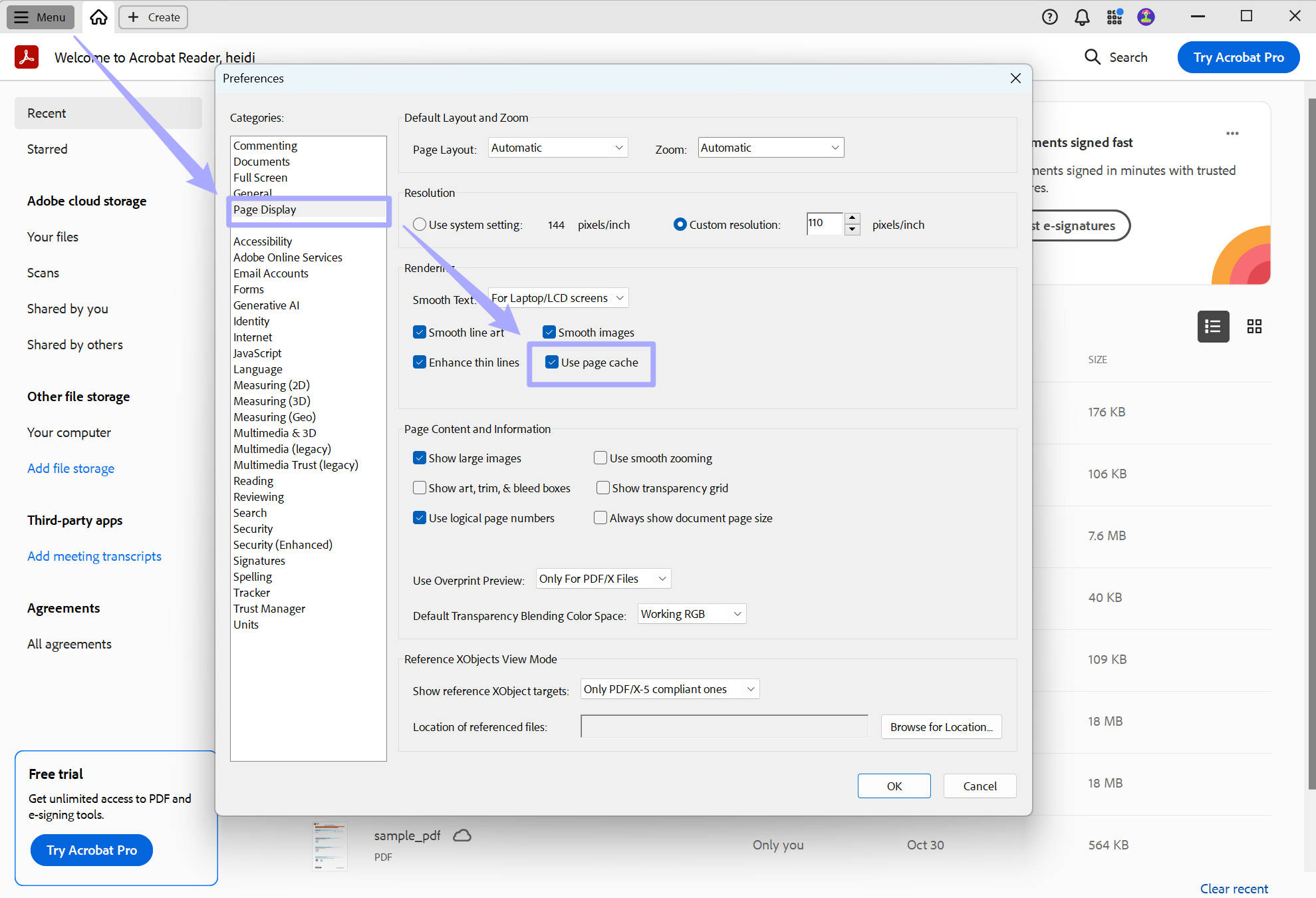
Poiché Page Cache può aiutare alcuni sistemi e rallentarne altri, confronta lo stesso PDF prima e dopo la modifica. Se lo scorrimento rimane lento, rimani dentro Preferenze > Visualizzazione pagina e prova Utilizza l'accelerazione grafica 2D, Scorrimento uniforme e Migliora linee sottili uno alla volta, riavviando Acrobat dopo ogni modifica.
Correzione 6: ripristina la vecchia versione di Acrobat
Se i problemi in Acrobat si sono verificati dopo un aggiornamento recente, il ripristino di una versione precedente può aiutare a risolverli. A volte, la versione più recente può introdurre bug e problemi di compatibilità.
Passi: vai alla sezione delle app su Adobe Creative Cloud. Trova Acrobat e fai clic sui tre punti, dal menu a discesa seleziona "Altre versioni". Successivamente, trova la versione che desideri ripristinare e fai clic su "Installa".
Utilizzare una versione precedente solo come diagnostica o rollback temporaneo. Le build precedenti potrebbero non contenere correzioni di sicurezza e compatibilità, quindi installa l'aggiornamento stabile più recente una volta che Adobe risolve la regressione.
Suggerimento
Correzione 7: esci dalle app in background
Una soluzione semplice ma efficace al rallentamento delle prestazioni di Adobe Acrobat è chiudere le applicazioni in background. Avere più programmi in esecuzione contemporaneamente può consumare preziose risorse di sistema, come RAM e CPU, il che porta a problemi con Acrobat.
Presta particolare attenzione a OneDrive, SharePoint, Google Drive, Dropbox e iCloud. Copia il PDF interessato in una cartella locale e sospendi la sincronizzazione durante il test. Se la copia locale si apre normalmente, il collo di bottiglia è l'archiviazione o la sincronizzazione anziché il rendering del PDF. Puoi anche disabilitare l'archiviazione online quando apri o salvi file in Preferenze > Generali se la schermata Home o il selettore file di Acrobat è la parte lenta.
Su Windows:
Premi Ctrl + Maiusc + Esc per aprire Task Manager. Nella scheda Processi, fare clic su Memoria o CPU per ordinare in base all'utilizzo delle risorse. Identifica le applicazioni che consumano più memoria e che non stai utilizzando attivamente: i browser con molte schede aperte, Slack, Teams, servizi di sincronizzazione cloud (Dropbox, OneDrive) e processi in background di Adobe Creative Cloud sono i colpevoli comuni. Selezionarli ciascuno e fare clic su Termina operazione.
Su Mac:
Apri Monitoraggio attività (Spotlight → digita "Monitoraggio attività" → Invio). Fare clic sulla scheda Memoria per ordinare i processi in base all'utilizzo della memoria. Seleziona i processi pesanti in termini di risorse che non ti servono e fai clic sul pulsante Forza uscita.
La rimozione delle applicazioni in background non necessarie può migliorare significativamente le prestazioni. Questa è una soluzione semplice e veloce per liberare le risorse di sistema necessarie.
Correzione 8: libera spazio di archiviazione sul computer
Un'altra soluzione rapida per far funzionare Acrobat più velocemente è liberare spazio di archiviazione sul dispositivo. Quando il disco rigido è quasi pieno, rallenta il sistema e influisce sulle prestazioni delle applicazioni.
Su Windows:
Passaggio 1. Fare clic con il pulsante destro del mouse sul Cestino sul desktop → Svuota cestino.
Passo 2. Cerca Pulitura disco nel menu Start → seleziona l'unità di sistema (solitamente C:) → seleziona File temporanei, Programmi scaricati e Miniature → fai clic su OK.
Su Mac:
Passaggio 1. Apri Finder → fai clic con il pulsante destro del mouse sull'icona del cestino nel Dock → Svuota cestino.
Passaggio 2. Fare clic sul menu Apple → Informazioni su questo Mac → Archiviazione → Gestisci. Utilizza gli strumenti di gestione dell'archiviazione integrati per esaminare file di grandi dimensioni, download e cache delle applicazioni. Abilita Ottimizza archiviazione se disponibile: sposta i file a cui si accede raramente su iCloud e libera automaticamente lo spazio su disco locale.
Cancella la cache dedicata di Acrobat:
Se Adobe Acrobat è ancora lento dopo la pulizia generale, svuota la cache specifica dell'applicazione. I file di cache danneggiati sono una causa comune di ripetuti rallentamenti, soprattutto con la funzione di ricerca.
Finestre: Naviga verso C:\Utenti\[Nome utente]\AppData\Local\Adobe\Acrobat\[Versione]\Cache ed eliminare il contenuto della cartella Cache. Lascia la cartella stessa al suo posto.
Mac: Naviga verso ~/Libreria/Application Support/Adobe/Acrobat/[Versione]/Cache ed eliminare il contenuto.
Suggerimento
Dopo la pulizia, riavvia Acrobat e prova lo stesso file locale. Se ogni PDF è ancora lento, aprilo Guida > Risoluzione dei problemi di Acrobat > Diagnostica (ove disponibile) per raccogliere un registro diagnostico prima di contattare il supporto Adobe. Per i problemi relativi ai processi Adobe, consulta la nostra guida per risolvere un problema Errore Acrodist.exe.
Domande frequenti: Adobe Acrobat Slow: le persone chiedono anche
Perché il mio Adobe Acrobat è così lento anche con buone specifiche?
Se hai un processore i7, 32 GB di RAM e un SSD ma Acrobat è ancora lento, il problema è quasi certamente a livello di software, non di hardware. I colpevoli più comuni sono: (1) processi in background dell'intelligenza artificiale generativa, (2) modalità protetta in conflitto con i plug-in, (3) cache delle pagine che consuma RAM in modo inefficiente, (4) preferenze o cache danneggiate e (5) servizi di sincronizzazione cloud che scansionano i PDF in tempo reale. Prova prima Fix 4, Fix 5 e Fix 8.
Perché Adobe Acrobat è così lento durante la ricerca?
La ricerca lenta è solitamente causata da una cache di ricerca gonfia o danneggiata. La funzione "Ricerca rapida" di Acrobat crea un indice del testo del documento; quando questa cache diventa troppo grande o viene danneggiata, la velocità di ricerca diminuisce drasticamente. Per risolvere il problema: vai su Modifica > Preferenze > Cerca, fai clic su "Elimina contenuto cache", aumenta la dimensione massima della cache a 1000 MB e riavvia Acrobat. Se il file è archiviato in una cartella sincronizzata sul cloud (OneDrive, Dropbox), sospendi la sincronizzazione durante la ricerca.
Perché Adobe Acrobat è così lento da aprire?
L'avvio lento è spesso causato dal caricamento dell'IA generativa all'avvio (correzione 4), dall'inizializzazione in modalità protetta (correzione 2) o dal numero eccessivo di file utilizzati di recente precaricati. Anche ridurre il numero di documenti recenti a 0-10 (Modifica > Preferenze > Documenti) e disabilitare gli elementi di avvio (Correzione 7) aiuta.
È sicuro disabilitare la modalità protetta in Adobe Acrobat?
La disattivazione della modalità protetta migliora le prestazioni ma riduce la sicurezza contro i PDF dannosi. È sicuro disabilitarlo temporaneamente per la risoluzione dei problemi, ma dovresti riattivarlo in seguito. Se devi lavorare frequentemente con PDF non attendibili, prendi in considerazione l'utilizzo di un lettore leggero per la visualizzazione e Acrobat solo per la modifica.
Perché Adobe è così lento in generale?
Se più app Adobe (Photoshop, Illustrator, Premiere, Acrobat) sono tutte lente, il problema è solitamente dovuto all'app desktop Adobe Creative Cloud che esegue la sincronizzazione in background, l'attivazione dei caratteri e i controlli degli aggiornamenti. Esci da Creative Cloud dalla barra delle applicazioni, disattiva "Avvia Creative Cloud all'accesso" nelle sue preferenze e riavvia il computer.
Parole finali
La maggior parte dei rallentamenti di Adobe Acrobat deriva da problemi di impostazione o installazione (correzioni 2–6), colli di bottiglia di file o archiviazione o risorse di sistema limitate (correzioni 7–8). Prova una modifica alla volta con lo stesso PDF locale in modo da poter identificare quale regolazione è effettivamente utile.
Se Acrobat rimane lento dopo questi controlli, confrontalo con UPDF utilizzando gli stessi documenti e attività. UPDF combina strumenti PDF di base con flussi di lavoro AI opzionali su desktop e dispositivi mobili, mentre le opzioni di acquisto annuale e a vita ti consentono di scegliere il modello di costo più adatto alle tue esigenze.
Scarica UPDF gratuitamente e testalo rispetto al tuo attuale flusso di lavoro Acrobat: per iniziare non è richiesto alcun abbonamento.
Windows • macOS • iOS • Android 100% sicuro