UPDF
UPDF
 UPDF pour Windows
 UPDF pour Mac
 UPDF pour iPhone/iPad
 updf android
 Nomostar
 UPDF AI en ligne
 UPDF Sign
 IvyCraft
 Modifier le PDF
 Annoter le PDF
 Créer un PDF
 Formulaire PDF
 Modifier les liens
 Convertir le PDF
 OCR
OCR PDF en Word
 PDF en Image
 PDF en Excel
 Organiser les pages PDF
 Fusionner les PDF
 Diviser le PDF
 Rogner le PDF
 Pivoter le PDF
 Protéger le PDF
 Signer le PDF
 Rédiger le PDF
 Biffer le PDF
 Supprimer la sécurité
 Lire le PDF
 UPDF Cloud
 Compresser le PDF
 Imprimer le PDF
 Traiter par lots
 À propos de UPDF AI
 Solutions de UPDF AI
 Mode d'emploi d'IA
 FAQ sur UPDF AI
 Résumer le PDF
 Traduire le PDF
 Analyser le PDF
 Discuter avec IA
 Analyser l'image
 PDF vers carte mentale
 Expliquer le PDF
 Outils IA PDF
 Outils IA Image
 Outils de Chat IA
 Outils de Rédaction IA
 Outils d’Étude IA
 Outils Professionnels IA
 Autres Outils IA
 Génération de signets IA
 Résumé de signets IA
 Génération de filigranes IA
 Génération d’arrière-plans IA
 Génération d’autocollants IA
 Génération de tampons IA
 Suite de rédaction IA
 UPDF Copilot
 Gestion des pages IA
 Recherche sémantique IA
 PDF en Word
 PDF en Excel
 PDF en PowerPoint
 UPDF pour les entreprises
 UPDF Sign pour les entreprises
 UPDF AI pour les entreprises
 Plans pour les entreprises
 Mode d'emploi pour les entreprises
 Webinar d'Entreprise
 Banque
 Santé
Santé Assurance
 Juridique
 Fabrication
 Gouvernement
 Solution pour l'éducation
 Témoignages de clients
 Mode d'emploi
 Astuces UPDF
 FAQ
FAQ Avis sur UPDF
 Centre de téléchargement
 Blog
Blog Actualités
 Spécifications techniques
 Mises à jour
 UPDF vs. Adobe Acrobat
 UPDF vs. Foxit
 UPDF vs. PDF Expert

Rencontrez-vous le message d'erreur « Un problème est survenu lors de la lecture de ce document 109 » lorsque vous utilisez Adobe Acrobat ? Cela peut être très frustrant ! Ce problème survient souvent lors de l'ouverture ou de l'enregistrement de fichiers PDF, ce qui perturbe votre flux de travail.
Cette erreur indique généralement un problème sous-jacent au niveau du fichier PDF lui-même ou du logiciel Adobe. Cependant, plusieurs facteurs peuvent contribuer à ce problème, notamment la corruption du fichier, des dysfonctionnements logiciels ou des problèmes de compatibilité.
Dans cet article, nous allons explorer 5 méthodes pour résoudre cette erreur et vous permettre de travailler sans encombre sur vos documents PDF.
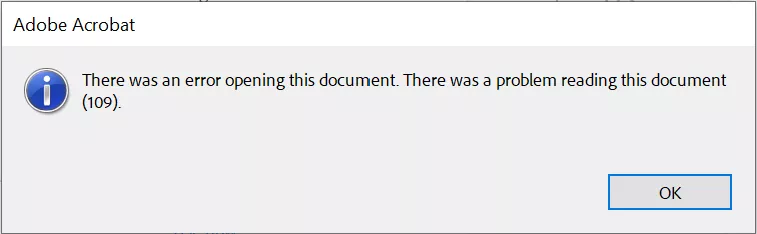
5 façons de résoudre l'erreur « Un problème est survenu lors de la lecture de ce document 109 » d'Adobe
Il est assez fréquent que les utilisateurs d'Adobe soient confrontés à l'erreur « Un problème est survenu lors de la lecture de ce document 109 ». Cependant, pas d'inquiétude, car nous vous proposons dans cette section 5 méthodes simples et faciles pour y remédier.
Solution 1 : Utiliser une alternative à Adobe Acrobat – La méthode la plus rapide et la plus efficace
Si vous rencontrez l'erreur « Adobe Acrobat a rencontré un problème lors de la lecture de ce document 109 » et que vous devez ouvrir ou modifier le PDF de toute urgence, opter pour une alternative à Adobe Acrobat pourrait être la solution la plus rapide. Pour cela, nous vous recommandons d'utiliser UPDF.
Il est très abordable par rapport à Adobe Acrobat et fonctionne parfaitement sur tous vos appareils avec une seule licence. Vous n'avez donc plus à vous soucier des frais supplémentaires pour corriger vos erreurs !
Plus encore, UPDF propose toute une gamme de fonctionnalités exceptionnelles telles que le chat par images alimenté par l'IA et la conversion de PDF en carte mentale, que vous ne trouverez pas dans Adobe Acrobat. De plus, vous pouvez également ajouter des autocollants à vos PDF. N'est-ce pas génial ?
L'interface conviviale de UPDF le rend très facile à utiliser pour tout le monde, même si vous êtes novice en la matière.
Alors, si vous souhaitez découvrir par vous-même les avantages de UPDF, téléchargez-le via le bouton ci-dessous pour l'essayer et l'acheter si vous l'appréciez.
Et pour voir UPDF en action, regardez ce tutoriel vidéo :
Windows • macOS • iOS • Android 100% sécurisé
Solution 2 : Mettre à jour Adobe Acrobat
Salut ! Parfois, une ancienne version d'Adobe Acrobat peut être à l'origine de l'erreur « Un problème est survenu lors de la lecture de ce document 109 ». Il est toujours recommandé de maintenir votre logiciel à jour, car les mises à jour comprennent souvent des corrections et des améliorations qui peuvent aider à résoudre les problèmes et à optimiser le fonctionnement du logiciel.
Voyons donc comment mettre à jour Adobe Acrobat vers la dernière version :
Étape 1 : Lancez Adobe Acrobat et allez dans « Menu > Aide > Rechercher les mises à jour ».
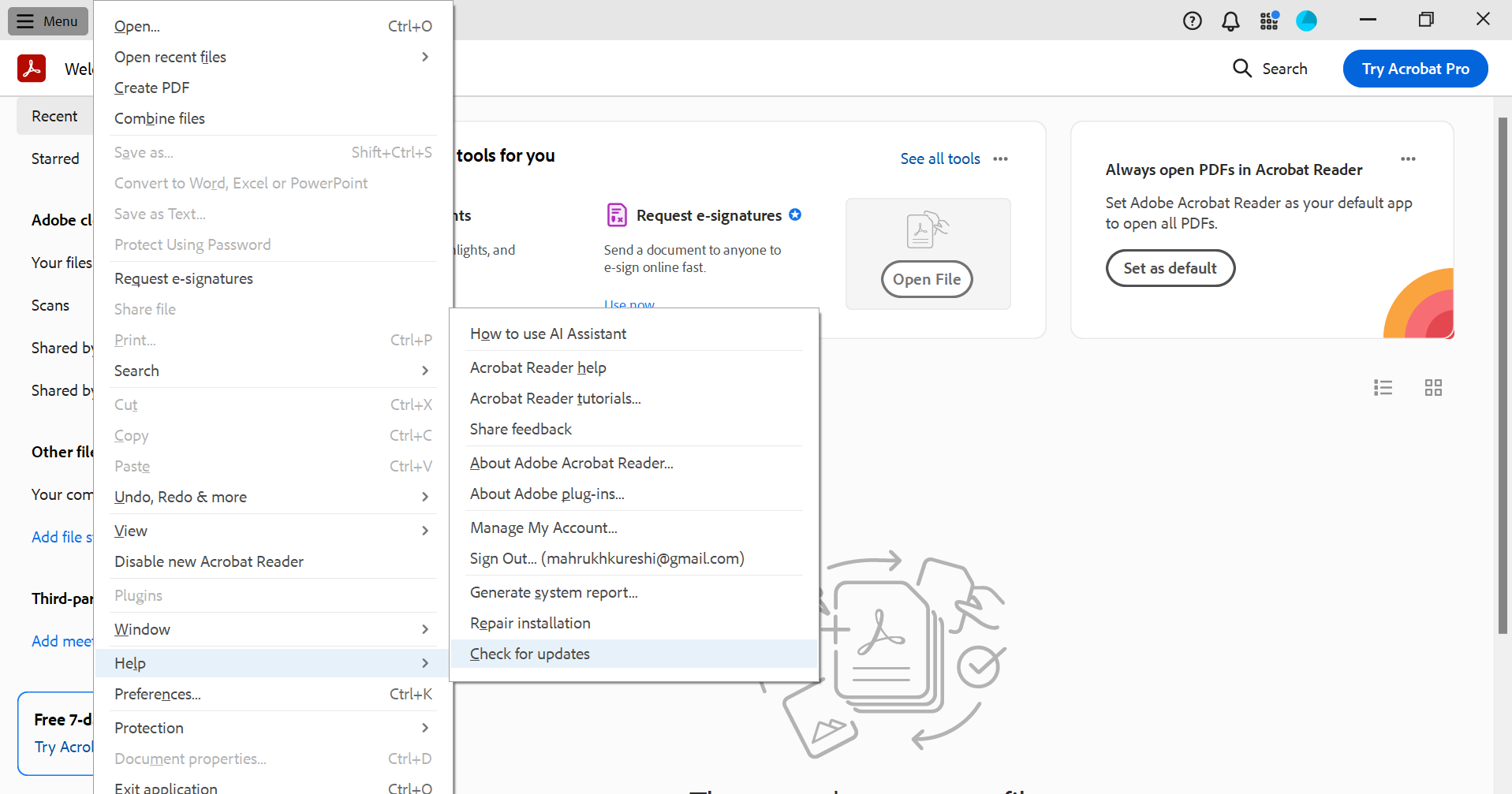
Étape 2 : Adobe va vérifier si des mises à jour sont disponibles. Si une mise à jour est disponible, le message suivant s'affichera : Cliquez sur « Télécharger et installer » pour obtenir la mise à jour.
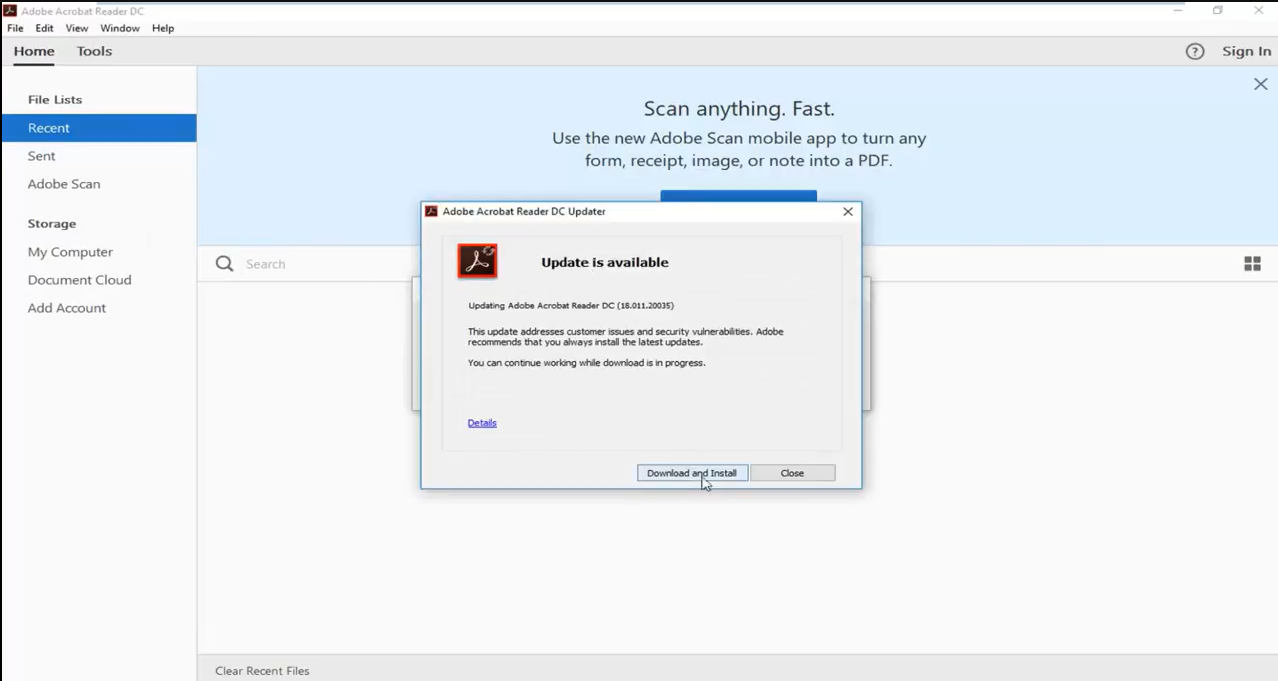
Étape 3 : Cela lancera le téléchargement et l'installation de la mise à jour.

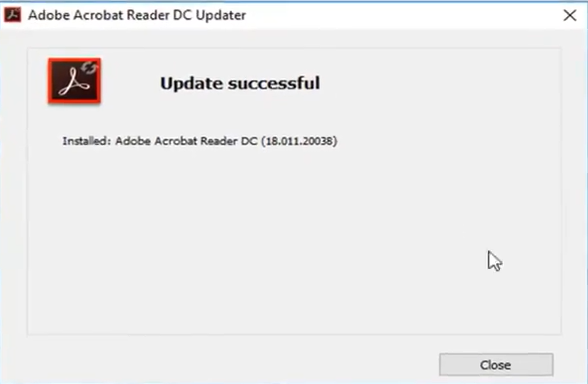
Étape 4 : Une fois la mise à jour installée, cliquez sur « Fermer » et lancez Adobe Acrobat pour vérifier si l'erreur a été résolue.
Solution 3 : Réinstaller Adobe Acrobat
Si le message « Adobe a rencontré un problème lors de la lecture de ce document 109 » persiste même après avoir mis à jour le logiciel, il peut être nécessaire de le réinstaller. Une réinstallation à partir de zéro permet souvent de corriger les fichiers ou les configurations corrompus à l'origine du problème.
Suivez ces étapes pour réinstaller Adobe Acrobat :
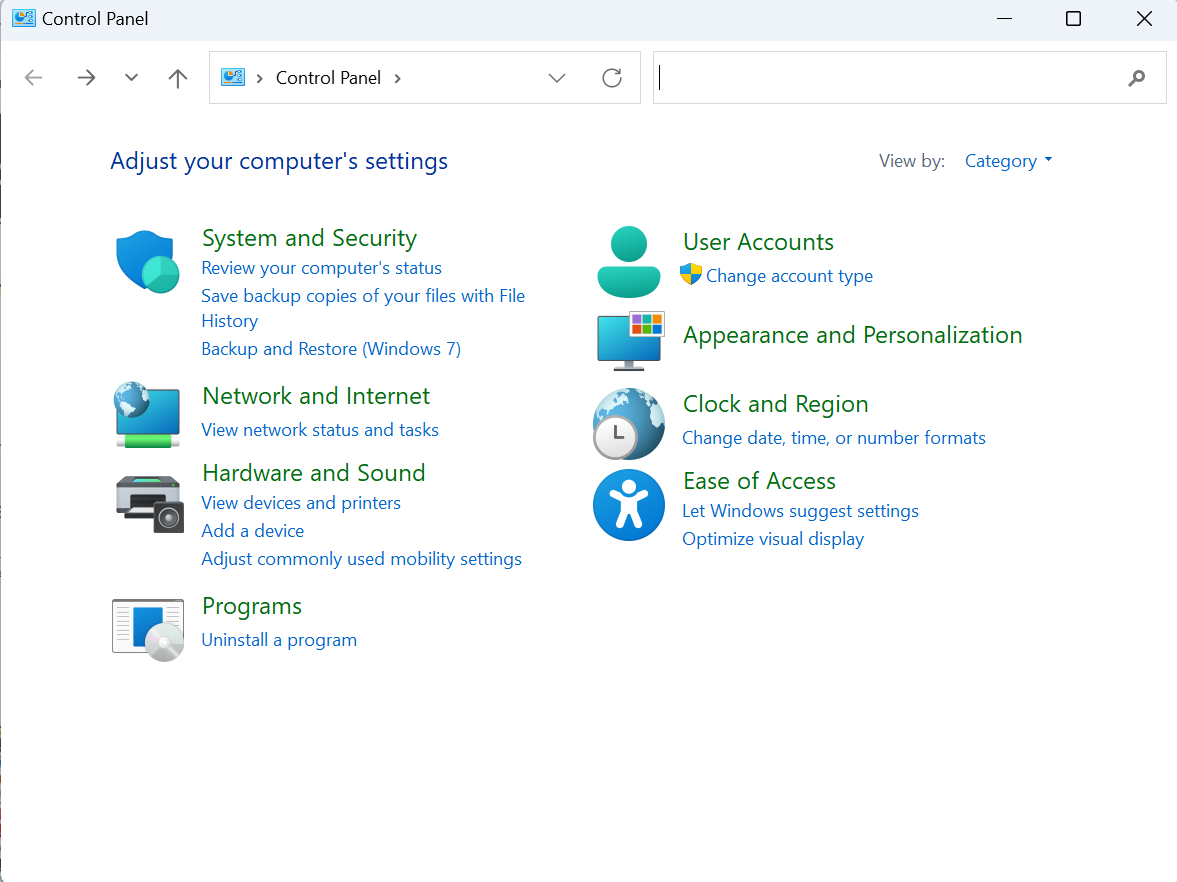
Étape 1 : Sur votre PC, ouvrez le Panneau de configuration et cliquez sur « Programmes ».
Étape 2 : Sélectionnez « Désinstaller un programme » dans la section « Programmes et fonctionnalités ».
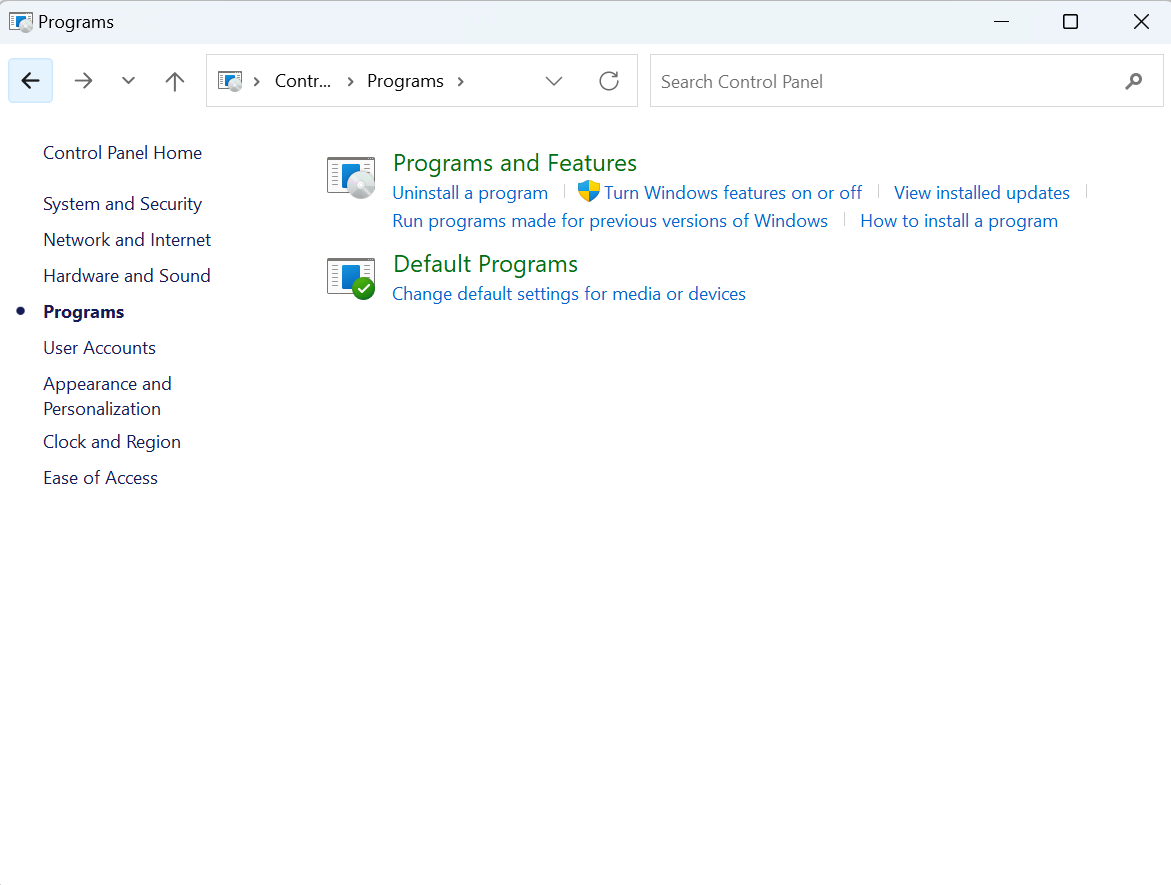
Étape 3 : Cliquez sur « Adobe Acrobat », puis sur l'option « Désinstaller » en haut de la page.
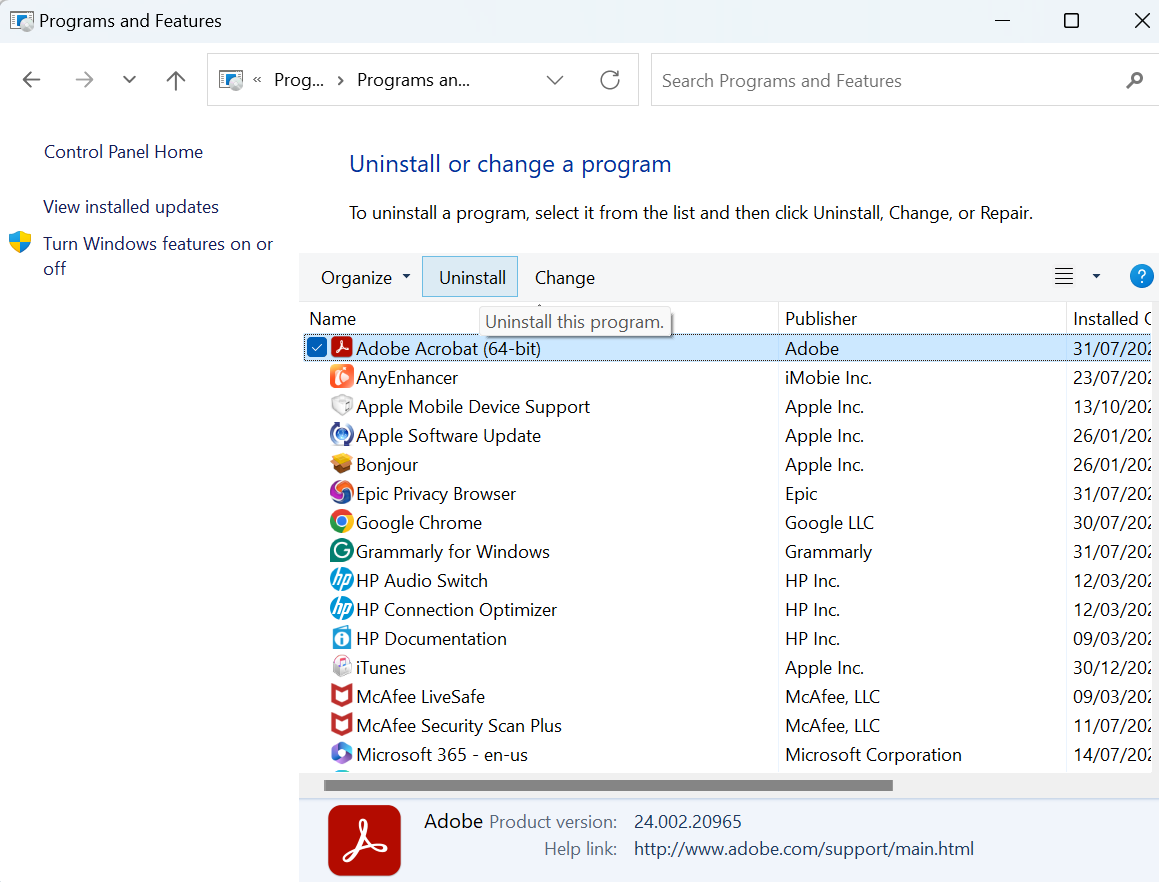
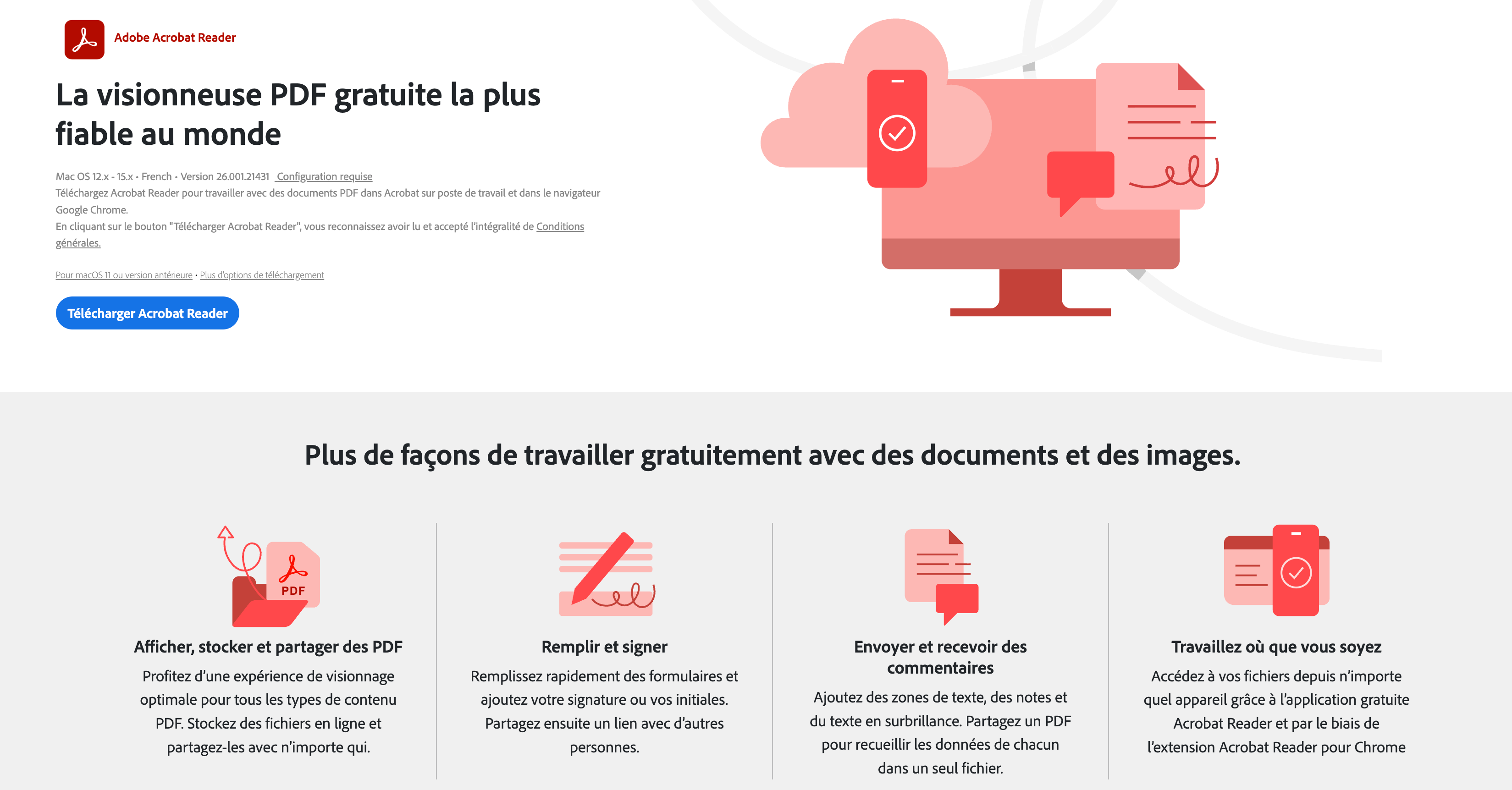
Étape 4 : Une fois qu'Adobe Acrobat a été désinstallé de votre PC, allez sur le site officiel d'Adobe pour le télécharger et l'installer à nouveau.
Solution 4 : Imprimer le PDF via le navigateur
Si les solutions précédentes n'ont pas permis de résoudre l'erreur « Adobe Acrobat a rencontré un problème lors de la lecture de ce document 109 », vous pouvez essayer d'imprimer le PDF dans un fichier à l'aide de votre navigateur Web. Cette méthode pourrait contourner le problème et vous permettre d'accéder au contenu du document.
Notez toutefois que la qualité du PDF obtenu risque de ne pas être aussi bonne que celle de l'original.
Voici comment procéder :
Étape 1 : Accédez au dossier dans lequel vous avez enregistré votre PDF, puis glissez-déposez le fichier PDF dans votre navigateur pour l'ouvrir.
Étape 2 : Cliquez ensuite sur l'icône « Imprimer » représentée par une imprimante, sélectionnez « Enregistrer au format PDF », puis cliquez sur « Enregistrer ».
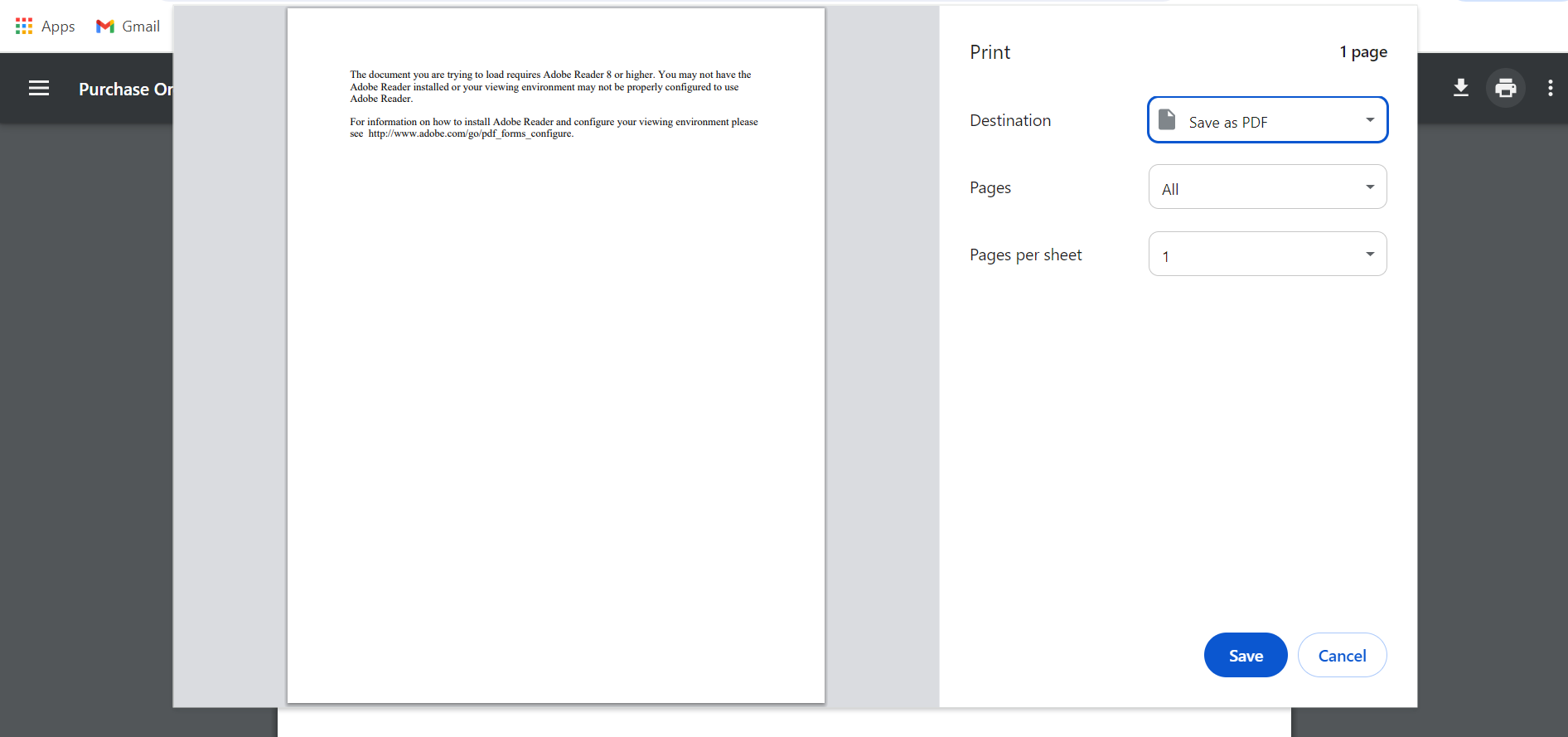
Étape 3 : Choisissez l'emplacement où vous souhaitez enregistrer le nouveau fichier PDF sur votre ordinateur, puis cliquez sur « Enregistrer » pour créer un nouveau fichier.
Solution 5 : Désinstaller McAfee Security
Dans certains cas, le logiciel de sécurité McAfee peut entrer en conflit avec Adobe Acrobat et provoquer l'erreur « Il y a eu un problème lors de la lecture de ce document 109 ». Pour résoudre ce problème, vous pouvez essayer de désinstaller le logiciel de sécurité McAfee et voir si cela le résout.
Voici les étapes à suivre :
Étape 1 : Ouvrez le Panneau de configuration sur votre PC, puis cliquez sur « Programmes ».
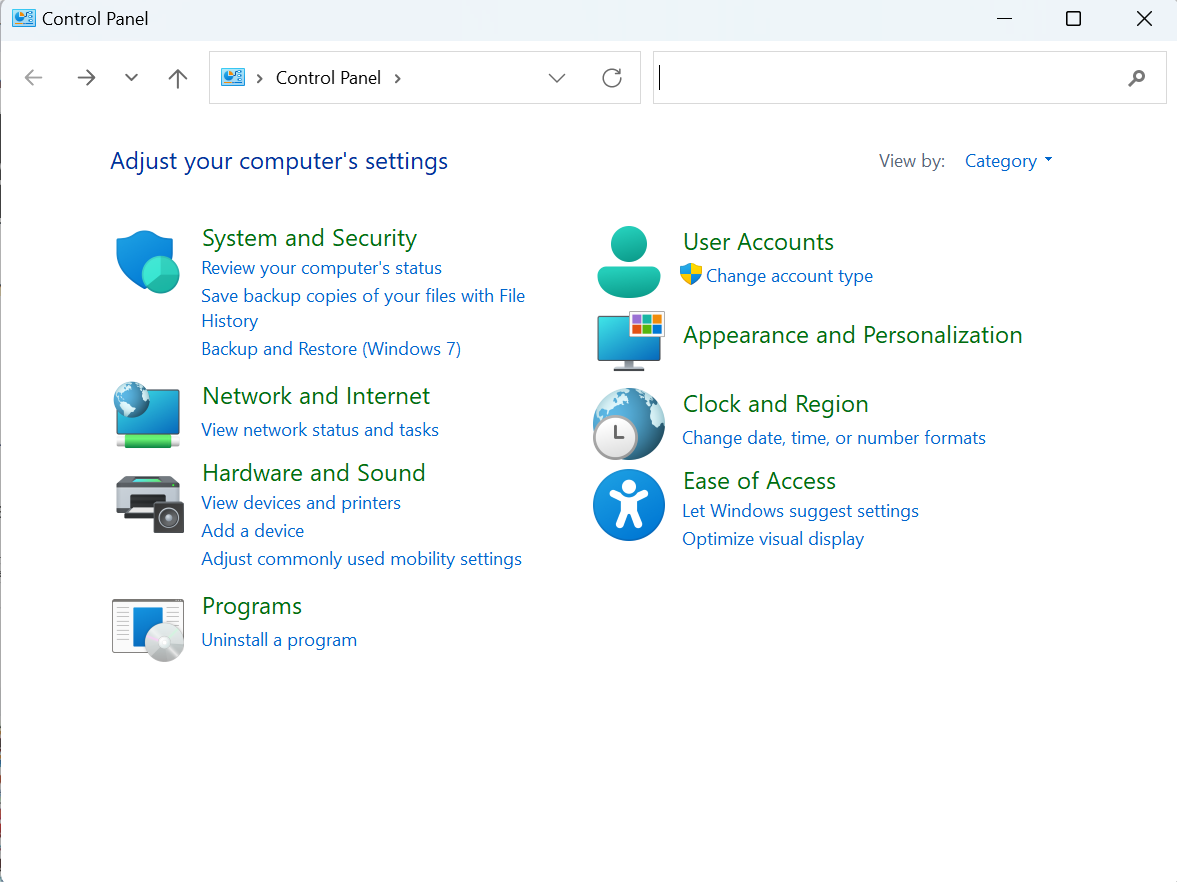
Étape 2 : Sélectionnez « Désinstaller un programme » dans la section « Programmes et fonctionnalités ».
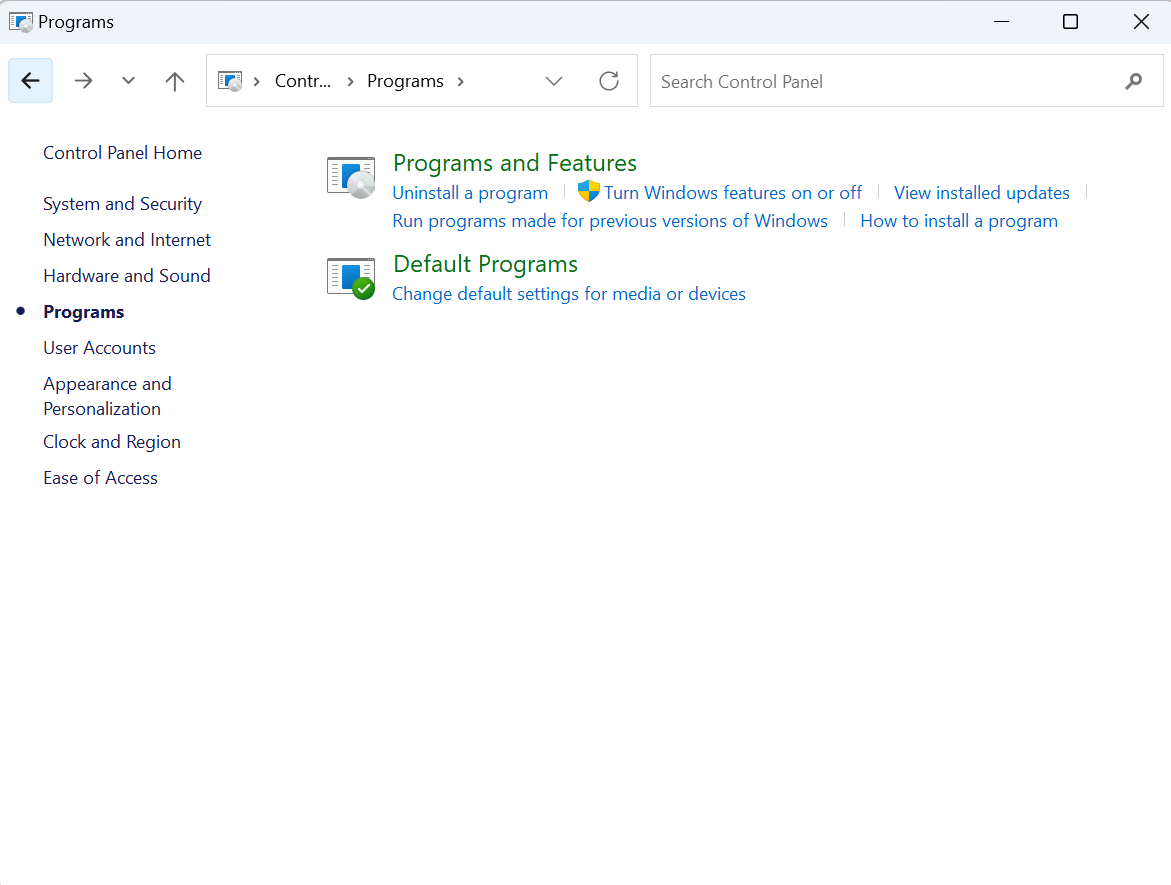
Étape 3 : Cliquez sur « McAfee Security Scan Plus » et sélectionnez « Désinstaller/Modifier » dans la barre d'outils.
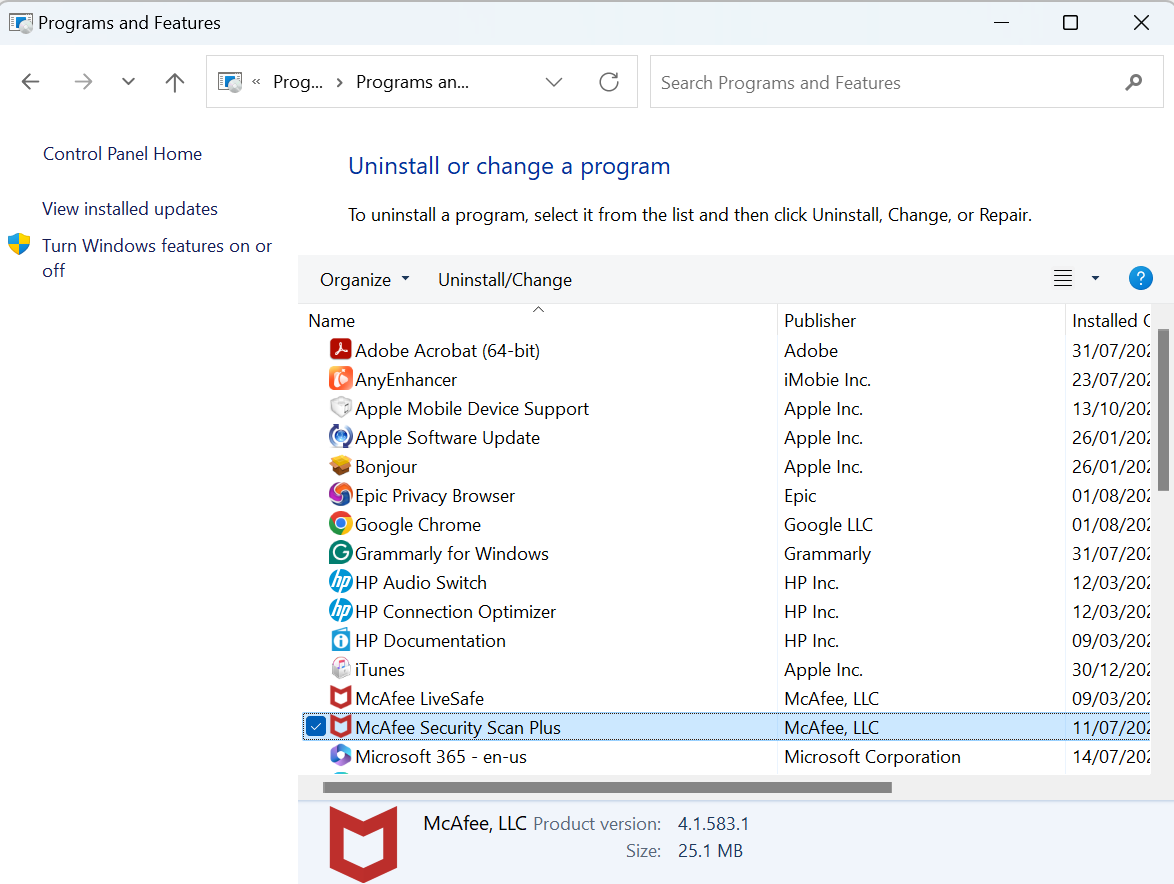
Cela désinstallera McAfee Security de votre ordinateur ; vous pourrez ensuite réessayer d'ouvrir le fichier PDF.
Conclusion
Que vous essayiez d'ouvrir un fichier PDF dans Acrobat Reader ou de l'enregistrer, le message d'erreur « Il y a eu un problème lors de la lecture de ce document 109 » est particulièrement frustrant. Cependant, dans ce guide complet, nous avons dressé une liste de 5 solutions simples pour résoudre ce problème.
De l'utilisation de UPDF comme alternative à Adobe Acrobat à la mise à jour et la réinstallation d'Acrobat, en passant par l'impression de PDF via un navigateur et la désinstallation de McAfee, nous avons abordé toutes les solutions possibles.
Nous vous recommandons toutefois d'opter pour UPDF, car il s'agit d'un outil abordable par rapport à Adobe et doté de plusieurs fonctionnalités utiles qui vous permettront d'interagir avec vos fichiers PDF de différentes manières.
Alors, téléchargez UPDF dès maintenant et modifiez vos PDF en toute simplicité !
Windows • macOS • iOS • Android 100% sécurisé






 Lizzy Lozano