UPDF
UPDF
 UPDF para Windows
 UPDF para Mac
 UPDF para iPhone/iPad
 UPDF para Android
 Nomostar
 UPDF AI ONLINE
 UPDF Sign
 IvyCraft
 Editar PDF
 Anotar PDF
 Crear PDF
 Formulario PDF
 Editar enlaces
 Convertir PDF
 OCR
OCR PDF a Word
 PDF a imagen
 PDF a Excel
 Organizar PDF
 Combinar PDF
 Dividir PDF
 Recortar PDF
 Girar PDF
 Proteger PDF
 Firmar PDF
 Redactar PDF
 Desinfectar PDF
 Eliminar seguridad
 Leer PDF
 UPDF Cloud
 Comprimir PDF
 Imprimir PDF
 Proceso por lotes
 Sobre UPDF IA
 Soluciones de UPDF IA
 Guía de Usuario de IA
 Preguntas frecuentes sobre UPDF IA
 Resumir PDF
 Traducir PDF
 Chat con PDF
 Chat con imagen
 PDF a Mapa Mental
 Chat con IA
 Explicar PDF
 Herramientas IA para PDF
 Herramientas IA para Imagen
 Herramientas IA de Chat
 Herramientas IA de Redacción
 Herramientas IA de Estudio
 Herramientas IA de Trabajo
 Otras Herramientas IA
 Generación de Marcadores con IA
 Resumen de Marcadores con IA
 Generación de Marcas de Agua con IA
 Generación de Fondos con IA
 Generación de Pegatinas con IA
 Generación de Sellos con IA
 Suite de Escritura con IA
 UPDF Copilot
 Gestión de Páginas con IA
 Búsqueda Semántica con IA
 PDF a Word
 PDF a Excel
 PDF a PowerPoint
 Solución Empresarial
 Letrero de empresa
 Inteligencia artificial empresarial
 Plan para Empresas
 Guía del Usuario Empresarial
 Webinar Empresarial
 IT
IT Educativos
 Construcción
 Servicios Financieros
 Salud
Salud Seguros
 Legal
Legal Manufactura
 Gobierno
 Investigadores y doctorandos
 Emprendedores individuales
 Abogados y despachos
 Profesionales inmobiliarios
 Solución para Educación
  Historias de Clientes
 Guía del Usuario
 Trucos de UPDF
 Preguntas Frecuentes
 Reseñas de UPDF
 Centro de descargas
 Blog
Blog Sala de prensa
 Especificaciones Técnicas
 Actualizaciones
 UPDF vs. Adobe Acrobat
 UPDF vs. Foxit
 UPDF vs. PDF Expert

Si quieres abrir un documento PDF con OpenOffice, debes instalar una extensión de software especial para que sea compatible. Sin embargo, una solución más sencilla es convertir el PDF a un documento de OpenOffice, ya que así se conserva el contenido y el formato originales del documento y te permite utilizar todas las funciones de edición de documentos de OpenOffice. En este artículo, analizaremos varias formas de realizar esta conversión, tanto sin conexión como en línea.
Parte 1. Convertir un PDF a un documento de OpenOffice con UPDF
Para convertir tus documentos PDF a documentos de OpenOffice, puedes utilizar UPDF gracias a su amplia gama de funciones de conversión. Tanto si necesitas convertir un solo documento como varios a la vez, UPDF te ofrece el mejor rendimiento. Además, también sirve para convertir documentos PDF escaneados al formato ODT.
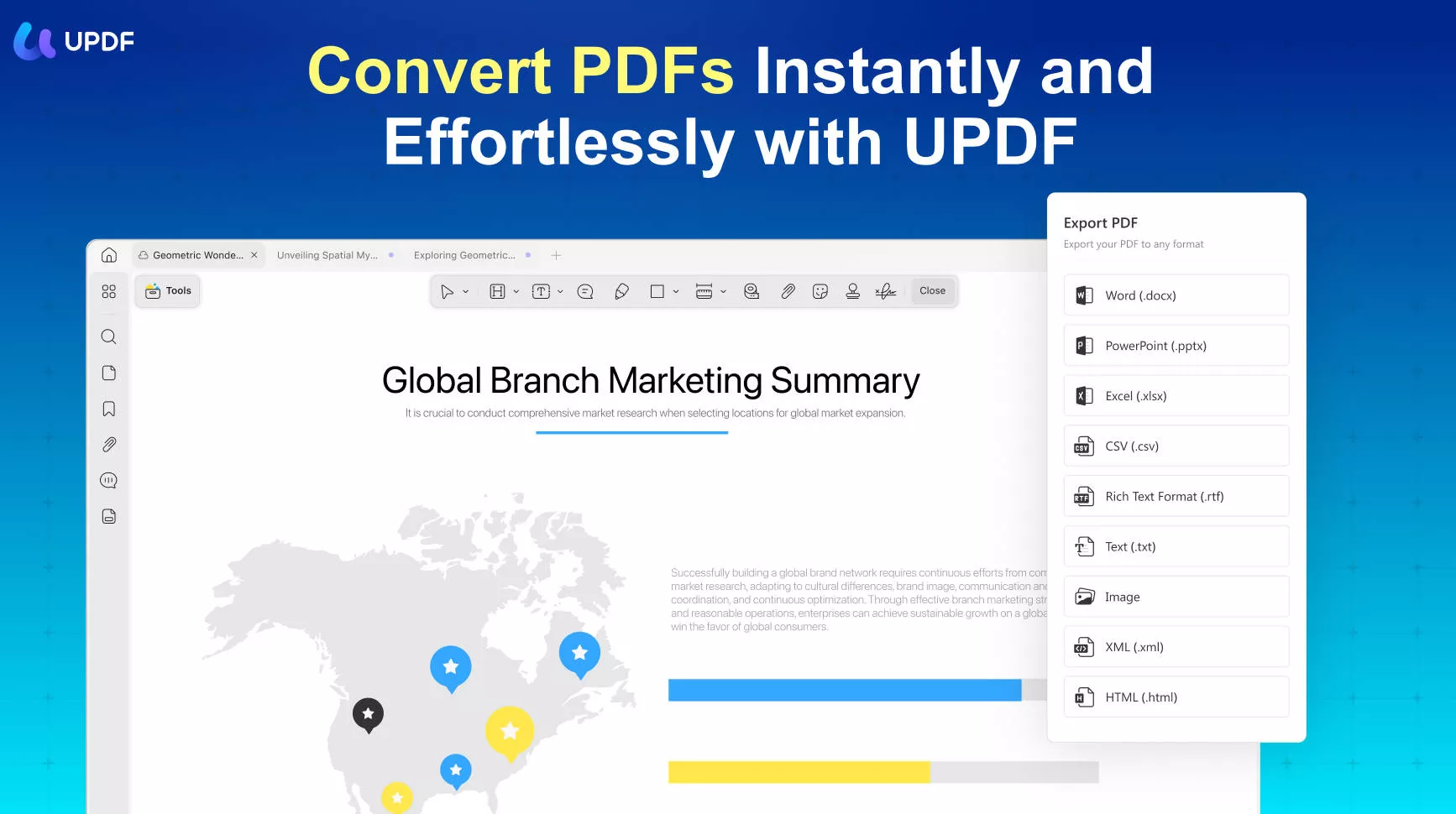
Durante la conversión, UPDF se asegura de mantener el formato del documento y la integridad del contenido para que no pierdas ninguna información importante de los archivos. A continuación se detallan las diferentes formas de convertir archivos PDF a ODT con UPDF.
Método 1. Convertir un archivo PDF a un documento de OpenOffice Word
El primer método es para aquellos casos en los que solo se dispone de un documento PDF que se debe convertir al formato ODT. En estos casos, puede seguir los pasos que se indican a continuación tras descargar UPDF en su PC o Mac utilizando el botón que aparece a continuación:
Windows • macOS • iOS • Android 100% Seguro
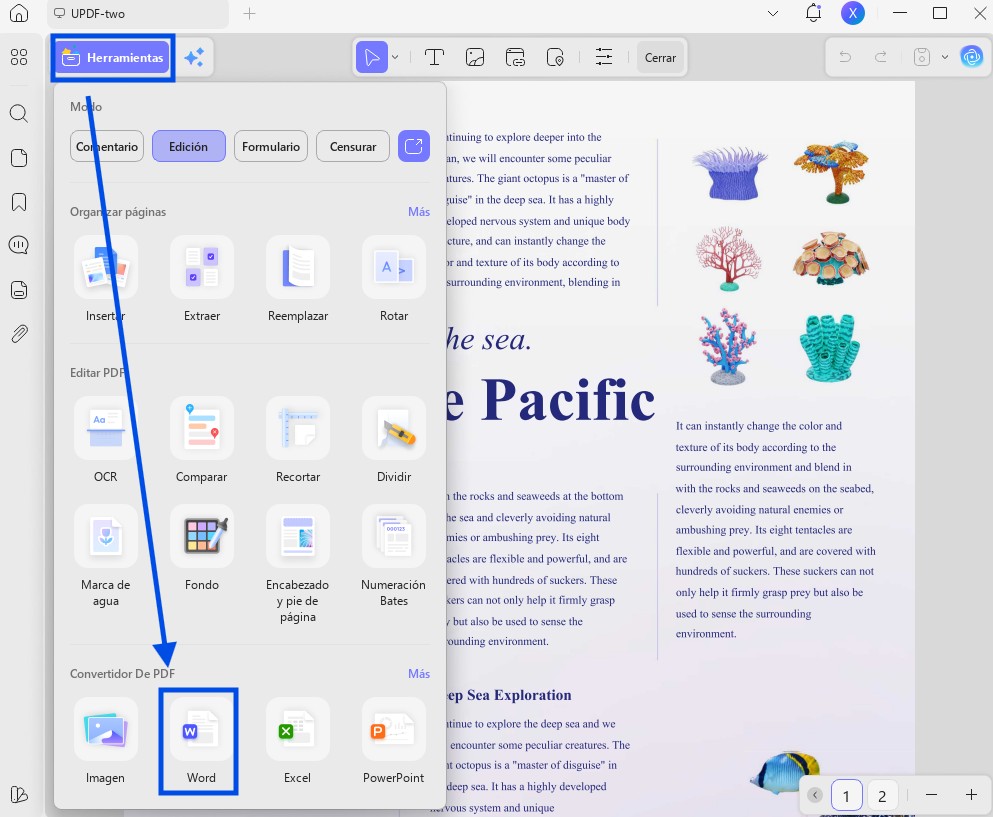
1. Abre el documento en UPDF y haz clic en «Exportar PDF»
Haz doble clic en el icono de UPDF del escritorio de tu ordenador para iniciar el programa. A continuación, pulsa las teclas «Ctrl + O» del teclado y selecciona el archivo PDF para abrirlo. Haz clic en la opción «Herramientas» del menú de la izquierda. Ahora selecciona «Word» y sigue los pasos que aparecen en pantalla para guardar el archivo convertido en el ordenador.
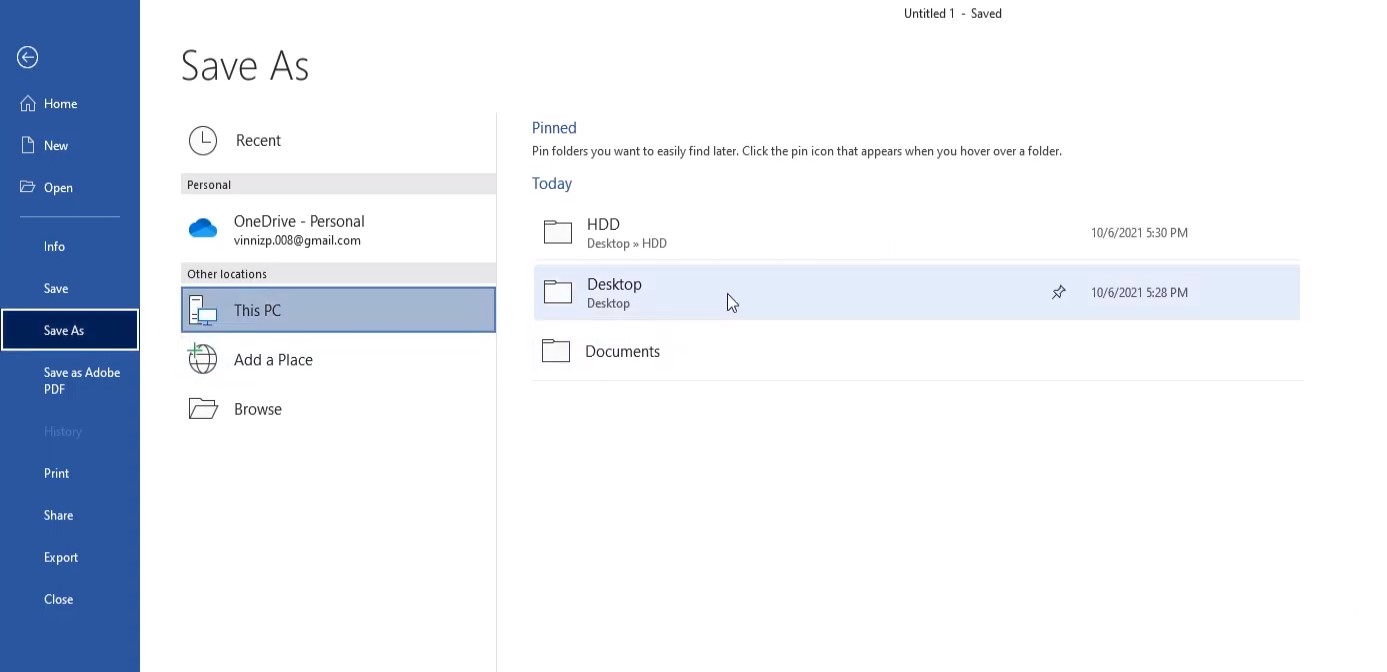
2. Abre el archivo de Word convertido en MS Word y ve a «Guardar como»
Busca el archivo de Word convertido y haz doble clic en él para abrirlo en Microsoft Word. A continuación, haz clic en «Archivo» > «Guardar como». Selecciona la ubicación en la que deseas guardar el documento.
3. Guardar como OpenDocument Text
Al seleccionar la ubicación, aparecerá una ventana emergente en la que podrás modificar el nombre y el tipo de archivo. En el menú desplegable «Guardar como tipo», selecciona OpenDocument Text y haz clic en «Guardar».
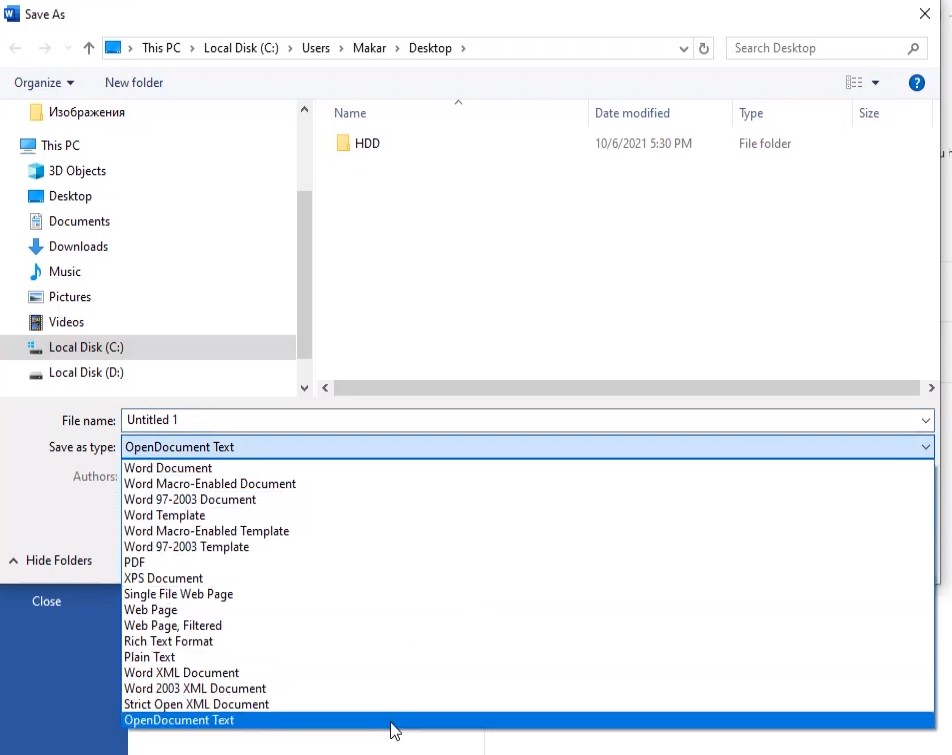
Por lo tanto, si quieres disfrutar de la forma más sencilla y fiable de convertir documentos PDF al formato ODT, puedes descargar UPDF y seguir los pasos indicados anteriormente.
Windows • macOS • iOS • Android 100% Seguro
Lee también: Todo lo que necesitas saber sobre el editor de PDF de OpenOffice
Método 2. Convertir un PDF escaneado a OpenOffice
A veces, es necesario convertir documentos PDF escaneados al formato de OpenOffice. Dado que los documentos escaneados no contienen texto editable, es posible que la mayoría de los métodos no funcionen. La mejor solución en este caso es utilizar la función de OCR de UPDF siguiendo estos pasos.
1. Abre el documento escaneado en UPDF y realiza el OCR.
Abre el documento escaneado en el modo Lector de UPDF y ve al menú de la derecha. Selecciona el botón «OCR» en «Herramientas». Haz clic en él y ajusta la configuración. A continuación, haz clic en «Convertir» para finalizar el proceso. Ahora, UPDF comenzará a procesar ese archivo.
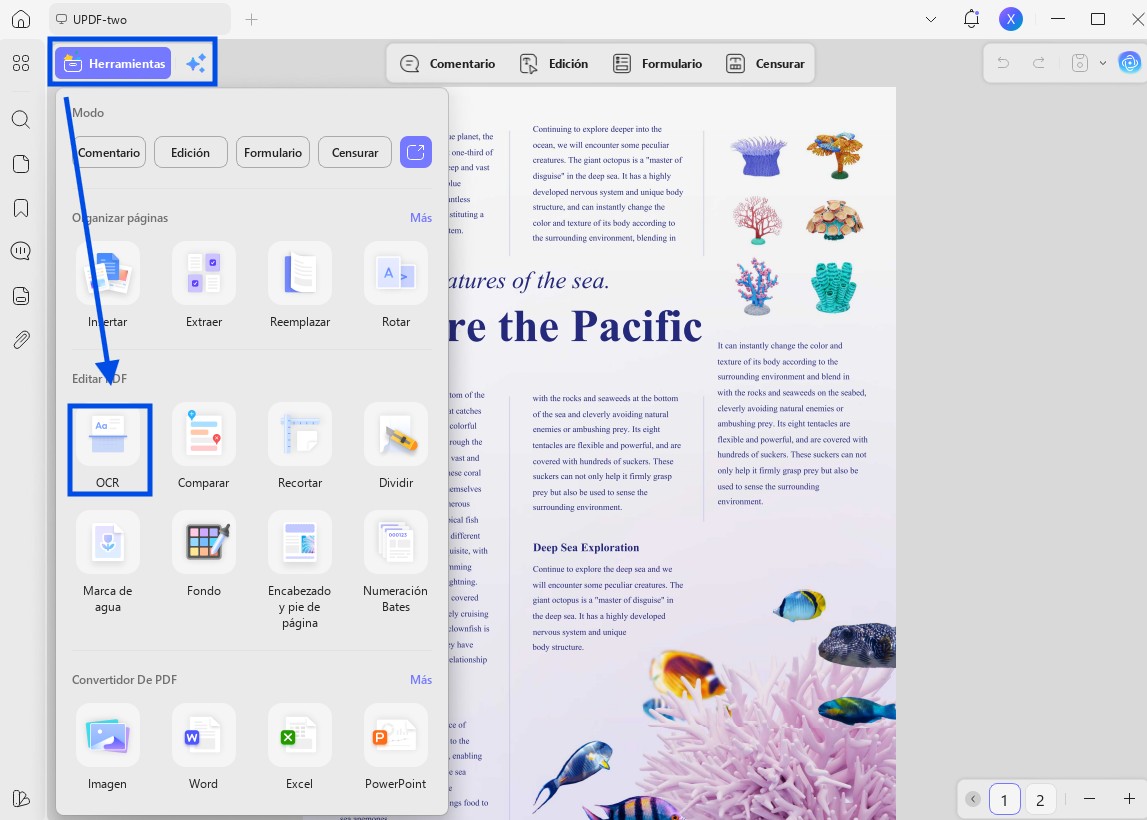
2. Utiliza la función «Exportar a PDF» en el archivo OCR.
Una vez finalizado el procesamiento del archivo y convertido el documento escaneado en un archivo PDF editable, este se guardará y se abrirá en una nueva pestaña en UPDF. Vuelve al menú de la izquierda y haz clic en «Herramientas» > «Word». Sigue los pasos que aparecen en pantalla para guardar ese documento PDF en tu ordenador como un archivo de Word.
3. Abrir el archivo OCR convertido en MS Word.
Busca el archivo en tu ordenador y haz doble clic en él. El PDF convertido a un archivo de Word se abrirá ahora en MS Word en tu ordenador.
4. Guarda el archivo como OpenDocument Text en la ubicación que desees
Haz clic en «Archivo» > «Guardar como» y selecciona una ubicación para guardar el archivo; a continuación, haz clic en el menú desplegable «Guardar como tipo» para seleccionar OpenDocument Text de la lista. Ahora puedes hacer clic en «Guardar» y el archivo de Word se guardará como un archivo ODT.
Con estos sencillos pasos, podrás convertir fácilmente documentos escaneados a PDF editable y, a continuación, a Word, que se convertirá al formato OpenDocument Text. Descarga y utiliza UPDF para garantizar que tu OCR alcance la máxima precisión en múltiples idiomas.
Método 3. Convertir archivos PDF a archivos de OpenOffice
Convertir varios archivos uno por uno puede resultar tedioso, y UPDF también ofrece una solución a este problema. Gracias a las funciones de procesamiento por lotes de UPDF, puedes convertir archivos PDF con un solo clic; a continuación te indicamos los pasos para hacerlo correctamente.
1. Abre UPDF y selecciona «Por lotes», «Convertir»
Haz doble clic para abrir UPDF y, en la página de inicio, haz clic en «Herramientas» para abrir las funciones de procesamiento por lotes de UPDF. Ahora selecciona «Convertir», ya que queremos convertir varios documentos PDF a archivos de Word a la vez.
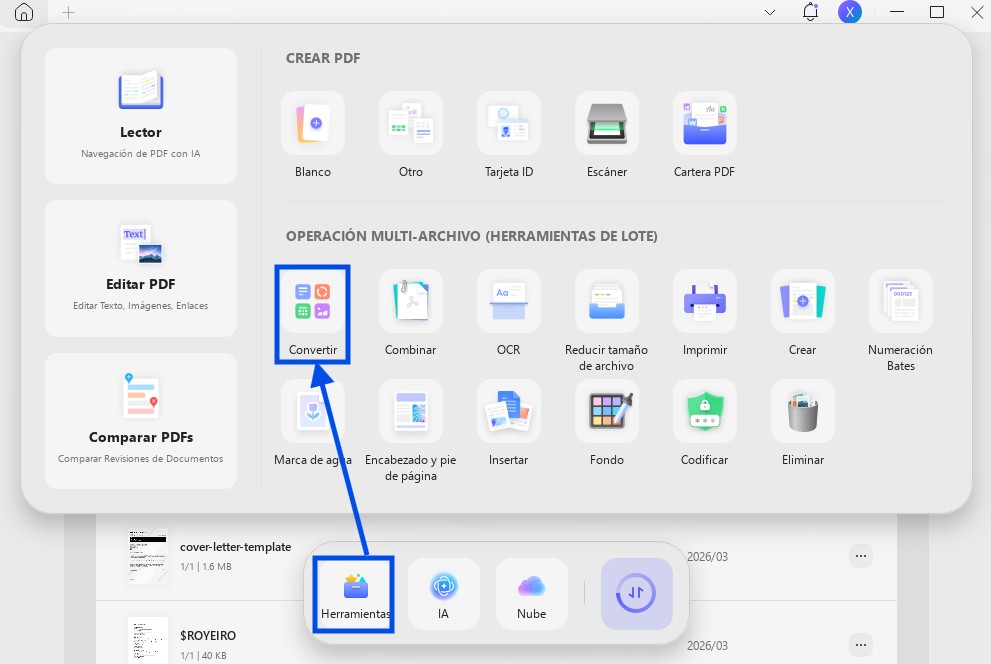
2. Añade todos los archivos PDF y conviértelos a Word.
Haz clic en «Añadir archivos» y selecciona todos los documentos PDF mediante la ventana de exploración. Dependiendo del número de archivos y del tamaño de cada uno, UPDF puede tardar entre unos instantes y unos segundos en añadir todos tus archivos PDF. Selecciona «Word» en la opción «Formato de salida» y haz clic en «Aplicar».
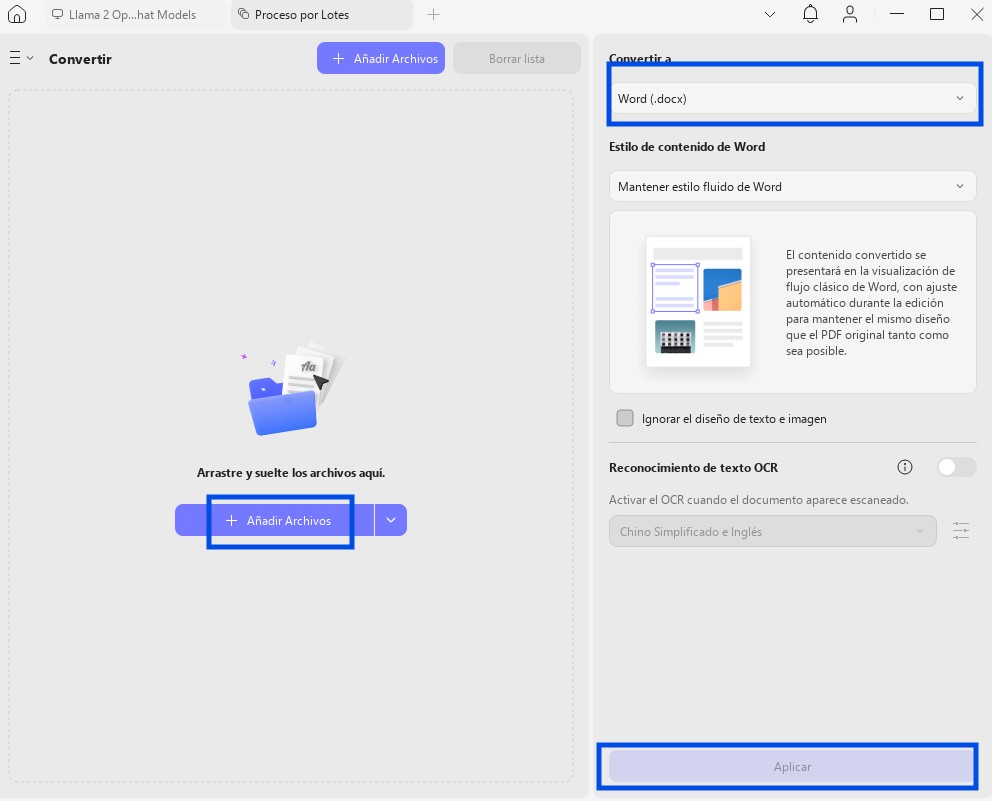
3. Abre cada archivo en MS Word y utiliza la opción «Guardar como»
Abre uno por uno todos los documentos de Word convertidos en MS Word y ve a «Archivo» > «Guardar como» o pulsa la combinación de teclas «Ctrl + Mayús + S». De cualquier manera, accederás a la opción en la que debes seleccionar una ubicación para guardar el archivo.
4. Selecciona «OpenDocument Text» como tipo de archivo.
Haz clic en el menú desplegable «Guardar como tipo» para seleccionar «OpenDocument Text» y, una vez seleccionado, haz clic en «Guardar». Repite los pasos 3 y 4 para cada archivo y los convertirás todos de formato PDF a ODT. Descarga UPDF y convierte varios documentos PDF a un formato de archivo diferente con un solo clic utilizando este método.
¿Qué más puede hacer UPDF por ti?
Convertir archivos PDF a OpenOffice no es lo único que puedes hacer con UPDF, ya que se trata de un completo paquete de herramientas para PDF. Su amplia gama de funciones incluye:
- UPDF Cloud
- OCR
- UPDF AI
- Formularios PDF
- Anotaciones y colaboración
- Edición de imágenes y texto
- Organización de archivos PDF
- Gestión de páginas
- Conversiones bidireccionales de PDF
- Múltiples opciones para compartir, etc.
Así que, si quieres probar estas funciones mientras trabajas con tus documentos PDF, puedes descargar UPDF en tu smartphone y en tu ordenador. Para desbloquear las funciones premium, compra hoy mismo UPDF Pro a un precio reducido.
Windows • macOS • iOS • Android 100% Seguro
Parte 2. Convertir un PDF a un documento de OpenOffice en línea
Si quieres realizar esta conversión en línea, la herramienta más fiable es Zamzar. Requiere una conexión a Internet estable para funcionar, pero es compatible con cualquier sistema operativo y no es necesario instalar nada en tus dispositivos. Zamzar es una herramienta en línea capaz de convertir miles de formatos de archivo a otros tantos formatos, incluyendo vídeo, audio, documentos, etc.
Sin embargo, supongamos que estás trabajando con documentos confidenciales. En ese caso, debes tener cuidado, ya que estás subiendo el archivo al servidor de otra persona, lo que puede plantear problemas de privacidad o seguridad. En cualquier caso, estos son los pasos para realizar esta conversión con Zamzar.
1. Abre el conversor de PDF a ODT de ZAMZAR en línea
Ve a cualquier navegador y abre el conversor de PDF a ODT de ZAMZAR. Es imprescindible disponer de una conexión a Internet estable para que este método funcione.
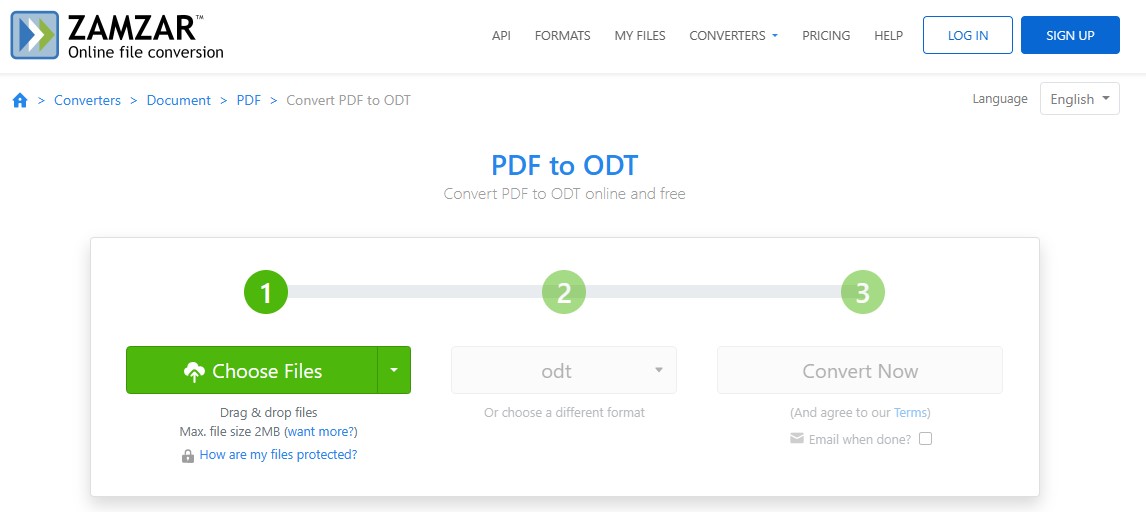
2. Sube tus archivos y haz clic en «Convertir ahora».
Haz clic en el botón «Elegir archivos» y sube tu archivo PDF a la página web de Zamzar; cuando el botón «Convertir ahora» se vuelva verde, podrás hacer clic en él para iniciar la conversión. Una vez que comience la conversión, verás la barra de progreso debajo.
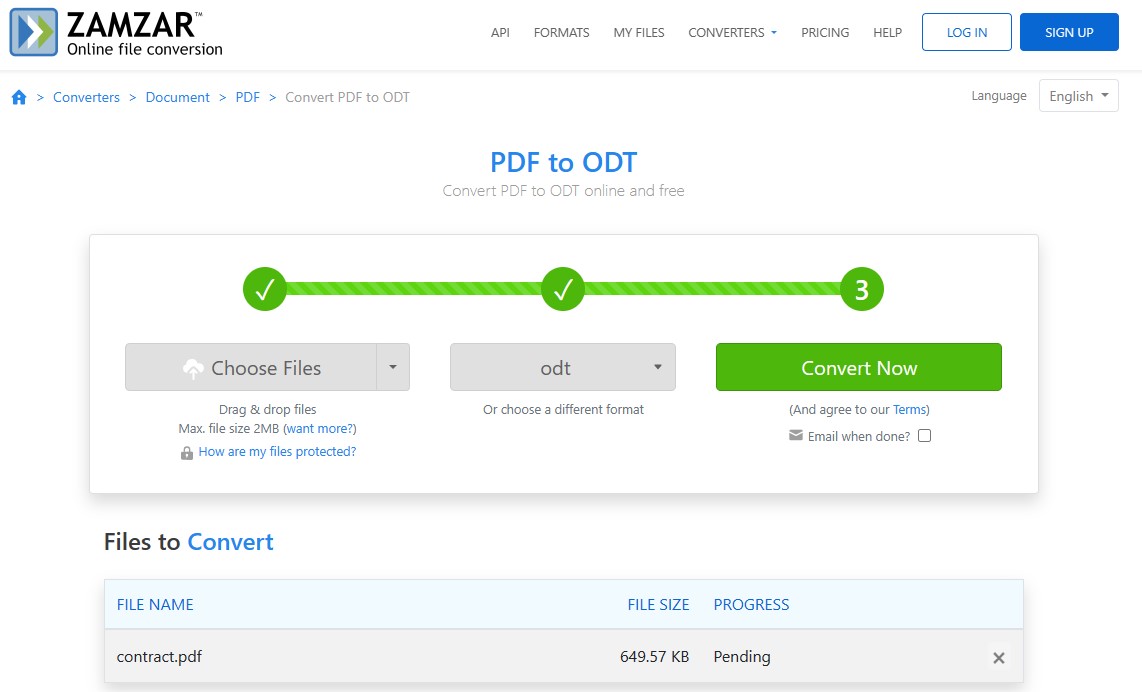
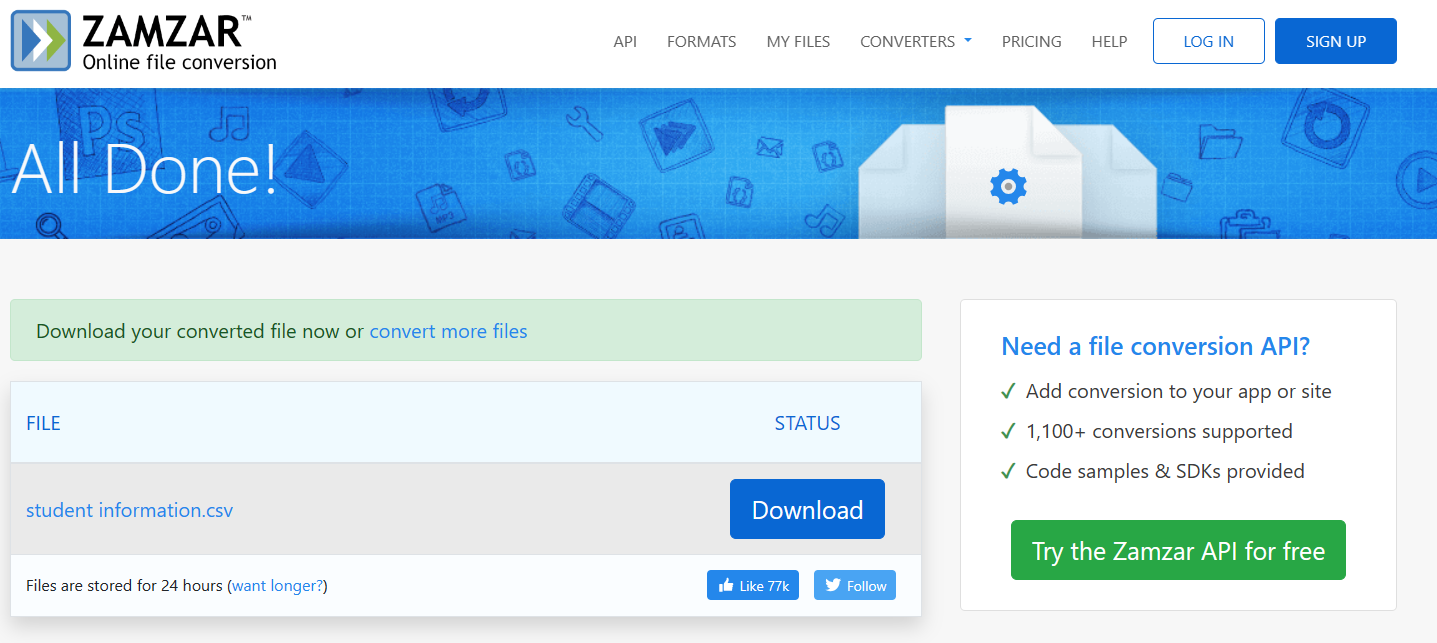
3. Descarga el archivo una vez finalizada la conversión.
Cuando termine la conversión, se te redirigirá a una nueva página web, donde encontrarás la opción de descarga. Allí, puedes hacer clic en el botón «Descargar» para descargar el PDF convertido al formato ODT.
Parte 3. Preguntas frecuentes sobre la conversión de PDF a OpenOffice
P1. ¿Cómo se edita un archivo PDF en OpenOffice?
Abre OpenOffice y haz clic en «Dibujar». A continuación, ve a «Archivo» > «Abrir». Busca el PDF en tu dispositivo y haz clic en «Abrir». Ahora haz clic en el texto para que sea editable y edítalo directamente. Haz clic en la herramienta «Texto» para añadir texto en cualquier parte del documento. Ahora haz clic en «Archivo» > «Exportar» > «Guardar» para guardar tu trabajo.
P2. ¿Cómo abrir un PDF en OpenOffice?
Descarga la extensión OpenOffice PDF Import y instálala yendo a «Herramientas» > «Gestor de extensiones» > «Añadir» > «Abrir». Tras instalar esta extensión, haz clic en «Archivo» > «Abrir» y busca el archivo PDF para abrirlo.
P3. ¿Cómo guardar un documento de OpenOffice como PDF?
Después de realizar todos los cambios en tu documento de OpenOffice, puedes guardarlo como PDF haciendo clic en «Archivo» > «Exportar como PDF». A continuación, puedes cambiar la configuración deseada, hacer clic en «Exportar», elegir la ubicación donde guardar el archivo y hacer clic en «Guardar».
En conclusión
Esperamos que ahora conozcas todos los diferentes métodos, tanto en línea como sin conexión, para convertir archivos PDF a OpenOffice. Si buscas la máxima fiabilidad y rendimiento, la mejor opción es utilizar una versión sin conexión; para ello, puedes descargar UPDF en tus dispositivos. Funciona sin conexión y no plantea ningún problema de privacidad ni seguridad, ya que todo el procesamiento se lleva a cabo en tu dispositivo.
Windows • macOS • iOS • Android 100% Seguro




 Thanakorn Srisuwan