 UPDF
UPDF
 UPDF für Windows
 UPDF für Mac
 UPDF für iPhone/iPad
 UPDF für Android
 Nomostar
 UPDF AI Online
 UPDF Sign
 IvyCraft
 PDF bearbeiten
 PDF kommentieren
 PDF erstellen
 PDF-Formular
 Links bearbeiten
 PDF konvertieren
 OCR
OCR PDF in Word
 PDF in Bild
 PDF in Excel
 PDF organisieren
 PDFs zusammenführen
 PDF teilen
 PDF zuschneiden
 PDF drehen
 PDF schützen
 PDF signieren
 PDF schwärzen
 PDF bereinigen
 Sicherheit entfernen
 PDF lesen
 UPDF Cloud
 PDF komprimieren
 PDF drucken
 Stapelverarbeitung
 Über UPDF AI
 UPDF AI Lösungen
 KI-Benutzerhandbuch
 FAQ zu UPDF AI
 PDF zusammenfassen
 PDF übersetzen
 Chatten mit PDF
 Chatten mit AI
 Chatten mit Bild
 PDF zu Mindmap
 PDF erklären
 PDF-KI-Tools
 Bild-KI-Tools
 KI-Chat-Tools
 KI-Schreibtools
 KI-Lerntools
 KI-Arbeitstools
 Weitere KI-Tools
 KI-Lesezeichen-Generierung
 KI-Lesezeichen-Zusammenfassung
 KI-Wasserzeichen-Generierung
 KI-Hintergrund-Generierung
 KI-Sticker-Generierung
 KI-Stempel-Generierung
 KI-Schreibtools
 UPDF Copilot
 KI-Seitenverwaltung
 KI-Semantische Suche
 PDF in Word
 PDF in Excel
 PDF in PowerPoint
 Unternehmenslösung
 Unternehmen Sign
 Unternehmen AI
 Unternehmensplan
 Benutzerhandbuch für Unternehmen
 Unternehmens-Webinar
 IT
IT Bildung
 Bauwesen
 Finanzdienstleistungen
 Gesundheitswesen
 Versicherung
 Rechtlich
 Fertigung
 Regierung
 Forschende & Doktoranden
 Solopreneure
 Anwälte & Kanzleien
 Immobilienprofis
 Bildungsbereich-Lösung
 Kundengeschichten
 Tutorials
 UPDF Tipps
 FAQs
FAQs UPDF Bewertungen
 Downloadcenter
 Blog
Blog Newsroom
 Technische Daten
 Updates
 UPDF vs. Adobe Acrobat
 UPDF vs. Foxit
 UPDF vs. PDF Expert

Suchen Sie nach nahtlosen Möglichkeiten, PDFs auf Android zu drehen? Dann lesen Sie weiter! Dieser Artikel erkundet mehrere Methoden, um Ihnen beim Drehen von PDFs auf Android zu helfen – sei es eine einzelne Seite oder das gesamte Dokument.
Um unterschiedlichen Vorlieben gerecht zu werden, behandeln wir sowohl Offline- als auch Online-Tools. Von der Benutzerfreundlichkeit von UPDF für Android bis zur Vielseitigkeit von Online-Lösungen – wir bieten eine detaillierte Schritt-für-Schritt-Anleitung. Lassen Sie uns diese Reise beginnen, um Ihre PDF-Dreh-Erfahrung auf Android zu verbessern!
Teil 1: Wie man ein PDF auf Android dreht
Das Drehen von PDF-Dateien auf Android wird mit der UPDF für Android-App mühelos. Sie bietet eine zeitsparende Lösung, um alle Seiten auf einmal zu drehen.
Folgen Sie den untenstehenden Schritten, um ein PDF mit UPDF zu drehen:
Windows • macOS • iOS • Android 100% sicher
- Beginnen Sie damit, UPDF über den Google Play Store zu installieren und starten Sie anschließend die Anwendung.
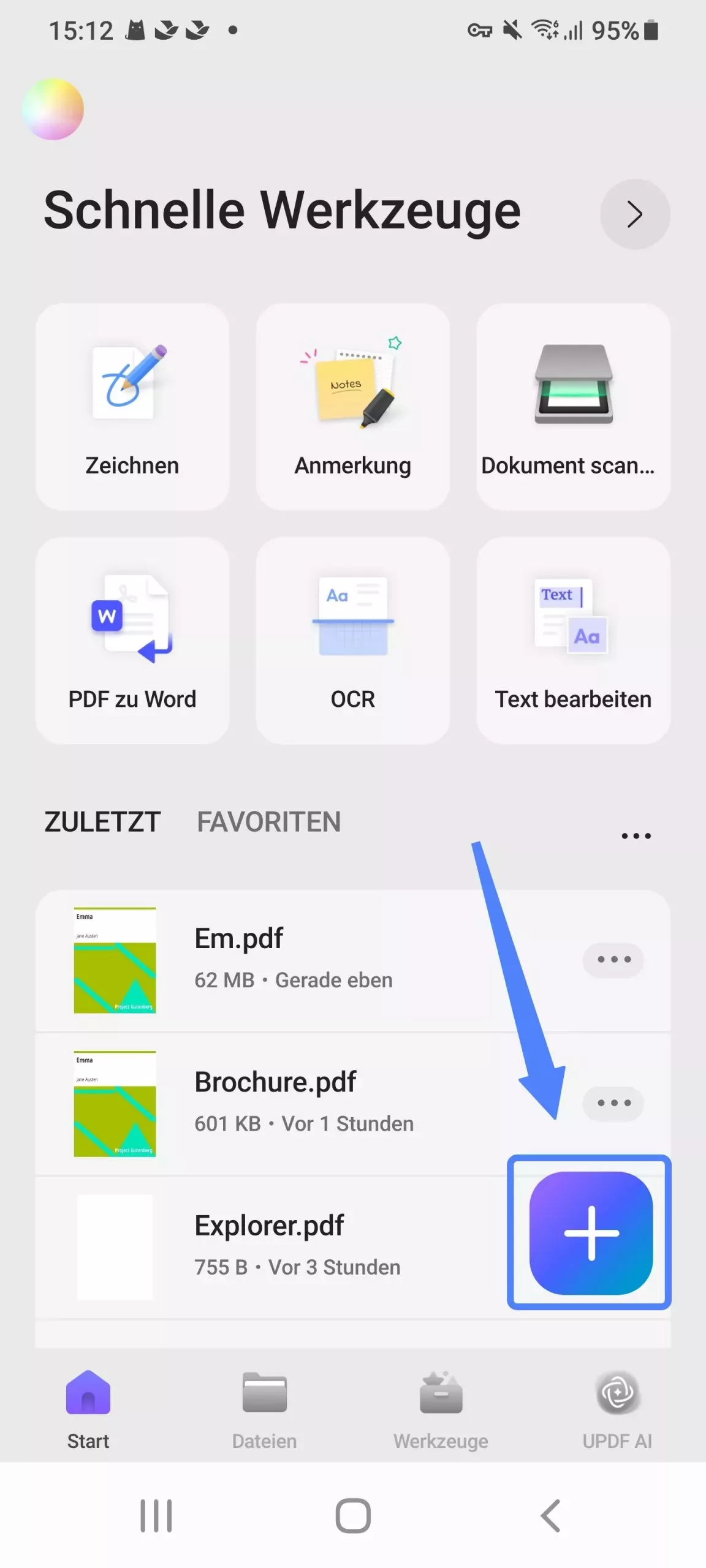
- Klicken Sie auf das „+“ in der unteren rechten Ecke, um das benötigte PDF-Dokument zu importieren.
- Tippen Sie auf das Symbol in der Symbolleiste oben rechts und wählen Sie dann „Seiten organisieren“.
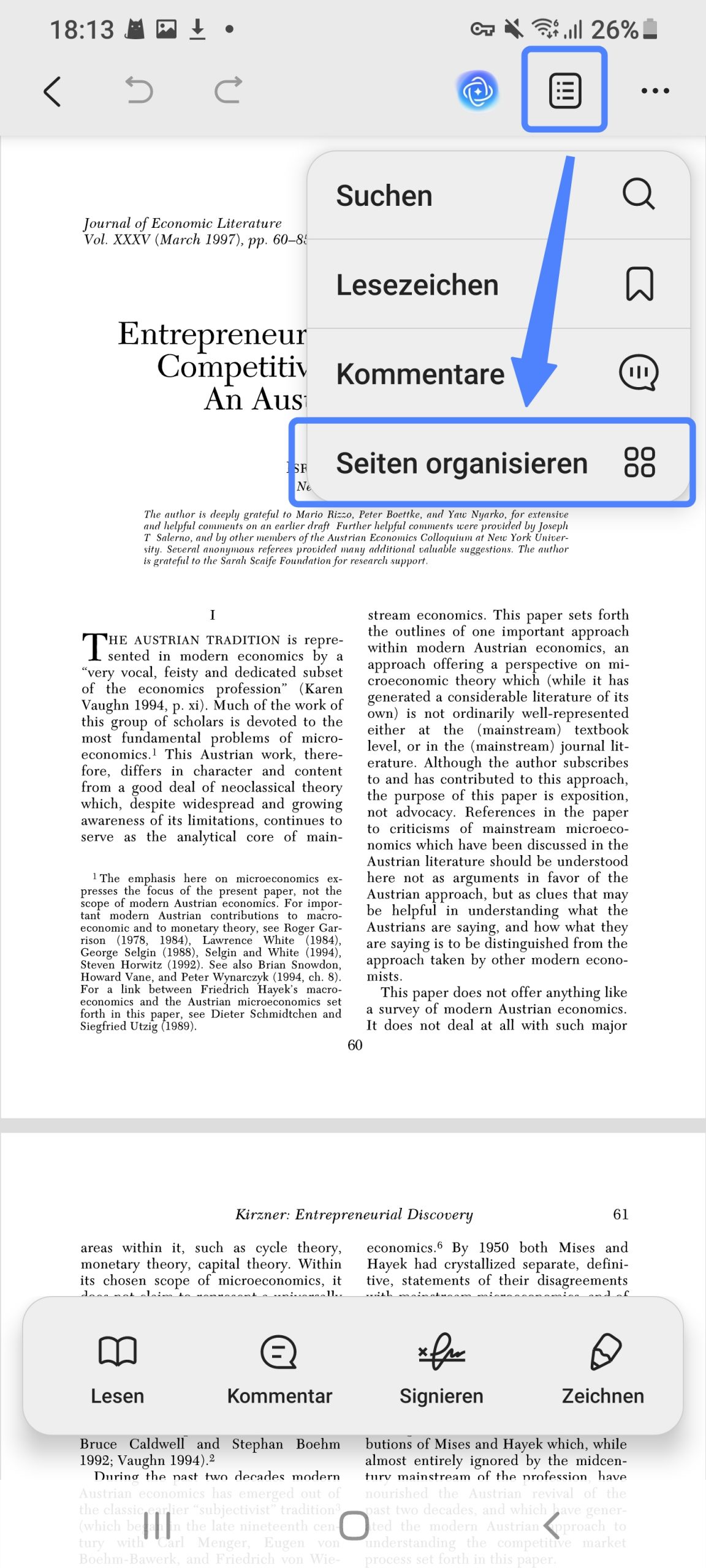
- Navigieren Sie zum Seitenverwaltungsmenü für seitenbezogene Aktionen, einschließlich der Rotation.
- Wählen Sie Ihre bevorzugte(n) Seite(n) durch entsprechendes Tippen aus.
- Initiieren Sie die Drehung, indem Sie auf die „Drehen"-Option am unteren Bildschirmrand tippen.
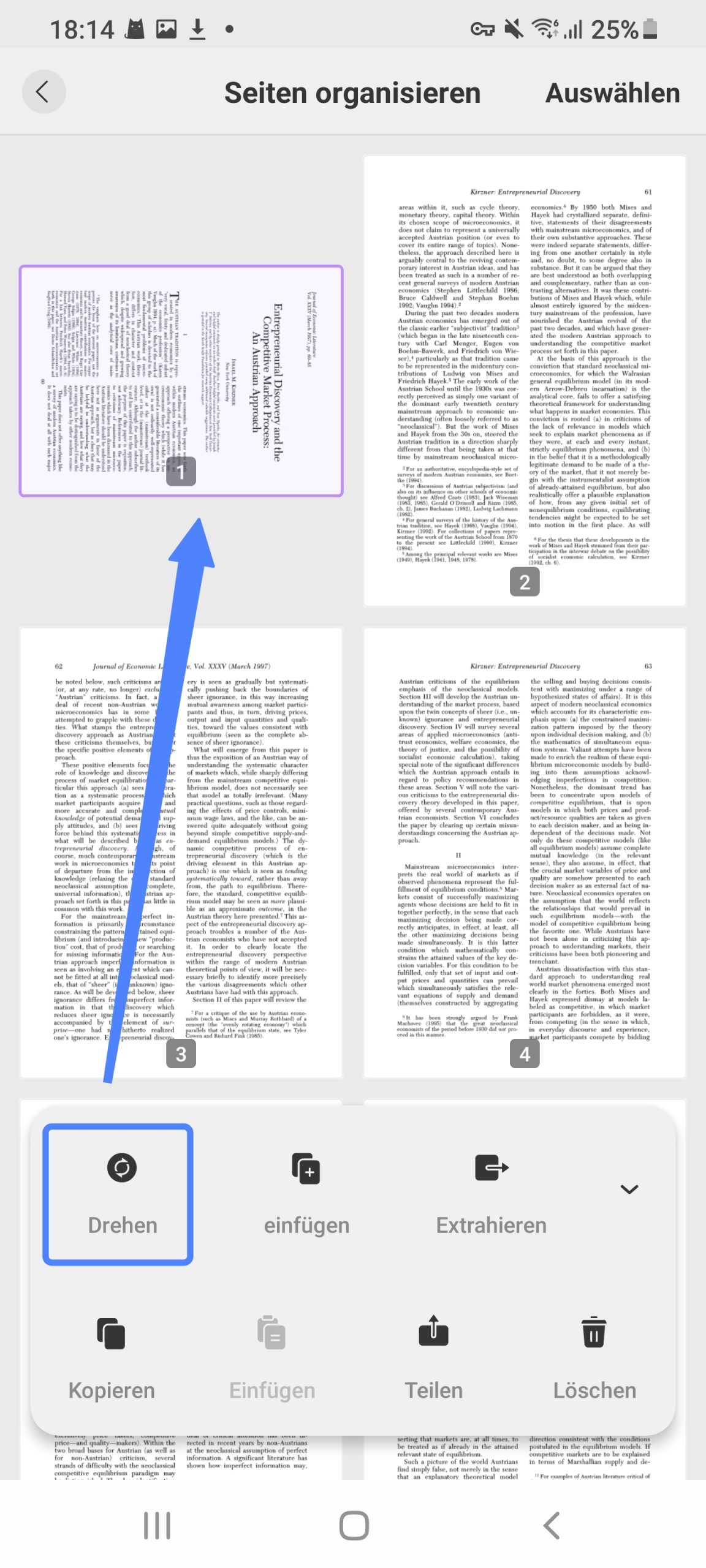
- UPDF wendet die Drehung auf die ausgewählte(n) Seite(n) an.
UPDF für Android bietet eine Vielzahl wertvoller PDF-Manipulationsfunktionen abseits des Seitendrehens. Hier sind einige Funktionen, die Ihnen zur Verfügung stehen:
- Seiten aus PDF extrahieren: Diese Funktion ermöglicht es Ihnen, mühelos bestimmte Seiten aus einem PDF-Dokument abzurufen – nützlich zum Extrahieren relevanter Inhalte.
- Seiten in PDF einfügen: UPDF erleichtert das Hinzufügen zusätzlicher Seiten zu einer bestehenden PDF-Datei. Dies kann das Einfügen leerer Seiten oder die Integration von Inhalten aus einem anderen PDF-Dokument umfassen.
- Seiten aus PDF löschen: Mit UPDF können Sie bestimmte Seiten aus einem PDF-Dokument reibungslos entfernen, was eine optimierte Bearbeitung und Verfeinerung ermöglicht.
Mit diesen leistungsstarken PDF-Manipulationsfunktionen verbessert UPDF Ihre PDF-Bearbeitungserfahrung.
Windows • macOS • iOS • Android 100% sicher
Teil 2: Wie man PDFs online auf Android-Handy dreht
Wenn Sie PDF-Dateien lieber online auf Ihrem Android-Handy drehen möchten, gibt es mehrere Online-Tools, die diese Funktionalität bieten. Diese Online-PDF-Editoren bieten eine bequeme Lösung zum Drehen von PDF-Seiten, ohne dass zusätzliche Anwendungen installiert werden müssen. Lassen Sie uns Smallpdf als Beispiel verwenden, um die Schritte zu demonstrieren:
Schritt 1: Bei Online-Tools anmelden
Um zu beginnen, öffnen Sie Smallpdf in Ihrem Webbrowser.
Schritt 2: Dokument hochladen
Sobald Sie den Online-PDF-Editor geöffnet haben, müssen Sie das PDF-Dokument hochladen, das Sie drehen möchten. Suchen Sie nach der Schaltfläche „PDF-Datei auswählen" oder einer ähnlichen Upload-Option, die vom Online-Tool bereitgestellt wird. Tippen Sie darauf, um Ihr Gerät zu durchsuchen und die PDF-Datei auszuwählen, die Sie drehen möchten.
Schritt 3: PDF drehen
Nach dem Hochladen Ihres Dokuments sehen Sie typischerweise eine Miniaturansicht oder Vorschau der PDF-Seiten. Um eine Seite zu drehen, lokalisieren Sie die Miniaturansicht der spezifischen Seite, die Sie drehen möchten. Bewegen Sie den Mauszeiger über die Miniaturansicht der Seite, die Sie drehen möchten, und klicken Sie auf das „Drehen"-Symbol.
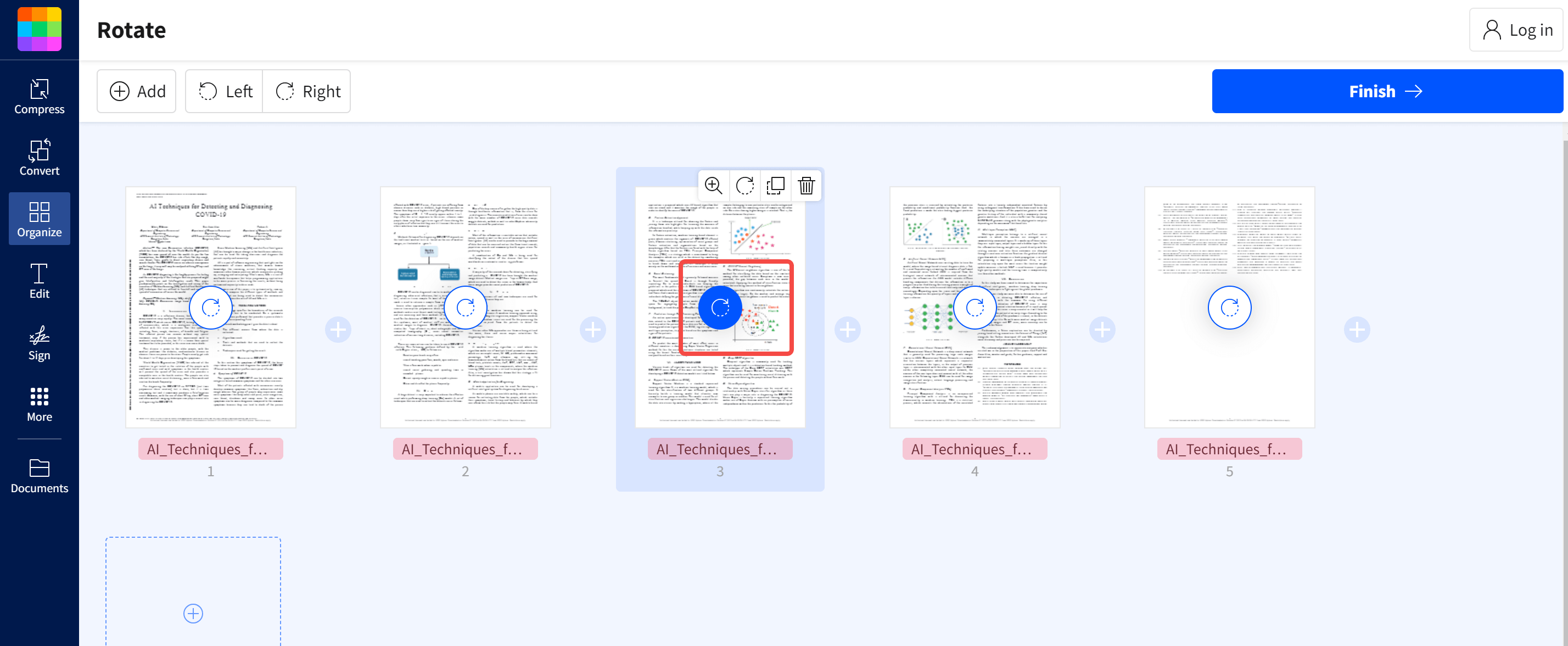
Schritt 4: Organisieren & Herunterladen
Sobald Sie das Drehen Ihrer gewünschten Seiten abgeschlossen haben, haben Sie möglicherweise zusätzliche Optionen zum Organisieren oder weiteren Bearbeiten Ihres PDF-Dokuments. Suchen Sie nach einer Schaltfläche mit der Beschriftung „Organisieren" oder einer ähnlichen Option, die es Ihnen ermöglicht, Ihr Dokument zu verarbeiten und notwendige Anpassungen vorzunehmen. Nachdem Sie Ihre Änderungen finalisiert haben, können Sie normalerweise die gedrehte PDF-Datei auf Ihr Android-Handy herunterladen, indem Sie auf die vom Online-Tool bereitgestellte „Herunterladen"- oder „Speichern"-Schaltfläche klicken.
Es ist wichtig zu beachten, dass Online-Tools zwar kostenlose PDF-Drehfunktionalität bieten, aber Werbung anzeigen oder Zahlungen für bestimmte erweiterte Funktionen erfordern können. Für eine werbefreie Erfahrung mit der besten Benutzeroberfläche sollten Sie UPDF für Android in Betracht ziehen, das einen vollständigen Satz an PDF-Manipulationsfunktionen ohne aufdringliche Werbung bietet.
Windows • macOS • iOS • Android 100% sicher
Teil 3: Das beste Tool zum Drehen von PDFs auf Android
Wenn es um das Drehen von PDF-Dateien auf Ihrem Android-Gerät geht, hebt sich UPDF für Android als ultimatives Tool für die PDF-Manipulation ab. UPDF ist ein funktionsreicher PDF-Reader und -Organizer, speziell für Android-Geräte entwickelt. Lassen Sie uns erkunden, warum UPDF die beste Wahl zum Drehen von PDFs auf Android ist, und seine Hauptvorteile untersuchen:
- Batch-Rotation: Mit UPDF können Sie alle Seiten eines PDFs auf einmal drehen. Diese Funktion spart Ihnen wertvolle Zeit, besonders bei der Arbeit mit großen Dokumenten oder mehreren Seiten, die angepasst werden müssen.
- Vollständige PDF-Manipulation: UPDF bietet eine breite Palette an Funktionen über das bloße Drehen von PDF-Seiten hinaus. Sie können bestimmte Seiten extrahieren, neue Seiten einfügen, unerwünschte Seiten löschen und sogar mehrere PDF-Dateien zu einem einzigen Dokument zusammenführen. Diese vollständige Funktionalität bietet vollständige Kontrolle über Ihre PDF-Dateien.
- Benutzerfreundliche Oberfläche: UPDF verfügt über eine intuitive und benutzerfreundliche Oberfläche, die es sowohl Anfängern als auch erfahrenen Benutzern erleichtert, zu navigieren und PDF-Manipulationsaufgaben durchzuführen.
- Offline-Zugriff: Im Gegensatz zu Online-Tools, die auf eine Internetverbindung angewiesen sind, funktioniert UPDF für Android offline. Das bedeutet, dass Sie jederzeit und überall auf Ihre PDF-Dateien zugreifen und mit ihnen arbeiten können, ohne eine Internetverbindung zu benötigen.
- Zusätzliche PDF-Funktionen: UPDF geht über das bloße Drehen von PDF-Seiten hinaus. Es ermöglicht Ihnen, PDF-Dokumente direkt von Ihrem Android-Gerät zu öffnen, anzusehen, zu bearbeiten, zu kommentieren, zu kopieren, zu verschieben, zu duplizieren, umzubenennen, zu drucken, zu organisieren und zu teilen. Diese Vielseitigkeit macht UPDF zu einer All-in-One-Lösung für alle Ihre PDF-Verwaltungsbedürfnisse.
- Werbefreie Erfahrung: Im Gegensatz zu vielen Online-Tools, die Werbung anzeigen, bietet UPDF eine werbefreie Erfahrung. Dies sorgt für eine ablenkungsfreie Umgebung, die es Ihnen ermöglicht, sich auf Ihre PDF-Aufgaben zu konzentrieren, ohne Unterbrechungen.
UPDF für Android ist das Go-to-Tool für alle, die PDF-Dateien auf ihrem Android-Gerät drehen möchten. Installieren Sie UPDF noch heute und genießen Sie seine Vorteile.
Windows • macOS • iOS • Android 100% sicher
Teil 4: FAQs zum Drehen von PDFs auf Android
1. Wie drehe ich ein PDF auf Android?
Um ein PDF auf Android zu drehen, installieren Sie die App UPDF für Android aus dem Google Play Store. Öffnen Sie anschließend die App und tippen Sie auf „+“, um Ihre PDF-Datei zu importieren.
Gehen Sie danach zu „Seiten organisieren“, wählen Sie die gewünschten Seiten aus und tippen Sie auf „Drehen“. Speichern Sie die Änderungen über das „...“-Menü und wählen Sie „Speichern“.
Mit UPDF können Sie PDFs auf Android schnell und einfach bearbeiten und drehen.
2. Warum lässt sich ein PDF auf Android nicht drehen?
Wenn Sie ein PDF auf Android nicht drehen können, liegt das häufig an fehlenden Bearbeitungsrechten oder an der verwendeten App.
Einige PDFs sind geschützt oder mit einem Passwort versehen, wodurch Änderungen wie das Drehen blockiert werden. In diesem Fall benötigen Sie ein leistungsstarkes Tool wie UPDF für Android, das auch mit vielen PDF-Dateitypen kompatibel ist.
Stellen Sie außerdem sicher, dass Ihre App die Bearbeitung und Seitenverwaltung unterstützt.
3. Ist das Drehen von PDFs auf Android kostenlos möglich?
Ja, das Drehen von PDFs auf Android ist mit UPDF grundsätzlich kostenlos möglich.
Sie können Seiten importieren, drehen und speichern, ohne dass der grundlegende Funktionsumfang eingeschränkt ist. Für erweiterte Funktionen steht zusätzlich eine Pro-Version zur Verfügung.
So können Sie Ihre PDFs flexibel bearbeiten und bei Bedarf jederzeit erweitern.
Fazit
Letztendlich wurde das Drehen von PDF-Dateien auf Ihrem Android-Gerät durch die Verwendung der UPDF für Android-App einfach und bequem gemacht. Dieser Artikel hat eine umfassende Anleitung zur PDF-Drehung bereitgestellt.
Die UPDF-App hebt sich durch ihre Batch-Rotation, vollständigen PDF-Manipulationsfunktionen, benutzerfreundliche Oberfläche und Offline-Zugänglichkeit ab. UPDF ermöglicht es Ihnen, mühelos PDF-Ausrichtungen anzupassen, ob Sie mit einzelnen Seiten oder dem gesamten Dokument arbeiten. Indem Sie die umrissenen Schritte befolgen, können Sie nahtlos PDFs auf Ihrem Android-Gerät drehen. Installieren Sie die UPDF-App noch heute und genießen Sie die Vorteile der PDF-Verwaltung.
Windows • macOS • iOS • Android 100% sicher






 Wayne Austin
