UPDF
UPDF
 UPDF pour Windows
 UPDF pour Mac
 UPDF pour iPhone/iPad
 updf android
 Nomostar
 UPDF AI en ligne
 UPDF Sign
 IvyCraft
 Modifier le PDF
 Annoter le PDF
 Créer un PDF
 Formulaire PDF
 Modifier les liens
 Convertir le PDF
 OCR
OCR PDF en Word
 PDF en Image
 PDF en Excel
 Organiser les pages PDF
 Fusionner les PDF
 Diviser le PDF
 Rogner le PDF
 Pivoter le PDF
 Protéger le PDF
 Signer le PDF
 Rédiger le PDF
 Biffer le PDF
 Supprimer la sécurité
 Lire le PDF
 UPDF Cloud
 Compresser le PDF
 Imprimer le PDF
 Traiter par lots
 À propos de UPDF AI
 Solutions de UPDF AI
 Mode d'emploi d'IA
 FAQ sur UPDF AI
 Résumer le PDF
 Traduire le PDF
 Analyser le PDF
 Discuter avec IA
 Analyser l'image
 PDF vers carte mentale
 Expliquer le PDF
 Outils IA PDF
 Outils IA Image
 Outils de Chat IA
 Outils de Rédaction IA
 Outils d’Étude IA
 Outils Professionnels IA
 Autres Outils IA
 Génération de signets IA
 Résumé de signets IA
 Génération de filigranes IA
 Génération d’arrière-plans IA
 Génération d’autocollants IA
 Génération de tampons IA
 Suite de rédaction IA
 UPDF Copilot
 Gestion des pages IA
 Recherche sémantique IA
 PDF en Word
 PDF en Excel
 PDF en PowerPoint
 UPDF pour les entreprises
 UPDF Sign pour les entreprises
 UPDF AI pour les entreprises
 Plans pour les entreprises
 Mode d'emploi pour les entreprises
 Webinar d'Entreprise
 Banque
 Santé
Santé Assurance
 Juridique
 Fabrication
 Gouvernement
 Solution pour l'éducation
 Témoignages de clients
 Mode d'emploi
 Astuces UPDF
 FAQ
FAQ Avis sur UPDF
 Centre de téléchargement
 Blog
Blog Actualités
 Spécifications techniques
 Mises à jour
 UPDF vs. Adobe Acrobat
 UPDF vs. Foxit
 UPDF vs. PDF Expert

La gestion des documents ou images marathi numérisés peut s'avérer difficile sans les outils adéquats. La technologie de reconnaissance optique de caractères (OCR) facilite cette tâche en convertissant les textes marathi imprimés ou manuscrits en formats modifiables et consultables. Que vous soyez étudiant, chercheur ou professionnel, disposer d'un outil OCR marathi fiable vous permet de gagner du temps, d'améliorer la précision et d'augmenter votre productivité. Dans cet article, nous allons découvrir les 5 meilleurs outils OCR marathi qui offrent d'excellentes performances, avec des fonctionnalités conçues pour répondre à différents besoins.
Partie 1. Les 5 meilleurs outils OCR pour le marathi
Nous avons répertorié ici certains des meilleurs outils pour convertir vos textes marathis numérisés, chacun présentant ses propres atouts, sa précision et sa facilité d'utilisation. Pour obtenir les meilleurs résultats avec l'OCR marathi, vous devez vous concentrer sur les guides fournis pour chaque outil ci-dessous :
1. UPDF
UPDF est un outil puissant qui exploite une technologie de reconnaissance basée sur l'IA pour convertir des images en texte, y compris la prise en charge du marathi et de nombreuses autres langues. Cette fonctionnalité permet aux utilisateurs d'extraire le contenu textuel de documents numérisés, de photographies ou de tout autre format. De plus, cet outil vous permet d'interagir avec l'IA et d'envoyer des invites pour l'extraction d'images en texte.
Avec cette assistance IA intelligente, vous pouvez efficacement prendre des captures d'écran de votre PDF ou image marathi numérisé importé et demander à son IA d'extraire le texte. De plus, les utilisateurs peuvent également ajouter directement des images à la boîte de dialogue IA grâce à sa fonctionnalité OCR marathi. Les capacités d'extraction de cet outil, associées à l'assistance IA, décodent efficacement les scripts marathi tout en garantissant une grande précision dans différentes polices et styles.
Il est disponible sur les versions Windows et Mac de UPDF, ainsi que sur UPDF AI en ligne. Je vais vous montrer les guides ici.
Guide détaillé sur la réalisation d'une OCR en marathi avec UPDF AI sur Windows et Mac
Suivez le guide étape par étape ci-dessous pour réaliser une OCR de manière productive sur vos images en marathi ou vos documents numérisés en marathi à l'aide des capacités d'IA de UPDF :
Étape 1. Lancer l'outil et importer votre document
Pour lancer le processus d'OCR sur votre document, accédez d'abord à la dernière version de UPDF. Cliquez sur le bouton ci-dessous pour la télécharger.
Windows • macOS • iOS • Android 100% sécurisé
Faites glisser l'image ou le PDF marathi numérisé vers UPDF.
Étape 2. Sélectionner UPDF AI pour l'OCR IA
Une fois le PDF en marathi ouvert, appuyez sur l'icône « UPDF AI » située dans le coin inférieur droit de votre interface. Choisissez l'option « Discuter ». Faites une capture d'écran de l'image en marathi ou du document numérisé en marathi et collez-la à cet endroit.
Si le fichier en marathi est un fichier image, vous pouvez cliquer sur l'icône « Image » pour le télécharger.
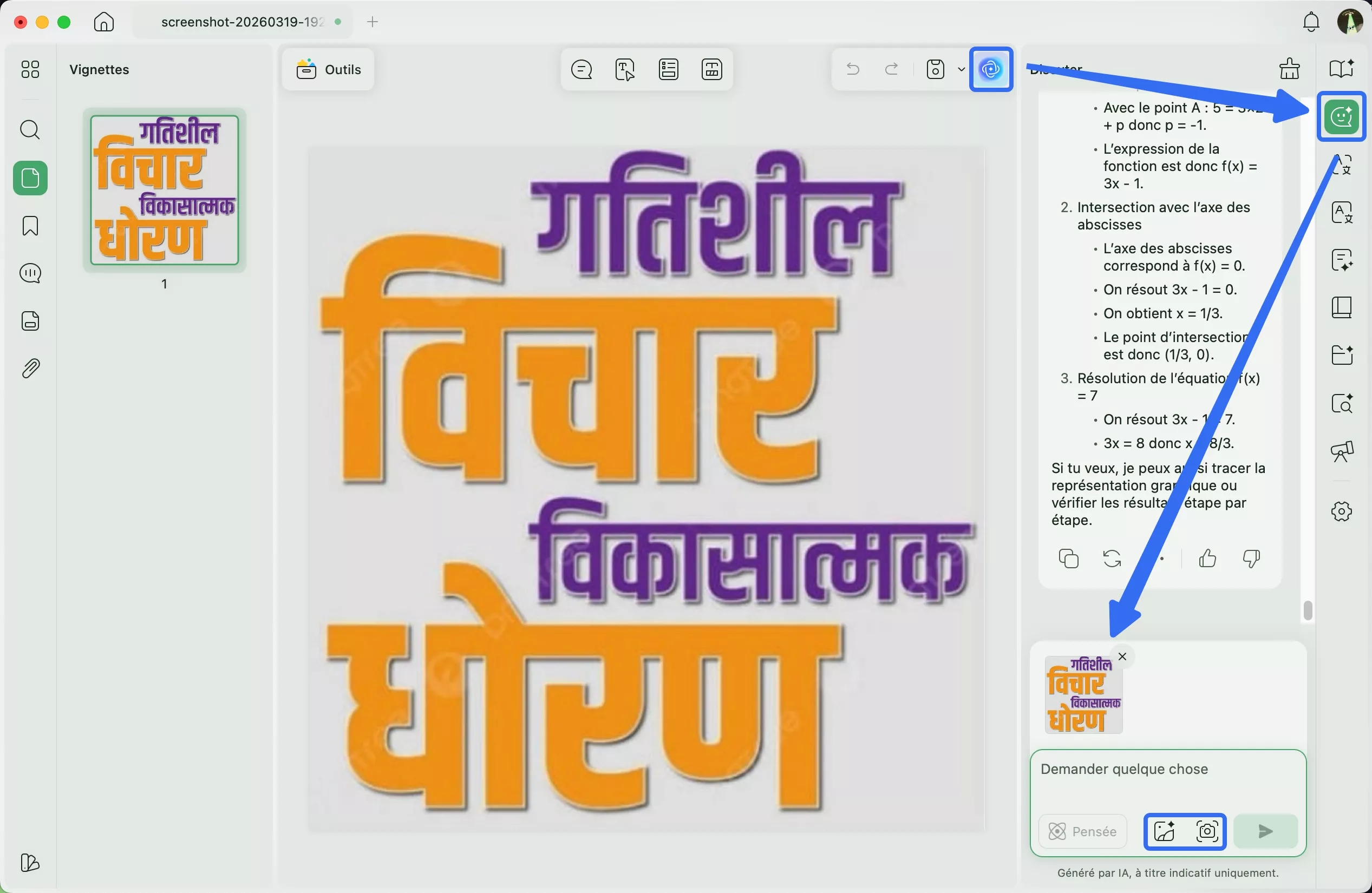
Étape 3. Envoyer la commande à UPDF AI pour l'extraction
Ensuite, vous pouvez envoyer l'image accompagnée d'une commande pour passer à l'étape finale de l'extraction du texte. Par exemple : « Extraire le texte marathi de l'image ».
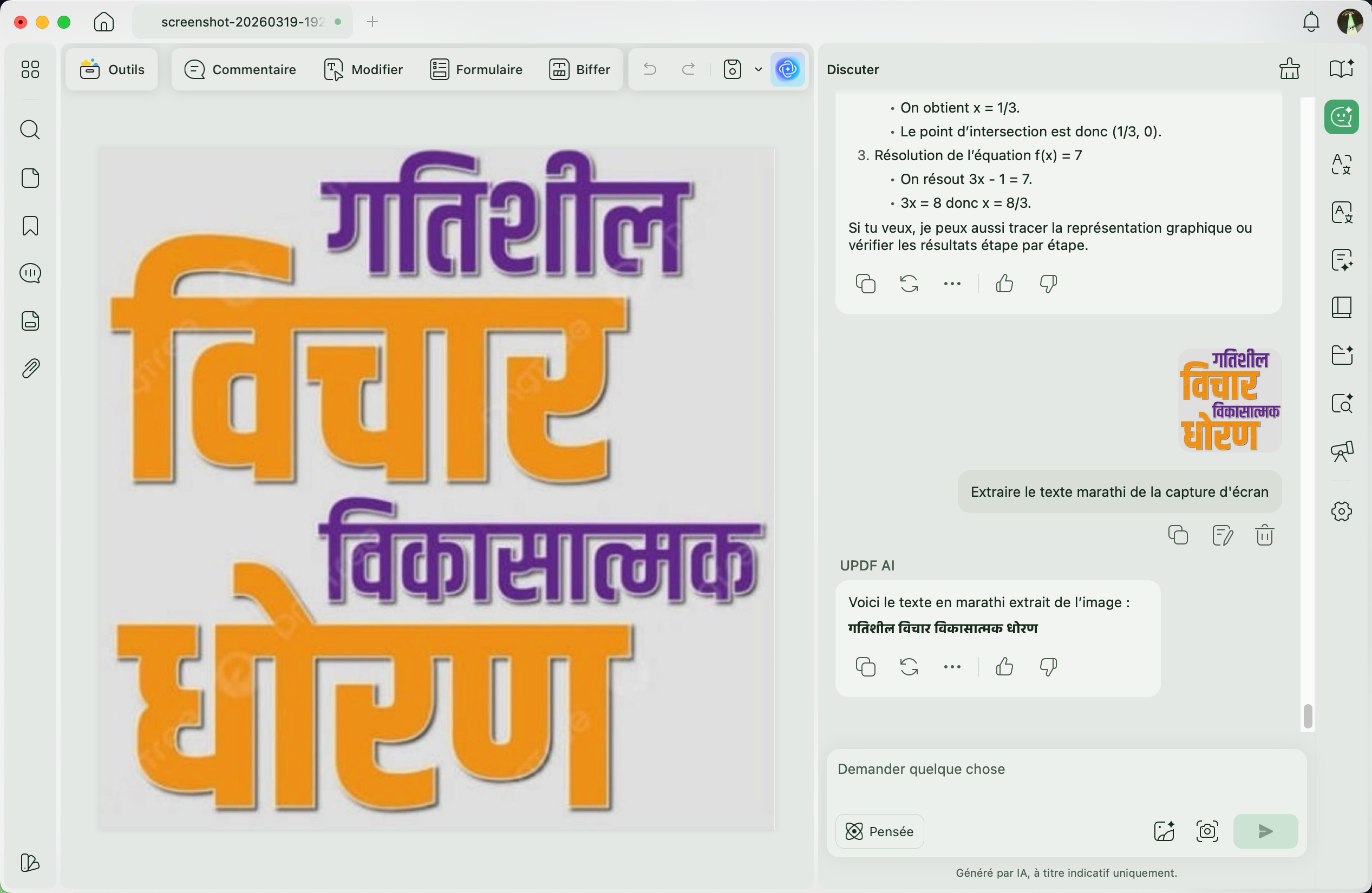
Étape 4. Régénérer ou copier le texte extrait selon votre choix
Enfin, une fois que votre texte en marathi a été extrait avec succès conformément à la demande que vous avez envoyée, utilisez les icônes « Régénérer » ou « Copier ».
Guide détaillé sur la réalisation d'une OCR en marathi avec UPDF AI en ligne
Si vous ne souhaitez pas télécharger le logiciel pour réaliser une OCR en marathi, vous pouvez utiliser UPDF AI en ligne. Cependant, cet outil ne prend en charge que l'extraction du texte en marathi à partir d'une image. Voici le guide. Cliquez sur le bouton ci-dessous pour visiter UPDF AI en ligne.
Étape 1. Visitez ai.updf.com, puis cliquez sur l'icône « Image » pour télécharger l'image, entrez la commande « Extraire le texte de l'image » et appuyez sur Entrée pour extraire.
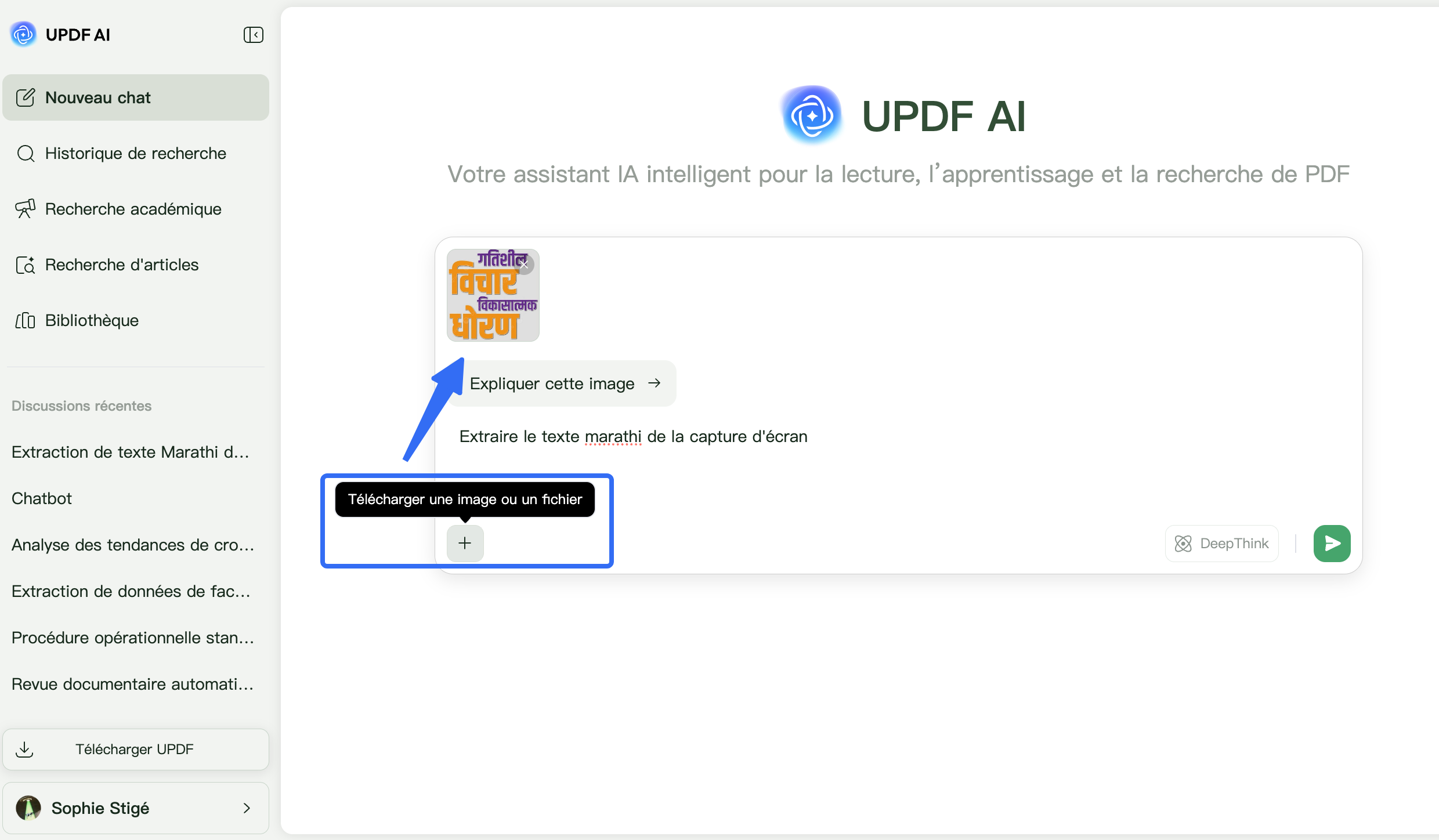
Étape 2. Désormais, UPDF AI en ligne extraira pour vous le texte Marathi de l'image.

Avantages :
- Grâce à ses capacités OCR basées sur l'IA, l'extraction de texte à partir de n'importe quel format de document dans n'importe quelle langue est transparente.
- Les capacités IA de UPDF permettent aux utilisateurs de résoudre leurs questions liées au document en envoyant des invites.
- En plus de ses capacités OCR basées sur l'IA, UPDF offre également de nombreuses autres fonctionnalités utiles telles que l'édition, l'annotation, la conversion de PDF, et plus encore.
Plans tarifaires
- UPDF Pro : 49,99 €/an
- UPDF Pro : 79,99 €/à vie
- AI Assistant : 79,99 €/an
Avis des utilisateurs
Reinhard: « UPDF est un excellent outil pour créer et modifier mes fichiers PDF. Modifier des fichiers PDF, c'est comme travailler dans un document Word - du texte et des images aux arrière-plans et aux filigranes ».
Steven W: « Jusqu'à présent, il dispose de toutes les fonctionnalités dont j'ai besoin pour le projet sur lequel je travaille. Je combine plusieurs documents/fichiers PDF et je suis en mesure de créer des signets et des annotations pour la documentation ».
2. Google Lens
Ce convertisseur d'images en texte marathi est utile pour les étudiants et les professionnels qui ont besoin d'accéder rapidement à du texte marathi à partir de documents physiques ou de panneaux. Grâce à ses algorithmes avancés, il analyse l'image et met en évidence le texte détecté dans l'image. De plus, il simplifie le processus d'extraction en langue marathi grâce à sa prise en charge multilingue. Suivez les étapes ci-dessous pour extraire efficacement du texte marathi à partir d'une image :
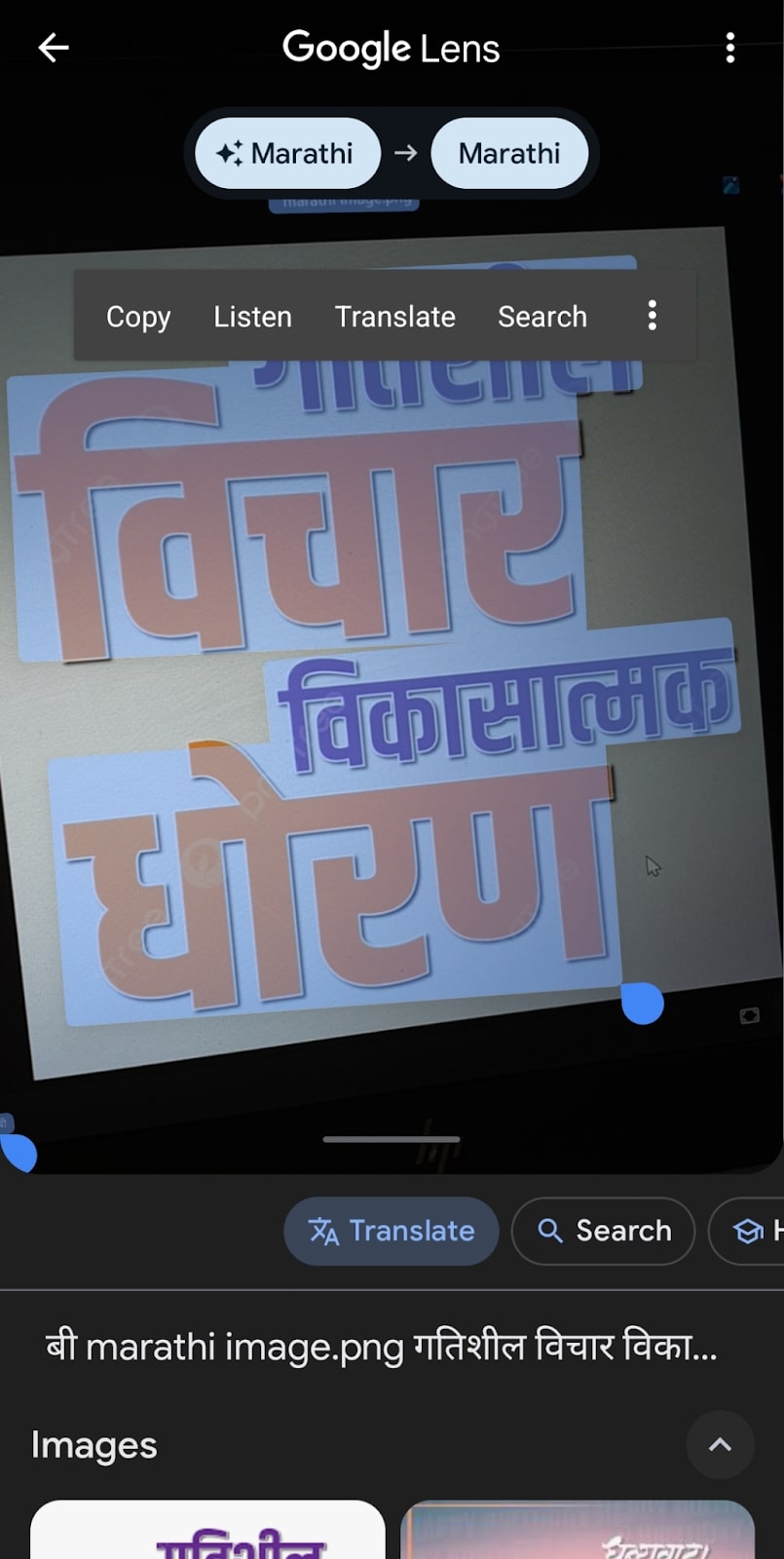
Étape 1. Ouvrez l'interface principale de votre application Google Lens et sélectionnez votre langue source en marathi. Ensuite, capturez votre image à l'aide de l'objectif de l'appareil photo pour extraire le texte de l'image souhaitée.
Étape 2. Ensuite, sélectionnez le texte extrait et copiez-le, écoutez-le ou traduisez-le selon votre choix, ou enregistrez-le pour plus tard.
Avantages :
- Il traduit du texte en temps réel dans plus de 100 langues, dont le Marathi.
- Google Lens aide les élèves à faire leurs devoirs en leur fournissant des vidéos et des résultats provenant d'Internet.
Inconvénients :
- L'absence de fonctionnalités OCR avancées peut poser problème à de nombreux utilisateurs.
3. Boolway
L'un des sites Web innovants qui permet d'extraire efficacement votre texte grâce à ses capacités OCR est Boolway, qui prend en charge plusieurs langues, dont le marathi. Grâce à son interface conviviale, les utilisateurs peuvent accéder rapidement à la page Web et activer l'analyse rapide des images pour extraire des informations. Vous trouverez ci-dessous quelques étapes à suivre pour effectuer une reconnaissance optique de caractères (OCR) en marathi sur l'image de votre choix :
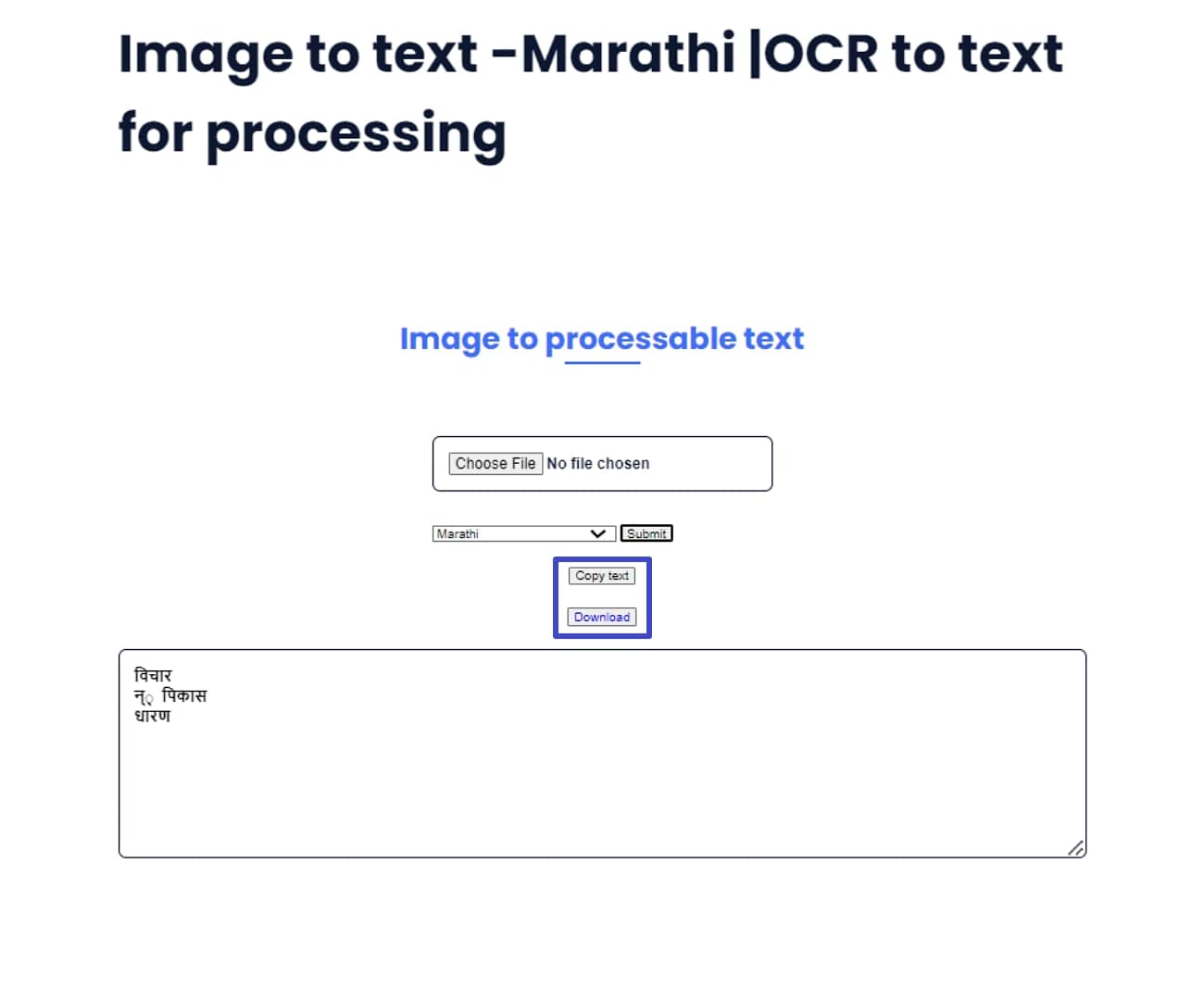
Étape 1. Accédez à la page web principale de Boolway Image to text et cliquez sur l'option « Choisir un fichier » pour télécharger l'image souhaitée. Ensuite, sélectionnez la langue marathi parmi les options disponibles et appuyez sur le bouton « Soumettre » pour lancer le processus OCR.
Étape 2. Une fois votre texte extrait avec succès de l'image téléchargée, vous pouvez le copier ou le télécharger à l'aide des boutons « Copier le texte » et « Télécharger ».
Avantages :
- Boolway extrait un résumé du document ou de l'image téléchargé.
- Grâce à ce site web, traduisez vos articles ou livres dans la langue de votre choix.
Inconvénients :
- Vous ne pouvez pas extraire rapidement du texte, car le traitement est lent.
4. Online OCR Converter
En tant que méthode gratuite pour effectuer efficacement l'OCR en marathi, ce site web se distingue par sa capacité à effectuer l'OCR. Il vous suffit de glisser-déposer votre image en marathi ou de coller l'URL pour lancer le processus OCR. De plus, après avoir utilisé sa technologie de reconnaissance, les utilisateurs peuvent facilement copier le texte et l'utiliser ultérieurement. Suivez les étapes du guide ci-dessous pour obtenir des résultats OCR de haute qualité en utilisant Online OCR Converter:
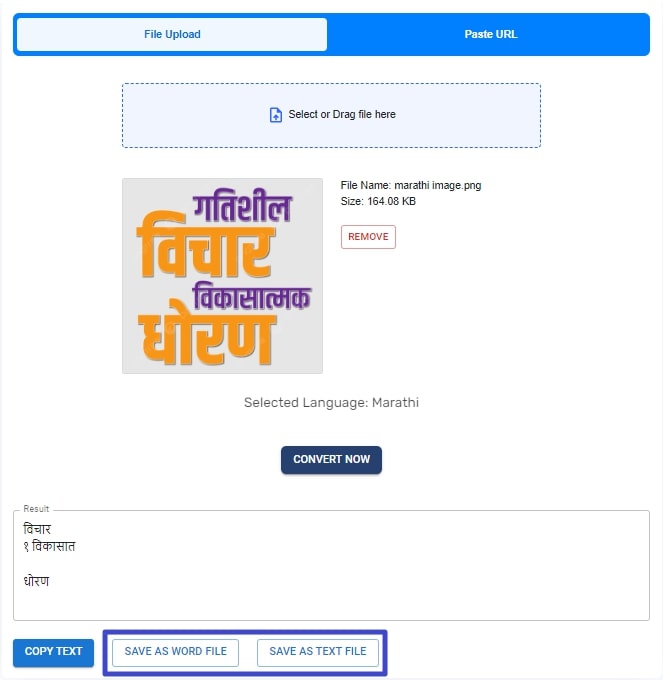
Étape 1. Tout d'abord, sélectionnez votre langue source en marathi et téléchargez votre image en marathi en appuyant sur l'option « Sélectionnez ou faites glisser le fichier ici ». Ensuite, cliquez sur le bouton « Convertir maintenant » pour effectuer rapidement l'OCR sur votre image téléchargée.
Étape 2. Une fois le processus d'extraction terminé sur votre image en marathi, utilisez le bouton « Enregistrer en tant que fichier Word » ou « Enregistrer en tant que fichier texte ».
Avantages :
- Ce site web polyvalent prend en charge les formats d'image tels que JPEG et PNG pour les convertir en texte.
- Outre la langue marathi, le convertisseur OCR en ligne prend en charge plus de 100 langues.
Inconvénients :
- Cela peut être gênant pour de nombreux utilisateurs, car il ne prend pas en charge les fichiers de plus de 5 Mo.
5. Image to Text Converter
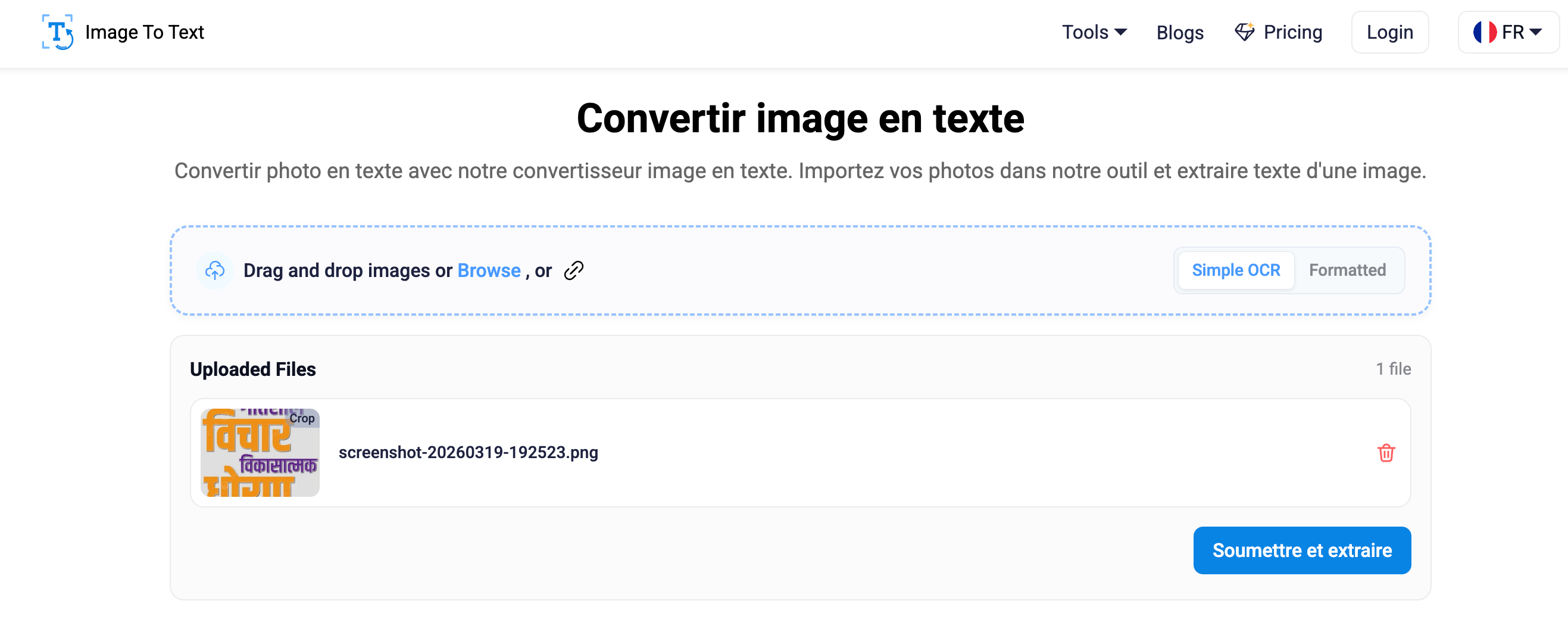
Image to Text Converter effectue une OCR en ligne de manière significative en téléchargeant simplement votre fichier en un clic. De plus, il permet aux utilisateurs d'extraire automatiquement le texte des images et de le transformer en texte modifiable. Outre plusieurs langues, il prend également en charge plusieurs formats d'image, notamment JPG, PNG et JPEG, pour effectuer l'OCR. En suivant le guide ci-dessous, vous pouvez effectuer le processus en utilisant ce convertisseur d'image en texte marathi :
Étape 1. Après avoir accédé à la page principale de Image to Text Converter, importez l'image souhaitée pour exécuter la fonction OCR. Ensuite, appuyez sur le bouton « Soumettre et extraire » pour extraire rapidement le texte de votre image.
Étape 2. À la fin, votre texte extrait apparaîtra, vous permettant de choisir les icônes « Copier » ou « Télécharger » pour partager le texte à l'extérieur. Ensuite, vous pouvez utiliser le bouton « Recommencer » pour relancer le processus OCR si vous n'êtes pas satisfait des résultats.
Avantages :
- Les utilisateurs qui ont besoin d'effectuer une OCR peuvent également coller l'URL du site web
- Sa fonction de traduction de photos traduit le texte intégré dans une image en un seul clic.
Inconvénients :
- Il peut frustrer de nombreux utilisateurs en raison de ses nombreuses publicités et fenêtres pop-up inutiles et gênantes.
Partie 2. FAQ sur l'OCR marathi
1. Comment trouver la police marathi à partir d'une image ?
En utilisant un outil précieux tel que l'IA de UPDF, vous pouvez trouver des polices marathi à partir d'une image. Après avoir effectué l'OCR marathi sur votre PDF ou votre image, utilisez les fonctionnalités de l'IA pour identifier le style de police. La plateforme vous proposera ensuite des options pour comparer le texte extrait avec différentes polices marathi accessibles grâce à sa fonctionnalité d'IA.
2. Comment convertir un fichier PDF contenant du texte en marathi en fichier Word ?
Les utilisateurs peuvent facilement convertir leurs fichiers PDF en fichiers Word à l'aide d'une solution fiable telle que UPDF. Pour ce faire, il suffit de télécharger le fichier sur UPDF, de sélectionner la fonction « Outils » et de choisir le format « Word » comme format de sortie.
3. Comment effectuer une OCR dans plusieurs langues ?
Vous pouvez effectuer une OCR en téléchargeant simplement votre fichier sur UPDF et en accédant aux paramètres OCR. Les capacités de reconnaissance de UPDF examineront attentivement le texte afin de garantir une reconnaissance linguistique et une mise en forme précises. Une fois l'OCR terminée, vous pouvez rapidement modifier, copier ou exporter le texte qui a été reconnu, ce qui améliorera l'efficacité lors du traitement de documents contenant différents contenus linguistiques.
Conclusion
En conclusion, UPDF est un outil très utile pour les utilisateurs qui traitent des documents multilingues grâce à ses capacités exceptionnelles en matière d'OCR alimenté par l'IA. Avec son interface fluide et sa prise en charge de nombreuses langues, UPDF permet de reconnaître avec précision le texte tout en conservant la mise en forme et en produisant un résultat fidèle.
Ainsi, lorsqu'il s'agit de convertir une image en texte marathi, cet outil se distingue par sa capacité à produire des résultats de haute qualité tout en reconnaissant les nuances et les caractères de la langue marathi. Essayez-le dès maintenant !
Windows • macOS • iOS • Android 100% sécurisé




 Freddy Leroy