UPDF
UPDF
 UPDF pour Windows
 UPDF pour Mac
 UPDF pour iPhone/iPad
 updf android
 Nomostar
 UPDF AI en ligne
 UPDF Sign
 IvyCraft
 Modifier le PDF
 Annoter le PDF
 Créer un PDF
 Formulaire PDF
 Modifier les liens
 Convertir le PDF
 OCR
OCR PDF en Word
 PDF en Image
 PDF en Excel
 Organiser les pages PDF
 Fusionner les PDF
 Diviser le PDF
 Rogner le PDF
 Pivoter le PDF
 Protéger le PDF
 Signer le PDF
 Rédiger le PDF
 Biffer le PDF
 Supprimer la sécurité
 Lire le PDF
 UPDF Cloud
 Compresser le PDF
 Imprimer le PDF
 Traiter par lots
 À propos de UPDF AI
 Solutions de UPDF AI
 Mode d'emploi d'IA
 FAQ sur UPDF AI
 Résumer le PDF
 Traduire le PDF
 Analyser le PDF
 Discuter avec IA
 Analyser l'image
 PDF vers carte mentale
 Expliquer le PDF
 Outils IA PDF
 Outils IA Image
 Outils de Chat IA
 Outils de Rédaction IA
 Outils d’Étude IA
 Outils Professionnels IA
 Autres Outils IA
 Génération de signets IA
 Résumé de signets IA
 Génération de filigranes IA
 Génération d’arrière-plans IA
 Génération d’autocollants IA
 Génération de tampons IA
 Suite de rédaction IA
 UPDF Copilot
 Gestion des pages IA
 Recherche sémantique IA
 PDF en Word
 PDF en Excel
 PDF en PowerPoint
 UPDF pour les entreprises
 UPDF Sign pour les entreprises
 UPDF AI pour les entreprises
 Plans pour les entreprises
 Mode d'emploi pour les entreprises
 Webinar d'Entreprise
 Banque
 Santé
Santé Assurance
 Juridique
 Fabrication
 Gouvernement
 Solution pour l'éducation
 Témoignages de clients
 Mode d'emploi
 Astuces UPDF
 FAQ
FAQ Avis sur UPDF
 Centre de téléchargement
 Blog
Blog Actualités
 Spécifications techniques
 Mises à jour
 UPDF vs. Adobe Acrobat
 UPDF vs. Foxit
 UPDF vs. PDF Expert

Générez des arrière-plans par IA pour vos PDF dans UPDF
Ajouter des arrière-plans aux PDF est un excellent moyen d'améliorer l'esthétique de vos documents. Cependant, trouver le design exact dont vous avez besoin peut s'avérer complexe et nécessiter des heures de recherche en ligne. De plus, la plupart des images d'arrière-plan sont payantes et soumises à des droits d'auteur.
La fonctionnalité de Générateur d'arrière-plans par IA vous simplifie la vie en vous aidant à créer vos propres designs directement dans UPDF. Vous pouvez concevoir n'importe quel type d'arrière-plan sans vous soucier des frais ou des problèmes de licence.
Suivez ce guide étape par étape pour apprendre à utiliser cette fonctionnalité.
Partie 1. Comment générer un arrière-plan par IA pour un PDF
UPDF vous permet de générer trois images d'arrière-plan haute résolution à partir d'une seule commande textuelle (prompt). Vous pouvez saisir manuellement la description de l'arrière-plan ou utiliser des options de prompts prédéfinis.
Voici les étapes à suivre :
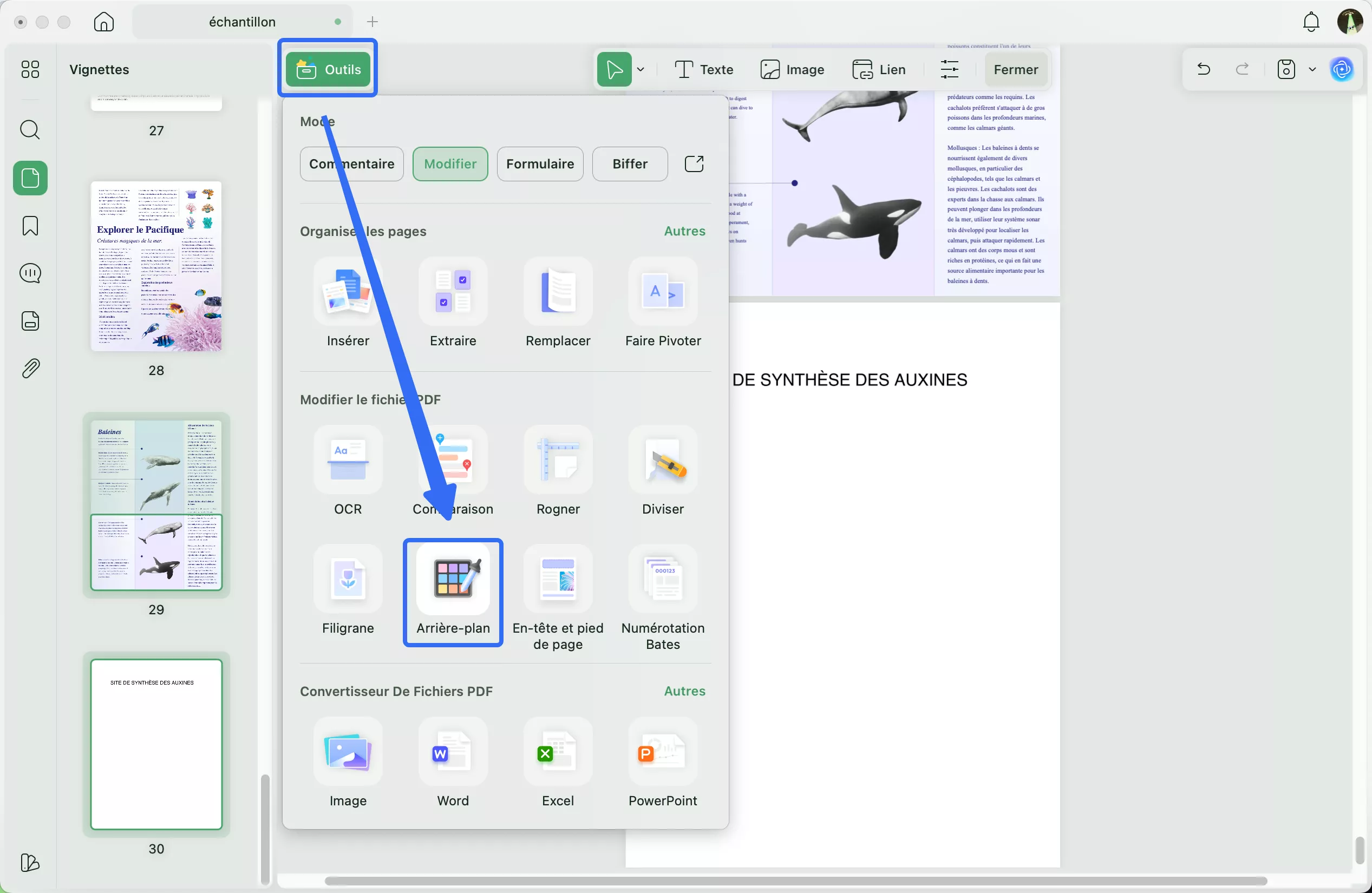
Étape 1. Ouvrez le PDF dans UPDF et cliquez sur « Outils » en haut de l'interface. Ensuite, sélectionnez « Arrière-plan » sous la section Éditer le PDF.
Étape 2. Une barre d'outils dédiée aux arrière-plans apparaîtra en haut. Cliquez sur l'option « Arrière-plan IA ».
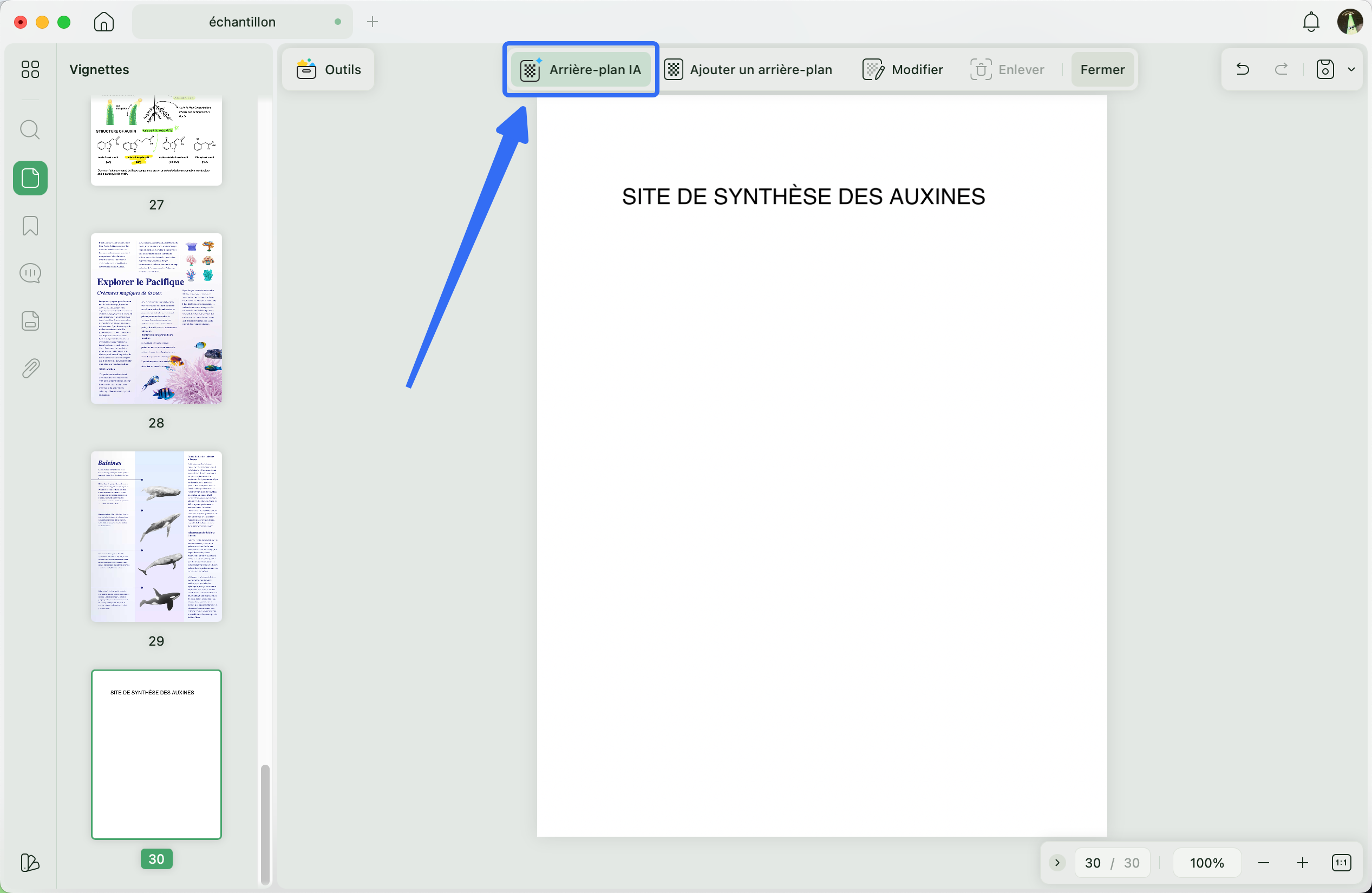
La fenêtre de l'outil de génération d'arrière-plan par IA s'ouvrira. À partir de là, vous pouvez générer des arrière-plans de deux manières différentes.
Méthode 1. Générer un arrière-plan avec un prompt personnalisé
Pour générer une image d'arrière-plan, vous pouvez saisir une description détaillée du design. Vous pouvez la personnaliser en précisant le style, la couleur et l'esthétique souhaités.
Voici comment procéder :
Étape 1. Dans la zone de texte sous Décrire l'arrière-plan, saisissez les détails de l'arrière-plan que vous souhaitez générer. Vous pouvez ajouter autant de précisions que nécessaire.
- Par exemple, vous pouvez écrire : « Générer un arrière-plan de papier de cahier à carreaux vert clair ». Une fois votre prompt personnalisé, cliquez sur le bouton « Envoyer ».
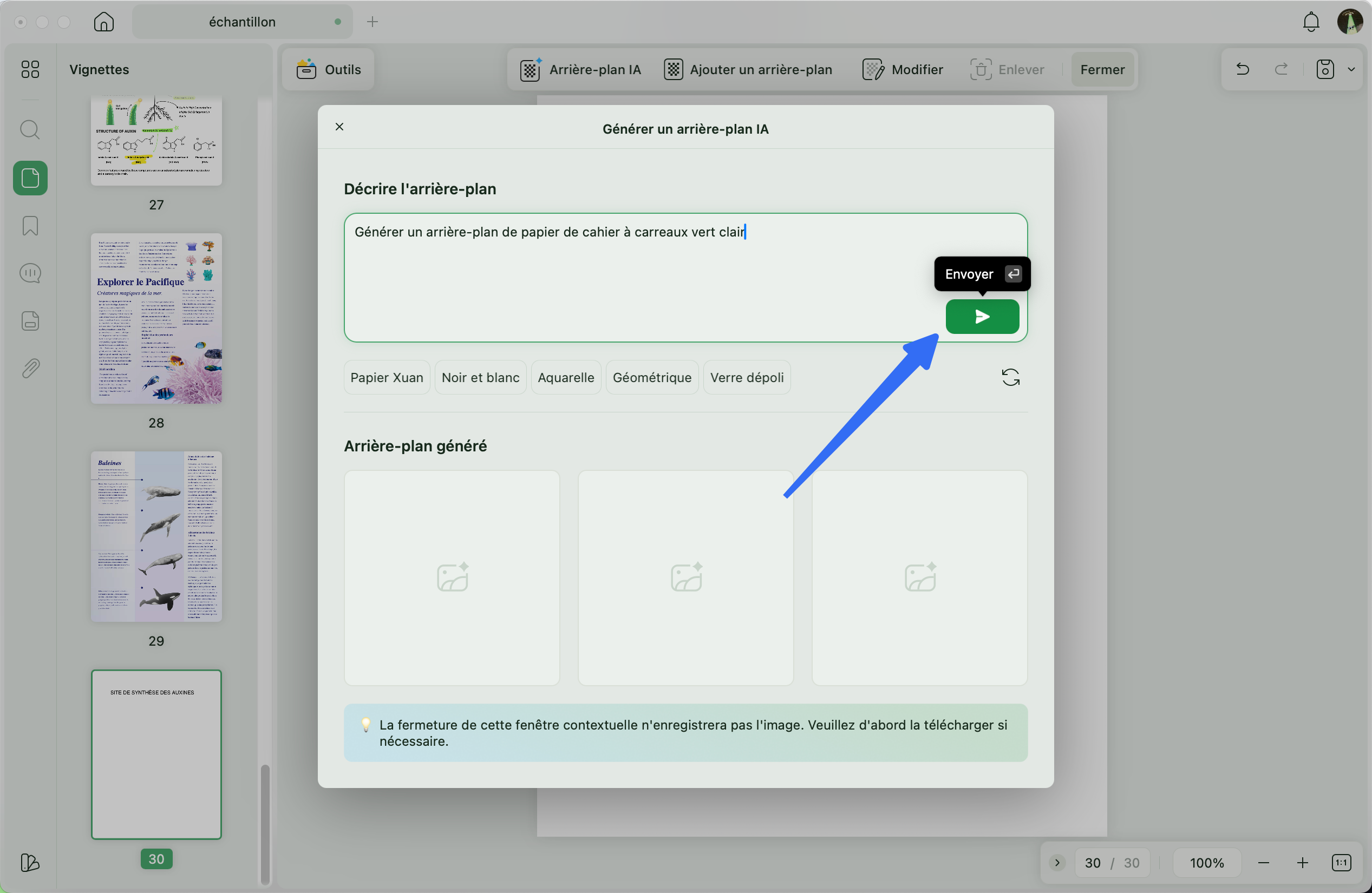
Étape 2. UPDF AI produira trois images d'arrière-plan au format PNG haute résolution basées sur votre description. Vous pouvez les visualiser sous la section « Arrière-plan généré ».
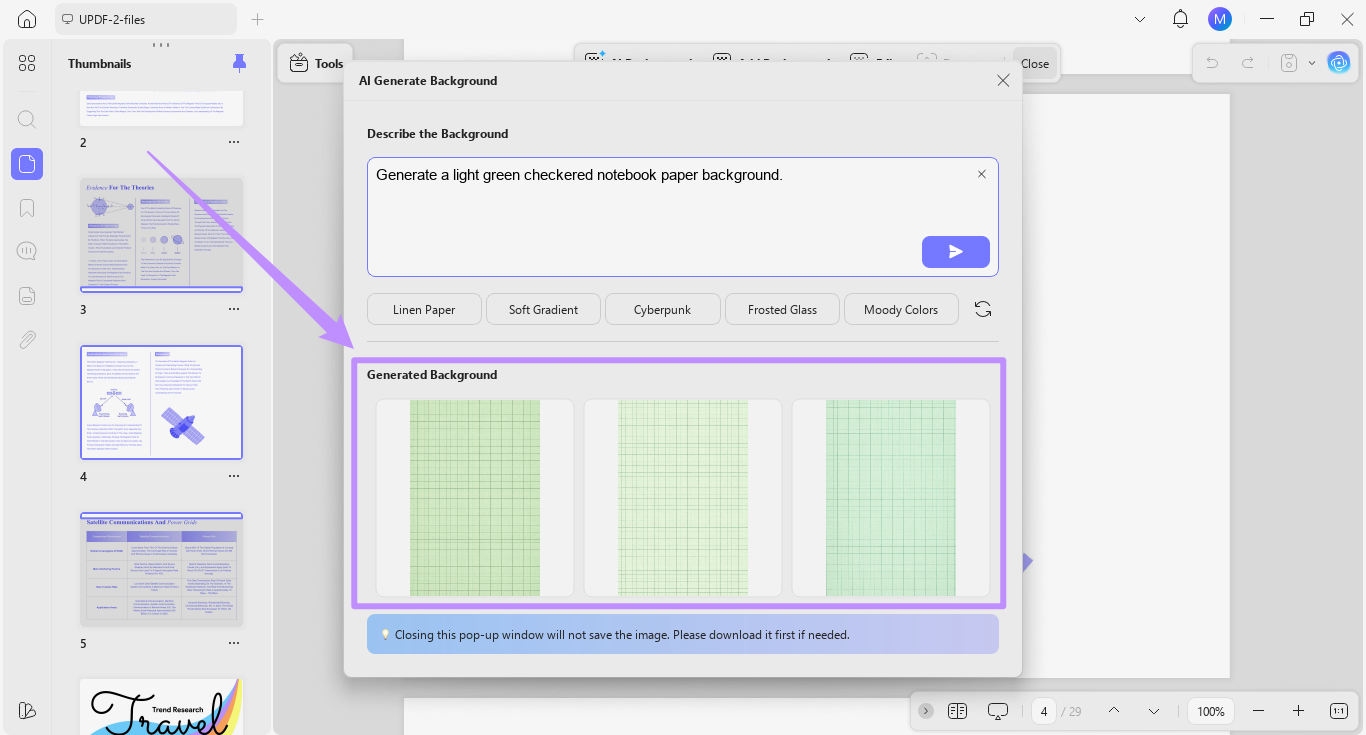
Veuillez noter qu'une génération complète par l'IA produit 3 arrière-plans et utilise jusqu'à 3 crédits. Si un problème inattendu survient et que l'IA produit moins de 3 arrière-plans, les crédits ne seront déduits que pour les images effectivement générées.
Méthode 2. Générer des arrière-plans avec des préréglages intelligents
Les préréglages intelligents (smart presets) vous permettent de générer automatiquement une description d'arrière-plan au lieu de l'écrire manuellement. Vous pouvez toujours modifier la description pour ajouter plus de détails si besoin.
Voici comment procéder :
Étape 1. Sous la zone de saisie du prompt, vous verrez plusieurs options de préréglages. Cliquez sur celle que vous souhaitez utiliser, et la description correspondante s'affichera dans la zone de texte.
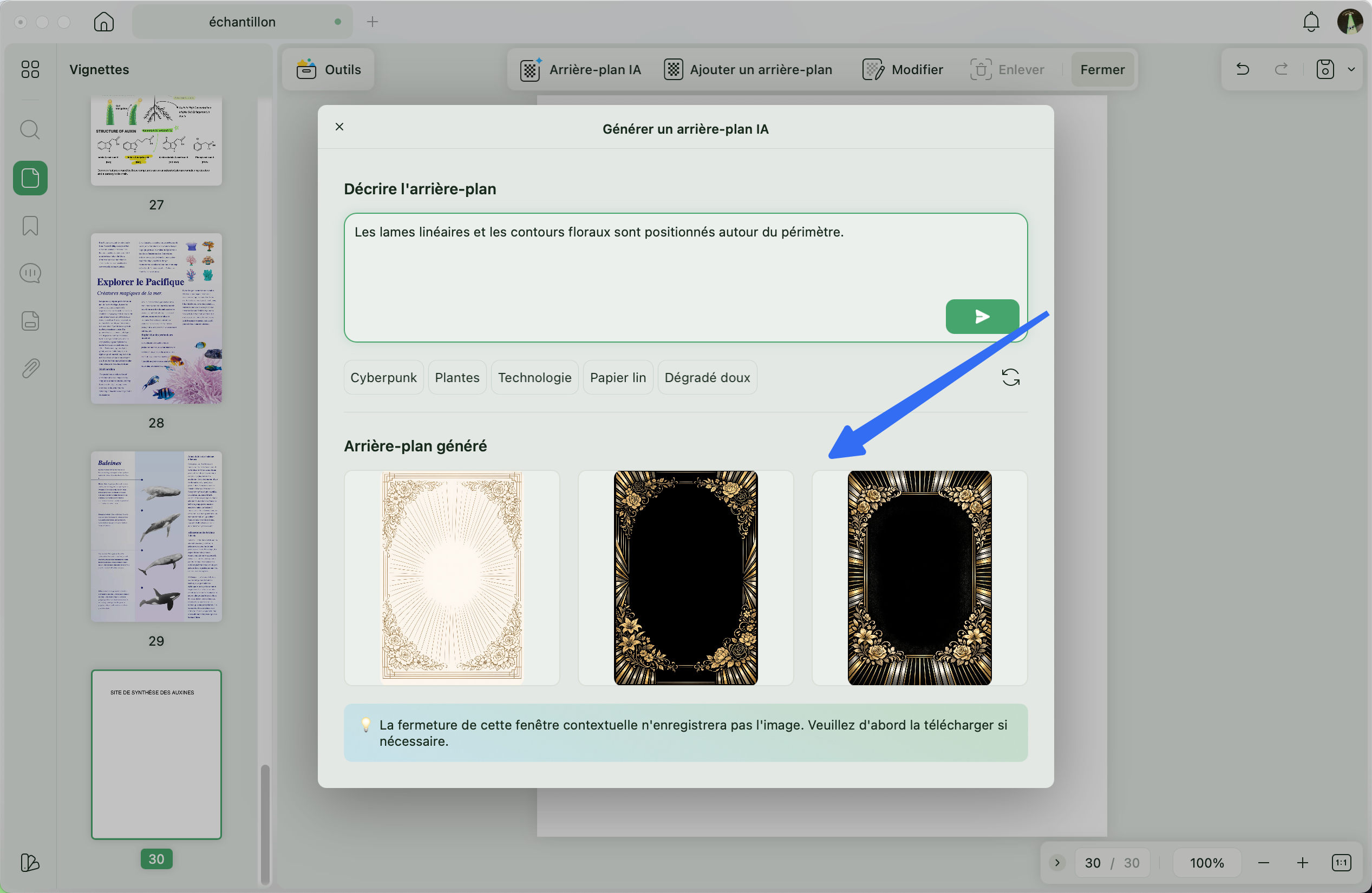
- Par exemple, si vous cliquez sur le préréglage « Plantes », cela insérera un prompt pour générer des tiges linéaires et des contours floraux selon une disposition spécifique.
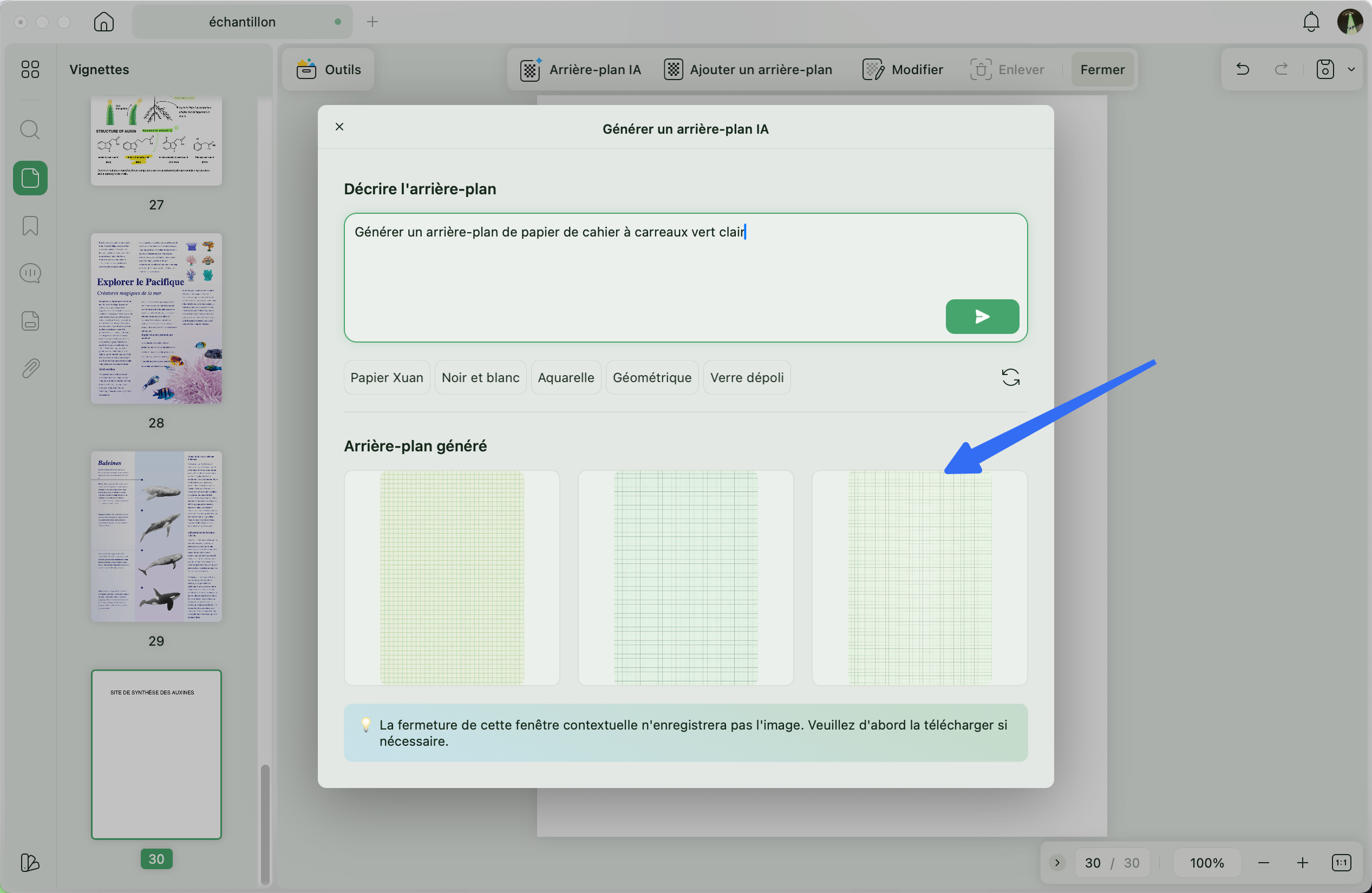
Étape 2. Modifiez le prompt prédéfini si nécessaire, puis cliquez sur le bouton « Envoyer ». Cela créera trois arrière-plans IA qui s'afficheront dans la section « Arrière-plan généré ».
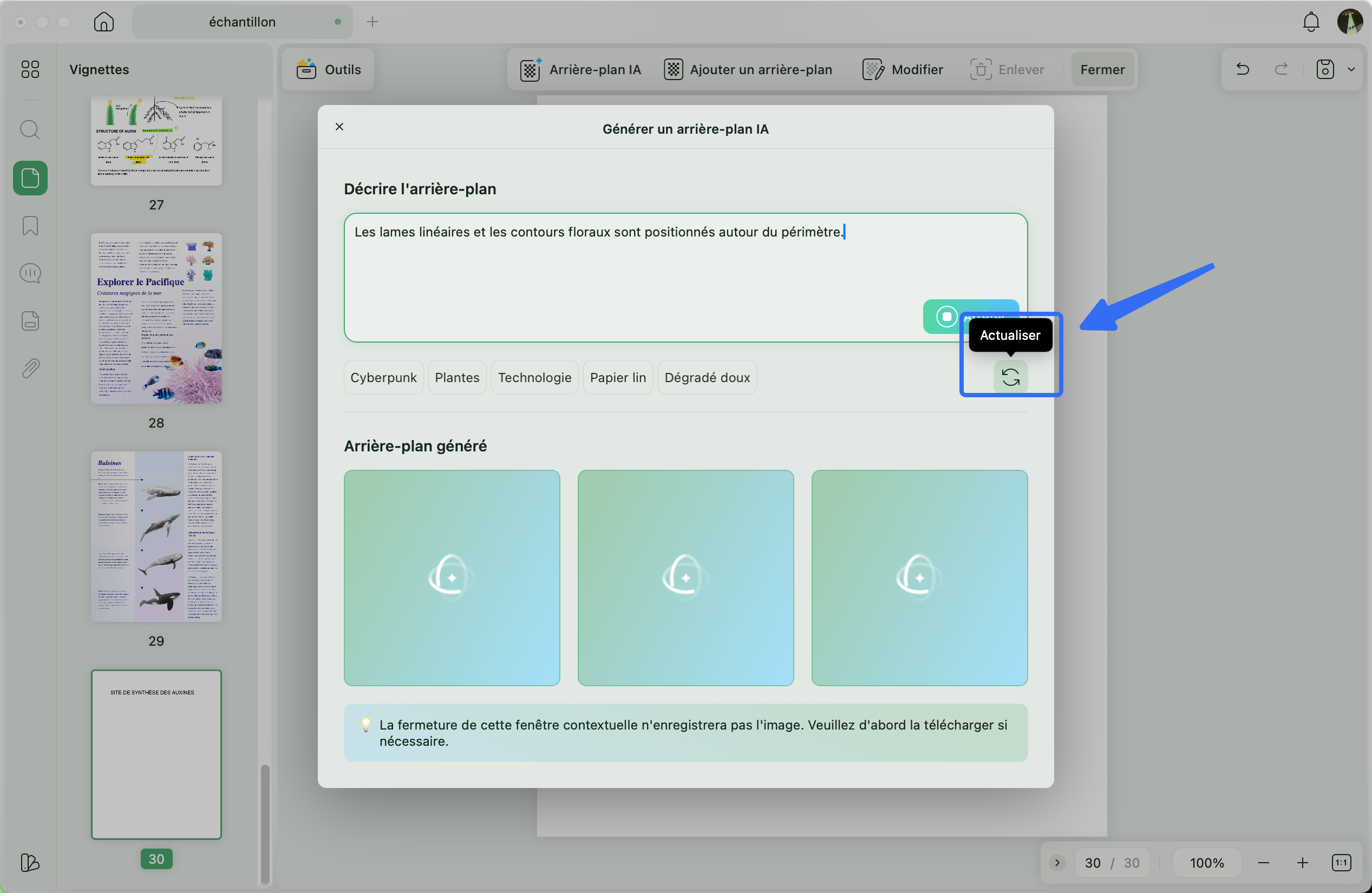
Étape 3. Si vous ne trouvez pas de préréglage qui vous convient, cliquez sur le bouton « Actualiser » situé à droite. Cela remplacera les préréglages disponibles par de nouvelles options.
Remarque :
Partie 2. Gérer les arrière-plans générés par IA
UPDF vous permet de gérer et de réutiliser facilement vos arrière-plans créés par IA. Vous avez la possibilité de les enregistrer dans UPDF ou de les télécharger sur votre appareil. Vous pouvez également les ajouter directement à votre document et personnaliser leur apparence.
Pour ce faire, suivez ces étapes :
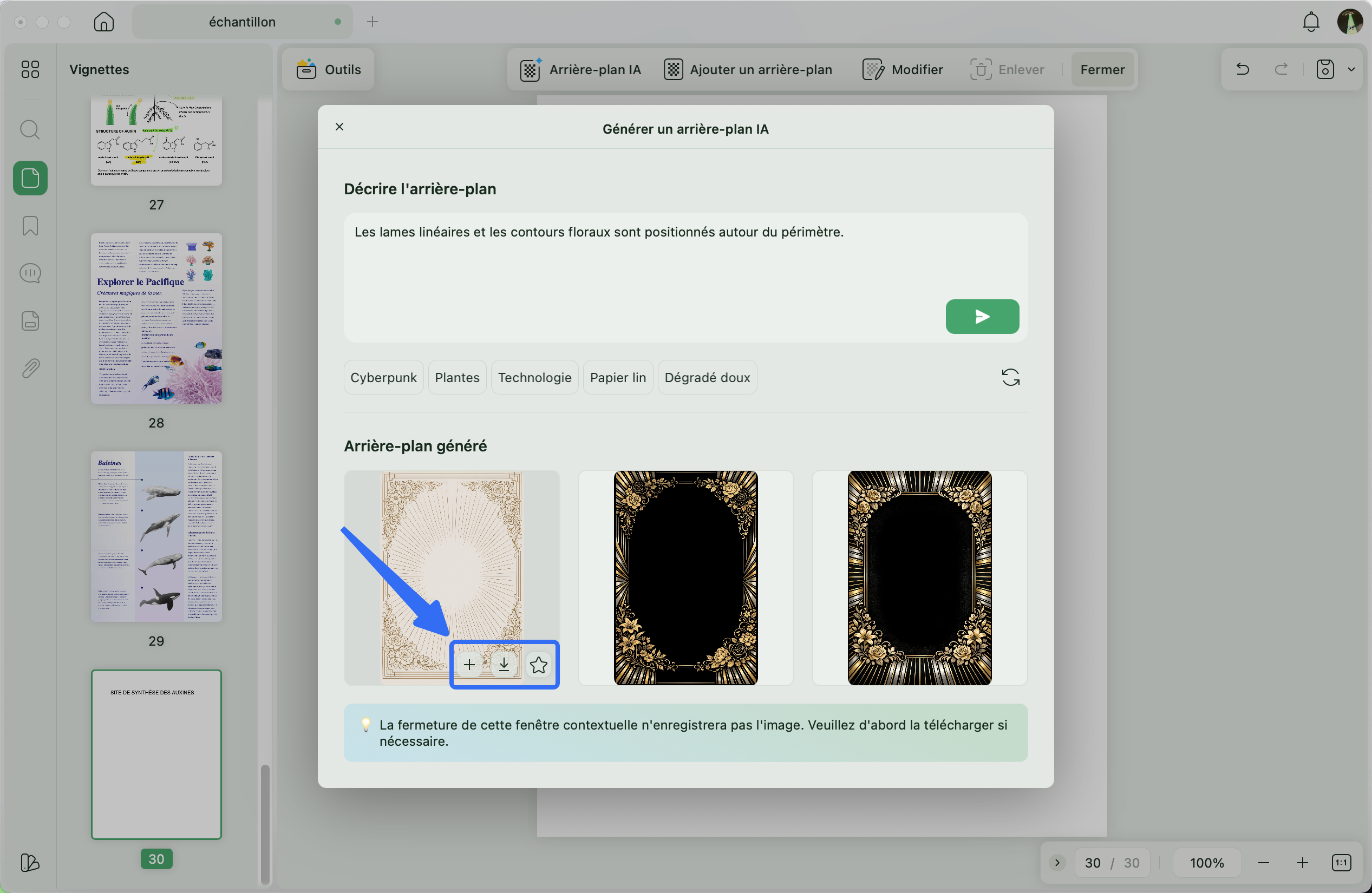
Étape 1. Après avoir généré des arrière-plans avec l'IA, survolez l'image que vous souhaitez utiliser avec votre curseur. Trois options de gestion s'afficheront :
- Favoris (Étoile) : Cliquez sur l'icône « Étoile » pour enregistrer l'arrière-plan dans UPDF afin de le réutiliser ultérieurement.
- Télécharger : Cliquez sur l'icône « Télécharger » pour enregistrer l'arrière-plan sous forme de fichier PNG sur votre appareil.
- Ajouter : Cliquez sur le bouton « + » pour placer l'arrière-plan directement sur votre PDF.
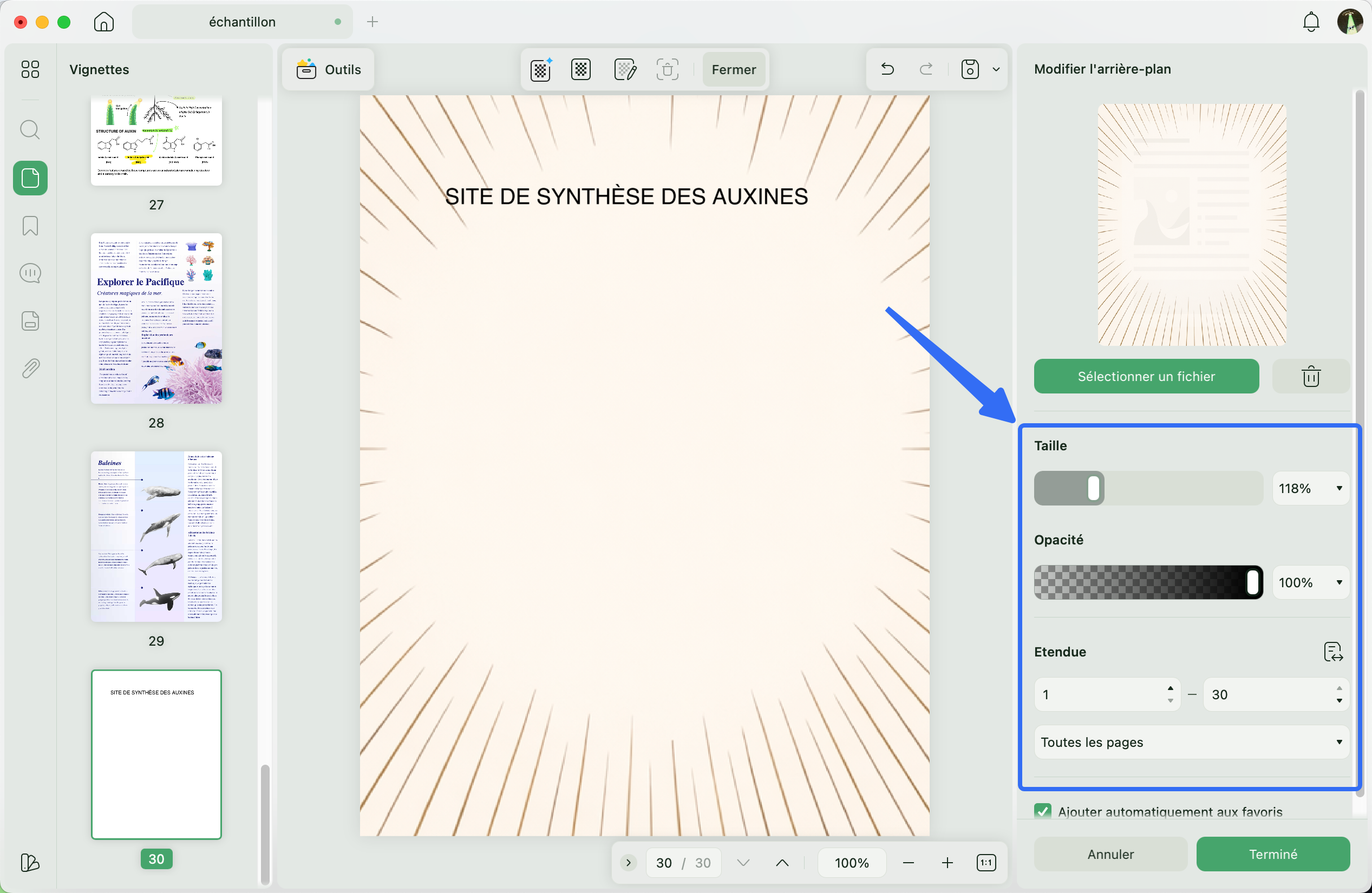
Étape 2. Une fois l'arrière-plan IA ajouté à votre PDF, un panneau Modifier l'arrière-plan apparaîtra sur la droite. À partir de là, vous pouvez personnaliser la Taille et l'Opacité de votre arrière-plan. Vous pouvez également définir la Plage de pages sur laquelle appliquer l'arrière-plan.
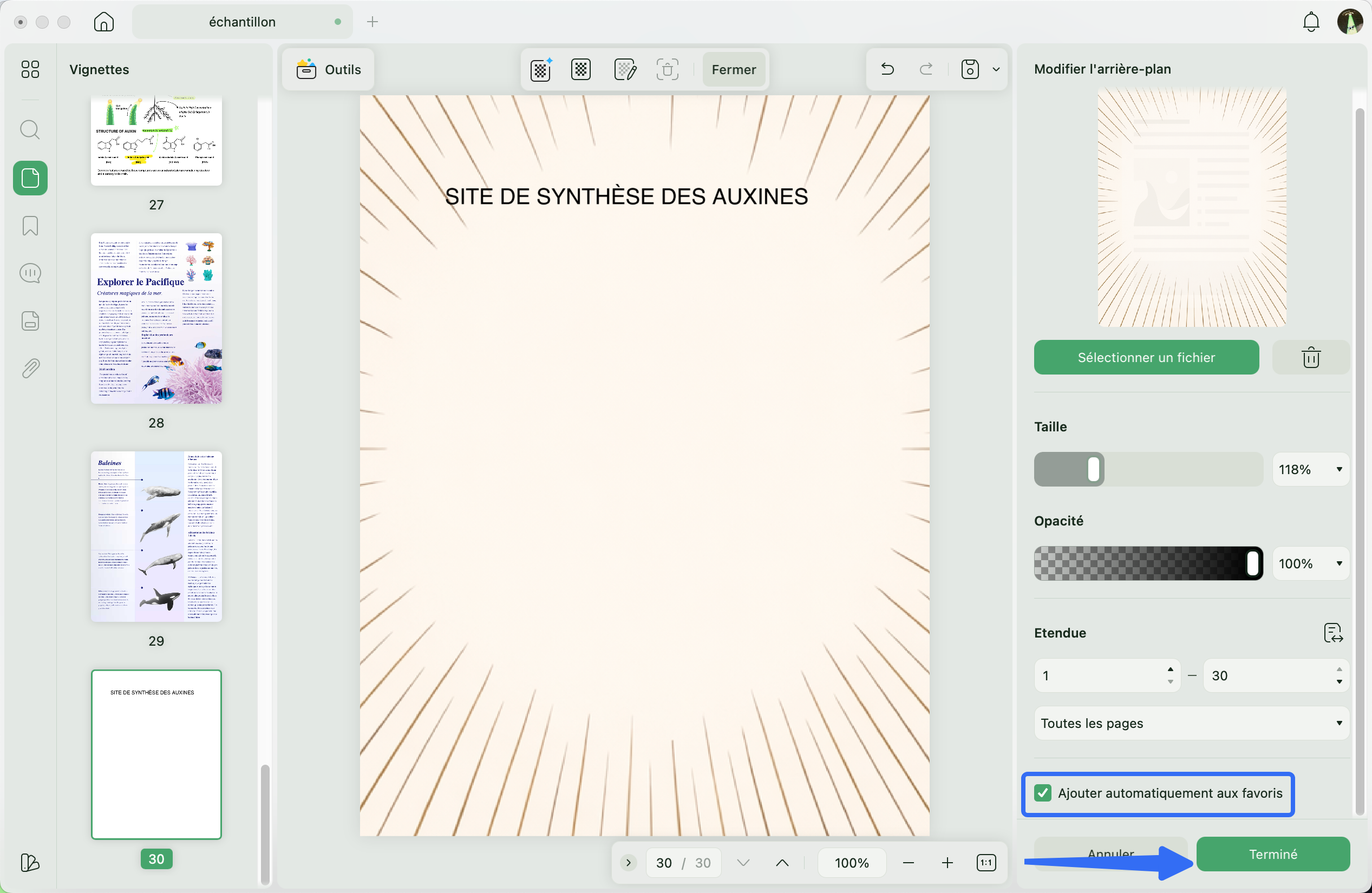
Étape 3. Vous pouvez également cocher l'option « Ajouter automatiquement aux favoris ». Ensuite, cliquez sur « Terminé » pour ajouter l'arrière-plan à la section « Favoris » d'UPDF.
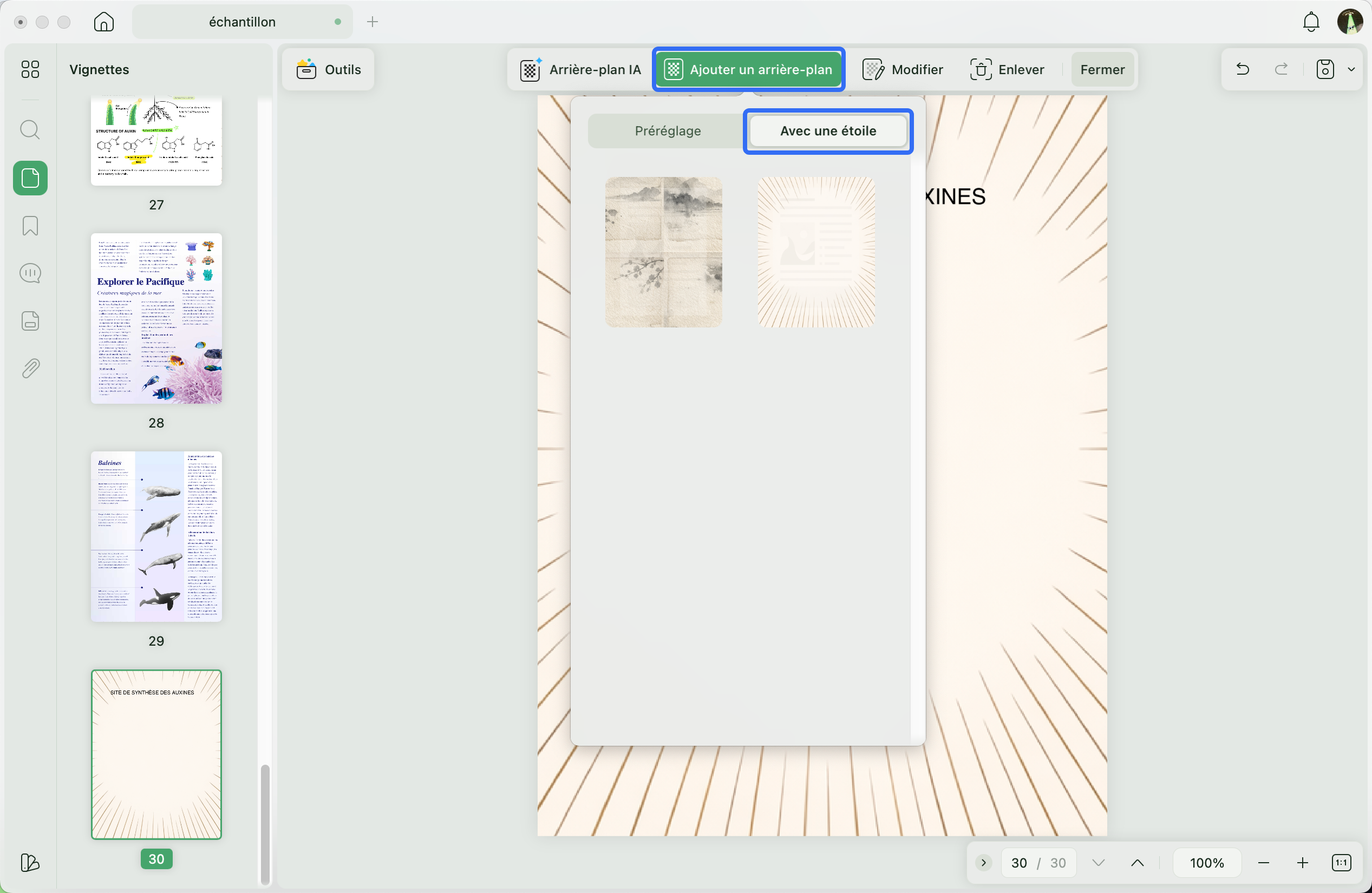
Pour retrouver un arrière-plan enregistré, cliquez sur l'option « Ajouter un arrière-plan » en haut, puis allez dans l'onglet « Favoris ».