 UPDF
UPDF
 UPDF für Windows
 UPDF für Mac
 UPDF für iPhone/iPad
 UPDF für Android
 Nomostar
 UPDF AI Online
 UPDF Sign
 IvyCraft
 PDF bearbeiten
 PDF kommentieren
 PDF erstellen
 PDF-Formular
 Links bearbeiten
 PDF konvertieren
 OCR
OCR PDF in Word
 PDF in Bild
 PDF in Excel
 PDF organisieren
 PDFs zusammenführen
 PDF teilen
 PDF zuschneiden
 PDF drehen
 PDF schützen
 PDF signieren
 PDF schwärzen
 PDF bereinigen
 Sicherheit entfernen
 PDF lesen
 UPDF Cloud
 PDF komprimieren
 PDF drucken
 Stapelverarbeitung
 Über UPDF AI
 UPDF AI Lösungen
 KI-Benutzerhandbuch
 FAQ zu UPDF AI
 PDF zusammenfassen
 PDF übersetzen
 Chatten mit PDF
 Chatten mit AI
 Chatten mit Bild
 PDF zu Mindmap
 PDF erklären
 PDF-KI-Tools
 Bild-KI-Tools
 KI-Chat-Tools
 KI-Schreibtools
 KI-Lerntools
 KI-Arbeitstools
 Weitere KI-Tools
 KI-Lesezeichen-Generierung
 KI-Lesezeichen-Zusammenfassung
 KI-Wasserzeichen-Generierung
 KI-Hintergrund-Generierung
 KI-Sticker-Generierung
 KI-Stempel-Generierung
 KI-Schreibtools
 UPDF Copilot
 KI-Seitenverwaltung
 KI-Semantische Suche
 PDF in Word
 PDF in Excel
 PDF in PowerPoint
 Unternehmenslösung
 Unternehmen Sign
 Unternehmen AI
 Unternehmensplan
 Benutzerhandbuch für Unternehmen
 Unternehmens-Webinar
 Bankwesen
 Gesundheitswesen
 Versicherung
 Rechtlich
 Fertigung
 Regierung
 Bildungsbereich-Lösung
 Kundengeschichten
 Tutorials
 UPDF Tipps
 FAQs
FAQs UPDF Bewertungen
 Downloadcenter
 Blog
Blog Newsroom
 Technische Daten
 Updates
 UPDF vs. Adobe Acrobat
 UPDF vs. Foxit
 UPDF vs. PDF Expert

Beim Drucken eines Dokuments verbessert es die Lesbarkeit und Struktur, wenn Sie ein PDF mit Seitenzahlen drucken. Falls Ihr PDF noch keine Seitenzahlen enthält, können Sie diese mit dem richtigen Tool ganz einfach hinzufügen. Genau das zeigen wir Ihnen in diesem Leitfaden. Bleiben Sie dran und erfahren Sie, wie Sie ein PDF mit Seitenzahlen drucken – entweder auf allen oder nur auf ausgewählten Seiten.
Teil 1. Das richtige Tool, um ein PDF mit Seitenzahlen zu drucken
UPDF ist ein leistungsstarkes und vielseitiges Tool zum Lesen, Bearbeiten und Drucken von PDFs. Es bietet eine intuitive Benutzeroberfläche, mit der Sie Seitenzahlen an beliebiger Position im Dokument hinzufügen können. Mit nur wenigen Klicks können Sie Seitenzahlen im gewünschten Stil, mit passender Schriftart und Farbe einfügen. Anschließend können Sie direkt ein PDF mit Seitenzahlen drucken.

Die wichtigsten Merkmale von UPDF sind folgende:
- Es kann Seitenzahlen an verschiedenen Positionen in Kopf- und Fußzeile einfügen.
- Es kann verschiedene Stile für Seitenzahlen einfügen (1, 1 von n, 1 / n, Seite 1, Seite 1 von n).
- Es ermöglicht Ihnen, Schriftart, Farbe, Stil und Größe der Seitenzahl zu ändern.
- Es ermöglicht Ihnen, Seitenzahlen in alle oder nur ausgewählte Seiten der PDF-Datei einzufügen.
Kurz gesagt: UPDF ist das umfassende und funktionsreiche Tool, um PDFs mit Seitenzahlen im gewünschten Stil auszudrucken. Laden Sie UPDF einfach jetzt herunter und drucken Sie Ihre PDFs mit Seitenzahlen sofort aus.
Windows • macOS • iOS • Android 100% sicher
Teil 2. Schritte, um ein PDF mit Seitenzahlen zu drucken
Nachdem wir nun wissen, dass UPDF ein leistungsstarkes Tool ist, um ein PDF mit Seitenzahlen zu drucken, sehen wir uns die einzelnen Schritte an.
Schritt 1 – Seitenzahlen zum PDF für den Druck hinzufügen
Der erste Schritt besteht darin, dem PDF, das Sie drucken möchten, Seitenzahlen hinzuzufügen. Gehen Sie dazu wie folgt vor:
Schritt 1a. Laden Sie UPDF herunter und starten Sie es. Öffnen Sie die PDF-Datei, indem Sie auf die Schaltfläche „Datei öffnen“ klicken.
Windows • macOS • iOS • Android 100% sicher
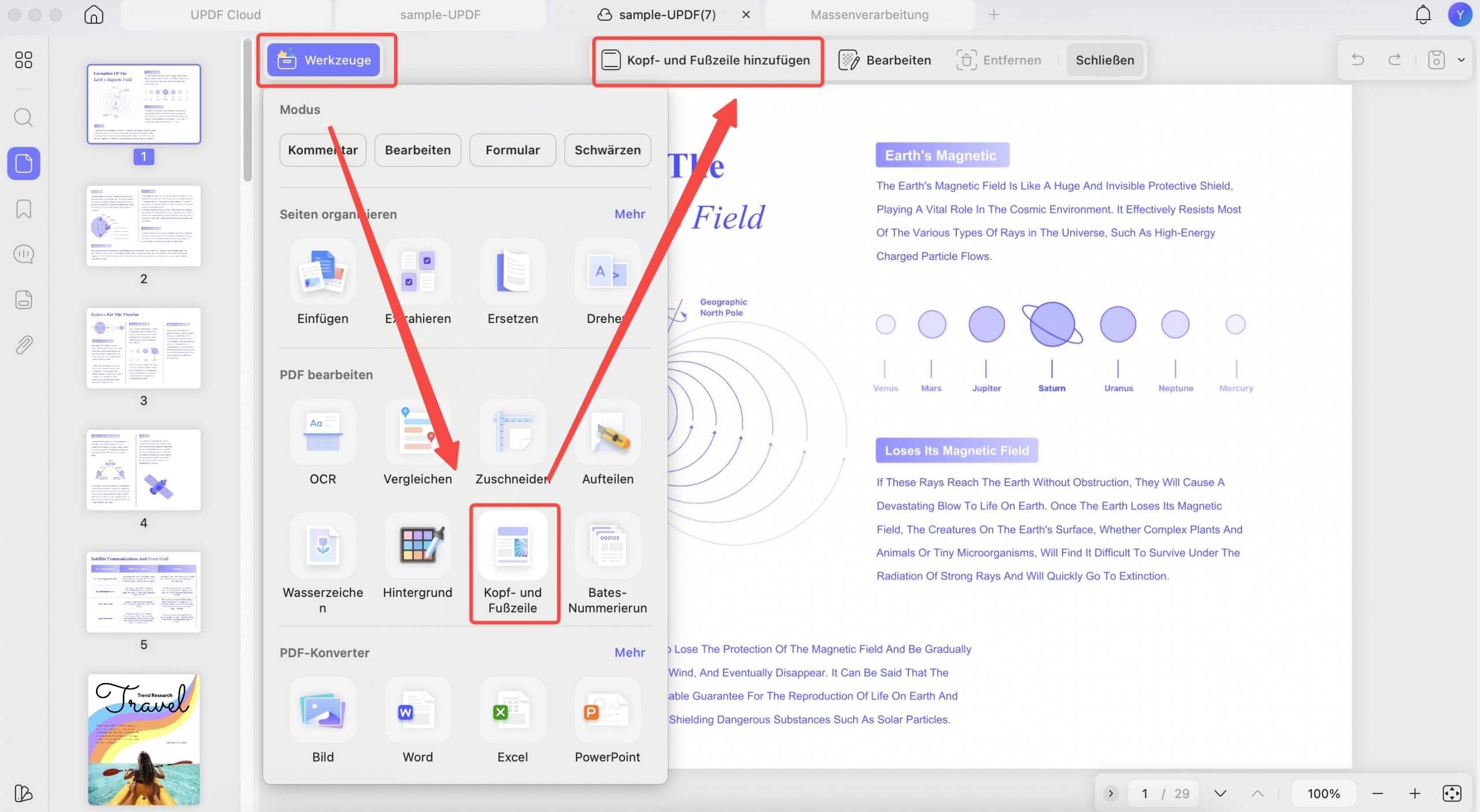
Schritt 1b. Klicken Sie in der linken Seitenleiste auf „Werkzeuge“. Wählen Sie anschließend oben „Kopf- und Fußzeile“ aus und tippen Sie auf die Schaltfläche „Kopf- und Fußzeile hinzufügen“.
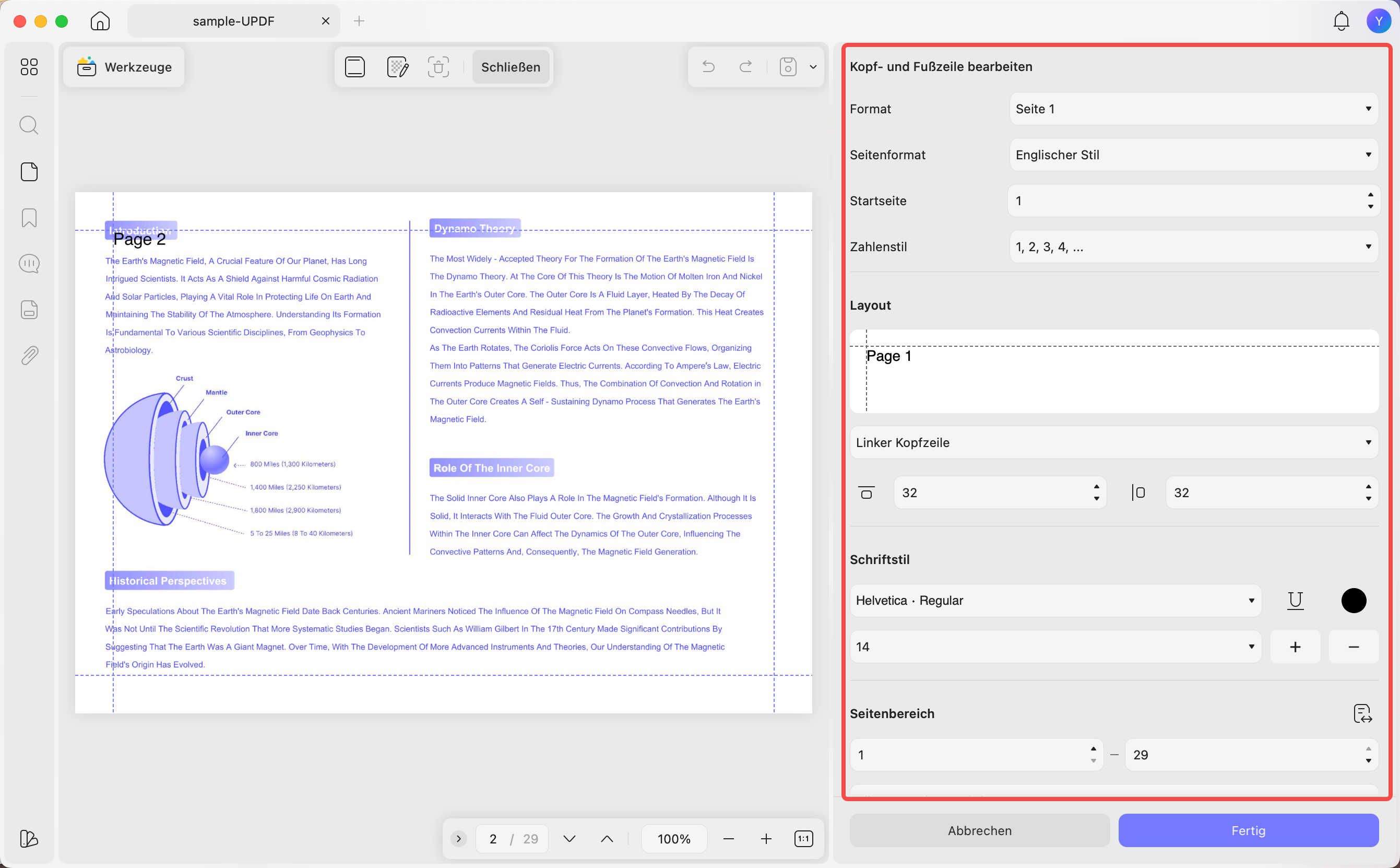
Schritt 1c. Wählen Sie unter „Kopf- und Fußzeile bearbeiten“ die Position aus, an der Sie die Seitenzahl einfügen möchten.
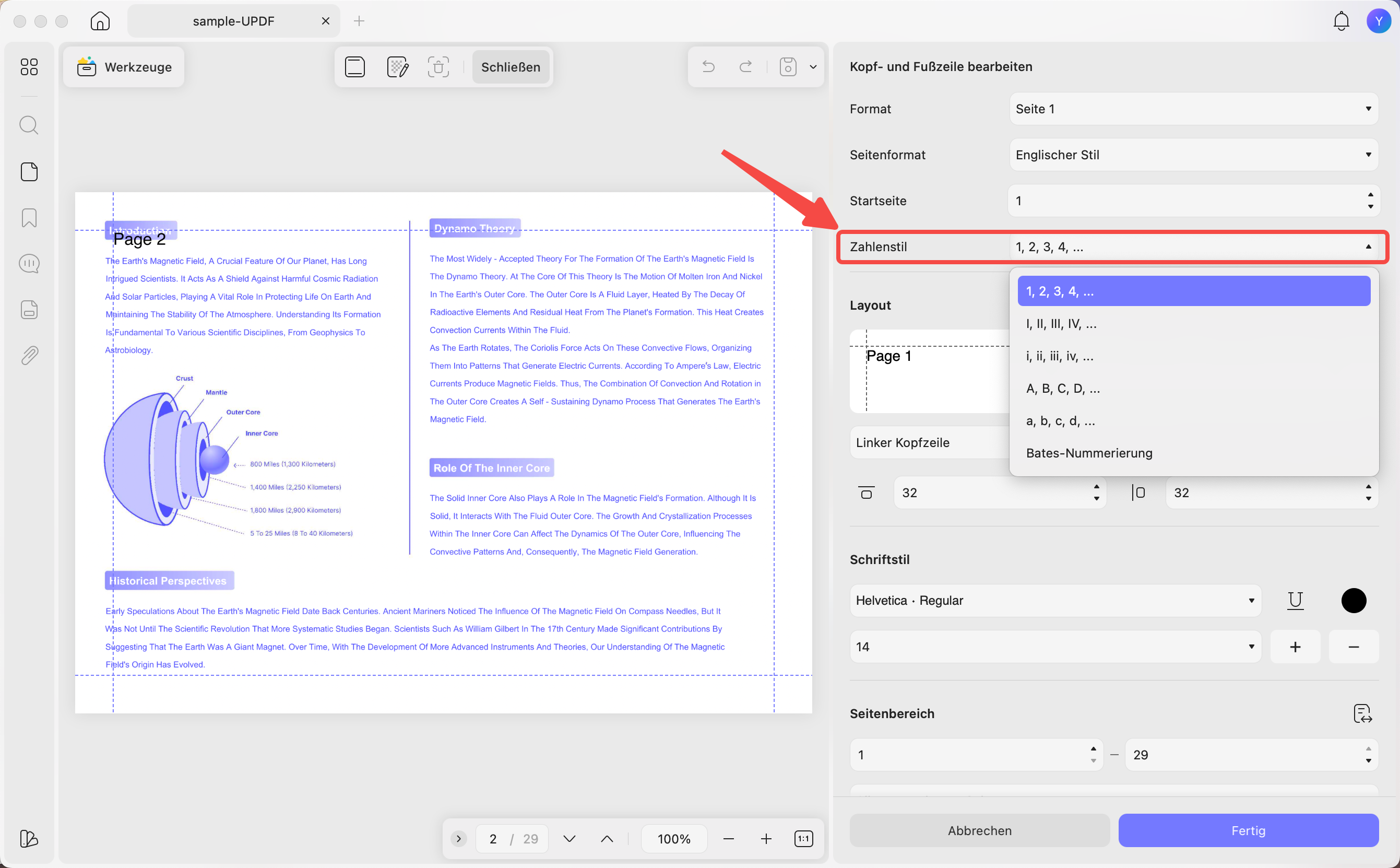
Schritt 1d. Klicken Sie auf das Symbol „Zahlenstil“ und wählen Sie den gewünschten Stil für die Seitenzahlen aus.
Schritt 1e. Geben Sie nun Schriftart, Farbe, Zahlenstil, Größe und weitere Details an. Klicken Sie anschließend auf die Schaltfläche „Fertig“.
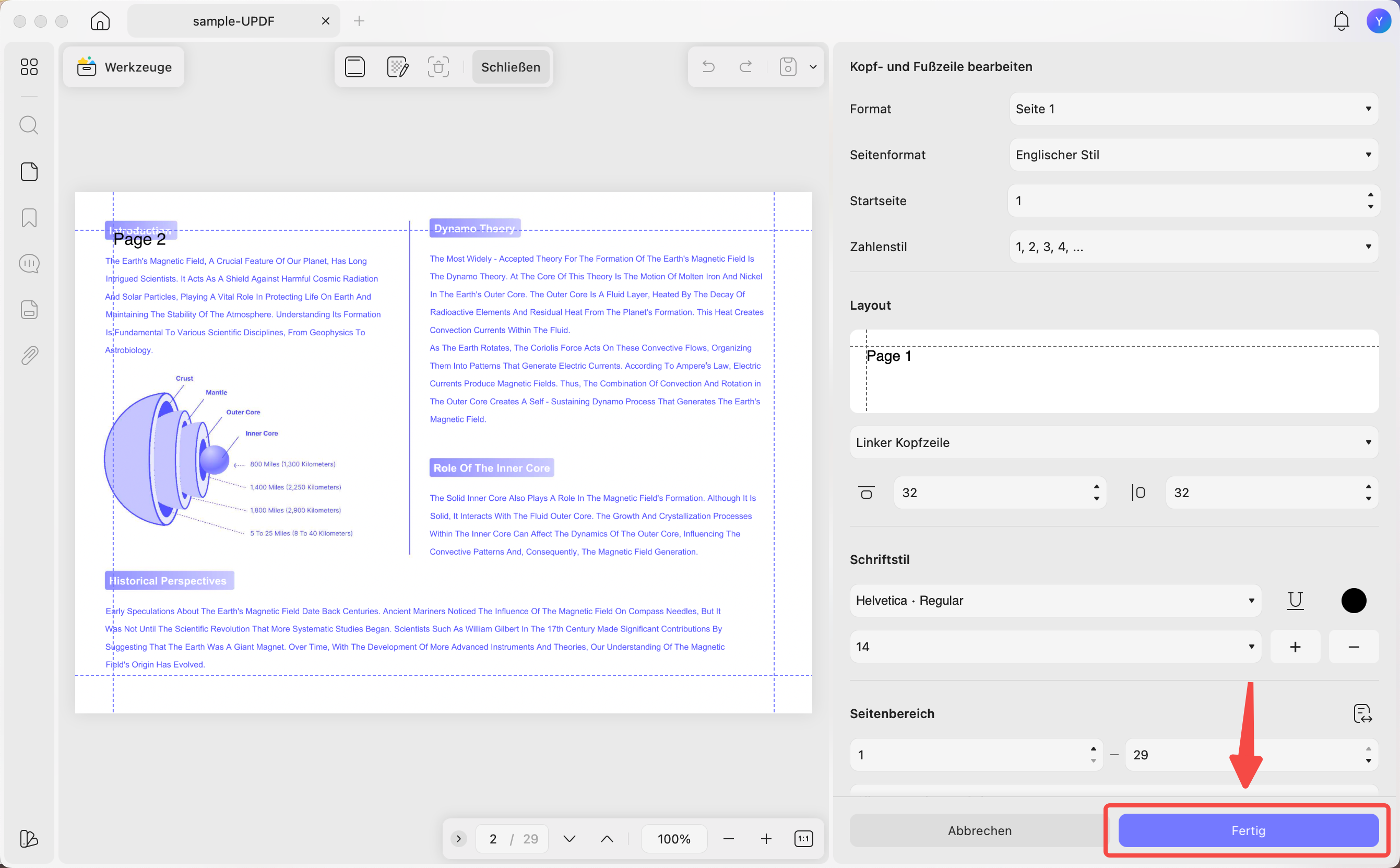
Auf diese Weise haben Sie erfolgreich Seitenzahlen zum PDF hinzugefügt.
Schritt 2 – PDF mit Seitenzahlen drucken
Nachdem die Seitenzahlen hinzugefügt wurden, besteht der nächste Schritt darin, die PDF-Datei mit Seitenzahlen zu drucken. Gehen Sie dazu wie folgt vor:
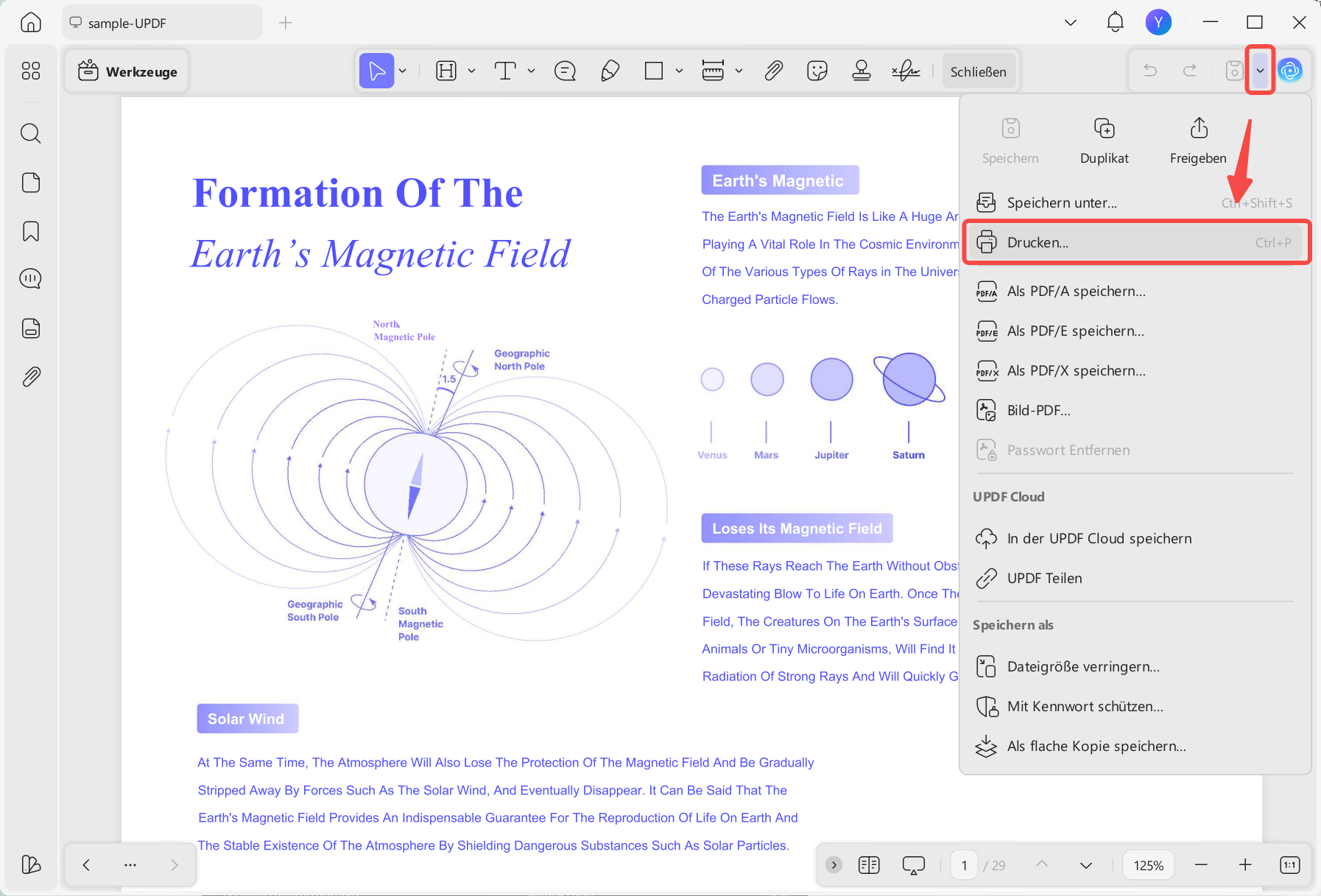
Schritt 2a. Klicken Sie auf das schmale Pfeilsymbol neben Speichern > Drucken oder drücken Sie „Strg + P“.
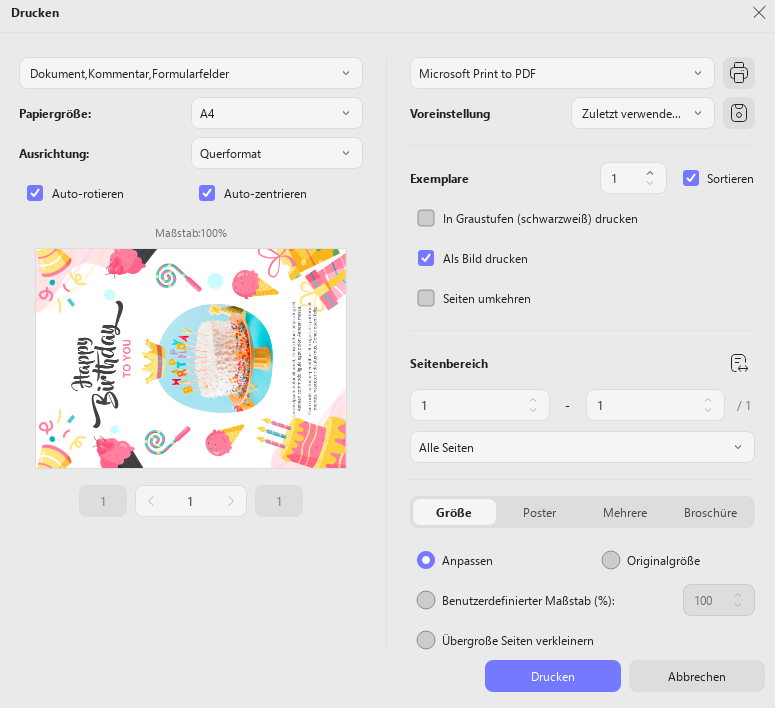
Schritt 2b. Geben Sie im Popup-Fenster die Druckeinstellungen wie Drucker, Papierformat, Ausrichtung usw. an. Klicken Sie anschließend auf die Schaltfläche „Drucken“.
Das war's! So können Sie mit UPDF Dokumente mit Seitenzahlen drucken. Wie die bisherige Diskussion gezeigt hat, bietet UPDF viele Vorteile, zum Beispiel:
- Klickbasierte Benutzeroberfläche ohne Einarbeitungszeit.
- Fügen Sie Seitenzahlen an verschiedenen Positionen in der Kopf- und Fußzeile ein.
- Wählen Sie ganz einfach Farbe, Stil, Größe, Schriftart usw. der Seitenzahl.
- Einstellungen für den Druck von breiten PDF-Dateien.
- Kostenloses Tool zum Lesen und Drucken von PDFs.
UPDF ist Ihr idealer Begleiter zum Lesen, Bearbeiten und Drucken von PDFs. Worauf warten Sie noch? Laden Sie UPDF herunter und nutzen Sie die intuitive Benutzeroberfläche, um benutzerdefinierte Seitenzahlen hinzuzufügen und PDFs mühelos auszudrucken.
Windows • macOS • iOS • Android 100% sicher
Teil 3. Bonus-Tipp: Wie kann man die Seitennummerierung ab einer bestimmten Seite starten?
Anstatt Seitenzahlen auf allen Seiten hinzuzufügen, möchten Sie die Nummerierung manchmal erst ab einer bestimmten Seite beginnen. Auch hier hilft UPDF weiter.
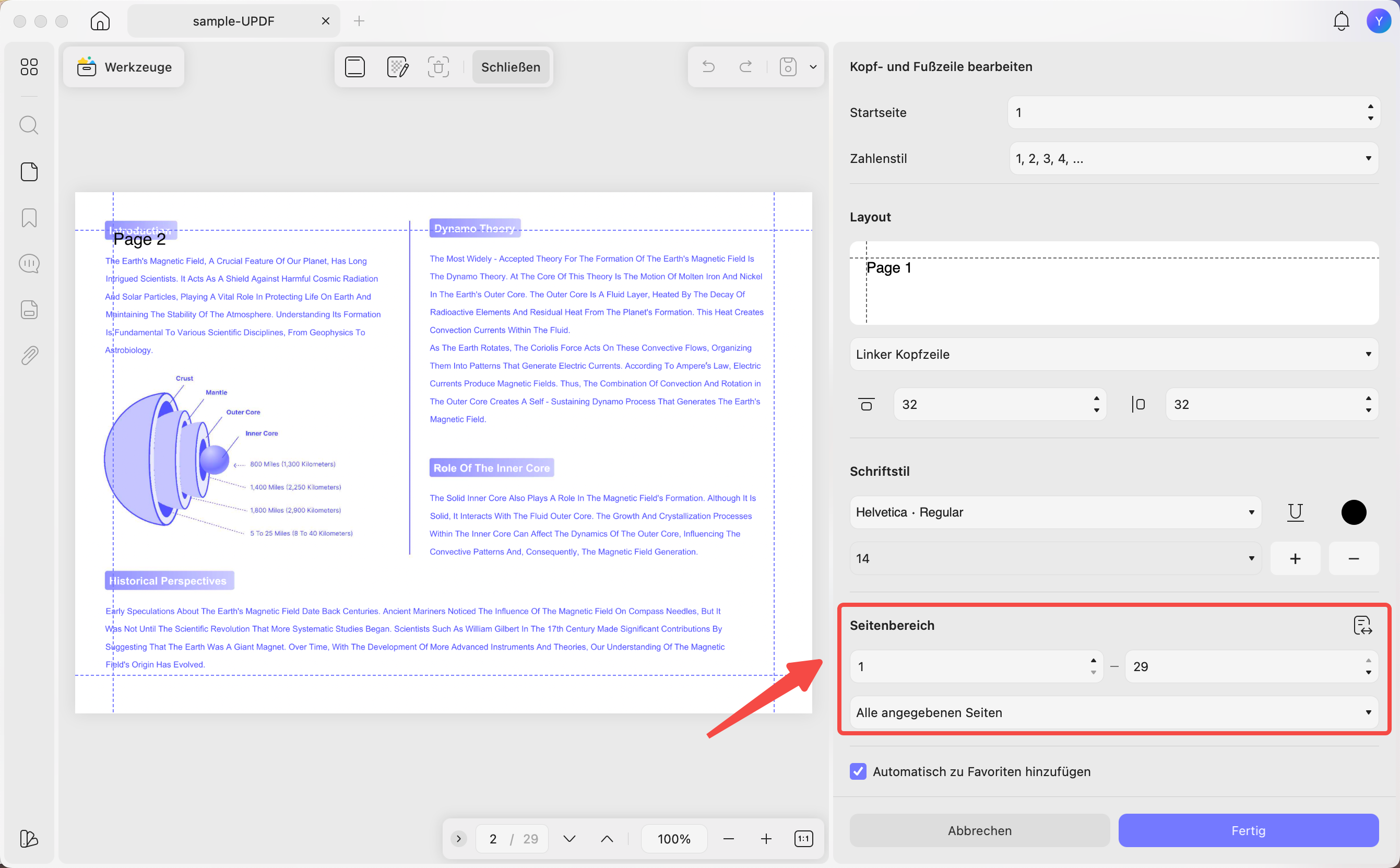
Mit UPDF können Sie den Seitenbereich festlegen, in dem die Seitenzahlen eingefügt werden sollen. So können Sie z. B. bestimmen, dass die Nummerierung erst ab der zweiten Seite beginnt.
Folgen Sie den untenstehenden Schritten, um ein PDF mit Seitenzahlen drucken – nur auf bestimmten Seiten:
Schritt 1. Öffnen Sie die PDF-Datei mit UPDF und klicken Sie auf Werkzeuge > Kopf- und Fußzeile > Kopf- und Fußzeile hinzufügen.
Schritt 2. Klicken Sie auf das Symbol „Seitenbereich“ in der oberen rechten Ecke und geben Sie den Seitenbereich an, in dem Sie die Seitenzahl einfügen möchten.
Schritt 3. Führen Sie die restlichen Schritte aus Teil 2 durch, um den Stil/die Farbe der Seitenzahlen festzulegen, und drucken Sie dann die PDF-Datei.
Mit UPDF können Sie in wenigen Schritten die Seitennummerierung für den Druck ab einer bestimmten Seite starten. Klicken Sie unten auf den Download-Button, um UPDF zu installieren und die erstklassigen Funktionen zur Seitennummerierung sofort zu nutzen.
Windows • macOS • iOS • Android 100% sicher
Moment mal! Das ist noch nicht alles, was UPDF zu bieten hat. UPDF hat noch viele weitere PDF-Funktionen im Angebot. Tatsächlich gilt UPDF als umfassendes PDF-Bearbeitungsprogramm mit folgenden zusätzlichen Funktionen:
- PDF bearbeiten: Texte, Bilder und Links im PDF hinzufügen oder bearbeiten.
- PDF kommentieren: Hervorheben, markieren, unterstreichen, zeichnen sowie Stempel/Sticker hinzufügen und weitere Anmerkungen einfügen.
- PDF-Chat: Der KI-Chatbot (UPDF AI) ermöglicht es, mit PDFs zu interagieren und Zusammenfassungen, Übersetzungen, Erklärungen und mehr zu erhalten.
- PDF konvertieren: PDFs in Text, Bilder, Word, PPT, Excel, RTF, HTML und weitere Formate umwandeln.
- PDF schützen: PDFs mit einem Passwort sichern, um vertrauliche Dokumente besser zu schützen.
- PDF komprimieren: Die Dateigröße je nach gewünschter Qualität reduzieren.
- PDF organisieren: Seiten hinzufügen, ersetzen, drehen, teilen, zuschneiden, extrahieren, löschen und neu anordnen.
- PDF ausfüllen & unterschreiben: Formulare ausfüllen und PDFs signieren.
- PDF erstellen: Leere PDFs erstellen oder andere Formate (Word, PPT, Excel, Bilder usw.) in PDFs umwandeln.
- PDF zusammenführen: Mehrere PDFs und Bilder zu einer Datei kombinieren.
- PDF OCR: Gescannte oder bildbasierte PDFs mithilfe von OCR in bearbeitbare PDFs umwandeln.
Kurz gesagt: UPDF ist ein modernes All-in-One-Tool für alle Aufgaben rund um PDFs. Hier UPDF kaufen – jetzt mit Sonderangebot sichern und alle Funktionen zum Vorteilspreis nutzen!
Teil 4. Häufig gestellte Fragen zum Drucken von PDFs mit Seitenzahlen
Frage 1: Kann man Seitenzahlen automatisch in eine PDF-Datei einfügen?
Ja, mit dem PDF-Tool können Sie automatisch Seitenzahlen in eine PDF-Datei einfügen. Öffnen Sie dazu einfach die PDF-Datei mit UPDF und klicken Sie auf „Werkzeuge“ > „Kopf- und Fußzeile“ > „Kopf- und Fußzeile hinzufügen“. Geben Sie Position, Stil, Farbe und Größe der Seitenzahlen an und klicken Sie anschließend auf „Speichern“. So werden die benutzerdefinierten Seitenzahlen in Ihre PDF-Datei eingefügt.
Frage 2: Wie richte ich die Druckoptionen in PDF ein?
Mit UPDF können Sie Druckoptionen in PDFs festlegen. Sie können verschiedene Optionen einstellen, z. B. Papierformat/-ausrichtung, Drucken als Bild, Drucken in Graustufen, Seitengröße/-verarbeitung, Hinzufügen von Kommentar-/Formularfeldern, beidseitiges Drucken und vieles mehr. Öffnen Sie einfach die PDF-Datei mit UPDF und klicken Sie auf den schmalen Pfeil neben „Speichern“ > „Drucken“, um die Druckoptionen aufzurufen.
Frage 3: Können die Druckeinstellungen für eine PDF-Datei gespeichert werden?
Die Druckeinstellungen bleiben so lange erhalten, bis Sie Änderungen vornehmen. Sobald Sie die Druckeinstellungen angepasst haben, bleiben sie unverändert, bis Sie sie ändern.
Fazit
Ein PDF-Ausdruck mit Seitenzahlen ist besonders hilfreich bei langen PDFs mit mehreren Abschnitten. Falls Ihr PDF keine Seitenzahlen enthält, verwenden Sie einfach UPDF und folgen Sie den oben beschriebenen Schritten, um Seitenzahlen hinzuzufügen. Dank der intuitiven Benutzeroberfläche, der vielfältigen Optionen zum Einfügen benutzerdefinierter Seitenzahlen und der umfangreichen Druckoptionen ist UPDF das ideale Werkzeug zum Lesen, Bearbeiten und Drucken von PDFs.
Das war's! Laden Sie das UPDF-Dokument herunter und drucken Sie es mühelos mit Seitenzahlen aus.
Windows • macOS • iOS • Android 100% sicher






 Wayne Austin


