 UPDF
UPDF
 UPDF pour Windows
 UPDF pour Mac
 UPDF pour iPhone/iPad
 updf android
 Nomostar
 UPDF AI en ligne
 UPDF Sign
 IvyCraft
 Modifier le PDF
 Annoter le PDF
 Créer un PDF
 Formulaire PDF
 Modifier les liens
 Convertir le PDF
 OCR
OCR PDF en Word
 PDF en Image
 PDF en Excel
 Organiser les pages PDF
 Fusionner les PDF
 Diviser le PDF
 Rogner le PDF
 Pivoter le PDF
 Protéger le PDF
 Signer le PDF
 Rédiger le PDF
 Biffer le PDF
 Supprimer la sécurité
 Lire le PDF
 UPDF Cloud
 Compresser le PDF
 Imprimer le PDF
 Traiter par lots
 À propos de UPDF AI
 Solutions de UPDF AI
 Mode d'emploi d'IA
 FAQ sur UPDF AI
 Résumer le PDF
 Traduire le PDF
 Analyser le PDF
 Discuter avec IA
 Analyser l'image
 PDF vers carte mentale
 Expliquer le PDF
 Outils IA PDF
 Outils IA Image
 Outils de Chat IA
 Outils de Rédaction IA
 Outils d’Étude IA
 Outils Professionnels IA
 Autres Outils IA
 Génération de signets IA
 Résumé de signets IA
 Génération de filigranes IA
 Génération d’arrière-plans IA
 Génération d’autocollants IA
 Génération de tampons IA
 Suite de rédaction IA
 UPDF Copilot
 Gestion des pages IA
 Recherche sémantique IA
 PDF en Word
 PDF en Excel
 PDF en PowerPoint
 UPDF pour les entreprises
 UPDF Sign pour les entreprises
 UPDF AI pour les entreprises
 Plans pour les entreprises
 Mode d'emploi pour les entreprises
 Webinar d'Entreprise
 Banque
 Santé
Santé Assurance
 Juridique
 Fabrication
 Gouvernement
 Solution pour l'éducation
 Témoignages de clients
 Mode d'emploi
 Astuces UPDF
 FAQ
FAQ Avis sur UPDF
 Centre de téléchargement
 Blog
Blog Actualités
 Spécifications techniques
 Mises à jour
 UPDF vs. Adobe Acrobat
 UPDF vs. Foxit
 UPDF vs. PDF Expert

Avant de commencer
Windows • macOS • iOS • Android 100% sécurisé
« J'ai besoin d'imprimer des pages Web et d'enregistrer des fichiers au format PDF, mais Chrome rencontre un bug... »
Ce commentaire provient d'un message réel publié sur le forum d'assistance de Google. Et honnêtement, je comprends ce sentiment.
J'ai rencontré le même problème ; lorsque je clique sur « Enregistrer », Chrome se bloque. Pas d'aperçu, pas de téléchargement, rien. Même le bouton « Annuler » ne fonctionne pas.
C'est frustrant, surtout lorsque vous êtes pressé ou que vous essayez d'enregistrer quelque chose d'important.
J'ai donc décidé de me pencher sur la question. Dans ce guide, je vais vous expliquer pourquoi le problème Enregistrer au format PDF ne fonctionne pas dans Chrome et comment vous pouvez le résoudre.
Des astuces rapides aux paramètres plus avancés, j'ai couvert tout ce qui m'a aidé, moi et d'autres, à faire fonctionner à nouveau cette fonctionnalité. C'est parti !
Partie 1. Pourquoi la fonction Imprimer de Chrome ne fonctionne-t-elle pas pour enregistrer au format PDF ?
Avant de résoudre le problème, vous devez en connaître la cause. Voici les raisons possibles :
- Chrome manque de mémoire et ne peut pas charger l'aperçu avant impression
- Une extension du navigateur bloque la fonction d'impression/d'enregistrement
- Des paramètres Chrome endommagés ou obsolètes perturbent le fonctionnement
- Il y a un bug dans la version actuelle de Chrome
- Les paramètres de votre imprimante interfèrent avec l'option d'enregistrement au format PDF
- Des fichiers temporaires ou un cache corrompu provoquent des conflits
- La page Web elle-même contient des éléments qui perturbent la fonction d'impression
- Une mise à jour récente de Windows ou macOS a modifié la gestion des fichiers PDF
À lire également : Comment convertir un fichier Chrome PDF en PDF ? Étape par étape
Partie 2. Comment réparer Chrome Enregistrer au format PDF qui ne fonctionne pas
Maintenant que vous avez identifié la cause du problème, passons à sa résolution. J'ai inclus des solutions simples, étape par étape, pour résoudre le problème de Chrome Enregistrer au format PDF qui ne fonctionne pas.
Solution 1. Enregistrer au format HTML et convertir le HTML en PDF
Si Chrome est bloqué et ne permet pas d'enregistrer une page au format PDF, il existe une solution simple. Enregistrez d'abord la page au format HTML. Convertissez ensuite ce fichier HTML en PDF à l'aide d'un outil.
Cette solution n'est pas parfaite. La mise en page peut légèrement changer selon la page. Cependant, si toutes les autres solutions échouent et que vous avez seulement besoin d'enregistrer le contenu, cette option sera suffisante. Elle est également utile pour les pages avec du contenu dynamique, que la fonction d'impression de Chrome a du mal à gérer. Pour enregistrer la page au format HTML, veuillez suivre les étapes ci-dessous :
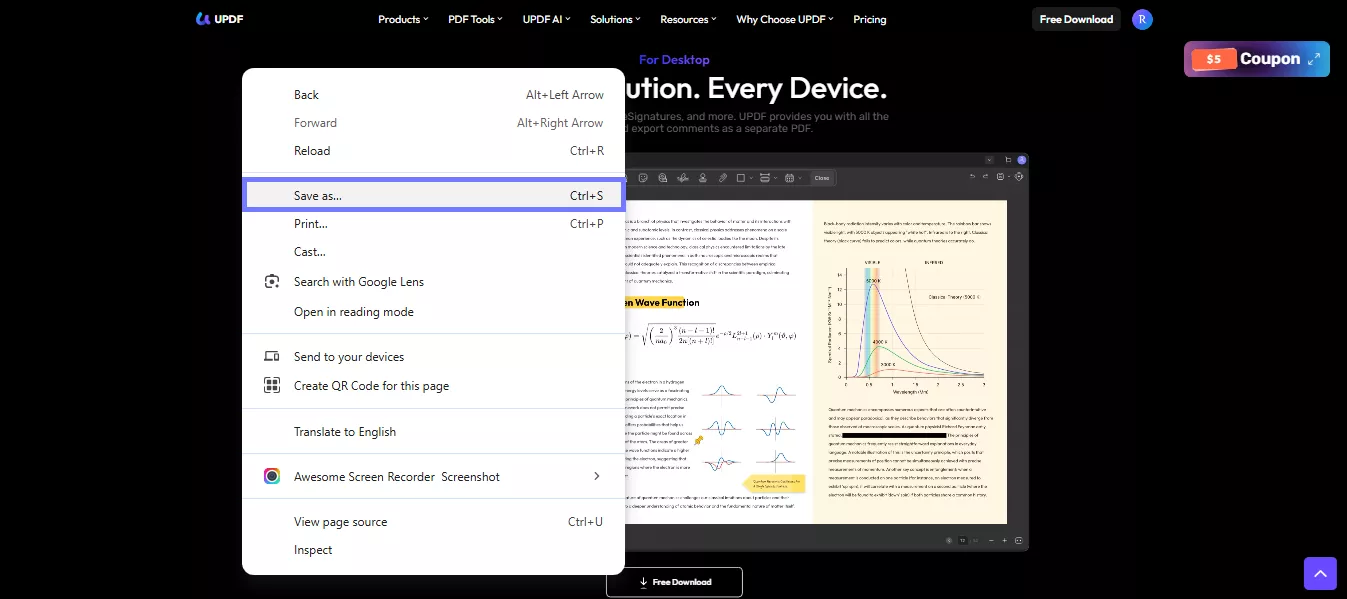
- Cliquez avec le bouton droit n'importe où sur la page web que vous souhaitez enregistrer, puis cliquez sur « Enregistrer sous… »
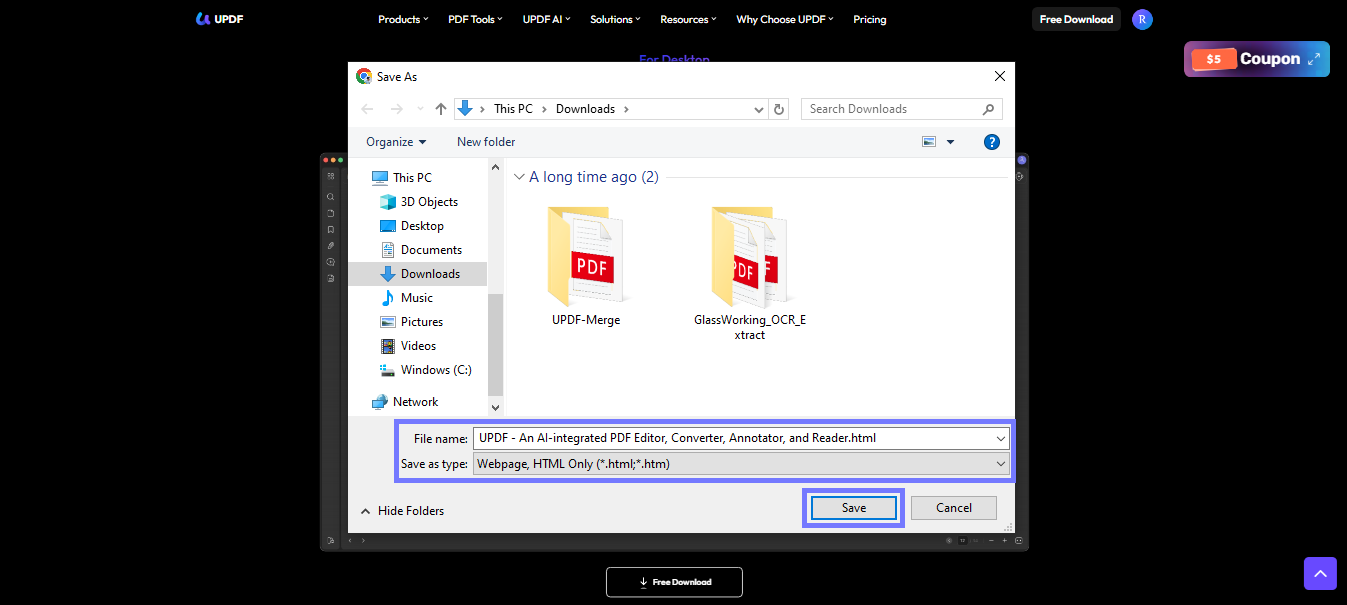
- Sous « Enregistrer sous le type », choisissez « Page Web, HTML uniquement ». Sélectionnez un dossier et cliquez sur « Enregistrer ».
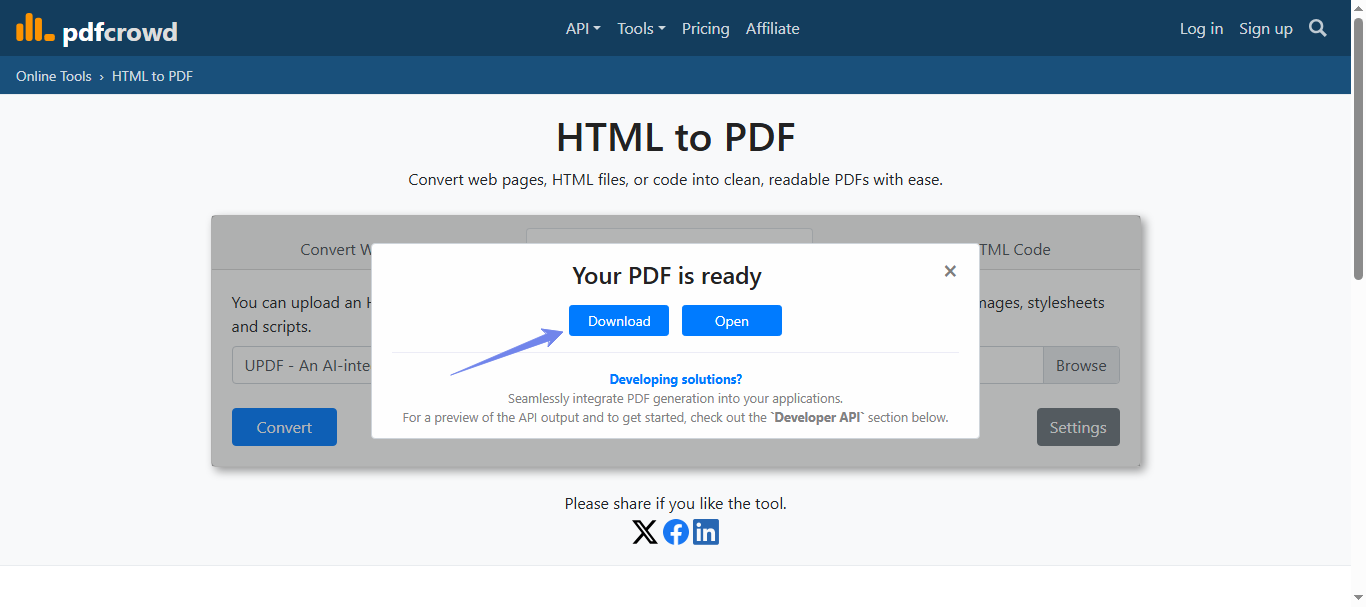
Maintenant que vous disposez du fichier HTML, utilisez un convertisseur pour le transformer en PDF. PDFcrowd est une option simple. Pour convertir avec PDFcrowd :
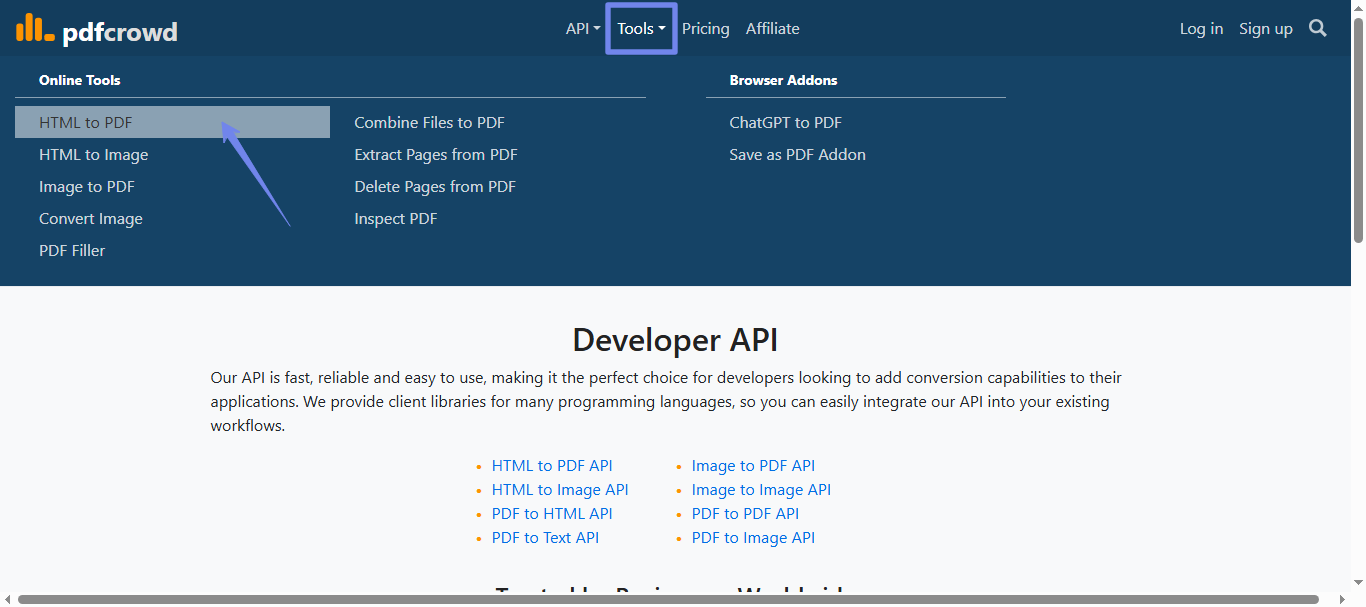
- Aller sur le site web officiel de PDFcrowd. Cliquer sur « Outils » dans le menu ci-dessus et sélectionner « HTML vers PDF ».
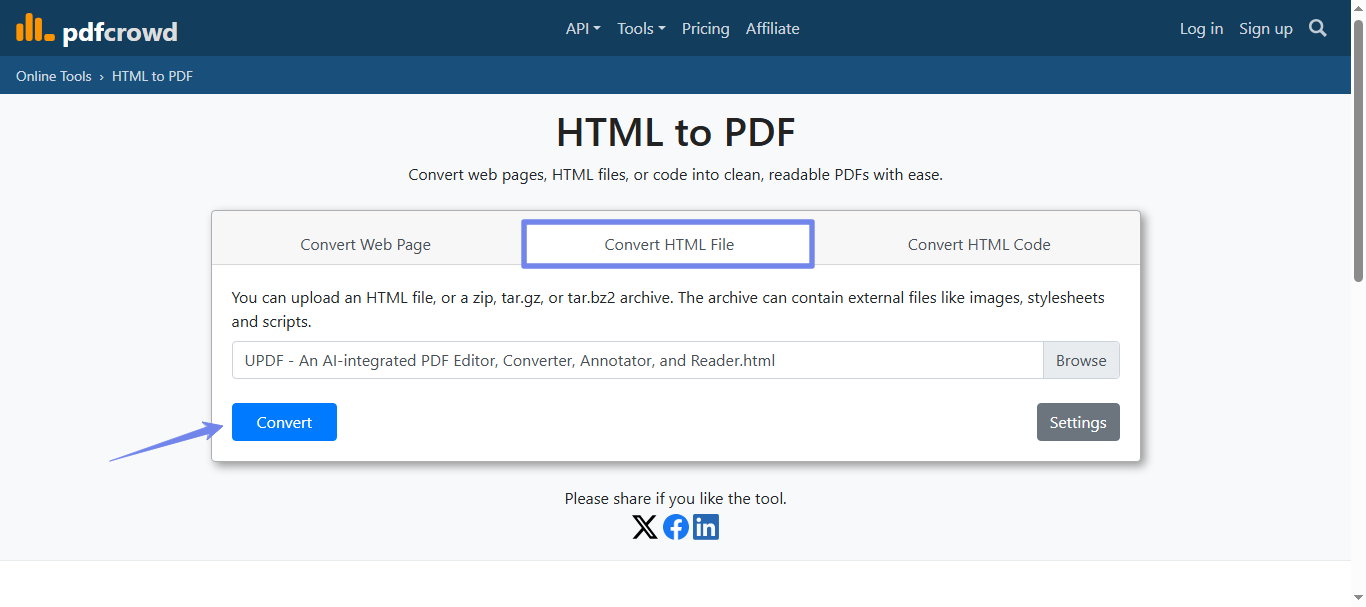
- Ensuite, téléchargez votre fichier HTML et cliquez sur « Convertir ». La conversion en PDF va commencer.
- Une fois le PDF prêt, cliquez sur « Télécharger » pour l'enregistrer sur votre appareil.
Solution 2. Vider le cache du navigateur
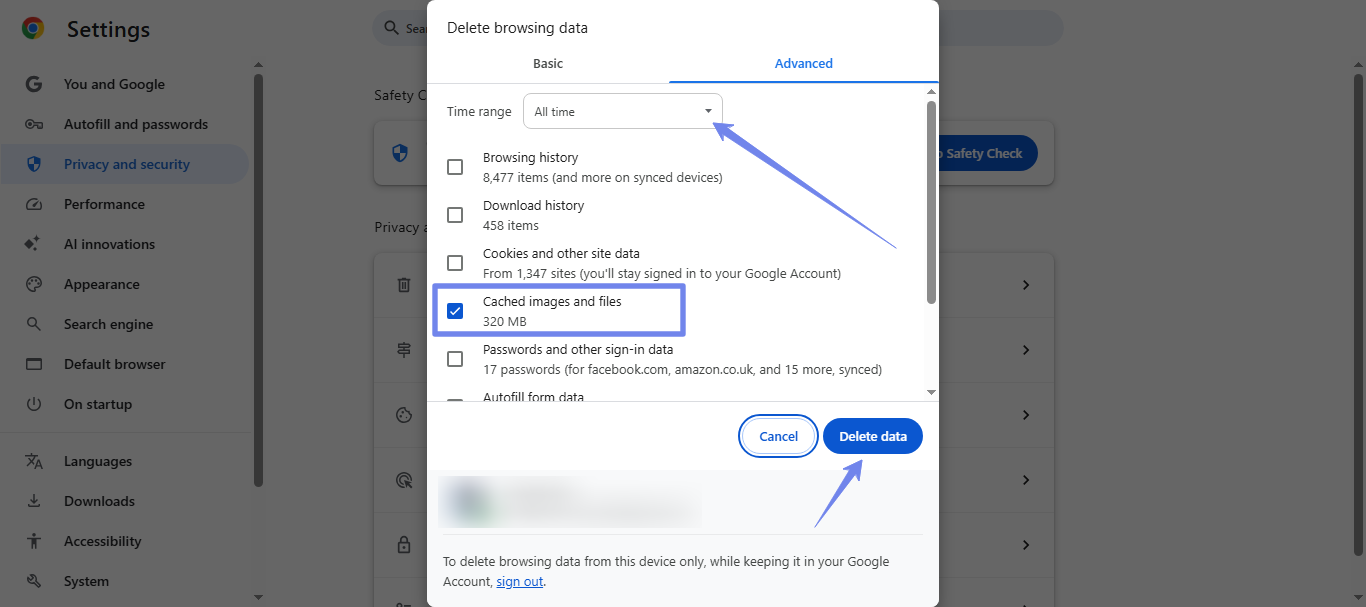
Parfois, le problème est mineur, comme lorsque Chrome fonctionne mal à cause de fichiers inutiles. Un cache encombré peut facilement contribuer au dysfonctionnement de la fonction Enregistrer au format PDF de Chrome. Le vider permet à Chrome de repartir à zéro et résout souvent ce genre de bugs étranges. Cela ne prend qu'une minute. Voici comment procéder :
- Ouvrez Chrome, appuyez sur Ctrl + Shift + Delete.
- Une fenêtre contextuelle apparaîtra. Activez l'option « Images et fichiers en cache ».
- Définissez l'intervalle de temps sur « Depuis le début »." Cliquez sur « Effacer les données ».
Solution 3. Redémarrer le navigateur
Cela peut sembler très simple, mais redémarrer peut parfois résoudre de nombreux problèmes. Si vous rencontrez ce problème frustrant « Enregistrer sous PDF ne fonctionne pas dans Chrome », un redémarrage complet pourrait le résoudre. Lorsque vous laissez les onglets ouverts, la mémoire se charge et cela finit par créer des problèmes comme celui-ci.
Solution 4. Mettre à jour le navigateur ou le réinstaller
Si votre navigateur n'est pas à jour, certaines fonctionnalités peuvent ne plus fonctionner correctement. C'est parfois la raison pour laquelle Google Chrome ne répond pas lorsque vous essayez d'enregistrer un fichier au format PDF. Une mise à jour permet généralement de résoudre le problème. Si le problème persiste, une réinstallation peut être nécessaire.
Pour mettre à jour Chrome :
- Ouvrez Chrome et cliquez sur les trois points dans le coin supérieur droit.
- Allez dans « Aide » > « À propos de Google Chrome ».
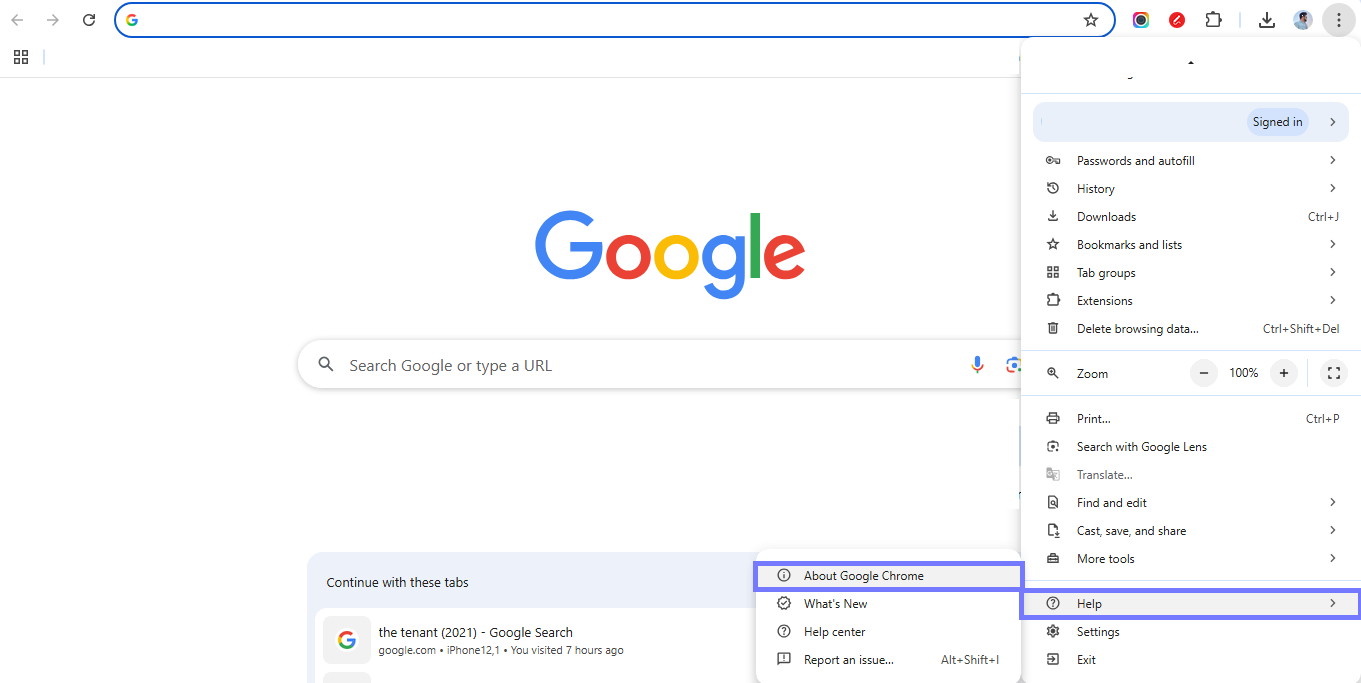
- Chrome vérifiera automatiquement les mises à jour. S'il y en a une, elle sera installée.
- Redémarrez simplement le navigateur après cela.
Si la mise à jour ne résout pas le problème, voici comment le réinstaller :
- Appuyez sur « Windows + I » pour ouvrir les paramètres. Accédez à « Applications et fonctionnalités » > « Applications installées »
- Recherchez Google Chrome. Cliquez dessus et appuyez sur « Désinstaller ».
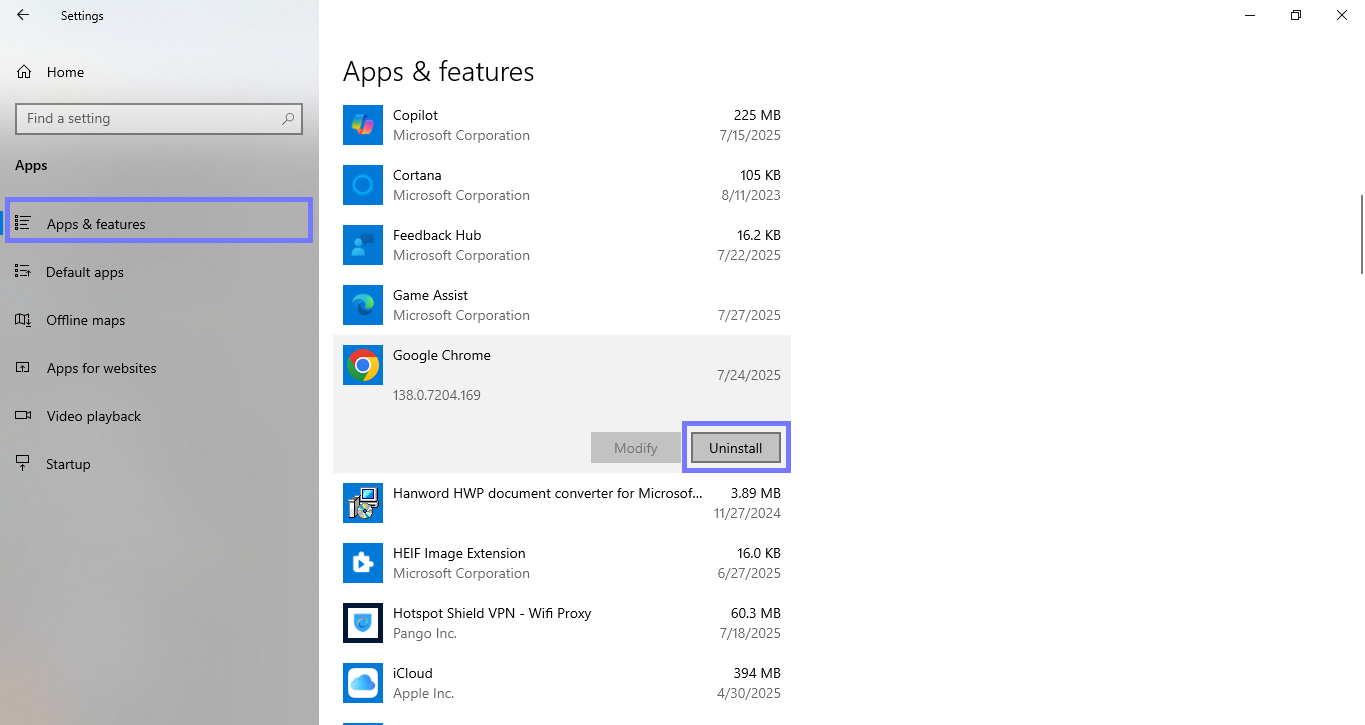
Maintenant que vous avez désinstallé l'application, allez sur google.com/chrome et installez la dernière version.
Solution 5. Utiliser un autre navigateur
Si Chrome ne fonctionne toujours pas, ne perdez pas plus de temps. Essayez simplement un autre navigateur. Lorsque je ne parvenais pas à enregistrer un fichier PDF, j'ai utilisé exactement la même page dans Firefox, qui a fonctionné instantanément.
Aucun blocage ni erreur. Parfois, Chrome est tout simplement le problème. Et changer de navigateur est le moyen le plus rapide de passer à autre chose.
Solution 6. Capture d'écran à enregistrer au format PDF
Parfois, la page ne vous permet tout simplement pas de l'enregistrer. Elle est protégée. Impossible d'imprimer, impossible d'enregistrer, rien. Dans ce cas, il existe une solution que vous pouvez essayer. Elle peut demander un peu plus d'efforts, mais elle fonctionne lorsque tout le reste échoue. Je l'ai moi-même utilisée à de nombreuses reprises. Vous pouvez faire des captures d'écran, une par une. Ensuite, déposez ces images dans un éditeur PDF tel que UPDF et fusionnez-les en un seul fichier. Il vous suffit de télécharger UPDF ici et de suivre le guide ci-dessous.
Windows • macOS • iOS • Android 100% sécurisé
Voici comment procéder :
Prendre des captures d'écran
- Appuyez sur Windows + Shift + S, puis faites glisser pour sélectionner la zone
- Enregistrez chaque capture d'écran dans un dossier
Combiner les captures d'écran en un fichier PDF à l'aide de UPDF
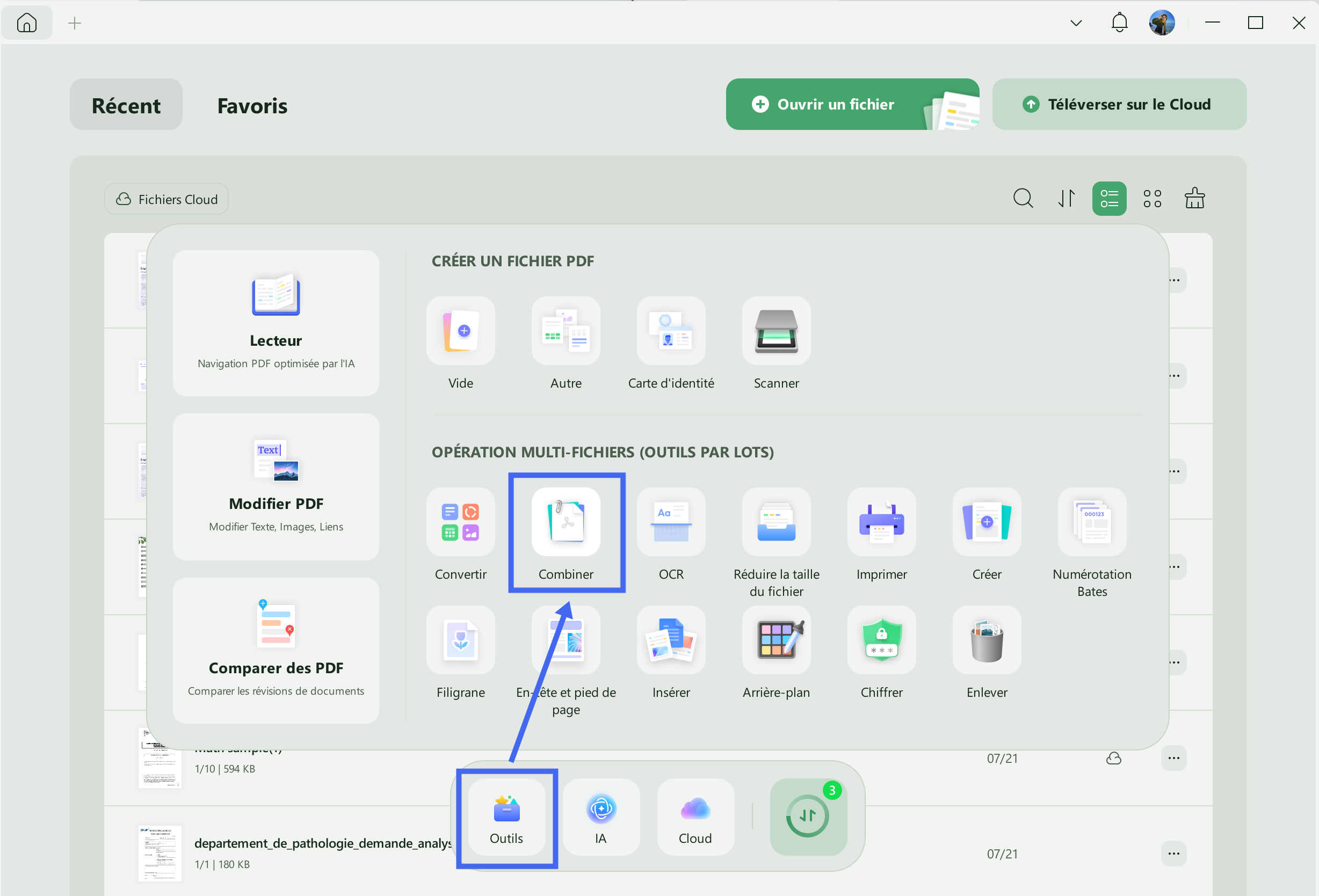
- Ouvrez UPDF. Cliquez sur « Outils » > « Fusionner ».
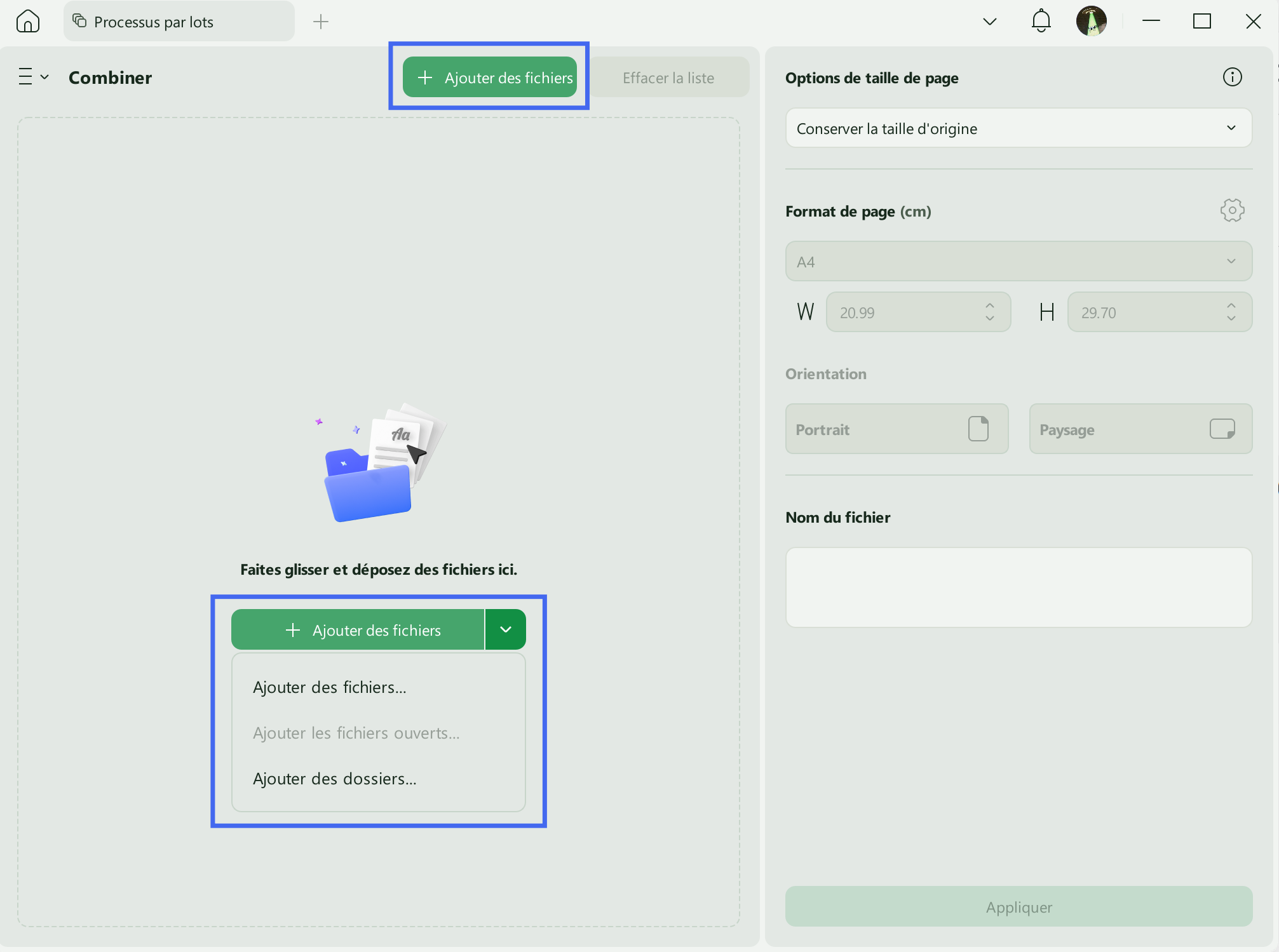
- Cliquez sur « Ajouter des fichiers » et ajoutez toutes vos captures d'écran.
- Disposez-les dans l'ordre souhaité.
- Sélectionnez les « Options de taille de page », entrez le nom du fichier, puis cliquez sur « Appliquer » pour fusionner le tout en un seul fichier PDF.
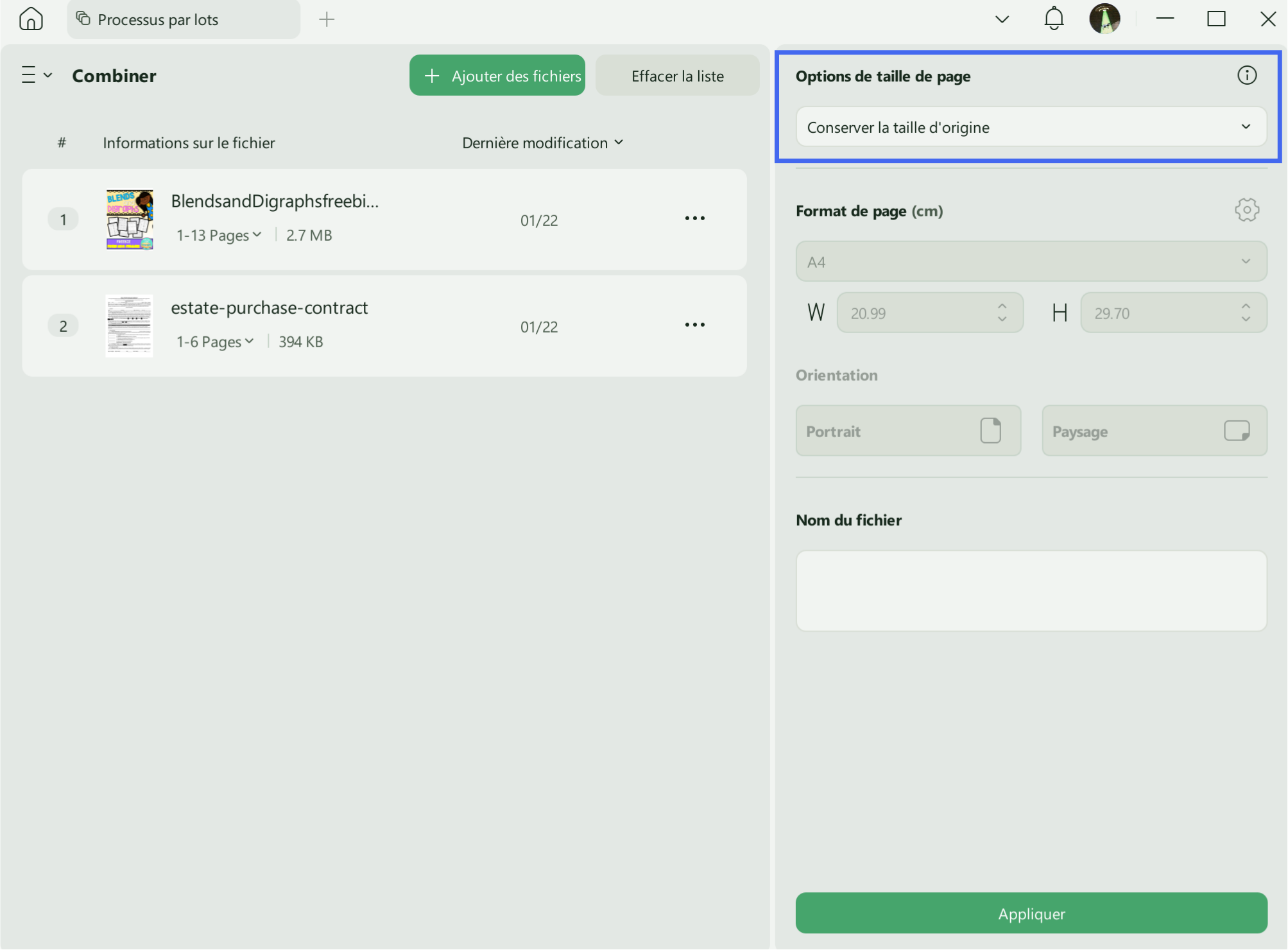
Le fichier fusionné sera enregistré dans le dossier que vous avez sélectionné.
Solution 7. Convertir l'URL en PDF
Si Chrome ne parvient pas à enregistrer la page, ignorez complètement le navigateur. Copiez simplement le lien de la page et utilisez un convertisseur d'URL en PDF à la place.
C'est rapide et vous n'avez pas à vous soucier des aperçus avant impression ou des boutons défectueux. J'ai utilisé cette astuce à plusieurs reprises lorsque l'impression et l'enregistrement au format PDF ne fonctionnaient pas dans Chrome. Il suffit de coller le lien, de cliquer sur Convertir et de télécharger votre fichier.
Voici comment convertir une URL en PDF :
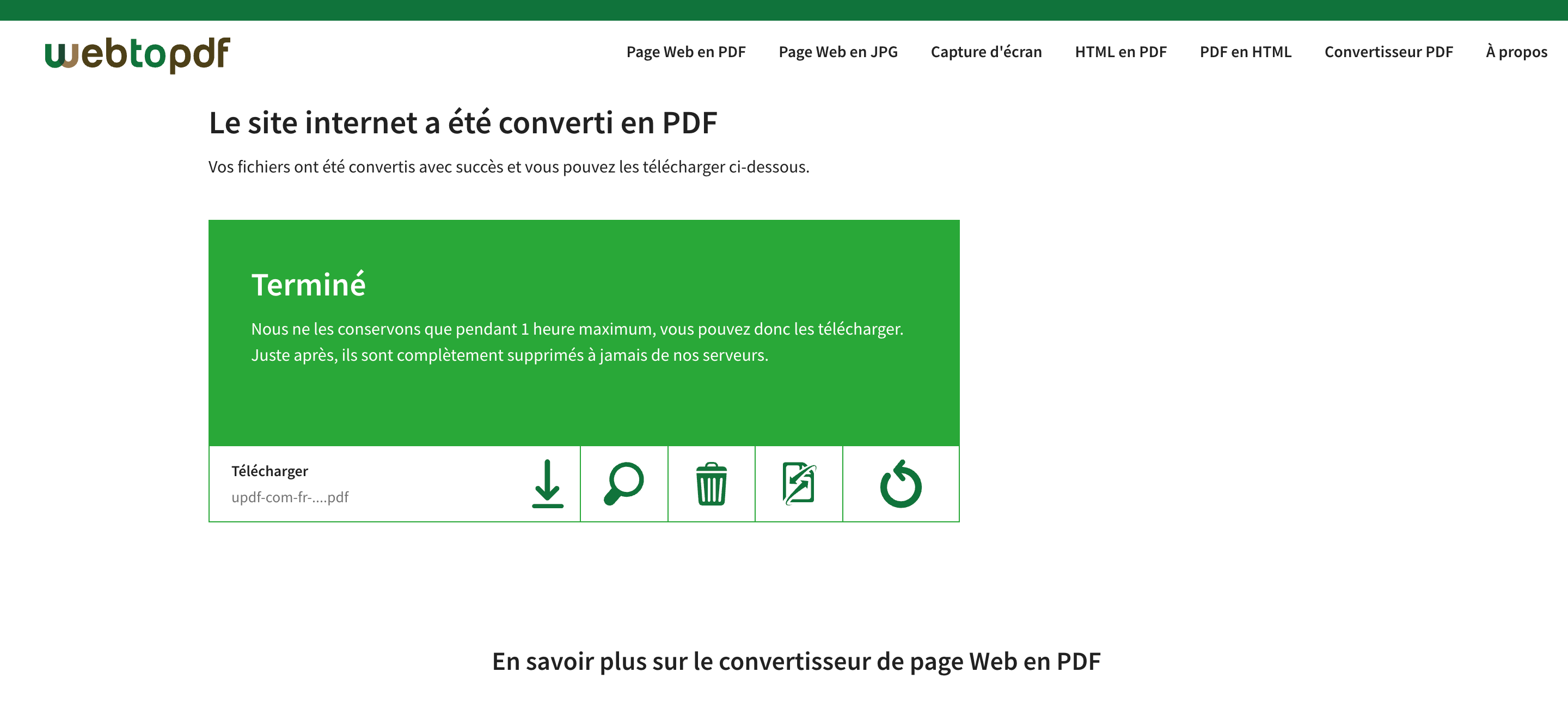
- Allez sur le site webtopdf.com.
- Copiez l'URL complète de la page que vous souhaitez enregistrer et collez-la dans le champ intitulé « Entrez l'URL ».
- Cliquez sur le bouton « Convertir ».
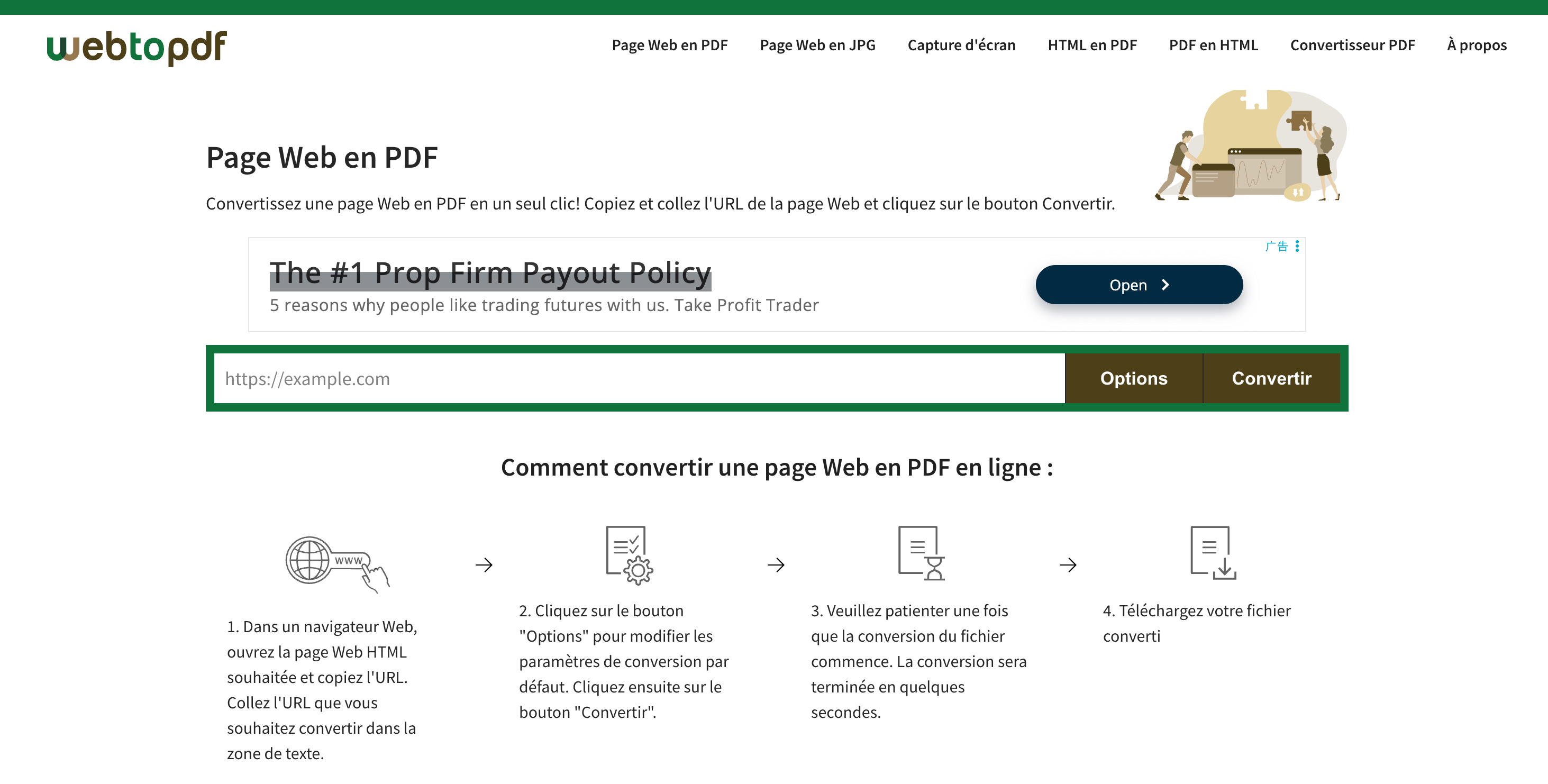
- Attendez quelques secondes, puis cliquez sur « Télécharge » pour enregistrer votre fichier PDF.
Partie 3. Astuce bonus : Le meilleur éditeur et lecteur de PDF - UPDF
Après avoir résolu le problème lié à l'enregistrement au format PDF dans Chrome, vous souhaiterez peut-être modifier le PDF. C'est pourquoi j'utilise UPDF. Il est clair, facile à comprendre et ne coûte pas cher. Pas de boutons étranges. Pas de courbe d'apprentissage. Il suffit d'ouvrir votre fichier et de vous mettre au travail.
Voici ce que vous pouvez faire avec :
- Modifiez le texte ou remplacez les images directement dans le PDF.
- Surlignez des éléments ou ajoutez des notes à l'aide de votre souris.
- Convertissez votre fichier en Word, Excel ou PowerPoint.
- Regroupez plusieurs PDF en un seul fichier bien organisé.
- Ajoutez ou supprimez des pages sans modifier la mise en page.
- Protégez vos fichiers à l'aide de mots de passe ou définissez des autorisations.
Vous souhaitez découvrir son fonctionnement ? Regardez cette vidéo pour une présentation rapide de UPDF en action. Et si vous souhaitez obtenir plus de détails, consultez cette revue pour découvrir pourquoi il vaut la peine d'être essayé.
De plus, ne manquez pas l'occasion de profiter des réductions et découvrez le rapport qualité-prix exceptionnel d'UPDF !
Conclusion
Lorsque Chrome ne fonctionne plus correctement, même les tâches simples comme enregistrer un fichier deviennent fastidieuses. Le problème lié à l'enregistrement au format PDF dans Chrome peut survenir de manière inopinée et vous faire perdre beaucoup de temps.
J'ai passé en revue toutes les solutions que j'ai moi-même utilisées, du nettoyage du cache au changement de navigateur. Certaines sont rapides. D'autres demandent un peu plus d'efforts. Mais elles fonctionnent.
Et si vous êtes amené à manipuler des fichiers PDF quotidiennement, faites-vous une faveur et essayez UPDF. Il dispose de tout ce qui peut faciliter votre flux de travail.
Vous pouvez télécharger UPDF ici et éviter toute frustration la prochaine fois.
Windows • macOS • iOS • Android 100% sécurisé












 Freddy Leroy