 UPDF
UPDF
 UPDF pour Windows
 UPDF pour Mac
 UPDF pour iPhone/iPad
 updf android
 Nomostar
 UPDF AI en ligne
 UPDF Sign
 IvyCraft
 Modifier le PDF
 Annoter le PDF
 Créer un PDF
 Formulaire PDF
 Modifier les liens
 Convertir le PDF
 OCR
OCR PDF en Word
 PDF en Image
 PDF en Excel
 Organiser les pages PDF
 Fusionner les PDF
 Diviser le PDF
 Rogner le PDF
 Pivoter le PDF
 Protéger le PDF
 Signer le PDF
 Rédiger le PDF
 Biffer le PDF
 Supprimer la sécurité
 Lire le PDF
 UPDF Cloud
 Compresser le PDF
 Imprimer le PDF
 Traiter par lots
 À propos de UPDF AI
 Solutions de UPDF AI
 Mode d'emploi d'IA
 FAQ sur UPDF AI
 Résumer le PDF
 Traduire le PDF
 Analyser le PDF
 Discuter avec IA
 Analyser l'image
 PDF vers carte mentale
 Expliquer le PDF
 Outils IA PDF
 Outils IA Image
 Outils de Chat IA
 Outils de Rédaction IA
 Outils d’Étude IA
 Outils Professionnels IA
 Autres Outils IA
 Génération de signets IA
 Résumé de signets IA
 Génération de filigranes IA
 Génération d’arrière-plans IA
 Génération d’autocollants IA
 Génération de tampons IA
 Suite de rédaction IA
 UPDF Copilot
 Gestion des pages IA
 Recherche sémantique IA
 PDF en Word
 PDF en Excel
 PDF en PowerPoint
 UPDF pour les entreprises
 UPDF Sign pour les entreprises
 UPDF AI pour les entreprises
 Plans pour les entreprises
 Mode d'emploi pour les entreprises
 Webinar d'Entreprise
 Banque
 Santé
Santé Assurance
 Juridique
 Fabrication
 Gouvernement
 Solution pour l'éducation
 Témoignages de clients
 Mode d'emploi
 Astuces UPDF
 FAQ
FAQ Avis sur UPDF
 Centre de téléchargement
 Blog
Blog Actualités
 Spécifications techniques
 Mises à jour
 UPDF vs. Adobe Acrobat
 UPDF vs. Foxit
 UPDF vs. PDF Expert

Générer et résumer des signets dans un PDF grâce à l’IA
Lorsque vous travaillez avec des documents volumineux et complexes, l'ajout de signets pour chaque chapitre peut s'avérer fastidieux et chronophage. Au lieu de les ajouter manuellement un par un, UPDF utilise l'IA pour générer automatiquement une structure de signets bien organisée en quelques secondes.
De plus, si votre PDF contient des signets désorganisés ou incomplets, l'IA peut en réorganiser la structure et insérer les entrées manquantes. Vous pouvez même générer des résumés concis pour chaque chapitre mis en signet.
Cela dit, suivez le guide ci-dessous pour apprendre comment générer et résumer des signets par IA dans UPDF.
Partie 1. Génération de signets par IA
La fonction de génération de signets par IA d'UPDF détecte automatiquement les titres et la hiérarchie de votre document pour créer des signets parents et enfants. De plus, vous pouvez générer des signets en plusieurs langues, traduire les signets existants et les personnaliser.
Voici les étapes.
Étape 1. Ouvrez le panneau des signets
Ouvrez votre document PDF dans UPDF et cliquez sur l'icône « signet » dans la barre latérale gauche.

Étape 2. Générer automatiquement les signets
Dans le panneau Signets, cliquez sur le bouton « Générer des signets avec l'IA ». Choisissez ensuite la langue de vos signets dans le menu déroulant. Vous avez le choix entre 26 langues. Enfin, cliquez sur « Générer ».

Étape 3. Développer ou réduire les sous-signets
L'IA d'UPDF analysera en profondeur l'intégralité de votre document. Elle créera ensuite automatiquement une liste de signets structurée, incluant des signets de sous-niveau.
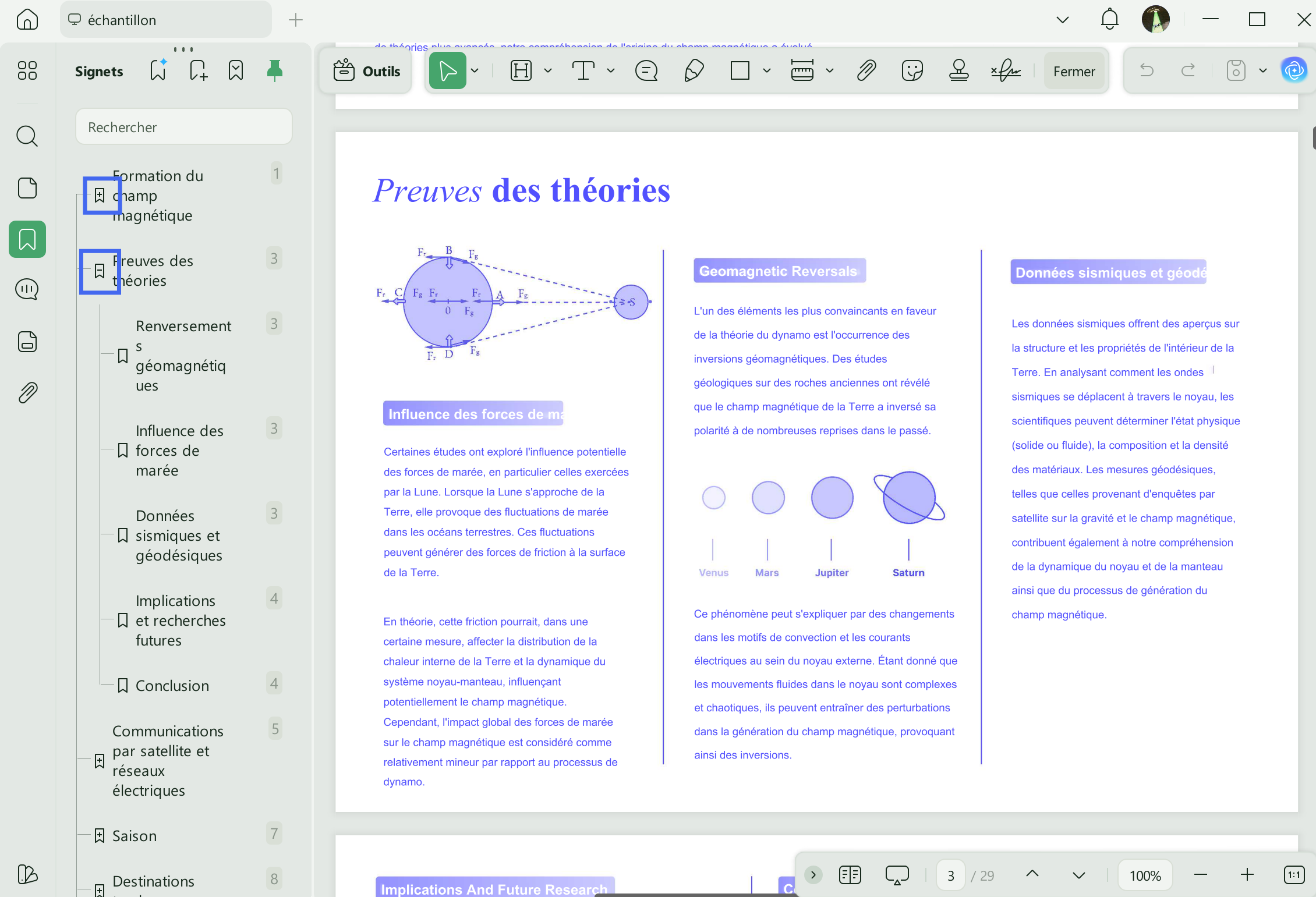
- Pour afficher les signets enfants, vous pouvez cliquer sur les signets comportant l'icône « + » pour les développer.
- De même, vous pouvez réduire les signets développés en cliquant sur l'icône « - ».
Étape 4. Traduire les signets existants
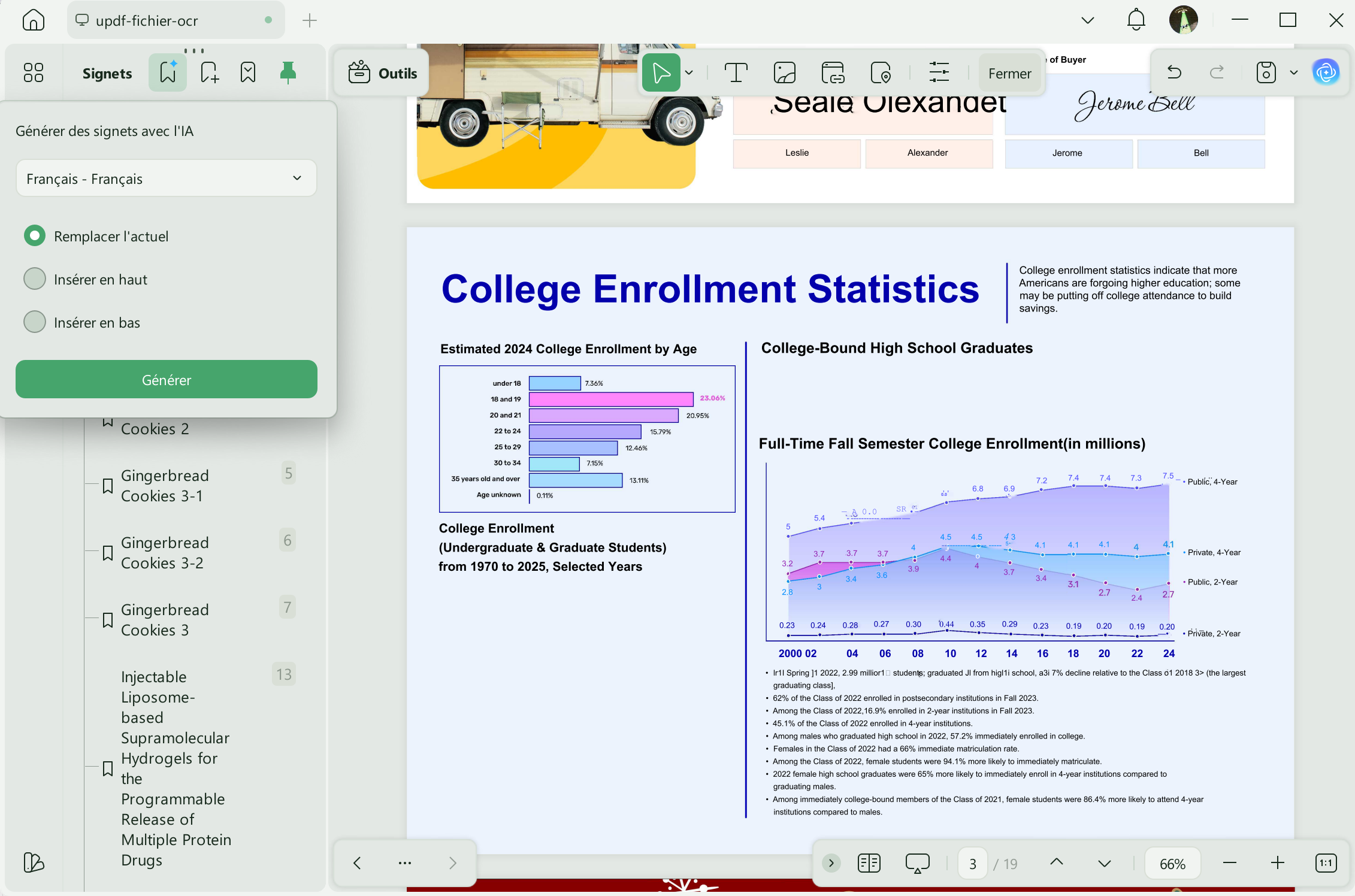
Pour traduire vos favoris actuels, cliquez sur l'icône « Générer des favoris par IA » en haut. Sélectionnez ensuite la langue cible dans le menu déroulant et choisissez le style d'affichage des favoris traduits. Trois options sont disponibles.
- Remplacer la version actuelle : remplace tous les signets existants par la version traduite.
- Insérer en haut : ajoute les signets traduits au-dessus des signets actuels.
- Insérer en bas : ajoute les signets traduits sous les signets actuels.
Une fois vos paramètres configurés, cliquez sur le bouton « Générer ».
Étape 5. Ajouter manuellement de nouveaux signets
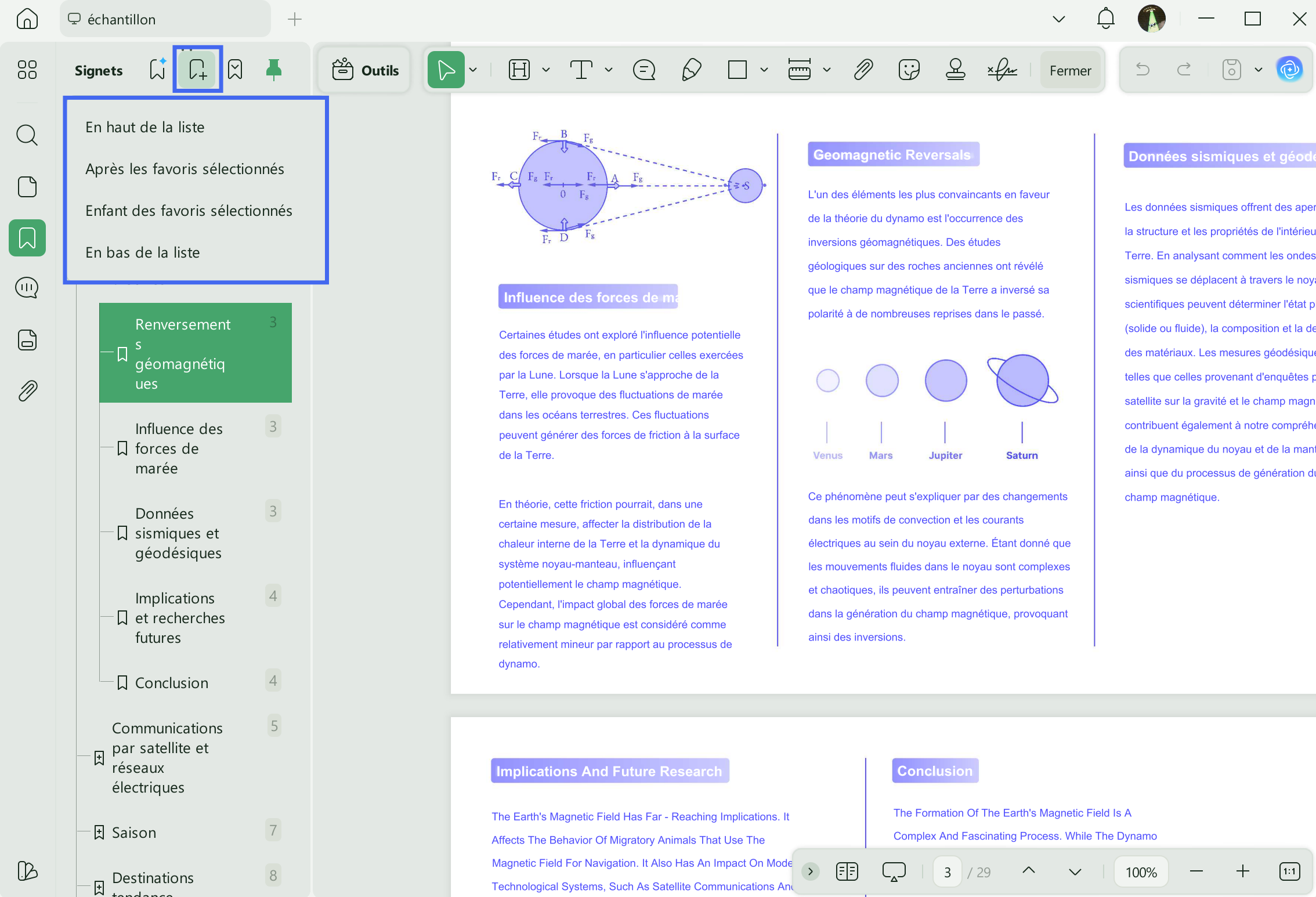
Pour créer un nouveau signet, cliquez sur l’icône « Ajouter un signet » en haut. Choisissez ensuite l’emplacement du nouveau signet dans le menu.
Note :
Étape 6. Gérer l'affichage des favoris
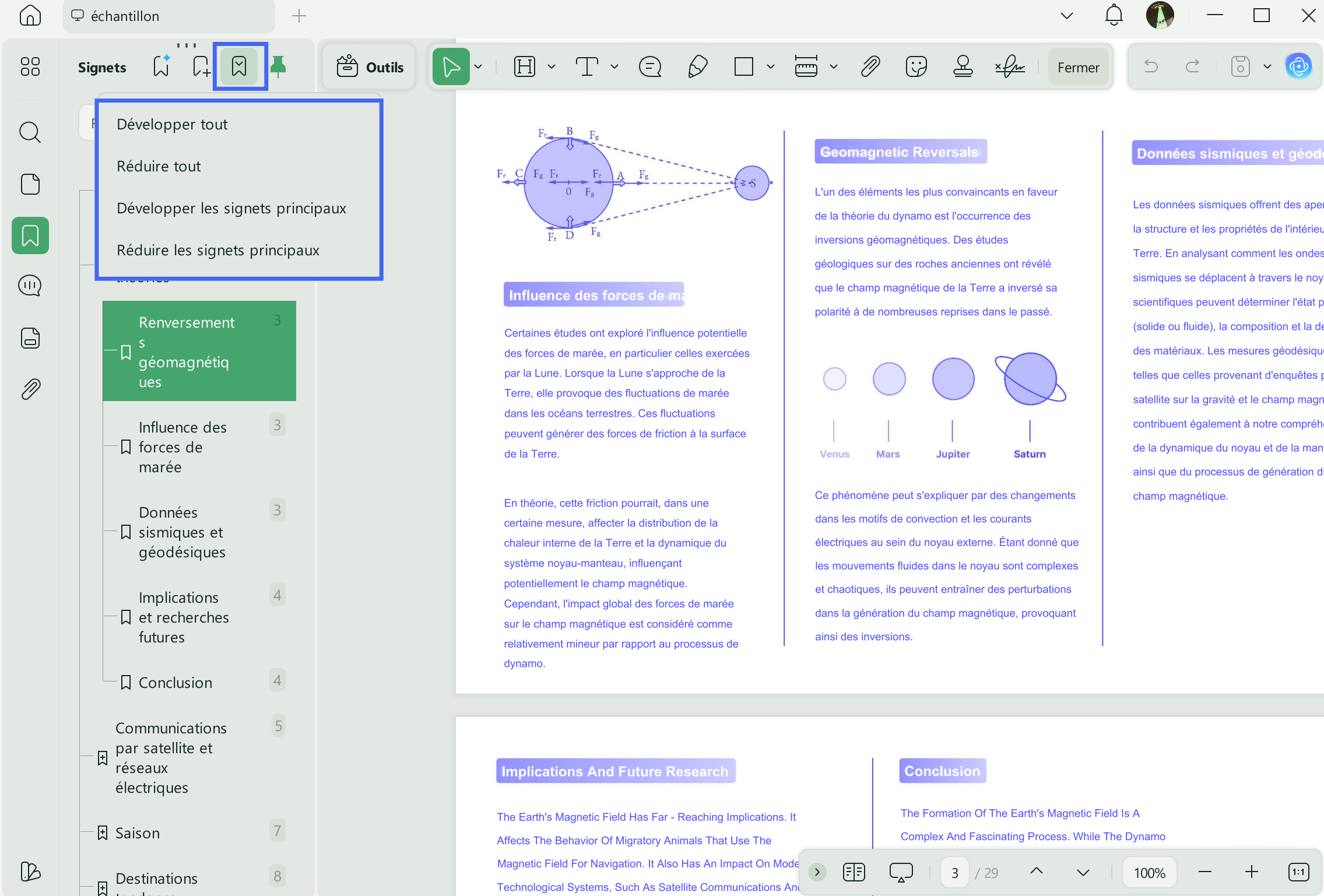
Vous pouvez également personnaliser l'apparence de vos signets. Cliquez sur le menu déroulant Signets en haut et choisissez l'une des options suivantes :
- Tout développer : Affiche tous les signets et sous-signets simultanément.
- Tout réduire : Réduit tous les signets en une simple liste.
- Développer les signets de niveau supérieur : Développe uniquement les signets parents tout en masquant les sous-signets.
- Réduire les signets principaux : Réduit uniquement les signets principaux pour une vue plus claire.
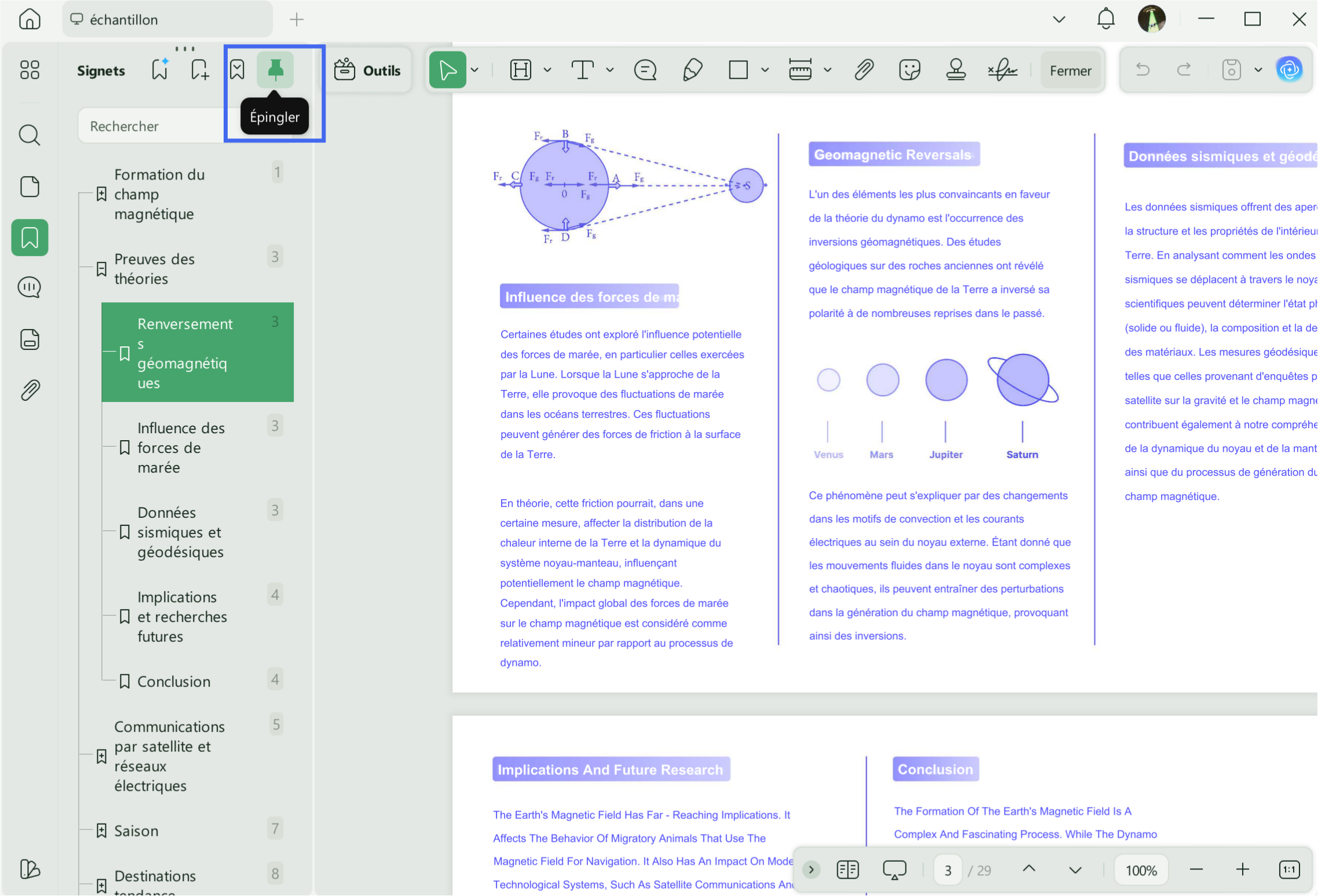
Étape 7. Épingler le panneau des signets
Vous pouvez également garder le panneau des signets fixe et visible pendant que vous travaillez sur le document. Pour ce faire, cliquez sur l'icône « Épingler » en haut. Ainsi, vous pouvez consulter votre document et gérer vos signets simultanément.
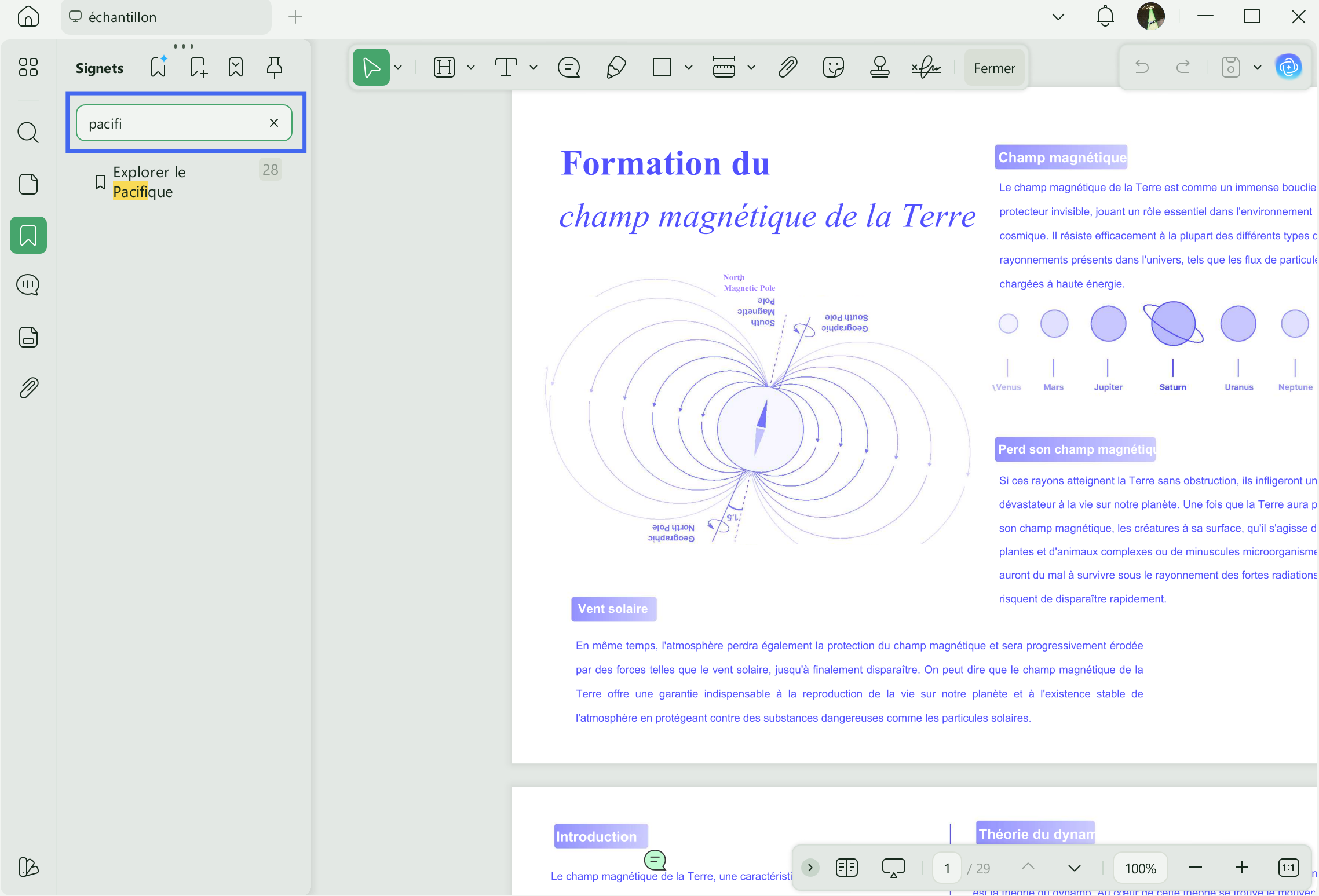
Étape 8. Rechercher un signet
Pour trouver un signet précis, cliquez sur la barre de recherche en haut. Saisissez ensuite les mots-clés souhaités pour localiser le signet dans la liste.
Partie 2. Signet de résumé IA
Outre la création de signets, l'IA d'UPDF peut également générer un résumé rapide de chaque chapitre mis en signet. En quelques secondes, elle produit trois points clés et vous permet d'ajouter ce résumé sous forme de note à votre PDF pour une consultation ultérieure facilitée.
Passons en revue les étapes.
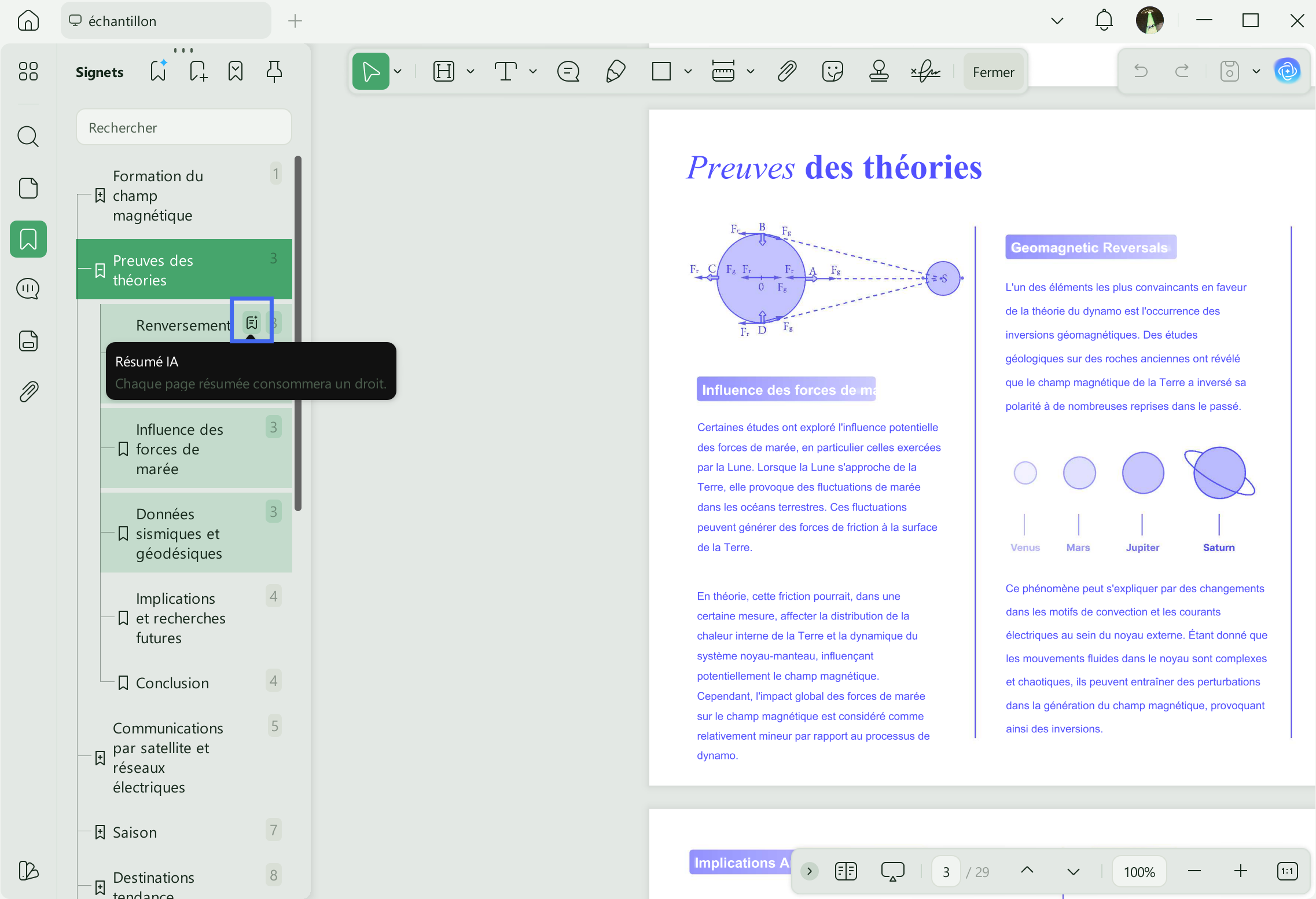
Étape 1. Sélectionnez l'option Résumé IA
Ouvrez le panneau Signets et cliquez sur le signet dont vous souhaitez obtenir le résumé. Cliquez ensuite sur l’option « Résumé IA » à droite du signet sélectionné.
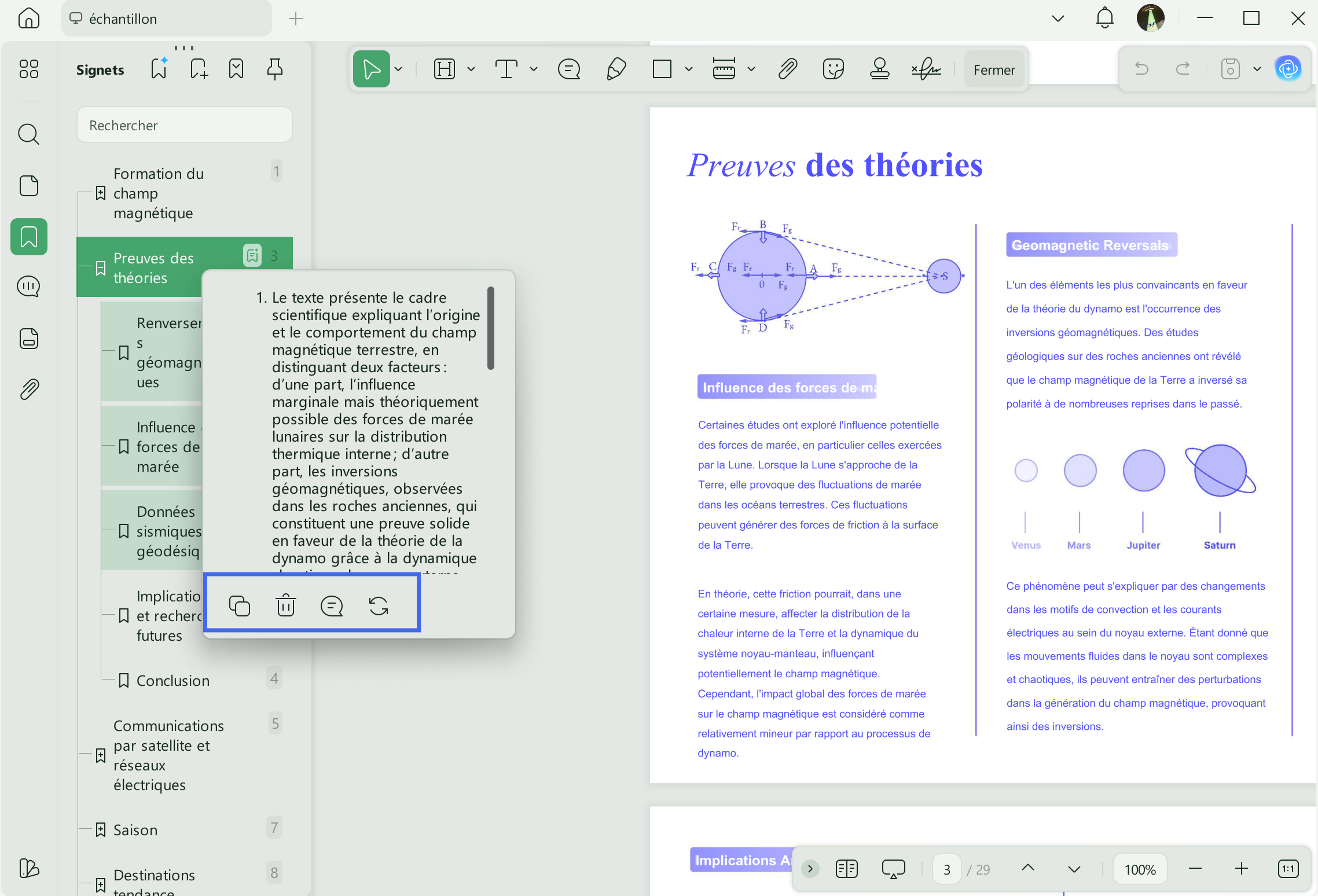
Étape 2. Générer et gérer le résumé de l'IA
L'IA résumera les points clés du chapitre en 3 points concis. Sous ce résumé, vous pourrez interagir avec l'IA grâce aux options suivantes :
- Régénérer : Créer une nouvelle version du résumé.
- Remarque : Ajoutez le résumé en tant que note au chapitre sélectionné pour pouvoir vous y référer rapidement ultérieurement.
- Supprimer : Supprimer le résumé généré par l’IA.
- Copier : Copiez le résumé dans votre presse-papiers pour le coller ou le partager ailleurs.
Étape 4. Méthode d'accès alternative
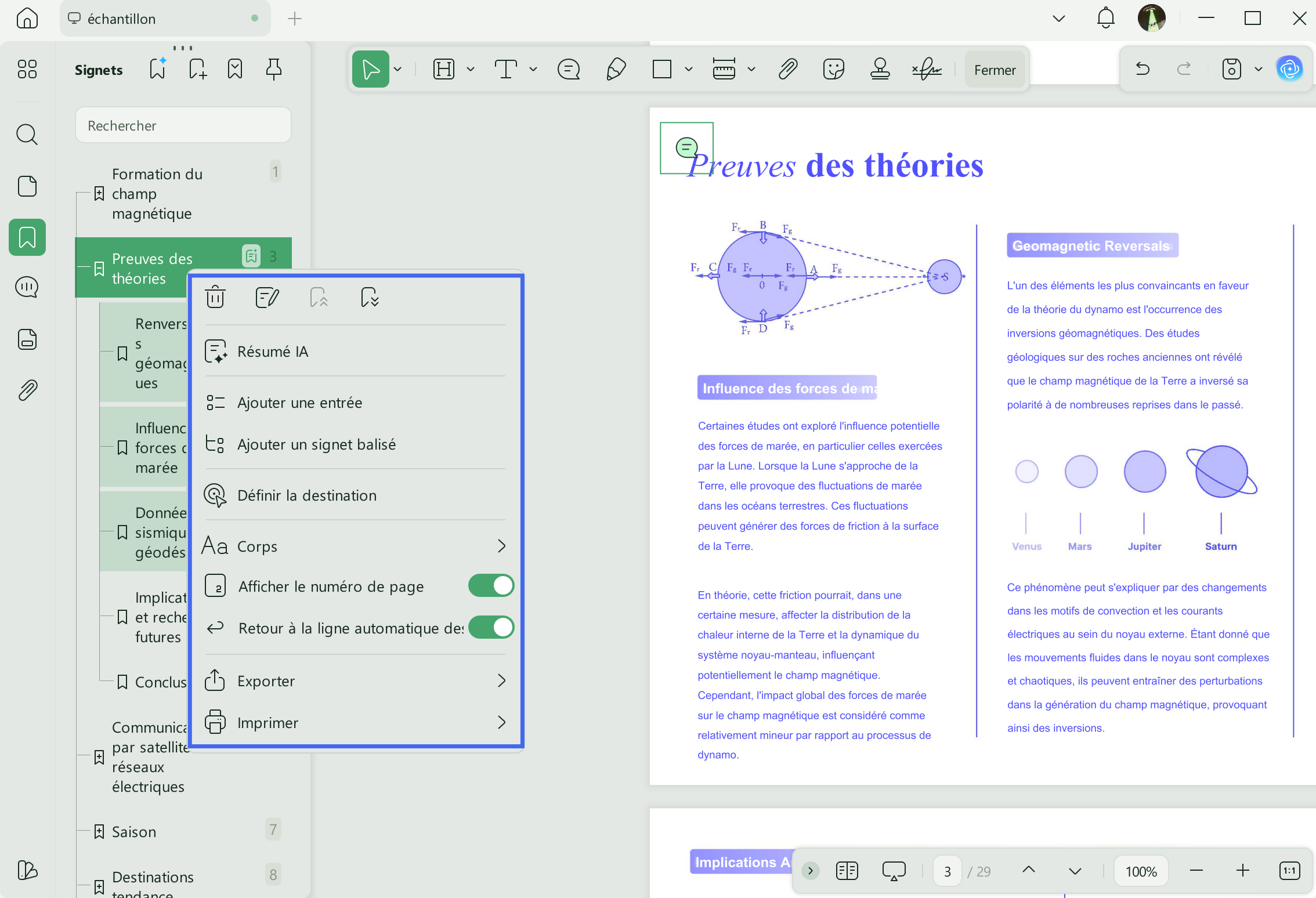
Vous pouvez également cliquer avec le bouton droit sur le signet sélectionné et choisir « Résumé IA » dans le menu contextuel. Ce même menu vous permet de gérer vos signets grâce à des options telles que Supprimer, Renommer, Promouvoir, Rétrograder et d'autres options de personnalisation.
Voilà comment générer et résumer des signets grâce à l'IA dans UPDF. Téléchargez UPDF dès maintenant pour tester cette fonctionnalité. Commencez par un essai gratuit. Et si vous souhaitez un accès illimité à toutes les fonctionnalités d'UPDF, passez à la version Pro à un prix abordable ici.
Windows • macOS • iOS • Android 100% sécurisé