UPDF
UPDF
 UPDF pour Windows
 UPDF pour Mac
 UPDF pour iPhone/iPad
 updf android
 Nomostar
 UPDF AI en ligne
 UPDF Sign
 IvyCraft
 Modifier le PDF
 Annoter le PDF
 Créer un PDF
 Formulaire PDF
 Modifier les liens
 Convertir le PDF
 OCR
OCR PDF en Word
 PDF en Image
 PDF en Excel
 Organiser les pages PDF
 Fusionner les PDF
 Diviser le PDF
 Rogner le PDF
 Pivoter le PDF
 Protéger le PDF
 Signer le PDF
 Rédiger le PDF
 Biffer le PDF
 Supprimer la sécurité
 Lire le PDF
 UPDF Cloud
 Compresser le PDF
 Imprimer le PDF
 Traiter par lots
 À propos de UPDF AI
 Solutions de UPDF AI
 Mode d'emploi d'IA
 FAQ sur UPDF AI
 Résumer le PDF
 Traduire le PDF
 Analyser le PDF
 Discuter avec IA
 Analyser l'image
 PDF vers carte mentale
 Expliquer le PDF
 Outils IA PDF
 Outils IA Image
 Outils de Chat IA
 Outils de Rédaction IA
 Outils d’Étude IA
 Outils Professionnels IA
 Autres Outils IA
 Génération de signets IA
 Résumé de signets IA
 Génération de filigranes IA
 Génération d’arrière-plans IA
 Génération d’autocollants IA
 Génération de tampons IA
 Suite de rédaction IA
 UPDF Copilot
 Gestion des pages IA
 Recherche sémantique IA
 PDF en Word
 PDF en Excel
 PDF en PowerPoint
 UPDF pour les entreprises
 UPDF Sign pour les entreprises
 UPDF AI pour les entreprises
 Plans pour les entreprises
 Mode d'emploi pour les entreprises
 Webinar d'Entreprise
 Informatique
 Éducatives
 Construction
 Services Financiers
 Santé
Santé Assurance
 Juridique
 Fabrication
 Gouvernement
 Chercheurs et doctorants
 Solopreneurs
 Avocats et cabinets
 Professionnels de l’immobilier
 Solution pour l'éducation
 Témoignages de clients
 Mode d'emploi
 Astuces UPDF
 FAQ
FAQ Avis sur UPDF
 Centre de téléchargement
 Blog
Blog Actualités
 Spécifications techniques
 Mises à jour
 UPDF vs. Adobe Acrobat
 UPDF vs. Foxit
 UPDF vs. PDF Expert

Le processus pour modifier un PDF avec Adobe Acrobat est relativement simple, mais de nombreux utilisateurs trouvent l’interface d’Acrobat intimidante. Riche en fonctionnalités et en paramètres complexes, Acrobat DC et Pro DC sont de véritables éditeurs PDF professionnels. Toutefois, au lieu d’apprendre à modifier un PDF dans Adobe Acrobat, pourquoi ne pas obtenir les mêmes résultats gratuitement avec un autre éditeur PDF avancé ? Intrigant, n’est-ce pas ? Découvrons cela de plus près.
Comprendre comment modifier un PDF dans Adobe Acrobat
Il ne fait aucun doute que la gamme Acrobat d’éditeurs PDF développée par Adobe constitue un outil performant pour les entreprises, le milieu académique et un usage personnel. La liste des fonctionnalités ajoutées depuis le lancement du produit, il y a près de 30 ans en 1993, est particulièrement impressionnante. Il est donc essentiel de savoir comment modifier un PDF dans Adobe Acrobat — une fonctionnalité de base — mais aussi de comprendre tout ce qu’il est capable d’offrir. Voici une sélection d’actions PDF, basiques et avancées, réalisables avec Adobe Acrobat Pro DC :
- Accès multiplateforme : Cette fonctionnalité a été introduite avec le lancement de Document Cloud en 2013. Elle permet d’accéder aux documents enregistrés dans le cloud depuis un ordinateur, un appareil mobile ou via le web afin de commenter et collaborer.
- Suivi du statut et de l’activité des signatures : Permet de suivre l’état des documents envoyés pour signature électronique ou numérique.
- Prise en charge de la Touch Bar sur les appareils MacBook Pro.
- Création et exportation de documents PDF depuis la version mobile.
- Intégration à Microsoft 365 pour créer des PDF et utiliser d’autres fonctionnalités.
- Modification de texte et d’images sur mobile.
- Organisation des pages sur les appareils Android et iOS.
Étapes pour modifier un PDF avec Adobe Acrobat
- Pour modifier un PDF avec Adobe Acrobat, ouvrez le fichier à l’aide de l’option « Ouvrir un fichier », puis accédez à l’outil « Modifier un PDF » depuis le panneau situé à gauche.
- Ensuite, l’ensemble du contenu du document devient modifiable. Vous pouvez également utiliser les outils d’édition disponibles dans le panneau « Modifier » sur la gauche pour apporter les changements nécessaires.

Lire aussi : Éditeur PDF Adobe : Évaluations, tutoriels et alternatives
La meilleure alternative à Adobe Acrobat
Vous savez peut-être déjà comment modifier un PDF dans Adobe Acrobat Pro DC ou dans la version standard DC. Quoi qu’il en soit, presque tout ce que vous pouvez faire avec Acrobat peut également être réalisé avec UPDF, un éditeur PDF premium — sans conteste un concurrent sérieux des principaux éditeurs PDF du marché.
Windows • macOS • iOS • Android 100% sécurisé
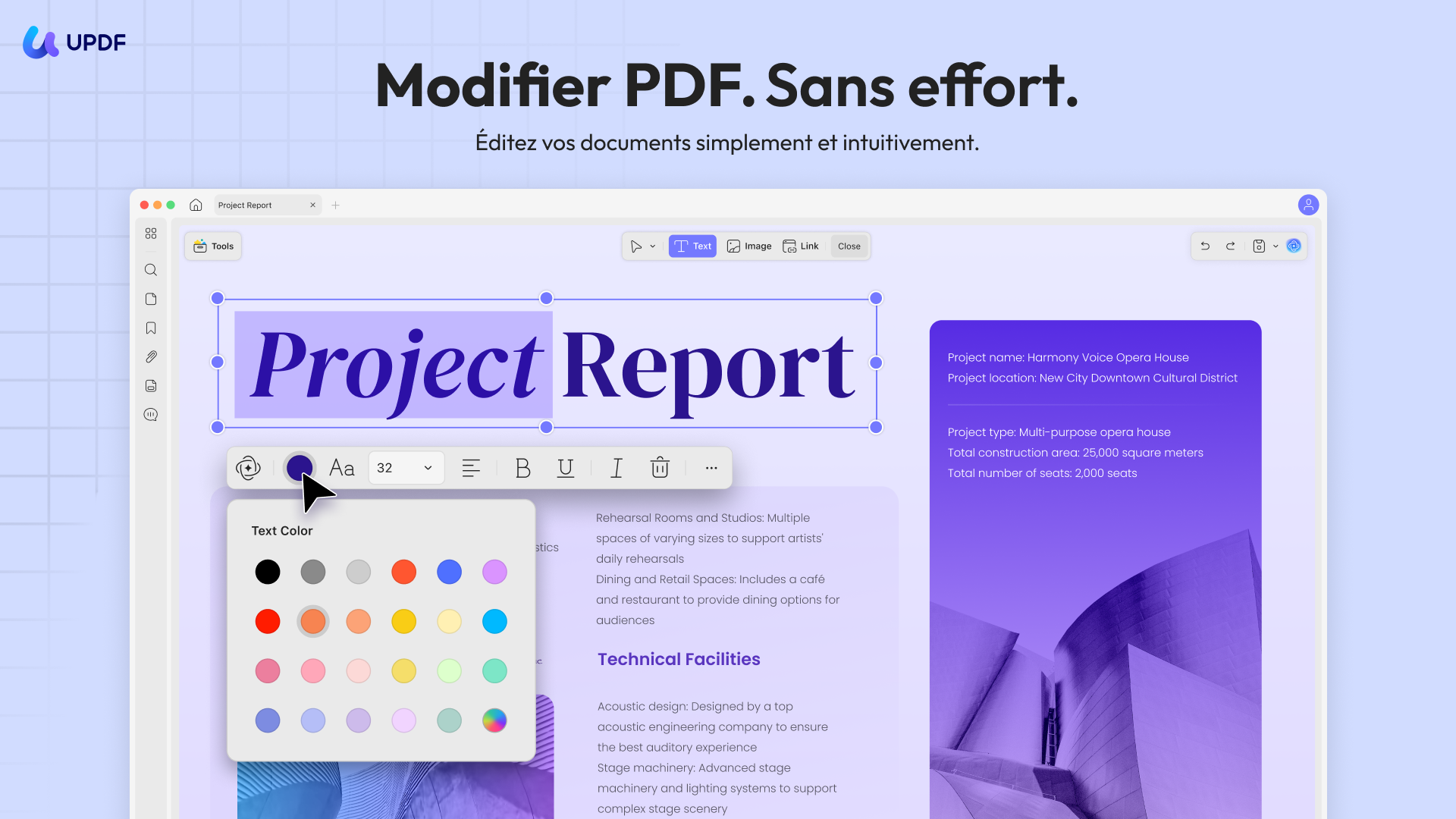
Doté d’une suite complète d’outils PDF pour la modification, l’annotation, la lecture et bien plus encore, UPDF met à disposition l’ensemble des fonctionnalités nécessaires pour optimiser les flux de documents professionnels, améliorer la communication entre enseignants et étudiants, et agir comme un véritable assistant documentaire personnel.
Fonctionnalités clés de UPDF
- Modification complète de PDF – Ajouter, modifier et supprimer du texte, des images, etc.
- Annotation de PDF – Réviser, commenter, surligner, ajouter des formes, des autocollants, des tampons, etc.
- Lecture et affichage de PDF – Utiliser UPDF comme lecteur PDF grâce à une expérience de lecture fluide, une navigation simplifiée entre les pages, des outils de signets, et plus encore.
- Organisation de PDF – Supprimer, faire pivoter, remplacer, insérer et extraire des pages PDF.
- Protection et signature de documents PDF – Sécuriser les fichiers PDF avec des mots de passe et des restrictions d’accès, signer avec une signature électronique ou manuscrite, etc.
- OCR – Reconnaissance avancée de texte permettant de convertir des PDF numérisés ou basés sur des images en fichiers PDF modifiables.
- Conversion de fichiers – Convertir des PDF vers de nombreux autres formats tels que Word, HTML, JPG, etc.
- Impression et partage – Envoyer des documents pour une impression personnalisée ou les partager en ligne de manière sécurisée avec des collaborateurs.
Pourquoi UPDF constitue une alternative fiable à la gestion de PDF modifiables dans Adobe Acrobat
- UPDF est économique, ce qui le rend nettement plus attractif qu’Acrobat, qui nécessite un abonnement coûteux ou une licence perpétuelle encore plus onéreuse.
- UPDF offre, dans une large mesure, des fonctionnalités comparables à celles d’Adobe Acrobat : tous les outils essentiels tels que la modification, l’annotation, l’organisation, etc., sont disponibles dans UPDF.
- UPDF est rapide et intuitif, tandis qu’Acrobat peut sembler lourd et complexe, notamment lors du traitement de fichiers PDF volumineux ou de modifications avancées.
Windows • macOS • iOS • Android 100% sécurisé
Comment modifier du texte dans l’alternative à Adobe Acrobat Pro DC : focus sur UPDF
Étape 1 : Passer en mode modification
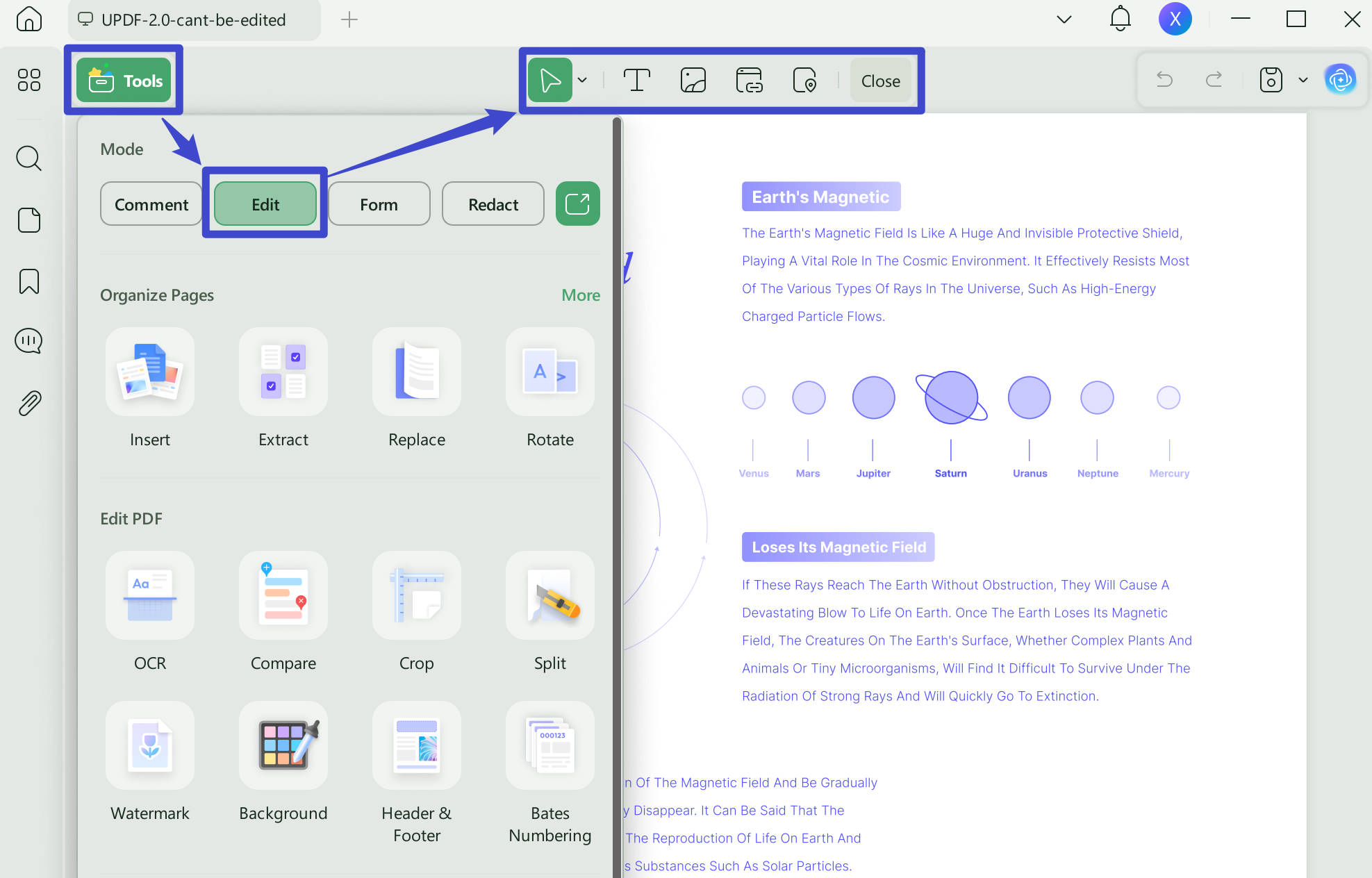
La première étape après avoir ouvert un document dans UPDF consiste à activer le mode modification. Pour cela, cliquez sur l’onglet « Edit » dans la section « Tools » située dans la barre de menu à gauche.
Étape 2 : Comment modifier le PDF
En mode modification, vous pouvez sélectionner n’importe quel bloc de texte ; un encadrement bleu apparaît alors autour de celui-ci.
Modifiez le texte à l’intérieur du cadre et ajustez ses paramètres à l’aide de la barre d’outils d’édition qui s’affiche.
Pour modifier une image, sélectionnez-la et double-cliquez dessus afin d’accéder aux options disponibles. Vous pouvez choisir parmi les actions suivantes : remplacer, faire pivoter, extraire, copier, supprimer ou rogner l’image du PDF.
Étape 3 : Comment ajouter du texte à un PDF
Après avoir cliqué sur le menu « Edit » dans « Tools », sélectionnez le bouton « Texte ».
Cliquez à l’endroit souhaité dans le document pour ajouter du texte, puis saisissez-le dans la zone prévue à cet effet.
Vous pouvez ensuite redimensionner ou repositionner le texte à l’aide des poignées situées sur le contour de la zone de texte. De la même manière que pour l’ajout de texte, vous pouvez également insérer une image ou un lien dans le PDF.

Windows • macOS • iOS • Android 100% sécurisé
Tutoriel vidéo : Comment modifier un fichier PDF sous Windows
FAQ sur la modification de PDF dans Adobe Acrobat
1. Adobe Acrobat est-il gratuit pour modifier des PDF ?
La version en ligne d’Adobe Acrobat permet de modifier des PDF gratuitement. Cependant, l’utilisation d’outils en ligne peut poser certains problèmes en matière de sécurité documentaire. Le téléversement de vos fichiers sur un site web peut exposer vos informations à des risques de fuite ou d’accès non autorisé.
2. Comment rendre un texte modifiable avec Adobe Acrobat ?
Vous pouvez utiliser la fonction OCR d’Adobe Acrobat pour rendre un texte modifiable. Toutefois, Adobe Acrobat reste coûteux. Si vous recherchez un éditeur PDF intégrant une fonction OCR à un tarif plus abordable, UPDF constitue un excellent choix. Son abonnement annuel est proposé à 49,99 €, tandis que la version Pro d’Adobe Acrobat revient à 239,88 $ US par an.
3. Pourquoi ne puis-je pas modifier des PDF dans Adobe ?
Si vous utilisez Adobe Reader, le problème vient de l’application elle-même. Adobe Reader ne permet pas de modifier des PDF ; il s’agit uniquement d’un lecteur PDF. Vous pouvez opter pour un autre éditeur PDF tel que UPDF, qui propose une interface claire, moderne et intuitive.
À lire également : Modifier un PDF avec Adobe Reader et ses alternatives
4. Pourquoi est-il si difficile de modifier des PDF ?
Certains fichiers PDF sont aplatis (« flattened »), ce qui signifie que le texte ou les éléments qu’ils contiennent ne peuvent pas être sélectionnés. D’autres PDF comportent des restrictions d’autorisation qui empêchent toute modification. Dans ces cas, vous pouvez utiliser la fonction OCR pour convertir ces fichiers en PDF modifiables.
5. Adobe Acrobat est-il gratuit à vie ?
Adobe Acrobat propose uniquement un essai gratuit de 7 jours. Une fois cette période terminée, vous devez souscrire à la version Pro payante pour continuer à utiliser l’ensemble des fonctionnalités.
Conclusion
Bien qu’Adobe Acrobat demeure une référence parmi les éditeurs PDF, une nouvelle génération d’éditeurs PDF premium offre aujourd’hui des fonctionnalités comparables à des tarifs plus accessibles. UPDF se positionne comme un éditeur PDF haut de gamme, capable de rivaliser avec les fonctionnalités les plus avancées d’Adobe, tout en proposant une interface épurée, intuitive et agréable à utiliser.
Essayez UPDF pour découvrir comment il redéfinit les standards traditionnels des logiciels en proposant des fonctionnalités premium à un modèle tarifaire plus accessible. Téléchargez-le et installez-le afin de comprendre pourquoi il représente une solution innovante dans l’univers des éditeurs PDF.
Windows • macOS • iOS • Android 100% sécurisé





 Freddy Leroy