UPDF
UPDF
 UPDF pour Windows
 UPDF pour Mac
 UPDF pour iPhone/iPad
 updf android
 Nomostar
 UPDF AI en ligne
 UPDF Sign
 IvyCraft
 Modifier le PDF
 Annoter le PDF
 Créer un PDF
 Formulaire PDF
 Modifier les liens
 Convertir le PDF
 OCR
OCR PDF en Word
 PDF en Image
 PDF en Excel
 Organiser les pages PDF
 Fusionner les PDF
 Diviser le PDF
 Rogner le PDF
 Pivoter le PDF
 Protéger le PDF
 Signer le PDF
 Rédiger le PDF
 Biffer le PDF
 Supprimer la sécurité
 Lire le PDF
 UPDF Cloud
 Compresser le PDF
 Imprimer le PDF
 Traiter par lots
 À propos de UPDF AI
 Solutions de UPDF AI
 Mode d'emploi d'IA
 FAQ sur UPDF AI
 Résumer le PDF
 Traduire le PDF
 Analyser le PDF
 Discuter avec IA
 Analyser l'image
 PDF vers carte mentale
 Expliquer le PDF
 Outils IA PDF
 Outils IA Image
 Outils de Chat IA
 Outils de Rédaction IA
 Outils d’Étude IA
 Outils Professionnels IA
 Autres Outils IA
 Génération de signets IA
 Résumé de signets IA
 Génération de filigranes IA
 Génération d’arrière-plans IA
 Génération d’autocollants IA
 Génération de tampons IA
 Suite de rédaction IA
 UPDF Copilot
 Gestion des pages IA
 Recherche sémantique IA
 PDF en Word
 PDF en Excel
 PDF en PowerPoint
 UPDF pour les entreprises
 UPDF Sign pour les entreprises
 UPDF AI pour les entreprises
 Plans pour les entreprises
 Mode d'emploi pour les entreprises
 Webinar d'Entreprise
 Informatique
 Éducatives
 Construction
 Services Financiers
 Santé
Santé Assurance
 Juridique
 Fabrication
 Gouvernement
 Chercheurs et doctorants
 Solopreneurs
 Avocats et cabinets
 Professionnels de l’immobilier
 Solution pour l'éducation
 Témoignages de clients
 Mode d'emploi
 Astuces UPDF
 FAQ
FAQ Avis sur UPDF
 Centre de téléchargement
 Blog
Blog Actualités
 Spécifications techniques
 Mises à jour
 UPDF vs. Adobe Acrobat
 UPDF vs. Foxit
 UPDF vs. PDF Expert

Réponse rapide : utilisez la taille de page d’UPDF pour créer des marges sans déformer le contenu.
Je termine un mémoire destiné à une reliure spirale. À l’écran, le PDF paraît correct, mais la marge gauche est trop étroite : les perforations risquent de couper des notes et des numéros de page. Réduire le document dans la fenêtre d’impression ne suffit pas, car ce réglage ne modifie pas réellement le fichier.
Pour ajouter une marge à un PDF proprement, il faut agrandir les limites de la page autour du contenu, choisir les valeurs supérieure, inférieure, gauche et droite, puis appliquer le réglage aux pages voulues. Voici la méthode précise pour un fichier, le flux adapté à plusieurs PDF et deux solutions de dépannage.
Vous devez aussi corriger le document avant l’impression ? Consultez les guides pour modifier un PDF, choisir un éditeur PDF ou organiser les pages PDF. Ces opérations complètent naturellement l’ajout de marges sans recréer le document.
Navigation rapide : quelle méthode choisir ?
| Besoin | Méthode | Résultat |
|---|---|---|
| Préparer un contrat, un mémoire ou un support à annoter | UPDF, un seul PDF | Marges réglées séparément et appliquées aux pages choisies |
| Uniformiser plusieurs rapports | UPDF, fichiers combinés | Même réglage sur toutes les pages, puis séparation possible |
| Modifier ponctuellement un PDF non confidentiel | DeftPDF | Traitement dans le navigateur avec téléversement |
| Créer seulement une bordure sur papier | Mise à l’échelle d’impression | Le fichier PDF d’origine reste inchangé |
Ajouter une marge ou rogner un PDF : quelle différence ?
Ajouter une marge consiste à agrandir la page autour du contenu afin de créer de l’espace blanc. Rogner fait l’inverse : l’opération retire les bords inutiles. Dans UPDF, les deux actions sont regroupées dans l’outil de recadrage, mais l’ajout de marge passe par la taille de page et des dimensions supérieures au contenu existant.
À vérifier avant de commencer : conservez le format final attendu par l’imprimeur. Pour une reliure, augmentez surtout le bord intérieur ; pour des annotations manuscrites, prévoyez plutôt une marge latérale régulière.
Partie 1. Ajouter des marges à un PDF avec UPDF
UPDF permet de définir la taille finale de la page, l’orientation, l’unité de mesure et la plage de pages dans le même écran. Le contenu reste net, car la page est étendue au lieu d’être convertie en image.
Méthode 1. Ajouter une marge à un seul PDF
Idéal pour : un mémoire à relier, un contrat qui doit recevoir des commentaires ou des diapositives imprimées avec un espace de prise de notes.
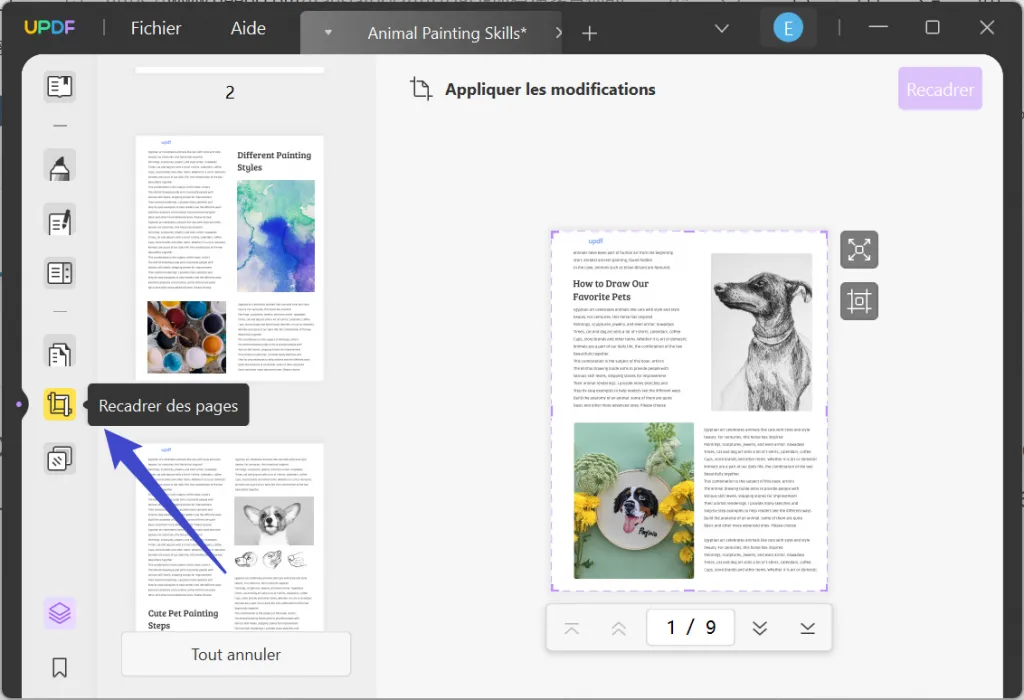
- Ouvrez le PDF dans UPDF, puis choisissez Outils > Rogner.
- Cliquez sur Taille de page, sélectionnez Personnalisée et saisissez les nouvelles dimensions.
- Définissez les marges supérieure, inférieure, gauche et droite. Choisissez l’unité adaptée : millimètres pour l’impression, pouces ou points selon votre flux.
- Sélectionnez la plage de pages concernée et vérifiez l’aperçu. Activez la conservation des proportions si le format doit rester homogène.
- Cliquez sur Appliquer, puis utilisez Enregistrer sous pour préserver l’original.
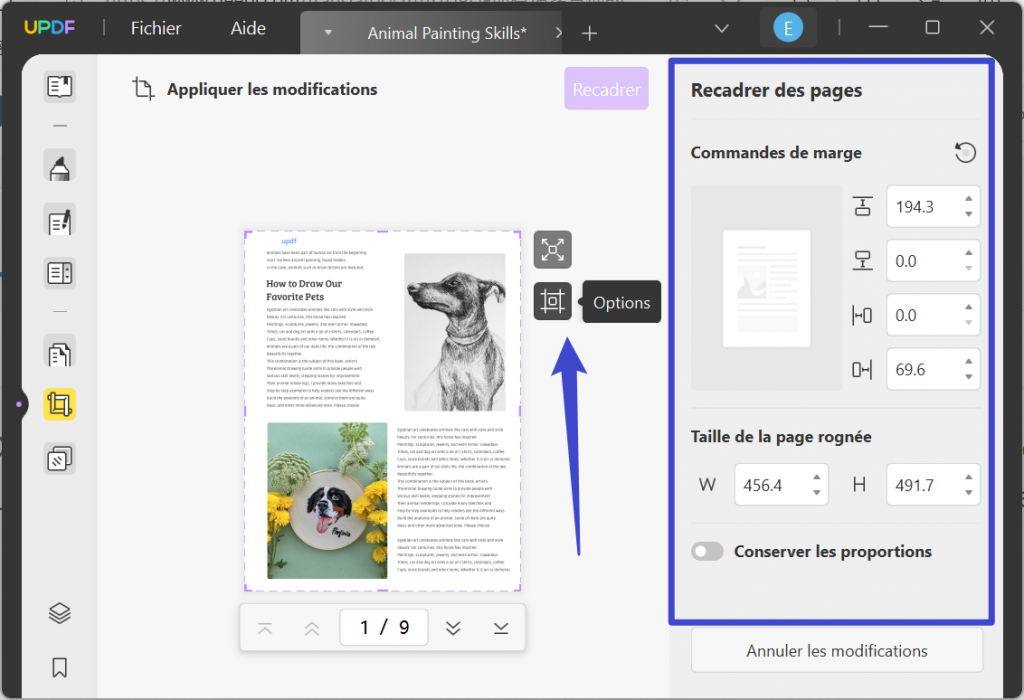
Cas concret : une étudiante prépare 120 pages pour une reliure spirale. Elle ajoute 15 mm à gauche et conserve 8 mm sur les trois autres côtés. Les perforations n’empiètent plus sur le texte et les pages restent au même format.
Windows • macOS • iOS • Android 100% sécurisé
Téléchargez UPDF et testez le réglage sur une copie de votre document avant l’envoi à l’imprimeur.
Méthode 2. Ajouter la même marge à plusieurs PDF
UPDF n’applique pas directement une marge à plusieurs fichiers séparés en une seule commande. Le flux le plus fiable consiste à les combiner, à appliquer le réglage à toutes les pages, puis à les séparer de nouveau si nécessaire.
- Depuis l’accueil d’UPDF, ouvrez Outils > Fusionner dans le traitement par lots.
- Ajoutez les PDF, contrôlez leur ordre, puis fusionnez-les.
- Ouvrez le document obtenu, choisissez Outils > Rogner > Taille de page et saisissez les marges.
- Dans la plage de pages, choisissez Toutes les pages, vérifiez l’aperçu et appliquez.
- Pour récupérer des fichiers séparés, ouvrez Organiser les pages > Fractionner et utilisez le nombre de pages correspondant à chaque document d’origine.

Conseil : notez le nombre de pages de chaque fichier avant la fusion. Vous pourrez les fractionner correctement après avoir appliqué la marge uniforme.
Windows • macOS • iOS • Android 100% sécurisé
Comment choisir les bons réglages ?
- Valeurs indépendantes : élargissez uniquement la gauche pour une reliure, ou les quatre côtés pour équilibrer une présentation.
- Unités : privilégiez les millimètres pour un imprimeur ; les points conviennent aux workflows de PAO.
- Proportions : conservez-les si vous devez respecter un format papier standard.
- Aperçu : contrôlez une page chargée en texte, une page illustrée et la dernière page avant d’appliquer le réglage global.
Partie 2. Autres solutions pour créer un espace blanc
Méthode 3. Ajouter des marges avec DeftPDF en ligne
DeftPDF propose un outil de recadrage et de redimensionnement dans le navigateur. Importez le fichier, choisissez le format de page ou les valeurs de bord, appliquez le traitement, puis téléchargez le résultat.
Limites : le document doit être envoyé à un serveur tiers et le résultat dépend de la connexion. Cette méthode convient à un fichier ponctuel non sensible, mais moins à un contrat, un dossier RH, un relevé financier ou une série volumineuse.
Dépannage. Réduire le contenu uniquement à l’impression
Dans la boîte de dialogue d’impression, une option comme Ajuster ou une échelle inférieure à 100 % peut créer une bordure sur la feuille. C’est rapide pour une copie papier, mais cette bordure n’est pas enregistrée dans le PDF et peut varier selon l’imprimante.
À ne pas confondre : la mise à l’échelle d’impression réduit visuellement le contenu. Elle ne crée pas de nouvelles limites de page et ne convient donc pas à un PDF qui doit ensuite être partagé ou annoté numériquement.
Pourquoi ajouter des marges à un PDF ?
Impression et reliure : un cabinet remet un rapport de conformité dans un classeur. Une marge intérieure plus large protège les références et les signatures des perforations.
Correction : une enseignante imprime des copies et réserve 20 mm à droite pour les remarques manuscrites, sans réduire la lisibilité du devoir.
Uniformisation : une équipe assemble des rapports issus de Word, Excel et d’un scanner. Des dimensions identiques donnent au dossier final un aspect cohérent.
Comparatif : quelle méthode conserve le mieux le document ?
| Critère | UPDF | DeftPDF | Impression |
|---|---|---|---|
| Modification enregistrée | Oui | Oui | Non |
| Plage de pages | Précise | Selon l’outil | Tout le travail d’impression |
| Plusieurs PDF | Fusion, réglage uniforme, puis fractionnement | Traitement séparé ou limites du service | Réglage à répéter |
| Confidentialité | Traitement local | Téléversement en ligne | Traitement local |
| Meilleur usage | Documents professionnels et réglages durables | Besoin ponctuel non sensible | Copie papier immédiate |
Pour préparer régulièrement des dossiers à imprimer, annoter ou relier, UPDF évite de changer d’outil après l’ajout de marge. Vous pouvez poursuivre avec l’édition, l’organisation et l’annotation dans la même application. Consultez les offres UPDF pour choisir la formule adaptée.
FAQ sur l’ajout de marges aux PDF
Peut-on ajouter une marge seulement à gauche ?
Oui. Dans UPDF, saisissez une valeur supérieure pour la marge gauche et laissez les autres côtés inchangés. Cette configuration est adaptée à une reliure ou à des perforations.
L’ajout de marges réduit-il la qualité du texte ?
Non lorsque les limites de page sont agrandies : le texte et les images conservent leur qualité. Une simple réduction à l’impression modifie seulement l’échelle du rendu papier.
Peut-on appliquer des marges à certaines pages seulement ?
Oui. Choisissez la plage de pages dans les paramètres d’application d’UPDF. Les pages non sélectionnées conservent leurs dimensions.
Quelle marge prévoir pour une reliure spirale ?
La valeur dépend de l’imprimeur, du format et du diamètre de la spirale. Demandez son gabarit, puis testez une page avant de traiter tout le document.
Pourquoi l’aperçu avant impression ne correspond-il pas au PDF ?
Le pilote d’impression peut ajouter sa propre zone non imprimable ou appliquer une mise à l’échelle. Vérifiez le format papier, l’échelle à 100 % et les options sans bordure.
Conclusion
Pour créer de vraies marges qui restent dans le fichier, agrandissez la taille de page plutôt que de réduire le contenu à l’impression. UPDF offre le contrôle le plus clair pour régler chaque côté, choisir les pages et uniformiser plusieurs documents après fusion.
DeftPDF peut dépanner pour un fichier non confidentiel, tandis que l’option d’impression convient uniquement à une copie papier. Téléchargez UPDF, travaillez sur une copie du document et contrôlez une page test avant la production finale.
Windows • macOS • iOS • Android 100% sécurisé
Les fonctionnalités, plateformes et conditions mentionnées ont été vérifiées et mises à jour le 17 août 2026. Consultez les pages officielles pour connaître les offres et limitations actuellement applicables.







 franck Petit