UPDF
UPDF
 UPDF pour Windows
 UPDF pour Mac
 UPDF pour iPhone/iPad
 updf android
 Nomostar
 UPDF AI en ligne
 UPDF Sign
 IvyCraft
 Modifier le PDF
 Annoter le PDF
 Créer un PDF
 Formulaire PDF
 Modifier les liens
 Convertir le PDF
 OCR
OCR PDF en Word
 PDF en Image
 PDF en Excel
 Organiser les pages PDF
 Fusionner les PDF
 Diviser le PDF
 Rogner le PDF
 Pivoter le PDF
 Protéger le PDF
 Signer le PDF
 Rédiger le PDF
 Biffer le PDF
 Supprimer la sécurité
 Lire le PDF
 UPDF Cloud
 Compresser le PDF
 Imprimer le PDF
 Traiter par lots
 À propos de UPDF AI
 Solutions de UPDF AI
 Mode d'emploi d'IA
 FAQ sur UPDF AI
 Résumer le PDF
 Traduire le PDF
 Analyser le PDF
 Discuter avec IA
 Analyser l'image
 PDF vers carte mentale
 Expliquer le PDF
 Outils IA PDF
 Outils IA Image
 Outils de Chat IA
 Outils de Rédaction IA
 Outils d’Étude IA
 Outils Professionnels IA
 Autres Outils IA
 Génération de signets IA
 Résumé de signets IA
 Génération de filigranes IA
 Génération d’arrière-plans IA
 Génération d’autocollants IA
 Génération de tampons IA
 Suite de rédaction IA
 UPDF Copilot
 Gestion des pages IA
 Recherche sémantique IA
 PDF en Word
 PDF en Excel
 PDF en PowerPoint
 UPDF pour les entreprises
 UPDF Sign pour les entreprises
 UPDF AI pour les entreprises
 Plans pour les entreprises
 Mode d'emploi pour les entreprises
 Webinar d'Entreprise
 Informatique
 Éducatives
 Construction
 Services Financiers
 Santé
Santé Assurance
 Juridique
 Fabrication
 Gouvernement
 Chercheurs et doctorants
 Solopreneurs
 Avocats et cabinets
 Professionnels de l’immobilier
 Solution pour l'éducation
 Témoignages de clients
 Mode d'emploi
 Astuces UPDF
 FAQ
FAQ Avis sur UPDF
 Centre de téléchargement
 Blog
Blog Actualités
 Spécifications techniques
 Mises à jour
 UPDF vs. Adobe Acrobat
 UPDF vs. Foxit
 UPDF vs. PDF Expert

Vous recevez une facture en photo, une capture d’écran d’un tableau, un scan de cours ou une page imprimée dont vous devez récupérer le contenu. Retaper chaque ligne prend du temps, augmente le risque d’erreurs et devient vite pénible dès que l’image contient plusieurs paragraphes. La bonne solution consiste à utiliser l’OCR, c’est-à-dire la reconnaissance optique de caractères, pour transformer l’image en texte copiable, consultable ou modifiable.
Dans ce guide, vous verrez comment extraire le texte d’une image avec UPDF, UPDF AI, Google Docs, OneNote et les fonctions intégrées de votre téléphone. L’objectif n’est pas seulement de récupérer des mots : il s’agit aussi de garder un résultat propre, exploitable et sécurisé, surtout si votre image contient des données professionnelles, administratives ou scolaires.
Pour aller plus loin dans votre flux PDF : après avoir extrait le texte, vous pouvez aussi modifier un PDF, utiliser un éditeur PDF complet, rendre un document numérisé modifiable avec l’OCR ou discuter avec vos fichiers grâce à un chat PDF IA. Ces ressources complètent bien ce tutoriel si votre image vient d’un scan, d’un PDF ou d’un dossier à traiter rapidement.

Navigation rapide
Partie 1. Quelle méthode choisir pour extraire le texte d’une image ?
La meilleure méthode dépend de votre fichier de départ. Une photo isolée n’a pas les mêmes besoins qu’un PDF scanné de 40 pages. Avant de choisir un outil, posez-vous trois questions : le document contient-il des informations sensibles ? devez-vous modifier le texte ensuite ? voulez-vous traiter une seule image ou plusieurs pages ?
| Méthode | Idéal pour | Avantage principal | Limite à connaître |
|---|---|---|---|
| UPDF OCR | Images converties en PDF, scans, documents longs | Texte copiable, consultable et modifiable dans un flux PDF | Nécessite l’application de bureau |
| UPDF AI | Image simple, capture, extrait court | Extraction rapide avec possibilité de résumer, expliquer ou traduire | Moins adapté aux traitements lourds page par page |
| Google Docs | OCR occasionnel en ligne | Accessible depuis un navigateur | Moins rassurant pour les documents confidentiels |
| OneNote | Notes de cours et captures insérées dans un carnet | Pratique si vous utilisez déjà Microsoft | Résultat variable selon la qualité de l’image |
| Fonctions mobile | Photo rapide, reçu, affiche, carte | Très rapide sur téléphone | Peu pratique pour organiser ou corriger un document complet |
Insight 2026 : pour un usage professionnel, l’enjeu n’est plus seulement de reconnaître le texte. Il faut aussi pouvoir le vérifier, le corriger, l’annoter, le convertir et le retrouver plus tard. C’est pourquoi une solution PDF avec OCR et IA intégrés est souvent plus efficace qu’un simple extracteur en ligne.
Partie 2. Extraire le texte d’une image avec UPDF OCR
Si votre image vient d’un scan, d’une facture, d’un contrat ou d’un document à archiver, la méthode la plus propre consiste à passer par l’OCR de UPDF. Vous pouvez créer ou ouvrir un PDF à partir de l’image, lancer la reconnaissance de texte, puis copier, rechercher ou modifier le contenu obtenu.
Cas d’usage : vous avez photographié plusieurs pages de notes de réunion. Vous voulez récupérer les passages importants, corriger deux lignes et conserver le tout dans un PDF consultable. UPDF est adapté à ce scénario, car vous restez dans un environnement PDF complet au lieu de multiplier les outils.
Étape 1. Ouvrez UPDF sur Windows ou Mac, puis cliquez Outils > Autres ou effectuez simplement un glisser-déposer pour importer votre image. Si vous ajoutez plusieurs images, UPDF peut vous proposer de les combiner en un seul PDF, ce qui est pratique pour un dossier de plusieurs pages.
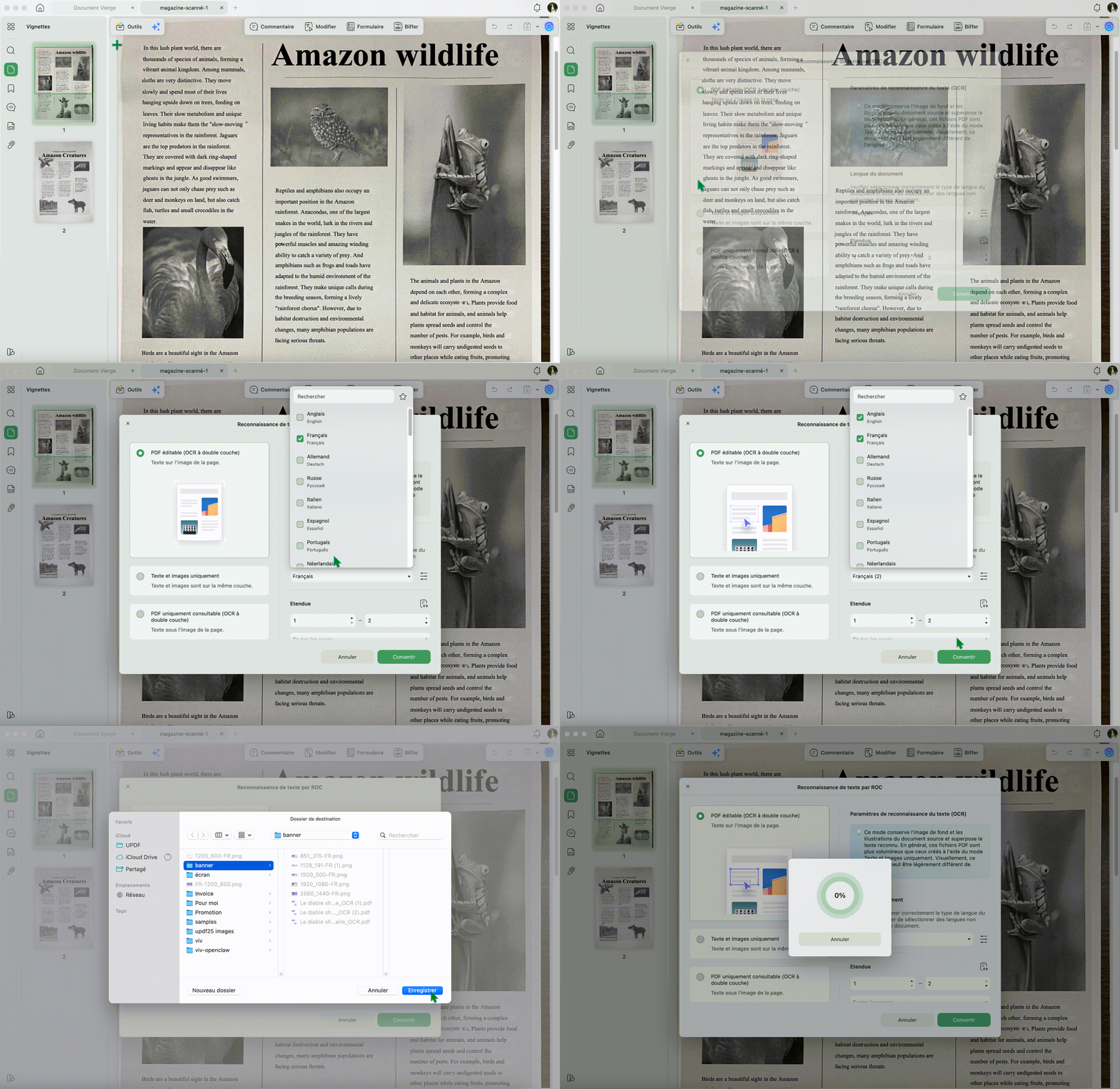
Étape 2. Une fois le fichier ouvert, cliquez sur l’outil de reconnaissance de texte OCR dans la barre d’outils. Choisissez le mode qui correspond à votre objectif : un PDF consultable si vous voulez retrouver et copier du texte, ou un PDF modifiable si vous devez corriger le contenu.
Étape 3. Sélectionnez la langue du document. Ce point est important : une facture en français, un cours en anglais ou un formulaire multilingue ne donneront pas le même résultat si la langue OCR est mal réglée.
Étape 4. Lancez l’OCR, enregistrez le nouveau PDF, puis sélectionnez le texte reconnu. Vous pouvez le copier vers Word, l’utiliser dans un e-mail, le rechercher dans le document ou le corriger directement dans UPDF.
Windows • macOS • iOS • Android 100% sécurisé
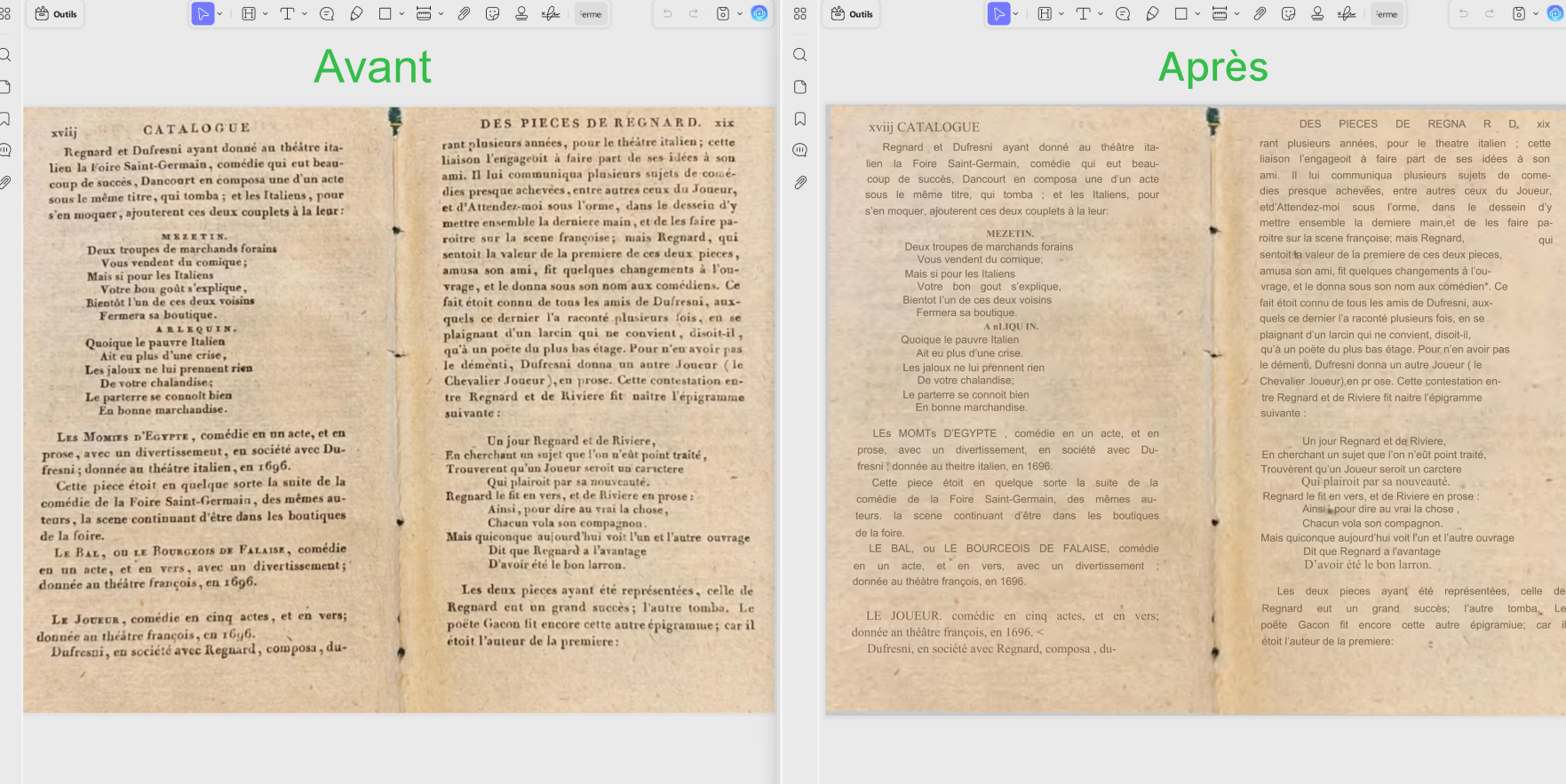
Avantages de l’OCR UPDF
- Vous obtenez un PDF dans lequel le texte peut être recherché au lieu d’une simple image figée.
- Vous pouvez copier un passage précis sans retaper toute la page.
- Vous pouvez corriger le texte, modifier la mise en page, ajouter des annotations ou convertir le PDF ensuite.
- Vous évitez d’envoyer systématiquement des documents sensibles vers un petit convertisseur inconnu.
Limite : l’OCR dépend toujours de la qualité de l’image. Une photo floue, inclinée ou trop sombre peut produire des erreurs. Avant de lancer la reconnaissance, recadrez l’image et améliorez le contraste si nécessaire.
Partie 3. Extraire du texte d’une image avec UPDF AI
Pour une capture d’écran, une photo courte ou une image contenant quelques paragraphes, UPDF AI peut être plus direct. Vous importez l’image, vous demandez à l’IA d’extraire le texte, puis vous copiez le résultat. Cette méthode convient bien lorsque vous n’avez pas besoin de créer un PDF OCR complet.
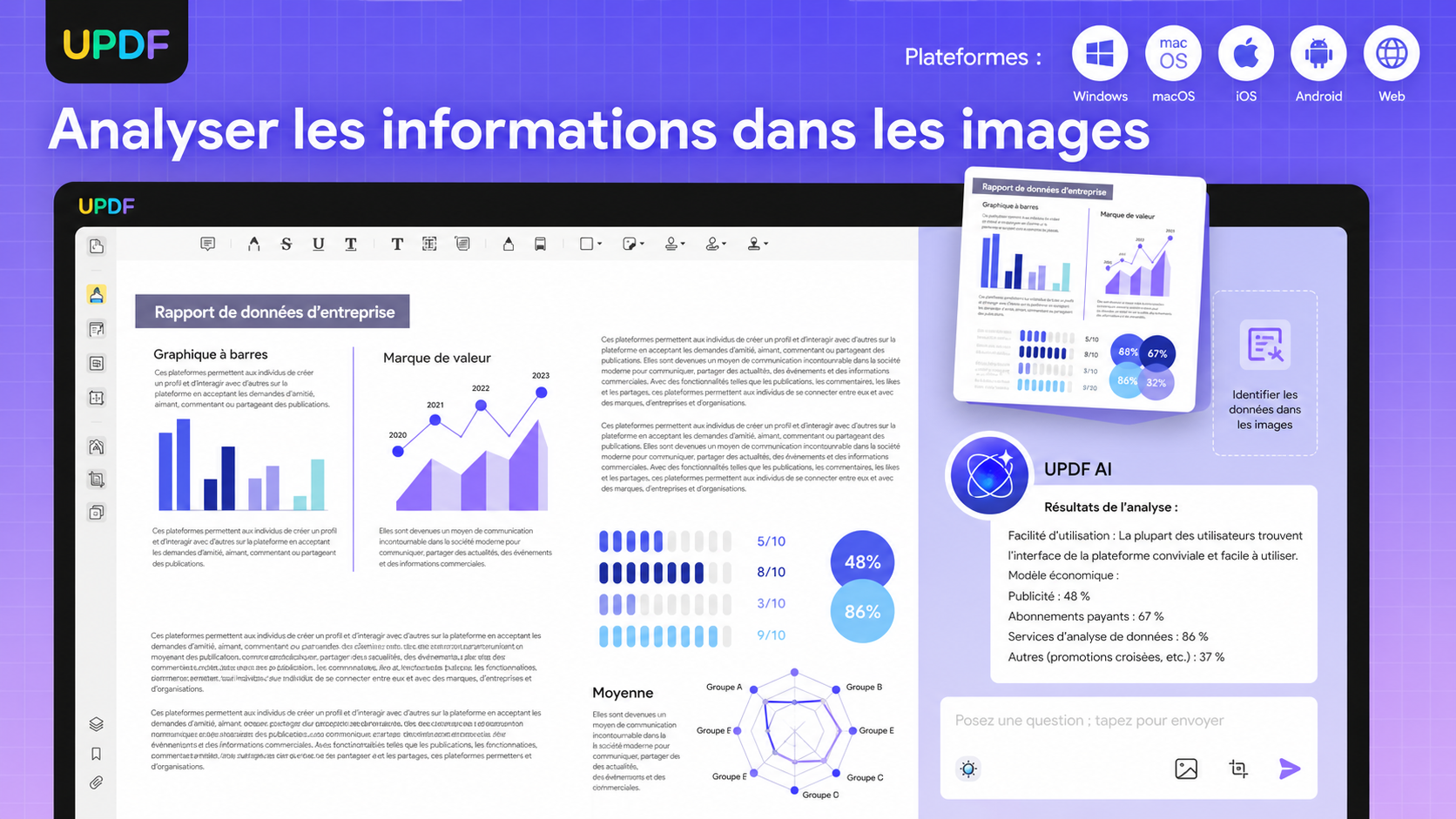
Étape 1. Ouvrez UPDF AI en ligne ou dans l’application UPDF, puis importez l’image contenant le texte.
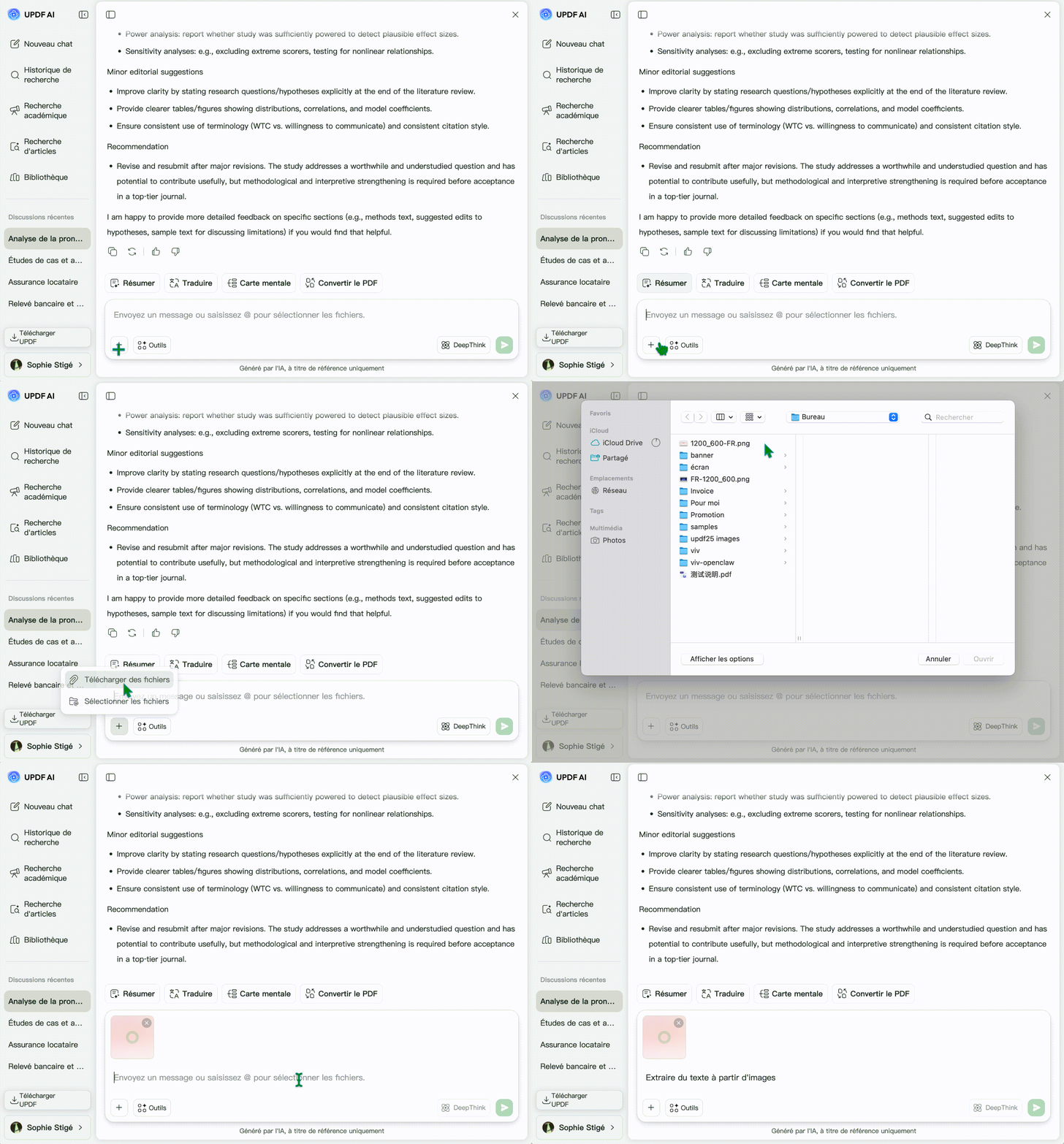
Étape 2. Saisissez une instruction claire, par exemple : « Extrais tout le texte visible dans cette image et conserve les sauts de ligne autant que possible. » Pour un tableau, vous pouvez demander une sortie sous forme de tableau Markdown.
Étape 3. Relisez le résultat, corrigez les éventuelles erreurs sur les chiffres ou les noms propres, puis copiez le texte vers votre document de travail.
Quand choisir UPDF AI plutôt que l’OCR classique ?
| Situation | Meilleur choix | Pourquoi |
|---|---|---|
| Image courte ou capture d’écran | UPDF AI | Résultat rapide, prêt à copier |
| Scan de plusieurs pages | UPDF OCR | Document consultable et plus facile à archiver |
| Texte à résumer ou expliquer | UPDF AI | L’IA peut continuer le travail après l’extraction |
| PDF à modifier ensuite | UPDF OCR + édition PDF | Flux plus stable pour corriger le fichier |
Partie 4. Autres méthodes : Google Docs, OneNote et mobile
UPDF reste la solution la plus complète si vous travaillez avec des PDF ou des documents à garder propres. Mais il existe aussi des méthodes d’appoint utiles pour une extraction ponctuelle.
Méthode 1. Utiliser Google Docs pour un OCR rapide
Google Drive peut convertir certaines images en texte via Google Docs. Importez l’image dans Drive, ouvrez-la avec Google Docs, puis récupérez le texte reconnu dans le document généré.
Attention : cette méthode passe par le cloud. Pour une facture, une pièce d’identité, un contrat, un relevé ou un document interne, privilégiez un flux plus contrôlé avec un outil PDF dédié.
Méthode 2. Copier le texte d’une image avec OneNote
Si vous utilisez déjà Microsoft OneNote, vous pouvez insérer une image dans une note, puis utiliser l’option de copie du texte à partir de l’image. C’est pratique pour les notes de cours, les captures d’écran ou les documents peu sensibles.
Limite : OneNote est utile pour récupérer du texte, mais il n’est pas conçu pour nettoyer un PDF, corriger la mise en page ou organiser plusieurs pages OCR dans un document final.
Méthode 3. Utiliser la reconnaissance de texte sur iPhone ou Android
Sur mobile, les fonctions de reconnaissance de texte intégrées permettent souvent de sélectionner du texte directement dans une photo ou une capture d’écran. C’est très pratique pour copier une adresse, un numéro, une citation courte ou quelques lignes d’un document.
Cas d’usage : vous êtes en déplacement et vous devez récupérer rapidement le numéro d’une facture ou une phrase d’une affiche. La reconnaissance mobile suffit. Si vous devez ensuite classer, annoter ou convertir le fichier, ouvrez-le dans UPDF.
Partie 5. Nettoyer et exploiter le texte extrait
Après l’extraction, ne collez pas le texte directement dans un document final sans vérification. Les erreurs OCR les plus courantes concernent les accents, les chiffres, les noms propres, les colonnes et les tableaux. Un contrôle rapide évite les mauvaises surprises.
Checklist après extraction
- Vérifiez les chiffres, dates, montants et références.
- Corrigez les mots coupés à cause des retours à la ligne.
- Reformatez les listes, tableaux et titres.
- Gardez une copie du fichier original si le document a une valeur administrative.
- Utilisez l’OCR dans UPDF si vous voulez rechercher le texte plus tard dans le PDF.
Bonus : exploiter le texte extrait avec UPDF AI
Une fois le texte récupéré, le vrai gain de temps commence. Avec UPDF AI, vous pouvez demander un résumé, une reformulation, une traduction ou une recherche ciblée dans le contenu. C’est particulièrement utile pour les rapports scannés, les cours photographiés, les documents techniques et les contrats longs.
- Résumer : transformez une page scannée en points clés faciles à relire.
- Expliquer : demandez une explication simple d’un passage technique ou juridique.
- Traduire : traduisez le contenu extrait ou un PDF complet sans perdre inutilement la structure du document.
- Rechercher par intention : avec la recherche sémantique, UPDF AI peut retrouver une information en comprenant votre demande, pas seulement les mots exacts que vous tapez.
- Créer une fiche : convertissez le texte extrait en résumé de cours, compte rendu ou liste d’actions.
Autres outils PDF utiles après l’extraction
| Besoin après extraction | Outil UPDF utile | Pourquoi c’est utile |
|---|---|---|
| Modifier le texte reconnu | Éditeur PDF | Corriger le texte, les images et les liens dans le même fichier |
| Rendre un scan exploitable | Logiciel OCR | Transformer une image ou un scan en document consultable |
| Annoter le résultat | Annotateur PDF | Surligner, commenter et corriger sans imprimer |
| Convertir le fichier | Convertisseur PDF | Exporter vers Word, Excel, image ou autres formats selon le besoin |
| Organiser plusieurs pages | Organisation des pages PDF | Insérer, supprimer, extraire ou réordonner les pages après OCR |
FAQ sur l’extraction de texte à partir d’images
1. Comment extraire le texte d’une image gratuitement ?
Vous pouvez utiliser une fonction mobile, Google Docs ou UPDF AI selon le type d’image. Pour un résultat plus propre sur un scan ou un PDF, utilisez l’OCR de UPDF afin d’obtenir un document consultable et plus facile à corriger.
2. Peut-on extraire le texte d’une image manuscrite ?
Oui, mais le résultat dépend fortement de la lisibilité de l’écriture. Une écriture régulière, bien éclairée et photographiée de face donnera de meilleurs résultats. Relisez toujours les noms, chiffres et abréviations.
3. Comment copier le texte d’une capture d’écran ?
Pour une capture courte, UPDF AI ou la reconnaissance de texte de votre téléphone peut suffire. Pour une capture intégrée dans un PDF ou un document à archiver, utilisez UPDF OCR afin de créer un fichier consultable.
4. Quelle est la méthode la plus sûre pour une image confidentielle ?
Évitez les petits extracteurs en ligne dont vous ne connaissez pas la politique de traitement des fichiers. Pour les documents sensibles, privilégiez un outil PDF reconnu et un flux local lorsque c’est possible.
5. Pourquoi le texte extrait contient-il des erreurs ?
Les erreurs viennent souvent d’une image floue, inclinée, trop sombre, compressée ou d’une mauvaise langue OCR. Améliorez la qualité de l’image, recadrez-la et choisissez la bonne langue avant de relancer la reconnaissance.
6. Peut-on extraire du texte depuis plusieurs images à la fois ?
Oui. Avec UPDF, vous pouvez importer plusieurs images, les combiner en PDF si besoin, puis lancer l’OCR sur le document. C’est plus efficace que de traiter chaque image séparément.
Conclusion
Pour extraire le texte d’une image, choisissez l’outil selon votre objectif. UPDF OCR est le plus adapté si vous voulez créer un PDF consultable, corriger le texte et garder un document propre. UPDF AI est idéal pour une extraction rapide, un résumé ou une traduction après récupération du contenu. Google Docs, OneNote et les fonctions mobiles peuvent dépanner, mais ils montrent vite leurs limites dès que le document devient long, sensible ou difficile à relire.
Si vous travaillez régulièrement avec des scans, photos de documents, captures d’écran ou PDF image, UPDF vous évite de retaper manuellement le contenu et vous donne un flux plus rapide, plus propre et plus sûr.
Windows • macOS • iOS • Android 100% sécurisé






 franck Petit