 UPDF
UPDF
 Windows के लिए UPDF
 Mac के लिए UPDF
 iPhone/iPad के लिए UPDF
 Android के लिए UPDF
 Nomostar
 UPDF AI Online
 UPDF साइन
 IvyCraft
 PDF संपादित करें
 PDF पर टिप्पणी करें
 PDF बनाएं
 PDF फ़ॉर्म
 लिंक संपादित करें
 PDF रूपांतरित करें
 OCR
OCR PDF से Word
 PDF से छवि
 PDF से Excel
 PDF व्यवस्थित करें
 PDF मर्ज करें
 PDF विभाजित करें
 PDF क्रॉप करें
 PDF घुमाएँ
 PDF सुरक्षित करें
 PDF पर हस्ताक्षर करें
 PDF संशोधित करें
 PDF स्वच्छ करें
 सुरक्षा हटाएँ
 PDF पढ़ें
 UPDF क्लाउड
 PDF संपीड़ित करें
 PDF प्रिंट करें
 बैच प्रोसेस
 UPDF AI के बारे में
 UPDF AI समाधान
 एआई उपयोगकर्ता मार्गदर्शिका
 UPDF से जुड़े प्रश्न
 PDF का संक्षेपण करें
 PDF का अनुवाद करें
 PDF के साथ चैट करें
 AI के साथ चैट करें
 छवि के साथ चैट करें
 PDF को माइंड मैप में बदलें
 PDF की व्याख्या करें
 PDF AI Tools
 Image AI Tools
 AI Chat Tools
 AI Writing Tools
 AI Study Tools
 AI Working Tools
 Other AI Tools
 AI बुकमार्क जनरेशन
 AI बुकमार्क सारांश
 AI वॉटरमार्क जनरेशन
 AI बैकग्राउंड जनरेशन
 AI स्टिकर जनरेशन
 AI स्टैम्प जनरेशन
 AI राइटिंग सूट
 UPDF Copilot
 AI पेज प्रबंधन
 AI सिमेंटिक खोज
 PDF से Word
 PDF से Excel
 PDF से PowerPoint
 एंटरप्राइज समाधान
 एंटरप्राइज योजना
 एंटरप्राइज उपयोगकर्ता गाइड
 कंपनी वेबिनार
 आईटी
आईटी शिक्षा
 निर्माण
 वित्तीय सेवा
 स्वास्थ्य सेवा
 बीमा
बीमा क़ानूनी
 विनिर्माण
 सरकार
सरकार शिक्षा समाधान
 ग्राहक कहानियां
 उपयोगकर्ता गाइड
 UPDF ट्रिक्स
 अक्सर पूछे जाने वाले प्रश्न
 UPDF समीक्षाएं
 डाउनलोड केंद्र
 ब्लॉग
ब्लॉग न्यूजरूम
 तकनीकी विनिर्देश
 अपडेट्स
 UPDF बनाम Adobe Acrobat
 UPDF बनाम Foxit
 UPDF बनाम PDF Expert

यदि आपके स्कैन किए गए दस्तावेज़ तिरछे हैं, तो वे ओसीआर रूपांतरण की गुणवत्ता को महत्वपूर्ण रूप से प्रभावित कर सकते हैं। इस समस्या से निपटने के लिए, पेशेवर बेहतर टेक्स्ट पहचान के लिए पृष्ठों को सीधा करने के लिए डेस्कव पीडीएफ टूल का उपयोग करते हैं। स्कैन किए गए दस्तावेज़ों को स्कैन करने से न केवल तिरछे होने के कारण पाठ की गलत व्याख्या से बचा जा सकता है, बल्कि अधिक सटीक डेटा निष्कर्षण में भी सहायता मिलती है।
स्कैन किए गए पीडीएफ पेज तिरछे हो सकते हैं जब स्कैनर बेड में पूरी तरह से नहीं रखा जाता है। इसके अलावा, यदि आप मोबाइल स्कैनिंग ऐप के साथ स्कैन किए गए दस्तावेज़ बना रहे हैं, तो पीडीएफ के तिरछा होने की संभावना अधिक होती है। हम आपको इस स्कैन की गई पीडीएफ समस्या का सबसे उपयुक्त समाधान प्रदान करने के लिए कुछ बेहतरीन डेस्क्यू पीडीएफ टूल पेश करेंगे।
तिरछा पीडीएफ क्या है?
एक तिरछे पीडीएफ में ऐसे पृष्ठ होते हैं जो क्षैतिज या लंबवत रूप से पूर्णता के लिए संरेखित नहीं होते हैं। ऐसे पीडीएफ में पृष्ठ तिरछे या झुके हुए होते हैं, जिससे दस्तावेज़ को अव्यवस्थित रूप मिलता है। पीडीएफ दस्तावेज़ में तिरछा तब होता है जब पृष्ठों को स्कैन नहीं किया जाता है या पूरी तरह से सीधे अभिविन्यास में नहीं बनाया जाता है। इसके अतिरिक्त, मोबाइल स्कैनर के साथ बनाए गए स्कैन किए गए दस्तावेज़ों को तिरछा किया जा सकता है यदि कैमरा पूरी तरह से स्थिर नहीं है।
कभी-कभी, डिजिटल रूप से बनाए गए PDF में तिरछे पृष्ठ हो सकते हैं यदि सॉफ़्टवेयर सही संरेखण बनाए रखने में विफल रहता है। इस तरह के तिरछे पीडीएफ दस्तावेज़ को अव्यवसायिक और पढ़ने में कठिन बनाते हैं। इसके अलावा, वे स्कैन किए गए पीडीएफ को संपादन योग्य प्रारूपों में परिवर्तित करते समय ओसीआर रूपांतरण की सटीकता को प्रभावित कर सकते हैं। इन पीडीएफ के नकारात्मक पहलुओं को ध्यान में रखते हुए, पेशेवर सेटिंग्स में उपयोग करने से पहले पीडीएफ पृष्ठों को सीधा करने की आवश्यकता है।
तरीका 1. यूपीपीडीएफ के साथ पीडीएफ कैसे डेस्क्यू करें?
यूपीडीएफ पीडीएफ से संबंधित हर समस्या का समाधान प्रदान करता है, जिसमें पढ़ना, एनोटेटिंग, कन्वर्टिंग, ओसीआर, एआई आदि शामिल हैं। भले ही इसमें वर्तमान में डेस्क्यू सुविधा नहीं है, फिर भी यूपीडीएफ ओसीआर टेक्स्ट को सटीक रूप से पहचान सकता है। इसके अलावा, इसकी विकास टीम इस पर काम कर रही है और जल्द ही इसे जारी करेगी। सटीक ओसीआर सुविधा को अभी डाउनलोड करके स्वयं आज़माएं:
Windows • macOS • iOS • Android 100% सुरक्षित
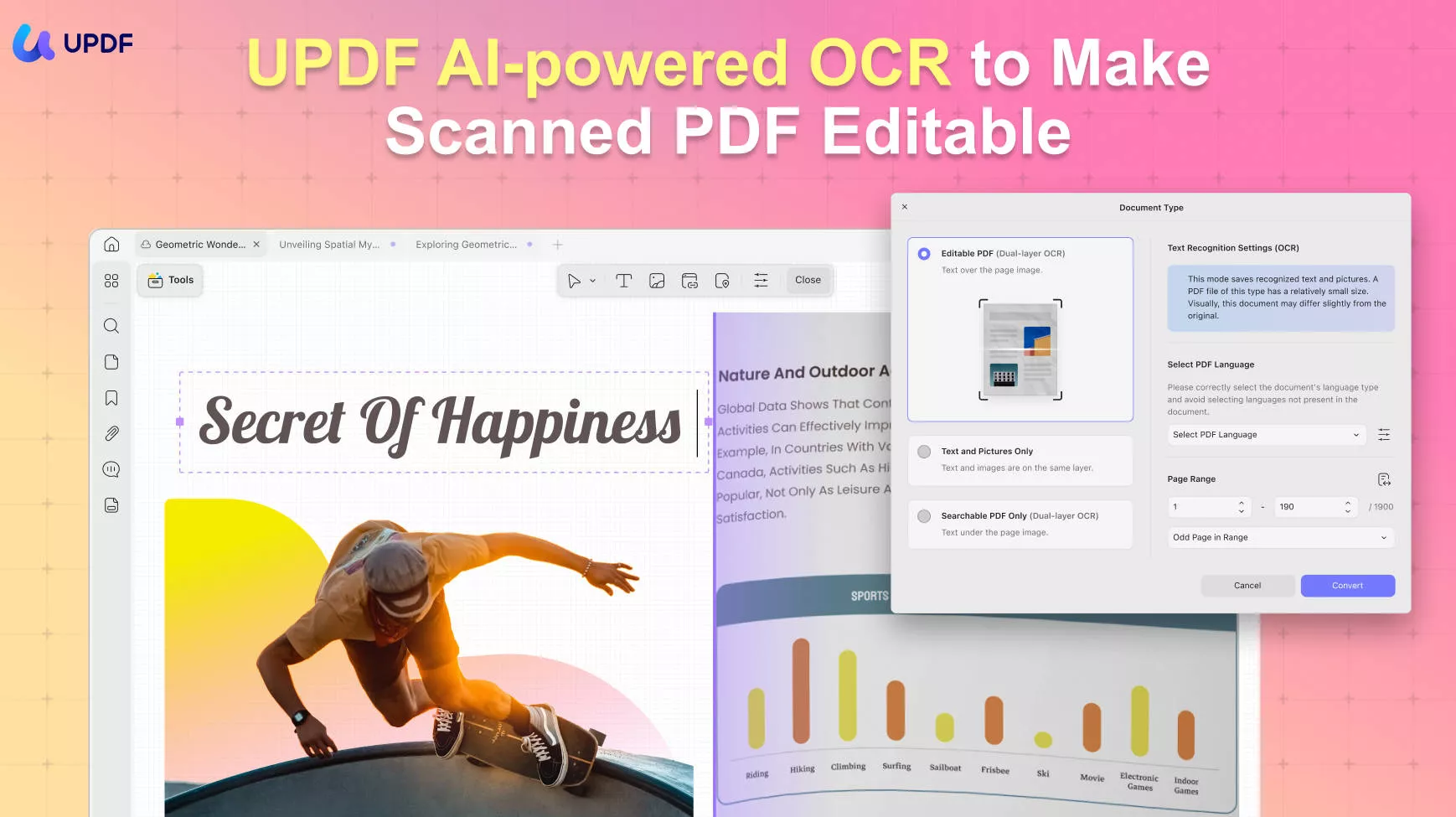
यदि आप मोबाइल स्कैनर से स्कैन करते समय अव्यवस्थित पीडीएफ पृष्ठों से थक गए हैं, तो यूपीडीएफ के पास आपके लिए एक आदर्श समाधान है। आपको बस अपने लिए जीवन को आसान बनाने के लिए इसकी ओसीआर रूपांतरण सुविधा का उपयोग करना है।
इसके अतिरिक्त, उपयोगकर्ता पाठ पहचान की सुविधा के लिए स्कैन की गई फ़ाइल की भाषा का चयन भी कर सकते हैं। आपके पास अपनी इच्छित कुछ पृष्ठ श्रेणियों पर मान्यता लागू करने का विकल्प भी है।
और यूपीडीएफ का उपयोग करने का सबसे अच्छा हिस्सा यह है कि यूपीपीडीएफ का ओसीआर विंडोज, मैक, एंड्रॉइड और आईओएस पर काम कर सकता है। इसका मतलब है कि आप इसे किसी भी समय और कहीं भी इस्तेमाल कर सकते हैं।
तरीका 1. विंडोज और मैक पर यूपीडीएफ के साथ डेस्क्यू पीडीएफ
चरण 1. ओसीआर सुविधा का उपयोग करके टेक्स्ट को पहचानें तक पहुंचें
जैसा कि उपरोक्त अनुभागों में चर्चा की गई है, तिरछे पृष्ठ स्कैन की गई पीडीएफ से निपटने के दौरान बहुत सारी समस्याएं पेश करते हैं। यूपीडीएफ अपनी ओसीआर सुविधा के साथ इस समस्या का सबसे अच्छा समाधान प्रदान करता है। आप निम्नलिखित सरल चरणों की सहायता से पाठ को सटीक रूप से पहचान सकते हैं।
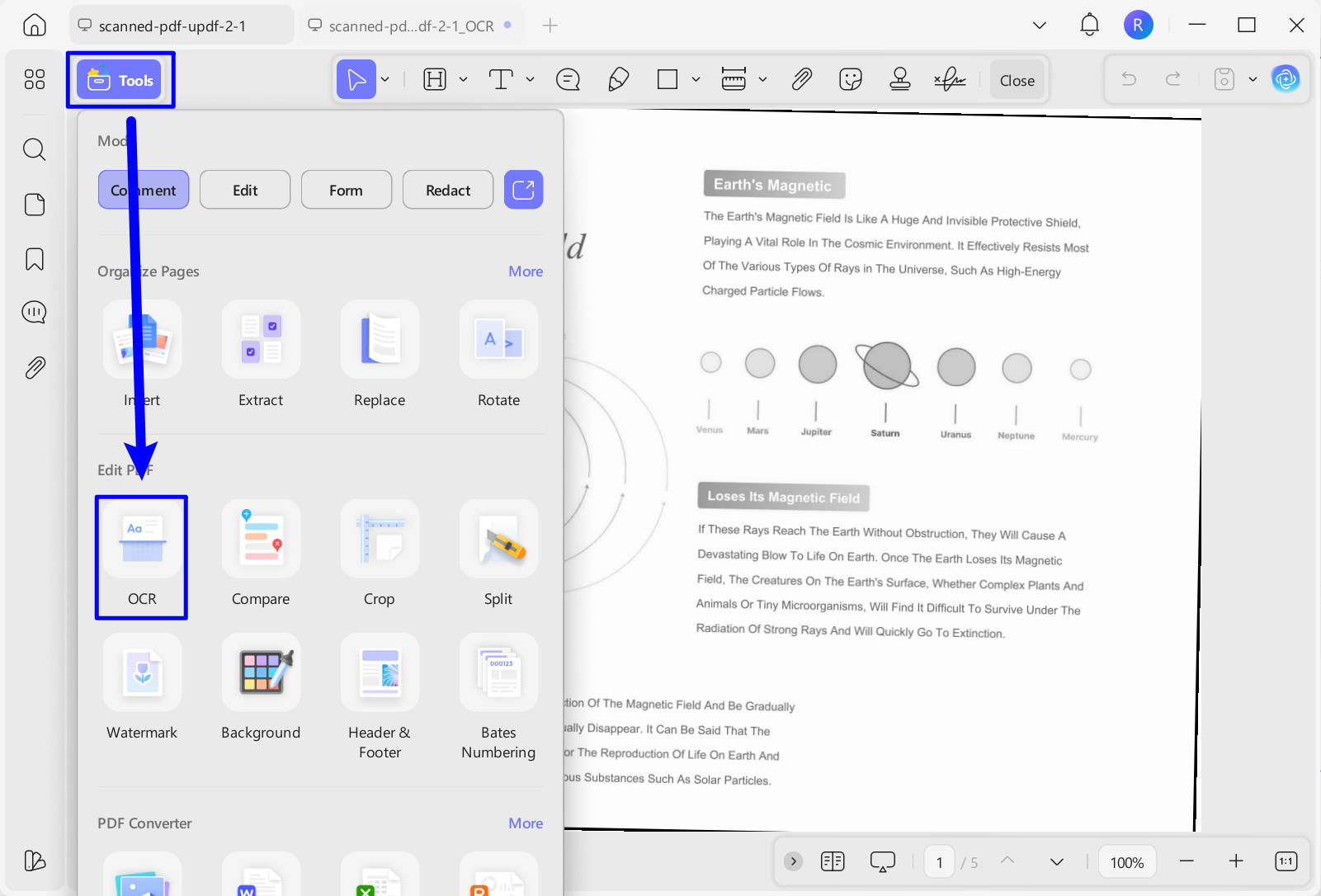
सबसे पहले, आपको स्कैन किए गए पीडीएफ को सीधा करने के लिए यूपीडीएफ पर तिरछे पृष्ठों को खोलना होगा। एक बार तिरछा पीडीएफ सफलतापूर्वक खुल जाने के बाद, ओसीआर रूपांतरण सेटिंग्स के साथ पॉप-अप विंडो तक पहुंचने के लिए "टूल्स" में "ओसीआर" आइकन पर क्लिक करें।
चरण 2: सेटिंग्स को अनुकूलित करें
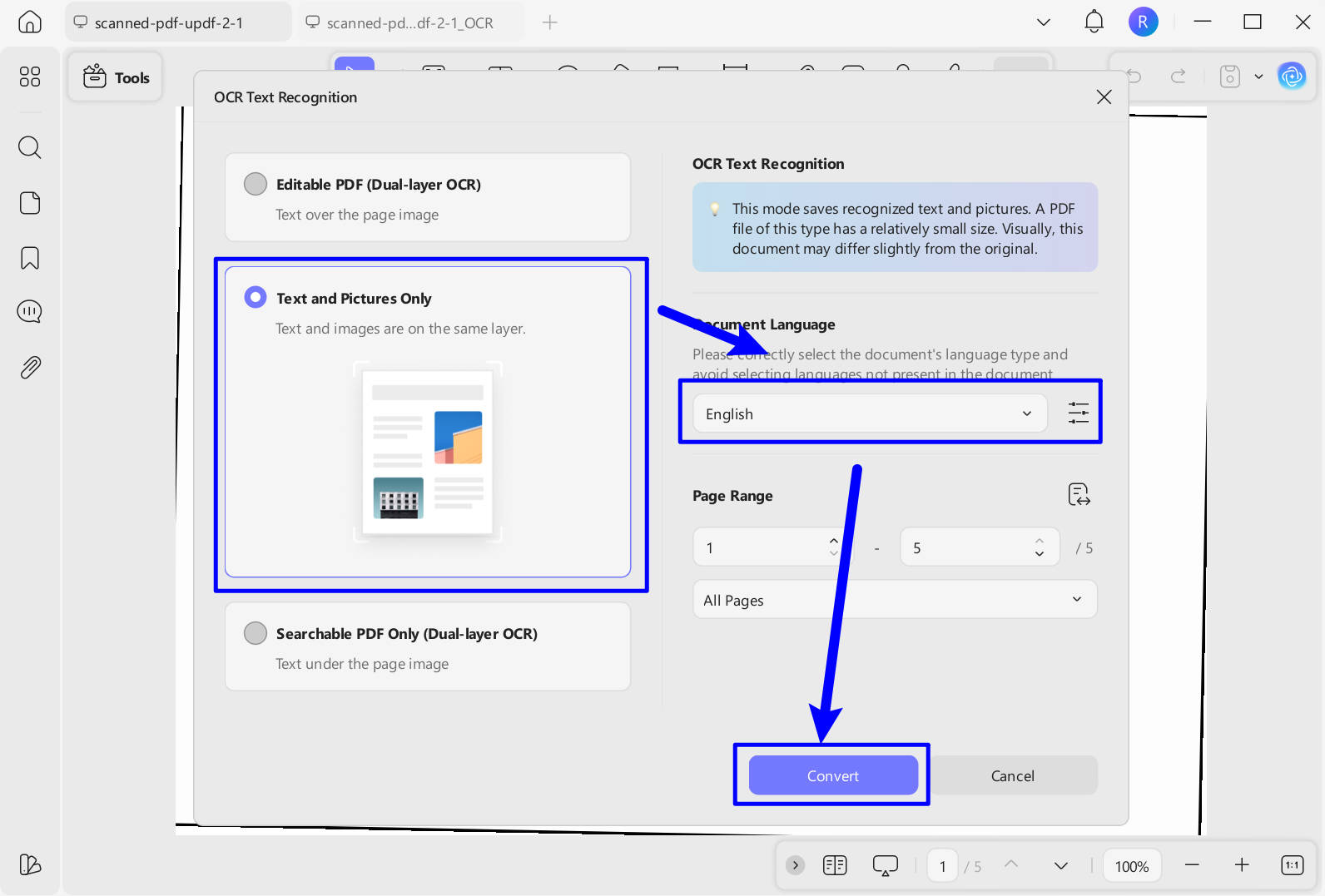
ओसीआर रूपांतरण सेटिंग्स तक पहुंचने के बाद, आप आउटपुट पीडीएफ के लिए स्वरूपण सेटिंग्स के साथ खेल सकते हैं। पीडीएफ पृष्ठों को डेस्क करने के लिए "केवल पाठ और चित्र" विकल्प चुनें। इसके अतिरिक्त, आप "लेआउट सेटिंग्स" आइकन पर क्लिक करके लेआउट सेटिंग्स को और संशोधित कर सकते हैं।
चरण 3: ओसीआर करें
डेटा निष्कर्षण की सुविधा के लिए आपको "दस्तावेज़ भाषा" का भी चयन करना होगा। यदि मूल दस्तावेज़ की भाषा अंग्रेजी है, तो आपको "दस्तावेज़ भाषा" में "अंग्रेजी" चुनने की आवश्यकता है। इसके अलावा, आप केवल एक विशिष्ट संख्या में पृष्ठों को सीधा करने के लिए "पेज रेंज" भी सम्मिलित कर सकते हैं।
विशेष रूप से, अपने डिवाइस पर पीडीएफ को सहेजने के लिए "कन्वर्ट" चुनें। आप पाएंगे कि आउटपुट दस्तावेज़ में टेक्स्ट सीधी रेखाओं में है।
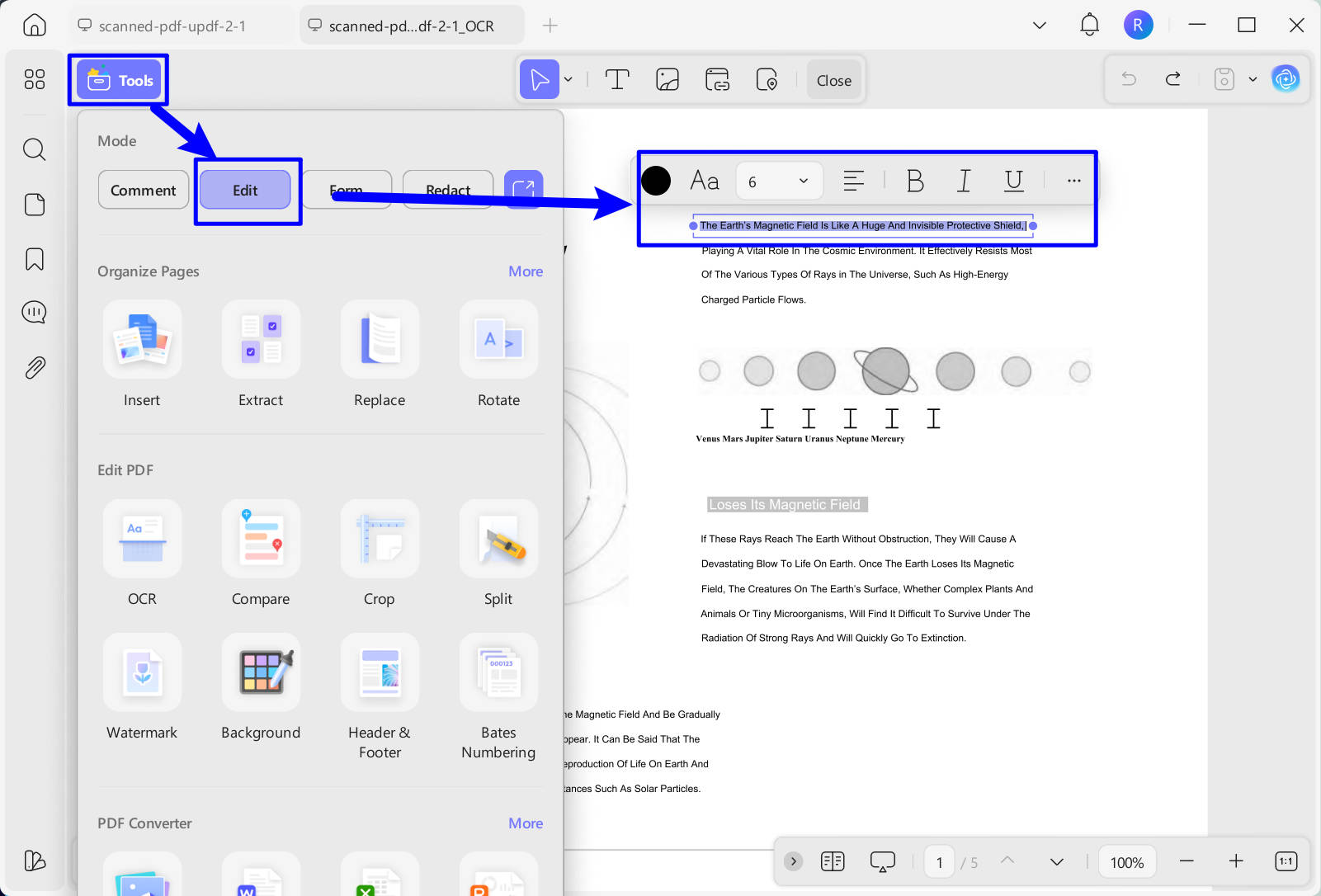
इसके अलावा, यदि आप स्कैन किए गए दस्तावेज़ को संपादित करना चाहते हैं, तो "टूल्स" में "संपादित करें" पर जाएं और अब आप टेक्स्ट फ़ॉन्ट, टेक्स्ट रंग, छवि आदि को आसानी से अनुकूलित कर सकते हैं।
पीडीएफ को ओसीआर करने के तरीके के बारे में अधिक जानने के लिए, नीचे दी गई वीडियो गाइड देखें।
तरीका 2. Android और iOS पर UPDF के साथ PDF का डेस्क्यू करें
यदि आप यात्रा पर हैं और पीडीएफ डेस्क्यू करना चाहते हैं, तो आप एंड्रॉइड और आईओएस पर यूपीडीएफ का उपयोग कर सकते हैं। यूपीडीएफ डाउनलोड करने के लिए बस ऐप स्टोर या प्ले स्टोर पर जाएं और पीडीएफ को डेस्कअप करने के लिए नीचे दिए गए गाइड का पालन करें।
Windows • macOS • iOS • Android 100% सुरक्षित
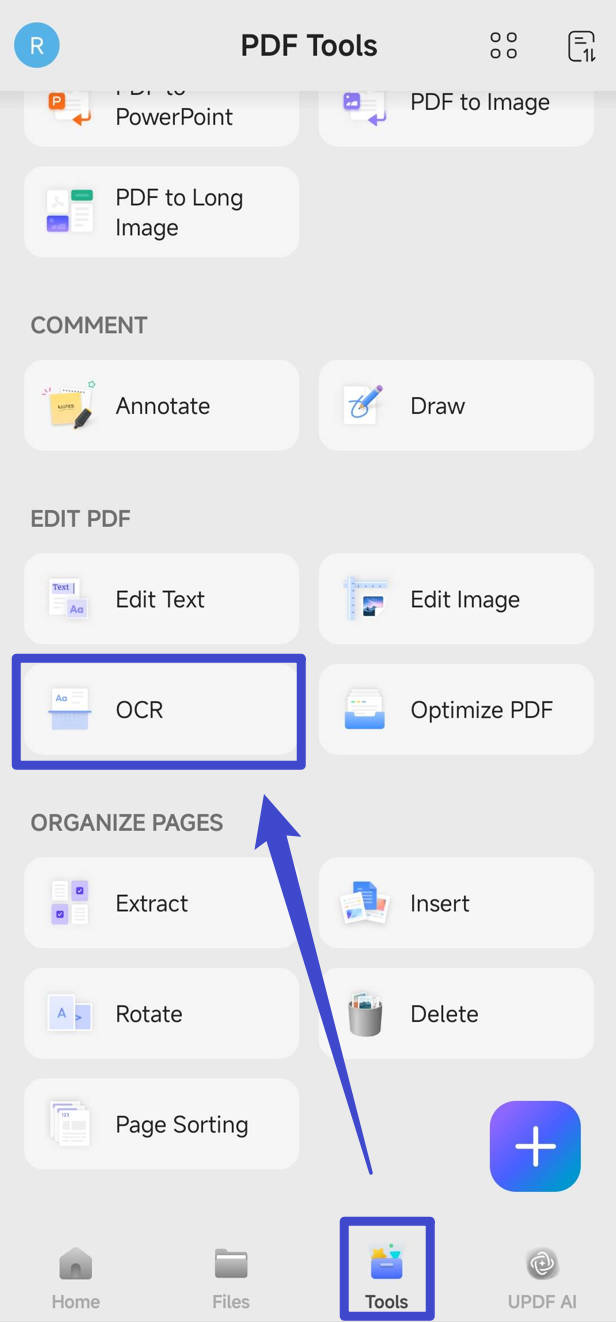
चरण 1. अपने iOS या Android डिवाइस पर UPDF लॉन्च करें, फिर, "Toos" > "OCR" पर टैप करें।
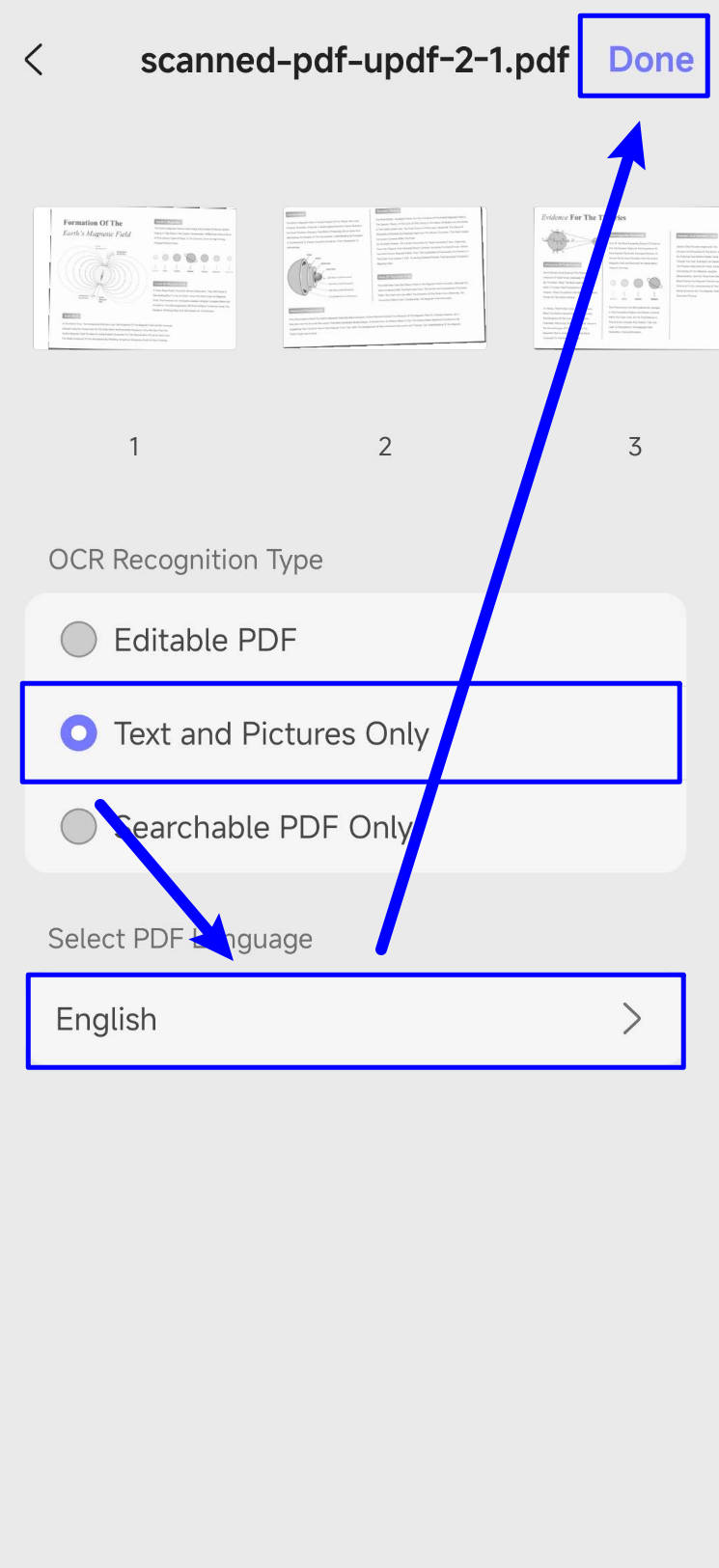
चरण 2. अपने डिवाइस पर या यूपीडीएफ क्लाउड से स्कैन की गई पीडीएफ फाइल का चयन करें, फिर, "केवल पाठ और चित्र" चुनें और पीडीएफ भाषा के रूप में "अंग्रेजी" चुनें। डेस्क्यू पीडीएफ करने के लिए "संपन्न" पर टैप करें।
तरीका 2. एडोब एक्रोबैट के साथ पीडीएफ पेजों को कैसे सीधा करें?
Adobe Acrobat उपयोगकर्ताओं को विविध "स्कैन किए गए दस्तावेज़ को बढ़ाएँ" विकल्पों के साथ PDF पृष्ठों को डेस्कव करने की अनुमति देता है। आपको बस इतना करना है कि न्यूनतम प्रयास के साथ पीडीएफ पृष्ठों को सीधा करने के लिए इस टूल की "स्कैन और ओसीआर" सुविधा का उपयोग करना है। इसके अलावा, आपको इस सुविधा के साथ पृष्ठभूमि हटाने, डी-स्क्रीन को संशोधित करने और टेक्स्ट को तेज करने का भी मौका मिलता है।
इसके अलावा, Adobe Acrobat अपनी लेआउट सेटिंग्स खोए बिना पृष्ठों को सीधा करता है। उपयोगकर्ताओं के पास इन सेटिंग्स को पृष्ठों की एक अनुकूलित श्रेणी पर लागू करने का विकल्प भी होता है। छवि अनुकूलन विकल्पों के साथ, आप सीधे पृष्ठों की छवि गुणवत्ता को भी समायोजित कर सकते हैं। आइए देखें कि आप एडोब एक्रोबैट का उपयोग करके इस डेस्कविंग ऑपरेशन को कैसे कर सकते हैं।
चरण 1: डेस्कविंग प्रक्रिया शुरू करने के लिए, अपने डिवाइस पर Adobe Acrobat लॉन्च करें और Adobe Acrobat में सभी टूल तक पहुंचने के लिए "सभी टूल देखें" बटन दबाएं। यहां, "स्कैन और ओसीआर" टूल पर क्लिक करें और प्रक्रिया शुरू करने के लिए अपनी तिरछी पीडीएफ अपलोड करें।
चरण 2: बाद में, "एन्हांस" ड्रॉपडाउन मेनू पर क्लिक करें और एक नए टूलबार तक पहुंचने के लिए "स्कैन किए गए दस्तावेज़" विकल्प चुनें।
चरण 3। इस टूलबार पर, "स्कैन की गई पीडीएफ बढ़ाएं" सेटिंग विंडो तक पहुंचने के लिए "सेटिंग्स" आइकन पर क्लिक करें।
चरण 4: विभिन्न पीडीएफ अनुकूलन विकल्पों तक पहुंचने के लिए "फ़िल्टर" अनुभाग में "संपादित करें" बटन पर क्लिक करें। आपको "डेस्क्यू" ड्रॉपडाउन मेनू पर क्लिक करना होगा और पीडीएफ पृष्ठों को सीधा करने के लिए "चालू" बटन दबाना होगा। फिर, "ओके" बटन पर क्लिक करके इन सभी सेटिंग्स को सहेजें।
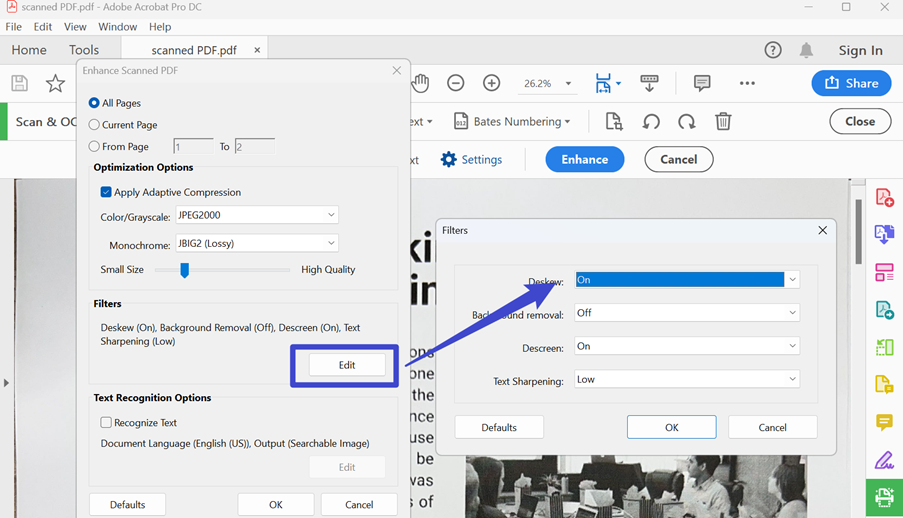
चरण 5. अंत में, डेस्क-पीडीएफ प्राप्त करने के लिए अपनी स्क्रीन के शीर्ष पर टूलबार पर "एन्हांस" विकल्प पर क्लिक करें।
पीडीएफ ऑनलाइन कैसे डेस्क्यू करें?
यदि आप पीडीएफ को ऑनलाइन डेस्क करना चाहते हैं, तो सेजडा इस ऑपरेशन को करने के लिए सबसे अच्छा विकल्प प्रदान करता है। यह टूल कुछ ही सेकंड के भीतर स्कैन किए गए PDF को स्वचालित रूप से निःशुल्क सीधा करने की क्षमता रखता है। आपको बस पीडीएफ को उसके सर्वर पर अपलोड करना है और टूल को अपना जादू दिखाने देना है। इसके अलावा, आपकी फ़ाइलें निजी रहती हैं, क्योंकि यह टूल फ़ाइल अपलोड होने के 2 घंटे बाद उसे हटा देता है।
हालाँकि, इस मुफ्त डेस्क्यू पीडीएफ टूल की कार्यक्षमता में कुछ सीमाएँ हैं। आप उन्हें डेस्क करने के लिए इसके सर्वर पर केवल 200 पेज या 100 एमबी स्कैन की गई पीडीएफ अपलोड कर सकते हैं। इसके अतिरिक्त, आप सेजदा की मदद से प्रति घंटे केवल 3 ऐसे कार्य कर सकते हैं। आइए देखें कि सेजदा की मदद से पीडीएफ पेजों को कैसे डेस्क किया जाए:
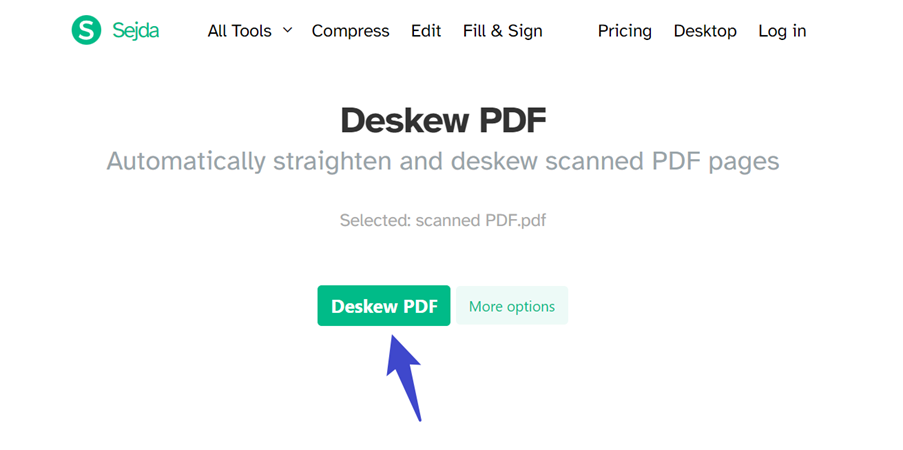
चरण 1: पीडीएफ को डेस्क करने की प्रक्रिया शुरू करने के लिए अपने ब्राउज़र पर सेजडा वेबसाइट खोलें। अब, पृष्ठ के शीर्ष पर मौजूद "सभी उपकरण" टैब पर होवर करें और "स्कैन" अनुभाग में "डेस्क्यू" विकल्प पर क्लिक करने के लिए नीचे स्क्रॉल करें।
चरण 2: विकल्प पर क्लिक करने के बाद, आप एक नई विंडो पर पहुंचेंगे जहां आप रूपांतरण के लिए तिरछे स्कैन किए गए दस्तावेज़ अपलोड कर सकते हैं। यहां, "पीडीएफ फाइलें अपलोड करें" बटन पर क्लिक करें और उन्हें अपलोड करने के लिए वांछित डॉक्यूमेंट ब्राउज़ करें.
चरण 3: एक बार पीडीएफ अपलोड हो जाने के बाद, इस रूपांतरण के लिए पृष्ठ श्रेणी का चयन करने के लिए "अधिक विकल्प" बटन दबाएं। अंत में, डाउनलोड विंडो तक पहुंचने के लिए डेस्क्यू पीडीएफ पर क्लिक करें। यहां, अपने डिवाइस पर डेस्कव्य पीडीएफ को सहेजने के लिए डाउनलोड आइकन पर क्लिक करें।
PDF को डेस्क्यू कैसे करें, इस पर अक्सर पूछे जाने वाले प्रश्न
प्र1. क्या पीडीएफ को सीधा करने का कोई तरीका है?
प्र2. पीडीएफ पेजों को Deskew करने का क्या अर्थ है?
प्र3. मैं गलत तरीके से संरेखित पीडीएफ को कैसे ठीक करूं?
अंतिम शब्द
अब जब आपको पीडीएफ को डेस्क करने की बुनियादी समझ हो गई है, तो आप इस ज्ञान को अपने स्कैन किए गए दस्तावेज़ों को संरेखित करने के लिए लागू कर सकते हैं। इस लेख में चर्चा किए गए सभी उपकरण इस पीडीएफ पेज स्ट्रेटनिंग ऑपरेशन को करने के लिए काफी अच्छे हैं। हालाँकि, यदि आप अपनी सभी समस्याओं को हल करने के लिए सर्वश्रेष्ठ पीडीएफ समाधान की तलाश कर रहे हैं, तो प्रक्रिया को आसान बनाने के लिए अभी यूपीडीएफ डाउनलोड करें।
Windows • macOS • iOS • Android 100% सुरक्षित




 Enola Davis
 Engelbert White
 Enid Brown
 Enola Miller
 Grace Curry