UPDF
UPDF
 Windows के लिए UPDF
 Mac के लिए UPDF
 iPhone/iPad के लिए UPDF
 Android के लिए UPDF
 Nomostar
 UPDF AI Online
 UPDF साइन
 IvyCraft
 PDF संपादित करें
 PDF पर टिप्पणी करें
 PDF बनाएं
 PDF फ़ॉर्म
 लिंक संपादित करें
 PDF रूपांतरित करें
 OCR
OCR PDF से Word
 PDF से छवि
 PDF से Excel
 PDF व्यवस्थित करें
 PDF मर्ज करें
 PDF विभाजित करें
 PDF क्रॉप करें
 PDF घुमाएँ
 PDF सुरक्षित करें
 PDF पर हस्ताक्षर करें
 PDF संशोधित करें
 PDF स्वच्छ करें
 सुरक्षा हटाएँ
 PDF पढ़ें
 UPDF क्लाउड
 PDF संपीड़ित करें
 PDF प्रिंट करें
 बैच प्रोसेस
 UPDF AI के बारे में
 UPDF AI समाधान
 एआई उपयोगकर्ता मार्गदर्शिका
 UPDF से जुड़े प्रश्न
 PDF का संक्षेपण करें
 PDF का अनुवाद करें
 PDF के साथ चैट करें
 छवि के साथ चैट करें
 PDF को माइंड मैप में बदलें
 PDF की व्याख्या करें
 PDF AI Tools
 Image AI Tools
 AI Chat Tools
 AI Writing Tools
 AI Study Tools
 AI Working Tools
 Other AI Tools
 AI बुकमार्क जनरेशन
 AI बुकमार्क सारांश
 AI वॉटरमार्क जनरेशन
 AI बैकग्राउंड जनरेशन
 AI स्टिकर जनरेशन
 AI स्टैम्प जनरेशन
 AI राइटिंग सूट
 UPDF Copilot
 AI पेज प्रबंधन
 AI सिमेंटिक खोज
 PDF से Word
 PDF से Excel
 PDF से PowerPoint
 एंटरप्राइज समाधान
 एंटरप्राइज योजना
 एंटरप्राइज उपयोगकर्ता गाइड
 कंपनी वेबिनार
 आईटी
आईटी शिक्षा
 निर्माण
 वित्तीय सेवा
 स्वास्थ्य सेवा
 बीमा
बीमा क़ानूनी
 विनिर्माण
 सरकार
सरकार शिक्षा समाधान
 ग्राहक कहानियां
 उपयोगकर्ता गाइड
 UPDF ट्रिक्स
 अक्सर पूछे जाने वाले प्रश्न
 UPDF समीक्षाएं
 डाउनलोड केंद्र
 ब्लॉग
ब्लॉग न्यूजरूम
 तकनीकी विनिर्देश
 अपडेट्स
 UPDF बनाम Adobe Acrobat
 UPDF बनाम Foxit
 UPDF बनाम PDF Expert

1 प्रॉम्प्ट
तुरंत निर्माण
असीमित
रचनात्मक स्टिकर शैलियाँ
10× तेज़
मैनुअल निर्माण की तुलना में
100% स्वचालित
कोई कौशल आवश्यक नहीं
UPDF AI
 अधिक AI उपकरण>>
Feedback
सरल विचारों को सेकंडों में आकर्षक विज़ुअल्स में बदलें। UPDF AI एजेंट के साथ, आप केवल विवरण टाइप करके किसी भी परिस्थिति के लिए रचनात्मक
स्टिकर और सजावटी आइकॉन बना सकते हैं।
तुरंत निर्माण
रचनात्मक स्टिकर शैलियाँ
मैनुअल निर्माण की तुलना में
कोई कौशल आवश्यक नहीं
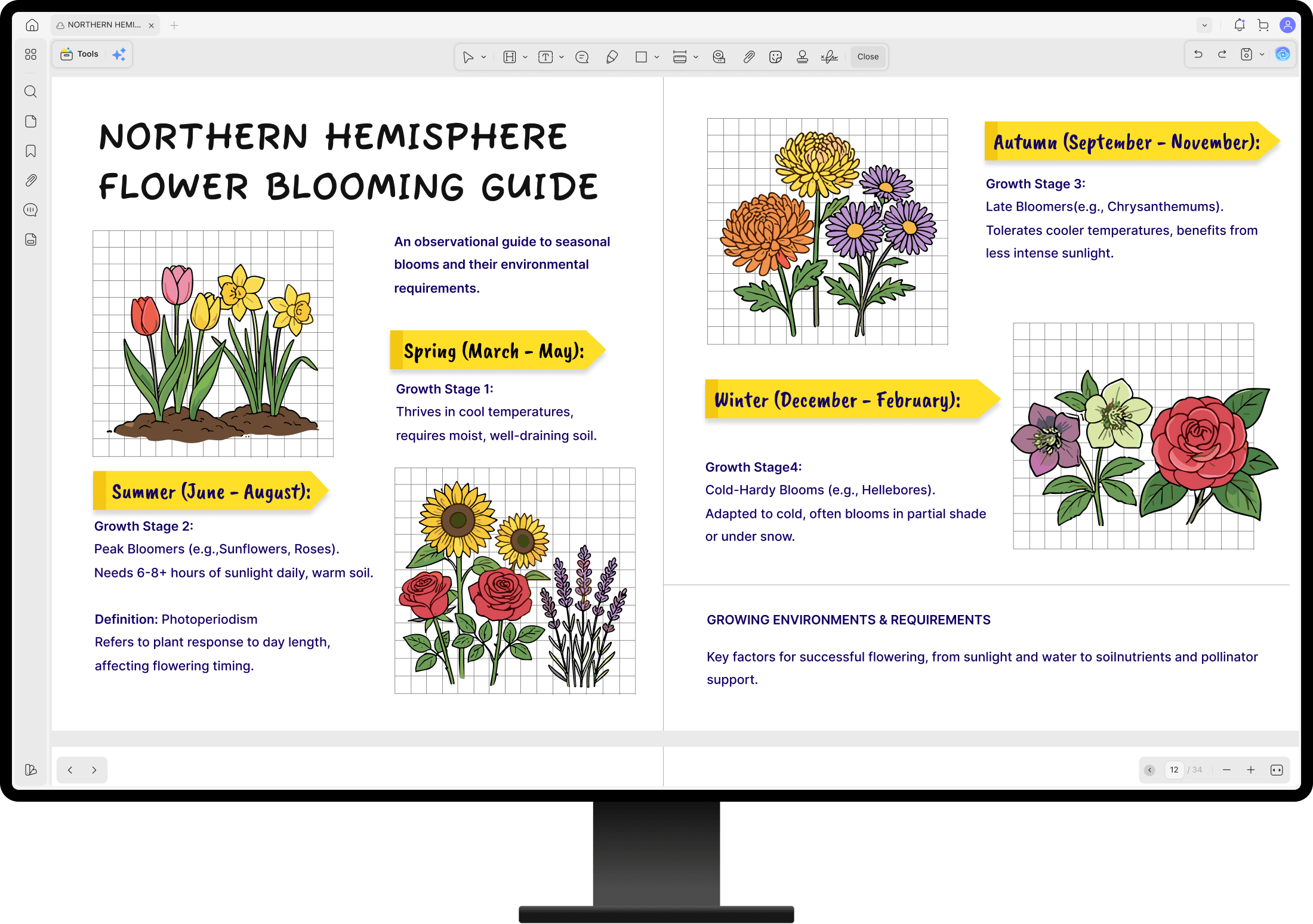
जिस स्टिकर की आपको आवश्यकता है उसका वर्णन करें और UPDF AI एजेंट आपके विचार को तुरंत विज़ुअल एलिमेंट्स में बदल देगा। आइकॉन से लेकर सजावटी ग्राफिक्स तक, अपने दस्तावेज़ शैली के अनुसार स्टिकर बनाएं—किसी डिज़ाइन टूल या एसेट लाइब्रेरी की आवश्यकता नहीं।

3 वैरिएशन तुरंत तैयार

20 रीफ्रेश करने योग्य स्टाइल टैग्स

नेचुरल लैंग्वेज प्रॉम्प्टिंग
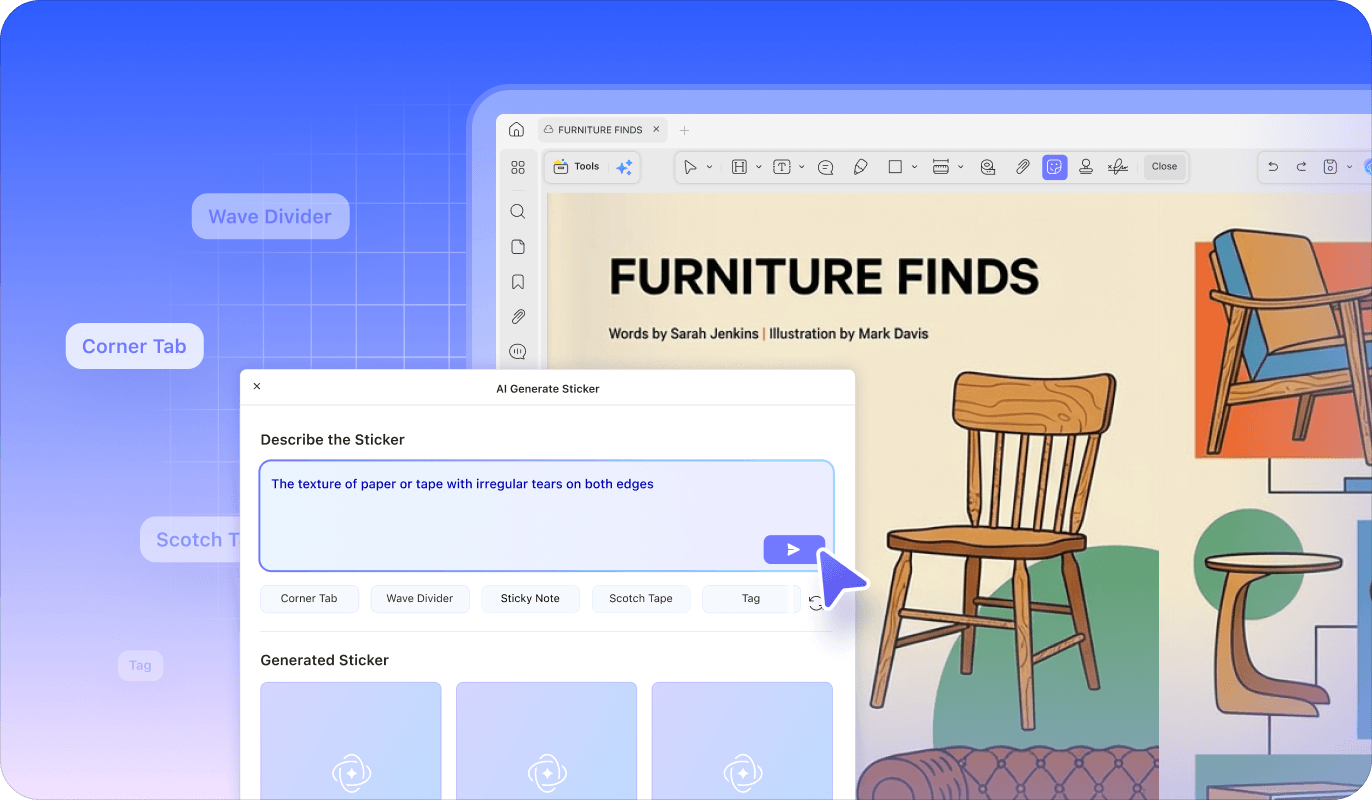
अपनी आवश्यकताओं के अनुसार स्टिकर बनाएं और उन्हें सीधे अपने दस्तावेज़ में जोड़ें। केवल एक क्लिक में, आप उन्हें अपने PDF में जोड़ सकते हैं या प्रेजेंटेशन, रिपोर्ट या अन्य क्रिएटिव प्रोजेक्ट्स के लिए इमेज फ़ाइल के रूप में डाउनलोड कर सकते हैं।

तुरंत पुनरुत्पादन

एक-क्लिक में PDF में जोड़ें

उच्च गुणवत्ता JPG/PNG के रूप में एक्सपोर्ट करें
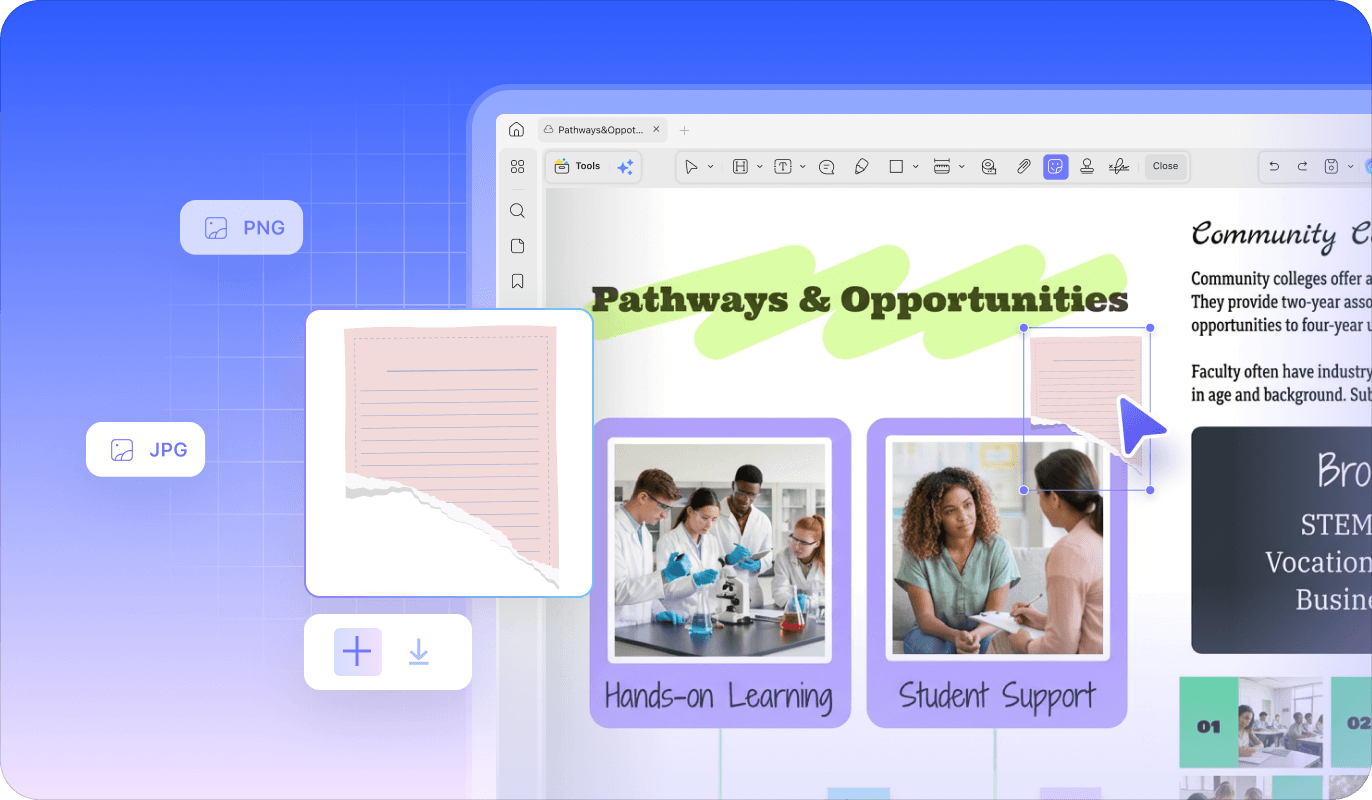
PDF में जोड़ने के बाद, स्टिकर्स को आपके दस्तावेज़ लेआउट के अनुसार आसानी से कस्टमाइज़ किया जा सकता है। उनकी दिशा और पारदर्शिता समायोजित करें, स्पष्टीकरण के लिए नोट्स जोड़ें, या आवश्यकतानुसार तत्वों को जल्दी प्रबंधित करें।

फ्लिप करें और अपारदर्शिता समायोजित करें

किसी भी स्टिकर में नोट जोड़ें

कभी भी स्थानांतरित, कॉपी या हटाएं
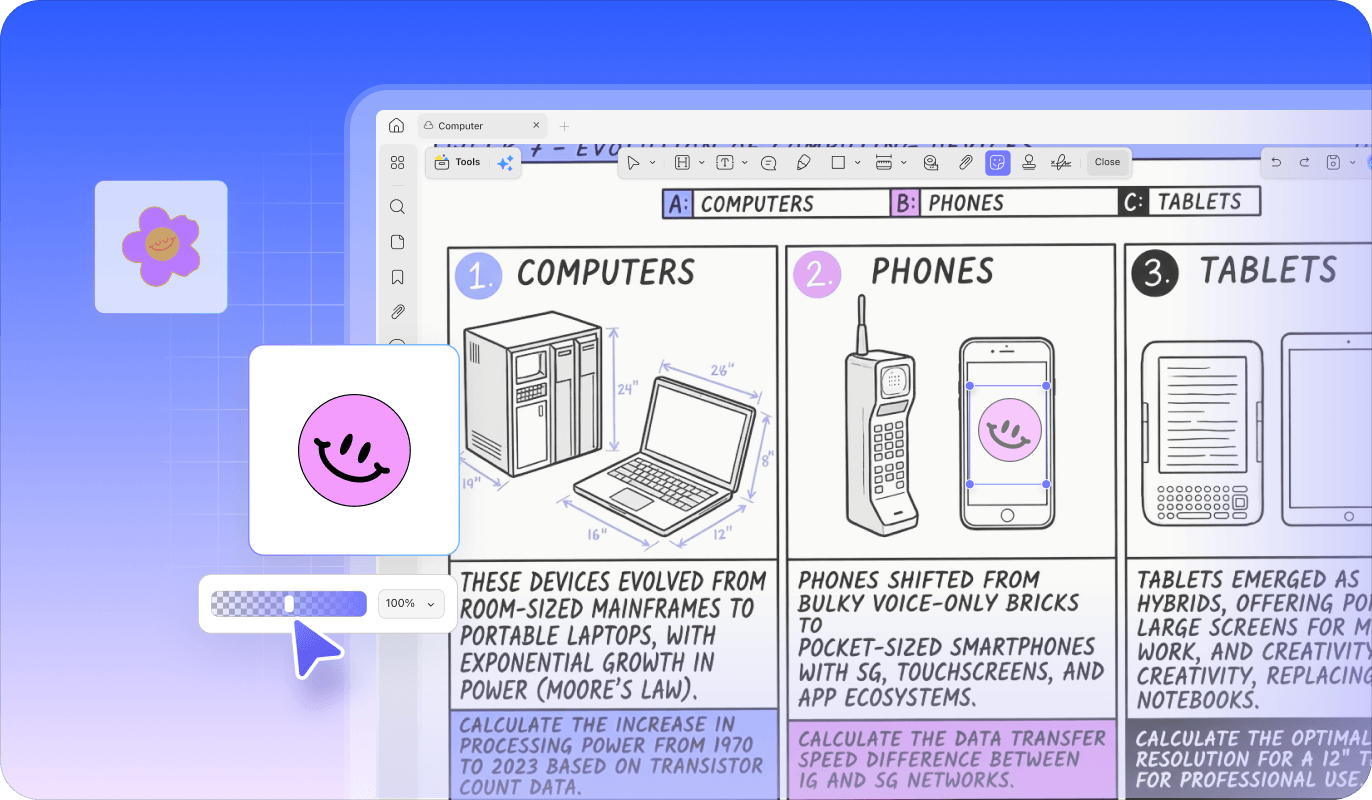
सरल प्रॉम्प्ट्स को रचनात्मक और अनोखे स्टिकर्स में बदलें और उन्हें तुरंत अपने PDF में जोड़ें।
अपने PDF को UPDF में खोलें, Tools > Comment पर जाएँ, और शीर्ष टूलबार में Sticker आइकन पर क्लिक करें। फिर अपने सिस्टम के अनुसार AI स्टिकर जनरेटर शुरू करें:
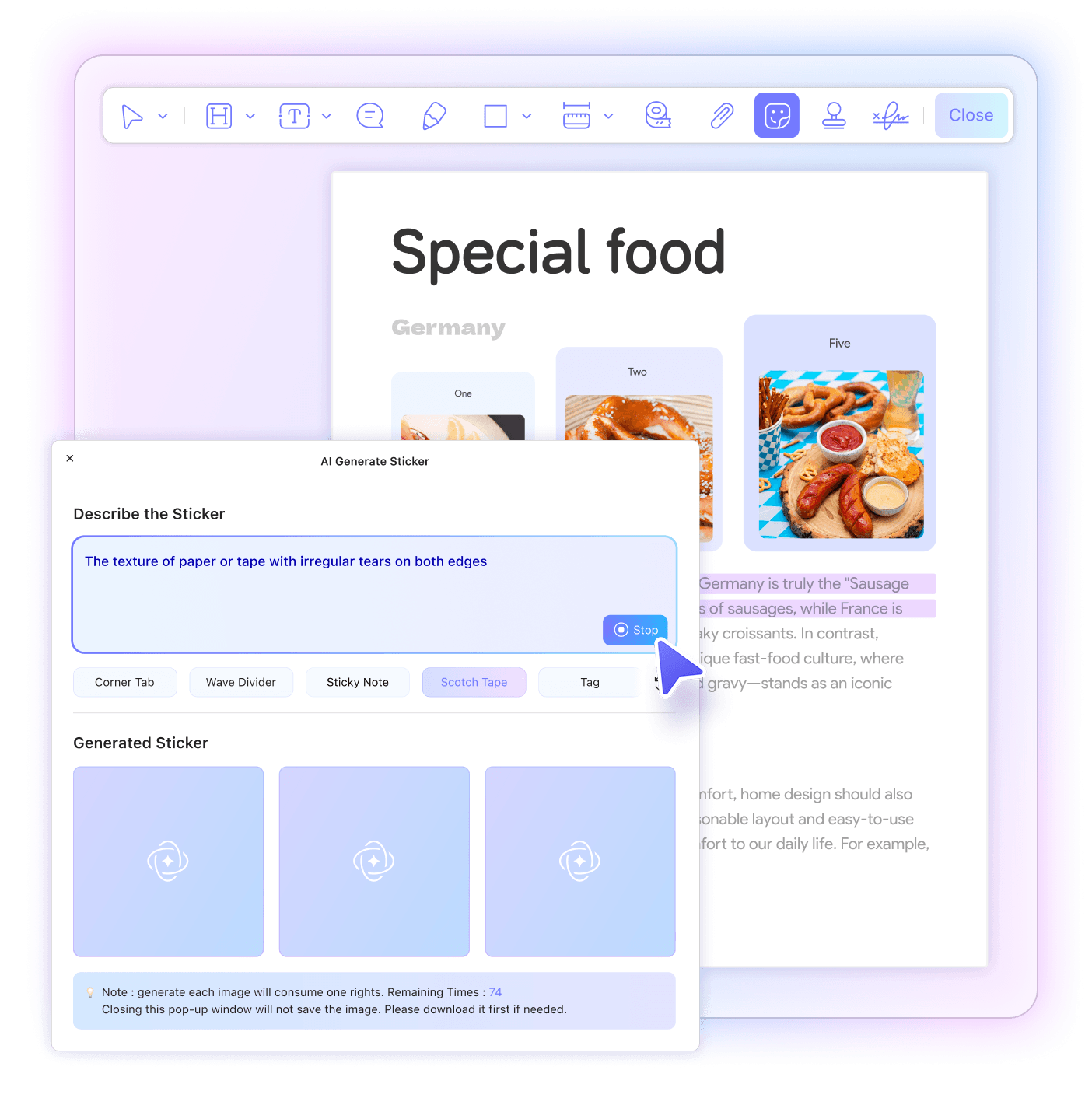
“Describe the Sticker” बॉक्स में अपनी आवश्यकताएँ लिखें, या इनपुट फ़ील्ड के नीचे दिए गए प्रीसेट टैग्स पर क्लिक करें ताकि वे अपने आप आपके प्रॉम्प्ट में जुड़ जाएँ। अधिक टैग देखने के लिए Refresh बटन का उपयोग करें। जब आपका प्रॉम्प्ट तैयार हो जाए, तो Send पर क्लिक करें और अपने विवरण के आधार पर तुरंत तीन स्टिकर बनाएं।
अपनी पसंद का स्टिकर चुनें और Add पर क्लिक करके उसे अपने PDF में कहीं भी रखें। जोड़ने के बाद, आप स्टिकर पर क्लिक करके उसकी दिशा, अपारदर्शिता और अन्य सेटिंग्स समायोजित कर सकते हैं। आप Download पर क्लिक करके इसे इमेज के रूप में भविष्य के उपयोग के लिए सहेज भी सकते हैं।
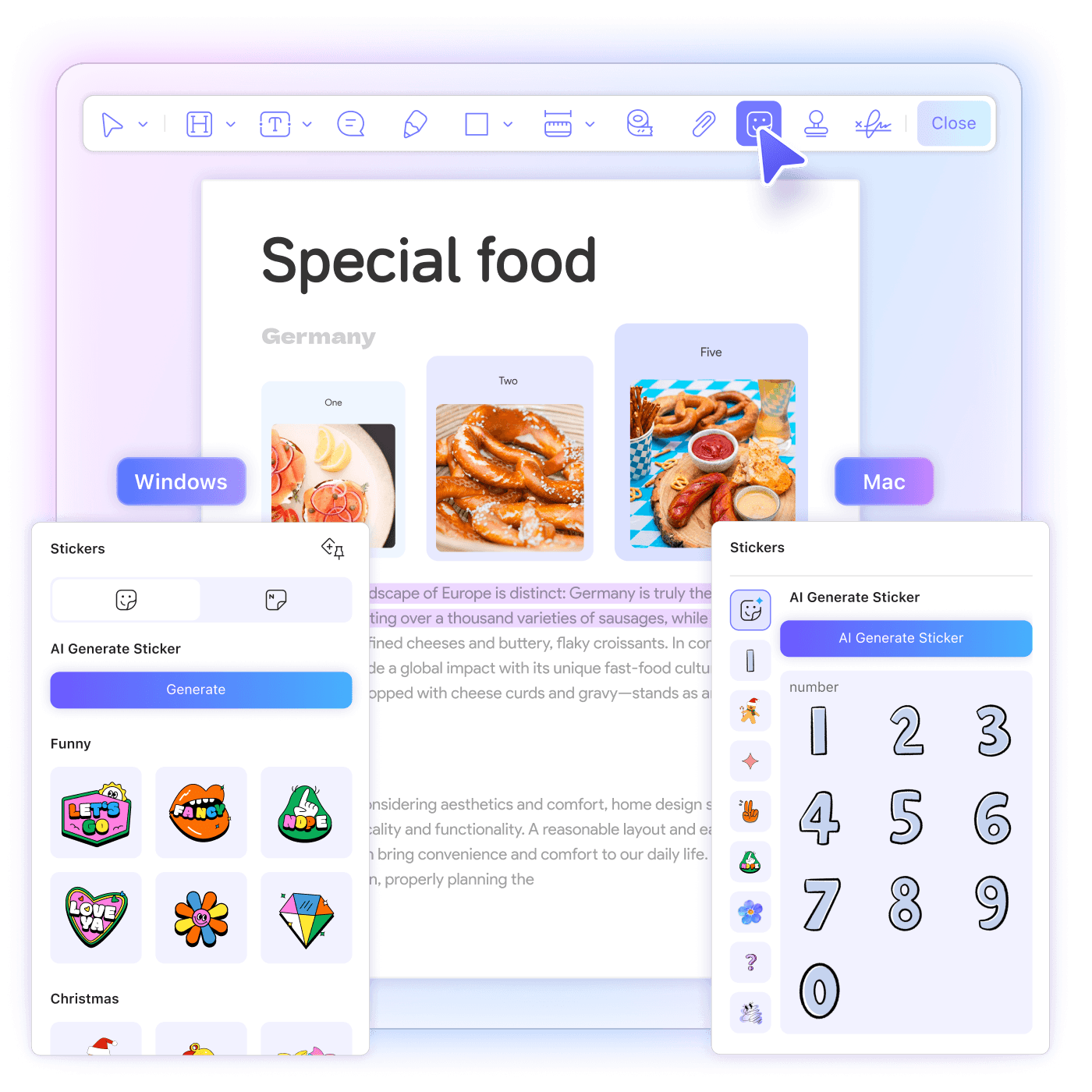
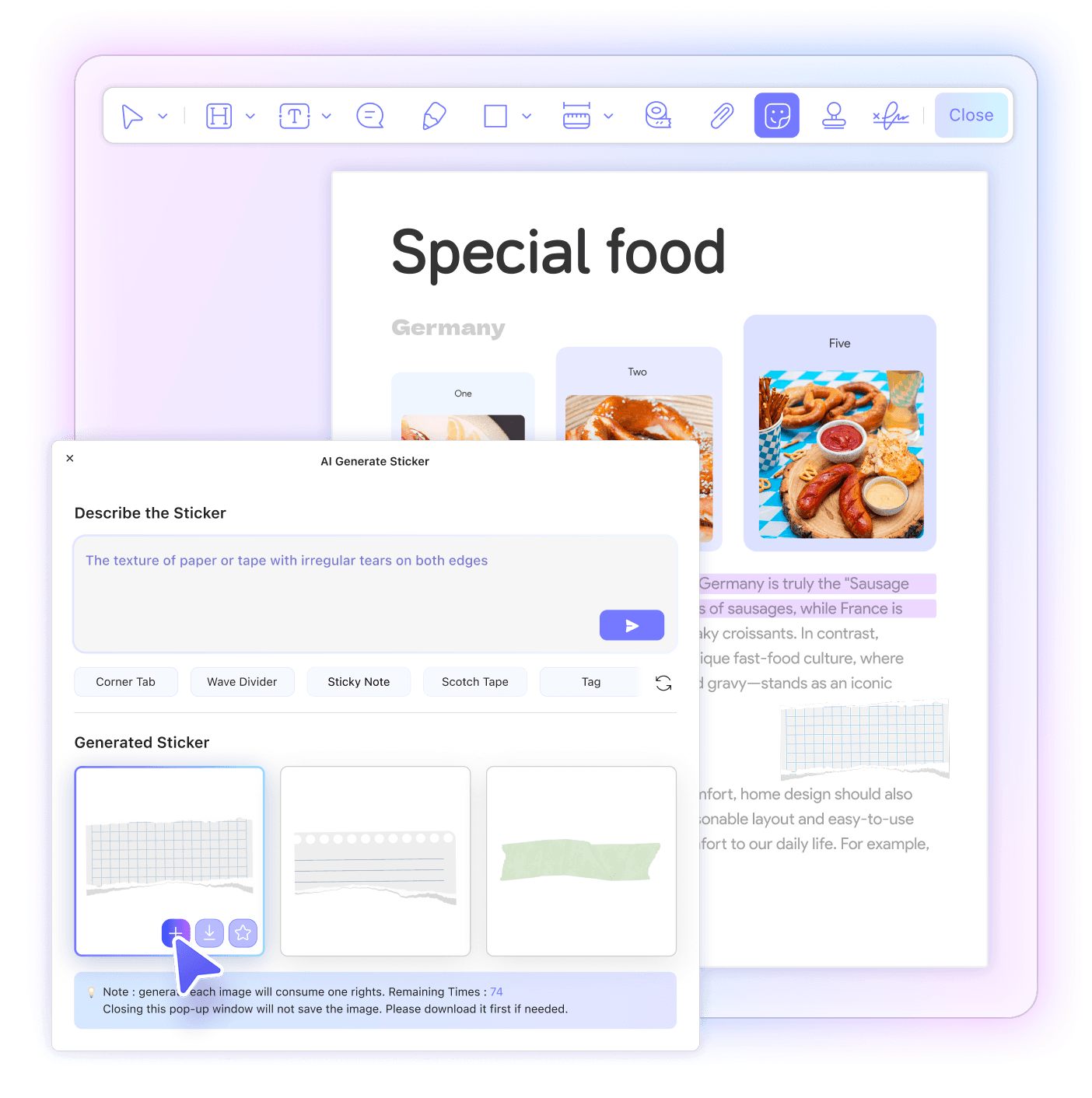
दस्तावेज़ों के लिए उपयुक्त स्टिकर ढूंढना समय लेने वाला हो सकता है। आपको उच्च गुणवत्ता वाले एसेट्स के लिए ऑनलाइन खोज करनी पड़ सकती है, सीमित बिल्ट-इन लाइब्रेरी से काम चलाना पड़ सकता है, या ऐसे संसाधनों के लिए भुगतान करना पड़ सकता है जो फिर भी आपके दस्तावेज़ शैली से पूरी तरह मेल नहीं खाते। UPDF AI एजेंट इस समस्या को हल करता है—यह आपके प्रॉम्प्ट से सीधे रचनात्मक स्टिकर बनाता है और उन्हें तुरंत आपके PDF में जोड़ देता है, बिना किसी एसेट खोज या बाहरी डिज़ाइन टूल के।
प्रत्येक जनरेशन में JPG/PNG फॉर्मेट में तीन स्टिकर बनाए जाते हैं। हर स्टिकर 1 AI क्रेडिट उपयोग करता है, इसलिए एक पूर्ण जनरेशन में आमतौर पर 3 क्रेडिट लगते हैं। क्रेडिट केवल तब काटे जाते हैं जब स्टिकर सफलतापूर्वक बन जाते हैं और केवल बनाए गए स्टिकर की संख्या के अनुसार। यदि आप जनरेशन प्रक्रिया पूरी होने से पहले रोक देते हैं, तो कोई क्रेडिट खर्च नहीं होगा। आप अपने शेष क्रेडिट AI Generate Sticker विंडो में देख सकते हैं या अपनी योजना को Pricing पेज पर अपग्रेड कर सकते हैं।
जनरेशन के दौरान सुनिश्चित करें कि आपका इंटरनेट कनेक्शन स्थिर है और AI Generate Sticker विंडो खुली रहे, क्योंकि विंडो बंद करने से प्रक्रिया बाधित हो जाएगी। यदि समस्या बनी रहती है, तो सहायता के लिए हमारी कस्टमर सपोर्ट टीम से [email protected] पर संपर्क करने की सलाह दी जाती है।
लगभग कोई शैली सीमा नहीं है। आप अपने प्रॉम्प्ट में किसी भी थीम या विज़ुअल आइडिया का वर्णन कर सकते हैं। UPDF शुरुआत करने के लिए 20 प्रीसेट टैग भी प्रदान करता है, जिनमें प्रतीक, प्रोडक्टिविटी, नोट इमोशंस, और सजावट व डिवाइडर्स जैसी श्रेणियाँ शामिल हैं (प्रत्येक श्रेणी में 5 टैग)। ये टैग आपके प्रॉम्प्ट के लिए प्रेरणा के रूप में भी काम कर सकते हैं।
हाँ। स्टिकर्स के अलावा, UPDF AI एजेंट AI बैकग्राउंड, AI वॉटरमार्क, और AI स्टैम्प भी बना सकता है। बैकग्राउंड दस्तावेज़ की विज़ुअल स्टाइल को बेहतर बनाते हैं, वॉटरमार्क ब्रांडिंग या सुरक्षा प्रदान करते हैं, और स्टैम्प अनुमोदन, लेबल या वर्कफ़्लो मार्क्स के लिए उपयोगी होते हैं। ये सभी AI-जनरेटेड एलिमेंट सीधे UPDF में लागू किए जा सकते हैं, जिससे आप बिना किसी बाहरी डिज़ाइन टूल के अपने PDF के विज़ुअल कंपोनेंट बना और कस्टमाइज़ कर सकते हैं।
हाँ। स्टिकर जोड़ने के बाद, आप उस पर क्लिक करके Flip Horizontal/Vertical और opacity जैसी सेटिंग्स समायोजित कर सकते हैं, या Copy और Remove जैसे विकल्पों से उसे प्रबंधित कर सकते हैं। आप संदर्भ देने के लिए Note भी जोड़ सकते हैं। स्टिकर पर राइट-क्लिक करने पर Reply या Align जैसे अतिरिक्त विकल्प उपलब्ध होते हैं, जिससे आप अपने दस्तावेज़ लेआउट के अनुसार स्टिकर्स को आसानी से व्यवस्थित और कस्टमाइज़ कर सकते हैं।
एक शक्तिशाली एआई। आपके दस्तावेज़ वर्कफ़्लो के लिए विशेष रूप से बनाया गया।