 UPDF
UPDF
 UPDF voor Windows
 UPDF voor Mac
 UPDF voor iPhone/iPad
 UPDF voor Android
 Nomostar
 UPDF AI Online
 UPDF Sign
 IvyCraft
 PDF bewerken
 PDF annoteren
 PDF maken
 PDF-formulier
 Links bewerken
 PDF converteren
 OCR
OCR PDF naar Word
 PDF naar afbeelding
 PDF naar Excel
 PDF organiseren
 PDF samenvoegen
 PDF splitsen
 PDF bijsnijden
 PDF roteren
 PDF beveiligen
 PDF ondertekenen
 PDF bewerken
 PDF opschonen
 Beveiliging verwijderen
 Lees PDF
 UPDF Cloud
 PDF comprimeren
 PDF afdrukken
 Batch Process
 Over UPDF AI
 UPDF AI-oplossingen
 AI Gebruikersgids
 FAQ over UPDF AI
 PDF samenvatten
 PDF vertalen
 Chatten met PDF
 Chatten met afbeelding
 PDF naar Mindmap
 Chatten met AI
 PDF uitleggen
 PDF AI-tools
 Afbeeldings-AI-tools
 AI-chattools
 AI-schrijftools
 AI-studietools
 AI-werktools
 Overige AI-tools
 AI Bladwijzer Generatie
 AI Bladwijzer Samenvatting
 AI Watermerk Generatie
 AI Achtergrond Generatie
 AI Sticker Generatie
 AI Stempel Generatie
 AI Schrijfsuite
 UPDF Copilot
 AI Paginabeheer
 AI Semantisch Zoeken
 PDF naar Word
 PDF naar Excel
 PDF naar PowerPoint
 Enterprise Oplossing
 Enterprise Plan
 Enterprise Gebruikershandleiding
 Zakelijk Webinar
 IT
IT Onderwijs
 Bouw
Bouw Financiële Diensten
 Gezondheidszorg
 Verzekeringen
 Juridisch
 Productie
 Overheid
 Oplossing voor Onderwijs
 Klantverhalen
 Gebruikershandleiding
 UPDF-trucs
 Veelgestelde Vragen
 UPDF Beoordelingen
 Downloadcentrum
 Blog
Blog Nieuwsruimte
 Technische Specificaties
 Updates
 UPDF versus Adobe Acrobat
 UPDF versus Foxit
 UPDF versus PDF Expert

Microsoft Print to PDF is een nuttige functie die is geïntroduceerd in Windows 11/10, waarmee gebruikers een afdrukbare PDF kunnen maken in de digitale papieren lay-out vanuit een van Microsofts afdrukbare applicaties, zoals Word, Excel of PowerPoint. Hiermee kun je snel een bestand, .jpg afbeelding of webpagina als PDF afdrukken/opslaan met slechts een paar simpele klikken. Deze functie is ingebouwd in Windows 11/10, maar veel gebruikers klagen over het ontbreken van Microsoft Print to PDF in Windows 11/10. Dus, als jij ook met een soortgelijk probleem te maken hebt, dan is deze gids iets voor jou. Hier bespreken we alle oplossingen die het ontbrekende probleem van Microsoft Print to PDF kunnen oplossen. Laten we er meteen op inslaan!
Windows • macOS • iOS • Android 100% veilig
Deel 1. 5 oplossingen om het ontbrekende probleem van "Microsoft Print to PDF" op te lossen
Er zijn meerdere oplossingen om het ontbrekende probleem van Microsoft Print naar PDF op te lossen. Volg dus de oplossingen één voor één totdat een van hen het probleem oplost.
Oplossing 1: Microsoft Print to PDF-functie inschakelen/opnieuw installeren
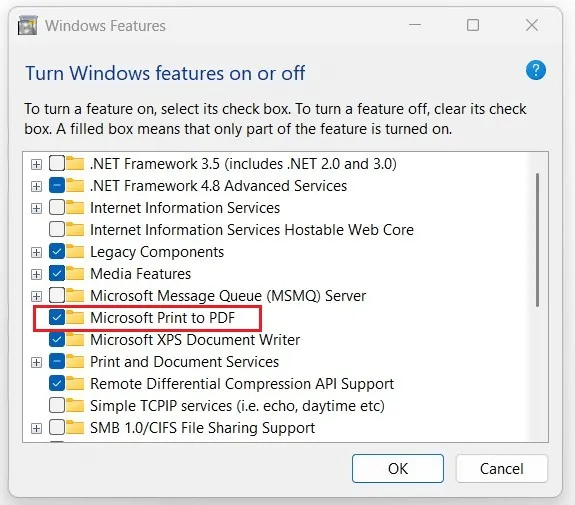
Microsoft Print to PDF is een ingebouwde functie, dus als je het niet ziet in de printopties, is de kans groot dat je Microsoft Print to PDF-functie op de een of andere manier is uitgeschakeld. Dus de beste manier is om de functie Afdrukken naar PDF opnieuw in te schakelen of te installeren via "Windows Features". Volg de onderstaande stappen om de Microsoft Print to PDF-functie in te schakelen of opnieuw te installeren:
- Typ "Windows Features" in het zoekvak en open de optie voor beste match.
- Zoek naar de functie "Microsoft Print to PDF" erin.
- Als het selectievakje 'Afdrukken naar PDF' "niet aangevinkt" is, vink dan het vakje aan en klik op "OK". Het zal de functie inschakelen, en je kunt de functie nu gebruiken.
- Als het vakje al "aangevinkt" is, haal het uit en klik op "OK".
- Herstart je pc.
- Ga na het herstarten terug naar Windows-functies, vink het vakje aan naast "Microsoft Print to PDF" en klik op "OK". De functie wordt opnieuw geïnstalleerd.
Op deze manier kun je de Microsoft Print to PDF-functie in- of herinstalleren en waarschijnlijk het probleem oplossen.
Oplossing 2: Microsoft Print naar PDF handmatig opnieuw installeren
Als je het probleem met het ontbreken van Microsoft Print to PDF niet kunt oplossen door het opnieuw te installeren vanuit het Windows-functievenster, dan moet je handmatig Afdrukken naar PDF opnieuw installeren vanuit het venster "Apparaten en Printers". Volg de onderstaande stappen om Microsoft Print handmatig opnieuw te installeren naar PDF:
- Typ "printers and scanners" in het zoekvak en open de optie voor beste match.
- Selecteer "Microsoft Print to PDF" en klik op "Verwijderen".
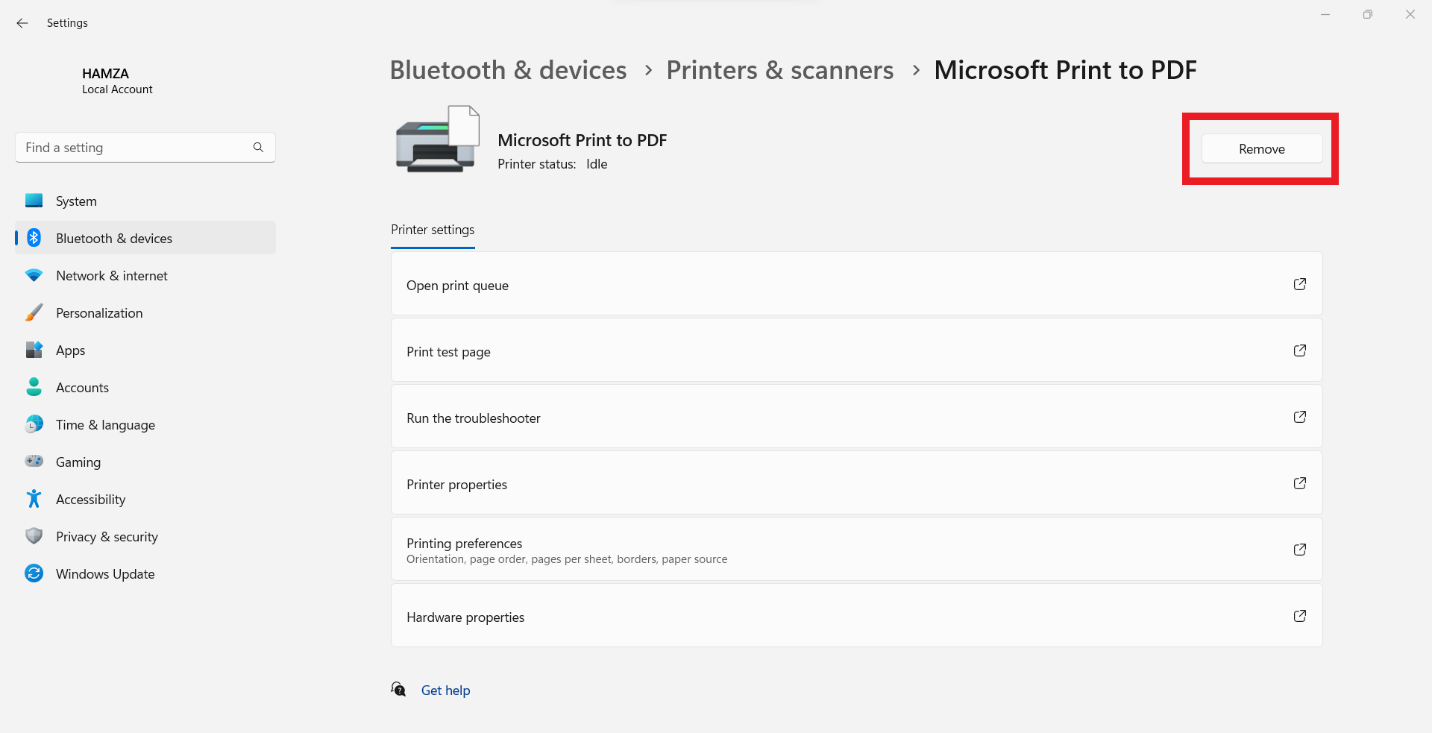
- Klik rechtsboven op "Apparaat toevoegen" in het venster.
- Klik op "Handmatig nieuw apparaat toevoegen" naast "De printer die ik wil is niet vermeld".
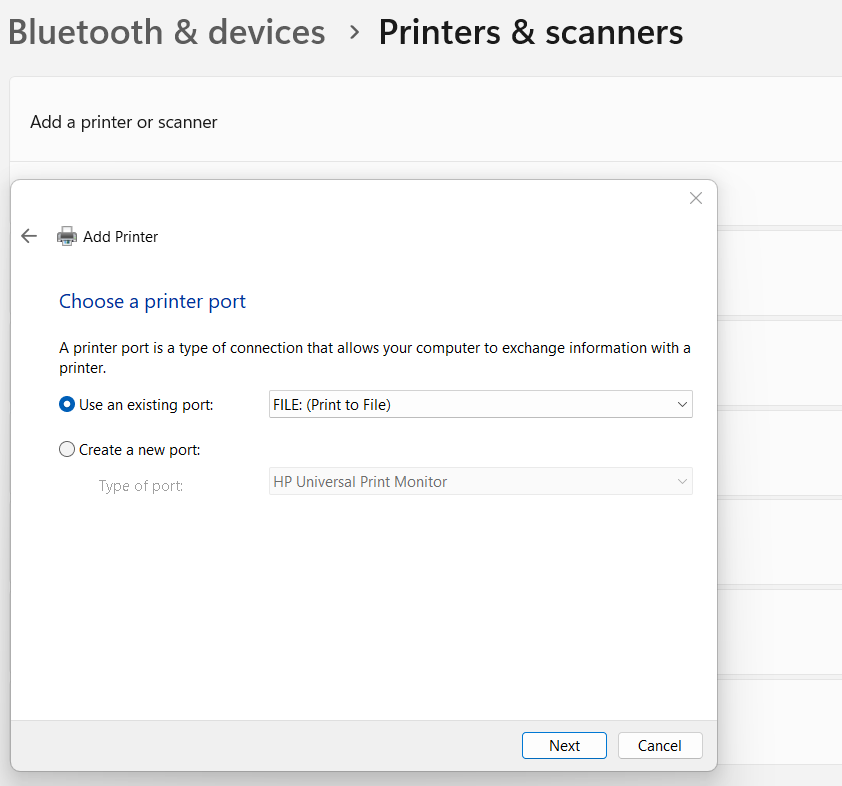
- Selecteer "Voeg een lokale printer of netwerkprinter toe met handmatige instellingen" en klik op "Volgende".
- Selecteer "BESTAND: (Afdrukken naar bestand)" en klik op "Volgende".
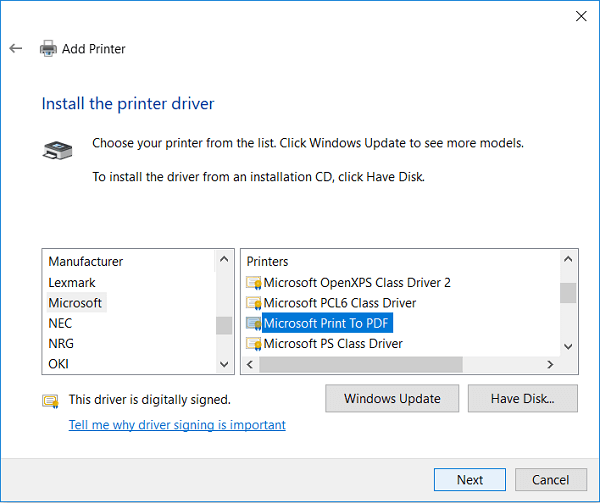
- In het venster "Installer het printerapparaat" kies je "Microsoft" onder de sectie "Fabrikant" en kies je "Microsoft Print naar PDF" in de sectie "Printers". Klik daarna op "Volgende".
- Geef de naam aan de printer als je wilt en klik op "OK".
Op deze manier kun je de Microsoft Print to PDF-functie handmatig opnieuw installeren. Open nu het bestand en kijk of de optie Afdrukken naar PDF verschijnt.
Oplossing 3: Werk de Microsoft Print naar PDF-driver bij vanuit het Apparaatbeheer
Microsoft blijft regelmatig drivers en Windows-updates uitrullen. Het is daarom belangrijk om ervoor te zorgen dat je drivers up-to-date zijn, zodat er geen verouderde code problemen met het systeem kan veroorzaken. Volg daarom de onderstaande stappen om de Microsoft Print naar PDF Driver te updaten vanuit Apparaatbeheer:
- Typ "apparaatbeheer" in het zoekvak en open de optie voor beste match.
- Wijd de lijst "Afdrukken wachtrijen" uit.
- Klik met de rechtermuisknop op "Microsoft Print to PDF" en selecteer "Drive Bijwerken" r.
- Klik op "Automatisch zoeken naar drivers".
Daarna controleert Windows de driver en werkt deze bij naar de actuele versie. Als er staat dat de driver al up-to-date is, ga dan door met de volgende oplossingen.
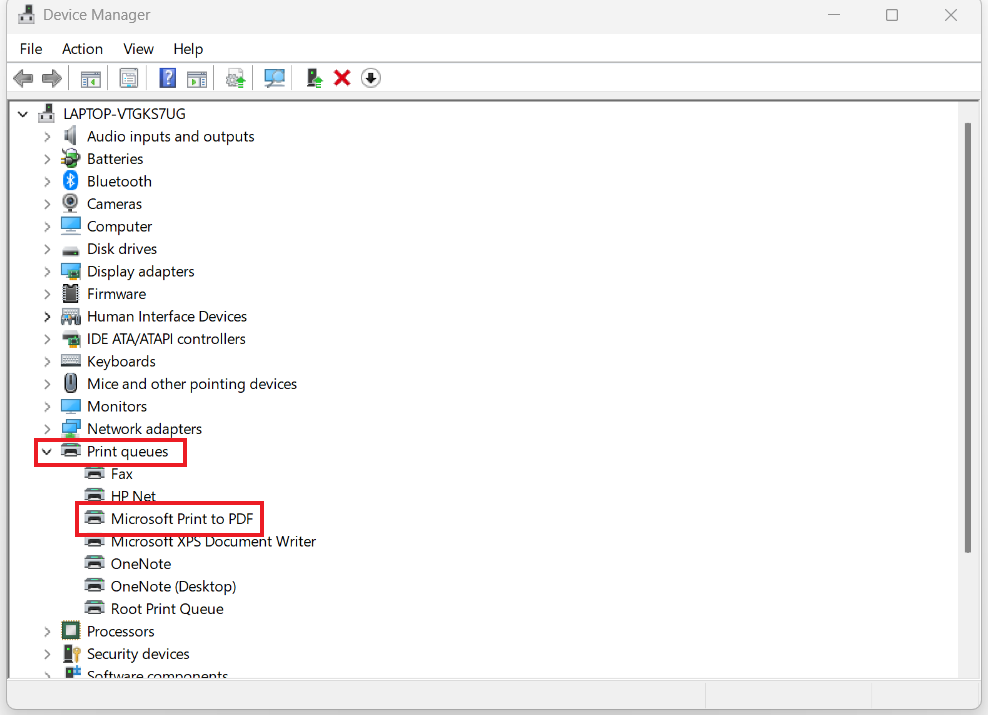
Oplossing 4: Schakel de Microsoft Print to PDF-functie uit en activeer deze via de opdrachtprompt
Als de bovenstaande drie oplossingen het Microsoft Print to PDF-probleem niet kunnen oplossen, is de volgende manier om het uit te schakelen en in te schakelen via de opdrachtprompt. Volg de onderstaande stappen om de Microsoft Print to PDF-functie te verbeteren vanuit de opdrachtprompt:
- Typ "cmd" in het zoekvak, klik met de rechtermuisknop op de app "Command Prompt" en kies "Run as administrator".
- Typ het commando "net stop spooler" en druk Enter om de print spooler-service te stoppen.
- Typ de opdrachtregel "dism /Online /Disable-Feature /FeatureName:"Printing-PrintToPDFServices-Features" /NoRestart en druk Enter om de functie Printen naar PDF uit te schakelen.
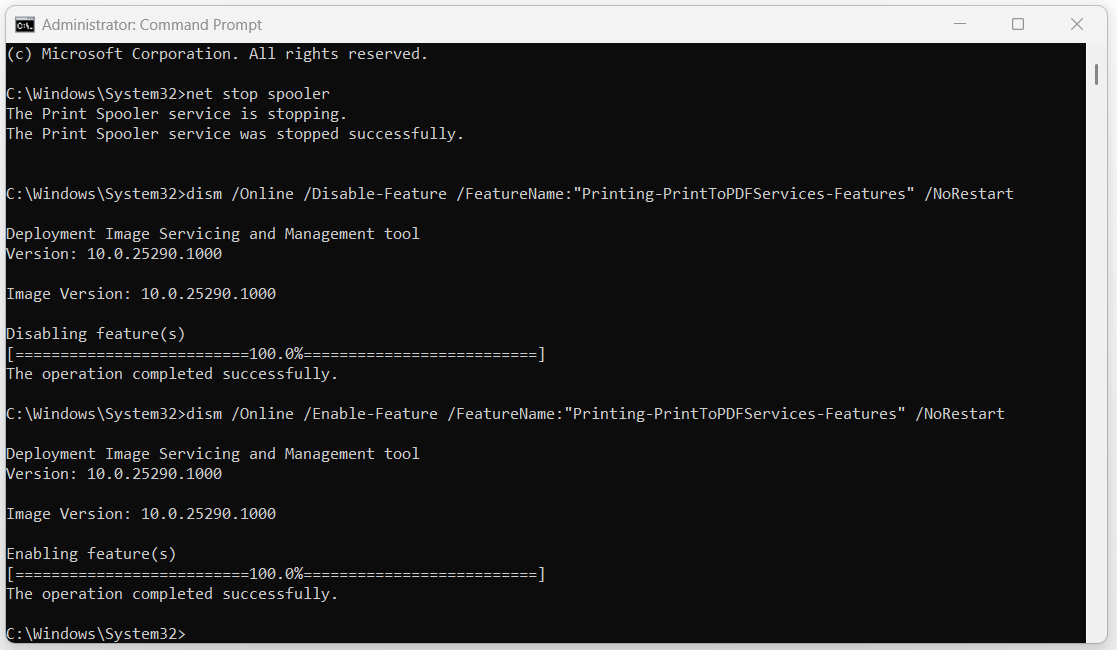
Als de commando's correct worden uitgevoerd, heb je de functie Afdrukken naar PDF succesvol uitgeschakeld en ingeschakeld. Open daarna een bestand en kijk of de functie in de lijst van de printer verschijnt.
Oplossing 5: Schakel Microsoft Print naar PDF uit en zet in vanuit Windows PowerShell
Net als bij de opdrachtprompt kun je ook Windows PowerShell gebruiken om de Microsoft Print to PDF-functie uit te schakelen en in te schakelen. Dus, als de opdrachtpromptcommando's het probleem niet oplossen, volg dan de onderstaande stappen om de Microsoft Print to PDF-functie uit te schakelen en in te schakelen vanuit Windows PowerShell:
- Typ "powershell" in het zoekvak, klik met de rechtermuisknop op de optie "Windows PowerShell" en kies "Uitvoeren als administrator".
- Typ het commando "Disable-WindowsOptionalFeature -online -FeatureName Printing-PrintToPDFServices-Features" en druk op Enter om de functie Afdrukken naar PDF uit te schakelen.
- Typ het commando "Enable-WindowsOptionalFeature -online -FeatureName Printing-PrintToPDFServices-Features" en druk Enter om de functie Afdrukken naar PDF in te schakelen.
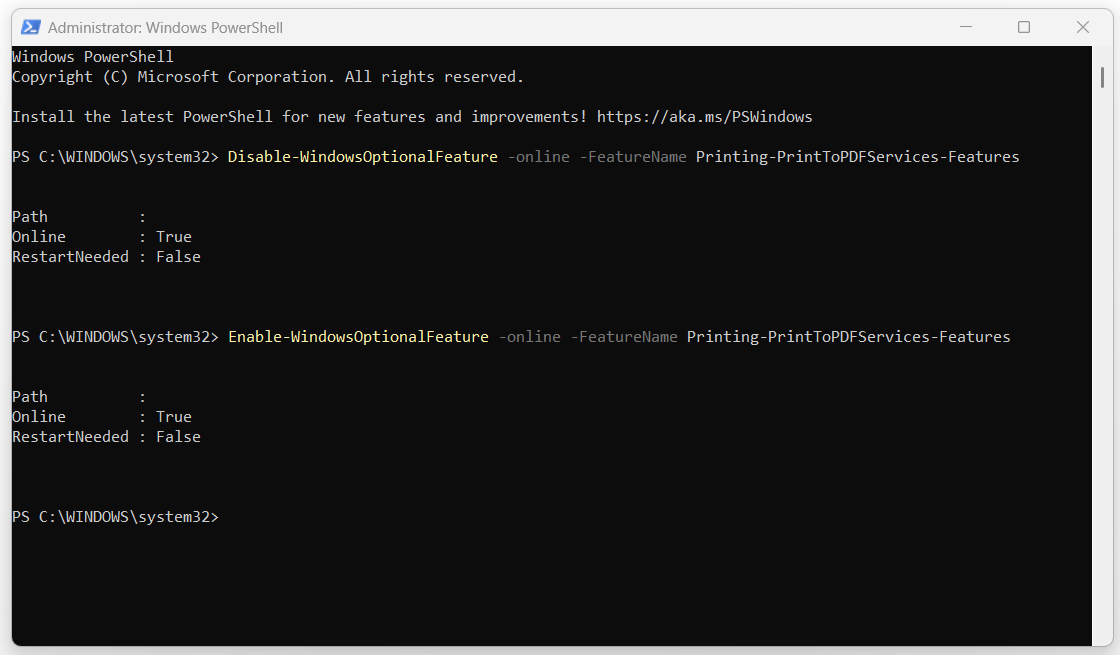
Als dat klaar is, sluit je het PowerShell-venster en test je of de functie Print to PDF nu werkt.
Lees ook: Hoe je het probleem "Kan geen PDF afdrukken" oplost.t Print PDF" Issue
Deel 2. Een alles-in-één oplossing om je PDF-bestanden te bewerken en te organiseren
Nu we het probleem met het ontbreken van Microsoft Print to PDF hebben opgelost, is het tijd om je PDF-bestanden te verbeteren met een alles-in-één oplossing om PDF-bestanden te bewerken en te organiseren, genaamd UPDF. Je kunt UPDF hier downloaden en alle genoemde functies testen.
Windows • macOS • iOS • Android 100% veilig
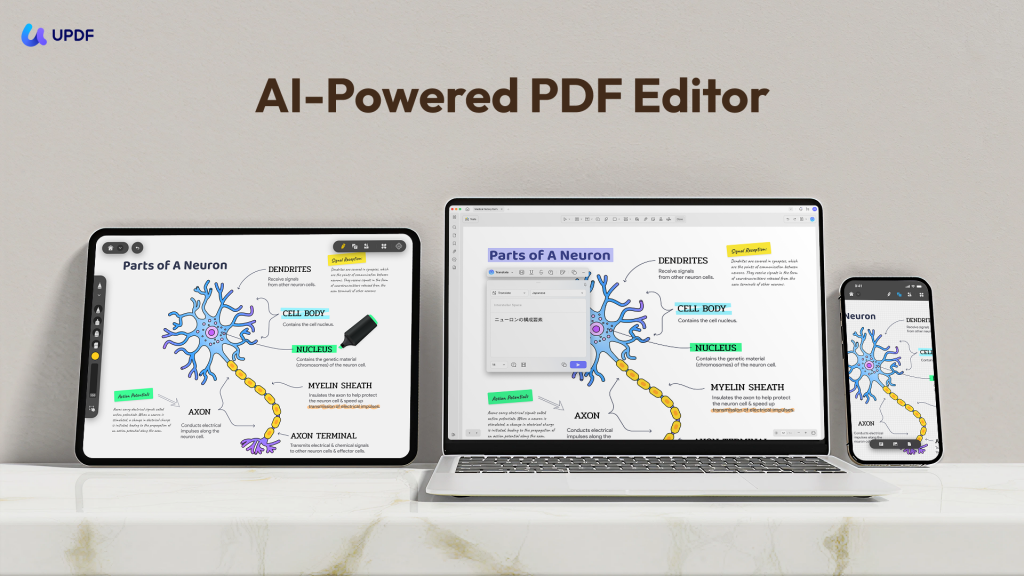
UPDF is een alles-in-één PDF-bewerkingstool die gebruikers alle bewerkingsfuncties biedt die ze nodig hebben om PDF-bestanden eenvoudig en direct aan te passen. Enkele van de topkwaliteit bewerkingsfuncties zijn het bewerken van tekst, afbeeldingen, achtergronden en andere elementen van PDF's, het annoteren van PDF's met opmerkingen, onderstrepen en markeringen, het bijsnijden van PDF's en nog veel meer.
Naast het bieden van een breed scala aan bewerkingsmogelijkheden, stelt UPDF je ook in staat je PDF-bestanden te organiseren met behulp van UPDF Cloud. Na het uploaden van PDF-bestanden naar UPDF Cloud kun je deze bestanden bekijken, becommentariëren en bewerken op computers, smartphones en tablets vanaf elke locatie. Kortom, UPDF is de ultieme PDF-editor en organisator voor moeiteloos bewerken en bestandsbeheer.
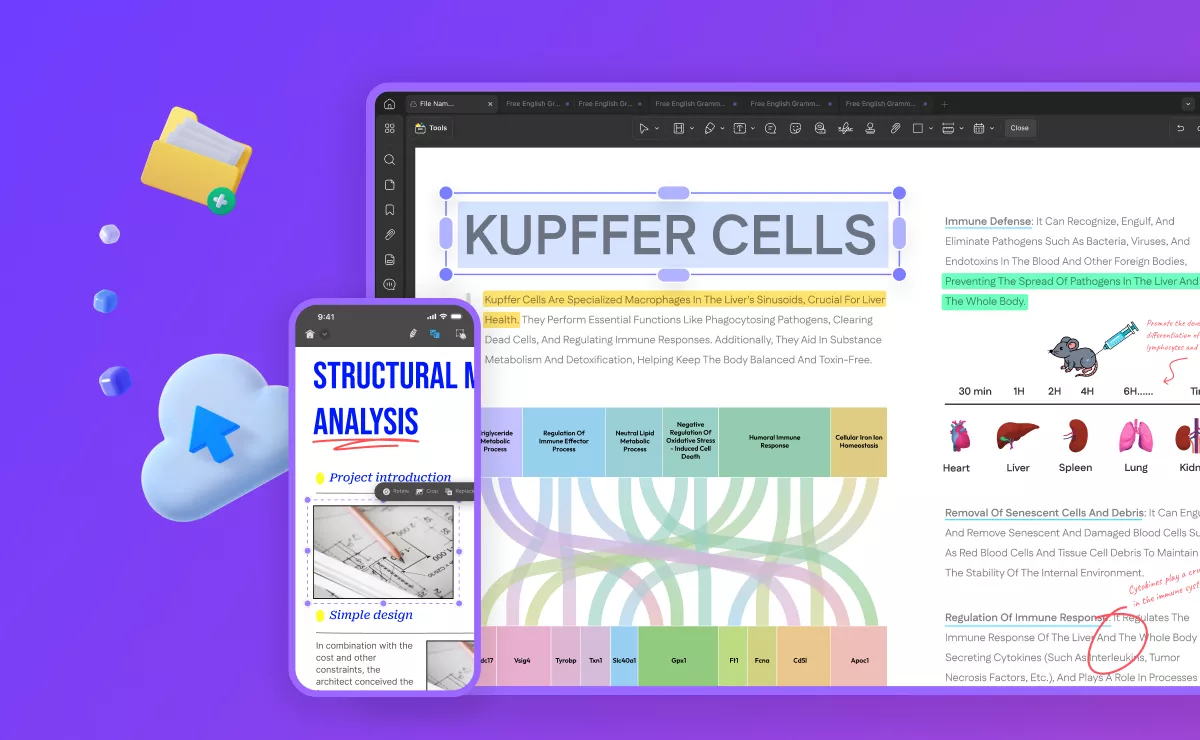
UPDF heeft nog veel andere functies; je kunt alle functies zien door dit UPDF-reviewartikel te lezen of de onderstaande video te bekijken. Daarnaast heeft UPDF nu een grote korting, je kunt upgraden naar de pro-versie met een enorme korting.
Deel 3. Veelgestelde vragen over Microsoft printen naar PDF
Q1. Kan ik Microsoft Print to PDF gebruiken in Windows 7?
Q2. Hoe stel ik Microsoft Print to PDF in als standaard?
Q3. Waarom worden PDF-bestanden niet meer gedownload?
Conclusie
De Microsoft Print to PDF-functie biedt een snelle manier om een afdrukbaar PDF-bestand te maken vanuit elke afdrukbare Microsoft-applicatie. Echter, storingen kunnen op elk moment optreden. Dus als je de functie Afdrukken naar PDF niet kunt gebruiken, lossen bovenstaande oplossingen het probleem van Microsoft Print naar PDF ontbrekend op. Als je echter op zoek bent naar meer geavanceerde PDF-bewerkings- en toegankelijkheidsmogelijkheden, dan is UPDF de beste keuze voor jou. De gebruiksvriendelijke interface, de uitgebreide bewerkingsmogelijkheden en de toegankelijkheid in de cloud maken het de ideale PDF-editor. Download UPDF en gebruik het nu.
Windows • macOS • iOS • Android 100% veilig





 Hitesh Kumar
 Lizzy Lozano
 Enola Miller

Voordat we beginnen
Meer informatie