UPDF
UPDF
 UPDF pour Windows
 UPDF pour Mac
 UPDF pour iPhone/iPad
 updf android
 Nomostar
 UPDF AI en ligne
 UPDF Sign
 IvyCraft
 Modifier le PDF
 Annoter le PDF
 Créer un PDF
 Formulaire PDF
 Modifier les liens
 Convertir le PDF
 OCR
OCR PDF en Word
 PDF en Image
 PDF en Excel
 Organiser les pages PDF
 Fusionner les PDF
 Diviser le PDF
 Rogner le PDF
 Pivoter le PDF
 Protéger le PDF
 Signer le PDF
 Rédiger le PDF
 Biffer le PDF
 Supprimer la sécurité
 Lire le PDF
 UPDF Cloud
 Compresser le PDF
 Imprimer le PDF
 Traiter par lots
 À propos de UPDF AI
 Solutions de UPDF AI
 Mode d'emploi d'IA
 FAQ sur UPDF AI
 Résumer le PDF
 Traduire le PDF
 Analyser le PDF
 Discuter avec IA
 Analyser l'image
 PDF vers carte mentale
 Expliquer le PDF
 Outils IA PDF
 Outils IA Image
 Outils de Chat IA
 Outils de Rédaction IA
 Outils d’Étude IA
 Outils Professionnels IA
 Autres Outils IA
 Génération de signets IA
 Résumé de signets IA
 Génération de filigranes IA
 Génération d’arrière-plans IA
 Génération d’autocollants IA
 Génération de tampons IA
 Suite de rédaction IA
 UPDF Copilot
 Gestion des pages IA
 Recherche sémantique IA
 PDF en Word
 PDF en Excel
 PDF en PowerPoint
 UPDF pour les entreprises
 UPDF Sign pour les entreprises
 UPDF AI pour les entreprises
 Plans pour les entreprises
 Mode d'emploi pour les entreprises
 Webinar d'Entreprise
 Informatique
 Éducatives
 Construction
 Services Financiers
 Santé
Santé Assurance
 Juridique
 Fabrication
 Gouvernement
 Chercheurs et doctorants
 Solopreneurs
 Avocats et cabinets
 Professionnels de l’immobilier
 Solution pour l'éducation
 Témoignages de clients
 Mode d'emploi
 Astuces UPDF
 FAQ
FAQ Avis sur UPDF
 Centre de téléchargement
 Blog
Blog Actualités
 Spécifications techniques
 Mises à jour
 UPDF vs. Adobe Acrobat
 UPDF vs. Foxit
 UPDF vs. PDF Expert

Vous en avez assez de vos notes manuscrites désorganisées ? Vous rêvez de les transformer en un document numérique parfaitement structuré ? On vous comprend parfaitement !
Passer du manuscrit au texte numérique donne immédiatement un aspect professionnel à vos documents. C’est aussi un gain de temps incroyable : vous pouvez effectuer des recherches dans vos notes, les modifier en un clin d'œil et les partager sur n'importe quelle plateforme sans effort.
Mais alors, comment ça marche ? Bonne nouvelle : Google Docs propose une solution très accessible. Dans cet article, nous allons vous montrer comment convertir rapidement et facilement vos notes manuscrites en texte directement dans Google Docs.
Nous vous ferons également découvrir UPDF, une solution encore plus puissante boostée par l'IA pour la reconnaissance d'écriture. Si vous ne l'avez pas encore testé, cliquez sur le bouton ci-dessous pour le télécharger et l'essayer dès maintenant !
Windows • macOS • iOS • Android 100% sécurisé
C'est parti !
Partie 1. Comment convertir l'écriture manuscrite en texte avec Google Docs ?
Transformer des notes manuscrites en texte numérique nécessite souvent des outils OCR complexes. Mais bonne nouvelle : Google Docs vous simplifie la vie ! Il convertit automatiquement vos documents manuscrits ou vos images en texte dactylographié.
Cette fonctionnalité est accessible via Google Drive depuis n'importe quel navigateur web. Cela signifie que vous pouvez effectuer la conversion aussi bien sur ordinateur que sur mobile, simplement avec votre compte Google Drive.
Voici comment transformer vos manuscrits en texte avec Google Docs sur smartphone. Suivez le guide !
Étape 1. Ouvrez l'application Google Drive. Appuyez sur le bouton « + Nouveau ».
Étape 2. Appuyez sur « Importer » dans le menu, puis sélectionnez le PDF ou les images contenant votre écriture.
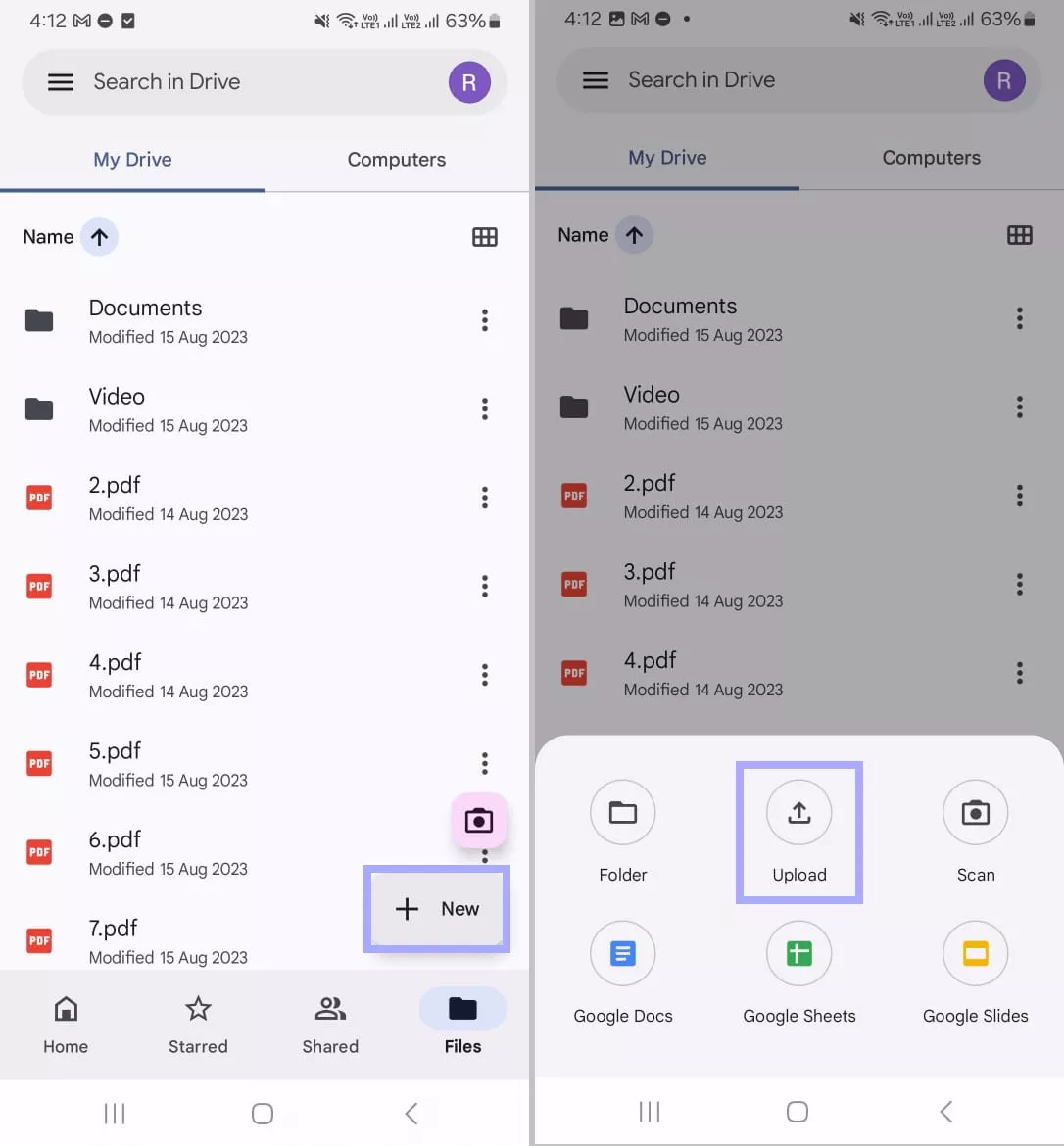
Étape 3. Sinon, appuyez sur « Numériser ». Prenez une photo de vos notes et appuyez sur « OK ». Choisissez ensuite le format (PDF ou JPEG) et appuyez sur « Enregistrer ».

Étape 4. Une fois votre fichier importé, ouvrez Google Drive dans le navigateur de votre mobile. Appuyez sur les trois points verticaux en haut à droite, puis sélectionnez « Version pour ordinateur ».

Étape 5. Recherchez votre fichier. Appuyez sur les trois points à côté de celui-ci et choisissez « Ouvrir avec > Google Docs ».

Google Docs convertira automatiquement votre fichier en texte numérique modifiable. De plus, le fichier sera importé dans l'application Google Docs pour un accès plus facile. Cependant, malgré sa rapidité de conversion, ce processus présente des limitations importantes.
Partie 2. Les limites de la conversion manuscrite avec Google Docs
Si Google Docs offre une conversion rapide et accessible partout, le résultat n'est pas toujours parfait. Voici les points de vigilance à garder en tête :
1. Un processus indirect et un peu long
Vous ne pouvez pas convertir directement vos notes dans Google Docs. Il faut d'abord passer par Google Drive, ce qui peut s'avérer fastidieux et chronophage.
2. Une conversion parfois désordonnée
Lors de nos tests, nous avons remarqué que le texte converti était parfois placé de manière aléatoire sur la page. Cela rend la lecture difficile et oblige à une correction manuelle fastidieuse, ce qui fait perdre tout l'intérêt de l'OCR automatique.
3. Des problèmes de mise en forme
Si le résultat est correct pour une écriture très soignée, c'est une autre histoire pour une écriture cursive classique. Le texte final peut présenter des tailles de police irrégulières et des espaces vides inattendus.
4. Un support mobile limité
L'application mobile Google Drive ne permet pas d'ouvrir directement les fichiers manuscrits avec Google Docs. Vous devez obligatoirement passer par la version « ordinateur » de votre navigateur mobile pour lancer la conversion.
Face à ces contraintes, vous hésitez peut-être à utiliser Google Docs. Pas de panique ! Nous avons une alternative bien plus fluide et précise : UPDF et son assistant IA en ligne !
Partie 3. Comment convertir l'écriture manuscrite en texte avec UPDF AI en ligne
UPDF AI en ligne est un outil ultra-puissant qui transforme vos manuscrits en texte numérique en quelques secondes seulement, grâce à une simple commande (prompt). Basé sur la technologie avancée de GPT-5, il lit et convertit l'écriture manuscrite avec une précision redoutable. Le meilleur dans tout ça ? Vous pouvez l'essayer gratuitement pour vos 100 premiers prompts !
Au-delà de la reconnaissance de texte, UPDF AI offre une multitude de fonctionnalités : discuter avec vos images, résumer des PDF, créer des cartes mentales, et bien plus encore.
UPDF AI en ligne fonctionne aussi bien sur ordinateur que sur mobile. Voici comment l'utiliser depuis votre smartphone :
Étape 1. Rendez-vous sur UPDF AI en ligne et créez un compte sur la plateforme.
Étape 2. Une fois connecté, appuyez sur l'icône « Image » en bas à gauche. Importez ensuite l'image contenant votre texte manuscrit.
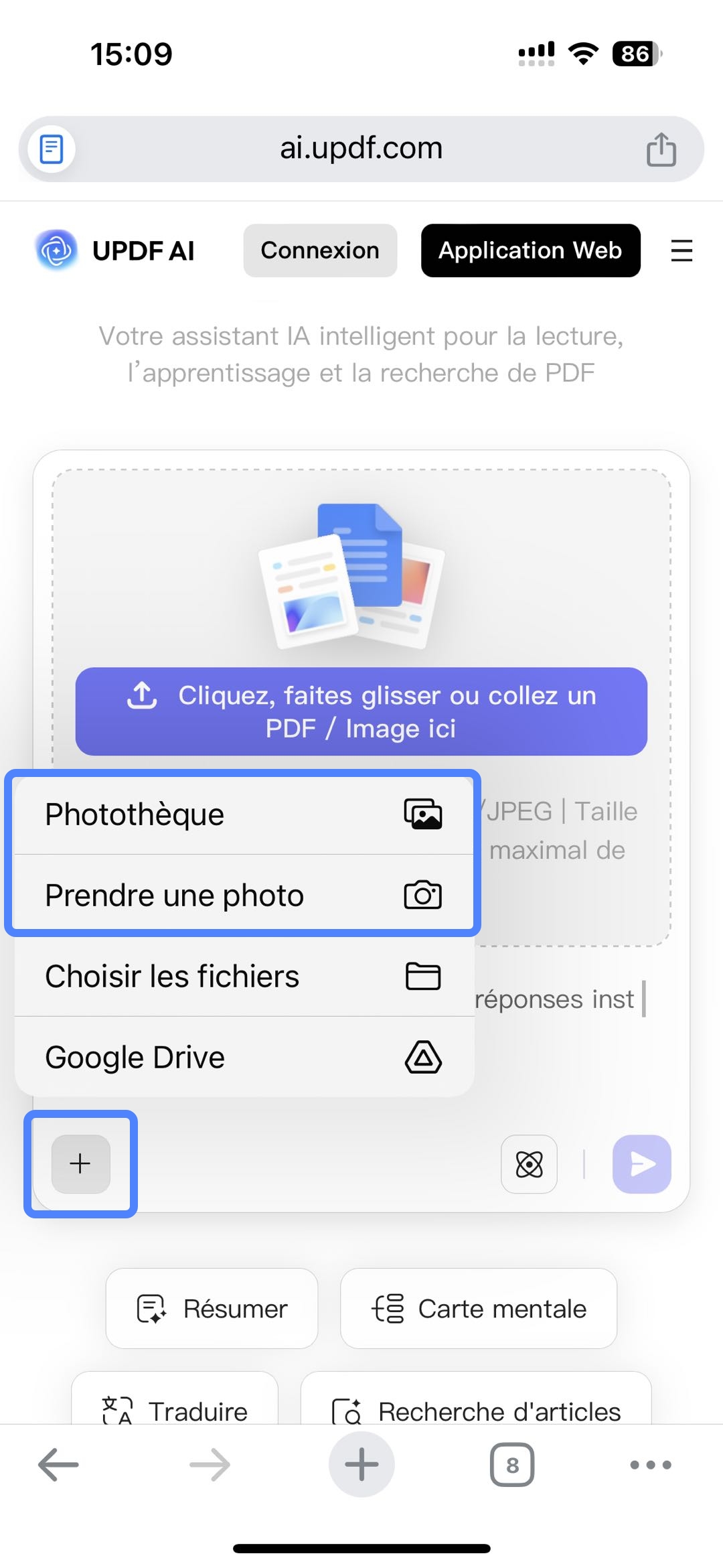
Étape 3. Saisissez la commande suivante dans la zone de texte : « Extraire le texte manuscrit de cette image ». Appuyez ensuite sur le bouton « Envoyer ».
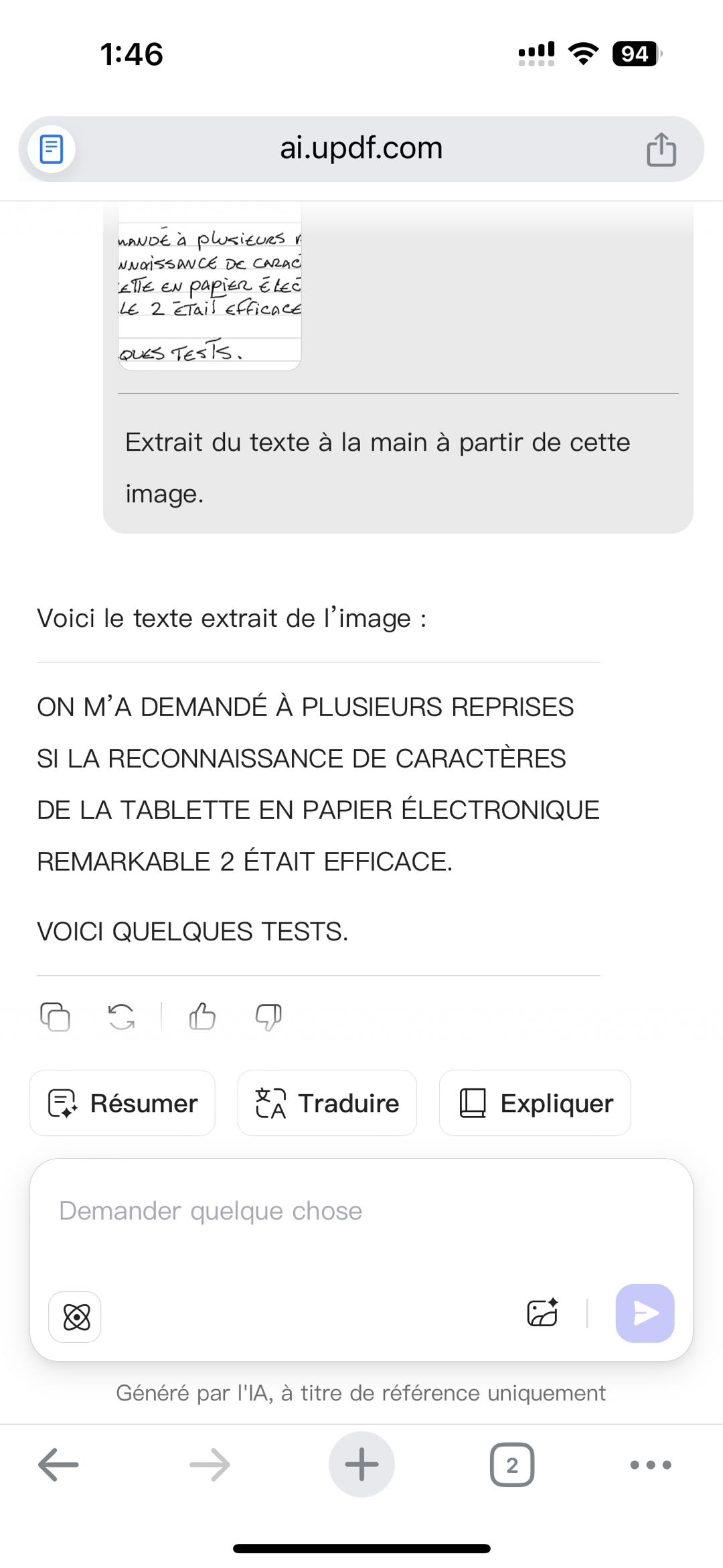
Étape 4. UPDF AI va rapidement convertir l'écriture manuscrite en texte dactylographié. Appuyez sur « Copier » pour récupérer le texte, ou sur « Régénérer » pour une nouvelle tentative.
En plus de la conversion de texte, UPDF AI en ligne est votre assistant personnel pour toutes vos tâches quotidiennes ou professionnelles. Regardez la vidéo suivante pour découvrir tout ce qu'il peut faire pour vous !
Avec toutes ces fonctionnalités avancées, UPDF AI en ligne propose des tarifs très abordables. Abonnez-vous dès aujourd'hui pour profiter d'une expérience sans aucune limite !
Partie 4. Comment convertir l'écriture manuscrite en texte avec UPDF (Hors ligne)
Si vous préférez travailler hors ligne, UPDF propose une excellente alternative. En plus de son assistant IA intégré, le logiciel dispose d'un outil OCR (Reconnaissance Optique de Caractères) ultra-puissant pour convertir vos notes avec précision.
L'application iOS dispose également de son propre outil OCR. Installez UPDF via le bouton ci-dessous ou l'App Store, puis suivez ces étapes pour numériser vos notes en un clin d'œil :
Windows • macOS • iOS • Android 100% sécurisé
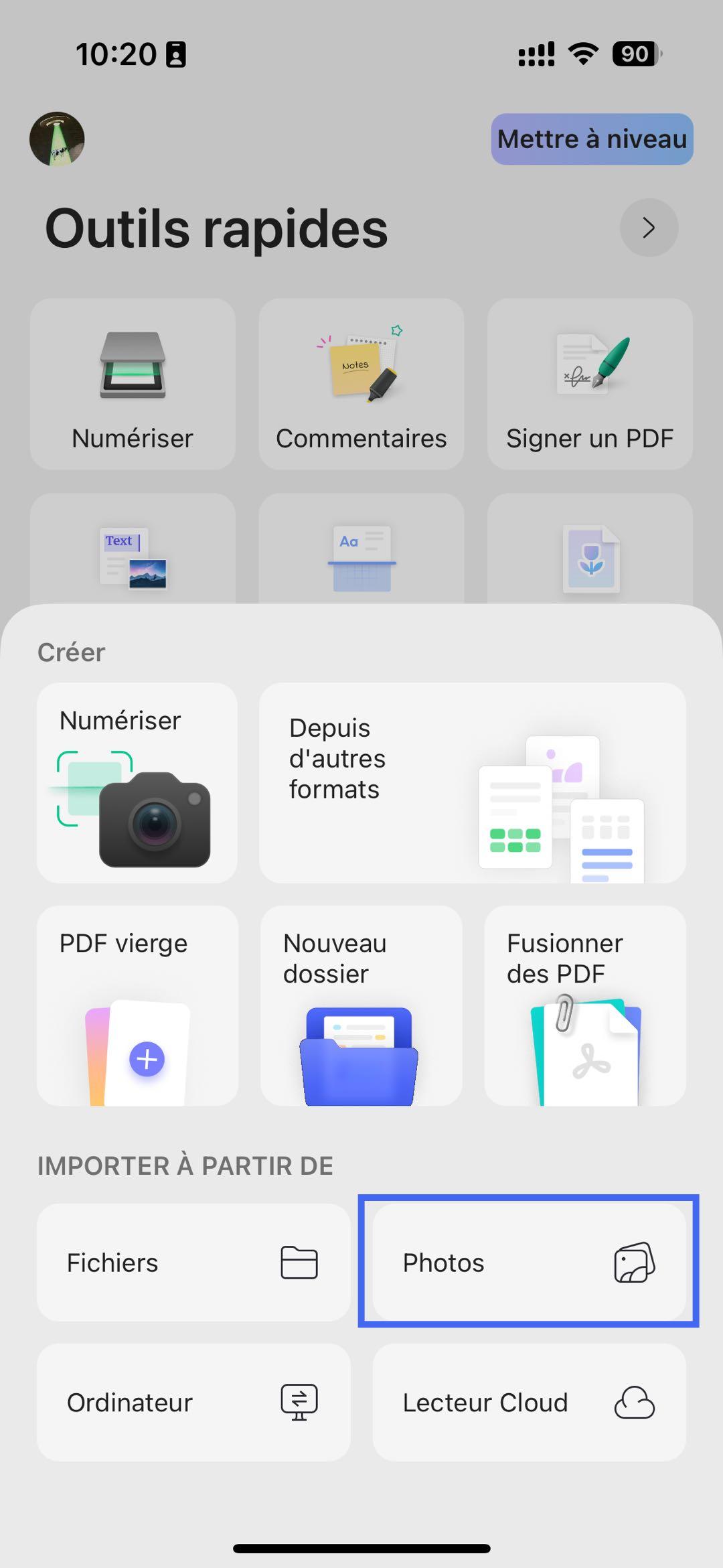
Étape 1. Lancez UPDF et appuyez sur l'icône « + » en bas à droite.
Étape 2. Importez votre fichier. Trois options s'offrent à vous :
- « Photos » si vos notes sont au format image.
- « Fichiers » pour importer un PDF.
- « Numériser » pour prendre directement une photo de vos notes avec votre appareil.
Étape 3. Une fois le fichier ouvert, faites un appui long sur le document pour afficher le menu.
Étape 4. Appuyez sur la flèche de droite dans le menu jusqu'à l'option « OCR ». Sélectionnez-la pour lancer le processus.
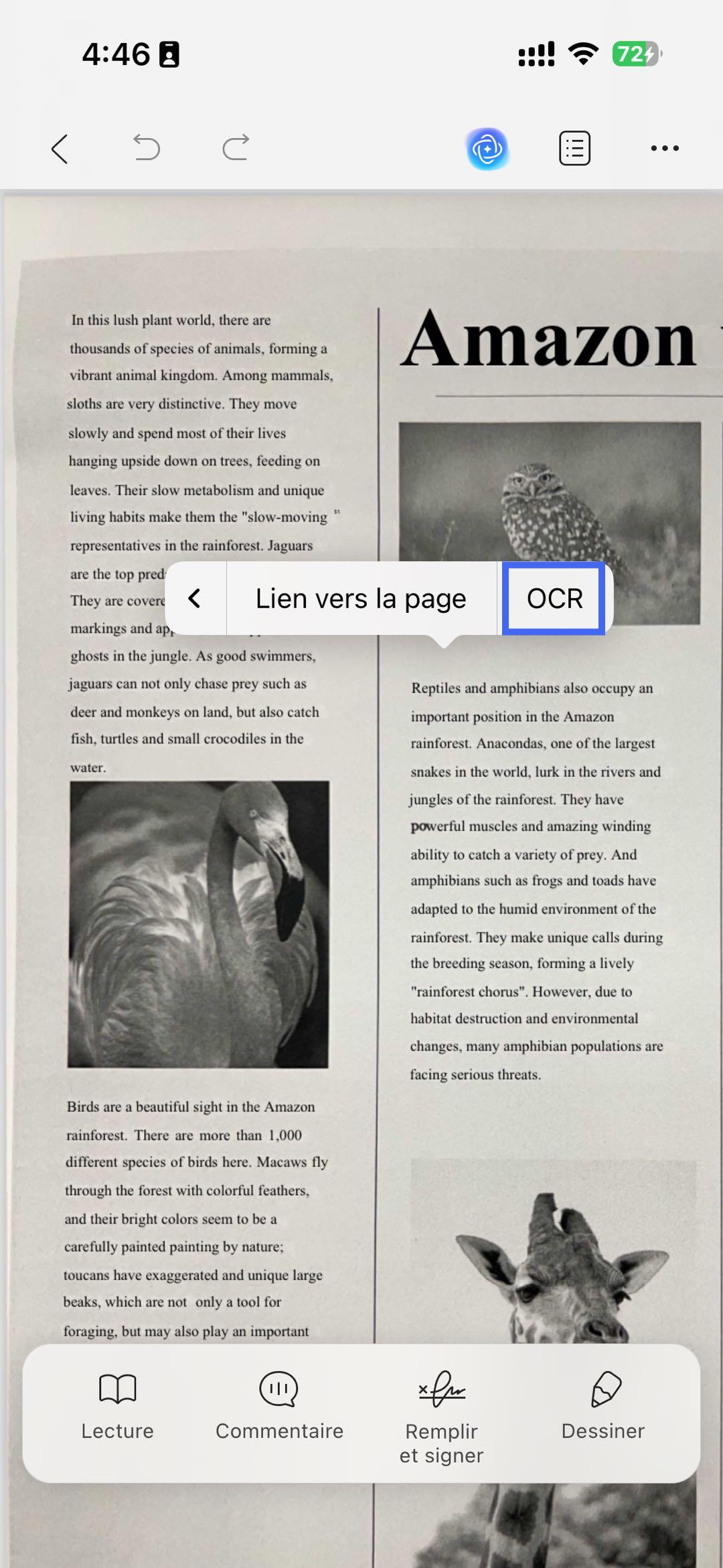
Étape 5. L'OCR d'UPDF va reconnaître et convertir l'écriture. Il vous suffit ensuite de faire un appui long pour copier et extraire le texte dont vous avez besoin.
UPDF ne se limite pas à l'OCR : vous pouvez fusionner, compresser, signer et organiser vos PDF en toute simplicité. Téléchargez-le dès maintenant pour une gestion complète et productive de vos documents !
Vous pouvez également consulter ce test complet pour découvrir toutes ses fonctionnalités et l'utiliser comme un pro.
Le mot de la fin
Si vous cherchiez comment convertir vos manuscrits en texte avec Google Docs, vous avez désormais toutes les clés en main ! Bien que Google Docs offre une solution rapide, les résultats manquent parfois de précision, surtout avec des mises en page complexes.
C'est là qu'UPDF fait la différence ! Grâce à son OCR puissant et son assistant IA, convertissez vos notes manuscrites en quelques secondes seulement. Faites le test : téléchargez UPDF ou essayez UPDF AI en ligne dès maintenant pour gérer vos documents numériques et manuscrits sans effort !
Windows • macOS • iOS • Android 100% sécurisé




 Freddy Leroy