UPDF
UPDF
 UPDF pour Windows
 UPDF pour Mac
 UPDF pour iPhone/iPad
 updf android
 Nomostar
 UPDF AI en ligne
 UPDF Sign
 IvyCraft
 Modifier le PDF
 Annoter le PDF
 Créer un PDF
 Formulaire PDF
 Modifier les liens
 Convertir le PDF
 OCR
OCR PDF en Word
 PDF en Image
 PDF en Excel
 Organiser les pages PDF
 Fusionner les PDF
 Diviser le PDF
 Rogner le PDF
 Pivoter le PDF
 Protéger le PDF
 Signer le PDF
 Rédiger le PDF
 Biffer le PDF
 Supprimer la sécurité
 Lire le PDF
 UPDF Cloud
 Compresser le PDF
 Imprimer le PDF
 Traiter par lots
 À propos de UPDF AI
 Solutions de UPDF AI
 Mode d'emploi d'IA
 FAQ sur UPDF AI
 Résumer le PDF
 Traduire le PDF
 Analyser le PDF
 Discuter avec IA
 Analyser l'image
 PDF vers carte mentale
 Expliquer le PDF
 Outils IA PDF
 Outils IA Image
 Outils de Chat IA
 Outils de Rédaction IA
 Outils d’Étude IA
 Outils Professionnels IA
 Autres Outils IA
 Génération de signets IA
 Résumé de signets IA
 Génération de filigranes IA
 Génération d’arrière-plans IA
 Génération d’autocollants IA
 Génération de tampons IA
 Suite de rédaction IA
 UPDF Copilot
 Gestion des pages IA
 Recherche sémantique IA
 PDF en Word
 PDF en Excel
 PDF en PowerPoint
 UPDF pour les entreprises
 UPDF Sign pour les entreprises
 UPDF AI pour les entreprises
 Plans pour les entreprises
 Mode d'emploi pour les entreprises
 Webinar d'Entreprise
 Banque
 Santé
Santé Assurance
 Juridique
 Fabrication
 Gouvernement
 Solution pour l'éducation
 Témoignages de clients
 Mode d'emploi
 Astuces UPDF
 FAQ
FAQ Avis sur UPDF
 Centre de téléchargement
 Blog
Blog Actualités
 Spécifications techniques
 Mises à jour
 UPDF vs. Adobe Acrobat
 UPDF vs. Foxit
 UPDF vs. PDF Expert

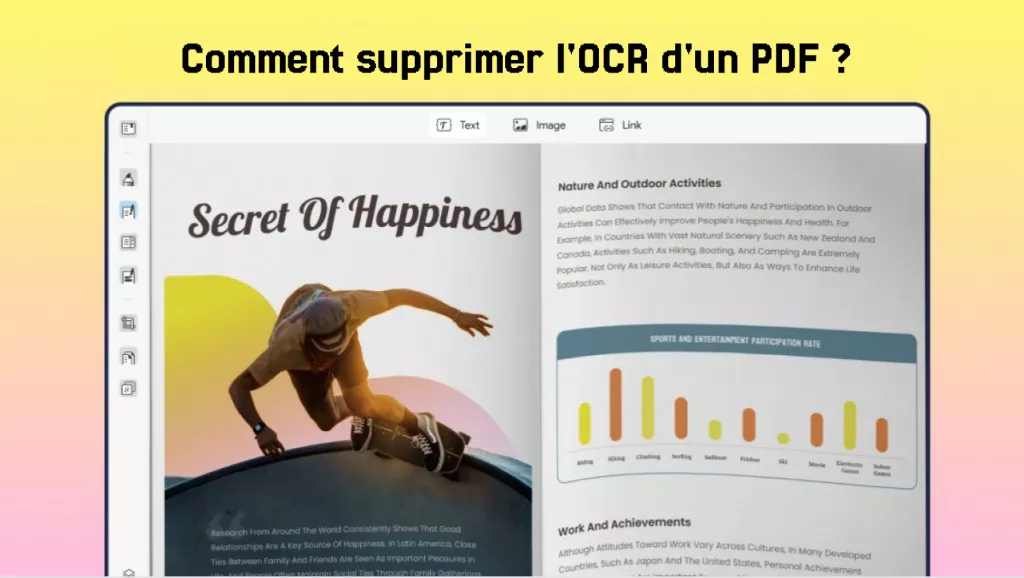
La reconnaissance optique de caractères (OCR) est un excellent outil pour convertir un PDF numérisé en un fichier PDF modifiable. Cependant, il n'est pas rare qu'après l'OCR, la mise en page soit modifiée. Mais parfois, vous pouvez trouver la nouvelle mise en page peu satisfaisante, ou le processus OCR a effacé ou déformé la mise en page de telle sorte que le document a perdu son esthétique. Dans ces cas, vous pouvez vouloir supprimer l'OCR des fichiers PDF ou inverser le processus.
UPDF est un excellent outil pour travailler avec des fichiers PDF et vous sera très utile dans ce cas. Il peut vous aider à supprimer les couches indésirables. De plus, lorsque le traitement OCR est effectué en utilisant UPDF, vous pouvez en fait rétablir l'OCR d'origine et supprimer les couches beaucoup plus facilement si vous n'êtes pas satisfait du résultat. Vous pouvez télécharger UPDF dès maintenant et résoudre rapidement votre problème en suivant les méthodes ci-dessous.
Windows • macOS • iOS • Android 100% sécurisé
Partie 1. Comment supprimer la couche OCR d'un fichier PDF ?
Le processus OCR génère différentes couches pour le contenu du fichier numérisé, par exemple la couche d'arrière-plan, l'image et la couche de texte, etc. Si vous n'êtes pas satisfait du résultat de l'OCR, cela peut être dû au fait que la couche OCR recouvre le contenu. Dans ce cas, vous pouvez supprimer la couche pour voir si cela améliore la qualité du résultat. Suivez ces étapes pour le faire avec UPDF.
Étape-1. Ouvrez l'application UPDF. Cliquez sur l'onglet « Ouvrir un fichier » qui s'affiche à l'écran pour parcourir et ouvrir le fichier PDF après l'OCR. De plus, si UPDF n'est pas le lecteur PDF par défaut, vous pouvez cliquer avec le bouton droit de la souris sur le fichier et cliquer sur l'option « Ouvrir avec > UPDF ».
Étape-2. Une fois le fichier PDF ouvert, cliquez sur « Modifier » dans « Outils ».
Si vous déplacez votre curseur sur la page près du contenu ou si les objets sont masqués, vous verrez qu'il existe plusieurs sections ou couches qui peuvent ne pas être très apparentes au premier abord. Si vous cliquez avec le bouton droit de la souris sur le côté de la page, vous verrez une barre de menu. Vous pouvez cliquer sur « Supprimer l'image » pour supprimer les objets indésirables. Une fois cela fait, vous pouvez trouver le contenu masqué.
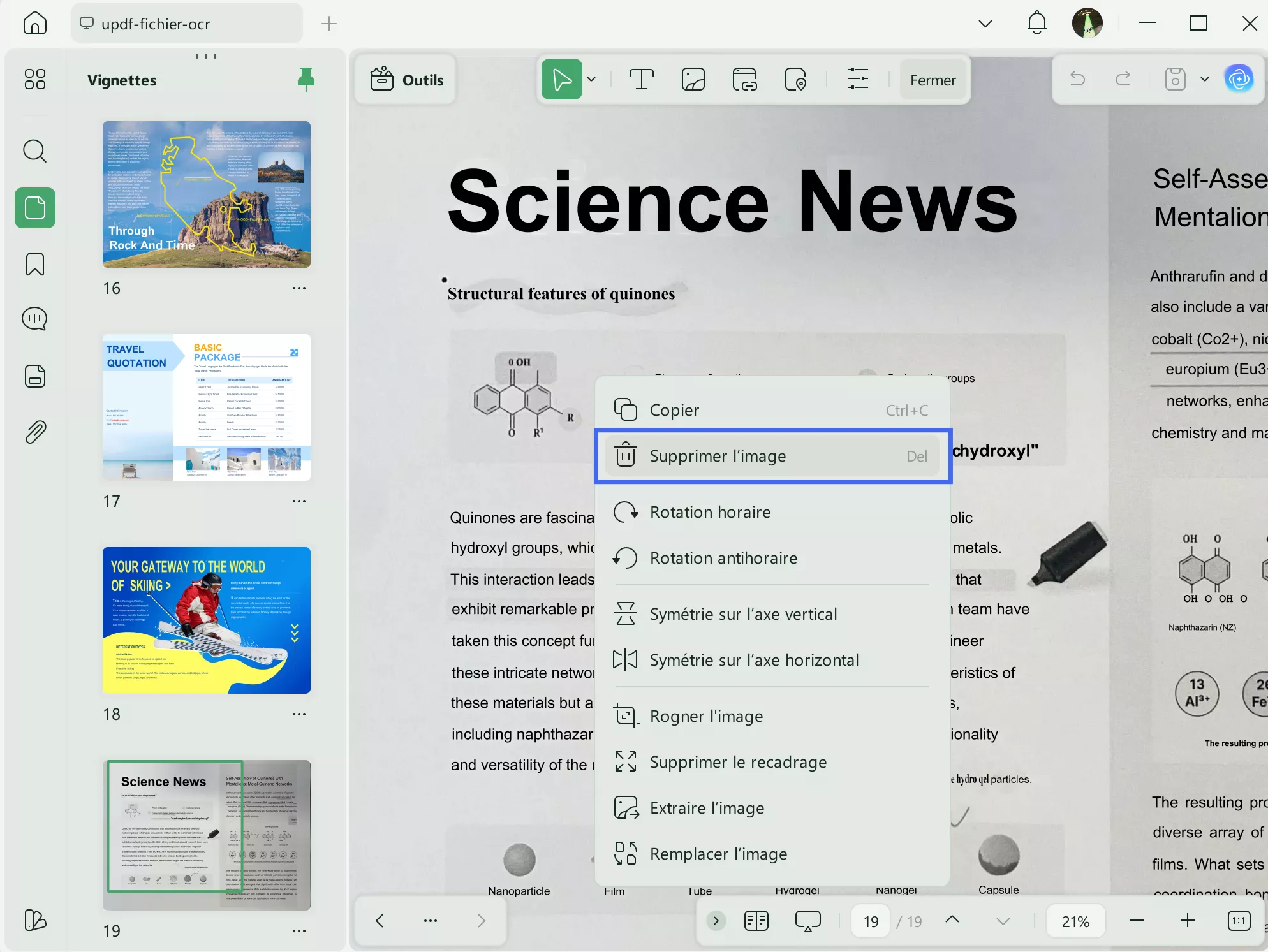
Étape -3. Une fois que vous êtes satisfait du résultat, vous pouvez enregistrer le fichier à l'aide de l'option « Enregistrer ».
Partie 2. Comment supprimer l'OCR d'un PDF en utilisant OCR avec UPDF
Si vous n'êtes pas satisfait des résultats OCR obtenus avec l'autre logiciel et que vous souhaitez améliorer le résultat, vous pouvez utiliser UPDF pour effectuer l'OCR du fichier numérisé. Commencez par télécharger UPDF, puis suivez ces étapes pour convertir le fichier numérisé en un fichier reconnaissable par le texte.
Sur ordinateur :
Étape-1. Une fois l'application UPDF téléchargée, ouvrez-la. Vous verrez l'onglet « Ouvrir un fichier » sur votre écran. Cliquez dessus pour ouvrir le fichier numérisé dans UPDF.
Étape-2. Une fois le fichier PDF numérisé ouvert, vous verrez une série d'outils sur le côté droit de la fenêtre. Cliquez sur « OCR » dans « Outils » pour ouvrir la fenêtre contextuelle OCR, qui vous permettra de personnaliser l'OCR de votre PDF numérisé.
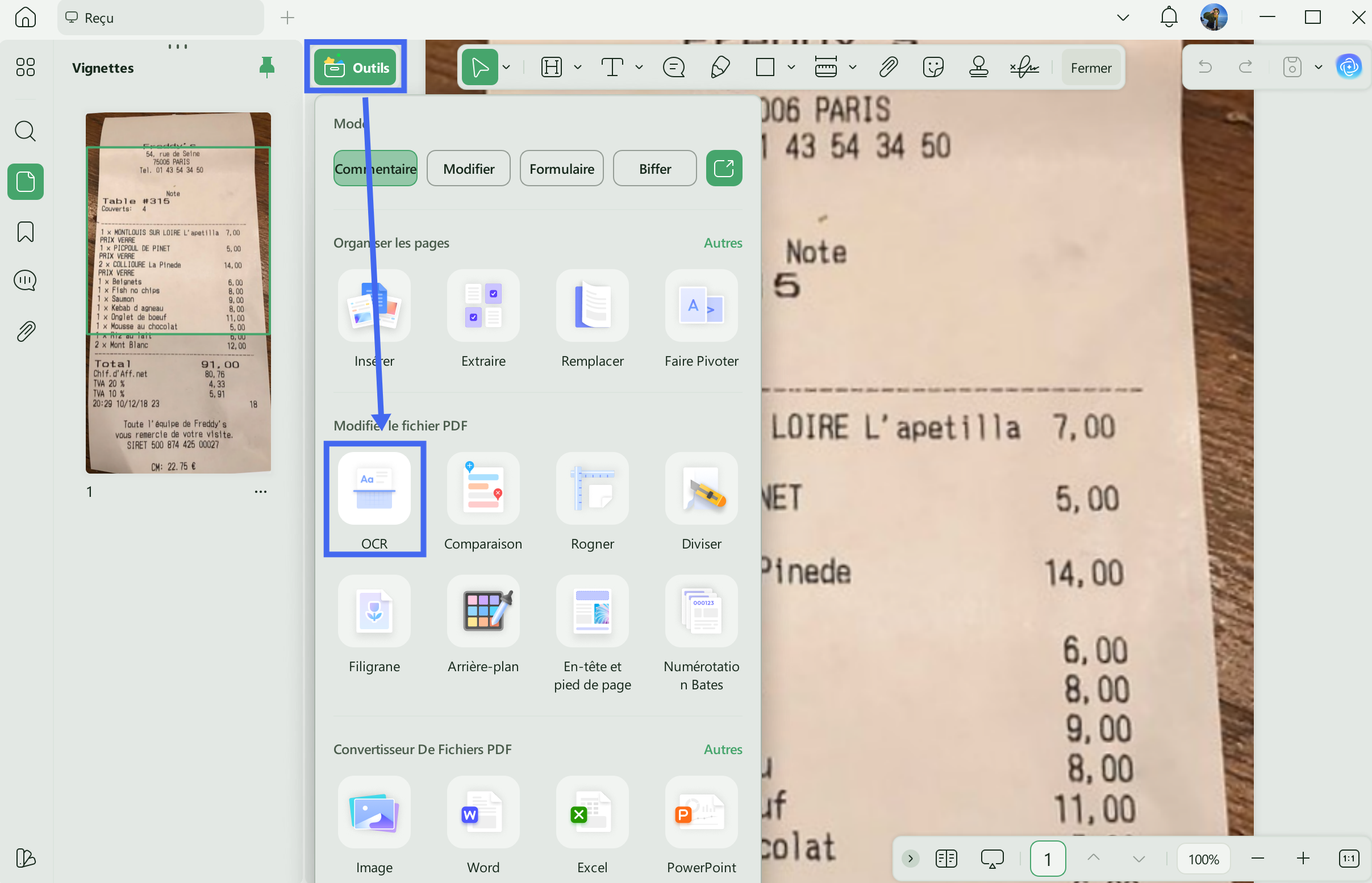
Étape-3. Vous pouvez désormais choisir entre « PDF éditable », « Texte et images uniquement » et « PDF consultable uniquement » en fonction de vos besoins.
Vous devez sélectionner la « Langue du document » qui correspond à la langue source. De plus, si vous avez plusieurs pages mais que vous ne souhaitez soumettre que certaines d'entre elles à la reconnaissance optique de caractères, vous pouvez spécifier la « Plage de pages » et les « Pages paires/impaires ».
Étape-4. Une fois les paramètres personnalisés, vous pouvez cliquer sur le bouton « Convertir ». Votre fichier numérisé sera soumis à l'OCR et vous serez invité à enregistrer le fichier de sortie dans le dossier souhaité.
Sur mobile :
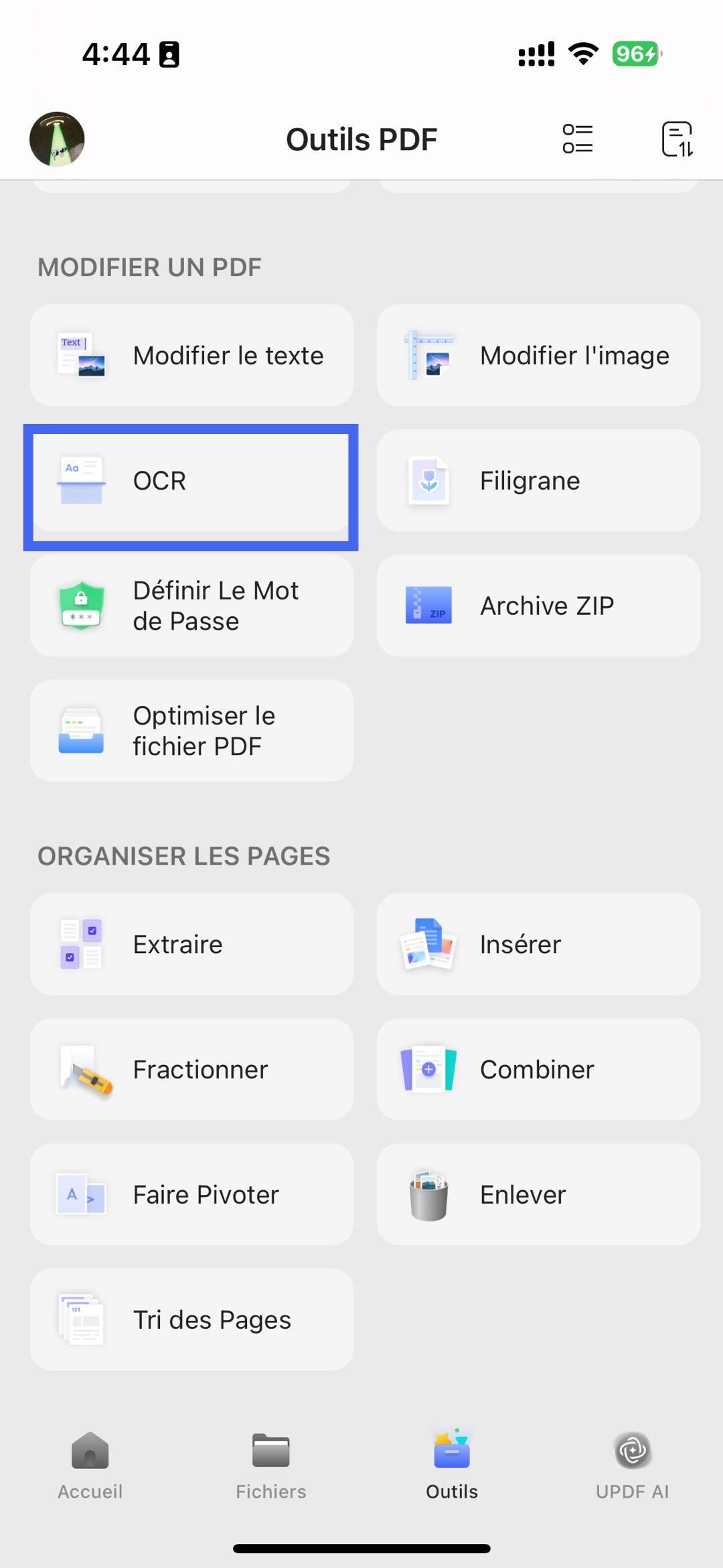
Étape 1 : Téléchargez UPDF pour Android via Play Store ou UPDF pour iOS via App Store. Cliquez ensuite sur « Outils » > « OCR ».
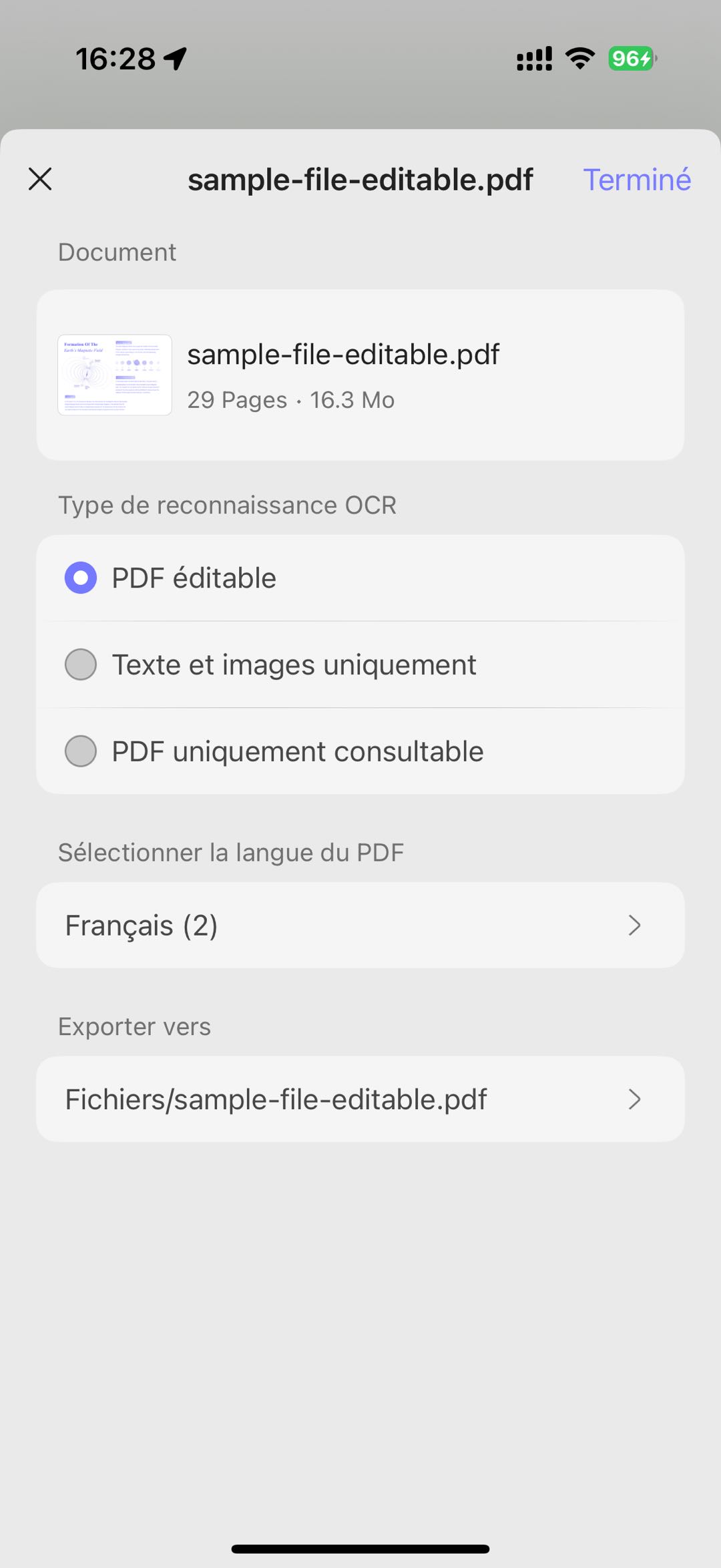
Étape 2 : Appuyez pour sélectionner la langue du document, puis appuyez sur « Terminé » pour lancer l'OCR.
Si vous avez encore des questions sur la fonctionnalité OCR de UPDF, regardez la vidéo ci-dessous.
L'OCR n'est pas la seule fonctionnalité de UPDF. Vous pouvez télécharger UPDF dès maintenant en cliquant sur le bouton ci-dessous pour essayer UPDF par vous-même.
Windows • macOS • iOS • Android 100% sécurisé
Partie 3. Comment supprimer l'OCR d'un PDF en le reconvertissant
Si vous avez besoin d'annuler le résultat de l'OCR et de reconvertir le PDF OCR en un PDF basé sur des images, vous pouvez utiliser UPDF pour reconvertir le PDF OCR en un PDF numérisé ou uniquement composé d'images. Avec UPDF, vous pouvez y parvenir de deux manières. Vous pouvez utiliser l'une ou l'autre méthode, selon celle qui vous convient le mieux.
Il vous suffit de télécharger UPDF. Ouvrez le fichier numérisé traité par OCR avec UPDF. Cliquez avec le bouton droit de la souris sur le fichier dans le dossier et cliquez sur « Ouvrir avec > UPDF », ou sur l'onglet « Ouvrir un fichier » qui s'affiche à l'écran lorsque vous ouvrez l'application UPDF.
Windows • macOS • iOS • Android 100% sécurisé
Une fois votre fichier ouvert, utilisez l'une des options ci-dessous :
Méthode 1. Utiliser la fonction Image uniquement
Étape 1. Dans le panneau d'icônes d'outils situé à droite, cliquez sur l'icône « Flèche vers le bas ».
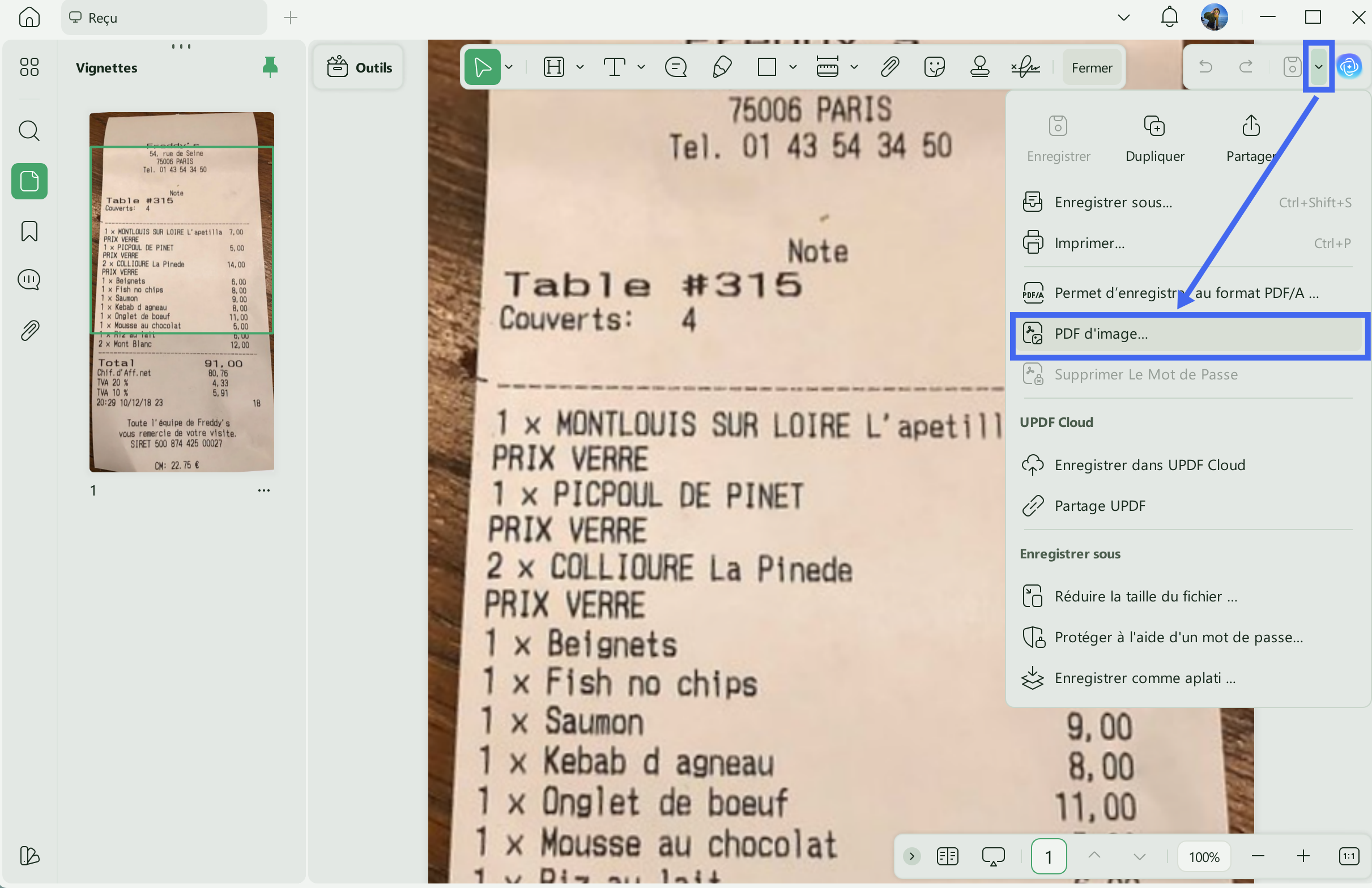
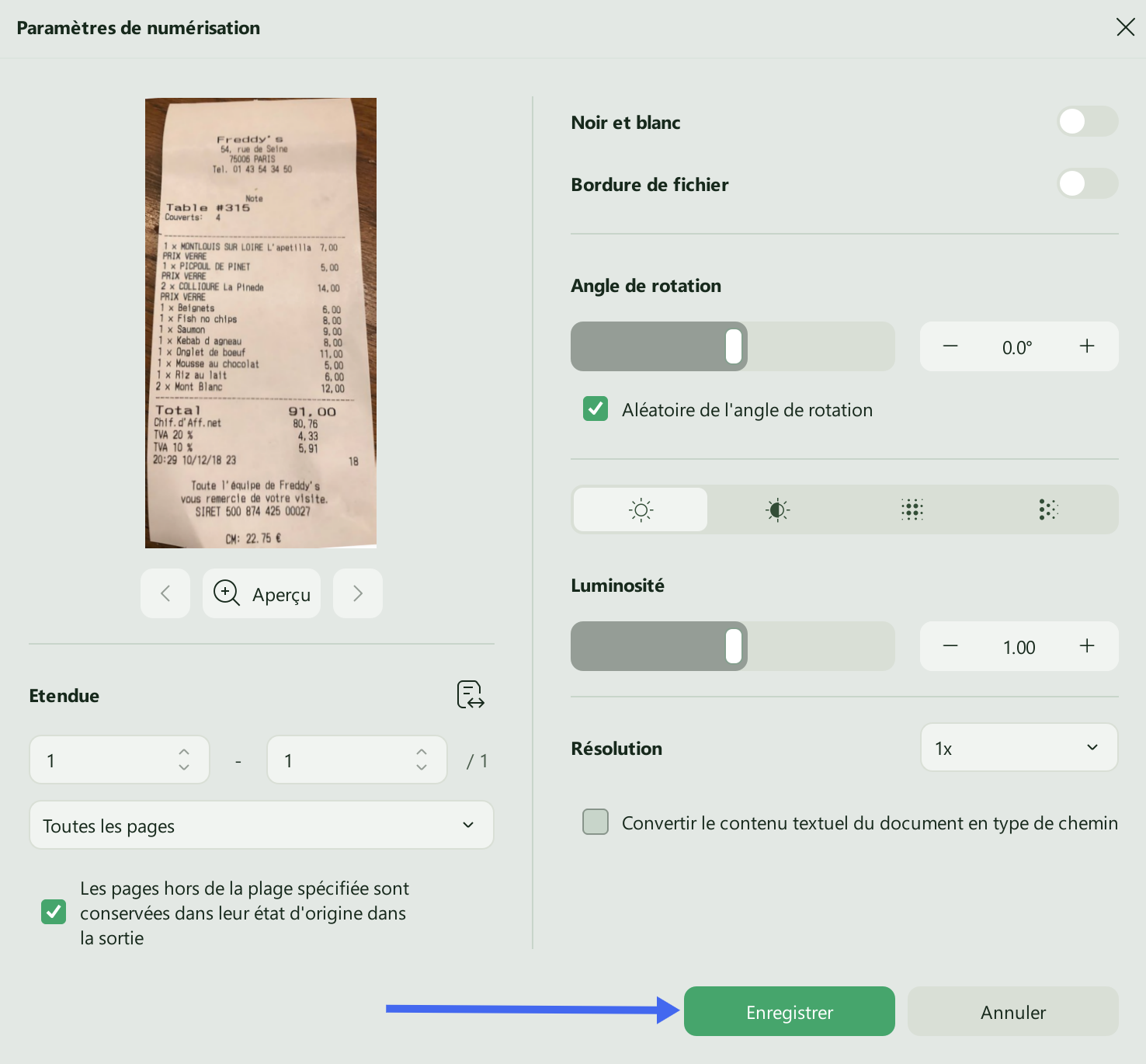
Maintenant, choisissez « 3x » dans la résolution pour obtenir un PDF numérisé clair. Cliquez sur « Enregistrer » pour reconvertir le PDF en PDF image uniquement.
Méthode 2. Imprimer comme une image
Vous pouvez utiliser la fonction d'impression. Dans UPDF, cliquez sur le petit bouton à côté de « Enregistrer » et sélectionnez l'option « Imprimer... ».
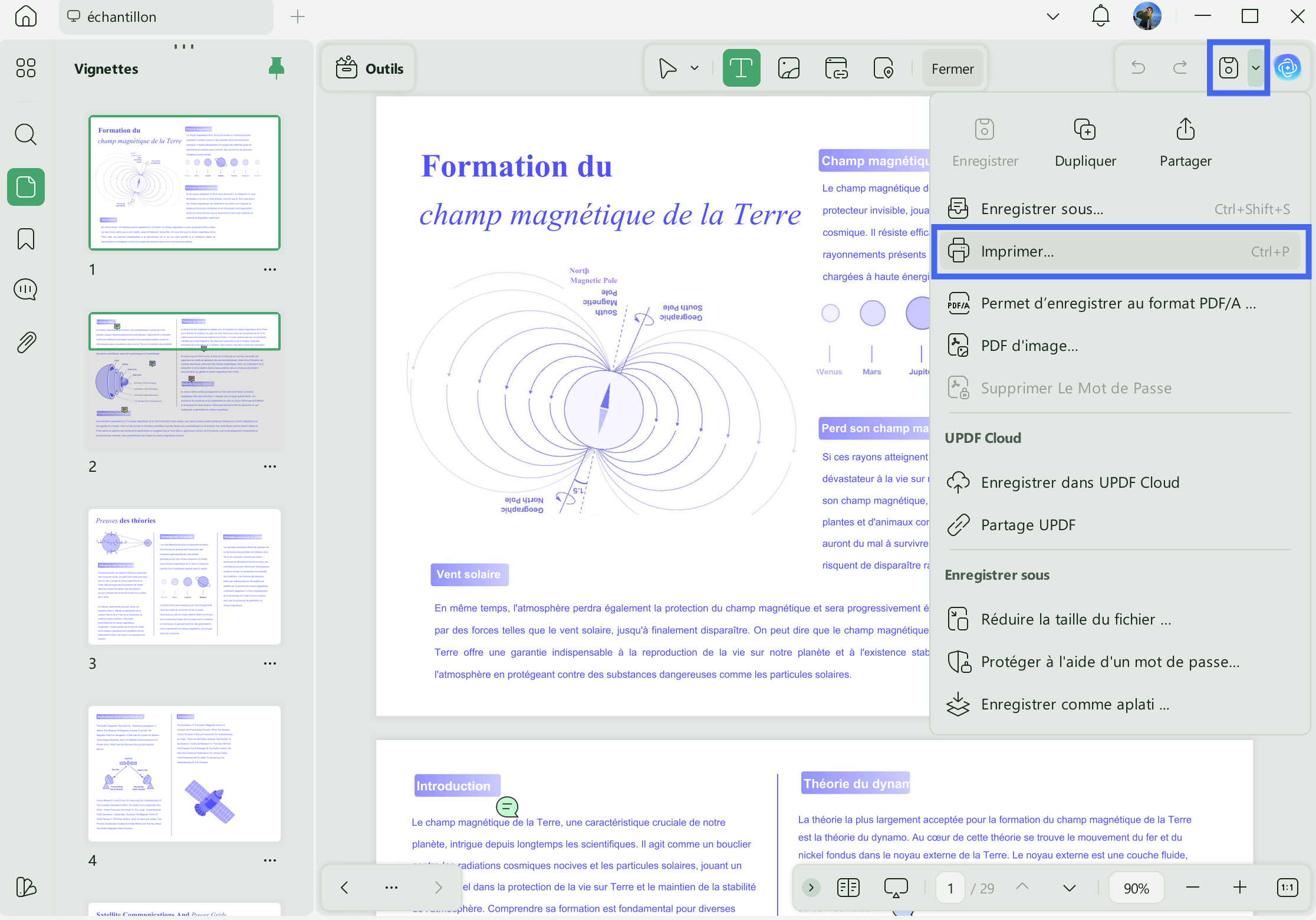
La fenêtre d'impression s'ouvre. Sélectionnez l'option « Imprimer comme image ». En haut à droite, sélectionnez l'imprimante « Microsoft Print to PDF ». Vous pouvez également spécifier la plage de pages et la taille si vous le souhaitez, mais en général, les paramètres par défaut sont adaptés pour enregistrer le fichier au format PDF.
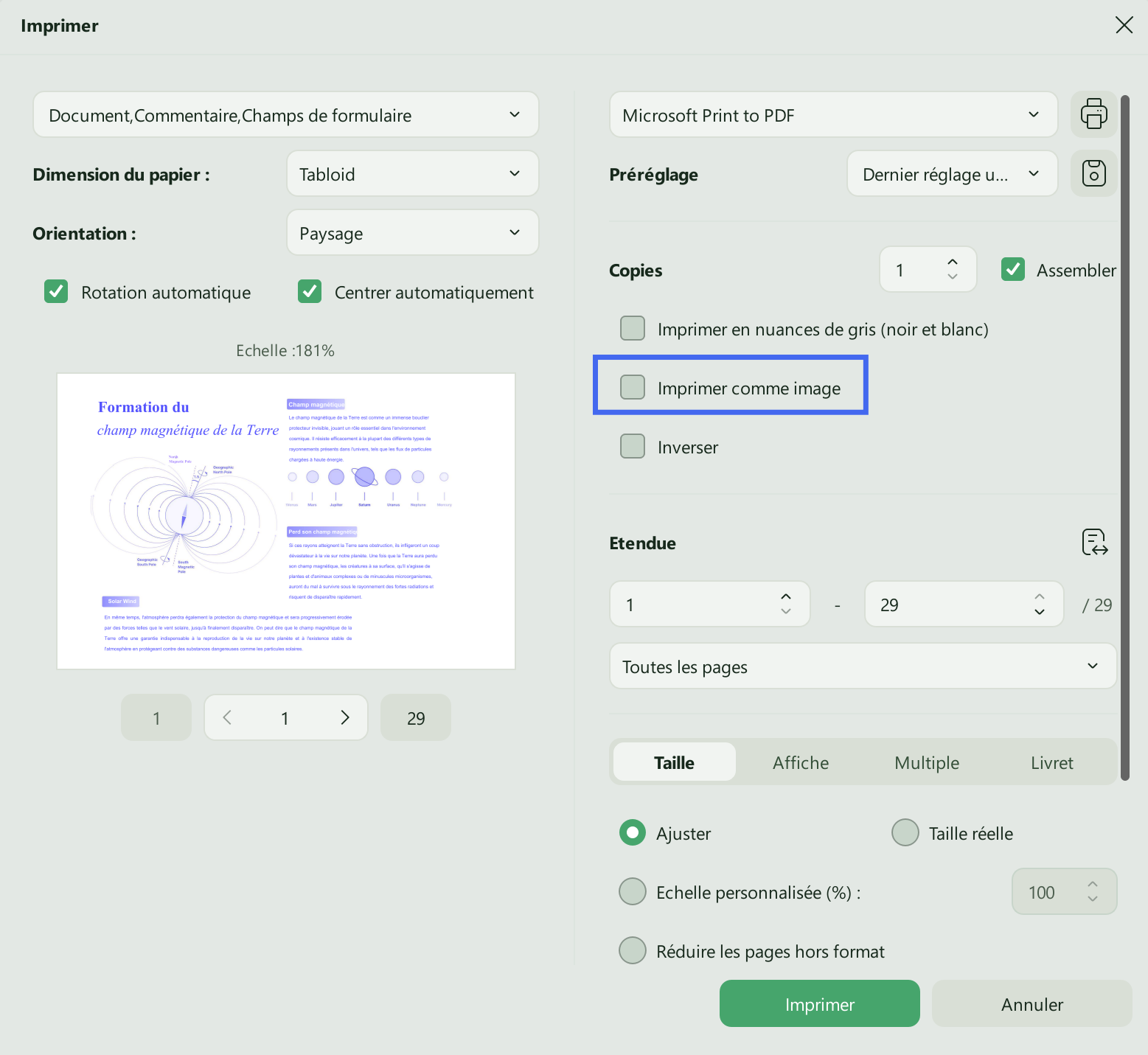
Cliquez ensuite sur le bouton « Imprimer » en bas et vous serez invité à enregistrer le fichier dans le dossier souhaité. Le fichier sera enregistré sous forme de fichier PDF image similaire au fichier numérisé avant l'OCR.
UPDF offre de nombreuses autres fonctionnalités en plus de l'outil OCR. Il s'agit d'un ensemble complet d'outils de lecture et d'édition de PDF. Tout fichier PDF, qu'il s'agisse d'un texte, d'un fichier numérisé ou traité par OCR, peut être modifié avec UPDF. Vous pouvez modifier du texte ou des images, ajouter des annotations, des commentaires, des biffures, protéger par mot de passe, apposer des tampons, signer, remplir des formulaires, recadrer des pages, modifier les paramètres de page et fusionner ou diviser des fichiers.
Même si la taille du fichier est trop importante pour être jointe à un e-mail, vous pouvez le partager en créant un lien ou un code QR. De plus, vous bénéficiez d'un espace de stockage dans le cloud avec un abonnement UPDF pour enregistrer tous vos fichiers et y accéder où que vous soyez.
L'une des fonctionnalités les plus intéressantes est l'IA intégrée à UPDF. Il ne s'agit pas seulement d'un chatbot, mais aussi d'un outil capable de traduire, résumer et expliquer le document PDF.
Pour en savoir plus sur UPDF, vous pouvez lire cet article de revue. Pour tester toutes ces fonctionnalités, téléchargez UPDF dès maintenant. Et pour profiter de toutes ses fonctionnalités, vous pouvez passer à UPDF pro avec une réduction importante.
Windows • macOS • iOS • Android 100% sécurisé
Partie 4. FAQ sur la suppression de l'OCR d'un PDF
Q1. Comment supprimer du texte OCR d'un PDF ?
Ouvrez votre fichier PDF OCR avec UPDF. Sélectionnez ensuite « Modifier » dans « Outils » dans le panneau d'outils situé à gauche. Déplacez le curseur sur le texte et vous verrez les lignes de texte entourées de lignes pointillées. Cliquez avec le bouton droit de la souris sur le texte et cliquez sur « Supprimer » dans le menu.
Q2. Comment supprimer gratuitement l'OCR d'un fichier PDF en ligne ?
Pour supprimer l'OCR d'un fichier PDF en ligne, allez sur ilovepdf.com et téléchargez votre fichier PDF OCR. Pour supprimer l'OCR, utilisez l'outil « Convertir » et convertissez le PDF en fichier image. Téléchargez le fichier, puis importez à nouveau ce fichier image sur la même plateforme et convertissez-le en fichier PDF. Cela transformera le fichier PDF modifiable en fichier PDF image.
Mots de fin
La conversion d'un fichier PDF numérisé en fichier texte modifiable au moyen de l'OCR est plus facile et il existe de nombreuses applications pour le faire. Cependant, supprimer l'OCR d'un PDF, comme supprimer les couches OCR et reconvertir le fichier à son état d'origine, est un peu plus difficile. Cependant, cette tâche est plus facile avec UPDF. Vous pouvez également utiliser l'OCR de UPDF pour convertir le PDF en OCR, car vous n'obtenez pas le résultat souhaité avec d'autres outils et vous souhaitez supprimer l'OCR du PDF. C'est encore plus facile, car la qualité de l'OCR est bien meilleure avec UPDF qu'avec les autres logiciels concurrents. De plus, vous obtenez beaucoup plus avec UPDF à un prix bien inférieur. Téléchargez UPDF dès maintenant et libérez votre capacité à travailler avec n'importe quel fichier PDF.
Windows • macOS • iOS • Android 100% sécurisé



 Freddy Leroy