UPDF
UPDF
 UPDF para Windows
 UPDF para Mac
 UPDF para iPhone/iPad
 UPDF para Android
 Nomostar
 UPDF AI ONLINE
 UPDF Sign
 IvyCraft
 Editar PDF
 Anotar PDF
 Crear PDF
 Formulario PDF
 Editar enlaces
 Convertir PDF
 OCR
OCR PDF a Word
 PDF a imagen
 PDF a Excel
 Organizar PDF
 Combinar PDF
 Dividir PDF
 Recortar PDF
 Girar PDF
 Proteger PDF
 Firmar PDF
 Redactar PDF
 Desinfectar PDF
 Eliminar seguridad
 Leer PDF
 UPDF Cloud
 Comprimir PDF
 Imprimir PDF
 Proceso por lotes
 Sobre UPDF IA
 Soluciones de UPDF IA
 Guía de Usuario de IA
 Preguntas frecuentes sobre UPDF IA
 Resumir PDF
 Traducir PDF
 Chat con PDF
 Chat con imagen
 PDF a Mapa Mental
 Chat con IA
 Explicar PDF
 Herramientas IA para PDF
 Herramientas IA para Imagen
 Herramientas IA de Chat
 Herramientas IA de Redacción
 Herramientas IA de Estudio
 Herramientas IA de Trabajo
 Otras Herramientas IA
 Generación de Marcadores con IA
 Resumen de Marcadores con IA
 Generación de Marcas de Agua con IA
 Generación de Fondos con IA
 Generación de Pegatinas con IA
 Generación de Sellos con IA
 Suite de Escritura con IA
 UPDF Copilot
 Gestión de Páginas con IA
 Búsqueda Semántica con IA
 PDF a Word
 PDF a Excel
 PDF a PowerPoint
 Solución Empresarial
 Letrero de empresa
 Inteligencia artificial empresarial
 Plan para Empresas
 Guía del Usuario Empresarial
 Webinar Empresarial
 Banca
Banca Salud
Salud Seguros
 Legal
Legal Manufactura
 Gobierno
 Solución para Educación
  Historias de Clientes
 Guía del Usuario
 Trucos de UPDF
 Preguntas Frecuentes
 Reseñas de UPDF
 Centro de descargas
 Blog
Blog Sala de prensa
 Especificaciones Técnicas
 Actualizaciones
 UPDF vs. Adobe Acrobat
 UPDF vs. Foxit
 UPDF vs. PDF Expert

Si ha intentado convertir Visio a Word sin éxito, en esta guía encontrará cuatro métodos sencillos y eficaces. Tanto si desea utilizar Microsoft Visio como otras herramientas, tenemos lo que necesita.
Parte 1. ¿Cómo convertir Visio a Word con UPDF?
Convertir tus diagramas de Visio es muy fácil con la ayuda de la herramienta de conversión de UPDF Visio a Word. Esta herramienta ofrece una serie de funciones útiles para ayudarte a convertir archivos. Además, puede incluso convertir archivos PDF escaneados a formatos editables y admite el reconocimiento de más de 38 idiomas. Una de las grandes ventajas de UPDF es su enfoque en la seguridad de los documentos.
Windows • macOS • iOS • Android 100% Seguro
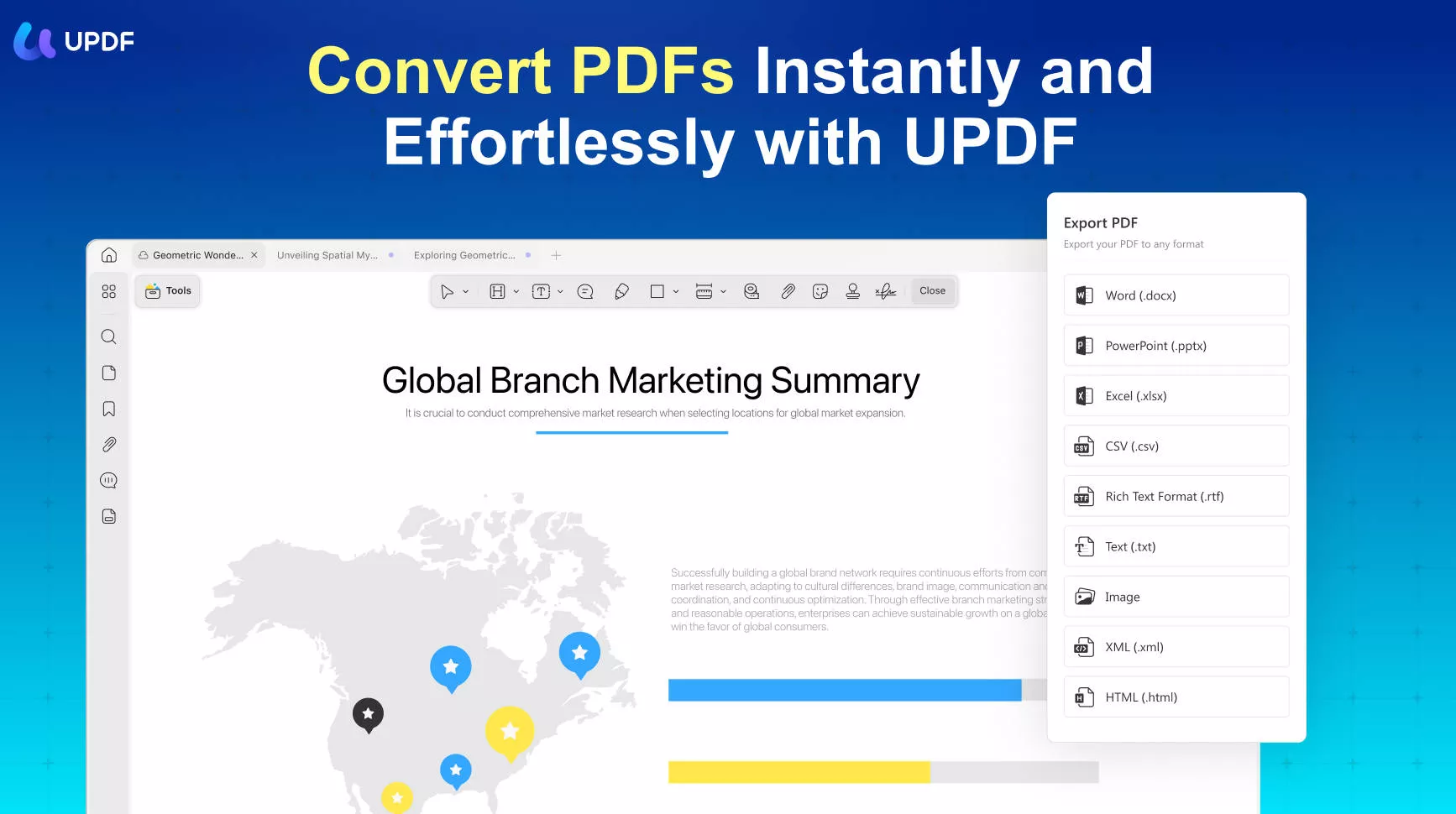
Sus archivos están protegidos con un cifrado de alto nivel para garantizar la seguridad de sus datos. Si encuentra archivos protegidos con contraseña, UPDF puede ayudarle a desbloquearlos. Este conversor de Visio a Word también ha introducido funciones de IA integradas, como resumir, explicar y traducir.
Estas funciones ayudan a los usuarios a resumir documentos, explicar ideas complejas y traducir textos a diferentes idiomas. Además, siga los pasos que se indican a continuación para mejorar el proceso de conversión de Visio a Word:
Paso 1: Acceda a UPDF en su dispositivo
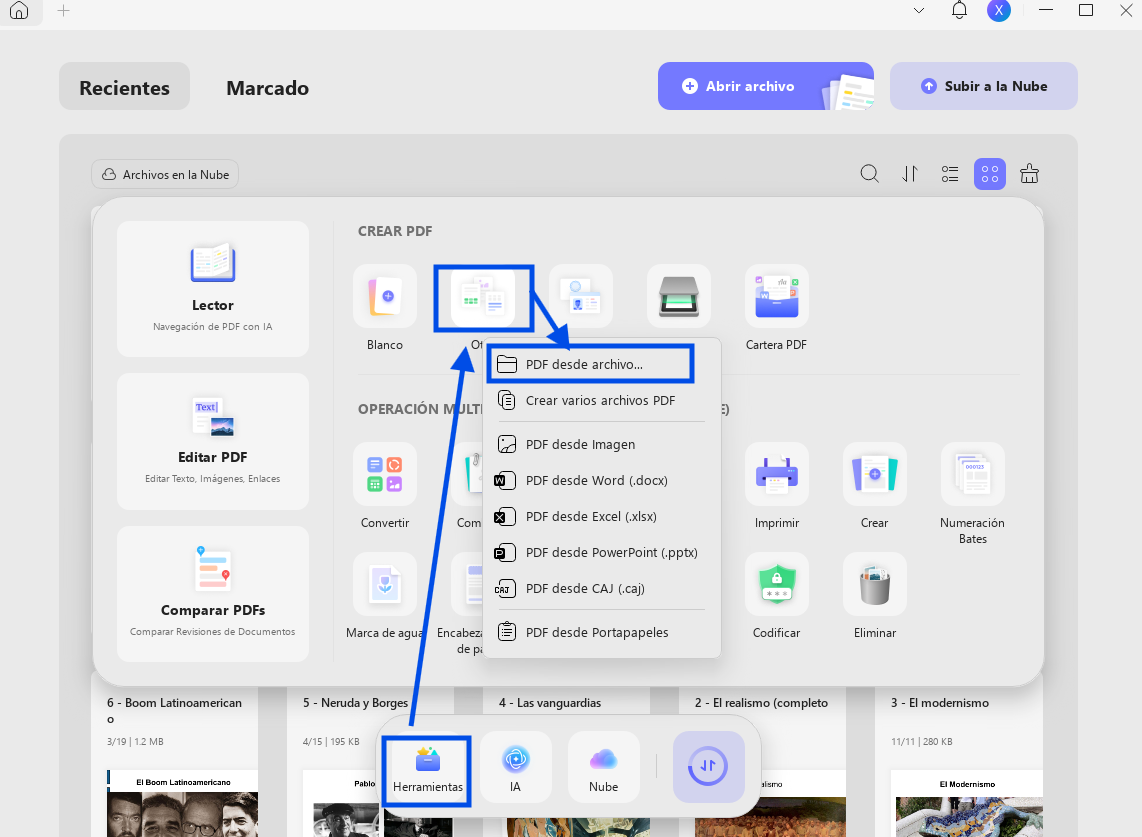
Para iniciar el proceso, instale la aplicación UPDF y ejecútela para acceder a sus funciones. A continuación, dentro de UPDF, diríjase a la esquina superior izquierda y haga clic en Herramientas. Se abrirá un menú desplegable, seleccione la opción Otros del menú. Aparecerá una lista de opciones disponibles, entre las que deberá elegir PDF desde archivo.... Esto convertirá el archivo Visio a formato PDF.
Paso 2: Exporta el archivo al formato que necesites
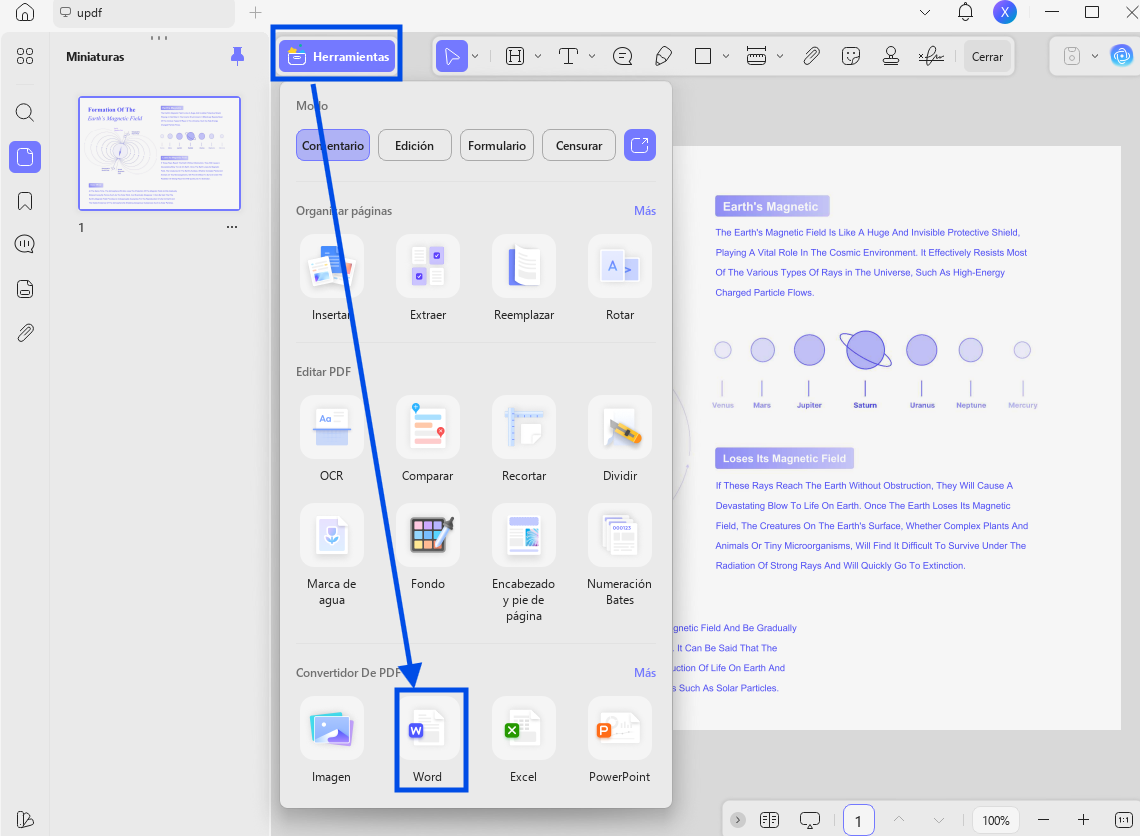
Después de la conversión, procede a exportarlo. En el panel lateral izquierdo, pulsa el botón Herramientas. Se abrirá una ventana con una lista de formatos de exportación. En esta lista, elige Word como formato deseado. Por último, selecciona el botón Aplicar para iniciar el proceso de exportación. Se te pedirá que selecciones la ubicación de destino donde se almacenará el documento Word exportado.
Windows • macOS • iOS • Android 100% Seguro
Parte 2. ¿Cómo exportar Visio a Word utilizando Microsoft Visio?
Microsoft Visio es una potente herramienta que le permite crear diagramas detallados. Aunque Visio es ideal para visualizar información compleja, hay ocasiones en las que puede ser necesario exportar Visio a Word. Convertir sus diagramas de Visio a Word ofrece varias ventajas. Microsoft Visio proporciona un proceso sencillo para exportar diagramas de Visio a Word. Para comprenderlo mejor, siga los pasos que se indican a continuación:
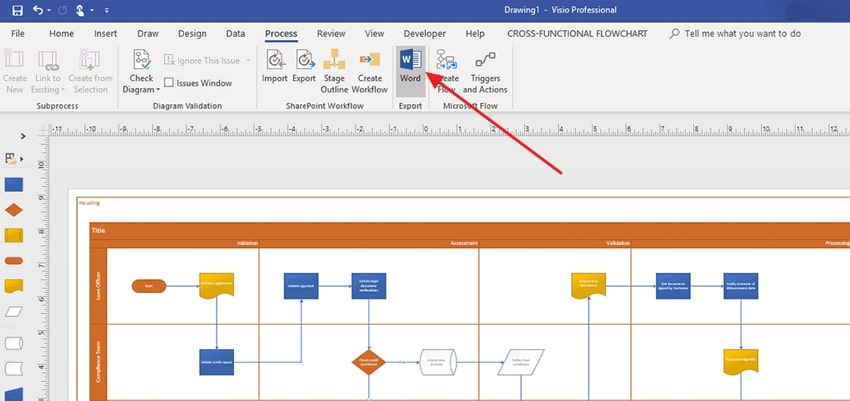
Paso 1: En primer lugar, abra el Explorador de archivos en su dispositivo y localice el archivo de MS Visio que desea importar a Word. A continuación, acceda a la pestaña Proceso de la barra de herramientas de MS Visio y seleccione la opción Word en la sección Exportar.
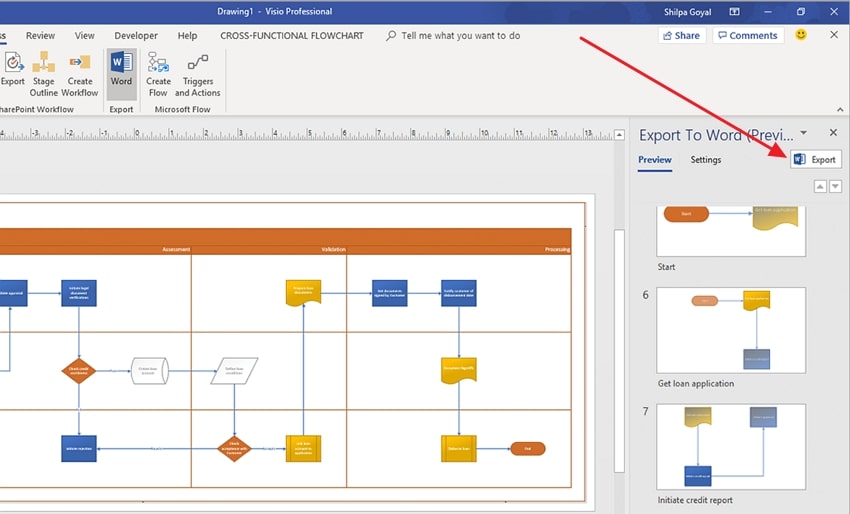
Paso 2: En el panel Exportar a Word situado a la derecha, marque los diagramas de Visio que desea exportar a Word. También puede personalizar la configuración de los diagramas antes de exportarlos. Una vez completadas todas las personalizaciones, pulse el botón Exportar para completar el proceso de exportación de Visio a Word.
Parte 3. ¿Cómo convertir Visio a Word en línea a través de GroupDocs?
Convierta fácilmente sus archivos Visio con GroupDocs, una herramienta en línea gratuita y rápida para convertir Visio a Word. Con esta herramienta en línea, puede convertir varios tipos de archivos a diferentes formatos. Sin embargo, el tamaño de archivo admitido es superior a 20 MB. Lo mejor es que puede utilizar esta herramienta en línea sin necesidad de descargar ningún software, lo que la hace muy fácil de usar.
GroupDocs utiliza software de código abierto y se asocia con diferentes proveedores de software para garantizar los mejores resultados posibles. Esta colaboración le permite ajustar la mayoría de los tipos de conversión según sus necesidades. Puede establecer la calidad y elegir entre varias opciones para personalizar el documento Word convertido. Explore los pasos a continuación para aprender a utilizar esta herramienta:
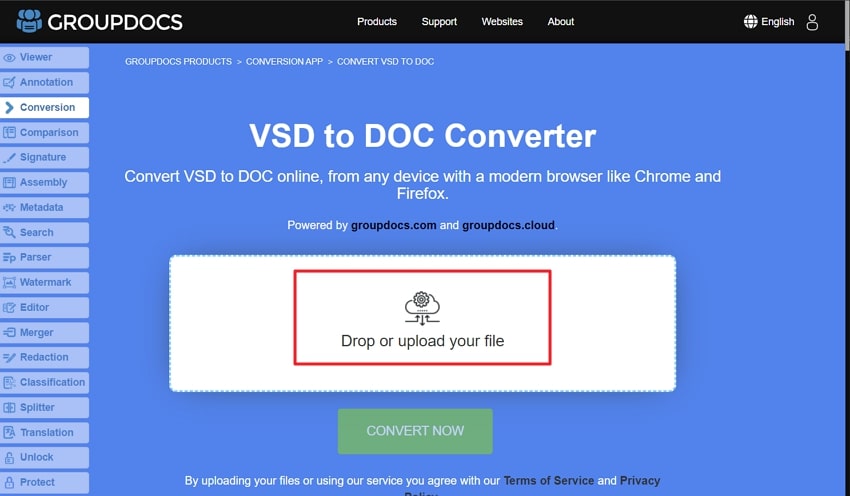
Paso 1: Acceda al convertidor de VSD a DOC de GroupDocs en su navegador web para una conversión de archivos eficiente. Ahora, localice el botón Arrastre o cargue su archivo e importe el archivo Visio que necesita convertir.
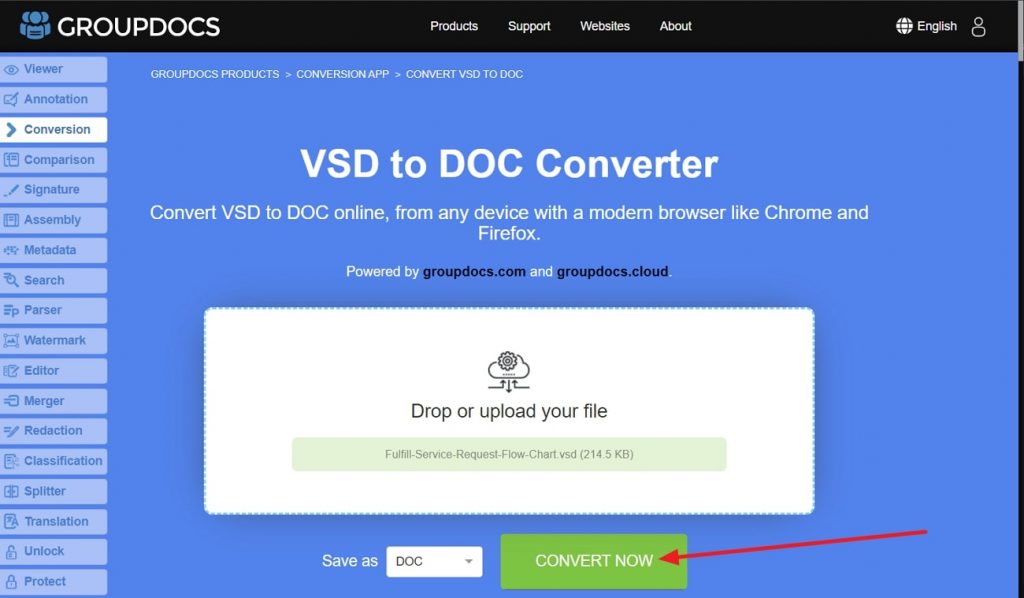
Paso 2: Cuando el archivo Visio se importe mediante el botón Arrastra o sube tu archivo, pulsa la lista desplegable Guardar como. Allí, confirma DOC y continúa pulsando el botón Convertir ahora. Por último, pulsa el botón Descargar y el archivo se guardará en formato Word.
Parte 4. Cómo convertir Visio a Word mediante la función de captura de pantalla de MS Word
Aunque Word es conocido principalmente por sus funciones relacionadas con el texto, también ofrece una útil característica que permite convertir archivos de Visio a Word mediante capturas de pantalla. Esto proporciona un método cómodo para incorporar elementos visuales al contenido escrito, haciéndolo más atractivo e informativo. Siga los pasos que se indican a continuación para convertirlo:
Paso 1: Lo primero que hay que hacer es abrir la herramienta Visio y abrir el diagrama que desea convertir a Word. Manténgalo abierto, ya que será necesario como ventana disponible en Word.
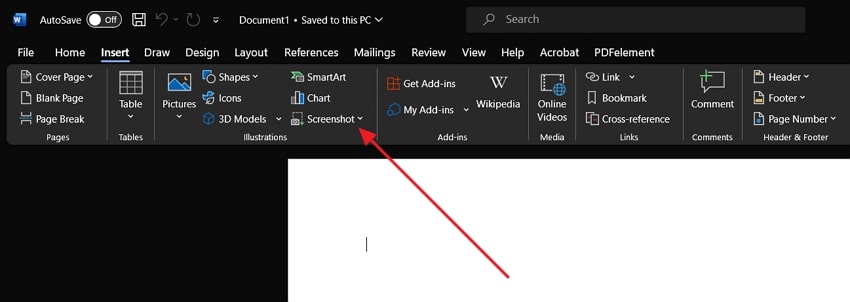
Paso 2: Ahora abra MS Word en su dispositivo y haga doble clic en el punto donde desea insertar el diagrama de Visio. A continuación, diríjase a la pestaña Insertar en la esquina superior izquierda y pulse sobre ella. A continuación, en la pestaña Ilustraciones, pulse sobre Capturas de pantalla para abrir las opciones desplegables.
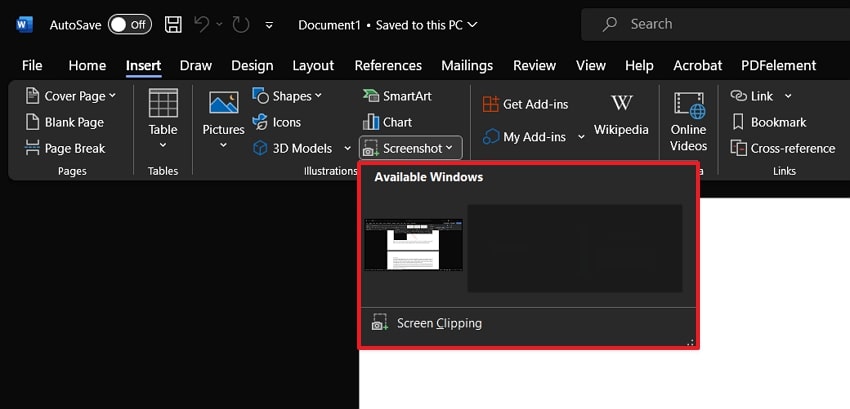
Paso 3: Ahora, elige la ventana de Visio para insertar toda la interfaz de Visio en Word. Sin embargo, también puedes hacer clic en la opción Recorte de pantalla para insertar una parte concreta en Word.
En resumen
Convertir Visio a Word ofrece una serie de ventajas y flexibilidad a la hora de compartir y presentar sus ideas. En esta guía, hemos explorado cuatro formas eficaces de satisfacer diferentes preferencias y requisitos. Sin embargo, la conversión de Visio a Word puede tener limitaciones a la hora de conservar los detalles de los diagramas. Algunas funciones avanzadas y opciones de formato de Visio pueden traducirse de forma diferente al formato Word.
Para simplificar el proceso de conversión y superar estas limitaciones, recomendamos utilizar UPDF. Esta versátil herramienta admite la conversión de Visio a Word y ofrece una serie de funciones avanzadas de IA. Las herramientas de IA integradas, como el resumen, la explicación y la traducción, aportan un valor añadido al ayudar a los usuarios a mejorar el contenido de sus documentos.
Windows • macOS • iOS • Android 100% Seguro





 Thanakorn Srisuwan