 UPDF
UPDF
 UPDF per Windows
 UPDF per Mac
 UPDF per iPhone/iPad
 UPDF per Android
 Nomostar
 UPDF AI Online
 UPDF Sign
 IvyCraft
 Modifica PDF
 Annota PDF
 Crea PDF
 Modulo PDF
 Modifica collegamenti
 Converti PDF
 OCR
OCR PDF a Word
 PDF a Immagine
 PDF a Excel
 Organizza PDF
 Unisci PDF
 Dividi PDF
 Ritaglia PDF
 Ruota PDF
 Proteggi PDF
 Firma PDF
 Redige PDF
 Sanziona PDF
 Rimuovi Sicurezza
 Leggi PDF
 UPDF Cloud
 Comprimi PDF
 Stampa PDF
 Elaborazione Batch
 Cos'è UPDF AI
 Revisione di UPDF AI
 Guida Utente per l'Intelligenza Artificiale
 FAQ su UPDF AI
 Riassumi PDF
 Traduci PDF
 Chat con PDF
 Chat con AI
 Chat con immagine
 Da PDF a Mappa mentale
 Spiega PDF
 Strumenti AI PDF
 Strumenti AI Immagine
 Strumenti Chat AI
 Strumenti AI Scrittura
 Strumenti AI Studio
 Strumenti AI Lavoro
 Altri Strumenti AI
 Generazione Segnalibri AI
 Riepilogo Segnalibri AI
 Generazione Filigrane AI
 Generazione Sfondi AI
 Generazione Adesivi AI
 Generazione Timbri AI
 Suite di Scrittura AI
 UPDF Copilot
 Gestione Pagine AI
 Ricerca Semantica AI
 PDF a Word
 PDF a Excel
 PDF a PowerPoint
 Soluzione per aziende
 UPDF Sign per Aziende
 UPDF AI per Aziende
 Piani per aziende
 Tutorial per UPDF per aziende
 Webinar per Aziende
 Settore bancario
 Sanità
 Assicurazione
 Legale
 Manifattura
 Governo
 Storie di clienti
 Soluzione per istruzione
 guida utente
 Trucchi UPDF
 faq
faq Recensioni UPDF
 Centro download
 Blog
Blog Notizie
 spec tec
 Aggiornamenti
 UPDF vs. Adobe Acrobat
 UPDF vs. Foxit
 UPDF vs. PDF Expert

Il problema “Adobe Acrobat Memoria Insufficiente” è piuttosto comune e viene riscontrato da moltissimi utenti. L'errore, solitamente, si verifica quando Adobe Acrobat non riesce ad aprire un file perché non dispone di memoria sufficiente per elaborarlo. La frequenza del problema aumenta in modo significativo quando si tratta di file PDF di grandi dimensioni o di particolare complessità. Riscontrare questo errore può essere piuttosto frustrante, specialmente quando si sta utilizzando Adobe Acrobat Pro DC e ci si aspetta che ci permetta di gestire il nostro lavoro senza particolari problemi. In questo articolo, spiegheremo quali sono le cause del problema e come risolverlo.
Parte 1. Perché Adobe Acrobat continua a dirmi Memoria Insufficiente?
Se Adobe Acrobat continua a segnalare memoria insufficiente sul tuo dispositivo, queste potrebbero essere le possibili cause:
Apertura di un PDF di grandi dimensioni con molte immagini o pagine
Se nel file PDF che stai cercando di aprire ci sono molte pagine o immagini, Adobe Acrobat richiederà più memoria per elaborare e visualizzare il contenuto. Ad ogni immagine e pagina la dimensione del file aumenta. Le probabilità che si verifichi l'errore sono maggiori se il tuo dispositivo dispone di RAM o potenza di calcolo limitate. Il carico di lavoro può aumentare ulteriormente se sono presenti layout complessi o immagini ad alta risoluzione che rallentano il sistema causando di conseguenza l'errore “Memoria Insufficiente”.
Stai utilizzando una versione obsoleta di Acrobat
Se stai utilizzando una versione precedente di Acrobat, potresti riscontrare questo problema. Ciò avviene perché le versioni più vecchie di Acrobat non sono del tutto compatibili con i file di grandi dimensioni, specialmente quelli che contengono molte immagini e pagine. Questo può provocare rallentamenti nell'elaborazione dei dati e, a volte, il crash completo del software. Per eliminare questo problema sarà necessario scaricare l'ultima versione del programma.
Spazio su disco insufficiente
Se il tuo computer o l'SSD sono quasi pieni, potrebbe non esserci spazio sufficiente per gestire i file temporanei e i processi di cui Acrobat ha bisogno. Ciò può causare errori di memoria quando si aprono PDF di grandi dimensioni.
Programmi in background o malware
Altri programmi in esecuzione in background, come aggiornamenti automatici o software indesiderato, possono sottrarre memoria ad Acrobat. In alcuni casi, potrebbero essere presenti anche dei malware che consumano risorse, rallentando così il computer e causando problemi di memoria in Acrobat.
Part 2. Come risolvere l'errore Memoria Insufficiente di Adobe Acrobat?
Se hai riscontrato l'errore "memoria insufficiente" in Adobe Acrobat, non c'è motivo di preoccuparsi! Ecco alcune soluzioni rapide per risolvere l'errore di memoria in Adobe Acrobat:
Soluzione 1. Utilizza un'alternativa ad Adobe Acrobat
Se lavori spesso con PDF di grandi dimensioni che contengono un ampio numero di immagini e pagine, UPDF è sicuramente un'ottima scelta. Potrai gestire file pesanti rapidamente e senza incorrere nei problemi di memoria che talvolta affliggono Acrobat. Inoltre, se desideri semplicemente leggere i tuoi PDF, UPDF è totalmente gratuito! UPDF fornisce anche funzioni avanzate ad un prezzo molto più basso rispetto ad Acrobat. Potrai usare una licenza su due dispositivi mobili e due computer desktop, rendendolo davvero conveniente.
Pronto a cambiare? Scarica UPDF tramite il pulsante qui sotto per provarlo. E dopo i test, potrai eseguire l'upgrade alla versione pro ad un prezzo molto basso.
Windows • macOS • iOS • Android 100% sicuro
Potrai leggere questo articolo di recensione se vuoi conoscere altre funzionalità di UPDF.
Soluzione 2. Disinstalla e scarica la versione a 64 bit di Acrobat
Con la versione a 32 bit di Acrobat non è raro riscontrare problemi come prestazioni lente ed errori con file di grandi dimensioni. Questi problemi possono essere risolti passando alla versione a 64 bit. Ecco come fare:
- Potrai iniziare aprendo il “Pannello di Controllo”. Successivamente vai su “Programmi” > “Programmi e Funzionalità” e cerca “Adobe Acrobat.” Fai clic con il tasto destro su di esso e seleziona “Disinstalla.”
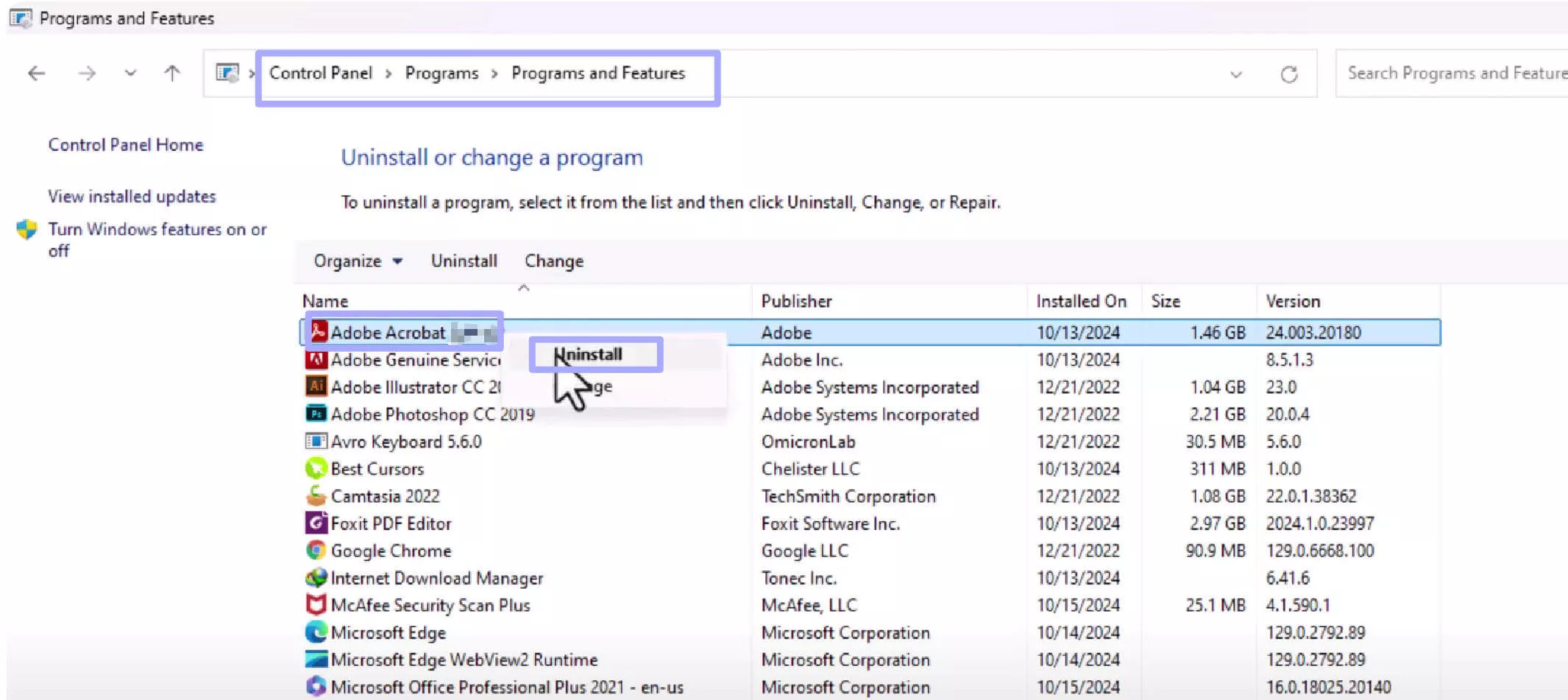
- Vai alla “Pagina di download di Adobe Acrobat.”
- Scegli la “versione a 64 bit”, scaricala e segui i passaggi di installazione.

- Potrai aprire Acrobat e andare su “Menu > Aiuto > Informazioni su Adobe Acrobat” per verificare che indichi "64-bit.".
Risoluzione 3. Dividi il PDF in file più piccoli per verificare
I file PDF di grandi dimensioni a volte possono causare errori o rallentamenti. Una soluzione semplice è suddividere il PDF in parti più piccole usando Adobe Acrobat. Questo rende il file più facile da gestire e aiuta a identificare se sono effettivamente le dimensioni del documento che stanno causando il problema. Ecco come fare:
Passo 1: Apri il PDF di grandi dimensioni in Adobe Acrobat.
Passo 2: Dalla parte superiore della pagina, seleziona “Strumenti.”
Passo 3: Clicca su “Organizza Pagine.”.
Passo 4: Seleziona “Dividi” dalla barra degli strumenti e scegli come vuoi suddividere il file: per pagine, dimensione del file o segnalibri. Ad esempio, seleziona “Dividi per numero di pagine”, inserisci il numero di pagine per ogni PDF e fai clic sul “Dividi” pulsante per suddividere l'intero PDF.

Passo 5: Apparirà una piccola finestra che indicherà che il documento è stato diviso con successo.
Se non riesci a usare lo strumento per la divisione perché Acrobat continua a mostrare delle finestre di errore, ti consigliamo di provare UPDF. UPDF non solo è facile da usare ma riesce anche a gestire efficacemente file di grandi dimensioni senza alcun problema. Se desideri dare uno sguardo alle istruzioni passo dopo passo su come dividere i PDF con UPDF, Potrai consultare questa guida: Come dividere un PDF con UPDF.
Soluzione 4. Comprimi il file PDF
L'errore “Memoria Insufficiente” spesso appare quando si prova ad aprire un PDF troppo grande. In tal caso, sarà possibile ridurre le dimensioni del file prima di aprirlo.
Ecco come fare:
Passo 1: Apri il file PDF che desideri comprimere usando Adobe Acrobat DC.
Passo 2: Poi, vai al menu “File” e clicca su “Salva come altro” > “PDF con dimensioni ridotte”

Passo 3: Scegli dove salvare il file più piccolo e clicca “Salva.” Dovrebbe apparire un messaggio che indica che la dimensione del PDF è stata ridotta.
Dopo aver compresso il PDF, prova ad aprire il file ridotto per verificare se l'errore scompare. Se non riesci a comprimere il file in Adobe Acrobat a causa dell'errore "Memoria Insufficiente", non preoccuparti! Potrai usare UPDF al suo posto. È semplice da usare e riesce a comprimere PDF di grandi dimensioni senza problemi di memoria.
Dopo aver compresso il PDF, prova ad aprire il file ridotto per verificare se l'errore scompare. Se non riesci a comprimere il file in Adobe Acrobat a causa dell'errore "Memoria Insufficiente", non preoccuparti! Potrai usare UPDF al suo posto. È semplice da usare e riesce a comprimere PDF di grandi dimensioni senza problemi di memoria.
Consulta questa guida "Come Comprimere un PDF con UPDF" — Potrai scoprire come si fa!
Considerazioni finali
Se non ne puoi più dell’errore Adobe Acrobat Memoria Insufficiente, sei in buina compagnia: è senza dubbio fastidioso, soprattutto quando si desidera lavorare su PDF di grandi dimensioni. Di solito ciò succede quando ci sono troppe app in esecuzione, c’è poco spazio su disco o si sta utilizzando una versione obsoleta del software. Se niente di tutto ciò funziona, prova UPDF. Potrai usarlo con facilità, è veloce e gestisce PDF di grandi dimensioni senza alcun problema. Scaricalo ora e rendi la tua vita con i PDF più semplice!
Windows • macOS • iOS • Android 100% sicuro






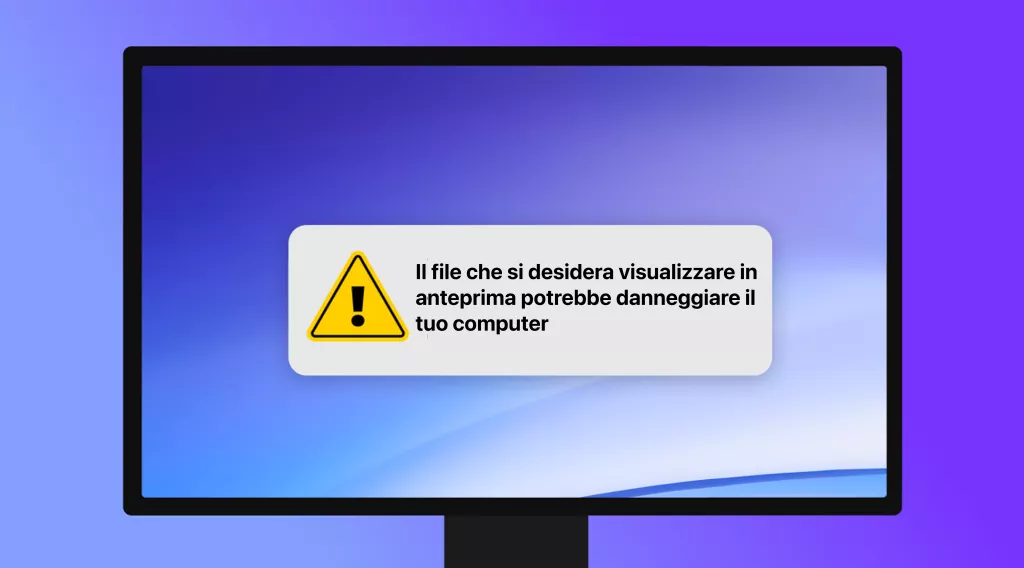


Nuova installazione di Adobe Acrobat Pro DC Versione 2019.012.20040. Quando apro un PDF, a volte ricevo l’errore "Memoria Insufficiente".
Adobe Community
Adobe Community