 UPDF
UPDF
 UPDF für Windows
 UPDF für Mac
 UPDF für iPhone/iPad
 UPDF für Android
 Nomostar
 UPDF AI Online
 UPDF Sign
 IvyCraft
 PDF bearbeiten
 PDF kommentieren
 PDF erstellen
 PDF-Formular
 Links bearbeiten
 PDF konvertieren
 OCR
OCR PDF in Word
 PDF in Bild
 PDF in Excel
 PDF organisieren
 PDFs zusammenführen
 PDF teilen
 PDF zuschneiden
 PDF drehen
 PDF schützen
 PDF signieren
 PDF schwärzen
 PDF bereinigen
 Sicherheit entfernen
 PDF lesen
 UPDF Cloud
 PDF komprimieren
 PDF drucken
 Stapelverarbeitung
 Über UPDF AI
 UPDF AI Lösungen
 KI-Benutzerhandbuch
 FAQ zu UPDF AI
 PDF zusammenfassen
 PDF übersetzen
 Chatten mit PDF
 Chatten mit AI
 Chatten mit Bild
 PDF zu Mindmap
 PDF erklären
 PDF-KI-Tools
 Bild-KI-Tools
 KI-Chat-Tools
 KI-Schreibtools
 KI-Lerntools
 KI-Arbeitstools
 Weitere KI-Tools
 KI-Lesezeichen-Generierung
 KI-Lesezeichen-Zusammenfassung
 KI-Wasserzeichen-Generierung
 KI-Hintergrund-Generierung
 KI-Sticker-Generierung
 KI-Stempel-Generierung
 KI-Schreibtools
 UPDF Copilot
 KI-Seitenverwaltung
 KI-Semantische Suche
 PDF in Word
 PDF in Excel
 PDF in PowerPoint
 Unternehmenslösung
 Unternehmen Sign
 Unternehmen AI
 Unternehmensplan
 Benutzerhandbuch für Unternehmen
 Unternehmens-Webinar
 Bankwesen
 Gesundheitswesen
 Versicherung
 Rechtlich
 Fertigung
 Regierung
 Bildungsbereich-Lösung
 Kundengeschichten
 Tutorials
 UPDF Tipps
 FAQs
FAQs UPDF Bewertungen
 Downloadcenter
 Blog
Blog Newsroom
 Technische Daten
 Updates
 UPDF vs. Adobe Acrobat
 UPDF vs. Foxit
 UPDF vs. PDF Expert

Bevor wir loslegen
Windows • macOS • iOS • Android 100% sicher
Da sie eine beliebte – wenn nicht sogar die beliebteste – Messaging-Anwendung ist, kann es sehr frustrierend sein, wenn sich PDFs in WhatsApp nicht öffnen lassen, insbesondere wenn es um wichtige Dateien für die Schule, die Arbeit oder den privaten Gebrauch geht Leider tritt dieses Problem jedoch häufiger auf und kann zudem mehrere Gründe haben.
Statt sich mit WhatsApp herumzuärgern, würden wir Ihnen für Ihre PDFs gleich vorweg ein zuverlässiges PDF-Tool wie UPDF empfehlen, das Sie Ihre Dateien jederzeit ohne Unterbrechungen öffnen, anzeigen und bearbeiten lässt. Klicken Sie einfach auf die Schaltfläche unten, um es herunterzuladen!
Windows • macOS • iOS • Android 100% sicher
Nichtsdestotrotz befassen wir uns in diesem Artikel mit mehreren Lösungsansätzen, falls sich PDFs in WhatsApp nicht öffnen lassen. Außerdem stellen wir Ihnen die häufigsten Gründe vor, warum das überhaupt auftritt.
Teil 1. PDF-Dateien in WhatsApp lassen sich nicht öffnen
Kürzlich teilte ein Reddit-Nutzer dieses Problem mit:
Dies ist keineswegs ein Einzelfall und tritt überraschend häufig auf Android- und iPhone-Geräten auf. Hier sind die Hauptgründe, warum sich PDF-Dateien in WhatsApp möglicherweise nicht öffnen lassen:
1. Veraltete WhatsApp-Version
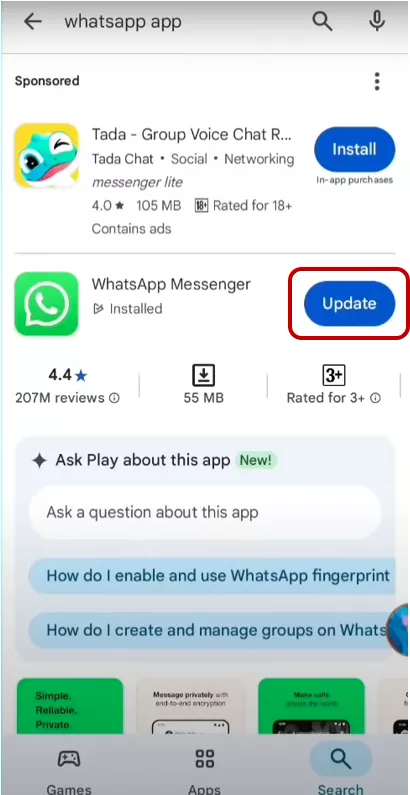
Gehen Sie zunächst in den Play Store und suchen Sie nach WhatsApp. Wenn es eine Update-Option gibt, könnte dies der Hauptgrund für das Problem sein. Ältere WhatsApp-Versionen weisen häufig Kompatibilitätsprobleme auf und sollten Sie seit längerer Zeit kein Update durchgeführt haben, erkennt die App möglicherweise bestimmte Dateitypen oder Berechtigungen nicht mehr.
2. Dateibeschädigung während der Übertragung
Manchmal wird die PDF-Datei während des Upload- oder Download-Vorgangs beschädigt, insbesondere wenn Ihre Internetverbindung währenddessen unterbrochen wird. Diese Unterbrechung der Internetverbindung führt zu Problemen mit Dateien, einschließlich PDF-Dateien. Die Dateien wurden möglicherweise empfangen, aber Sie sehen dennoch eine Fehlermeldung.
3. Nicht unterstützter Dateityp in PDF umbenannt
Einige Absender benennen unterstützte Dateitypen (wie .docx oder .zip) nicht in .pdf um, was den Dateireader von WhatsApp verwirrt. WhatsApp verwendet einen eigenen Algorithmus, mit dem es eine Datei basierend auf dem vom Benutzer angegebenen Dateityp lesen kann. Bei den meisten Dateien wird beim Speichern der Standarddateityp ausgewählt, aber manchmal kommt es zu Fehlern auf Seiten des Benutzers.
4. Speicher- oder Berechtigungsprobleme
Stellen Sie sicher, dass Sie alle Berechtigungen für WhatsApp erteilen, damit es reibungslos funktioniert. Wenn Sie versehentlich eine der Berechtigungen verweigert haben, gehen Sie zu den Einstellungen der App und erteilen Sie die Berechtigung dort. Wenn WhatsApp keine Berechtigung für den Zugriff auf den Speicher hat, kann es keine Dateien öffnen. Dieses Problem tritt häufig nach einem System-Update auf.
5. Vorübergehende Probleme mit dem WhatsApp-Cache
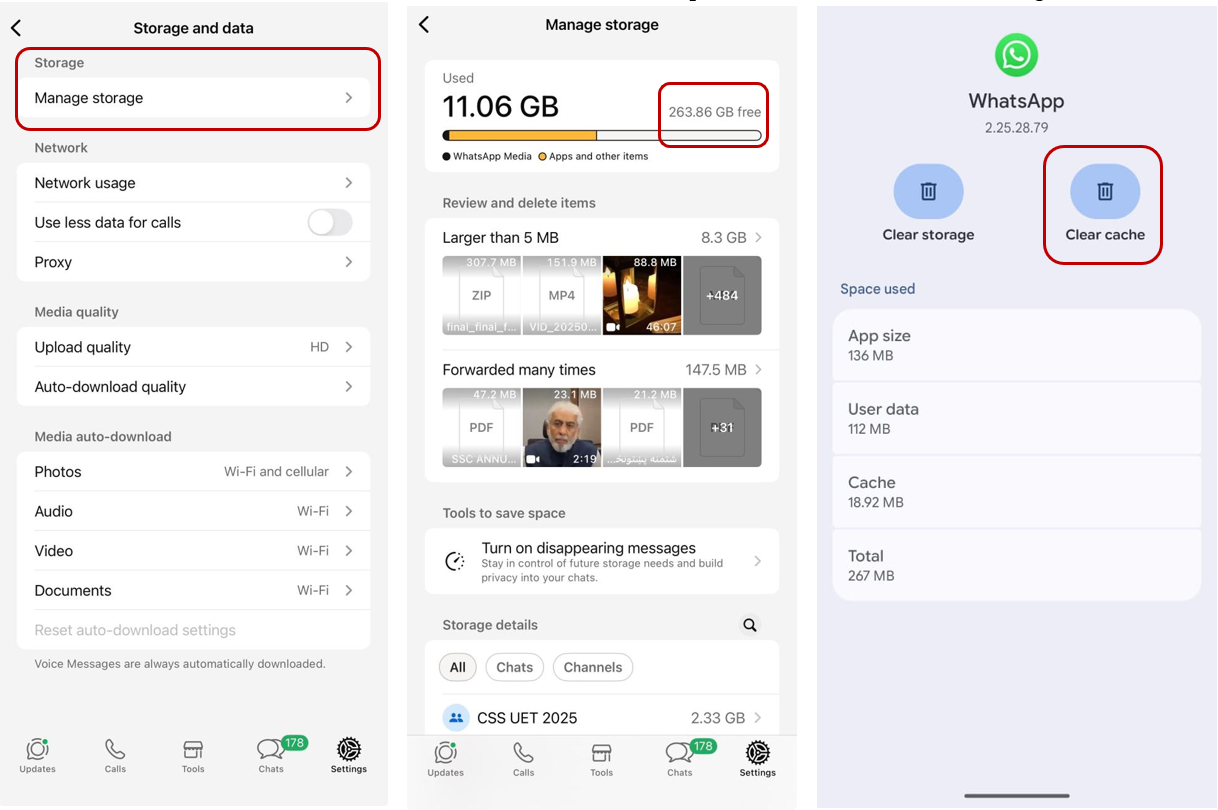
Der Cache ist zwar für die Leistung einer App sehr wichtig, aber wenn er sich ansammelt und Speicherplatz beansprucht, kann dies zu App-Abstürzen und Leistungsproblemen führen und gelegentlich die Dateioperationen beeinträchtigen. Das Löschen des App-Caches behebt in der Regel das Problem, das sich PDFs in WhatsApp nicht öffnen lassen. Sie können einfach das App-Symbol gedrückt halten und dann zu den Speichereinstellungen gehen, um den Cache zu löschen.
Teil 2. PDF in WhatsApp lässt sich nicht öffnen – Schnelle Lösungen
Dass sich ein PDF-Dokument in WhatsApp nicht öffnen lässt, kann, wie im vorherigen Abschnitt beschrieben, mehrere Ursachen haben. Hier ist eine Standardmethode zur Behebung von Problemen mit PDF-Dokumenten, die sich in WhatsApp nicht öffnen lassen.
1. WhatsApp aktualisieren
Stellen Sie sicher, dass die WhatsApp-App auf die neueste Version aktualisiert ist. Eine veraltete Version von WhatsApp kann Fehler enthalten, die die Dateiverwaltung beeinträchtigen.
So aktualisieren Sie die App:
- Öffnen Sie den Google Play Store oder den App Store.
- Suchen Sie nach WhatsApp.
- Bitte tippen Sie auf „Aktualisieren“, falls verfügbar.
2. Beschädigte Datei
Wenn die Datei nicht ordnungsgemäß gesendet wurde, ist sie möglicherweise unlesbar. Das PDF-Dokumentformat kann aufgrund verschiedener technischer Probleme bei der Übertragung beschädigt werden. Bitten Sie in diesem Fall den Absender, die Dokumente erneut zu senden. Dies sollte das Problem beheben.
3. Den Speicherplatz und die Berechtigungen überprüfen
Wenn Ihr Speicher voll ist, können Dateien möglicherweise nicht in WhatsApp geöffnet werden. Geben Sie Speicherplatz frei, indem Sie die Einstellungen auf Ihrem Telefon öffnen und dann zu „Speicher“ > „Apps“ (WhatsApp) > „Cache leeren“ navigieren. Löschen Sie eine Datei oder leeren Sie den Cache. Stellen Sie in den Berechtigungen sicher, dass der Speicher aktiviert ist.
4. Die PDF-Datei in einer anderen Anwendung öffnen
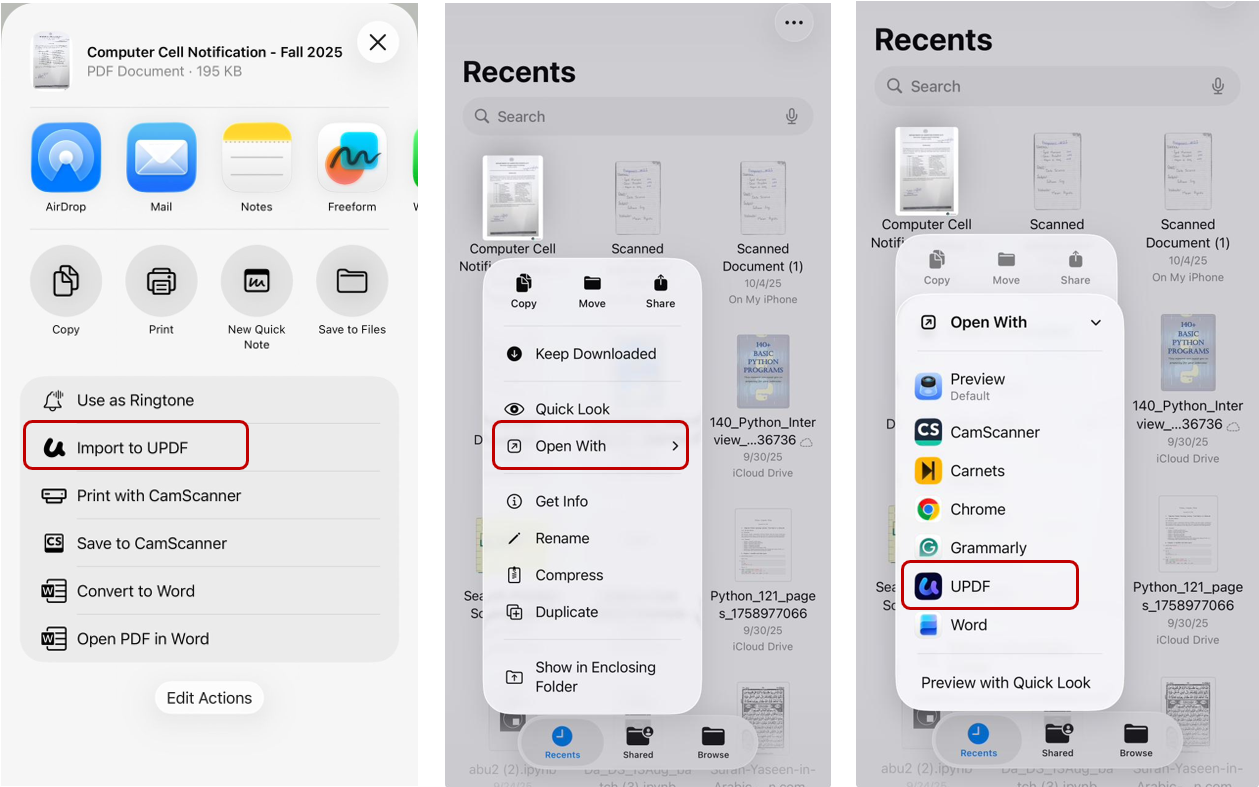
Eine der einfachsten und unkompliziertesten Lösungen ist, Ihr PDF in einem PDF-Viewer zu öffnen. Manchmal liegt das Problem nicht bei der Datei, sondern bei der App, die versucht, die Datei zu öffnen. Anstatt direkt in WhatsApp auf die PDF-Datei zu tippen:
- Tippen Sie auf die drei Punkte neben der Datei oder drücken Sie lange auf sie.
- Wählen Sie „Teilen“ oder „Öffnen mit“.
- Wählen Sie einen zuverlässigen PDF-Viewer wie UPDF aus der Liste der verfügbaren PDF-Apps aus.
- Oder speichern Sie die Dokumente unter „Dateien“ und öffnen Sie sie dann mit UPDF.
Dadurch wird das Problem oft umgangen und die Datei sofort geöffnet.
UPDF ist benutzerfreundlich und bietet zahlreiche innovative Funktionen zur Verwaltung Ihrer PDF-Dateien. Mit UPDF können Sie PDF-Dateien öffnen, bearbeiten, beschriften oder markieren. Es verfügt außerdem über AI-Funktionen, die Sie Dokumente zusammenfassen oder mit Ihrem PDF chatten lassen, oder eine OCR-Funktion, die Dokumente scannt und Text aus Bildern extrahieren kann.
Windows • macOS • iOS • Android 100% sicher
Nach der Installation legen Sie UPDF einfach als Ihren Standard-PDF-Viewer fest.
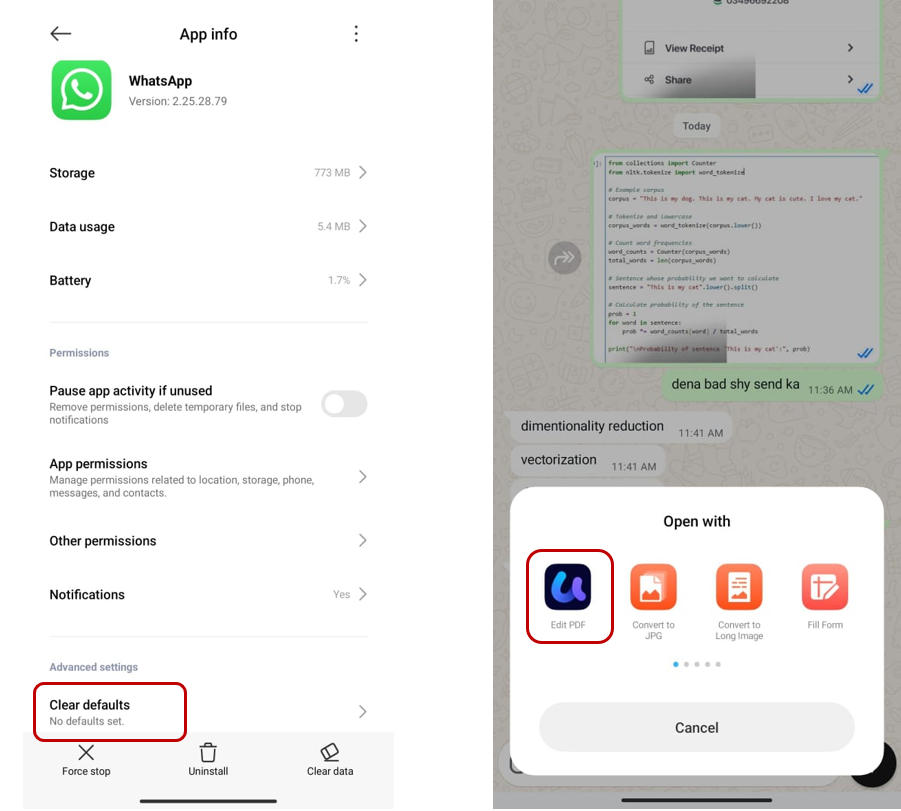
5. Den Standard-PDF-Viewer in WhatsApp ändern
Sie können UPDF auch als Standard-PDF-Viewer in WhatsApp verwenden.
- Gehen Sie zu Einstellungen > Apps > WhatsApp > Standardmäßig öffnen.
- Tippen Sie auf „Standardeinstellungen löschen“.
- Wenn Sie das nächste Mal eine PDF-Datei öffnen, wählen Sie UPDF und dann „Immer“.
Dadurch wird sichergestellt, dass Ihre PDF-Dateien immer mit einer vertrauenswürdigen App geöffnet werden.
Teil 3. Bonus-Tipp: Mehr Zuverlässigkeit mit PDF-Dateien mit UPDF
UPDF vereinfacht die Bearbeitung von PDF-Dateien
Wenn Sie eine reibungslosere und zuverlässigere Methode zum Öffnen und Verwalten Ihrer PDF-Dateien suchen, ist UPDF die erste Wahl. Es handelt sich um einen modernen All-in-One-PDF-Editor und -Viewer, der nahtlos auf Android, iOS, Windows und Mac arbeitet. Mit UPDF können Sie:
- PDFs bearbeiten: Ändern Sie Text, Bilder und Links direkt – ohne vorherige Konvertierung.
- Markieren und kommentieren: Fügen Sie Kommentare, Markierungen und Haftnotizen hinzu, um die Zusammenarbeit zu verbessern. Es stehen Ihnen 14 Markierungswerkzeuge zur Verfügung, mit denen Sie wichtige Details markieren können.
- PDFs konvertieren: Wandeln Sie PDFs in Word-, Excel-, PowerPoint- oder Bilddateien um, wobei das Layout vollständig erhalten bleibt. Sie können PDFs auch in ein einziges langes Bild umwandeln.

- OCR-Unterstützung: Machen Sie gescannte PDF-Dateien in über 38 Sprachen durchsuchbar und bearbeitbar.
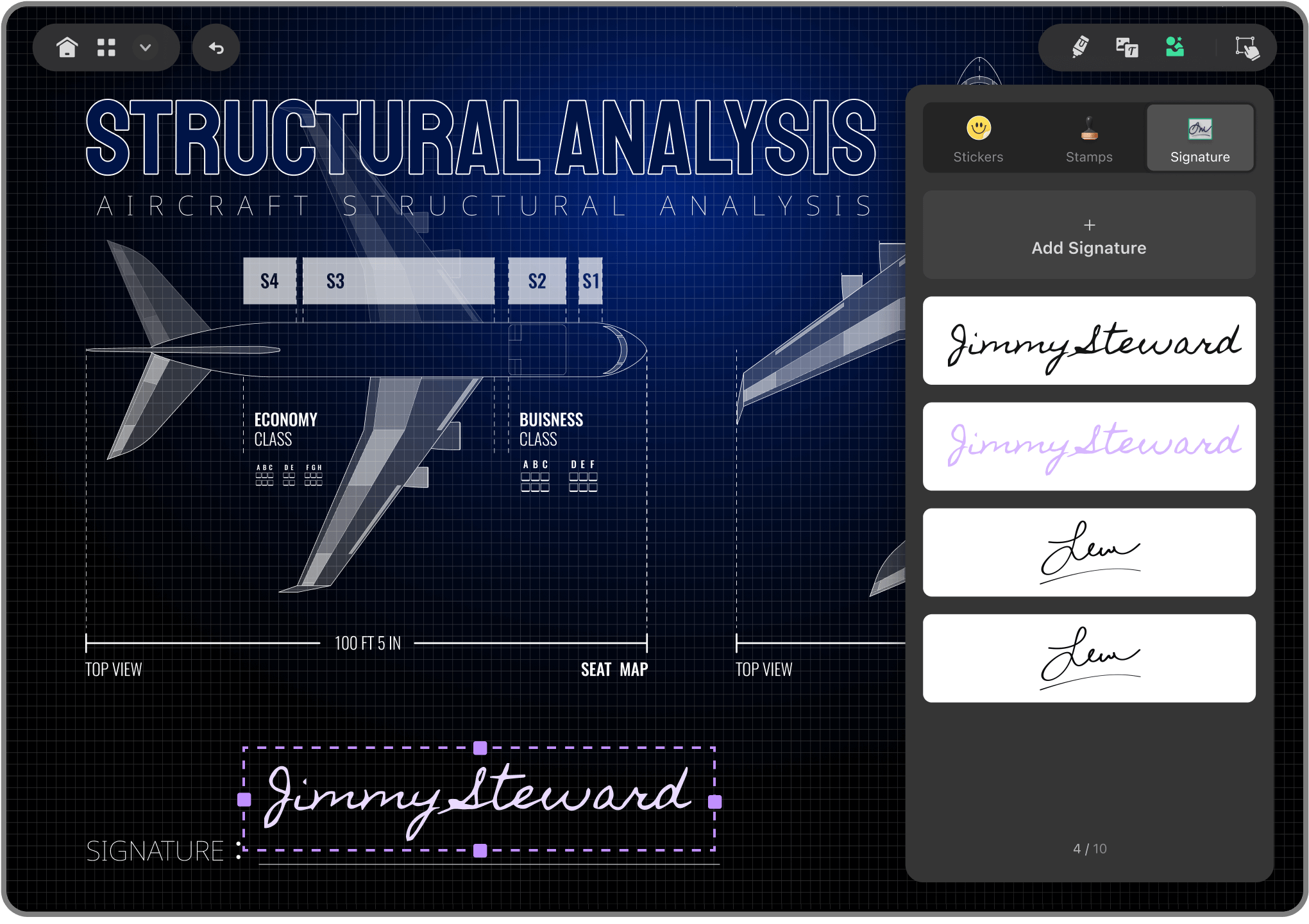
- UPDF Cloud: Greifen Sie jederzeit von jedem Gerät (Mac, iOS, Android und Windows) auf Ihre Dateien zu.
- UPDF AI: Fassen Sie PDF-Inhalte mit integrierten AI-Tools sofort zusammen, übersetzen Sie sie oder schreiben Sie sie um.
Windows • macOS • iOS • Android 100% sicher
Teil 4. Häufig gestellte Fragen
1. Warum lassen sich PDF-Dateien in WhatsApp nicht herunterladen?
Dies ist in der Regel auf eine schlechte Internetverbindung, unzureichenden Speicherplatz oder Berechtigungsprobleme zurückzuführen. Stellen Sie sicher, dass WhatsApp aktualisiert ist, die Berechtigung erteilt wurde und keine andere App als Standard-PDF-Viewer festgelegt ist.
2. Wie erhalte ich eine PDF-Datei von WhatsApp? (Wie exportiere ich WhatsApp-Nachrichten über die Einstellungen?)
Tippen Sie auf die Datei im Chat und verwenden Sie dann das Symbol „Teilen“ oder „Herunterladen“, um sie zu speichern. Sie können Chats mit Medien auch exportieren, indem Sie zu „Einstellungen“ > „Chats“ > „Chat-Verlauf“ > „Chat exportieren“ gehen.
3. Welche WhatsApp-App kann PDF-Dateien öffnen?
UPDF ist die beste Option zum Öffnen einer PDF-Datei aus WhatsApp. Sie können UPDF auch als Standard-PDF-Viewer in WhatsApp festlegen, wie oben beschrieben.
4. Wo finde ich heruntergeladene WhatsApp-Dateien?
Auf Android gehen Sie zu „Dateimanager“ > „Interner Speicher“ > „WhatsApp“ > „Medien“ > „Dokumente“. Auf iPhones überprüfen Sie die Datei-App oder die App, mit der Sie die Datei geöffnet haben.
Fazit
Wenn sich PDF-Dateien in WhatsApp nicht öffnen lassen, ist das ärgerlich, aber zum Glück lässt sich das Problem schnell beheben. Ob es sich um bestimmte Einstellungen oder einen Fehler in der App handelt, mit den obigen Anleitungen und Schritten sollten Sie Ihre PDFs im Nu wieder geöffnet bekommen. Für eine reibungslosere Nutzung all Ihrer PDF-Dateien empfehlen wir Ihnen zudem UPDF, ein schnelles, zuverlässiges und funktionsreiches PDF-Tool. Mit UPDF öffnen Sie PDF-Dateien nicht nur, sondern erschließen ihr volles Potenzial.
Windows • macOS • iOS • Android 100% sicher






 Wayne Austin

Quelle